


Les visiteurs de votre site WordPress naviguent, lisent votre contenu, ajoutent peut-être même des articles à leur panier. Mais ensuite, ils disparaissent.
C'est frustrant car vous savez qu'ils sont intéressés, mais quelque chose ne clique pas tout à fait.
C'est exactement pourquoi le reciblage par cookies est devenu un tel atout. Il vous permet d'afficher des messages personnalisés sur le site en fonction du comportement de l'utilisateur, de sorte que votre contenu semble personnel et opportun au lieu d'être générique. 🍪
Après avoir testé différentes approches, nous avons découvert les moyens les plus efficaces d'utiliser le reciblage par cookies sur les sites WordPress pour afficher des messages personnalisés sur le site. Dans ce guide, nous vous expliquerons exactement comment le configurer, en utilisant l'outil le plus performant : OptinMonster.
📕 TL;DR : Le reciblage par cookies permet aux sites WordPress d'afficher des messages ou des offres personnalisés en fonction du comportement des visiteurs. En utilisant des outils tels que OptinMonster, vous pouvez configurer des popups sur site, créer des campagnes de suivi et effectuer différentes variantes de tests A/B pour maximiser les résultats.
Qu'est-ce que le reciblage par cookies ?
Le reciblage par cookies est une technique marketing où les sites web utilisent des cookies pour suivre le comportement des utilisateurs et offrir une expérience personnalisée.
Il existe deux types de techniques de reciblage par cookies.
Premièrement, il y a le reciblage par cookies hors site. Cette méthode est utilisée pour suivre les activités des utilisateurs sur le Web.
Le pixel Facebook et le remarketing Google sont deux des programmes publicitaires les plus populaires qui vous permettent d'utiliser leur portée massive et de montrer des publicités ciblées aux personnes qui visitent votre site web.
Deuxièmement, vous avez le reciblage par cookies sur site, qui vous permet d'afficher des messages ciblés aux utilisateurs en fonction de la manière dont ils interagissent avec votre site Web WordPress.
Que sont les cookies ?
Les cookies sont de petits fichiers texte contenant des morceaux de données.
Les sites web définissent des cookies dans les navigateurs des utilisateurs pour stocker des informations temporaires telles que le statut de connexion, les préférences de l'utilisateur, les détails de la session, et plus encore.
Si vous avez consulté une page produit spécifique, pour ensuite être reciblé avec des publicités pour ce produit exact lors de votre navigation sur d'autres sites Web, vous savez à quel point le reciblage par cookies est puissant.
Consentement aux cookies et exigences légales
Avant de mettre en place des stratégies de reciblage par cookies, vous devez vous assurer que votre site web est conforme aux réglementations sur la confidentialité telles que le RGPD. Ces lois exigent que vous obteniez la permission de vos visiteurs avant de suivre leur activité avec des cookies.
Nous recommandons d'utiliser un plugin de consentement aux cookies tel que WPConsent pour gérer correctement cette exigence. Contrairement à d'autres plugins, WPConsent protège réellement la vie privée des utilisateurs en bloquant automatiquement tous les scripts de suivi et les cookies jusqu'à ce que les visiteurs donnent leur consentement.
Chez WPBeginner, nous utilisons WPConsent sur tous nos sites web professionnels pour gérer la conformité des cookies et de la confidentialité. Cela nous donne la tranquillité d'esprit de savoir que nous gérons les données des utilisateurs de manière responsable. Consultez notre avis complet sur WPConsent pour plus de détails.
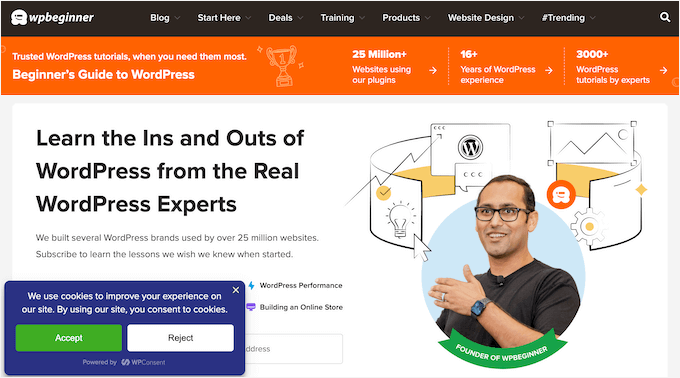
Besoin d'aide pour configurer le consentement aux cookies ? Consultez notre tutoriel sur comment ajouter un popup de cookies dans WordPress pour le RGPD/CCPA.
Comment utiliser le reciblage par cookies sur site pour augmenter les conversions ?
Il existe un certain nombre de façons dont les propriétaires de sites Web utilisent les messages de reciblage sur site pour augmenter les conversions et les ventes.
Les cookies sont principalement utilisés pour suivre le comportement des utilisateurs, comme les pages qu'ils visitent ou les articles qu'ils ajoutent à leur panier, puis pour diffuser du contenu ciblé basé sur ces interactions passées.
Par exemple, les boutiques en ligne peuvent afficher un popup avec une réduction de 10 % sur un produit que quelqu'un a consulté mais n'a pas acheté. Cela crée un entonnoir de vente dynamique qui encourage doucement les utilisateurs à finaliser un achat.
Un autre cas d'utilisation est la génération de prospects. Par exemple, si un visiteur ferme un popup d'inscription à la newsletter, vous pouvez lui montrer un message différent offrant un ebook ou un webinaire gratuit. Cela aide à augmenter les chances qu'il s'abonne.
Les messages de retargeting sur site sont très efficaces car :
- 💬 Engagement personnalisé – Affichez des messages personnalisés qui correspondent à ce que les visiteurs font sur votre site.
- 🧑💻 Campagnes plus intelligentes – Adaptez et améliorez à chaque interaction jusqu'à ce qu'ils convertissent.
- 💰 Rentable – Tirez le meilleur parti de votre trafic existant et dépensez moins en publicité.
- 🌐 Portée plus large – Reconnectez-vous avec les visiteurs via des publicités sur des plateformes comme Facebook ou Google.
L'idée est de garder votre marque à l'esprit et de guider doucement votre audience dans l'entonnoir.
Par exemple, lorsque les visiteurs du site web partent sans convertir, vous pourriez leur offrir une réduction à durée limitée pour les aider à conclure l'affaire et leur rappeler ce qu'ils manquent.
Cela étant dit, examinons comment utiliser le retargeting par cookies dans WordPress. Voici un aperçu rapide de toutes les étapes que nous partagerons dans cet article :
- Étape 1 : Créer une campagne de retargeting sur site dans WordPress
- Étape 2 : Créer une campagne de retargeting pour afficher des messages personnalisés
- Étape 3 : Ajouter le retargeting par cookies avec des messages personnalisés
- Étape bonus : Optimiser vos campagnes de retargeting avec des tests A/B
- FAQ : Utiliser le retargeting par cookies dans WordPress
- Vous aimerez peut-être aussi : Guides WordPress sur les cookies & les conversions
Commençons.
Étape 1 : Créer une campagne de retargeting sur site dans WordPress
La meilleure façon de créer des messages de reciblage sur site est d'utiliser OptinMonster, le meilleur logiciel d'optimisation de conversion et de génération de prospects au monde.
Vous pouvez l'utiliser pour créer facilement des formulaires d'inscription qui attirent l'attention, des pop-ups, des tapis de bienvenue, des offres intégrées, des offres personnalisées, et plus encore.
Nous utilisons d'ailleurs OptinMonster sur notre site pour créer des popups promotionnels et des slide-ins. Vous pouvez lire notre avis complet sur OptinMonster pour savoir ce qu'il peut faire.
Pour commencer, vous devez vous inscrire à un compte OptinMonster en visitant leur site Web et en cliquant sur le bouton ‘Get OptinMonster Now’. Vous aurez besoin du plan OptinMonster Growth, qui débloque des fonctionnalités avancées telles que le reciblage par cookies et les campagnes de suivi.

Ensuite, vous devrez installer et activer le plugin OptinMonster. Ce plugin sert de connecteur entre votre site WordPress et l’application OptinMonster.
Si vous avez besoin d’aide, consultez notre guide étape par étape sur comment installer un plugin WordPress.
Après l'activation, vous verrez l'écran de bienvenue. Cliquez simplement sur le bouton « Connecter votre compte existant ».

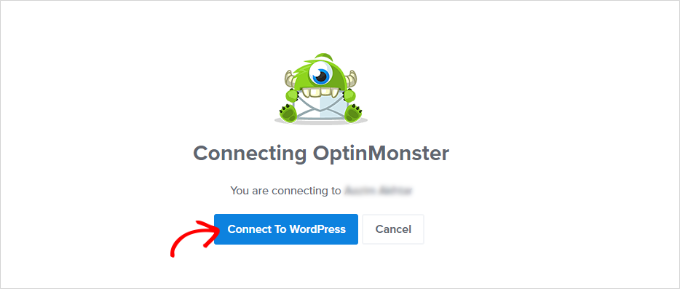
Ensuite, une nouvelle fenêtre s'ouvrira, où vous devrez vous connecter à votre compte et connecter votre site Web à OptinMonster.
Cliquez sur le bouton « Connecter à WordPress ».
Maintenant, vous êtes prêt à créer une nouvelle campagne.
Tout d’abord, vous devrez aller dans OptinMonster » Campagnes depuis votre espace d’administration WordPress, puis cliquer sur le bouton ‘Créer votre première campagne’.

Cela vous mènera au site Web d'OptinMonster, où il vous sera demandé de choisir un type de campagne et un modèle.
Vous pouvez choisir n’importe quel type de campagne ou modèle, mais pour ce tutoriel, nous allons créer une fenêtre popup. Ce format fonctionne car il vous donne suffisamment d’espace pour un message ou une offre personnalisée.

Cela dit, vous pouvez sélectionner n'importe quel modèle que vous souhaitez utiliser pour votre campagne.
Ensuite, il vous sera demandé de fournir un nom pour votre campagne et de cliquer sur le bouton « Démarrer la création ».

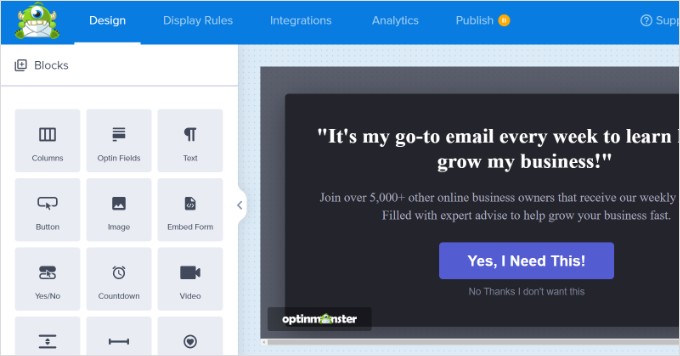
Ensuite, vous entrerez dans l'interface du constructeur de campagnes par glisser-déposer.
C'est un outil de conception puissant où vous pouvez simplement pointer et cliquer sur n'importe quel élément pour le modifier. Vous pouvez également ajouter de nouveaux éléments comme des boutons, des images, des colonnes, et plus encore à votre campagne de popup.
Ensuite, vous pouvez passer à l'onglet « Règles d'affichage » en haut.
Ici, OptinMonster vous donnera différentes options pour afficher vos campagnes de ciblage sur site.
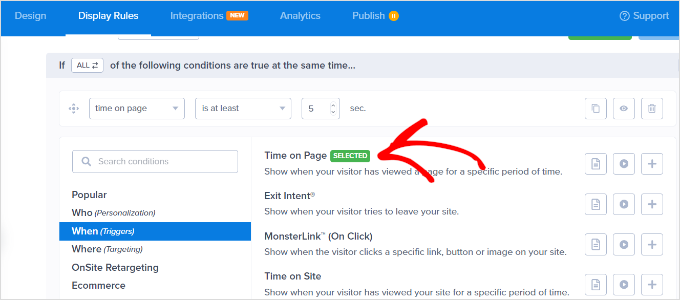
Par exemple, vous pouvez afficher la popup après que les utilisateurs aient passé un certain temps sur la page, qu'ils proviennent d'un emplacement particulier, ou qu'ils soient sur le point de quitter votre site Web.
Par défaut, OptinMonster affichera votre campagne après qu'un visiteur ait passé au moins 5 secondes sur le site. De plus, elle apparaît sur toutes les pages.

Une fois que vous êtes satisfait, passez simplement à l'onglet « Publier ».
Ensuite, vous devrez rendre votre campagne active en changeant son statut de « Brouillon » à « Publier ». N'oubliez pas de cliquer sur le bouton « Enregistrer » lorsque vous avez terminé.
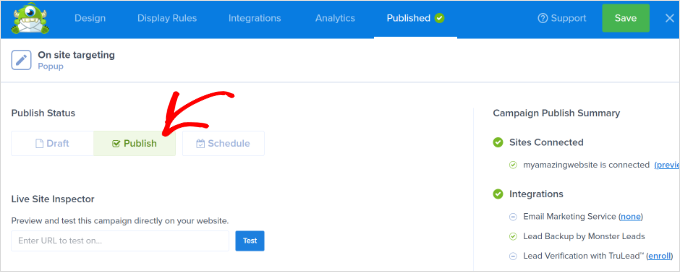
Maintenant, par défaut, OptinMonster affichera cette campagne à tous les utilisateurs qui visitent votre site Web WordPress. Les utilisateurs pourront fermer la popup ou effectuer l’action souhaitée.
Étape 2 : Créer une campagne de retargeting pour afficher des messages personnalisés
Maintenant que vous avez lancé votre première campagne, ajoutons une autre campagne en utilisant la fonctionnalité de retargeting de suivi.
Cliquez sur le bouton « Créer une nouvelle campagne » dans le tableau de bord OptinMonster et sélectionnez votre type de campagne et votre modèle. Pour celle-ci, nous utiliserons une « Barre flottante » pour notre campagne de retargeting.
Ils sont moins intrusifs, restent visibles pendant que les utilisateurs font défiler (collant), et fonctionnent bien pour les messages de suivi ou les rappels sans interrompre l’expérience de navigation.
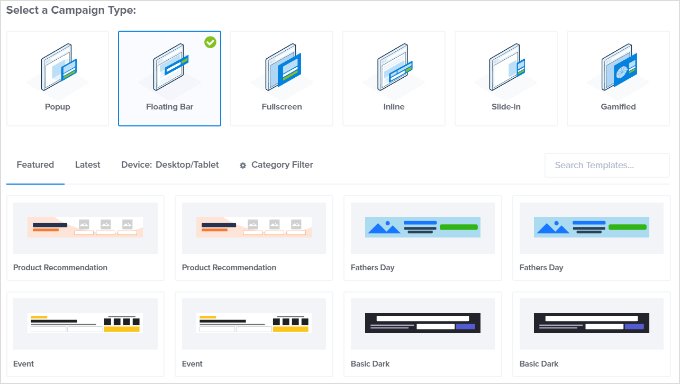
Après avoir sélectionné un modèle, vous entrerez le nom de votre campagne.
Ensuite, cliquez simplement sur le bouton « Commencer la construction » pour continuer.
Ensuite, vous entrerez dans le constructeur OptinMonster, où vous pourrez concevoir votre campagne à l'aide d'outils simples de glisser-déposer.
Vous pouvez modifier le texte de l’optin, ajuster le compte à rebours pour générer de la FOMO, ajouter un coupon, et bien plus encore.
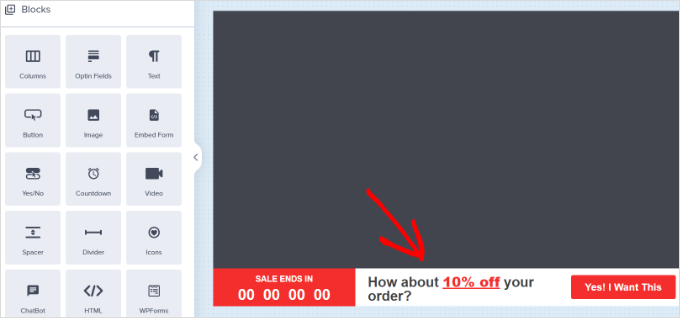
Une fois que vous êtes satisfait de la conception, il est temps de sélectionner à quels utilisateurs vous souhaitez afficher ce message personnalisé.
Pour ce faire, passez simplement à l'onglet « Règles d'affichage » en haut du constructeur. OptinMonster offre une tonne de règles d'affichage parmi lesquelles vous pouvez choisir. Vous pouvez également ajouter plusieurs ensembles de règles.
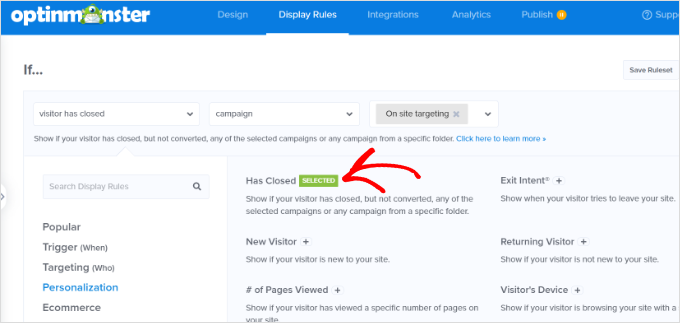
Ensuite, sous le menu Si, allez dans les options de règles d'affichage « Personnalisation », et vous voudrez sélectionner « A été fermé ».
Cette règle garantit que votre nouvelle campagne n'est affichée qu'aux visiteurs qui ont précédemment fermé votre première popup. C'est un moyen simple de faire un suivi avec un message plus doux ou alternatif au lieu de leur montrer la même offre à nouveau.
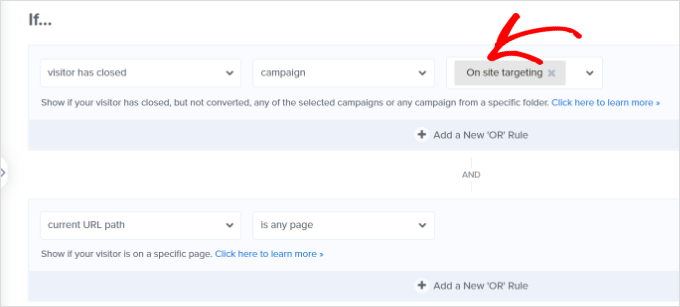
Ensuite, sélectionnez « Campagne », puis sélectionnez votre campagne précédente.
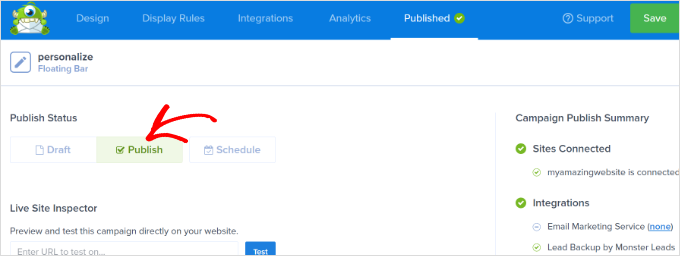
Ensuite, vous devez passer à l'onglet « Publication ».
Ici, changez simplement le statut de votre campagne de Brouillon à Publié sous « Statut de publication ». Une fois cela fait, cliquez simplement sur le bouton « Enregistrer » et quittez le constructeur de campagne.
Vous pouvez maintenant visiter votre site Web dans un onglet de navigateur incognito pour voir votre campagne et le message de reciblage de suivi.
Étape 3 : Ajouter le retargeting par cookies avec des messages personnalisés
Le reciblage par cookies vous permet d'afficher des messages personnalisés aux utilisateurs en fonction de leurs actions précédentes, de l'état de leur panier, de leur historique d'achats, et plus encore.
Cela vous permet de créer des promotions et des ventes incitatives conçues pour les clients à différentes étapes de votre entonnoir de vente.
Lors de la personnalisation de votre campagne, passez simplement à l'onglet « Règles d'affichage ».
Dans le menu Si, vous pouvez accéder aux options des règles d'affichage « Ciblage (Qui) » et sélectionner Ciblage par cookie.
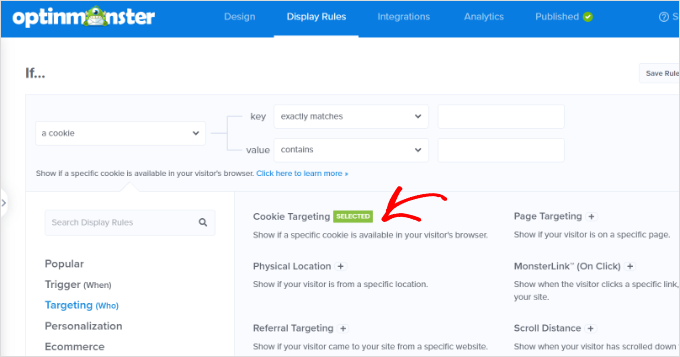
Ensuite, vous devrez entrer la clé et la valeur du cookie. La clé est le nom du cookie, et le paramètre de valeur correspond au contenu du cookie.
OptinMonster vous permet de sélectionner différents opérateurs pour votre règle d'affichage, tels que :
- « correspond exactement » pour un cookie de produit spécifique.
- « contient » si le cookie inclut plusieurs produits.
- « existe » pour cibler tout utilisateur possédant ce cookie.
Par exemple, si vous utilisez WooCommerce, vous pouvez utiliser les cookies WooCommerce pour cibler les utilisateurs qui ont ajouté des produits à leur panier. Il vous suffit d’entrer la clé de cookie woocommerce_items_in_cart dans les paramètres de la règle.
De cette façon, vous pouvez vendre des articles supplémentaires dans leur panier, réduire l’abandon de panier, et plus encore.
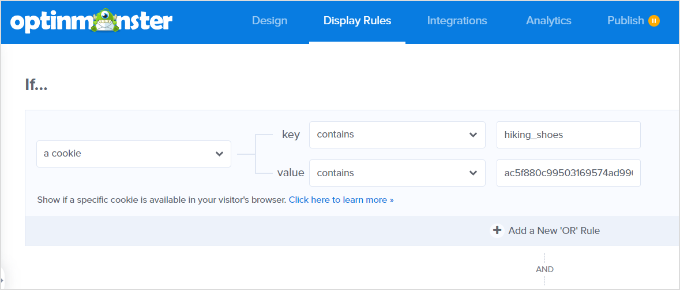
Après avoir ajouté des règles de reciblage par cookies, accédez à l'onglet « Publier ».
À partir de là, changez simplement le « Statut de publication » de « Brouillon » à « Publier » pour votre campagne.
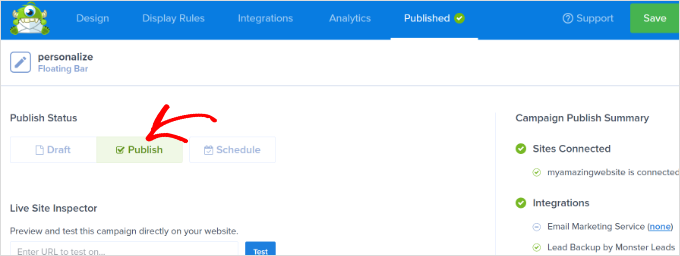
OptinMonster affichera désormais votre message personnalisé en fonction des règles de ciblage par cookies que vous avez définies.
🧑💻 Astuce de pro : Lorsque vous testez votre nouvelle campagne, assurez-vous d'ouvrir votre site web dans une fenêtre de navigateur Incognito ou Privée. Cela garantit que vos propres cookies d'administrateur WordPress ne masquent pas le popup.
Étape bonus : Optimiser vos campagnes de retargeting avec des tests A/B
Ne faites pas l'erreur de laisser vos campagnes de reciblage fonctionner en mode automatique sans vérifier leurs performances.
Comme toute campagne marketing, vous devez toujours effectuer des tests A/B afin de savoir lesquels sont les plus efficaces.
Vous devriez ajuster les titres, le texte, l'offre, ou même la segmentation cible de vos campagnes pour augmenter les taux de conversion. La bonne nouvelle est qu'OptinMonster facilite grandement la configuration de différentes versions de vos messages de reciblage.
Tout ce que vous avez à faire est de cliquer sur l'icône « Créer un test A/B » située dans le tableau de bord de votre compte.
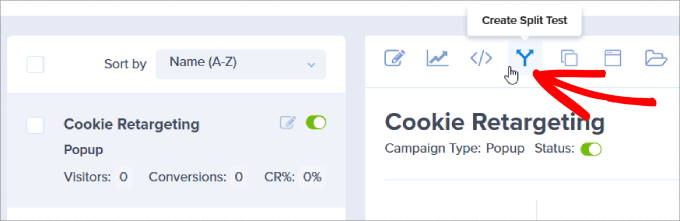
Une fenêtre contextuelle apparaîtra. Incluez toutes les notes afin de savoir quels éléments de la campagne sont testés.
Cliquez sur le bouton « Créer un test A/B ».
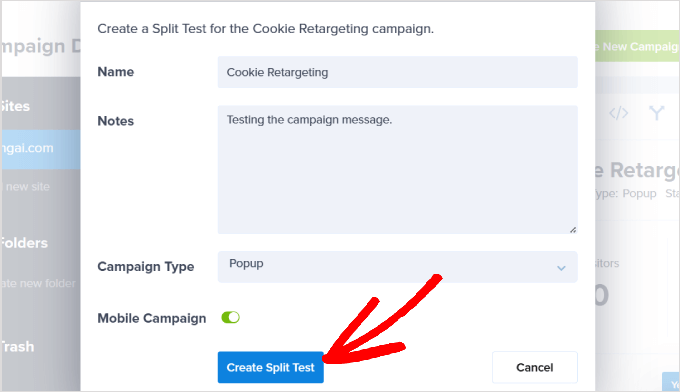
Cela duplique automatiquement votre campagne et ses règles de reciblage par cookies. Ainsi, vous pouvez modifier des éléments tels que le titre, l’offre ou l’image pour voir quelle version fonctionne le mieux dans votre test A/B.
Une fois publié, OptinMonster affichera aléatoirement les différentes versions aux visiteurs de votre site web et suivra celle qui obtient le plus de conversions.
Avec le temps, vous saurez ce qui fonctionne le mieux auprès de vos visiteurs, augmentant ainsi vos taux de conversion en effectuant des tests A/B avec vos campagnes de reciblage par cookies.
Pour plus de détails, vous pouvez consulter notre guide sur comment effectuer des tests A/B dans WordPress.
FAQ : Utiliser le retargeting par cookies dans WordPress
Le reciblage par cookie peut sembler délicat au début, mais ces questions courantes – auxquelles nous répondons – vous aideront à comprendre son fonctionnement et comment l'utiliser efficacement.
Quelle est la principale différence entre le reciblage par cookies sur site et hors site ?
Le reciblage sur site affiche des messages personnalisés aux visiteurs pendant qu’ils naviguent sur votre site Web. Le reciblage hors site, en revanche, leur affiche vos publicités plus tard sur d’autres plateformes comme Facebook ou Google après qu’ils aient quitté votre site WordPress.
Est-il légal d'utiliser le reciblage par cookies sur mon site Web ?
Oui ! C’est parfaitement légal tant que vous respectez les lois sur la protection de la vie privée comme le RGPD. Cela signifie que vous devez obtenir un consentement clair de vos visiteurs avant de placer des cookies de suivi dans leurs navigateurs.
L'utilisation d'un outil comme OptinMonster pour le reciblage ralentira-t-elle mon site Web ?
Pas du tout. Des outils comme OptinMonster sont conçus en pensant aux performances. Leurs scripts se chargent de manière asynchrone, ce qui signifie qu'ils se chargent en arrière-plan.
Cela signifie qu’ils ne bloqueront pas l’affichage du contenu principal de votre site Web et ne ralentiront pas votre vitesse de chargement des pages.
Quels sont quelques bons exemples de campagnes de reciblage sur site ?
- Offrir une réduction sur la livraison à un visiteur qui a des articles dans son panier.
- Afficher un lead magnet différent à quelqu'un qui a fermé votre premier popup.
- Affichage d'une suggestion d'article connexe après qu'un visiteur ait fini de lire un article.
Vous aimerez peut-être aussi : Guides WordPress sur les cookies & les conversions
Nous espérons que cet article vous a aidé à apprendre comment utiliser le retargeting par cookies dans WordPress pour afficher des messages personnalisés sur le site. Ensuite, vous voudrez peut-être consulter nos guides sur :
- Ciblage géolocalisé WordPress (Guide ultime)
- Comment augmenter les conversions de votre page de prix de 30%
- Comment ajouter un popup de cookies dans WordPress pour le RGPD/CCPA
- Comment corriger l’erreur « Les cookies sont bloqués en raison d’une sortie inattendue » dans WordPress
- Suivi des conversions WordPress simplifié
Si vous avez aimé cet article, abonnez-vous à notre Chaîne YouTube pour des tutoriels vidéo WordPress. Vous pouvez également nous trouver sur Twitter et Facebook.


Vous avez une question ou une suggestion ? Veuillez laisser un commentaire pour lancer la discussion.