


Si vous avez déjà fait défiler jusqu'en bas de l'un de nos articles, vous avez probablement remarqué notre widget « Populaire sur WPBeginner en ce moment ! ». Cette fonctionnalité a été un succès auprès de nos lecteurs, les aidant à découvrir notre contenu le plus précieux et les encourageant à explorer davantage notre site.
En mettant en avant vos articles de blog WordPress les plus populaires, vous n'aidez pas seulement les lecteurs à trouver votre meilleur contenu – vous augmentez également les métriques d'engagement de votre site. C'est gagnant-gagnant : les visiteurs obtiennent un excellent contenu, et vous les gardez plus longtemps sur votre site.
Dans cet article, nous vous montrerons comment afficher facilement vos articles les plus populaires en fonction de leurs vues dans WordPress.
Pourquoi afficher les articles populaires par vues dans WordPress ?
Lorsque les utilisateurs voient vos articles de blog WordPress les plus populaires, ils peuvent découvrir quel contenu leurs lecteurs apprécient le plus. De cette façon, ils peuvent consulter ces articles et participer à la conversation.
De plus, afficher votre contenu le plus populaire dans WordPress peut booster votre preuve sociale. C'est comme dire aux nouveaux utilisateurs : « Hé, d'autres personnes ont trouvé ces articles très utiles, et vous aussi ! »

Enfin, montrer vos articles de blog tendance peut inciter les gens à rester plus longtemps sur votre site web, augmentant vos vues de page et réduisant votre taux de rebond.
Plus votre engagement utilisateur augmente, plus Google considère que votre contenu est bon et important. À son tour, votre référencement WordPress s'améliore et votre site peut se classer plus haut.
Malheureusement, WordPress ne dispose pas de fonctionnalité intégrée ni de bloc pour afficher vos articles les plus populaires par nombre de vues. Dans ce guide, nous vous montrerons comment faire exactement cela avec un plugin et avec du code.
Cliquez simplement sur l'un des liens rapides ci-dessous pour accéder directement à votre méthode préférée :
Méthode 1 : Afficher les articles WordPress populaires par vues avec MonsterInsights (Recommandé)
La façon la plus simple d'afficher les articles populaires par vues dans WordPress est d'utiliser un plugin. Il existe en fait de nombreux plugins d'articles populaires pour WordPress disponibles, mais à notre avis, le meilleur choix est MonsterInsights.

Utilisé par plus de 3 millions de sites Web dans le monde, MonsterInsights est le meilleur plugin Google Analytics pour WordPress. Bien que sa fonctionnalité principale soit l'analyse, il dispose également d'une fonctionnalité conviviale pour afficher vos articles les plus populaires.
Tout d'abord, vous devrez installer le plugin MonsterInsights et le connecter à votre compte Google Analytics. Pour plus de détails, consultez notre guide étape par étape sur comment installer Google Analytics dans WordPress pour les débutants.
Remarque : Bien qu'une version gratuite de MonsterInsights soit disponible, nous utiliserons la version Pro car elle inclut la fonctionnalité des articles populaires.
Choisissez un thème de widget d'articles populaires
Une fois que vous avez activé et configuré le plugin, allez dans Insights » Articles populaires depuis le tableau de bord WordPress. Ensuite, cliquez sur l'élément de menu « Widget d'articles populaires ».

En faisant défiler vers le bas, vous devrez sélectionner un thème pour afficher le widget d'articles populaires. Il existe diverses options.
Certains incluent une image mise en avant pour l'article, tandis que d'autres ont un aspect plus minimaliste.
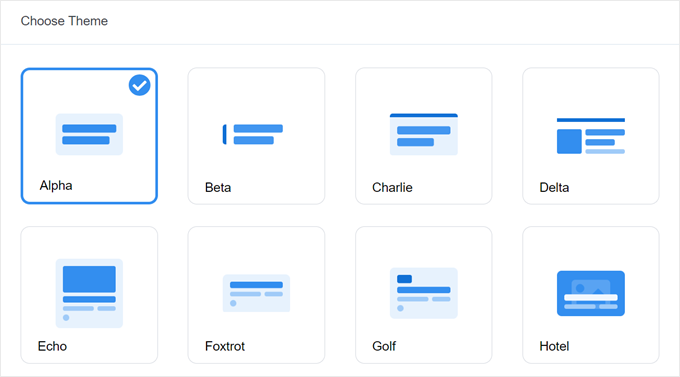
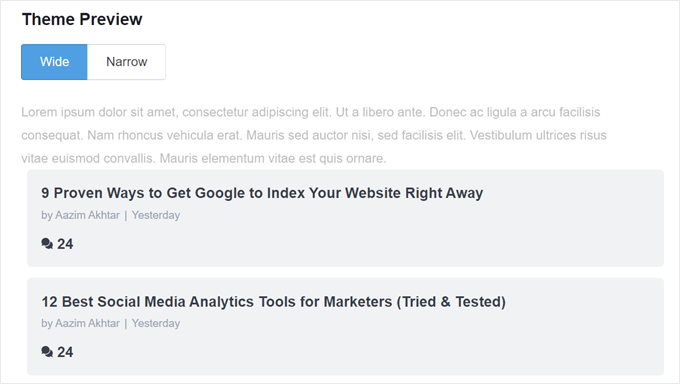
Si vous souhaitez voir à quoi ressemble le thème avant de faire votre choix, descendez simplement la page jusqu'à la section Aperçu du thème.
Vous pouvez également prévisualiser le thème en format Large ou Étroit. Avec le format Large, vous verrez vos articles listés sous le contenu de la page ou de l'article, tandis que le format Étroit affiche les articles sur sa droite, comme une barre latérale.
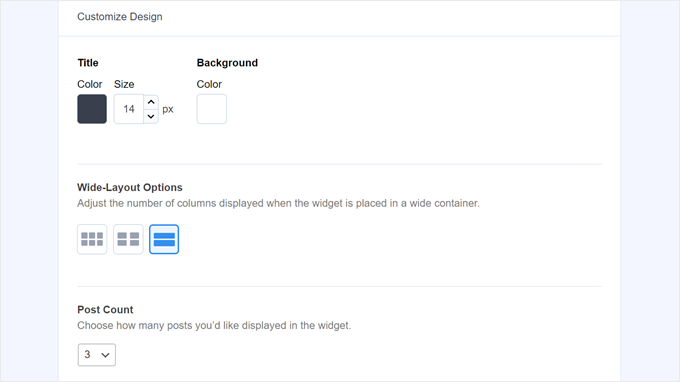
Ensuite, faisons défiler la page jusqu'à la section « Personnaliser le design ». Ici, vous pouvez modifier les couleurs du thème, la taille de la police, la mise en page et le nombre d'articles à afficher.
Les options de personnalisation ici peuvent varier en fonction du thème que vous utilisez. Assurez-vous donc d'explorer les différents thèmes pour voir celui qui vous convient le mieux.
Configurer le comportement du widget des articles populaires
Une fois que vous avez configuré le design du thème, vous devez aller dans la section Comportement. C'est ici que vous contrôlerez l'apparence du widget des articles populaires sur votre site WordPress.
Dans les paramètres de style du widget, vous pouvez choisir d'utiliser le design que vous avez créé ci-dessus ou de ne pas styliser le widget du tout. Avec la deuxième option, le widget suivra le CSS du thème de votre site WordPress.
Ensuite, vous pouvez choisir comment le widget doit sélectionner vos articles les plus populaires. Pour ce tutoriel, choisissez « Sélectionné », mais vous pouvez également afficher les articles les plus populaires en fonction du nombre de commentaires.

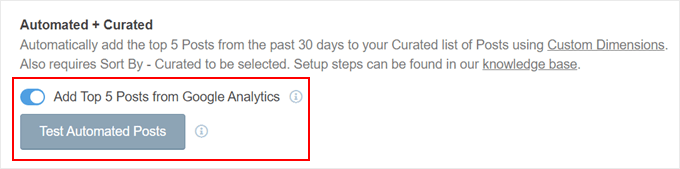
Ce que vous devez faire ensuite est d'activer l'option « Ajouter les 5 articles les plus populaires de Google Analytics » ci-dessous. Mais avant de le faire, vous aurez besoin du complément Dimensions de MonsterInsights et d'ajouter le type d'article comme nouvelle dimension personnalisée.
Cela permettra à MonsterInsights de choisir les articles les plus populaires en fonction des données de Google Analytics.
Pour ce faire, vous devez télécharger le complément Dimensions de MonsterInsights et l'installer en tant que plugin dans WordPress. Pour des instructions étape par étape, consultez notre guide sur comment installer un plugin WordPress.
Ensuite, allez dans Insights » Paramètres et basculez vers l'onglet « Conversions ». Après cela, cliquez sur « Ajouter une nouvelle dimension personnalisée ».

Une fois que vous avez fait cela, sélectionnez « Type d'article » dans le menu déroulant.
Cela permettra à MonsterInsights de suivre les performances de vos articles de blog et d'autres types d'articles personnalisés.

Maintenant, retournez simplement à Insights » Articles populaires et allez dans « Widget d'articles populaires ».
Activez simplement le bouton bascule « Ajouter les 5 articles les plus populaires de Google Analytics ». Ensuite, cliquez sur « Tester les articles automatisés » pour voir si la configuration a réussi.
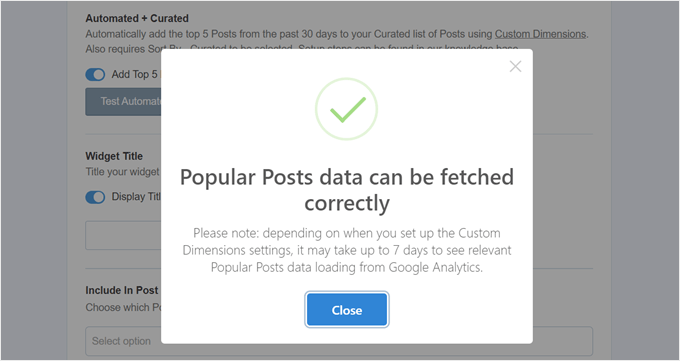
Si oui, alors vous verrez un message de succès apparaître.
Il devrait indiquer : « Les données des articles populaires peuvent être récupérées correctement. Veuillez noter : en fonction du moment où vous avez configuré les paramètres des dimensions personnalisées, il peut falloir jusqu'à 7 jours pour voir les données pertinentes des articles populaires chargées depuis Google Analytics. »
Pour passer aux étapes suivantes, vous pouvez maintenant ajouter un titre qui apparaîtra au-dessus du widget. Il peut s'agir de quelque chose comme « Découvrez nos articles les plus populaires » ou de tout autre titre similaire.
En dessous, vous pouvez choisir si le widget doit être affiché dans tous les types de publications, être exclu de publications spécifiques, et/ou apparaître uniquement dans certaines catégories de publications.
Ces paramètres sont utiles si vous avez créé des types de publication personnalisés autres que les articles de blog et que vous estimez que le widget des publications populaires y sera sans pertinence.

L'une des dernières étapes consiste à intégrer le widget des publications populaires. Il existe plusieurs options : le placer automatiquement, utiliser un bloc Gutenberg, l'ajouter comme widget de barre latérale ou utiliser un shortcode.
Passons en revue chaque option une par une.
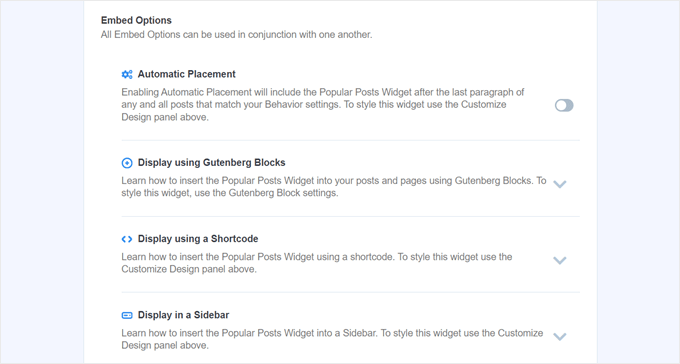
Intégrer le widget des publications populaires automatiquement
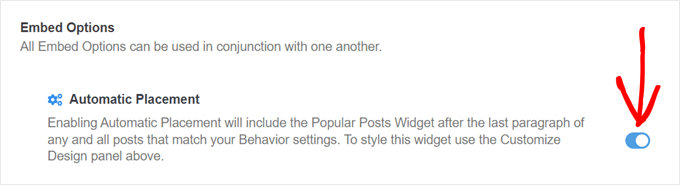
Le placement automatique est recommandé si vous souhaitez que le widget apparaisse sur toutes les publications qui correspondent aux paramètres de comportement que vous avez définis précédemment.
Pour cela, il vous suffit d'activer le bouton Placement automatique.
Le principal inconvénient de cette option est que vous ne pouvez pas ajuster le design du widget en fonction de ce qui est le plus esthétique sur l'article ou la page. Si vous avez besoin de ce type de fonctionnalité, vous pouvez essayer la méthode suivante.
Intégrer le bloc des articles populaires à une page ou un article
Si vous souhaitez avoir plus de contrôle sur l'apparence du widget sur une page ou un article, alors cette méthode est faite pour vous.
Tout d'abord, accédez à l'éditeur de blocs de l'article ou de la page où vous souhaitez placer le widget. Ensuite, cliquez sur le bouton d'ajout de bloc '+' n'importe où dans l'éditeur et recherchez le bloc 'Articles populaires'.
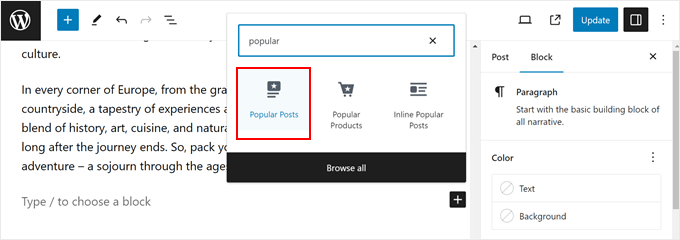
Dans le panneau des paramètres du bloc, vous verrez qu'il existe des options pour modifier le thème du widget, la taille de la police, les couleurs, le titre, la mise en page et le nombre d'articles.
Ces paramètres sont similaires à ceux que nous avons vus dans le plugin MonsterInsights.
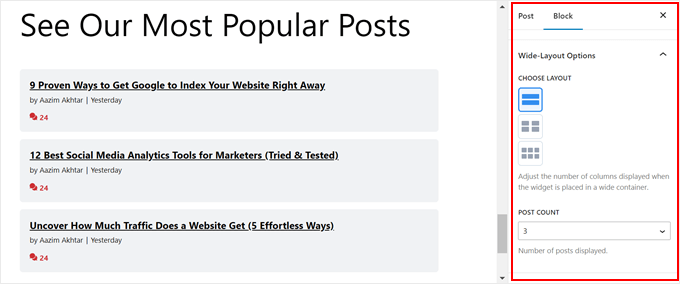
La seule différence est que vous ne pouvez pas changer les articles qui sont choisis dans le widget.
Cela dit, dans les Paramètres de comportement, il est possible de n'afficher que les articles de certaines catégories. De cette façon, vous pouvez rendre les choix d'articles populaires plus adaptés à vos besoins.
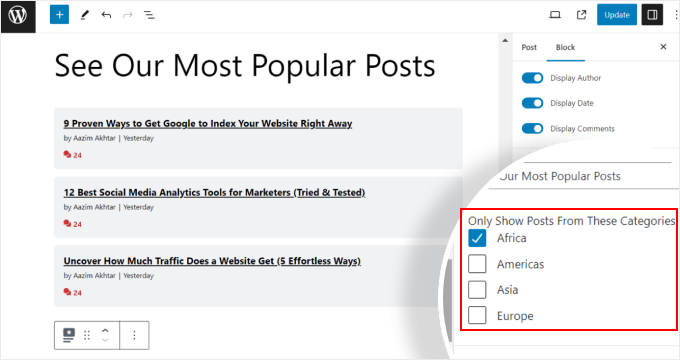
Une fois que vous êtes satisfait des paramètres du bloc, cliquez simplement sur le bouton 'Mettre à jour' dans l'éditeur d'articles et de pages.
Voici à quoi ressemble le bloc des articles populaires sur notre site de test :

Intégrer le widget des articles populaires dans une barre latérale
Si vous utilisez un thème WordPress non basé sur des blocs qui dispose d'une zone de barre latérale prête pour les widgets, vous pouvez y ajouter le widget des articles populaires. C'est ce que nous avons fait dans notre article comment ajouter des articles mis en avant dans votre barre latérale WordPress.
Il vous suffit d'aller dans Apparence » Widgets. Ensuite, cliquez sur le bouton ‘+’ pour ajouter un widget dans la zone de la barre latérale et recherchez le widget Articles populaires – MonsterInsights.
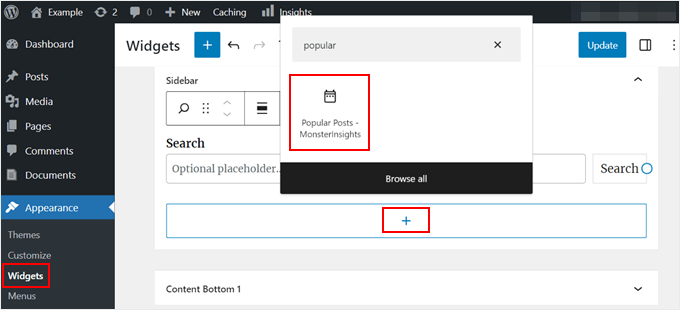
Comme dans la méthode précédente, le widget comprend des paramètres similaires pour personnaliser l'apparence de votre thème.
Ce qui est différent, c'est que l'interface est un peu plus compliquée à utiliser. Lorsque vous modifiez les paramètres, vous ne pouvez pas voir à quoi ressemble réellement le widget. Vous devrez cliquer sur un autre widget ou une autre zone pour le prévisualiser.
Si vous êtes satisfait de l'apparence du widget, cliquez simplement sur ‘Mettre à jour’ dans le coin supérieur droit.
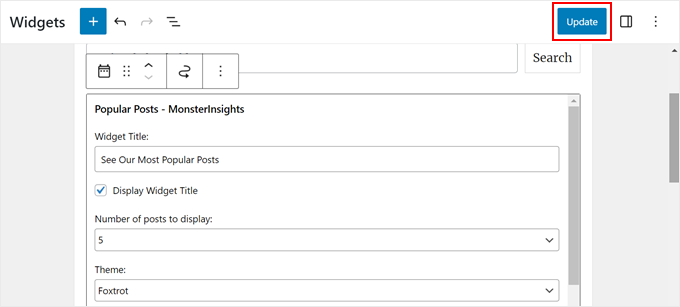
Assurez-vous d'aller sur votre site Web pour vérifier si la barre latérale s'affiche correctement.
Voici à quoi ressemble le nôtre :

Si vous souhaitez que le widget Articles populaires n'apparaisse que sur des pages spécifiques, vous pouvez consulter notre guide sur comment afficher ou masquer les widgets sur certaines pages WordPress.
Intégrer le widget Articles populaires avec un shortcode
La dernière option consiste à utiliser un shortcode. Cette méthode est recommandée si les options ci-dessus ne fonctionnent pas pour votre cas d'utilisation spécifique.
Dans l'onglet Widget Articles populaires, faites défiler tout en bas jusqu'à la section ‘Options d'intégration’. Ensuite, choisissez ‘Afficher en utilisant un Shortcode’ et cliquez sur le bouton ‘Copier le Shortcode’.
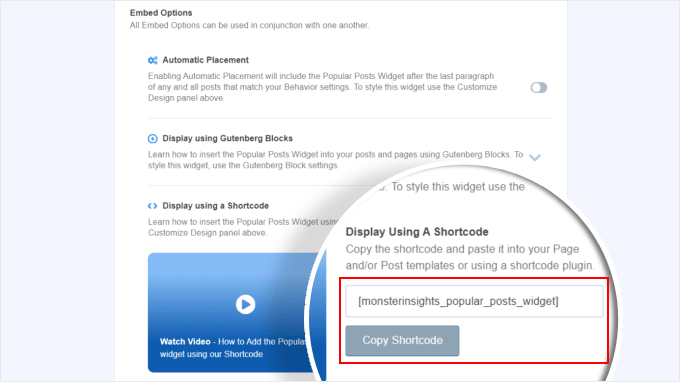
Après cela, placez simplement le shortcode où vous le souhaitez. Pour plus d'informations, consultez notre guide sur comment ajouter des shortcodes dans WordPress.
Méthode 2 : Afficher les articles WordPress populaires par vues avec du code (Plus avancé)
La méthode MonsterInsights est le moyen le plus simple d'afficher vos articles les plus populaires et les meilleurs par vues dans WordPress. Mais si vous êtes à l'aise avec le codage, vous pouvez également utiliser du code pour afficher vos articles WordPress les plus populaires.
Pour cette méthode, nous recommandons d'utiliser un plugin d'extraits de code comme WPCode, que nous utiliserons dans ce guide.

WPCode permet d'insérer du code personnalisé en toute sécurité sans interagir directement avec vos fichiers WordPress. De plus, comme cette méthode nécessite l'utilisation de plusieurs extraits de code, le plugin facilitera grandement leur gestion et leur suivi.
Tout d'abord, vous devez installer WPCode dans WordPress. Une version gratuite de WPCode est disponible, mais nous utiliserons la version Pro, car elle offre les fonctionnalités dont nous avons besoin pour insérer le code aux bons endroits.
Pour un guide d'installation étape par étape, lisez notre article sur comment installer un plugin WordPress.
Ajouter la fonction de comptage de vues de publication WordPress
Après l'activation du plugin, vous devez aller dans Extra de code » + Ajouter un extra depuis le tableau de bord. Ensuite, survolez « Ajouter votre code personnalisé (Nouvel extra) » et cliquez sur « + Ajouter un extra personnalisé ».

Vous êtes maintenant dans l'éditeur d'extraits de code WPCode. Avant d'insérer du code, ajoutez un titre pour l'extrait.
Pour ce premier code, vous pouvez le nommer quelque chose comme « Fonction de comptage de vues de publication WordPress ». En effet, le but de ce premier code est de créer une fonction pour compter les vues de publication dans WordPress.
Ensuite, changez le Type de code en « Extrait PHP ». Notez que chaque extrait de code que vous devrez ajouter à partir de cet article est en PHP.
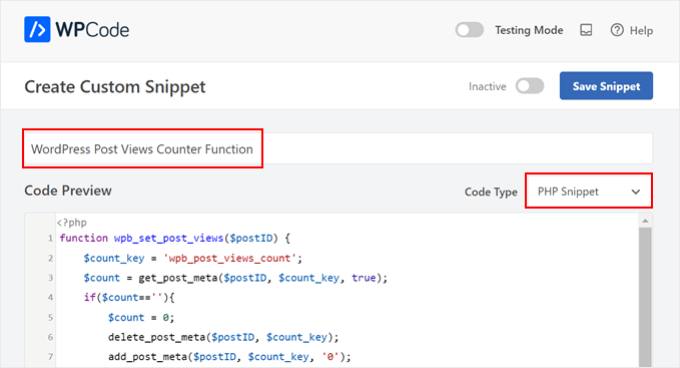
Après cela, vous pouvez copier et coller le code suivant ci-dessous :
function wpb_set_post_views($postID) {
    $count_key = 'wpb_post_views_count';
    $count = get_post_meta($postID, $count_key, true);
    if($count==''){
        $count = 0;
        delete_post_meta($postID, $count_key);
        add_post_meta($postID, $count_key, '0');
    }else{
        $count++;
        update_post_meta($postID, $count_key, $count);
    }
}
//Get rid of prefetching to keep the count accurate
remove_action( 'wp_head', 'adjacent_posts_rel_link_wp_head', 10, 0);
Faites maintenant défiler vers le bas jusqu'à la section « Insertion » et sélectionnez « Insertion automatique » pour la Méthode d'insertion et « Exécuter partout » pour l'Emplacement. Cela fonctionne de la même manière que l'insertion du code dans le fichier functions.php de votre thème.
Après cela, naviguez vers le coin supérieur droit de la page et activez le code.
Ensuite, cliquez sur « Enregistrer l'extrait ».

À ce stade, vous devez ajouter un autre extrait de code personnalisé. Vous pouvez nommer celui-ci « Appel de fonction de suivi des vues d’article ».
Ce code appellera la fonction ci-dessus et l’activera sur vos pages d’article uniques.
Une fois que vous avez fait cela, copiez et collez l’extrait suivant :
wpb_set_post_views(get_the_ID());
Ce qui est différent avec cet extrait de code, c’est que vous choisirez l’emplacement « Insérer après l’article » car il est censé s’exécuter sur vos pages d’article uniques.
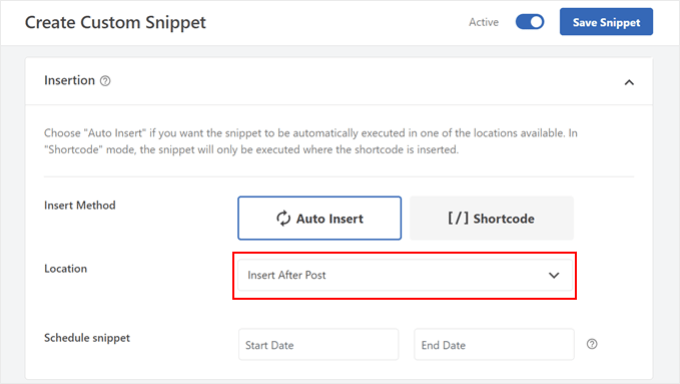
Lorsque vous avez terminé, activez simplement le code et enregistrez-le.
Insérer le crochet de suivi des vues d’article WordPress
Maintenant, vous devez ajouter un nouvel extrait de code qui vérifie si la page actuelle est un article unique. Si c’est le cas, il appellera la fonction WordPress Post Views Counter pour suivre et mettre à jour le nombre de vues de l’article.
De cette façon, chaque fois qu’un utilisateur visite l’article, son nombre de vues sera mis à jour.
Nommons cet extrait « Crochet de suivi des vues d’article WordPress ». Insérez ensuite les lignes de code suivantes :
function wpb_track_post_views ($post_id) {
    if ( !is_single() ) return;
    if ( empty ( $post_id) ) {
        global $post;
        $post_id = $post->ID;
    }
    wpb_set_post_views($post_id);
}
add_action( 'wp_head', 'wpb_track_post_views');
Vous pouvez choisir la méthode d’insertion comme « Insertion automatique » et l’emplacement comme « Front-end uniquement ».
Comme pour les étapes précédentes, activez simplement le code et enregistrez l’extrait.

Remarque : Si vous utilisez un plugin de mise en cache, cette technique peut ne pas fonctionner par défaut. Vous pouvez utiliser la fonctionnalité de mise en cache de fragments proposée par certains plugins de mise en cache comme W3 Total Cache pour la faire fonctionner.
Ajouter des fonctions pour récupérer le nombre de vues d’article et afficher les articles les plus populaires avec leur nombre de vues
Nous arrivons aux dernières étapes de ce guide. Vous devez ajouter un extrait de code qui récupère et formate le nombre de vues pour un article WordPress donné. Cela sera utile plus tard lors de l’affichage de la liste des articles les plus consultés.
Vous pouvez nommer ce code « Récupérer le nombre de vues des articles » et définir l'emplacement sur « Exécuter partout ».
Voici l'extrait de code :
function wpb_get_post_views($postID){
    $count_key = 'wpb_post_views_count';
    $count = get_post_meta($postID, $count_key, true);
    if($count==''){
        delete_post_meta($postID, $count_key);
        add_post_meta($postID, $count_key, '0');
        return "0 View";
    }
    return $count.' Views';
}
Encore une fois, assurez-vous d'activer le code dans WPCode et de l'enregistrer après.
Une fois que vous avez fait cela, créez à nouveau un nouvel extrait de code et nommez-le « Afficher les articles les plus populaires avec le nombre de vues ». C'est le code qui affichera vos articles les plus populaires en bas de vos articles de blog.
Dans la boîte d'aperçu du code, insérez l'extrait suivant :
// Customize the query parameters as needed
$popularpost = new WP_Query( array(
    'posts_per_page' => 3,         // Feel free to adjust the number of posts to display
    'meta_key' => 'wpb_post_views_count',
    'orderby' => 'meta_value_num',
    'order' => 'DESC'
));
?>

<div class="popular-posts">
    <h2>See Our Most Popular Posts</h2> <!-- Feel free to customize the title -->
    <ul>

    <?php while ( $popularpost->have_posts() ) : $popularpost->the_post(); ?>
        <li>
            <a href="<?php the_permalink(); ?>"><?php the_title(); ?></a>
            - <?php echo wpb_get_post_views(get_the_ID()); ?>
        </li>
    <?php endwhile; ?>

    </ul>
</div>

<?php wp_reset_postdata();
Comme indiqué dans le code, n'hésitez pas à ajuster le nombre d'articles à afficher et à personnaliser le titre de cette section.
Dans la section Insertion WPCode, assurez-vous de sélectionner « Insérer après l'article » pour l'emplacement. Ensuite, rendez simplement le code actif et enregistrez le extrait.
Tout ce qu'il reste à faire maintenant est de visiter l'un de vos articles de blog et de voir si le code fonctionne. Voici à quoi ressemble la section des articles les plus populaires par vues sur notre blog WordPress de test :

Astuce d'expert : Si vous souhaitez personnaliser davantage le code mais que vous n'avez aucune expérience en codage, vous pouvez utiliser le générateur de code IA de WPCode pour vous aider. Cette fonctionnalité peut modifier votre code existant pour répondre à vos besoins exacts.
Pour plus d'informations, consultez notre critique complète de WPCode.
Tutoriel vidéo
Si vous préférez des instructions visuelles, regardez la version vidéo de ce tutoriel ci-dessous :
Nous espérons que ce tutoriel WordPress vous a aidé à apprendre comment afficher les articles populaires par vues. Vous voudrez peut-être aussi consulter notre sélection d'experts des meilleurs plugins d'articles similaires pour WordPress et notre article sur ce qui fait une page de destination à forte conversion.
Si cet article vous a plu, abonnez-vous à notre chaîne YouTube pour des tutoriels vidéo WordPress. Vous pouvez également nous retrouver sur Twitter et Facebook.


Bigdragon13th
Bonjour,
J'utilise ce code depuis des mois et il fonctionne très bien ! Jusqu'à ce que je commence à utiliser W3 Total Cache et que ce code arrête de compter les vues pour moi.
Je suis bloqué sur l'endroit où je dois placer le mfunc pour que le code fonctionne avec le cache. Pouvez-vous me l'indiquer ?
Pour information, j'ai mis tout le code dans un plugin spécifique au site.
AJ
C'est génial ! Comment puis-je afficher le nombre de vues en dehors de la boucle de publication, comme dans la barre latérale ?
leslie
Bonjour, j'ai un problème sur la configuration, comment faire pour que l'utilisateur connecté ne soit pas inclus dans le comptage lors de la visualisation de n'importe quelle page ?? comment faire.. j'ai vraiment besoin d'aide pour ça. merci
Sarah
Hey there, thanks for this. REALLY helpful!! Would you know how to apply a time range to this code? For example to show the most popular posts in the last day, week or month etc? I know there are plugins for this but I would like to do it without one
Dale Knight
Génial !
Denis
Bonjour,
merci pour ce bon tutoriel. Ça fonctionne sur ma page !
– comment puis-je exclure les robots et les spiders qui visitent mes articles ?
– Peut-être puis-je définir un minuteur de 10 secondes. après cela, le compte devrait augmenter. Ainsi, les personnes qui ne font que cliquer sur les articles ne sont pas comptées.
Cordialement,
Denis
Sarah
You have no idea how much time you saved me. Thank you, works perfectly!
Clay Hickman
Merci pour l'astuce. Je vais l'utiliser.
Jenni B
Bonjour – merci beaucoup pour ça ! J'ai remarqué la question concernant la solution de contournement W3TC, mais j'ai une question légèrement différente : est-ce que cela s'applique toujours si je me connecte à wp_head depuis functions.php, et si oui, comment exactement dois-je l'implémenter là-bas ? Merci !
rafi
c'est vraiment facile et très utile ! merci mec !
Kosmos
Bonjour, merci pour cet extrait.
J'ai un problème, l'orderby ne fonctionne pas. J'ai cinq articles :
– Article 1 : 85 vues
– Article 2 : 35 vues
– Article 3 : 165 vues
– Article 4 : 1 vue
– Article 5 : 1 vue
Lorsque je l'ai affiché, l'ordre était : 1, 2, 4, 5 et 3
Avez-vous une idée s'il vous plaît ?
Raj
Il pourrait s'agir d'un problème de type entier...
Iftekhar
Suite à votre article, j'utilise le compteur de vues de posts sur mon site depuis 6 mois. Cela fonctionnait bien, mais récemment j'ai un problème avec cela. Si un visiteur voit un post, le compteur augmente de 1, mais le problème est que le compteur augmente sur tous les autres posts. J'ai w3 total installé et j'utilise mfunc selon votre article. S'il vous plaît, aidez-moi si vous avez une idée sur ce problème... Merci.
Support WPBeginner
Iftekhar, pouvez-vous vérifier ce qui se passe lorsque vous désactivez w3 total cache ?
Admin
Iftekhar
The problem seems to w3. Post view count is OK since deactivated. But I want to use both of them
ivan
Bonjour,
Je souhaite passer du plugin car il ne prend pas en charge la langue polylang (l'auteur ne me répond pas et je ne sais pas vraiment s'il est possible de filtrer les fonctions pour le plugin...)
Deux questions :
– J'ai examiné un peu le code et je ne suis pas sûr si ce code commence à compter les articles à partir du moment où il est implémenté ? Ou récupère-t-il d'une manière ou d'une autre où se trouvent actuellement les comptes d'articles ?
– Le code actuel sur ce site utilise la fonction get_posts() donc il crée un tableau d'arguments au lieu d'utiliser WP_Query(). Est-ce la même chose ? Je suppose que non. Et si ce n'est pas le cas, le code ci-dessous est-il correct pour obtenir le tableau ? J'ai essayé de l'implémenter mais cela n'a pas semblé fonctionner.
$args = array( ‘meta_key’ => ‘wpb_post_views_count’, ‘orderby’ => ‘meta_value_num’, ‘order’ => ‘DESC’,’numberposts’ => 6, ‘post_status’=>”publish”,’post_type’=>”post”,’lang’ => ‘en’);
merci !
Tomas
Cette approche est très basique. Si vous voulez compter les clics du même utilisateur (même IP) seulement toutes les 5 minutes ou 10 minutes, etc., vous avez besoin d'une table séparée pour cela et avant d'ajouter une nouvelle ligne dans la base de données, vous devez vérifier l'IP et l'heure. S'il y a un enregistrement sauvegardé il y a 3 minutes, le clic n'est pas ajouté. Sinon, il est ajouté. De plus, cette approche vous permet de créer une liste personnalisée des articles les plus consultés en 7 jours, un mois, à tout moment, etc. Ou même par catégorie, utilisateur, etc. (si vous stockez les valeurs appropriées dans les colonnes de table appropriées).
boson
j'essaie... quand vous dites de mettre le code wpb_set_post_views(get_the_ID()); à l'intérieur de la boucle de publication unique, est-ce que cela signifie utiliser ce code à l'intérieur du fichier single.php du thème, n'importe où ? merci pour votre aide
Support WPBeginner
Non, cela signifie coller le code à l'intérieur de la boucle, entre
1-click Use in WordPress
et
<?php endwhile; else: ?> <p><?php _e('Sorry, no posts matched your criteria.'); ?></p> <?php endif; ?>1-click Use in WordPress
Admin
Cory Dobson
Y a-t-il un moyen de restreindre la collecte des vues d'articles ? Par exemple, je cherche à afficher les articles les plus consultés au cours des dernières 24 heures, comment feriez-vous quelque chose comme ça en utilisant ce code ?
Super article au passage, très utile !
igor
comment puis-je paginer les résultats.
10 résultats par page, disons
Mark
Qu'en est-il si votre single-xxxx.php n'utilise pas la boucle mais des champs personnalisés ? Comment puis-je utiliser ce code si je n'utilise pas la boucle ?
Support WPBeginner
single-xyz.php signifie que ce fichier est utilisé pour un seul article avec le slug xyz. Vous pouvez toujours ajouter le dernier extrait de code dans votre modèle, juste là où vous pensez que le modèle affiche le contenu.
Admin
quocminh86
politique de commentaires,
Dusan
Je suis confus quant à l'endroit où placer le code mfunc ?
Support WPBeginner
Si vous utilisez W3 Total Cache, vous pouvez ajouter ce code juste avant wpb_get_post_views(get_the_ID()); dans vos modèles où vous souhaitez afficher les articles populaires. Le but de ce code est de permettre à W3 Total Cache d'afficher dynamiquement les articles populaires et de ne pas les mettre en cache.
Admin
Waqas Munir
Cher, je suis vraiment confus à ce sujet… J'essaie d'ajouter cela à mon blog, mais je n'ai aucune expérience dans tout cela.
Support WPBeginner
Alors peut-être devriez-vous essayer d'utiliser le plugin WordPress Popular Posts à la place.
Admin
Aleksander
Qu'en est-il de l'utilisation de la fonction update_post_meta au lieu de delete_post_meta et add_post_meta ?
George
Merci pour ce post ! Vraiment très bien.
J'ai deux questions :
1. Y a-t-il une possibilité de compter une seule visite par adresse IP ? Comment ?
2. Puis-je afficher les articles les plus populaires sur une période spécifique ? Par exemple, les articles les plus visités ce mois-ci, ou les articles les plus populaires du 1er mai au 1er juin...
Merci !
Igor Gumush
thanks , working great
shishir umrao
Salut,
Ce code fonctionne mais à chaque fois que je recharge la page, il ajoute "2" au total du nombre de pages. Par exemple, si le nombre de pages est de 14 et qu'après le rechargement, le nombre total de pages est de 16... quelqu'un peut-il deviner d'où vient le problème ?
Shishir Umrao
Personnel éditorial
Cela se produit parce que la fonction se charge deux fois d'une manière ou d'une autre.
Admin
shishir umrao
Oui. J'ai découvert que ce morceau de code en était responsable.
Nick
Très utile, j'ai réussi à faire en sorte que mes pages de balises trient les articles par la valeur d'un champ personnalisé, similaire au nombre de vues d'articles, cependant, j'ai une pagination sur mes pages de balises et cela continue d'afficher les mêmes articles les mieux classés sur toutes les pages, même après avoir supprimé ce code :
‘posts_per_page’ => 4,
Comment puis-je corriger la pagination pour qu'elle affiche d'autres articles sur les pages d'étiquettes suivantes ?
Chris
Comment avez-vous réussi à faire trier vos pages d'étiquettes par une valeur de champ personnalisé, similaire au nombre de vues d'un article ?
Il semble que le plugin d'articles populaires n'accepte que les catégories comme paramètre.
Mike
Merci pour ces instructions très détaillées. L'utilisation de cette méthode pour afficher les articles les plus populaires entraînera-t-elle une charge serveur supplémentaire importante si un site a un trafic significatif ? Certains plugins WordPress pour ce genre de chose ont tendance à avoir ce problème.
Personnel éditorial
Qu'est-ce qu'un trafic significatif ? Nous l'utilisons sur WPBeginner.
Admin
Ryan Karpeles
Euh, génial ! Juste génial. MERCI pour ça !!! Ça marche parfaitement !
Lowell
J'apprends encore ces choses, alors pardonnez mon ignorance.
Comment permettez-vous à l'utilisateur de choisir entre des requêtes comme sur codecanyon, où il peut trier par prix, ventes, date, etc. ?
Merci beaucoup.
saeed
Comment puis-je changer le nombre d'articles populaires à afficher ?
Personnel éditorial
Changez le posts_per_page au nombre que vous souhaitez.
Admin
Adam Davies
Merci beaucoup pour cela. Une bouée de sauvetage et une excellente astuce que j'utiliserai certainement plus souvent.
Md. Ariful Islam
Hé, vraiment, un grand merci pour ces astuces utiles. Je vous suis très reconnaissant.
Ar Ya
Salut, c'est super !
Mais 'orderby' => 'wpb_post_views_count meta_value_num' ne fonctionne pas.
Veuillez utiliser : 'orderby' => 'meta_value_num'
merci
nick
Merci, ça marche pour moi, avec une seule exception importante – les articles populaires ne sont pas des liens, juste leurs titres. Comment puis-je corriger cela, s'il vous plaît ?
Preston
J'ai ajouté ce code de la manière décrite dans l'article et lors de l'activation, j'ai vu ceci....
Le plugin a généré 2 caractères de sortie inattendue lors de l'activation. Si vous remarquez des messages « headers already sent », des problèmes avec les flux de syndication ou d'autres problèmes, essayez de désactiver ou de supprimer ce plugin.
Preston
Corrigé. J'ai fait deux choses :
1. J'ai changé ma structure de permalien pour une structure personnalisée /%category%/%postname%/ 2. J'ai vérifié toutes mes pages pour des espaces supplémentaires.
L'une d'elles a fonctionné.
...allez savoir
Preston
Jose Vega
Salut, je pense qu'il est nécessaire d'ajouter – wp_reset_query(); – à la fin de la requête pour détruire la requête précédente utilisée dans une boucle personnalisée.
J'espère que cela aidera quelqu'un.
Jon Edwards
J'ai cela qui fonctionne à 95% en utilisant une requête WP personnalisée pour afficher les articles populaires de chaque catégorie.
Le seul point qui ne fonctionne pas pour moi est l'ordre – les miens ne s'affichent pas par ordre décroissant de vues.
Cameron
Merci pour l'article ! Cela m'a vraiment aidé.
Je ne suis pas sûr si quelqu'un d'autre a rencontré ce problème, mais lorsque vous définissez les arguments pour WP_Query, vous avez orderby => ‘wpb_post_views_count’. C'était un problème pour moi car je n'étais pas sûr de la façon dont il triait mes articles. Dans le codex, il est dit que si vous utilisez des nombres, ils ne trieront que par le premier chiffre. Pour corriger cela, vous pouvez simplement remplacer ‘wpb_post_views_count’ par ‘meta_value_num’. Cela indiquera à la requête d'aller chercher dans la valeur méta de l'article et de la convertir probablement en entier avant de trier. J'espère que cela aidera ceux qui rencontrent les mêmes problèmes.
Dans l'ensemble, ça marche très bien ! J'ai les 4 articles les plus populaires dans un slider sur la page d'accueil. Merci encore !
Personnel éditorial
Bonne suggestion. Mis à jour l'article avec cela.
Admin
efishinsea
Salut. Votre exemple de code en haut n'est *pas* mis à jour.
Au lieu de ceci :
‘orderby’ => ‘wpb_post_views_count meta_value_num’
vous devriez avoir ceci comme suggéré :
‘orderby’ => ‘meta_value_num’
si vous voulez trier par « Du plus au moins »
Minh
Pourquoi n’affiche-t-il que les articles dont le nombre de vues est inférieur à 100 ?
Personnel éditorial
Si vous utilisez un plugin de mise en cache, il ne se met pas toujours à jour.
Admin
George
Merci pour le tutoriel. Comment exclure les articles actuels de l’affichage ?
Kris
Cela rend très bien sur ma page d’accueil, mais il semble vouloir s’afficher sur mon single.php ou ailleurs sur mon site. J’ai essayé de créer un sidebar-single.php et d’y insérer le code, mais sans succès. Une idée pourquoi cela ne fonctionnerait pas dans d’autres zones de mon thème ?
Kris
J’ai réussi. Merci pour cela.
Anderson
Ne fonctionne pas, il affiche des articles aléatoires :S et j’utilise post_type = > ‘post-type-name’
Mody
Cela se produit généralement lorsque la clé méta wpb_post_views_count n’est pas disponible pour les articles. Assurez-vous d’ajouter la fonction qui suit les vues dans la boucle WordPress, sinon il continuera d’afficher des articles aléatoires.
– Mody
Bent
Bonjour,
J'utilise votre code pour le suivi des vues de publication dans le thème WordPress.
function wpb_get_post_views($postID){ $count_key = ‘wpb_post_views_count’; $count = get_post_meta($postID, $count_key, true); if($count==”){ delete_post_meta($postID, $count_key); add_post_meta($postID, $count_key, ‘0’); return “0 Vue”; } return $count.’ Vues’; }
Le problème est que lorsque j’utilise W3 Total Cache, le suivi des vues ne fonctionne pas correctement.
Y a-t-il un moyen dans les options de W3 Total Cache de n’ignorer que cette fonction, mais en même temps je veux que le code fonctionne avec W3 Total Cache ?
Merci !
Personnel éditorial
Relisez l’article. Nous avons déjà abordé le sujet du « Cache fragmenté ».
Vaibhav
Bonjour
J'ai suivi vos tutoriels et j'ai fait exactement ce que vous avez dit.
J'ai également ajouté votre extrait de code
php query_posts(‘meta_key=post_views_count&orderby=meta_value_num&order=DESC’);
dans index.php
je rencontre une petite erreur,
j'utilise le défilement infini
lorsque je place cet extrait dans index.php
le défilement infini au lieu de charger le prochain ensemble de publications
charge les mêmes ensembles de publications
Pour une meilleure compréhension, vous pouvez le vérifier en direct ici
blog.newgags,com
Henry
Pour une raison quelconque, mes vues de publication s'incrémentent de 2 à chaque actualisation de page. Que pourrait-il se passer ?
Henry
Je m'excuse. J'avais ajouté le traqueur à la fois à l'en-tête WP et au corps de la publication unique. Très stupide de ma part :}
Bon tutoriel, très facile à suivre.
Brandon
Tout d'abord, merci pour cette publication. Deuxièmement, j'utilise ce script depuis quelques jours maintenant et pour une raison quelconque, il a bien commencé et maintenant il n'affiche pas les publications les plus vues, je ne vois aucune logique dans les publications qui sont maintenant affichées. La dernière fois que j'ai vérifié, la publication qui s'affiche en haut a 8 vues de page. Je sais qu'il y a des publications avec plus de 25 vues enregistrées. J'aimerais comprendre cela. Pouvez-vous éventuellement m'orienter dans la bonne direction. J'ai suivi cette publication mot pour mot. Les vues de publication sont enregistrées correctement.
Personnel éditorial
Je ne suis pas sûr de ce qui pourrait mal se passer. La WP_Query est censée lister les publications avec les plus grands nombres en premier.
Admin
Einar Ólafsson
Bonjour. Cela fonctionne très bien jusqu'à ce que le nombre de vues dépasse 999. Toutes les publications avec plus de 999 vues ne sont pas affichées, la requête ne les publie jamais. La dernière publication est celle avec exactement 999 et les autres sont en dessous. J'ai plus de 100 publications qui ont plus de mille et ne sont pas incluses.
Personnel éditorial
Intéressant. Nous avons des publications avec plus de 10 000 vues et cela semble fonctionner parfaitement.
Admin
Martinbeasnunez
Les gars, vous assurez !
Question rapide :
Si j'ai ajouté un type de publication personnalisé dans votre code ?
(publication populaire d'un type de publication personnalisé spécifique)
Cordialement (:
Personnel éditorial
Cela devrait également fonctionner avec les CPT.
Admin
Artem Russakovskii
C'est un bon tutoriel de base, mais attention : il ne fonctionnera pas si vous utilisez des stratégies de mise en cache qui contournent PHP (comme wp-supercache, W3TC, nginx/varnish, etc.). La seule façon de les compter serait via Javascript ou l'analyse des journaux.
Personnel éditorial
Salut Artem, merci de ta visite. En fait, en utilisant W3 Total Cache, vous pouvez utiliser la mise en cache par fragment et cela fonctionne très bien. Je vais mettre à jour l'article pour ceux qui utilisent le plugin de mise en cache.
Admin
Artem Russakovskii
Intéressant. Cependant, j'utilise nginx devant W3TC, et il effectue une grande partie de sa propre mise en cache, il est donc toujours plus sûr/plus fiable d'utiliser une approche AJAX. Bonne information sur la mise en cache par fragment, je ne savais pas que W3TC l'avait.
Ramon Fincken
Pourquoi utiliser
//Pour garder le compte précis, débarrassons-nous du préchargement
remove_action( ‘wp_head’, ‘adjacent_posts_rel_link_wp_head’, 10, 0); ?
si vous pouvez utiliser la boucle principale ou le pied de page ?
Personnel éditorial
Certains navigateurs pré-récupèrent les liens rel avec la valeur suivante. Donc techniquement, lorsqu'un utilisateur consulte un article, cela peut donner l'impression qu'il a consulté les deux articles. Cela entraînera un compte inexact. Si vous aimez les vues gonflées, alors ne le retirez pas.
Admin
Nino Blasco
Excellent article ! Explication utile et facile à comprendre.
Merci.
Connor Crosby
Hourra ! Un tutoriel qui ne nécessite pas de plugin !
Personnel éditorial
Oui, nous essayons d'équilibrer les choses pour notre public. Cela a été demandé par les utilisateurs, et nous l'utilisions sur notre propre site.
Admin
Zach
S'il vous plaît, arrêtez de dire des choses comme ça. Les plugins ne sont pas mauvais, ce sont des articles comme celui-ci qui leur donnent mauvaise réputation. Assez d'articles sont parus ces dernières semaines pour expliquer cela complètement – c'est un peu embarrassant.
Personnel éditorial
Comment suggéreriez-vous de titrer les futurs articles à la place ? Préfixe DIY ? Ceux-ci sont différents de l'utilisation d'un simple plugin pré-fait. De plus, si vous lisez l'article, il n'est nulle part dans notre article que nous disons « les plugins sont mauvais ». Nous indiquons clairement que la seule raison pour laquelle nous avons codé cela était d'obtenir plus de personnalisation. Il appartient à l'utilisateur de prendre l'une ou l'autre position. Certains peuvent penser que les plugins sont mauvais… tandis que d'autres, comme vous, peuvent penser que nous disons que les plugins sont mauvais…
Zach
Je ne pense qu'aucun type de préfixe ne soit nécessaire. C'est l'une des choses géniales/effrayantes de WordPress. Vous POURRIEZ mettre ce code dans votre thème, mais cela soulève l'argument de devoir soit, 1) perdre ces personnalisations lorsque vous changez de thème, soit, 2) avoir les connaissances pour les transférer correctement vers un autre thème.
Beaucoup d'utilisateurs ici sont des débutants (d'où l'intérêt de ce site), donc beaucoup copieront/colleront ce que vous leur donnerez. WP Beginner est évidemment une ressource fantastique (raison pour laquelle je vous suis sur Twitter), mais vous avez la responsabilité de ne pas donner une fausse idée du fonctionnement des plugins/thèmes.
Correct, vous ne dites pas catégoriquement : « Les plugins sont mauvais, mettez ceci à la place dans votre thème ! », mais le commentateur initial du fil auquel j'ai répondu a dit : « Hourra ! Un tutoriel qui ne nécessite pas de plugin ! » – donc même si vous ne l'avez pas dit, c'est ainsi que cela a été interprété.
Je suggérerais de faire ce que Pippin fait pour ses plugins – il a un plugin de démarrage simple qu'il utilise pour tous ses tutoriels. Pourquoi ne pas créer un téléchargement de « Plugin de démarrage » vierge, avec juste les bases, afin que d'autres puissent le télécharger et y mettre leurs personnalisations à la place ? Référencez-le dans chaque article que vous faites et cela élimine une partie de la confusion. Merci.
Personnel éditorial
Nous suivons les conseils d'Otto sur les plugins spécifiques au site depuis un certain temps. C'est probablement similaire à ce que fait Pippin. Si vous lisez cet article, le plugin spécifique au site est hyperlié. Il est également présent dans la plupart des autres articles. Cet article montre aux utilisateurs l'importance des plugins spécifiques au site et leur conseille de ne pas tout mettre dans le fichier functions.php. Au bas de cet article, l'exemple de « plugin de démarrage » est là pour que chacun puisse commencer.
codekipple
En toute honnêteté, ce tutoriel m'a aidé. Je voulais une solution simple pour les articles populaires après avoir essayé certains plugins et ne pas avoir pu contrôler entièrement le balisage. Ce tutoriel m'a aidé à implémenter rapidement une fonctionnalité d'articles populaires dans mon propre plugin.
Donc, je suis d'accord que l'utilisation de plugins pré-construits n'est pas une mauvaise chose, mais parfois des tutoriels comme celui-ci sont utiles pour prendre le contrôle et créer un plugin qui fonctionne comme vous le souhaitez au lieu de lutter contre un plugin déjà construit.
Pippin
Comme Zach l'a dit, arrêtez de dire « sans plugin ». Bien sûr, c'est intéressant de voir comment coder cela soi-même, mais il n'y a littéralement aucune différence entre ce code et le code d'un plugin. Vous pourriez placer ce code dans un plugin et il fonctionnerait de manière identique à son placement dans votre thème.
Ruben
Si vous dites qu'il n'y a pas de différence, vous n'avez aucune idée de ce dont vous parlez. Disons que vous travaillez sur un site et que vous n'avez pas accès au répertoire des plugins, créer une solution qui fonctionne « sans utiliser de plugin » serait une alternative viable.
Quant au titre, sémantiquement, le titre doit refléter le contenu de l'article et pourrait être « Comment afficher les articles populaires par vues dans WordPress avec ou sans plugin ».
Cependant, en tenant compte du SEO, disons qu'il aimerait que cet article atteigne un public spécifique, par exemple, les personnes qui ne veulent pas ou ne peuvent pas utiliser de plugin, le titre serait probablement meilleur tel quel.
Gautam Doddamani
j'utilise un thème enfant Genesis... pouvez-vous me dire quelles fonctions et quels codes utiliser... je suis désolé, je suis un débutant avec Genesis...
Personnel éditorial
Pour les utilisateurs de thèmes enfants, la solution wp_head fonctionnerait pour suivre les vues des articles. Je ne suis pas sûr de ce que vous vouliez dire d'autre.
Admin
Gautam Doddamani
est-ce vrai ? comme l'a dit Artem, ce code devient-il inopérant lorsque nous utilisons un plugin de mise en cache ?? par exemple, j'utilise actuellement W3 total cache et je veux utiliser cette méthode pour créer mon widget personnalisé d'articles populaires par vues... j'ai lu ce type d'article sur wpsnipp.com et les utilisateurs ont suggéré que cela ne fonctionne pas lorsque nous activons les plugins de mise en cache... répondez vite...
Personnel éditorial
Lisez la réponse au commentaire d'Artem. Vous pouvez utiliser la mise en cache par fragments pour que cela fonctionne très bien.