


Vous êtes un professionnel chevronné avec une expertise précieuse à partager ? Fatigué du train-train quotidien et rêvant d'avoir un réel impact sur la vie des gens ? Lancer une entreprise de coaching en ligne pourrait être votre passeport pour gagner de l'argent en ligne.
Mais avouons-le : lancer votre propre entreprise de coaching peut sembler décourageant. De la mise en place d'un site web professionnel à la gestion des clients et à la démarcation sur un marché concurrentiel, il y a beaucoup de choses à régler.
Nous sommes passés par là, mais après avoir créé notre propre site d'adhésion basé sur des vidéos, nous savons exactement ce qui fonctionne.
Dans ce guide complet, nous vous présenterons les étapes exactes pour démarrer votre entreprise de coaching en ligne en utilisant WordPress, la plateforme de site web la plus populaire du marché.
Ce dont vous avez besoin pour lancer une entreprise de coaching en ligne prospère
Avant de pouvoir commencer à aider les gens, vous devrez savoir quel type de coaching vous souhaitez proposer.
Il existe de nombreuses niches de coaching, du coaching bien-être et santé au coaching fitness, en passant par le coaching de vie et le coaching de carrière. Il est préférable de choisir une spécialisation de coaching basée sur vos compétences et votre domaine d'expertise.
Vous devrez également choisir un marché cible pour votre entreprise. Nous vous recommandons de faire une étude de marché pour voir qui serait le plus intéressé par vos services de coaching.
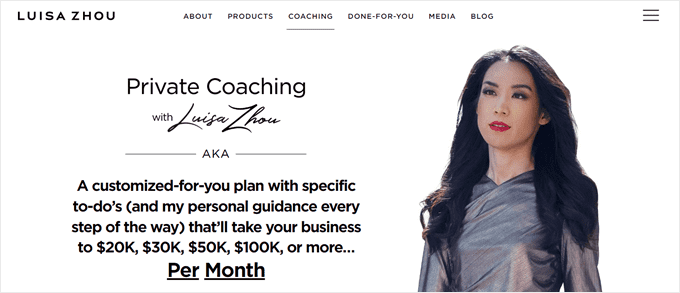
En dehors de cela, vous devrez décider du type de modèle économique de coaching que vous souhaitez utiliser. De nombreux coachs travaillent directement avec leurs clients par le biais d'appels individuels, tandis que certains font des séances de groupe et d'autres une combinaison.
Dans cette optique, discutons de la manière de créer votre entreprise de coaching en ligne et de créer un site Web WordPress pour celle-ci. Vous pouvez utiliser les liens rapides ci-dessous pour naviguer dans ce guide étape par étape :
- Étape 1 : Obtenez un plan d'hébergement et un nom de domaine
- Étape 2 : Créer un nouveau site web WordPress
- Étape 3 : Choisissez un thème de coaching WordPress
- Étape 4 : Configurez vos pages Web
- Étape 5 : Installez et configurez le plugin MemberPress
- Étape 6 : Configurez le module complémentaire CoachKit™
- Étape 7 : Créez votre ou vos programmes de coaching
- Étape 8 : Sélectionnez une plateforme de visioconférence
- Étape 9 : Créez des comptes professionnels sur les réseaux sociaux
- Étape 10 : Promouvez vos services de coaching en ligne
- FAQ sur la création d'une entreprise de coaching en ligne
Étape 1 : Obtenez un plan d'hébergement et un nom de domaine
Toute entreprise de coaching en ligne florissante commence par un plan d'hébergement et un nom de domaine performants.
L'hébergement Web est le service qui stocke les fichiers de votre site Web et les rend disponibles en ligne. Pendant ce temps, un nom de domaine est l'adresse que les utilisateurs saisissent dans leurs navigateurs Internet pour accéder à votre site.
Si vous proposez un programme de coaching en ligne, vous voudrez un service d'hébergement capable de maintenir votre site Web en ligne à tout moment, même lorsque vous recevez soudainement une énorme quantité de trafic.
Nous recommandons Bluehost, qui est l'un des fournisseurs les plus connus dans l'industrie de l'hébergement.

Avec Bluehost, vous bénéficiez d'un service d'hébergement Web déjà optimisé pour WordPress, le constructeur de sites Web le plus populaire au monde.
WordPress.org est la plateforme que nous utiliserons pour créer un site web de coaching car il est facile à utiliser et offre de nombreuses façons de personnaliser votre site web plus tard.
Heureusement, Bluehost nous a fourni un lien de réduction exclusif pour les lecteurs de WPBeginner. Cliquez simplement sur le bouton ci-dessous pour profiter de cette offre :
Comme vous débutez, nous vous recommandons d'opter pour le plan Starter. Ce plan vous donnera suffisamment de puissance pour gérer une petite entreprise, comme 10 Go de stockage NVMe et un CDN gratuit pour rendre votre site rapide.
Vous pouvez toujours passer à un plan supérieur en quelques clics si vous commencez à dépasser les limites de ce plan.

Une fois que vous avez choisi un plan, vous pouvez choisir un nouveau nom de domaine. Les coachs en ligne utilisent généralement leur propre nom, comme tonyrobbins.com. Ou ils peuvent ajouter un mot-clé lié au coaching après, comme andyallencoaching.com.
Si vous avez besoin d'inspiration, vous pouvez consulter notre article sur comment choisir un nom de domaine et utiliser notre générateur de noms d'entreprise gratuit.
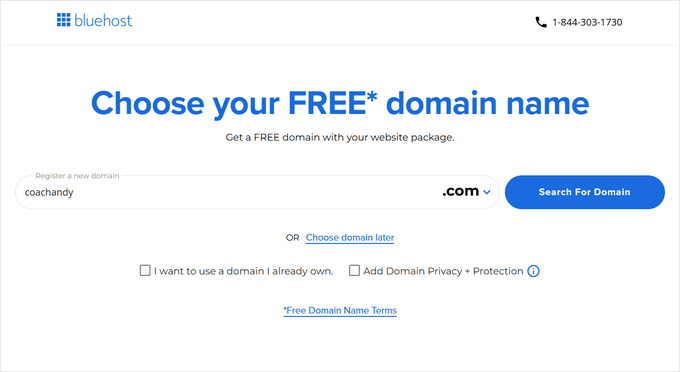
Après avoir sécurisé un nom de domaine, vous devez remplir vos informations pour votre compte Bluehost et compléter vos détails de paiement.

Alternativement, si vous choisissez de ne pas utiliser Bluehost, vous pouvez consulter nos recommandations pour le meilleur hébergement WordPress pour créer votre site Web.
Étape 2 : Créer un nouveau site web WordPress
Si vous choisissez de configurer un plan d'hébergement WordPress Bluehost, alors Bluehost installera WordPress automatiquement pour vous, et vous pourrez ignorer cette étape.
Cela dit, peut-être décidez-vous de sauter la partie installation, ou vous avez déjà un plan Bluehost et vous n'êtes pas sûr de la façon de configurer un nouveau site web dans votre compte. Si c'est le cas, suivez simplement ce tutoriel pour créer un nouveau site WordPress.
Note : Si vous utilisez d'autres services d'hébergement comme SiteGround, Hostinger, ou WP Engine, alors vous pouvez suivre notre guide ultime sur comment installer WordPress.
La première chose que vous ferez est de vous connecter à votre compte Bluehost pour accéder à votre panneau de contrôle Bluehost.
Après cela, naviguez vers le menu « Sites » et cliquez sur « Ajouter un site ».

À partir de là, vous pouvez simplement sélectionner « Installer WordPress ».
Ensuite, cliquez sur « Continuer ».

Une fois terminé, vous pouvez remplir le champ « Titre du site », qui sera le nom de votre site web. Il peut s'agir simplement du nom de marque de votre cabinet de coaching ou de quelque chose comme « Coaching avec [Votre Nom] ».
Après avoir rempli ce champ, cliquez simplement sur « Continuer ».

Ensuite, vous devrez connecter un domaine existant à votre site web.
Alternativement, vous pouvez utiliser un sous-domaine temporaire jusqu'à ce que vous soyez prêt à acheter un nouveau domaine pour lancer votre site Web. Ensuite, cliquez sur « Continuer ».

Lorsque l'installation est terminée, vous devriez maintenant revenir au menu Sites et voir votre nouveau site listé là.
Pour vous connecter à la zone d'administration WordPress, sélectionnez simplement « Modifier le site ». Ou, vous pouvez utiliser l'URL de connexion de votre site Web pour accéder au panneau d'administration.

WordPress étant configuré, passons aux étapes suivantes.
Étape 3 : Choisissez un thème de coaching WordPress
Un thème WordPress est une série de fichiers modèles qui contrôlent l'apparence de votre site Web et facilitent la conception de vos pages.
Avec un thème, vous n'aurez pas à coder ou à concevoir une partie de votre site à partir de zéro. Choisissez simplement un thème qui répond à vos besoins et ajustez les couleurs, les polices et d'autres options de personnalisation pour qu'elles correspondent à votre image de marque.
Pour des recommandations de thèmes, vous pouvez consulter notre liste des meilleurs thèmes WordPress pour coachs de vie.
Une fois que vous avez choisi un thème, vous pouvez suivre notre guide étape par étape sur comment installer un thème WordPress.
Pour modifier le thème, vous pouvez utiliser soit l'Éditeur de site complet (FSE) de WordPress, soit le Personnaliseur de thème. Ce sont deux fonctionnalités par défaut de WordPress pour la création de thèmes, et elles sont assez simples à utiliser pour les débutants.
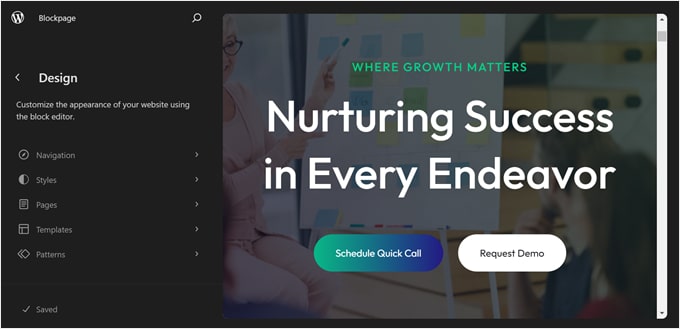
Cependant, de nombreux utilisateurs de WordPress les ont trouvés limitants, en particulier en termes d'options de personnalisation. Pour cette raison, nous vous recommandons plutôt d'utiliser un plugin de constructeur de pages comme SeedProd.
Parmi tous les plugins de constructeur de pages que nous avons essayés, SeedProd a été le plus facile à utiliser et a offert d'excellentes fonctionnalités pour personnaliser votre site. Vous pouvez facilement faire glisser et déposer des éléments sur votre page Web et modifier chaque bloc ou section de page.
De plus, SeedProd propose des kits de modèles de thèmes WordPress de haute qualité pour les services de coaching, comme celui-ci pour le coaching de vie :
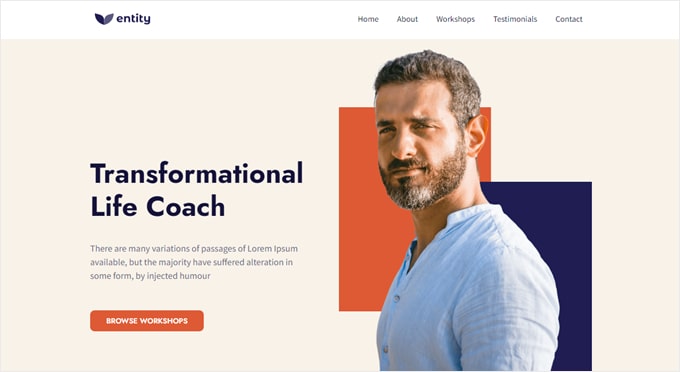
Comment installer un modèle de thème SeedProd
Pour utiliser un thème SeedProd, vous devez d'abord installer le plugin SeedProd. Pour des instructions étape par étape, consultez notre article sur la façon d'installer un plugin WordPress.
Note : La version gratuite de SeedProd est disponible dans le répertoire des plugins WordPress. Cependant, nous vous recommandons d'utiliser la version Pro car vous pouvez obtenir un accès complet à ses modèles et à ses fonctionnalités de constructeur de thèmes.
Après cela, assurez-vous d'activer votre clé de licence SeedProd. Copiez simplement la clé de licence de la page de votre compte SeedProd et cliquez sur « Vérifier la clé ».

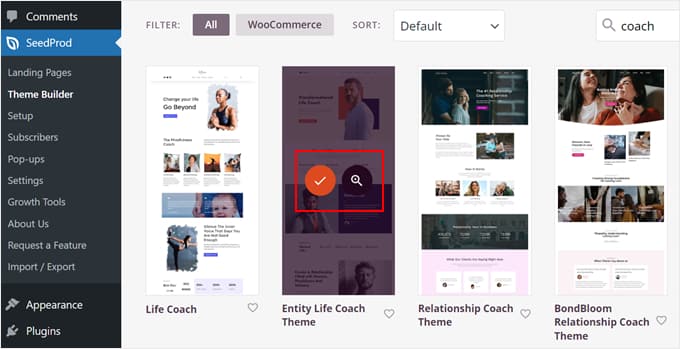
Une fois terminé, allez simplement dans SeedProd » Theme Builder depuis votre tableau de bord.
Ensuite, cliquez sur « Theme Template Kits ».

Maintenant, recherchez le modèle de thème qui correspond le mieux à vos préférences. Si vous entrez le terme « coach » dans la barre de recherche, vous trouverez plusieurs thèmes de sites Web de coaching parmi lesquels choisir.
Si vous avez choisi un thème spécifique, survolez simplement le thème que vous aimez et cliquez sur le bouton de coche orange.
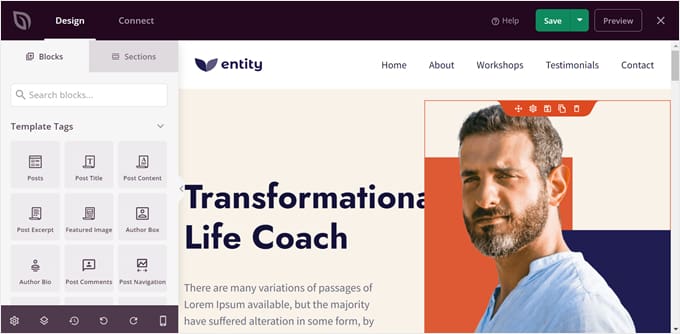
À ce stade, vous arriverez dans le constructeur de pages SeedProd.
Il y a beaucoup de choses que vous pouvez faire ici, comme modifier les éléments du thème, ajouter de nouvelles sections et faire glisser et déposer du contenu sur la page.
Pour des instructions étape par étape, nous vous recommandons de consulter notre cours WPBeginner sur les débuts avec SeedProd et notre guide pour débutants sur la façon de personnaliser votre thème WordPress.
Étape 4 : Configurez vos pages Web
La prochaine étape consiste à configurer les pages de votre site Web. Pour plus d'informations, vous pouvez lire sur la création de pages personnalisées dans WordPress dans notre article.
Pour une entreprise de coaching en ligne, nous recommandons d'avoir au moins les pages suivantes :
- Page d'accueil – C'est là que la plupart des utilisateurs atterriront sur votre site Web pour la première fois, il est donc important de faire une forte impression sur cette page. Vous pouvez lire notre guide sur la façon de créer une page d'accueil personnalisée pour plus d'informations.
- Page À propos – Sur cette page, il est bon d'expliquer davantage votre parcours et ce qui vous qualifie pour être un coach en ligne dans votre domaine.
- Page de contact – Cette page permet aux gens de vous contacter facilement et d'en savoir plus sur vos services de coaching avant de s'inscrire. Assurez-vous d'ajouter un formulaire de contact ici en utilisant un constructeur de formulaires facile à utiliser comme WPForms.
- Page de réservation de consultation gratuite – Ceci est facultatif, mais certains coachs permettent aux utilisateurs de réserver une consultation gratuite pour augmenter leurs chances d'obtenir des clients. Vous pouvez ajouter un formulaire de réservation ici pour faciliter la prise de rendez-vous pour les visiteurs.
- Page de services de coaching – Vous pouvez y expliquer davantage vos offres de coaching ainsi que les niveaux d'adhésion et les avantages pour les clients. N'hésitez pas à créer des pages enfants pour expliquer davantage chaque programme et à les afficher sur une page parente pour tous vos services.
Pour en savoir plus sur les pages indispensables de votre site Web, lisez notre guide sur les pages importantes que tout site WordPress devrait avoir.
Étape 5 : Installez et configurez le plugin MemberPress
Une fois toutes vos pages configurées, installons un plugin d'adhésion de coaching sur votre site Web WordPress.
Un plugin d'adhésion vous permet de configurer et de gérer vos services payants et vos niveaux d'adhésion client. De plus, vous pouvez limiter certains types de contenu aux seuls clients de coaching.
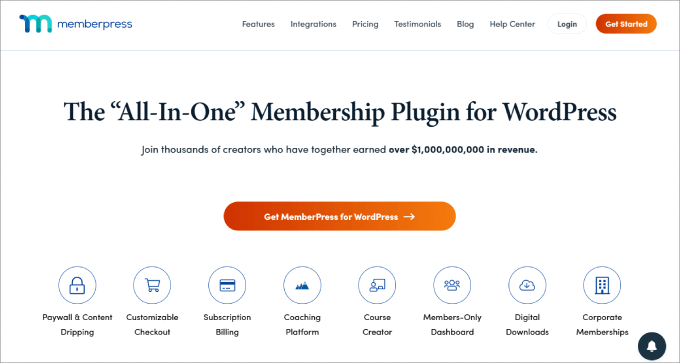
Après avoir essayé de nombreux plugins d'adhésion, nous trouvons que MemberPress est l'option la plus simple pour les débutants. Le plugin est rapide et facile à configurer et offre un module complémentaire CoachKit™ pour que vous puissiez créer la plateforme de coaching en ligne dont vous avez besoin.
Avec ce module complémentaire MemberPress, vous pouvez créer des programmes de coaching illimités, définir des étapes clés pour motiver l'apprentissage de vos clients et intégrer votre site Web à Calendly pour planifier des appels ou des sessions de coaching hors ligne avec vos clients.
Remarque : Si vous recherchez une alternative, nous recommandons également AccessAlly car il est doté de puissantes fonctionnalités de coaching de groupe.
Avant toute chose, vous devez installer MemberPress. Si vous avez besoin d’aide, vous pouvez suivre notre tutoriel sur comment installer un plugin WordPress. Pour ce guide, nous utiliserons le plan Elite MemberPress car c’est là que le module complémentaire CoachKit est disponible.
Une fois que vous avez installé et activé le plugin, n’oubliez pas d’activer votre licence MemberPress. Allez simplement dans MemberPress » Paramètres et insérez la clé de licence de manière appropriée. Après cela, cliquez sur « Activer la clé de licence ».

Nous avons déjà un guide détaillé sur comment créer un site d'adhésion. Il vous guidera à travers des étapes importantes telles que la configuration des méthodes de paiement et l'ajout de formulaires d'inscription.
Mais à des fins de démonstration, nous allons vous montrer comment créer un plan d'adhésion et restreindre son contenu aux membres. Vous pouvez répéter cette étape pour créer autant de plans que nécessaire.
Créer un plan d'adhésion
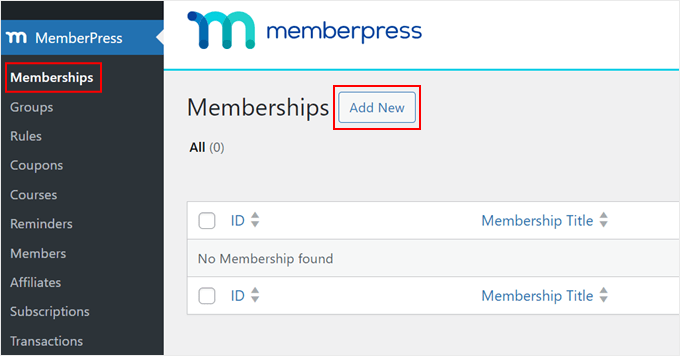
Pour créer un plan d'adhésion, allez dans MemberPress » Adhésions. Ensuite, cliquez sur « Ajouter un nouveau ».
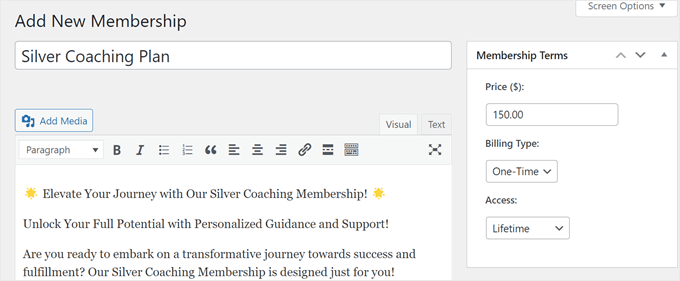
Maintenant, vous arriverez sur la page de l'éditeur de plan d'adhésion, qui ressemble à l'éditeur classique de WordPress. En haut, vous pouvez donner un nom à votre plan d'adhésion et un court texte descriptif pour le promouvoir.
Dans la section « Conditions d'adhésion », vous pouvez ajouter un prix, changer le type de facturation de ponctuel à récurrent et modifier l'accès de « À vie » à « Expire » ou « Expire fixe ».
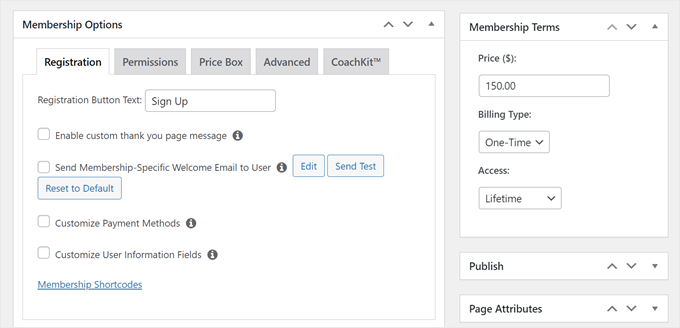
Ensuite, faites défiler jusqu'à la section « Options d'adhésion ».
Dans l'onglet « Enregistrement », vous pouvez personnaliser le texte du bouton d'inscription, activer un message de remerciement personnalisé, activer un e-mail de bienvenue pour les nouveaux utilisateurs, personnaliser les méthodes de paiement et personnaliser les champs d'informations utilisateur dans le formulaire d'inscription.
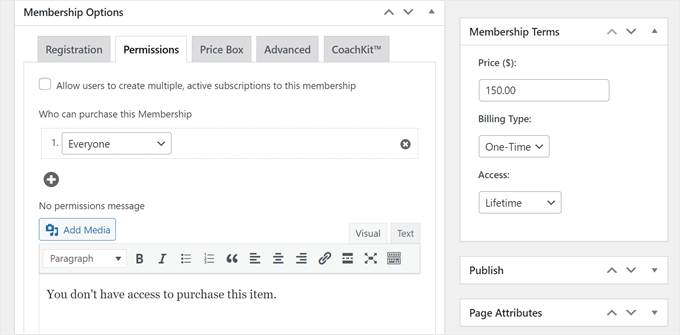
En passant à l'onglet « Permissions », vous pouvez sélectionner le type d'utilisateur qui peut acheter le plan et créer un message personnalisé de « pas de permissions » pour les utilisateurs sans accès autorisé.
Étant donné que vous allez vendre ce plan d'adhésion à de nouveaux utilisateurs, vous pouvez laisser le paramètre « Qui peut acheter cette adhésion » sur « Tout le monde ».
Naviguons vers l'onglet « Boîte de prix », où vous pouvez personnaliser l'apparence de la boîte de prix du plan d'adhésion sur votre page de prix plus tard.
N'hésitez pas à insérer un texte d'en-tête, un texte d'avantages, un texte de pied de page et un texte de bouton pour rendre votre plan d'adhésion plus attrayant.
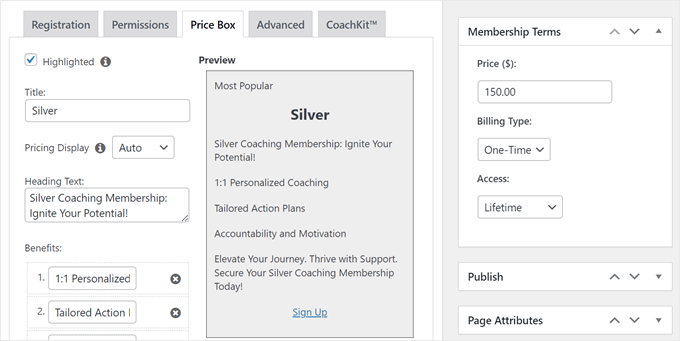
Une fois que vous êtes satisfait du plan d'adhésion, cliquez sur « Publier » pour rendre le plan d'adhésion actif.
Restriction de contenu basée sur l'adhésion
Maintenant, créons des règles pour restreindre le contenu en fonction des niveaux d'adhésion. Tout d'abord, allez dans MemberPress » Règles et cliquez sur le bouton « Ajouter ».
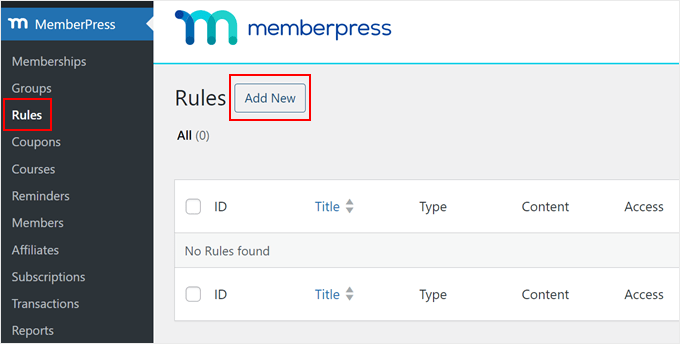
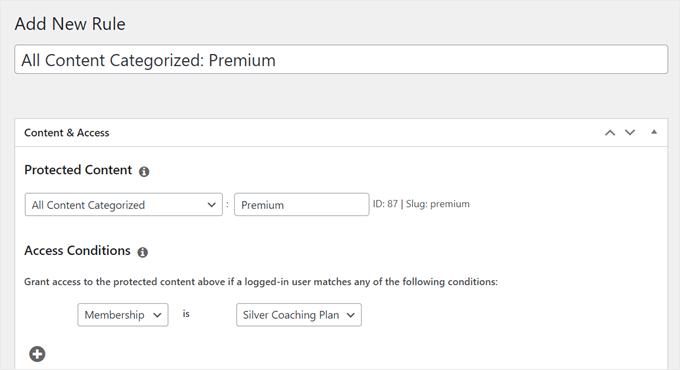
Dans la page de l'éditeur de règles, vous pouvez choisir le type de contenu de coaching qui sera accessible à certains niveaux d'adhésion.
Dans cet exemple, nous avons défini que toutes les pages ou publications catégorisées comme « Premium » seront disponibles pour les personnes ayant l'adhésion Silver Coaching Plan. N'hésitez pas à ajouter autant de conditions d'accès que nécessaire.
En descendant, vous pouvez activer une fonctionnalité de diffusion progressive (Drip) ou d'expiration.
Le contenu progressif signifie que tout le contenu sera disponible progressivement plutôt que tout à la fois. Pendant ce temps, l'expiration signifie que le contenu ne sera plus disponible après un certain temps.
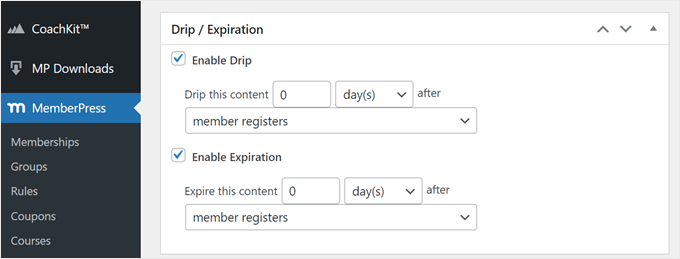
Ces fonctionnalités peuvent rendre votre programme d'adhésion plus attrayant et encourager les utilisateurs à lire tout votre contenu avant qu'il ne devienne indisponible.
Une fois que vous avez terminé les paramètres de la règle, vous pouvez faire défiler vers le haut et cliquer sur « Enregistrer la règle » pour implémenter la nouvelle règle.
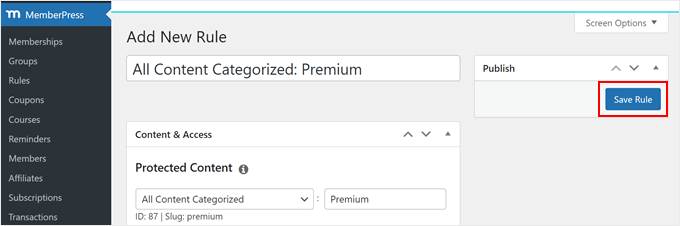
Pour plus d'informations sur la création d'un site d'adhésion, consultez les articles suivants :
- Comment créer un portail client dans WordPress
- Comment ajouter des abonnements d'essai gratuit dans WordPress
- Comment vendre des adhésions de groupe dans WordPress (pour les services de coaching d'entreprise)
Étape 6 : Configurez le module complémentaire CoachKit™
Maintenant, configurons CoachKit™. Tout ce que vous avez à faire est d'aller dans MemberPress » Add-ons. Ensuite, localisez l'add-on CoachKit™ et cliquez sur le bouton « Installer l'add-on ».
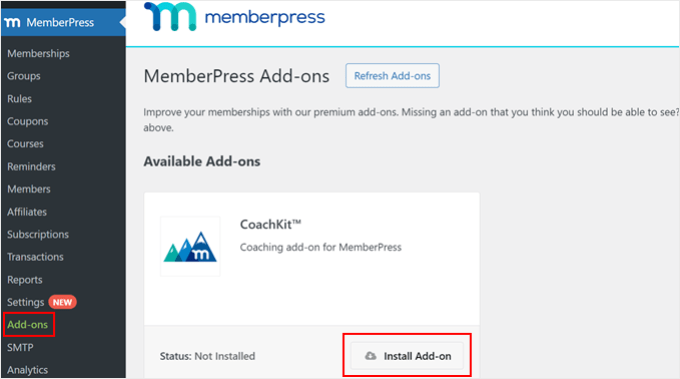
Après cela, allez dans MemberPress » Settings et naviguez vers l'onglet « Pages ».
Par défaut, MemberPress créera une page de coaching pour vous, où vous gérerez vos clients et suivrez leurs progrès. Cependant, si vous souhaitez utiliser une autre page existante, vous pouvez le faire.
Ou vous pouvez choisir « Créer automatiquement une nouvelle page » pour laisser le plugin configurer une nouvelle page automatiquement.
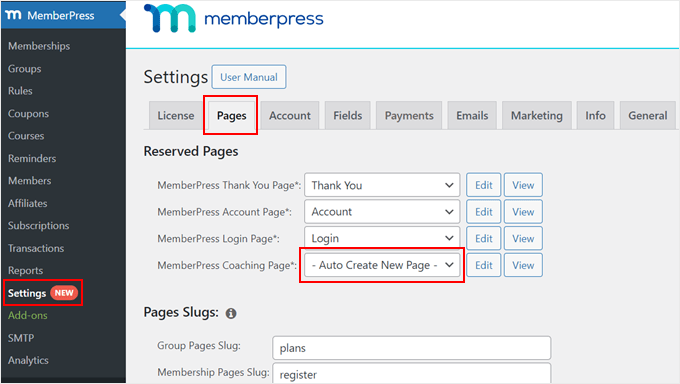
Maintenant, passons à l'onglet « CoachKit™ ». Ici, vous pouvez choisir d'activer la fonction de chat en direct pour parler directement avec vos clients sur votre site d'adhésion.
Nous vous recommandons d'activer cette fonctionnalité afin que vos clients puissent tout faire en rapport avec votre programme de coaching en un seul endroit.
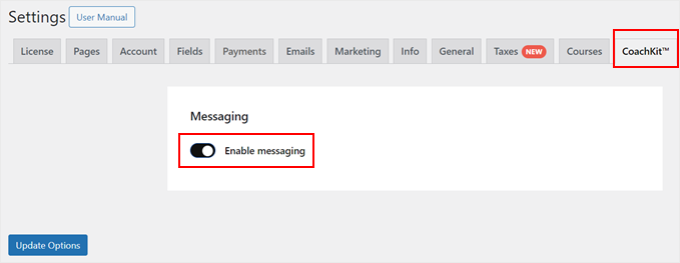
Un autre onglet que vous devriez visiter est « ReadyLaunch™ ».
Ce que vous voulez faire ici, c'est télécharger un logo pour votre entreprise, choisir une couleur de marque et vous assurer que le modèle Coaching Pro Mode est activé.
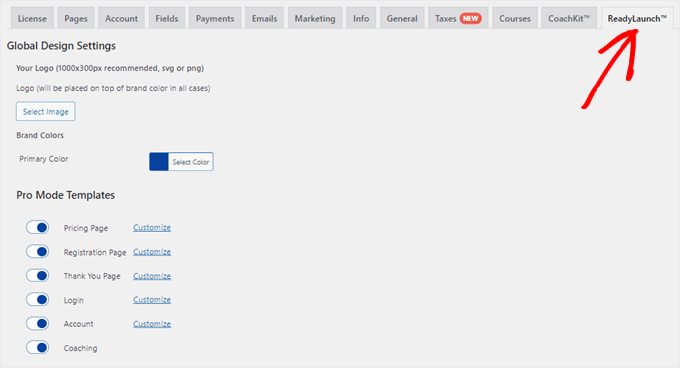
Par défaut, MemberPress utilisera le modèle Pro Mode pour toutes vos pages d'adhésion.
Voici à quoi ressemble la page Coaching :
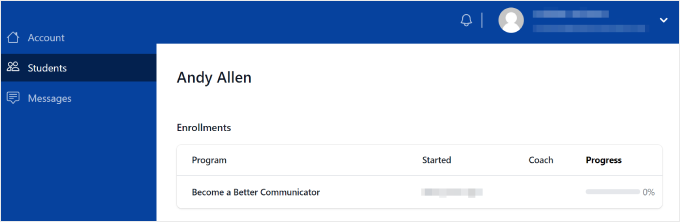
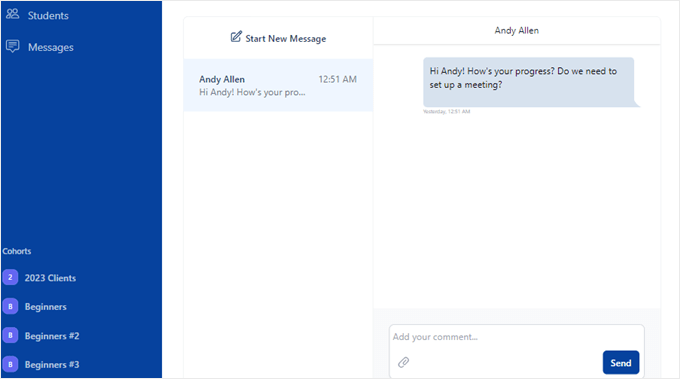
Vous pouvez également accéder à la fonction de messagerie depuis la page Coaching.
Voici à quoi ressemble la fonction lorsque vous démarrez une nouvelle conversation. Vous pouvez également insérer des pièces jointes si nécessaire.
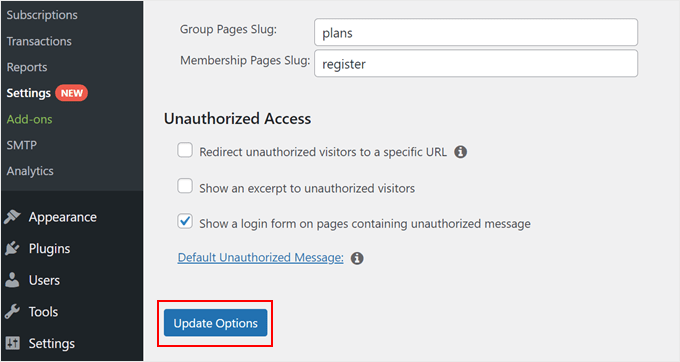
Une fois que vous êtes satisfait de tous les paramètres, faites simplement défiler la page.
Après cela, cliquez sur « Mettre à jour les options ».
Étape 7 : Créez votre ou vos programmes de coaching
À ce stade, vous pouvez créer un programme de coaching pour vos plans d'adhésion. Vous devrez aller dans CoachKit™ » Programmes.
Ensuite, cliquez simplement sur « Ajouter un nouveau message » pour créer un nouveau programme de coaching.
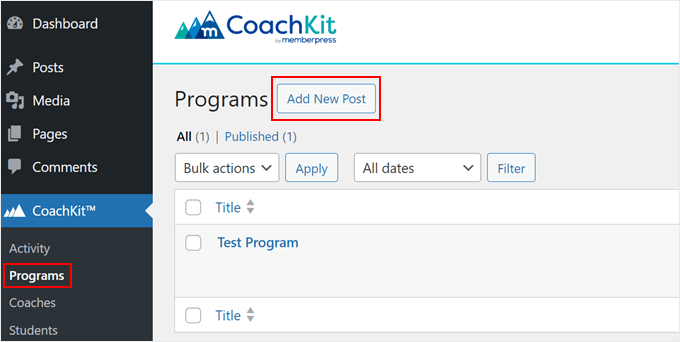
Tout d'abord, donnons un titre à votre nouveau programme.
Ensuite, vous pouvez configurer des jalons et/ou des habitudes pour le programme.
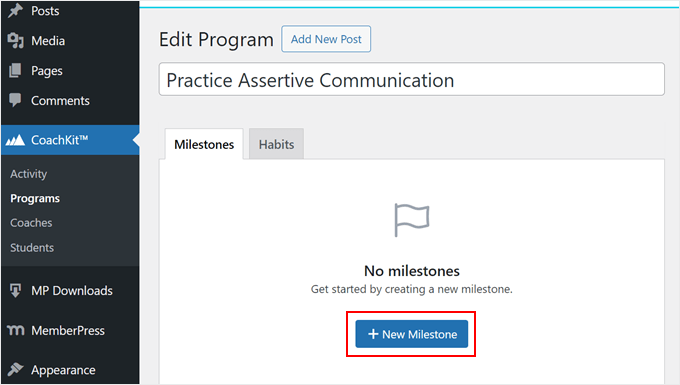
Un jalon est un objectif à durée limitée pour suivre les progrès de votre client. Vous pouvez ajouter autant de jalons que vous le souhaitez et définir des dates limites pour leur atteinte par les clients.
Pour en ajouter un, cliquez simplement sur « + Nouveau jalon ».
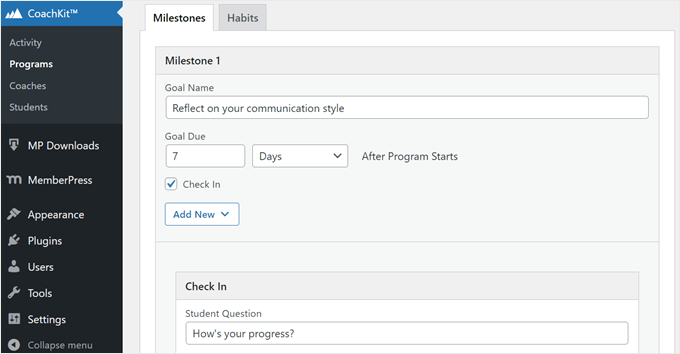
Maintenant, insérez un nom d'objectif et une date limite pour l'objectif après le début du programme.
Vous pouvez également cocher la case « Enregistrement » pour ajouter une question afin de faire le point avec vos clients.
Astuce de pro : Nous vous recommandons également d'installer les modules complémentaires Téléchargements et Cours pour ajouter des fichiers téléchargeables et des cours aux jalons. Pour plus d'informations sur leur configuration, consultez ces guides :
D'autre part, les habitudes sont des tâches régulières, et vous pouvez les utiliser pour motiver les clients à développer une nouvelle habitude.
Pour créer une nouvelle habitude, passez à l'onglet « Habitudes » et cliquez sur « + Nouvelle habitude ».
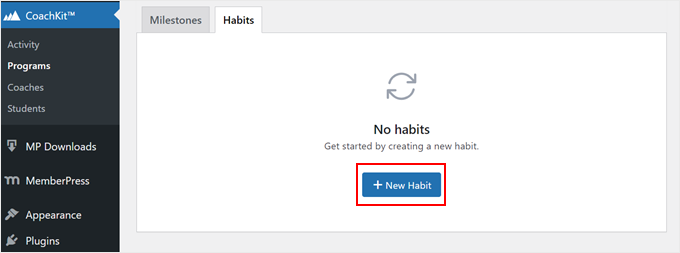
Maintenant, donnez un nom à votre nouvelle habitude et choisissez la fréquence à laquelle l'habitude doit être effectuée.
Similaire aux jalons, vous pouvez également activer une question d'enregistrement pour les habitudes.
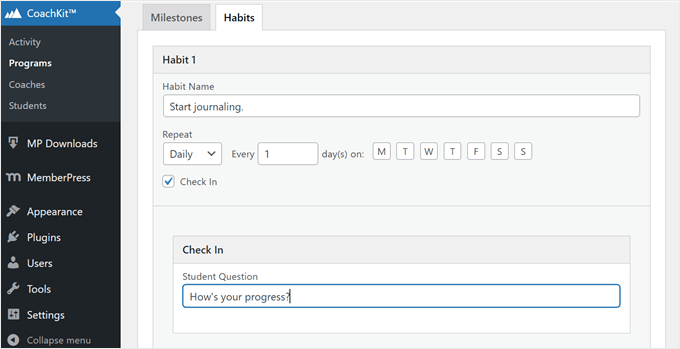
Vous pouvez configurer autant de jalons et d'habitudes que nécessaire pour votre programme de coaching.
Une fois que vous êtes satisfait des jalons et des habitudes, accédez à la section « Cohortes ». Après cela, cliquez simplement sur « Nouvelle cohorte ».
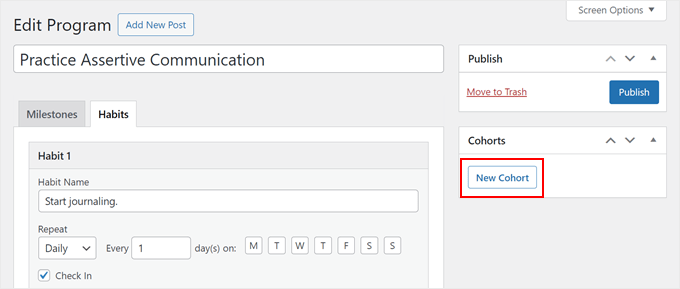
Une coorte est essentiellement un groupe d'étudiants inscrits à votre programme de coaching, similaire à une classe dans une école.
La raison pour laquelle vos clients sont organisés en groupes est de limiter le nombre de personnes qui peuvent s'inscrire à un seul programme. De cette façon, vous ou votre équipe de coachs ne serez pas débordés.
Vous pouvez lire des instructions plus détaillées dans notre guide sur comment proposer des cours en ligne basés sur des cohortes.
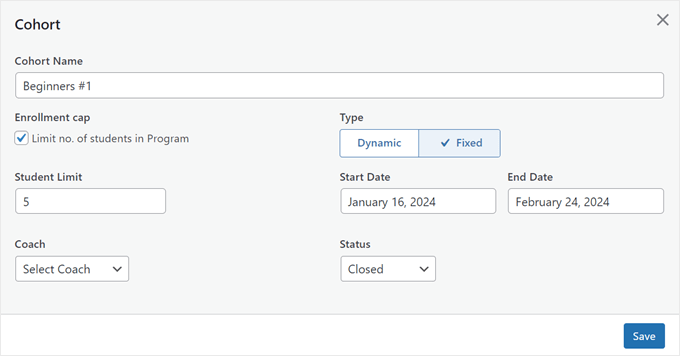
Dans la fenêtre contextuelle Cohort, vous pouvez nommer votre cohorte, limiter le nombre d'étudiants qui peuvent s'inscrire au programme et attribuer un coach.
En dehors de cela, vous pouvez choisir si l'étudiant peut commencer le programme dès qu'il est inscrit (Dynamique) ou à une date de début et de fin fixe (Fixe).
Vous pouvez également choisir de rendre le statut du programme ouvert ou fermé aux inscriptions.
Si vous choisissez le type Dynamique, nous vous recommandons de définir le statut sur 'Fermé' jusqu'à ce que vous soyez absolument prêt à lancer le programme. Sinon, vous ne pourrez pas apporter de modifications au programme pendant qu'il est déjà en cours.
Une fois que vous avez configuré tous les paramètres de la cohorte, cliquez simplement sur 'Enregistrer'.
Une fois que vous avez fait cela, vous pouvez rendre le nouveau programme de coaching disponible.
Pour ce faire, cliquez simplement sur le bouton « Publier ».
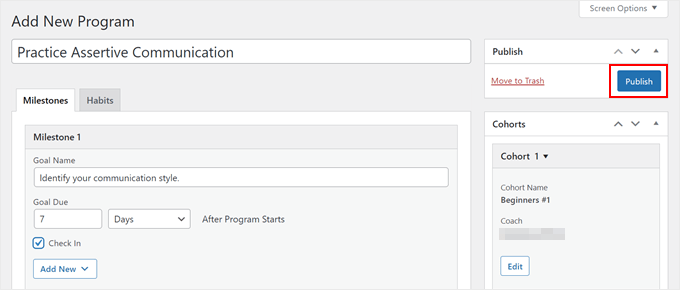
Ce que vous voulez faire maintenant, c'est ajouter votre programme de coaching à un plan d'adhésion.
Rendez-vous sur MemberPress » Memberships depuis le tableau de bord et sélectionnez le plan que vous venez de créer en cliquant sur le lien « Modifier » sous celui-ci.
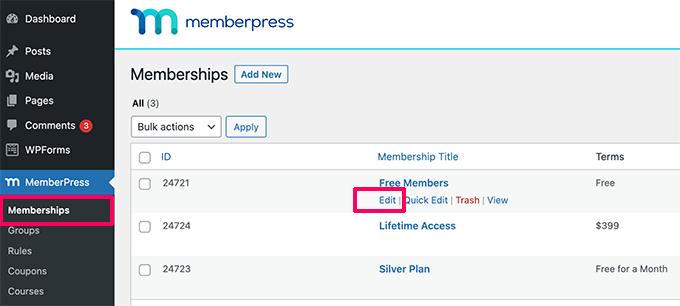
Une fois sur la nouvelle page d'adhésion, faites défiler jusqu'à la section « Options d'adhésion » et basculez vers l'onglet « CoachKit™ ».
Dans le menu déroulant, vous devez sélectionner les programmes de coaching que ce plan d'adhésion doit inclure. Vous pouvez également activer la fonction de messagerie pour leur permettre de vous contacter directement.
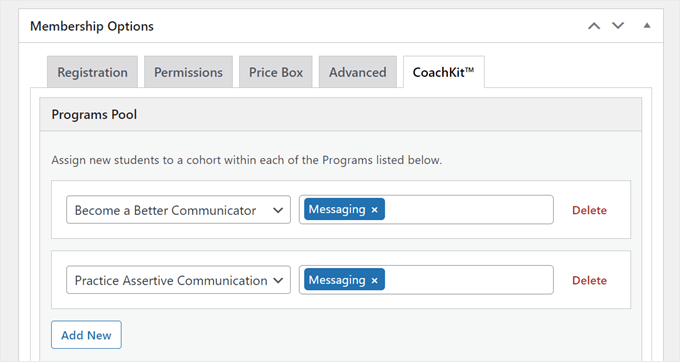
Et voilà ! Maintenant, vous pouvez créer autant de programmes de coaching et/ou de plans d'adhésion que nécessaire.
Étape 8 : Sélectionnez une plateforme de visioconférence
Ce qui différencie le coaching de l'enseignement, c'est que vous devrez offrir une ligne de communication directe pour que les clients puissent vous contacter. Pour cette raison, vous aurez besoin d'un logiciel de chat vidéo pour contacter vos membres.
Nous recommandons d'utiliser Nextiva, qui est l'un des meilleurs services de téléphonie d'entreprise sur le marché. Leur logiciel de chat vidéo est entièrement basé sur le cloud, de sorte que leur qualité audio et vidéo est incroyablement élevée, avec peu ou pas de problèmes.

Alternativement, vous pouvez utiliser des options populaires comme Zoom et Google Meet.
Pour en savoir plus sur les deux logiciels, consultez notre article sur Google Meet vs Zoom : lequel convient le mieux à votre entreprise.
Étape 9 : Créez des comptes professionnels sur les réseaux sociaux
Pour toucher autant de clients potentiels que possible, vous devriez créer des comptes sur les réseaux sociaux professionnels pour votre entreprise de coaching. Généralement, vous aurez besoin d'un compte Facebook, Instagram et X/Twitter pour commencer.
Mais si vous proposez un service de coaching d'entreprise, nous vous recommandons également d'avoir une présence en ligne sur LinkedIn pour trouver des clients professionnels.
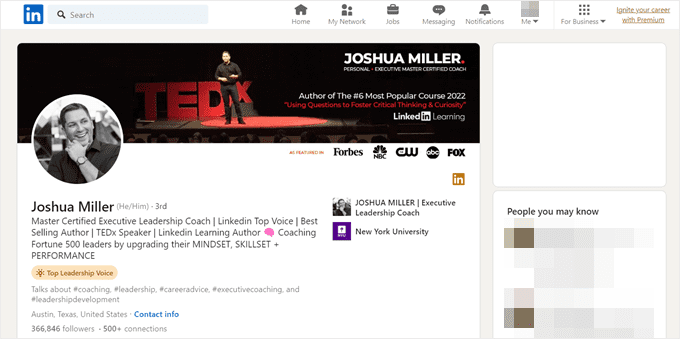
En fonction de votre niche et de votre démographie, vous pourriez également vouloir créer un compte TikTok.
De nombreux coachs en style de vie, bien-être et santé utilisent cette plateforme pour créer du contenu de conseils et astuces et atteindre leur public cible.
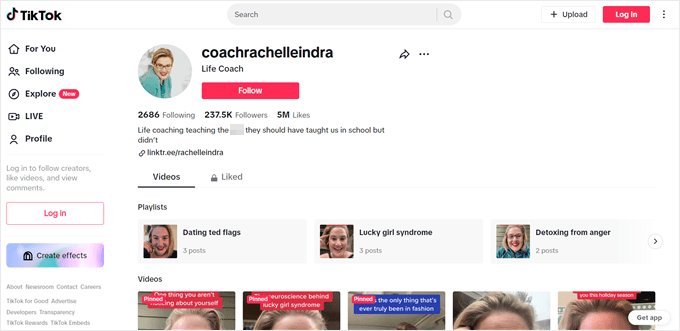
Une fois que vous avez configuré vos plateformes de médias sociaux, vous pouvez :
- Ajoutez des icônes de réseaux sociaux et des boutons de partage social à votre site web.
- Créez du contenu vidéo pour TikTok, Instagram Reels et/ou YouTube Shorts pour trouver de nouveaux clients.
- Créez des groupes Facebook pour que votre communauté puisse interagir avec vous.
Étape 10 : Promouvez vos services de coaching en ligne
Enfin, vous aurez besoin d'un moyen d'attirer plus de visiteurs sur votre site web et de les inciter à s'inscrire à vos services de coaching en ligne.
Voici quelques stratégies marketing que vous pouvez utiliser pour développer votre entreprise de coaching en ligne :
- Optimisez votre site web pour les moteurs de recherche. Nous recommandons d'installer un plugin SEO comme All in One SEO pour rendre votre site web plus convivial pour le SEO et obtenir plus de trafic.
- Lancez un programme de parrainage pour que les clients parlent de vos services, et vous pouvez leur offrir une réduction en retour.
- Inscrivez-vous sur une plateforme d'avis consommateurs comme Trustpilot et affichez les témoignages de vos clients sur votre site web.
- Créez une liste d'e-mails pour que les utilisateurs reçoivent des offres et du contenu exclusifs de votre part. Vous pouvez utiliser OptinMonster pour augmenter vos chances d'obtenir des abonnés.
- Lancez un podcast et invitez des leaders de l'industrie pour élargir votre réseau et votre portée. Ou vous pourriez devenir un invité de podcast pour faire connaître votre nom.
- Organisez un concours pour permettre aux utilisateurs de gagner un programme de coaching gratuit. Vous pouvez utiliser RafflePress pour lancer ce contenu sur votre site web.
- Créez des eBooks comme aimants à prospects pour attirer des clients potentiels.
Avec une stratégie marketing solide, vous pouvez gérer une entreprise de coaching prospère qui résonne auprès des clients et a un impact durable.
FAQ sur la création d'une entreprise de coaching en ligne
Abordons quelques questions fréquemment posées sur la gestion d'une activité de coaching en ligne.
Le coaching en ligne est-il rentable ?
Oui, le coaching en ligne peut être rentable. De nombreuses personnalités publiques comme Tony Robbins ont géré avec succès une activité de coaching en ligne qui génère des milliers de dollars. Bien sûr, le potentiel de profit dépend de divers facteurs, tels que votre expertise et votre niche.
Quelles sont les idées d'activités de coaching en ligne rentables ?
D'après notre observation, le coaching d'affaires (en particulier pour des secteurs ou des compétences spécifiques comme le marketing numérique) et le coaching de transformation (comme la perte de poids ou les transitions de vie) ont tendance à avoir le potentiel de revenus le plus élevé.
La clé est de choisir une niche dans laquelle vous avez à la fois l'expertise et la passion, et où votre public cible a à la fois la motivation et les moyens d'investir dans des solutions.
Combien coûte le lancement d'une activité de coaching en ligne ?
Les coûts de démarrage peuvent varier considérablement. Au minimum, vous pourriez avoir besoin d'un site web, d'une plateforme d'adhésion et de dépenses marketing, ce qui peut totaliser entre 200 $ et 1000 $ par an. Vous pouvez en savoir plus à ce sujet dans notre article sur combien coûte le lancement d'un site d'adhésion.
Comment fixer le prix de mon activité de coaching en ligne ?
Commencez par rechercher ce que facturent les autres dans votre niche, mais ne copiez pas simplement leurs prix. Tenez compte de votre expertise, de la transformation que vous apportez et du temps nécessaire pour chaque client.
Nous vous recommandons de proposer 2 à 3 niveaux de prix différents (tels que le coaching de groupe, les sessions individuelles et les forfaits VIP) pour rendre vos services accessibles à différents budgets tout en maximisant votre potentiel de revenus.
Quels sont les avantages du coaching en ligne ?
Le coaching en ligne offre une flexibilité aux coachs et aux clients, vous permettant de faire des sessions de n'importe où et de réduire les coûts d'exploitation. Vous pouvez également vous connecter avec des clients du monde entier, élargissant ainsi votre portée au-delà de votre lieu de résidence.
Nous espérons que cet article vous a aidé à apprendre comment démarrer une entreprise de coaching en ligne. Vous voudrez peut-être aussi consulter notre guide sur le lancement de services de coaching personnel avec WordPress et nos conseils et astuces pour développer votre entreprise en ligne.
Si vous avez aimé cet article, abonnez-vous à notre Chaîne YouTube pour des tutoriels vidéo WordPress. Vous pouvez également nous trouver sur Twitter et Facebook.




Jiří Vaněk
Je travaille actuellement sur un site Web pour ma femme axé sur le concept de « Forest Mind ». Il s'agit de coacher et de former des personnes en plein air dans la nature, dans le but d'atténuer les problèmes psychologiques modernes. Créer un tel site Web est un défi personnel important pour moi car je veux qu'il soit parfait sous tous ses aspects. Cet article m'a donné beaucoup d'idées et de conseils qui m'ont inspiré. Merci beaucoup pour ces idées. Cela m'a beaucoup aidé.
David Michael Reynolds
Je suis en train de lancer une entreprise de coaching. Les informations ont été très utiles et m'ont aidé dans mon plan d'affaires. Je pense que WP me sera d'une grande aide.
Support WPBeginner
Glad our guide was helpful
Admin