


La mise en place d'un système téléphonique avec serveur vocal interactif (SVI) pour votre site web peut être une étape importante pour les petites entreprises. Un système SVI peut réduire les coûts, accélérer les réponses aux appels, améliorer le service client et donner à votre entreprise une image plus professionnelle.
Ayant aidé d'innombrables petites entreprises à optimiser leur présence en ligne, nous connaissons la valeur d'un système téléphonique efficace.
Dans cet article, nous vous fournirons un guide étape par étape pour configurer facilement un système téléphonique avec serveur vocal interactif pour votre site WordPress.
Qu'est-ce qu'un système téléphonique avec serveur vocal interactif ?
Un système téléphonique avec serveur vocal interactif est un service automatisé de réponse aux appels pour les entreprises. Ce système aide à diriger les appelants vers le bon service ou la bonne personne sans qu'une personne ne doive répondre à chaque appel.
Vous avez peut-être déjà rencontré un système téléphonique avec serveur vocal interactif lorsque vous avez appelé une entreprise.
Lors d'un appel téléphonique avec un serveur vocal interactif, vous êtes accueilli par un message pré-enregistré vous demandant d'appuyer sur un numéro en fonction de la personne avec qui vous souhaitez parler ou de l'objet de votre appel.
De quoi avez-vous besoin pour configurer un système téléphonique avec serveur vocal interactif pour votre site web ?
Pour configurer correctement un système téléphonique avec serveur vocal interactif, vous devrez utiliser un fournisseur de services téléphoniques virtuels pour entreprises.
Pour la plupart des sites web de petites entreprises ou des boutiques en ligne, vous pouvez simplement ajouter un numéro de téléphone à votre site web. Vos visiteurs peuvent appeler le numéro de téléphone pour vous contacter.
Cependant, les services téléphoniques standard n'offrent pas de fonctionnalités avancées comme le renvoi d'appel, l'assistant automatique, la mise en attente, les horaires d'ouverture, et plus encore. De plus, l'ajout de fonctionnalités simples comme un assistant automatique est coûteux.
Nous recommandons d'utiliser Nextiva car c'est le meilleur service téléphonique d'entreprise sur le marché, et il est utilisé par des marques comme Taco Bell, YMCA, Buffalo Bills, et plus encore.
Il vous permet de gérer facilement vos appels professionnels, de configurer des assistants automatiques et de renvoyer des appels à un tarif beaucoup plus bas qu'une ligne fixe professionnelle ou un opérateur mobile.

Note : Nous utilisons Nextiva ici chez WPBeginner pour tous nos besoins en téléphonie d'entreprise. Vous pouvez lire plus de détails dans notre avis détaillé sur Nextiva avec les avantages et les inconvénients.
Comme Nextiva est un service téléphonique VoIP, il utilisera Internet pour passer et recevoir des appels au lieu des lignes terrestres traditionnelles.
Cela vous permet d'économiser de l'argent et vous donne accès à des fonctionnalités avancées comme un standard automatique, le renvoi d'appel, l'attente d'appel, la messagerie vocale, les conférences téléphoniques, et bien plus encore.
Vous pouvez également obtenir un numéro gratuit ou choisir un numéro de téléphone professionnel avec n'importe quelle localisation.
Il vous permet également de gérer vos appels depuis votre téléphone mobile actuel, votre ordinateur ou votre téléphone fixe standard.
Mais en dehors de Nextiva, vous pouvez également utiliser d'autres services téléphoniques d'entreprise comme RingCentral ou Ooma, et ils offrent tous deux des fonctionnalités de standard automatique. Nous recommandons Nextiva car c'est ce que nous utilisons.
Montrons-vous comment configurer un système téléphonique avec assistant automatique pour votre site web.
Configuration d'un système téléphonique avec assistant automatique
Premièrement, vous devez vous inscrire à un compte Nextiva. Lors de l'inscription, vous pouvez choisir un nouveau numéro de téléphone professionnel ou connecter un numéro existant à votre compte.
Une fois votre compte configuré, vous pouvez automatiquement passer et recevoir des appels depuis votre numéro de téléphone professionnel sur n'importe quel appareil.
Ensuite, vous pouvez configurer un système téléphonique avec serveur vocal interactif pour votre site web.
Depuis votre page de compte, vous devez cliquer sur l'option de menu « Communication », puis sur le bouton « Système téléphonique ».
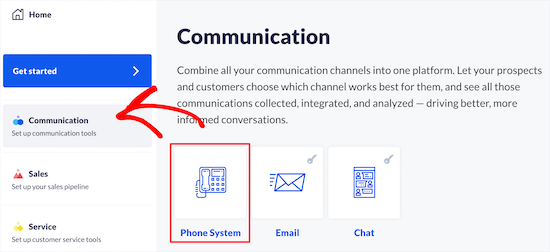
Cela vous amène à un écran où vous aurez différentes options pour configurer les fonctionnalités du téléphone professionnel.
Ensuite, cliquez sur le bouton « Flux d'appels ».
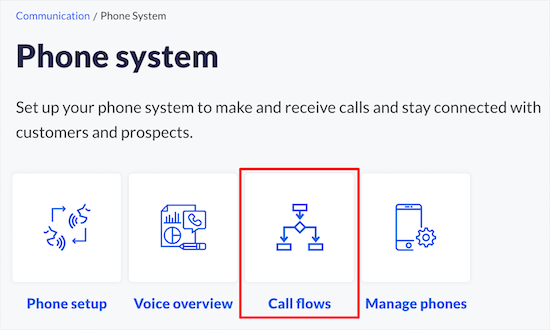
Sur l'écran suivant, vous devez créer un nouveau flux d'appels.
Cliquez simplement sur le bouton « Créer un nouveau flux » pour commencer.
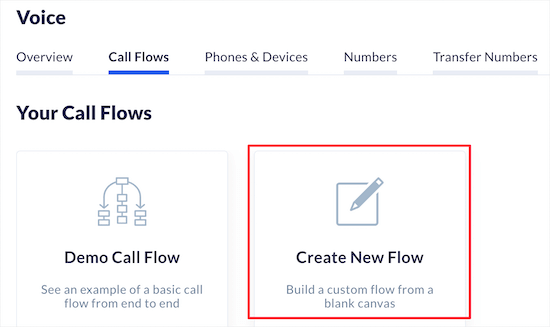
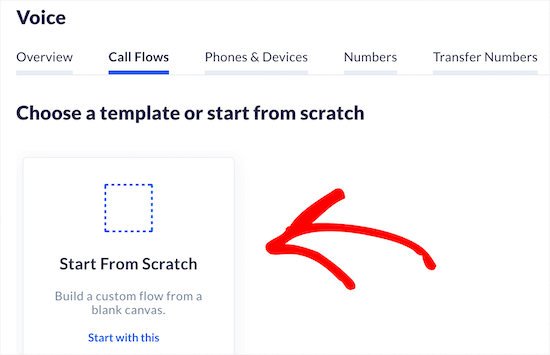
Si vous avez créé des modèles d'appels pour d'autres fonctionnalités, ils seront listés ici.
Nous sélectionnerons l'option « Commencer à partir de zéro ».
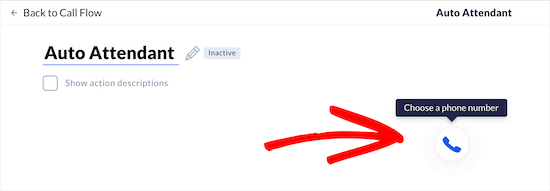
Ensuite, vous pouvez donner un nom à votre flux d'appels pour vous aider à vous en souvenir.
Après cela, survolez et cliquez sur le bouton « Téléphone ».
Ensuite, vous devez entrer votre numéro de téléphone professionnel principal.
Vous pouvez également ajouter une extension et des numéros supplémentaires.
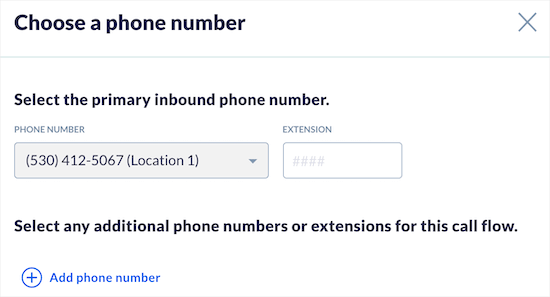
Ensuite, cliquez sur le bouton « Enregistrer et continuer ».
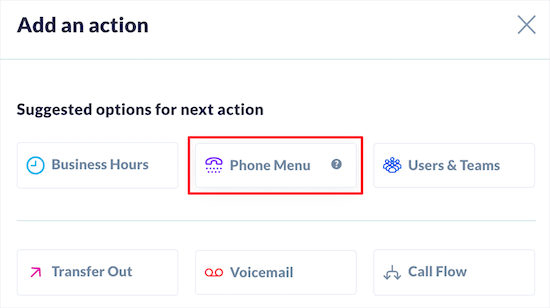
Ensuite, cliquez sur le bouton « Ajouter une action » pour l'étape suivante.
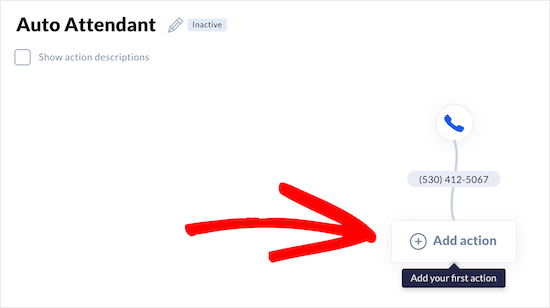
Cela ouvre un menu où vous pouvez choisir la prochaine action.
Pour créer un serveur vocal interactif, vous pouvez sélectionner les options « Menu téléphonique », « Composer par extension » ou « Composer par nom ».
Nous sélectionnerons l'option « Menu téléphonique », qui nous permet d'enregistrer un message d'accueil, puis de proposer aux appelants l'option de composer des numéros pour des départements ou des membres de l'équipe spécifiques.
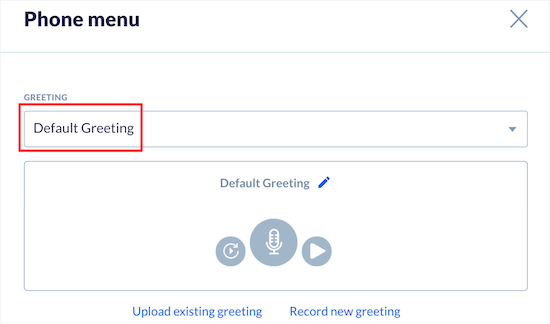
Ensuite, vous pouvez choisir le « Message d'accueil par défaut » dans le menu déroulant « Message d'accueil ».
Vous avez également la possibilité d'enregistrer ou de télécharger votre propre message d'accueil.
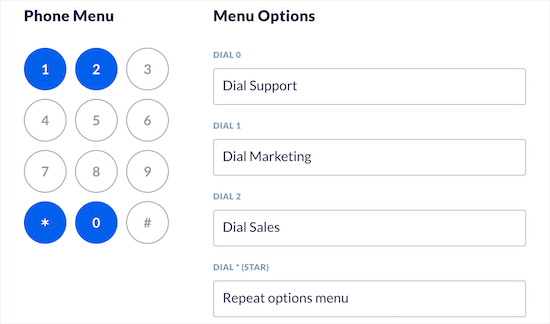
Après cela, vous pouvez personnaliser les options du menu téléphonique qui seront jouées après votre message d'accueil.
Vous pouvez utiliser le pavé numérique sous le « Menu téléphonique » pour les numéros que vos appelants composeront et la personne ou le département vers lequel ils seront redirigés.
Pour plusieurs options, cliquez sur le numéro et ajoutez le service correspondant dans la section « Options du menu ».
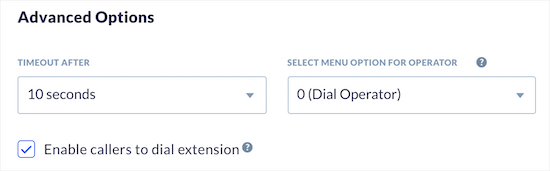
Ensuite, vous pouvez configurer les paramètres des « Options avancées ».
Vous pouvez définir la durée du délai d'attente, sélectionner une option pour composer le numéro de l'opérateur et cocher la case pour permettre aux appelants de joindre des membres individuels de l'équipe en composant leur poste.
Après cela, cliquez sur le bouton « Enregistrer et continuer ».
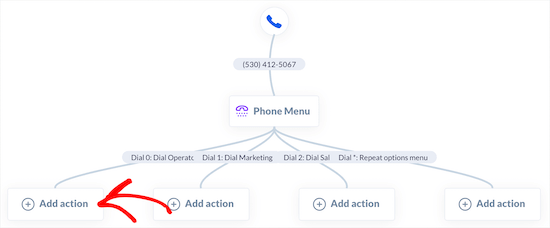
Cela vous ramène à votre écran principal de flux d'appels. Vous devez attribuer des membres d'équipe et des numéros de téléphone aux options d'appel que vous venez de créer.
Cliquez simplement sur l'un des boutons « Ajouter une action ».
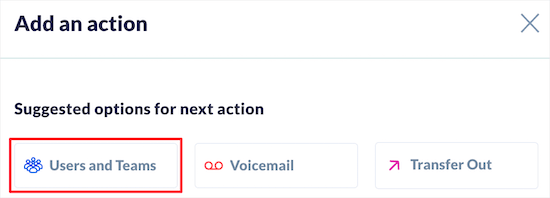
Ensuite, cliquez sur l'option de menu « Utilisateurs et équipes ».
Cela vous permet d'attribuer l'action à un membre d'équipe ou à un service spécifique.
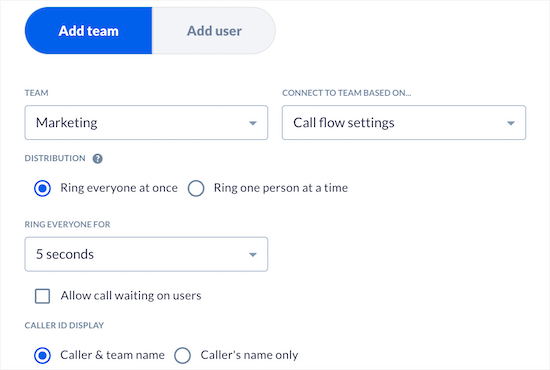
Ensuite, vous pouvez choisir à qui l'appel sonnera, comment il sonnera, les paramètres de l'identification de l'appelant, et plus encore.
Sélectionnez simplement les meilleures options pour votre entreprise, puis cliquez sur le bouton « Enregistrer et continuer ».
Vous devez suivre les mêmes étapes pour toutes les options de menu d'appel que vous avez créées précédemment.
Après cela, vous retournerez à votre écran principal de flux d'appels, où vous devrez cliquer à nouveau sur le bouton « Ajouter une action » pour terminer votre flux d'appels.
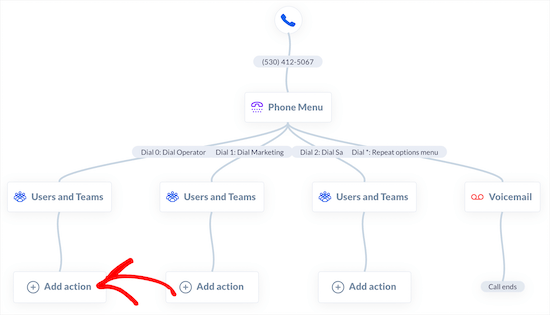
Ensuite, vous aurez diverses options pour ce qui se passe si personne ne répond.
Nous sélectionnerons l'option « Messagerie vocale » afin que les appelants puissent laisser un message si personne ne répond au téléphone.
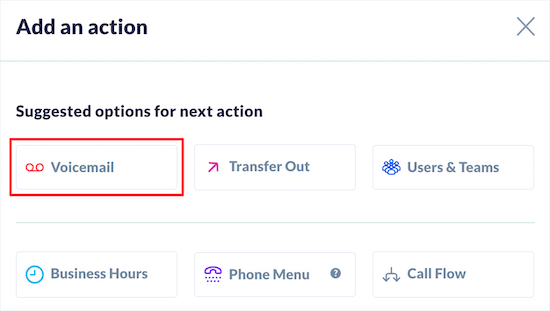
Sur l'écran suivant, vous pouvez choisir votre boîte vocale et votre message.
Sélectionnez simplement l'équipe ou la personne dans le menu déroulant « Destination de la messagerie vocale » et le bon département dans le menu déroulant « Équipe ».
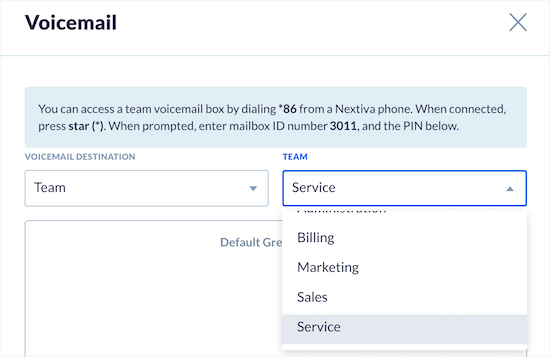
Ensuite, cliquez sur le bouton « Enregistrer et continuer ».
Après cela, vous devez suivre les mêmes étapes pour chaque extension.
Une fois que vous avez terminé, vous devriez voir « Fin de l'appel » à la fin de vos différents flux d'appels.
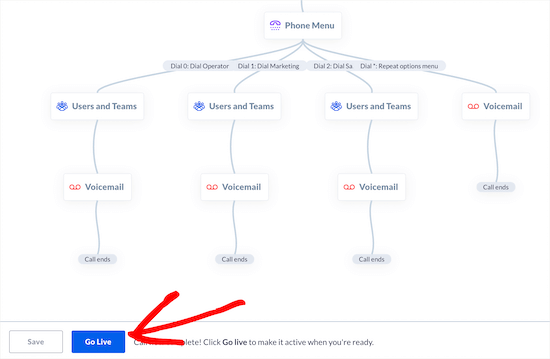
Ensuite, cliquez sur le bouton « Mettre en ligne » en bas de l'écran pour activer le flux d'appels.
Assurez-vous de tester la fonctionnalité de standard automatique pour vous assurer que l'accueil et le renvoi d'appels fonctionnent correctement.
En plus de toutes les fonctionnalités puissantes, ce que nous préférons chez Nextiva, c'est qu'il permet aux membres de notre équipe d'avoir un numéro de téléphone professionnel virtuel afin qu'ils ne puissent recevoir des appels que pendant certaines heures sans perdre leur vie privée.
Ajouter un bouton Cliquez pour appeler dans WordPress
Maintenant que vous avez configuré un système téléphonique avec standard automatique, vous voudrez peut-être ajouter un bouton cliquez pour appeler à votre site Web WordPress. Cela rend l'appel aussi simple qu'un clic sur un bouton.
La première chose que vous devez faire est d'installer et d'activer le plugin WP Call Button. Pour plus de détails, consultez notre guide pour débutants sur comment installer un plugin WordPress.
Après l'activation, vous devez aller dans Paramètres » WP Call Button pour configurer le plugin.
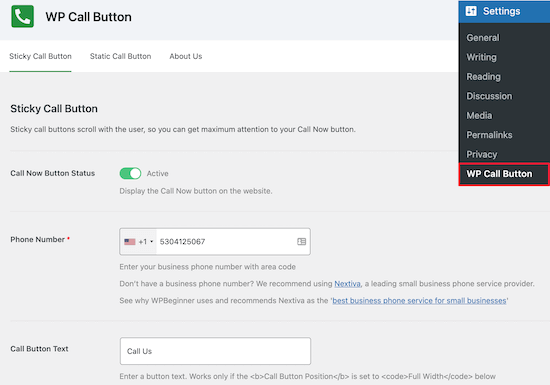
Sur cet écran, vous pouvez activer le bouton d'appel et ajouter votre numéro.
Ensuite, vous pouvez personnaliser l'apparence de votre bouton et ajouter un bouton flottant qui reste visible sur votre site web.
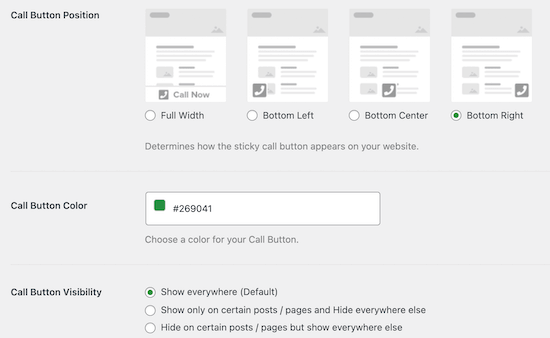
Vous avez également le contrôle sur l'endroit où le bouton apparaît et pouvez choisir de l'afficher ou de le masquer sur certains articles et pages.
Vous pouvez l'afficher manuellement si vous souhaitez plus de contrôle sur l'emplacement du bouton. Pour ce faire, cliquez simplement sur l'option de menu « Bouton d'appel statique ».
Ensuite, vous pouvez modifier les paramètres du bouton et copier le shortcode pour l'ajouter à votre site.
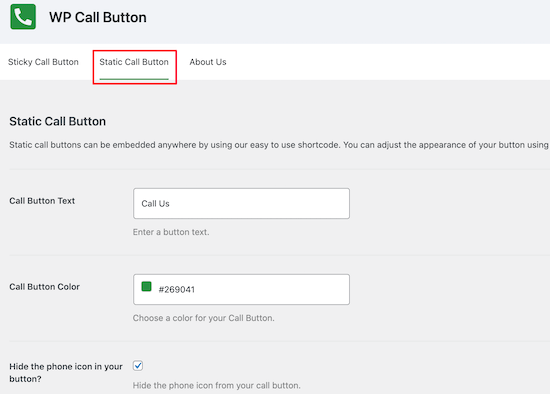
Une fois que vous avez terminé la personnalisation des paramètres du plugin, assurez-vous de cliquer sur le bouton « Enregistrer les modifications ».
Vous pouvez également ajouter un bouton flottant directement à vos pages, articles et zones de widgets en utilisant le bloc WP Call Button.
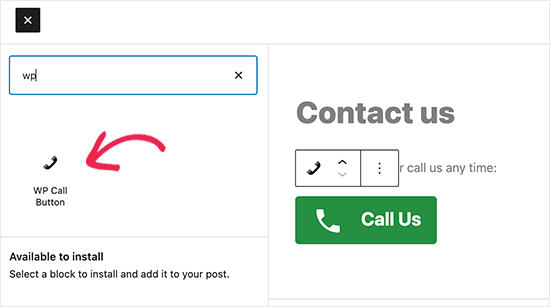
Dans les paramètres du bloc, vous pouvez modifier les couleurs, la taille du texte et l'alignement, et afficher ou masquer l'icône du téléphone.
Une fois que vous avez terminé, cliquez sur « Mettre à jour » ou « Publier » pour enregistrer vos modifications.
Désormais, les visiteurs verront le bouton de clic pour appeler en direct sur votre site web. Ils seront dirigés vers votre système téléphonique de serveur vocal interactif lorsqu'ils cliqueront sur le bouton.
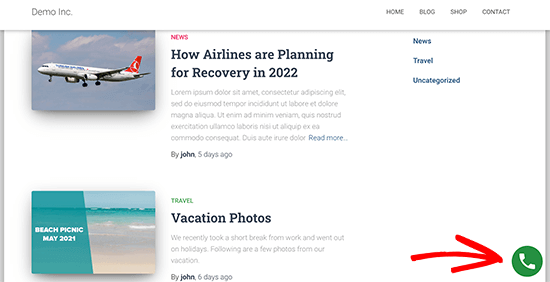
Pour plus de détails sur l'affichage d'un bouton d'appel, consultez notre guide sur comment ajouter un bouton d'appel dans WordPress.
Au-delà d'un téléphone professionnel, nous vous recommandons d'ajouter un formulaire de contact et même un chat en direct ou un chatbot IA afin que vos visiteurs puissent vous contacter en utilisant leur méthode préférée.
Nous espérons que cet article vous a aidé à apprendre comment configurer un système téléphonique avec standard automatique pour votre site web. Vous voudrez peut-être aussi consulter notre guide sur comment choisir le meilleur constructeur de site web et nos meilleurs choix d'experts des meilleurs services de marketing par e-mail pour les petites entreprises.
Si vous avez aimé cet article, abonnez-vous à notre Chaîne YouTube pour des tutoriels vidéo WordPress. Vous pouvez également nous trouver sur Twitter et Facebook.



Vous avez une question ou une suggestion ? Veuillez laisser un commentaire pour lancer la discussion.