


Vendre de la musique en ligne est devenu essentiel pour les artistes qui souhaitent bâtir une carrière durable.
Que vous soyez un musicien indépendant, un producteur ou un groupe, avoir votre propre boutique en ligne vous donne un contrôle total sur la vente de votre musique et sur vos relations clients.
Grâce à notre expérience avec des marques partenaires qui ont construit leurs boutiques de plugins avec Easy Digital Downloads, nous avons appris qu'il fonctionne très bien pour vendre des produits numériques.
Cela inclut les fichiers musicaux, les albums et le contenu exclusif pour les fans. Nous avons vu à quel point il gère bien tout, des simples pistes uniques aux bundles d'albums complexes.
Si vous êtes prêt à commencer à vendre directement depuis votre site WordPress, vous êtes au bon endroit.
Nous vous guiderons à travers les étapes pour configurer une boutique de musique, avec des téléchargements sécurisés, le traitement des paiements et des outils de gestion des clients.
Comment vendre de la musique en ligne sur WordPress
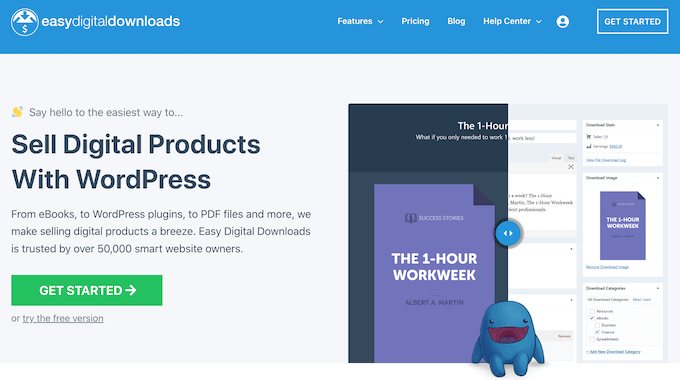
La façon la plus simple de vendre de la musique en ligne est d'utiliser Easy Digital Downloads.
C'est le meilleur plugin eCommerce WordPress conçu spécifiquement pour vendre des produits numériques, y compris de la musique.
Contrairement aux plugins eCommerce généraux comme WooCommerce, Easy Digital Downloads est spécialement conçu avec les fonctionnalités dont vous avez besoin pour promouvoir, vendre et distribuer de la musique numérique en ligne.
Cela signifie que vous n'avez pas à perdre de temps à configurer des fonctionnalités qui ne vous aident pas à vendre des téléchargements numériques, telles que les paramètres de livraison et de gestion des stocks.
Vous pouvez lire notre test complet d'Easy Digital Downloads pour plus de détails.
Cela étant dit, voyons comment vous pouvez facilement vendre de la musique en ligne sur WordPress.
Remarque : Souhaitez-vous également vendre des copies physiques de votre musique, comme des disques vinyles ou des CD ? Consultez alors notre guide sur comment créer une boutique en ligne.
Avant de commencer
Avant de pouvoir commencer à vendre de la musique en ligne, vous aurez besoin d'un site Web WordPress. Pour cela, vous aurez besoin d'un nom de domaine et d'un hébergement WordPress.
Nous vous recommandons d'utiliser l'hébergement EDD de SiteGround car il est livré avec Easy Digital Downloads préinstallé.

Cependant, vous pouvez également utiliser n'importe quel autre fournisseur d'hébergement WordPress, puis suivre notre guide sur comment créer un site Web WordPress.
Étape 1 : Configuration de votre plugin eCommerce
Si vous avez opté pour l'hébergement EDD de SiteGround, votre plan inclut Easy Digital Downloads préinstallé.
Cependant, si vous utilisez un autre fournisseur d'hébergement, vous devrez installer et activer le plugin Easy Digital Downloads. Pour des instructions détaillées, consultez notre guide sur comment installer un plugin WordPress.
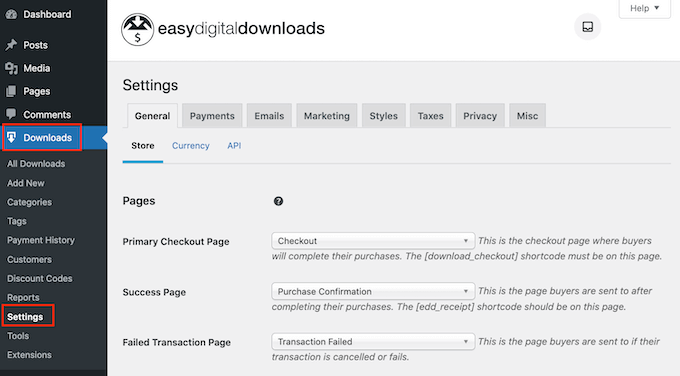
Après l'activation, rendez-vous dans Téléchargements » Paramètres dans le tableau de bord WordPress.
Ici, vous pouvez configurer certains paramètres généraux.
Même si vous vendez de la musique, vous devez toujours définir l'emplacement de votre boutique. Easy Digital Downloads utilisera ces informations pour pré-remplir certains champs du formulaire de commande, ce qui améliorera l'expérience client.
Ces informations seront également utilisées pour calculer la taxe de vente.
Pour ajouter votre emplacement, ouvrez simplement le menu déroulant « Pays de l'entreprise ». Vous pouvez ensuite choisir où votre entreprise est basée.
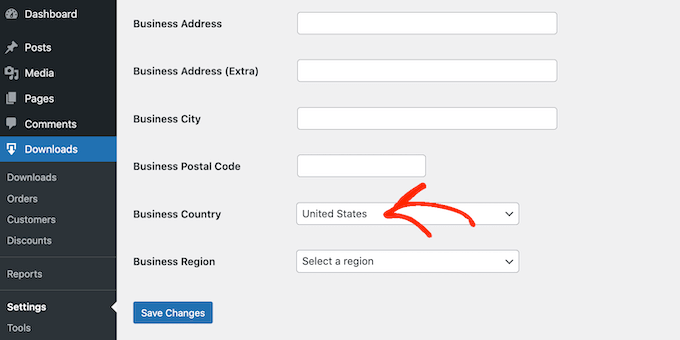
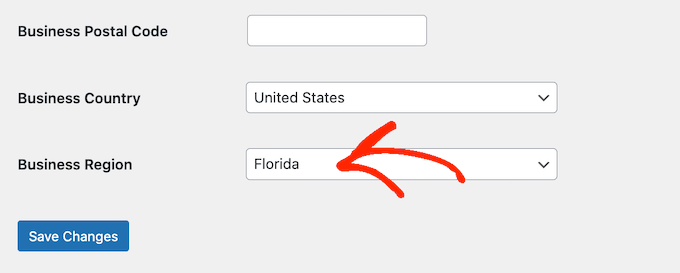
Ensuite, ouvrez le menu déroulant « Région de l'entreprise » et choisissez l'état ou la province où votre boutique opère.
Après avoir effectué ces modifications, cliquez sur « Enregistrer les modifications » pour sauvegarder vos paramètres.
Étape 2 : Ajouter une passerelle de paiement à votre boutique de musique
Lorsque vous vendez de la musique en ligne, vous aurez besoin d'un moyen d'accepter les paiements par carte de crédit dans WordPress.
Par défaut, Easy Digital Downloads prend en charge les passerelles de paiement populaires, notamment Stripe, PayPal et Amazon Payments.
Astuce : Vous souhaitez utiliser une autre passerelle de paiement ? Vous pouvez ajouter des options de paiement supplémentaires en utilisant les extensions Easy Digital Downloads.
Pour ajouter des passerelles de paiement à votre site web, cliquez sur l'onglet « Paiements ». Assurez-vous ensuite que l'onglet « Général » est sélectionné.
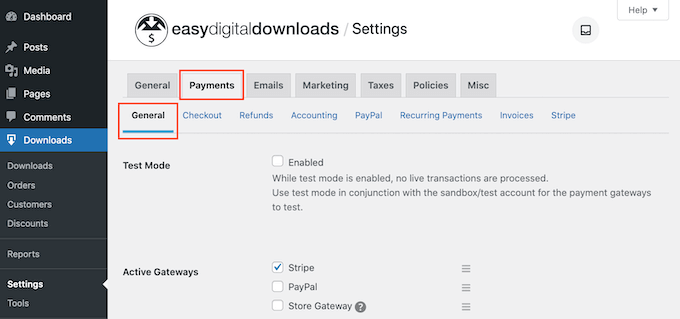
Dans la section Passerelles actives, cochez la case à côté de chaque passerelle que vous souhaitez utiliser sur votre place de marché en ligne.
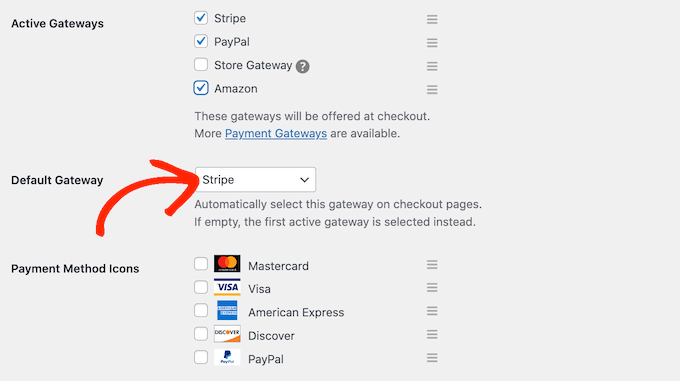
Si vous cochez plus d'une méthode de paiement, vous devrez choisir une passerelle par défaut, qui sera sélectionnée automatiquement lorsque le visiteur arrivera au paiement.
Pour prendre cette décision, ouvrez simplement le menu déroulant « Passerelle par défaut » et choisissez la méthode de paiement que vous souhaitez utiliser. Vous pouvez utiliser n'importe quelle passerelle, mais Stripe peut accepter les cartes de crédit ainsi que Apple Pay et Google Pay. Dans cette optique, nous recommandons d'utiliser Stripe comme passerelle par défaut.
Après avoir sélectionné une ou plusieurs passerelles de paiement, cliquez sur le bouton « Enregistrer les modifications ». Vous aurez maintenant accès à de nouveaux onglets où vous pourrez configurer chaque passerelle de paiement.
Le processus variera en fonction de la passerelle que vous utilisez, mais Easy Digital Downloads vous guidera tout au long du processus.
Prenons Stripe comme exemple.
Pour configurer Stripe, sélectionnez simplement l'onglet « Stripe », puis cliquez sur « Se connecter avec Stripe ».
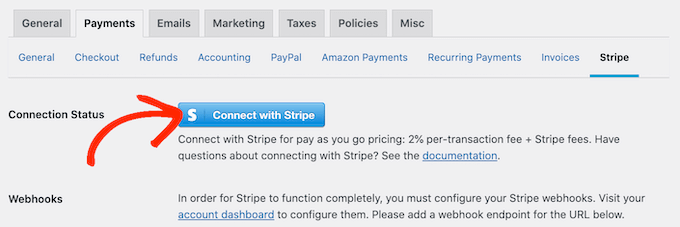
Cela lance un assistant de configuration qui vous guidera tout au long du processus de configuration de Stripe comme passerelle de paiement.
Si vous utilisez plusieurs passerelles de paiement, vous devrez répéter ces étapes pour configurer chaque passerelle séparément.
Par défaut, le plugin affiche vos prix en dollars américains. Une fois que vous avez configuré votre passerelle de paiement, vous voudrez peut-être changer la devise utilisée sur votre place de marché de produits numériques.
Pour afficher vos prix dans une devise autre que le dollar américain, cliquez simplement sur l'onglet « Général ». Ensuite, sélectionnez « Devise ».
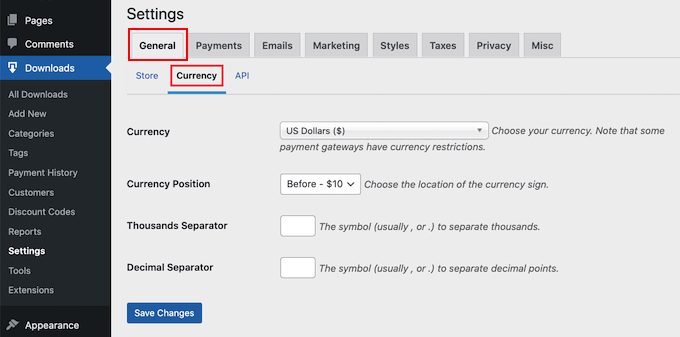
Ensuite, ouvrez le menu déroulant « Devise ». Vous pouvez maintenant choisir la devise que vous souhaitez utiliser sur votre boutique de musique en ligne.
Sachez simplement que certaines passerelles de paiement peuvent ne pas accepter toutes les devises. En cas de doute, vous pouvez toujours consulter le site Web de la passerelle de paiement que vous avez choisie. La plupart ont une liste de toutes les devises qu'ils prennent en charge.
Une fois cela fait, cliquez sur « Enregistrer les modifications » pour sauvegarder vos réglages.
Étape 3 : Transformez vos fichiers musicaux en produits téléchargeables
Une fois que vous avez configuré une passerelle de paiement, vous êtes prêt à commencer à ajouter des produits à votre boutique en ligne. Vous pouvez utiliser Easy Digital Downloads pour vendre toutes sortes de produits, y compris de l'art numérique et des photos numériques.
En ce qui concerne la musique, vous pouvez vendre une seule chanson ou ajouter plusieurs fichiers au même produit numérique. C'est parfait pour vendre des EP, des albums, des compilations et d'autres produits qui comportent plusieurs fichiers audio distincts.
Créer un nouveau produit numérique
Pour créer un produit numérique, sélectionnez simplement « Téléchargements » dans le menu de gauche. Ensuite, cliquez sur le bouton « Ajouter ».
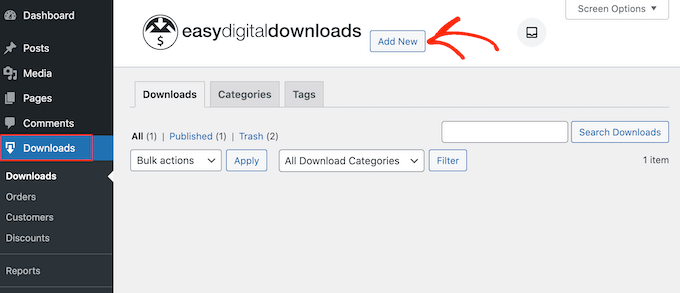
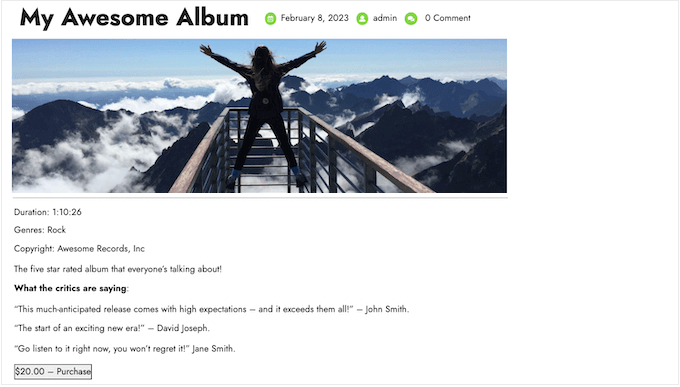
Vous pouvez maintenant saisir un nom pour le produit. Il sera affiché sur la page du produit, vous voudrez donc généralement utiliser quelque chose de descriptif, comme le titre de l'album ou du single.
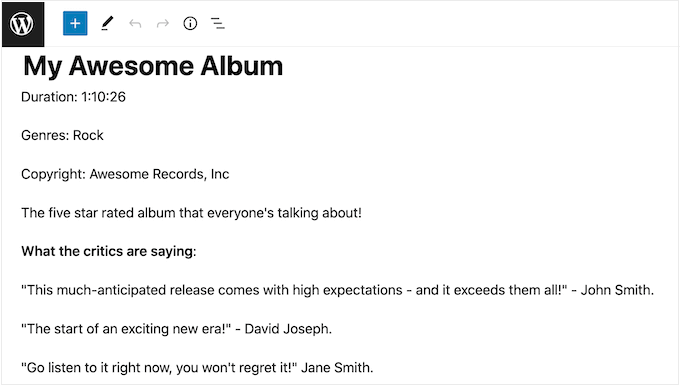
Ensuite, saisissez la description qui apparaîtra sur la page du produit.
Cela devrait donner aux acheteurs toutes les informations dont ils ont besoin pour décider si le produit leur convient. Par exemple, vous pourriez inclure le genre, la durée et la liste des pistes. Vous pourriez également vouloir afficher les avis clients, des citations de critiques musicaux ou la note par étoiles.
Ajouter des catégories et des étiquettes
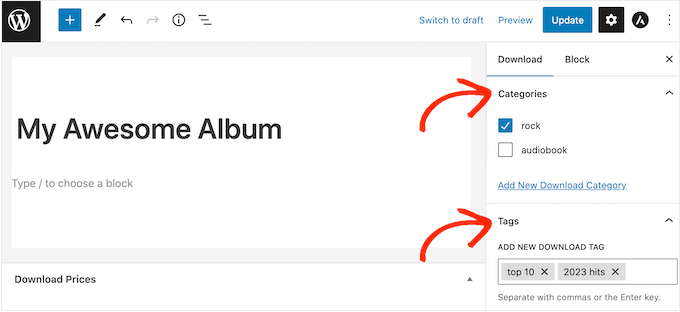
Si vous prévoyez de vendre de la musique de nombreux artistes différents, alors les catégories et les étiquettes peuvent aider les acheteurs à trouver ce qu'ils cherchent.
Des catégories utiles et descriptives peuvent encourager les acheteurs à explorer des artistes et des genres connexes, ce qui peut vous rapporter plus de ventes. Vous pouvez même faire preuve de créativité et ajouter des étiquettes pour différentes caractéristiques comme l'ambiance, les influences ou les activités, comme vous pouvez le voir dans l'image suivante.
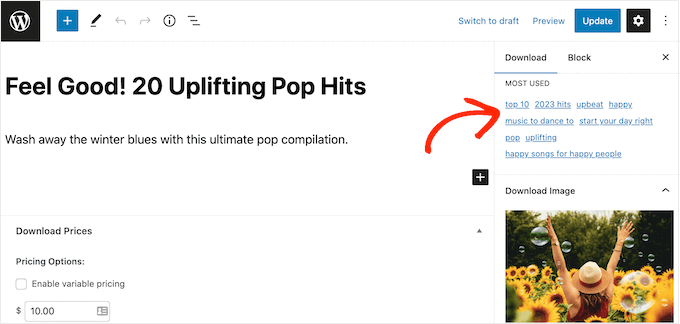
Vous pouvez créer de nouvelles catégories et de nouvelles étiquettes dans les zones « Catégories » et « Étiquettes ».
Cela fonctionne de manière similaire à l'ajout de catégories et d'étiquettes aux pages WordPress.
Définir un prix (ou créer des prix variables)
Après cela, vous voudrez définir un prix en faisant défiler jusqu'à la section « Prix de téléchargement ».
Ici, tapez le montant que les visiteurs doivent payer avant de pouvoir télécharger le produit numérique.
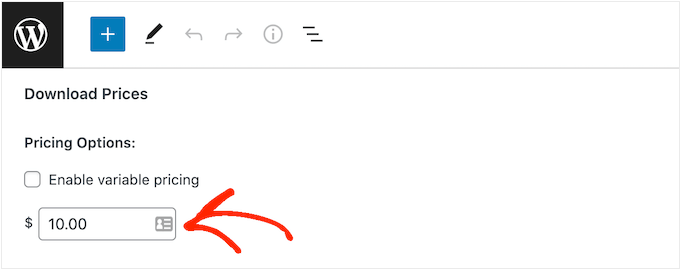
La plupart du temps, vous voudrez facturer un montant fixe, mais Easy Digital Downloads prend également en charge les prix variables.
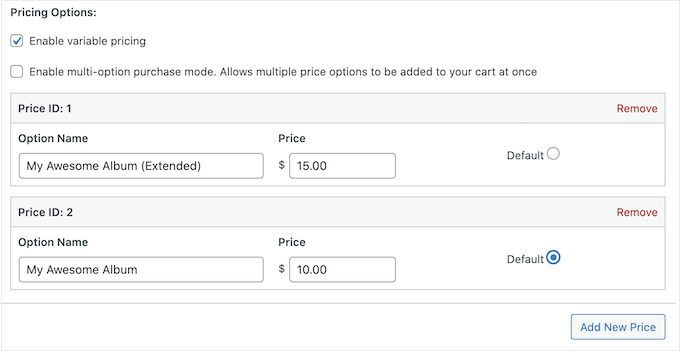
Vous pourriez utiliser des prix variables pour vendre différentes versions du même produit numérique. Par exemple, vous pourriez créer un album étendu avec des pistes supplémentaires ou avoir plusieurs versions d'un single avec différentes chansons bonus.
Si vous souhaitez vendre des variations, cochez la case « Activer les prix variables ». Cela ajoute une nouvelle section où vous pouvez commencer à créer vos variations.
Pour l'instant, tapez simplement un titre et un prix pour chaque variation.
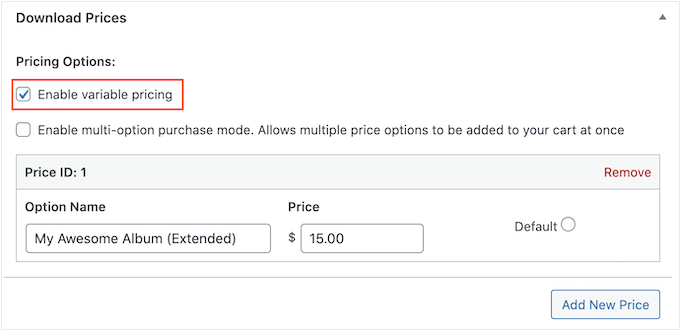
Pour ajouter d'autres variations, cliquez simplement sur « Ajouter un nouveau prix ». Cela ajoute une autre section où vous pouvez taper un titre et un prix.
Une fois cela fait, vous devrez définir la variation par défaut, qui sera sélectionnée lorsque le visiteur arrivera sur la page du produit. Cochez simplement le bouton radio à côté de la variation que vous souhaitez utiliser.
Ajouter vos fichiers audio
Vous êtes maintenant prêt à commencer à téléverser de l'audio, qui peut être un fichier unique ou plusieurs pistes audio distinctes.
En ce qui concerne la musique, WordPress prend en charge les formats MP3, ogg et WAV. WordPress prend également en charge le format m4a, bien que ce format puisse ne pas fonctionner dans tous les navigateurs.
Astuce de pro : Si vous souhaitez vendre de la musique dans un type de fichier que WordPress ne prend pas en charge, consultez notre guide sur comment autoriser des types de fichiers supplémentaires dans WordPress.
Vous pouvez maintenant faire défiler jusqu'à la section Télécharger des fichiers et cliquer sur l'icône « Téléverser un fichier ».
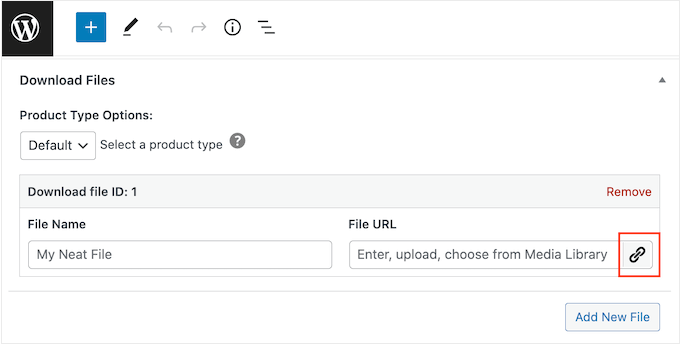
Maintenant, choisissez simplement une chanson dans la médiathèque ou téléversez un nouveau fichier depuis votre ordinateur.
Une fois cela fait, tapez un titre dans le champ « Nom du fichier ». Il sera visible par l'acheteur, vous voudrez donc généralement utiliser le titre de la chanson. Cependant, vous pouvez également ajouter des informations supplémentaires, telles que le nom de l'artiste.
Si vous souhaitez ajouter plusieurs pistes au produit numérique, cliquez sur « Ajouter un nouveau fichier ». Cela ajoute une section où vous pouvez téléverser un autre fichier.
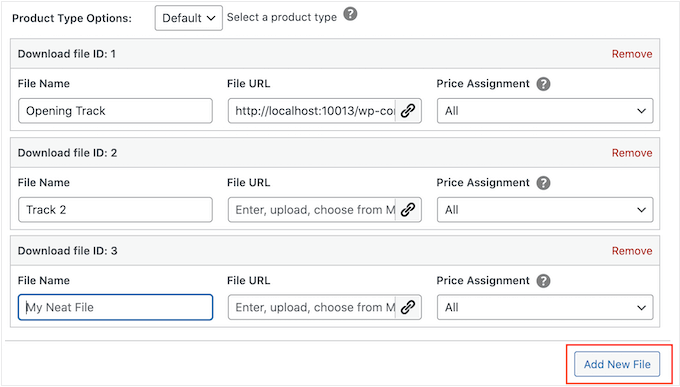
Répétez simplement ces étapes pour téléverser tous les fichiers que vous souhaitez inclure dans le produit numérique.
Terminer la configuration des prix variables (facultatif)
Avez-vous activé la tarification variable à l'étape précédente ? Si vous vendez différentes versions du même produit, vous devrez choisir les fichiers à inclure dans chaque variation.
Par exemple, vous pourriez sortir « Mon Super Album » avec 10 titres et « Mon Super Album Édition Étendue » avec 12 titres.
Remarque : Si vous définissez un prix unique, vous pouvez passer à la section suivante.
Dans la colonne « Attribution de prix », vous verrez que chaque fichier audio est défini par défaut sur « Tous ». Cela signifie qu'il est inclus dans chaque variation.
Pour changer cela, ouvrez simplement le menu déroulant « Attribution de prix » d'un fichier et choisissez la variation que les clients doivent acheter pour obtenir ce fichier audio.
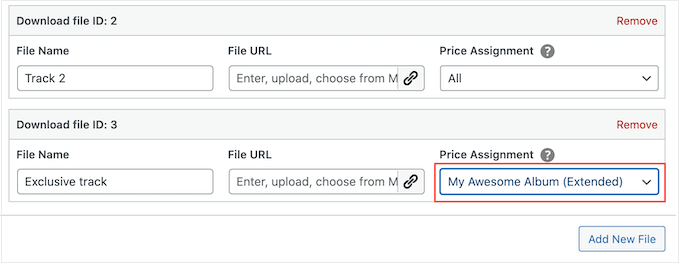
Répétez simplement ces étapes pour créer des variations uniques avec différentes listes de pistes.
Protégez votre musique en définissant une limite de téléchargement
Par défaut, un client peut télécharger un produit autant de fois qu'il le souhaite après l'avoir acheté. Cela peut être utile si la personne supprime accidentellement son téléchargement ou souhaite écouter le titre sur plusieurs appareils, tels que son smartphone, sa tablette et son ordinateur.
Cependant, offrir des téléchargements illimités peut vous rendre vulnérable au vol numérique. Par exemple, un client pourrait partager son lien de téléchargement direct avec des dizaines d'autres personnes, qui pourraient alors télécharger votre musique gratuitement.
Dans cet esprit, vous pourriez vouloir définir une limite raisonnable de téléchargement de fichiers en saisissant dans le champ « Limite de téléchargement de fichiers ».
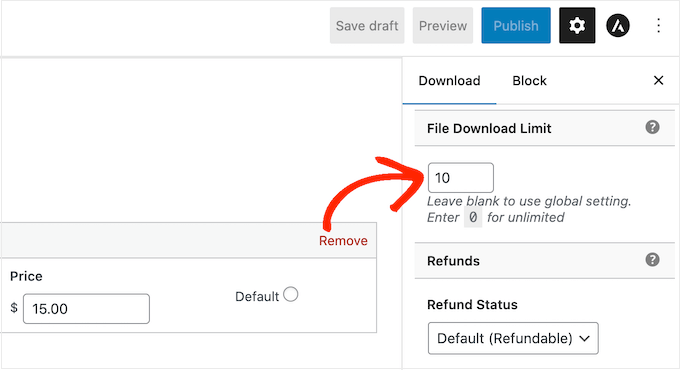
Remarque : Si vous définissez cette valeur trop bas, les clients pourraient occasionnellement vous contacter pour demander des téléchargements supplémentaires. S'il y a une raison valable pour laquelle ils ont besoin de re-télécharger le fichier, vous pouvez simplement renvoyer le reçu d'achat en allant dans Téléchargements » Historique des paiements dans votre tableau de bord WordPress.
Créer une politique de remboursement
Espérons que tous ceux qui achètent votre musique seront satisfaits de leur achat. Cependant, il est toujours judicieux de réfléchir à la manière dont vous gérerez les remboursements.
Si vous faites défiler jusqu'à la section « Remboursements » dans le menu de droite, vous verrez qu'Easy Digital Downloads offre à vos clients un remboursement de 30 jours par défaut.
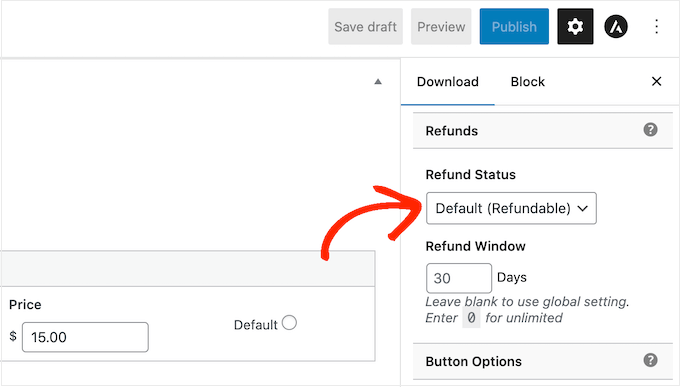
Si vous souhaitez accorder aux clients plus ou moins de temps pour demander un remboursement, tapez simplement un nouveau nombre dans le champ « Fenêtre de remboursement ».
Une politique de remboursement généreuse peut faire percevoir votre site comme digne de confiance et équitable par les clients, ce qui pourrait vous rapporter plus de ventes. Cela peut également aider à transformer les visiteurs hésitants en clients pour la première fois.
Rendre l'argent aux clients mécontents fait partie intégrante d'un bon service client. Même s'ils n'ont pas apprécié leur achat, un processus de remboursement facile peut toujours convaincre les gens d'acheter chez vous à l'avenir.
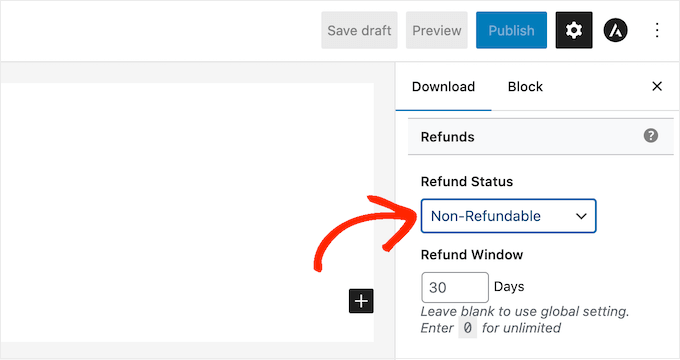
Pour cette raison, nous recommandons d'offrir des remboursements dans la mesure du possible. Cependant, si vous ne souhaitez pas accorder de remboursements, ouvrez le menu déroulant « Statut du remboursement » et choisissez « Non remboursable ».
Téléchargez la pochette de votre album ou de votre chanson
Une fois cela fait, vous devrez ajouter une image de produit. Il s'agira généralement de la couverture de l'album ou du single, ou du logo du musicien.
Astuce de pro : Si vous n'avez pas encore d'image de produit, vous pouvez en créer une à l'aide d'un logiciel de conception Web tel que Canva.
Pour ajouter une image de produit, faites simplement défiler jusqu'à la section « Image de téléchargement » et cliquez sur le lien « Définir l'image de téléchargement ».

Cela lance la médiathèque WordPress, où vous pouvez choisir une image ou télécharger un nouveau fichier depuis votre ordinateur.
Ajouter des instructions de téléchargement
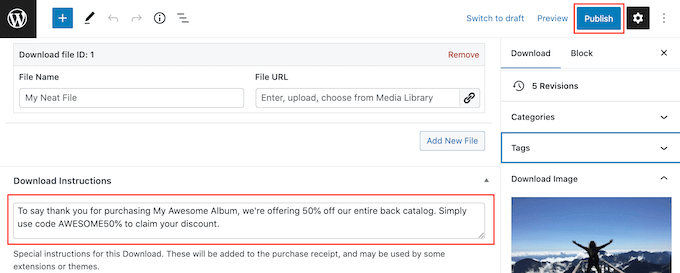
Enfin, vous pouvez ajouter des instructions de téléchargement, qui apparaîtront sur la page de confirmation de commande.
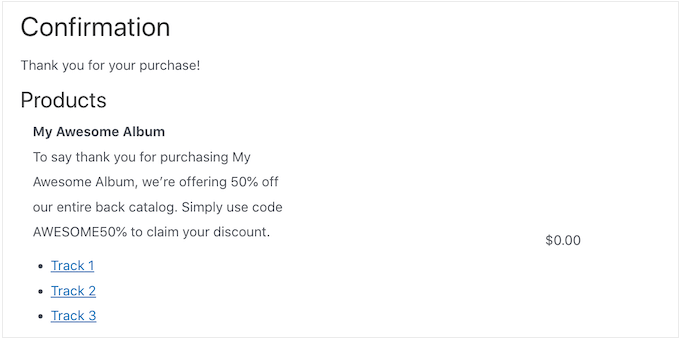
Elles apparaîtront également en bas du reçu d'achat que les clients reçoivent lorsqu'ils achètent sur votre site.
Vous pouvez utiliser cette section pour partager des informations techniques, telles que le format du fichier ou les programmes avec lesquels il est compatible. Vous pourriez même écrire une note de remerciement ou partager des avantages exclusifs tels qu'un code de réduction.
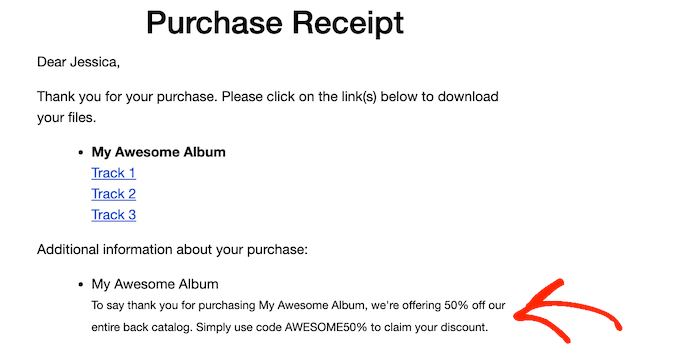
Quelle que soit l'information que vous souhaitez partager, tapez-la dans la boîte « Instructions de téléchargement ».
Une fois cela fait, vous pouvez cliquer sur le bouton « Publier » pour rendre le téléchargement numérique disponible.
Étape 4 : Personnalisez vos e-mails de téléchargement numérique
Chaque fois que quelqu'un achète de la musique dans votre boutique, Easy Digital Downloads lui envoie un e-mail. Ce message contient un lien où il peut télécharger sa musique.
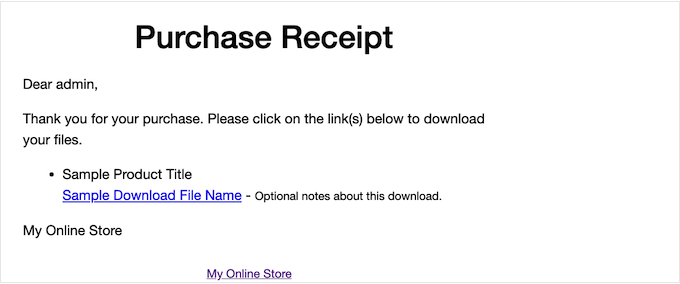
Bien que cet e-mail contienne par défaut tout ce dont le client a besoin, il est bon de le personnaliser. Par exemple, vous pourriez aider votre e-mail à se démarquer en ajoutant votre propre image de marque et votre logo.
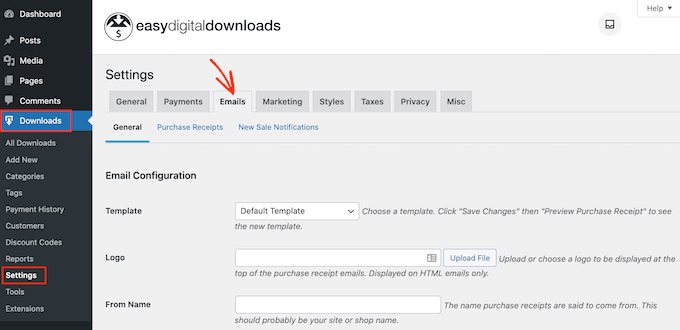
Pour personnaliser l'e-mail par défaut, rendez-vous dans Téléchargements » Paramètres. Cliquez ensuite sur l'onglet « E-mails ».
Ajoutez votre propre logo et votre image de marque
Vous voudrez peut-être commencer par ajouter un logo à l'e-mail de confirmation d'achat.
Ce logo apparaît en haut de l'écran afin que les clients puissent voir immédiatement de qui provient l'e-mail d'achat.
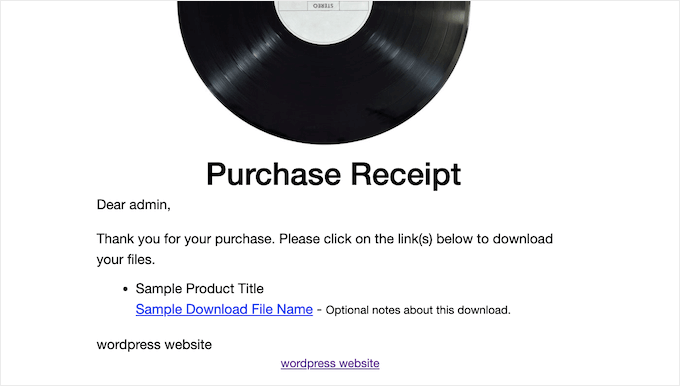
Pour ajouter un logo, cliquez sur le bouton « Télécharger un fichier ». Vous pouvez maintenant choisir une image dans la bibliothèque de médias WordPress ou télécharger un fichier depuis votre ordinateur.
Modifiez le nom et l'e-mail de l'expéditeur
Vous pouvez également ajouter un « Nom de l'expéditeur », qui apparaîtra dans la boîte de réception du client. Cela dit, vous voudrez utiliser quelque chose que le client reconnaîtra, comme le nom de votre groupe ou de votre boutique de musique en ligne.
Vous devrez également ajouter un « E-mail de l'expéditeur », qui servira d'adresse « de » et « de réponse ».
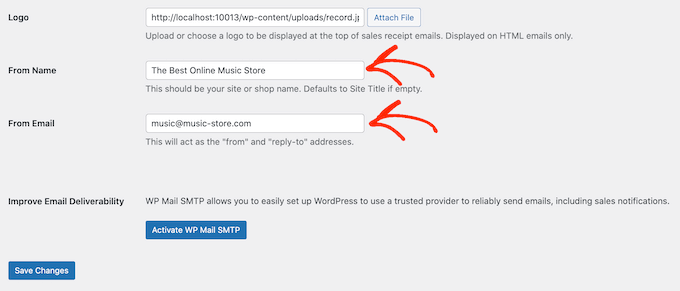
Certains clients peuvent répondre à l'e-mail de reçu d'achat. Par exemple, s'ils ont des problèmes pour télécharger votre musique, ils pourraient vous contacter en cliquant sur « Répondre ».
Dans cet esprit, vous voudrez utiliser une adresse e-mail professionnelle que vous consultez fréquemment.
Améliorez la délivrabilité de vos e-mails
Si les acheteurs ne reçoivent pas l'e-mail de reçu d'achat, ils ne pourront pas télécharger la musique qu'ils viennent de payer.
C'est une mauvaise expérience client, vous voudrez donc vous assurer que l'e-mail de reçu d'achat arrive dans la boîte de réception de l'acheteur et non dans son dossier spam. Pour cette raison, nous vous recommandons d'utiliser WP Mail SMTP pour améliorer les taux de délivrabilité des e-mails.
Cliquez simplement sur le bouton « Installer et activer WP Mail SMTP », puis suivez les instructions à l'écran pour configurer le plugin gratuit.
Pour plus d'informations, veuillez consulter notre guide étape par étape sur comment résoudre le problème de non-envoi d'e-mails par WordPress.
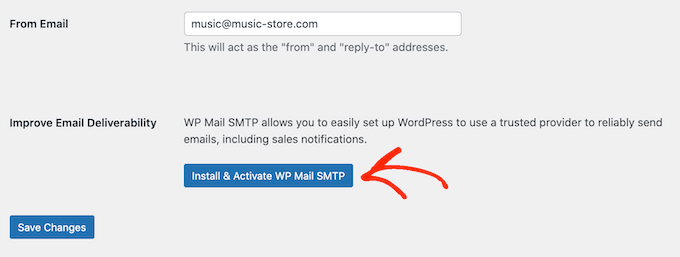
Lorsque vous avez terminé, n'oubliez pas de cliquer sur le bouton « Enregistrer les modifications ».
Rédigez votre e-mail d'achat
Après tout cela, cliquez sur l'onglet « Reçus d'achat ».
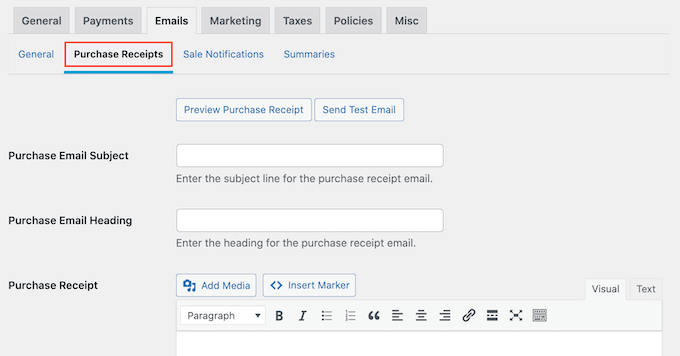
Sur cet écran, vous pouvez saisir un objet d'e-mail, ajouter un titre et également modifier le corps de l'e-mail.
Vous pourriez simplement taper le texte que vous souhaitez envoyer à chaque client. Cependant, vous pouvez créer des e-mails plus utiles et personnalisés en utilisant la fonctionnalité d'e-mails conditionnels.
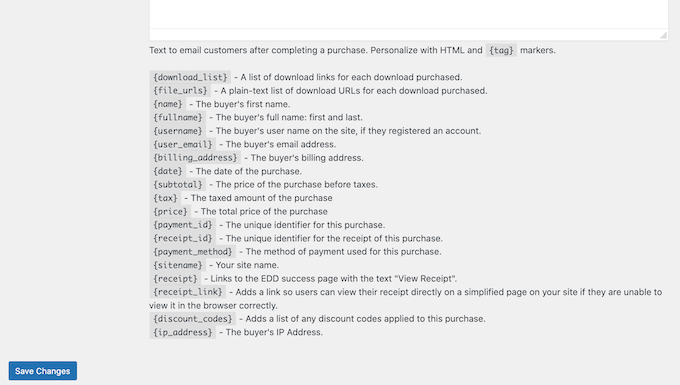
Les e-mails conditionnels utilisent des « balises de modèle » pour personnaliser vos messages. Ces balises de modèle changent en fonction de facteurs tels que le nom de l'acheteur, le montant qu'il a payé pour son téléchargement de musique et les codes promotionnels qu'il a utilisés pour l'achat.
Lorsque Easy Digital Downloads envoie un e-mail, il remplacera automatiquement les balises de modèle par des valeurs réelles.
Pour voir toutes les différentes balises que vous pouvez utiliser, faites simplement défiler jusqu'en bas de la page.
Testez votre e-mail de reçu d'achat
Une fois que vous avez terminé les modifications, vous voudrez peut-être envoyer un e-mail de test pour vérifier à quoi ressemblera le message pour vos clients.
Cliquez simplement sur le bouton « Envoyer un e-mail de test », et Easy Digital Downloads enverra un message à votre adresse e-mail d'administrateur.
Lorsque vous êtes satisfait de l'apparence de l'e-mail de reçu d'achat, vous pouvez cliquer sur le bouton « Enregistrer les modifications ».
Étape 5 : Testez votre téléchargement de musique numérique
Après tout cela, il est bon de tester le téléchargement numérique pour voir s'il y a des problèmes ou quelque chose que vous souhaitez modifier.
Activer les achats de test
Pour commencer, vous devrez mettre Easy Digital Downloads en mode test afin de pouvoir acheter des produits sans avoir à saisir d'informations de paiement.
Dans le tableau de bord WordPress, allez dans Téléchargements » Paramètres, puis cliquez sur « Paiements ».
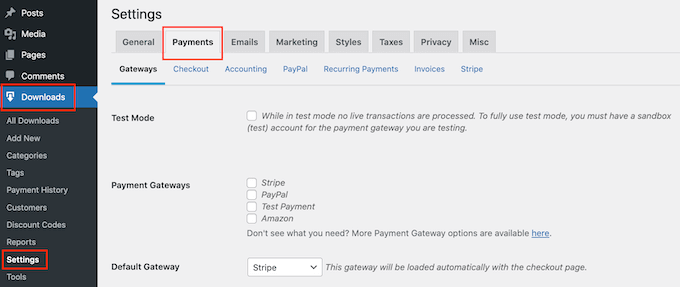
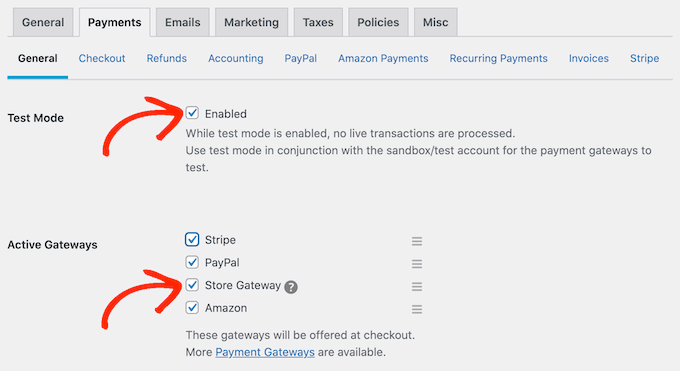
Sur cet écran, cochez la case à côté de « Mode test ».
Ensuite, sélectionnez « Passerelle de magasin », car cela vous permet d'effectuer un achat sans saisir d'informations de carte de crédit ou de débit.
Après cela, cliquez sur « Enregistrer les modifications » pour enregistrer vos paramètres.
Effectuer un achat de test
Maintenant que vous êtes en mode test, allez dans Téléchargements » Téléchargements et survolez avec votre souris le produit que vous souhaitez tester.
Lorsqu'il apparaît, cliquez sur le lien « Voir ».
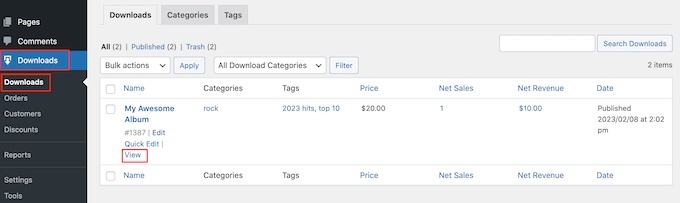
Cela ouvre la page produit de l'article.
Pour procéder à un achat de test, cliquez sur le bouton « Acheter ».
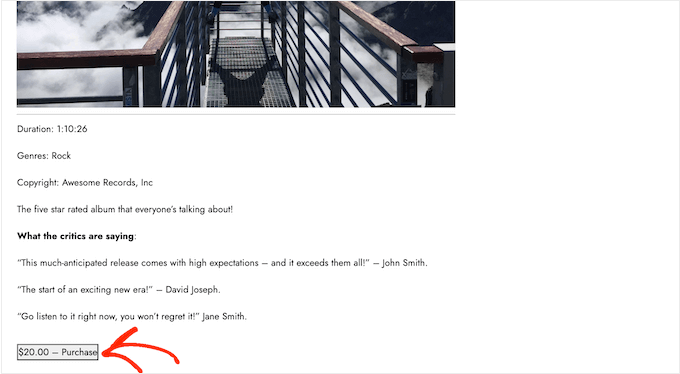
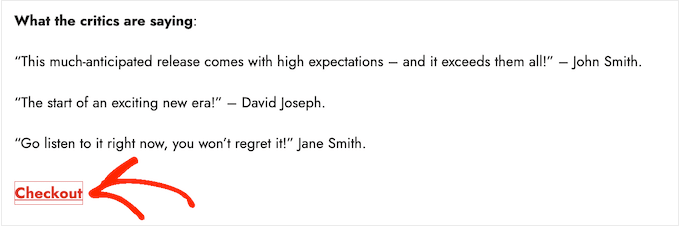
Easy Digital Downloads ajoutera maintenant ce produit à votre panier d'achat.
Pour continuer, cliquez sur le bouton « Commander ».
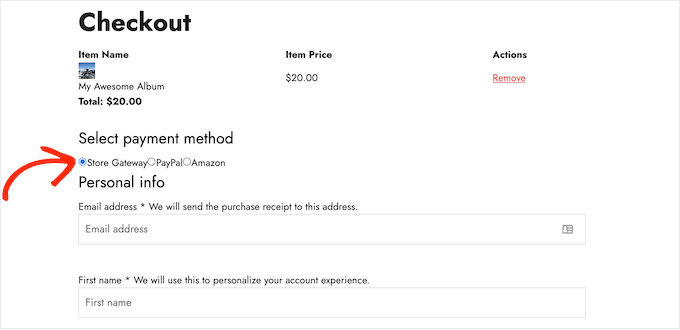
Sous « Sélectionner le mode de paiement », cliquez pour sélectionner le bouton radio à côté de « Passerelle de magasin ».
Vous pouvez maintenant saisir votre nom et votre adresse e-mail. Easy Digital Downloads enverra le reçu d'achat à cette adresse, vous devrez donc utiliser une adresse e-mail réelle à laquelle vous avez accès.
Après quelques instants, vous recevrez un e-mail de confirmation d'achat contenant des liens pour télécharger chaque piste du produit numérique.
Si tout fonctionne comme prévu, vous êtes alors prêt à accepter les paiements de vrais fans de musique.
Pour désactiver le mode test d'Easy Digital Downloads, allez dans Téléchargements » Paramètres, puis sélectionnez l'onglet ‘Paiements’. Ici, décochez la case ‘Mode test’ et la case ‘Passerelle de paiement’.
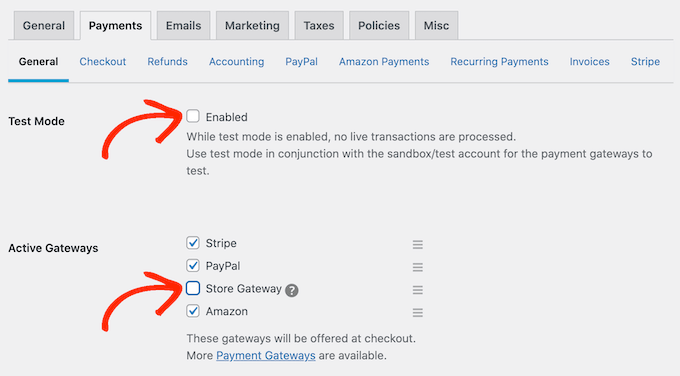
Une fois cela fait, cliquez sur ‘Enregistrer les modifications’ pour sauvegarder vos paramètres. Vous êtes maintenant prêt à accepter les paiements par carte de crédit sur WordPress.
Étape 6 : Comment promouvoir vos téléchargements de musique
À ce stade, vous avez créé un ou plusieurs produits numériques, mais vous devez toujours attirer les clients potentiels vers vos pages produits afin qu'ils puissent acheter votre musique.
Cela peut signifier créer une page de vente où vous annoncez toutes les dernières sorties, ajouter une page produit particulière au menu de votre site web, ou même mettre en avant votre morceau préféré sur une page d'accueil personnalisée.
Vous pourriez même écrire un blog WordPress où vous parlez de sujets musicaux tels que les dernières sorties, vos expériences de tournée ou vos disques préférés. Ces articles sont l'endroit idéal pour inclure des liens vers tous les albums et singles pertinents que les lecteurs pourraient vouloir acheter.
Quelle que soit la manière dont vous promouvez un produit, vous devrez connaître son URL.
Pour trouver ce lien, allez dans Téléchargements » Téléchargements. Vous pouvez ensuite survoler le produit avec votre souris et cliquer sur son lien ‘Modifier’.
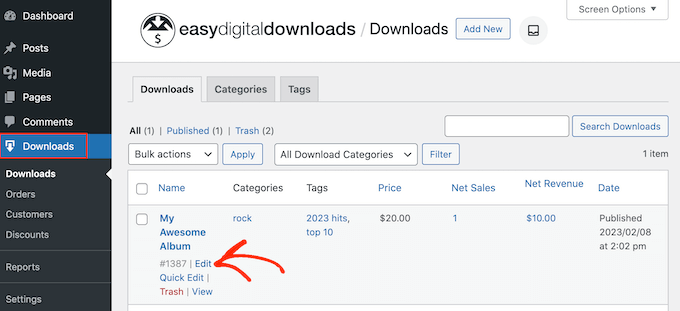
Vous trouverez l'URL sous ‘Résumé’ dans le menu de droite.
Vous pouvez désormais lier cette page produit depuis n'importe quelle zone de votre site Web en utilisant simplement son URL. Pour en savoir plus, consultez notre guide étape par étape sur comment ajouter un lien dans WordPress.
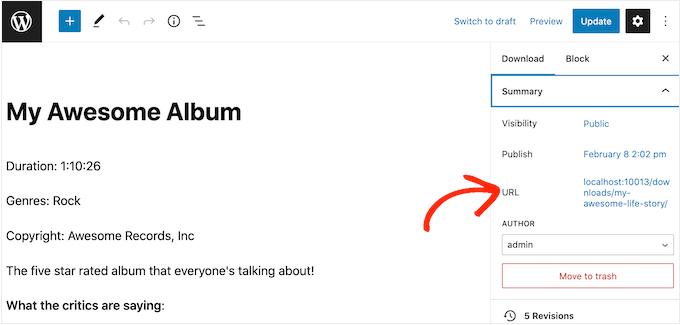
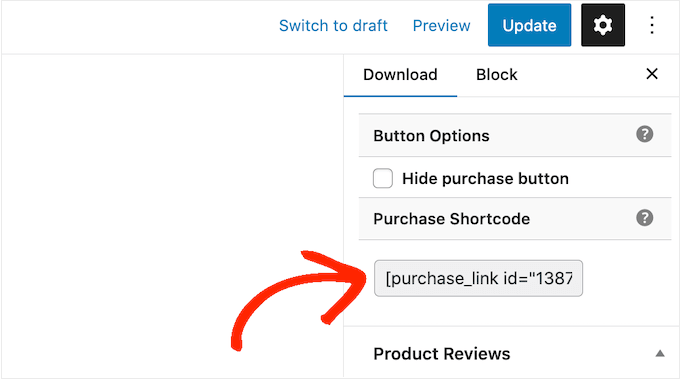
Easy Digital Downloads crée également un bouton « Acheter » pour chaque produit. Les visiteurs peuvent cliquer sur ce bouton pour ajouter ce produit spécifique à leur panier, similaire à un bouton acheter maintenant.
Vous pouvez ajouter ce bouton à n'importe quelle page, publication ou zone prête pour les widgets. Cela permet aux visiteurs de commencer le processus d'achat sans nécessairement visiter la page du produit.
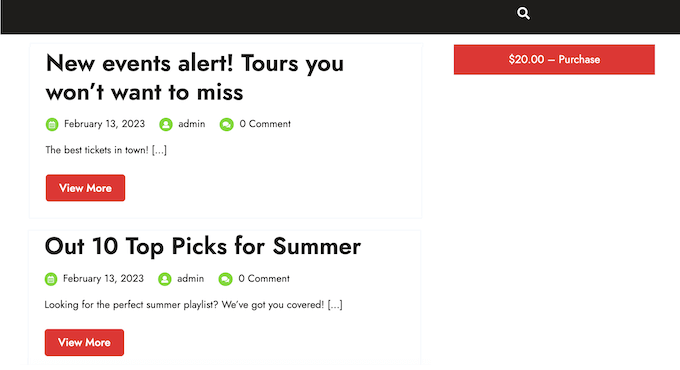
Pour obtenir le shortcode du bouton, faites simplement défiler jusqu'à la section « Paramètres de téléchargement » du produit. Vous pouvez ensuite copier le texte dans le champ « Shortcode d'achat ».
Pour plus d'informations sur le placement du shortcode, veuillez consulter notre guide sur comment ajouter un shortcode dans WordPress.
🎵 Bonus : Améliorez votre boutique de musique en ligne avec un lecteur audio
Maintenant que vous avez configuré votre boutique de musique, l'ajout d'un lecteur de musique audio peut grandement améliorer l'expérience client et générer des ventes accrues.
Vous pouvez permettre aux visiteurs d'écouter des extraits de vos chansons directement sur votre page Web, leur donnant un avant-goût de ce qu'ils achètent.
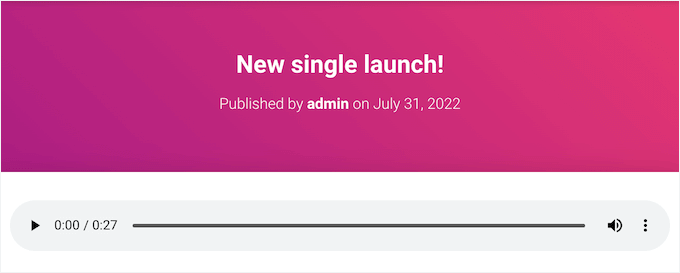
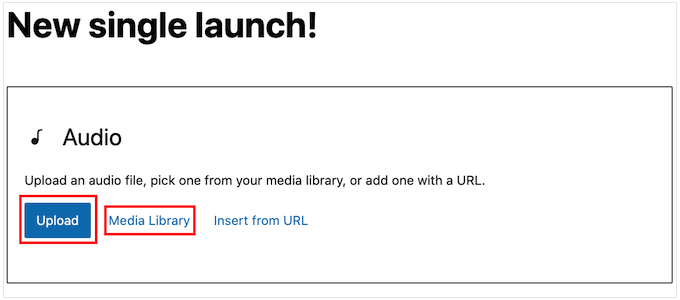
Vous pouvez facilement configurer un lecteur de musique simple sur votre site en utilisant le bloc Audio intégré de WordPress.
Ce lecteur prend en charge plusieurs formats audio, y compris .mp3, .m4a, .ogg et .wav, et comprend des commandes de lecture de base qui permettent aux utilisateurs de démarrer, d'arrêter et de régler les paramètres de volume.
En donnant un aperçu de votre musique, le lecteur audio maintient l'engagement des visiteurs plus longtemps, réduisant ainsi la probabilité qu'ils quittent votre site sans explorer vos collections musicales.
Ceci améliore non seulement l'expérience d'achat, mais peut également entraîner des taux de conversion plus élevés. Pour un guide d'installation complet, lisez notre tutoriel sur comment ajouter un widget lecteur de musique audio dans WordPress.
Nous espérons que cet article vous a aidé à apprendre comment vendre de la musique en ligne avec WordPress. Vous pouvez également consulter notre guide sur comment créer un paiement en un clic dans WordPress et nos meilleurs choix pour les meilleurs plugins de calculatrice fiscale pour WordPress.
Si cet article vous a plu, abonnez-vous à notre chaîne YouTube pour des tutoriels vidéo WordPress. Vous pouvez également nous retrouver sur Twitter et Facebook.




Wayne McHugh
Description magnifiquement détaillée, mais omet ce qui me semble être le point le plus faible – l'échantillon audio. Comment intégrez-vous des échantillons audio pour vos différentes variations de prix ? Si vous ne pouvez pas, alors vous ne pouvez pas vendre vos variations de prix au sein du même produit.
Support WPBeginner
Pour cela, vous pourriez ajouter un lien vers les trois différents échantillons dans la description du produit et réaliser ce que vous souhaitez.
Admin
Jiří Vaněk
J'ai maintenant plusieurs de mes textes convertis en mots parlés grâce à l'intelligence artificielle. Ils incluent également de la musique, mais dans l'ensemble, ce sont des enregistrements. J'aimerais commencer à les vendre comme moyen supplémentaire de monétiser mon travail sur le site Web. Dernièrement, j'ai vraiment apprécié le plugin Easy Digital Downloads. Ce guide m'a montré exactement la direction de ce qui pourrait m'être utile et comment je pourrais commencer à vendre ces enregistrements.