


Télécharger une seule photo sur WordPress crée souvent plusieurs copies invisibles qui encombrent votre serveur d'hébergement. Ce bagage supplémentaire remplit l'espace disque et rend vos sauvegardes de site beaucoup plus volumineuses qu'elles ne devraient l'être.
Nous gérons des milliers d'images sur WPBeginner, nous comprenons donc la frustration d'une bibliothèque multimédia gonflée. Pour résoudre ce problème, nous avons trouvé un moyen fiable d'empêcher le système de créer des fichiers que nous n'utilisons jamais.
Dans ce guide, nous vous montrerons comment empêcher WordPress de générer des tailles d'images. Cela vous aidera à économiser de l'espace de stockage et à maintenir l'efficacité de votre site Web.
Pourquoi empêcher WordPress de générer des tailles d'images ?
Lorsque vous téléchargez une image sur votre site WordPress, plusieurs copies de l'image seront automatiquement générées dans différentes tailles. Par défaut, les tailles générées sont miniature, taille moyenne et grande taille, en plus de l'image originale.
Les thèmes et plugins WordPress peuvent également créer des tailles d'image supplémentaires. Vous pourriez trouver que vous avez 5 ou 10 copies de chaque image dans différentes tailles.
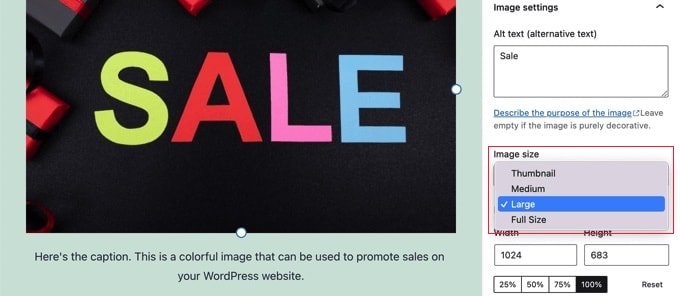
Les différentes tailles d'images sont générées et stockées pendant le processus de téléchargement. Bien que cela prenne plus d'espace de stockage sur votre serveur, cela aide en fait votre site à se charger plus rapidement pour les visiteurs en servant des images plus petites et optimisées au lieu des originaux volumineux.
L'espace supplémentaire utilisé par ces images additionnelles n'est normalement pas un problème. La plupart des fournisseurs d'hébergement WordPress offrent un espace disque généreux, suffisant pour stocker des milliers d'images.
Cela dit, certains utilisateurs peuvent vouloir empêcher WordPress de générer autant de tailles d'images par défaut.
Par exemple, lorsque les utilisateurs ayant des milliers d'images sauvegardent leurs sites web, ils peuvent constater que leur sauvegarde est devenue très volumineuse et prend plus de temps à se terminer. D'autres utilisateurs constatent qu'ils n'utilisent pas du tout certaines tailles d'image, et leur désactivation permettra d'économiser de l'espace de stockage.
Cependant, vous devez être prudent lorsque vous supprimez des tailles d'images. Elles peuvent être nécessaires à votre thème pour les miniatures d'articles, les curseurs, les pièces jointes ou les types d'articles personnalisés. Ne les supprimez que si vous êtes certain et conscient de l'effet que cela pourrait avoir sur votre site.
Cela étant dit, examinons comment empêcher WordPress de générer des tailles d'images. Nous vous montrerons deux méthodes différentes, ainsi qu'une méthode bonus pour désactiver les pages de pièces jointes d'images :
- Méthode 1 : Comment empêcher WordPress de générer des tailles d'images avec du code (recommandé)
- Méthode 2 : Comment empêcher WordPress de générer des tailles d'images avec un plugin
- Bonus : Désactiver les pages de pièces jointes d'images dans WordPress
- Questions fréquemment posées sur les tailles d'image WordPress
- Ressources supplémentaires pour la gestion des images WordPress
Méthode 1 : Comment empêcher WordPress de générer des tailles d'images avec du code (recommandé)
La façon la plus simple d'empêcher WordPress de générer des tailles d'image est d'utiliser WPCode.
Nous avons testé et utilisé cet outil de manière approfondie nous-mêmes, et nous pensons qu'il s'agit du meilleur plugin de snippets de code pour WordPress.
Il vous permet d'ajouter facilement du code personnalisé dans WordPress sans modifier le fichier functions.php de votre thème, vous n'avez donc pas à vous soucier de casser votre site.
De plus, WPCode est livré avec une bibliothèque intégrée de snippets de code prêts à l'emploi pour les demandes de fonctionnalités populaires, y compris la désactivation des tailles d'images miniatures.
Pour en savoir plus, consultez notre avis complet sur WPCode.
Pour commencer, vous devez installer et activer le plugin gratuit WPCode. Pour des instructions détaillées, consultez notre guide sur comment installer un plugin WordPress.
Après l'activation, accédez à Extraits de code » Bibliothèque depuis le tableau de bord d'administration de WordPress.
À partir de là, recherchez l'extrait « Disable Thumbnail Image Sizes » et cliquez sur le bouton « Utiliser l'extrait ».
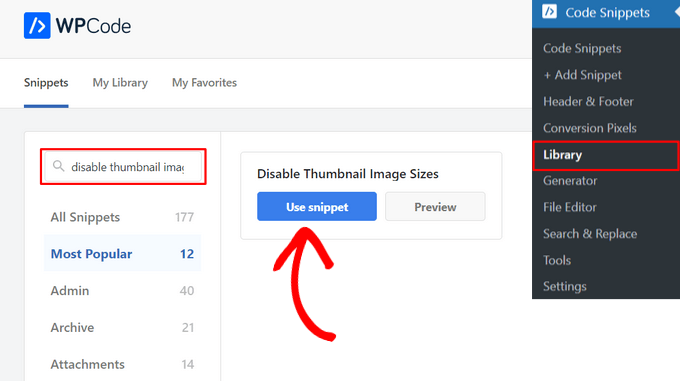
WPCode ajoutera alors automatiquement le code pour vous. Cet extrait contient du code pour désactiver plusieurs tailles d'image par défaut, notamment thumbnail, medium, medium_large, large, et plus encore. Votre prochaine étape consiste à choisir celles que vous souhaitez désactiver.
Vous devez supprimer les // des tailles d'images spécifiques que vous souhaitez désactiver. Cela 'décommente' le code, rendant la commande active.
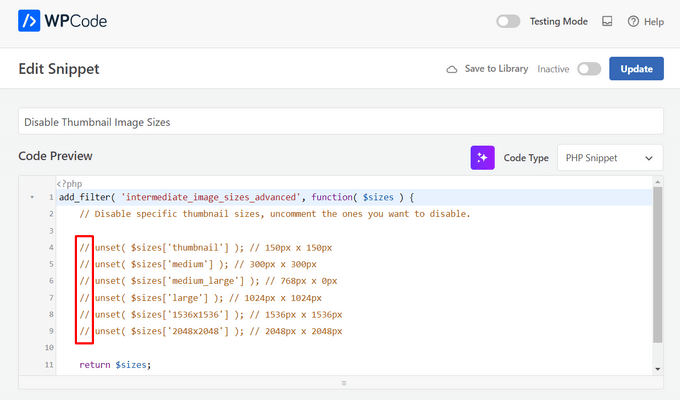
Astuce de pro : Nous vous recommandons de commencer par désactiver une ou deux tailles dont vous êtes certain de ne pas avoir besoin. Après avoir enregistré, vérifiez les pages clés de votre site (comme la page d’accueil, l’archive du blog et les galeries) pour vous assurer que vos images sont toujours parfaites avant d’en désactiver davantage.
Après cela, tout ce que vous avez à faire est de faire passer le commutateur de « Inactif » à « Actif » et de cliquer sur le bouton « Mettre à jour » en haut de la page.

C’est tout. Désormais, des tailles de miniatures supplémentaires ne seront pas créées lorsque vous téléchargez des images dans WordPress.
Méthode 2 : Comment empêcher WordPress de générer des tailles d'images avec un plugin
Alternativement, si vous préférez un plugin avec une interface visuelle dédiée pour gérer toutes les tailles d’image de votre site, alors cette méthode est une excellente option.
Tout d'abord, vous devez installer et activer le plugin ThumbPress (Stop Generating Image Sizes). Si vous avez besoin d'aide, vous pouvez consulter notre guide pour débutants sur comment installer un plugin WordPress.
Après l’activation, visitez la page ThumbPress » Modules depuis votre tableau de bord WordPress et faites passer le commutateur « Désactiver les miniatures » à « Actif ».
Une fois que vous avez fait cela, cliquez sur le bouton « Enregistrer les paramètres » pour stocker vos modifications.
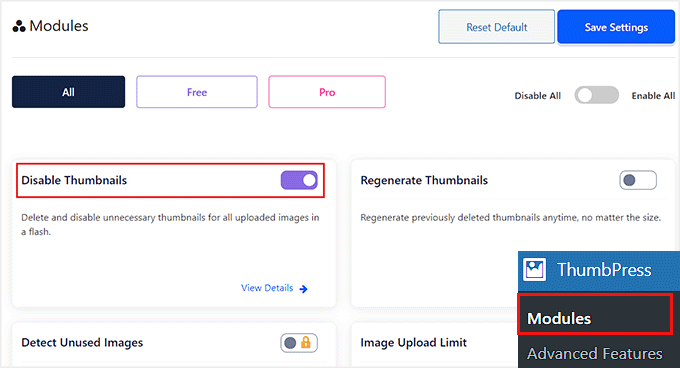
Ensuite, cliquez sur l’option « Désactiver les miniatures » dans le menu du plugin.
Cela vous mènera à l’écran des paramètres, où vous verrez une liste de toutes les tailles d’image que votre site WordPress génère actuellement. Les tailles mises en surbrillance en rouge sont celles qui sont actuellement actives.
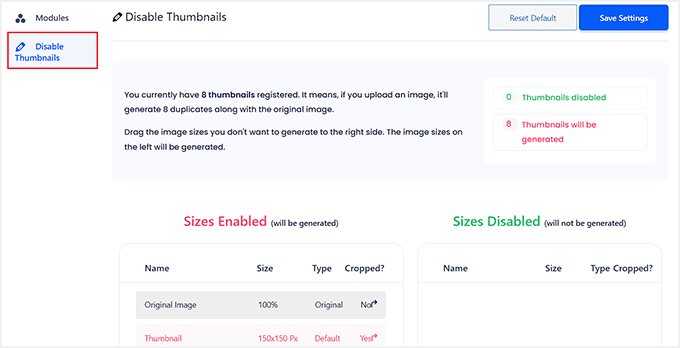
Vous devrez faire glisser chaque taille que vous ne souhaitez pas vers la colonne de droite. Cela la désactivera afin qu’elle ne soit pas générée lorsque vous téléchargez une image.
Par exemple, si vous savez que votre thème ne les utilise pas, vous pouvez faire glisser toutes les tailles de miniatures par défaut vers la colonne désactivée.
Attention : Veillez à ne pas désactiver les tailles dont votre thème a réellement besoin (comme « Moyen » pour les articles de blog). Si vous le faites, WordPress peut être obligé de charger l'image originale en taille réelle à la place, ce qui ralentira considérablement la vitesse de chargement de votre page.
Une fois que vous avez fait glisser chaque taille d'image vers la droite, ces images s'afficheront désormais en vert.
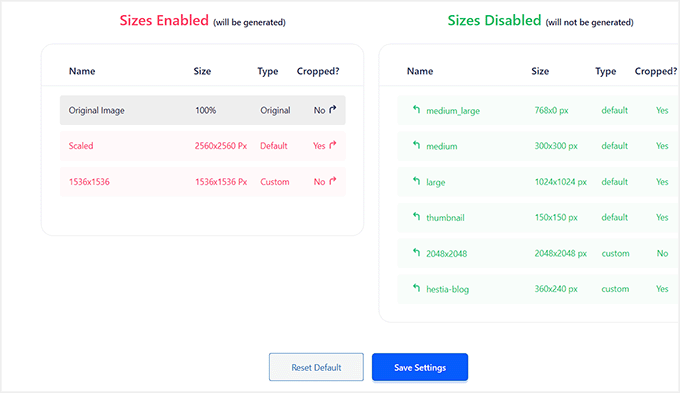
Assurez-vous de cliquer sur le bouton « Enregistrer les paramètres » pour activer vos nouveaux paramètres.
Désormais, lorsque vous téléchargez de nouvelles images sur votre blog WordPress, aucune taille d'image supplémentaire ne sera générée.
Bonus : Désactiver les pages de pièces jointes d'images dans WordPress
En plus de supprimer différentes tailles d'image, vous voudrez peut-être également désactiver les pages de pièces jointes d'image sur votre site Web.
Par défaut, WordPress crée une page unique pour chaque pièce jointe média sur votre site, y compris les fichiers image, audio et vidéo. Ces pages n'affichent que l'image elle-même sans aucun texte ni contenu, ce qui peut laisser une mauvaise impression aux utilisateurs.
De plus, cela peut également nuire au référencement de votre site, car les moteurs de recherche valorisent le contenu de haute qualité, et les pages de pièces jointes manquent de contexte. Dans ce cas, il serait judicieux de désactiver les pages de pièces jointes sur votre site Web.
Vous pouvez facilement le faire avec All in One SEO pour WordPress, qui est le meilleur outil SEO du marché.

Nous avons commencé à l'utiliser sur le site WPBeginner et avons depuis remarqué une augmentation de nos classements. Pour en savoir plus, consultez notre avis complet sur AIOSEO.
Installez simplement le plugin et visitez la page All in One SEO » Apparence de la recherche depuis le tableau de bord WordPress.
Ici, basculez vers l'onglet « SEO des images ». Dans la section « Rediriger les URL des pièces jointes », sélectionnez simplement l'option « Parent de la pièce jointe ».
Ce réglage intelligent redirige automatiquement toute personne qui tente de visiter une URL directe d'image vers la publication ou la page où cette image est téléchargée (son « parent »). Cela offre une bien meilleure expérience utilisateur et maintient votre SEO fort.
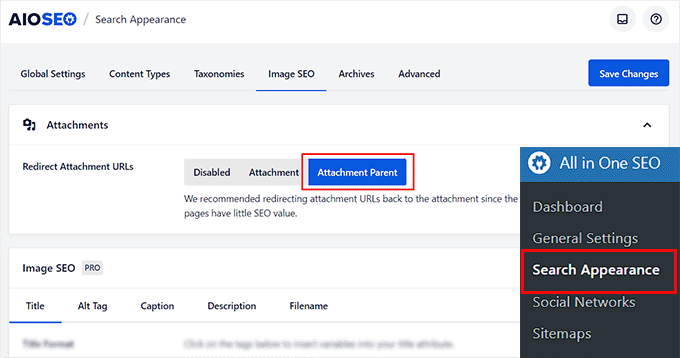
Une fois que vous avez terminé, n'oubliez pas de cliquer sur le bouton « Enregistrer les modifications » pour enregistrer vos paramètres. Pour des instructions détaillées, consultez notre tutoriel sur comment désactiver les pages de pièces jointes d'images dans WordPress.
Vous pouvez également utiliser AIOSEO pour les sitemaps XML, un assistant d'écriture, l'optimisation SEO des images, un assistant de liens brisés, des méta-descriptions IA, et bien plus encore.
Pour plus de détails, consultez notre tutoriel sur comment configurer correctement All in One SEO.
Questions fréquemment posées sur les tailles d'image WordPress
Voici quelques-unes des questions les plus fréquemment posées concernant la gestion des tailles d'images dans WordPress. Nous avons compilé les réponses pour vous aider à mieux comprendre le processus.
1. Pourquoi WordPress crée-t-il automatiquement plusieurs tailles d'images ?
WordPress crée plusieurs tailles d'images pour s'assurer que la version la plus appropriée d'une image est servie en fonction de l'endroit où elle est affichée. Cela aide les thèmes et les plugins à utiliser des images de taille correcte pour les miniatures, les galeries et les différentes tailles d'écran, ce qui peut améliorer les performances de votre site.
2. Est-il sûr de désactiver la génération de tailles d'images par WordPress ?
Cela peut être sûr, mais vous devez procéder avec prudence. Votre thème WordPress ou certains plugins peuvent dépendre de tailles d'image spécifiques pour s'afficher correctement.
Désactiver une taille requise pourrait entraîner une distorsion des images, ou pire, forcer le navigateur à charger le fichier original volumineux au lieu d'une version plus petite. Cela peut ralentir votre site web. Il est préférable de désactiver uniquement les tailles dont vous êtes certain qu'elles ne sont pas utilisées.
3. La prévention de nouvelles tailles d'images affectera-t-elle mes images existantes ?
Non, cette modification ne s'applique qu'aux images que vous téléchargez à l'avenir. Toutes les tailles d'images supplémentaires qui ont déjà été générées pour vos images existantes resteront sur votre serveur à moins que vous ne les supprimiez manuellement.
4. Comment supprimer les tailles d'images inutilisées déjà présentes sur mon site ?
Pour nettoyer les tailles d'image inutilisées existantes, vous aurez besoin d'un plugin spécialement conçu à cet effet, tel que WP Media Cleanup par Duplicator.
WP Media Cleanup analyse l'ensemble de votre site – y compris les articles, les pages, les widgets, les champs personnalisés et les paramètres du thème – pour identifier les variations d'images réellement utilisées. Il vous présente ensuite un rapport clair des fichiers inutilisés qui peuvent être supprimés en toute sécurité, vous aidant ainsi à libérer de l'espace de stockage.
Important : Lorsque vous utilisez un outil de nettoyage, il vous présentera une liste de fichiers qu'il pense être inutilisés. Examinez toujours attentivement cette liste avant de confirmer la suppression. Parfois, une image peut être utilisée d'une manière que le plugin ne peut pas détecter (comme dans un fichier de thème ou un widget personnalisé).
Cependant, si vous utilisez WP Media Cleanup, la fonctionnalité de sauvegarde de 30 jours signifie que vous pouvez facilement restaurer tous les fichiers accidentellement supprimés, ce qui en fait un choix plus sûr que la plupart des plugins de nettoyage.
5. Arrêter la génération de tailles d'images par WordPress rendra-t-il mon site plus rapide pour les visiteurs ?
En fait, cela pourrait le ralentir si vous ne faites pas attention. Le principal avantage de ce tutoriel est de réduire l'espace disque du serveur et la taille des sauvegardes.
Cependant, si vous désactivez une taille d'image que votre thème essaie d'afficher, WordPress chargera l'image originale en pleine résolution à la place. Cela oblige les visiteurs à télécharger beaucoup plus de données, ce qui nuit à la vitesse de votre page. Ne désactivez que les tailles dont vous êtes certain à 100 % que votre thème ne les utilise pas.
Ressources supplémentaires pour la gestion des images WordPress
Maintenant que vous savez comment contrôler les tailles d'images, vous trouverez peut-être ces autres guides utiles pour optimiser et gérer votre médiathèque. Ils regorgent d'astuces que nous utilisons sur nos propres sites.
- Comparaison des meilleurs plugins de compression d'images WordPress – Apprenez à réduire davantage la taille de vos fichiers image sans perdre en qualité, ce qui contribue à accélérer votre site.
- Guide du débutant pour le SEO d’images – Optimisez les images pour les moteurs de recherche – Découvrez comment obtenir plus de trafic des moteurs de recherche en optimisant correctement vos images pour le SEO.
- Comment charger les images paresseusement dans WordPress – Accélérez le chargement de vos pages en ne chargeant les images que lorsqu’elles sont visibles par l’utilisateur.
- Comment résoudre les problèmes courants d’images dans WordPress – Un guide de dépannage pratique pour les problèmes courants que vous pourriez rencontrer avec les images sur votre site.
- Comment régénérer les miniatures ou de nouvelles tailles d’images dans WordPress – Si vous changez de thème ou si vous avez besoin de créer des tailles d’images manquantes, ce guide vous montre comment le faire facilement.
Nous espérons que ce tutoriel vous a aidé à apprendre comment empêcher WordPress de générer des tailles d’images. Vous voudrez peut-être aussi consulter nos tutoriels WordPress sur comment ajouter des images interactives dans WordPress et nos meilleurs choix pour les meilleurs plugins de compression d’images WordPress.
Si vous avez aimé cet article, abonnez-vous à notre Chaîne YouTube pour des tutoriels vidéo WordPress. Vous pouvez également nous trouver sur Twitter et Facebook.





Jiří Vaněk
C'est une fonctionnalité très utile que j'utiliserai volontiers. J'ai près de 1 000 articles sur mon site Web, et pratiquement chacun d'eux contient des images. WordPress génère ces images dans de nombreuses tailles, et ainsi le site Web occupe maintenant près d'un gigaoctet et demi, ce qui est relativement beaucoup. Cela m'aidera à économiser de l'espace car je n'utilise pas beaucoup de ces tailles. J'ai juste une question concernant les tailles d'image : est-il possible de supprimer les images précédemment générées pour économiser de l'espace sur le FTP ?
Support WPBeginner
Pour nettoyer votre médiathèque, nous vous recommandons de consulter notre guide ci-dessous et le plugin recommandé qui s'y trouve.
https://www.wpbeginner.com/plugins/how-to-clean-up-your-wordpress-media-library/
Admin
Jiří Vaněk
Super, merci pour le lien, je vais consulter l'article tout de suite. Ma galerie a considérablement grossi et, en raison de la fonctionnalité de génération de plusieurs formats d'image, elle est malheureusement devenue inutilement volumineuse et doit être réduite.
Daphne
Merci ! J'ai migré un site vers Divi, puis j'ai ajouté plusieurs galeries. J'ai été sidéré par l'encombrement du stockage de fichiers. Cette solution simple a ramené le stockage total à quelque chose de gérable.
Support WPBeginner
Glad we help keep your media library a manageable size
Admin
Jenn Summers
Bonjour, aujourd'hui j'ai changé tous mes paramètres à 0 comme indiqué dans vos instructions ci-dessus. J'ai téléchargé une nouvelle image et lorsque j'ai tenté de la redimensionner dans la barre latérale, les seules options que j'ai sont la taille réelle (qui est trop grande) et Shareaholic d'un autre plugin sur mon site. J'ai essayé de revenir aux paramètres par défaut. Et cela n'a pas changé, toujours les deux mêmes options. Avez-vous une idée de comment je peux résoudre ce problème ?
Support WPBeginner
Si le plugin a déjà été téléchargé, vous voudrez utiliser le plugin de régénération des miniatures pour créer les tailles d’images retournées. Nous avons un guide sur la façon de l’utiliser ici : https://www.wpbeginner.com/plugins/regenerate-thumbnails-new-image-sizes-wordpress/
Admin
javidan
BONJOUR
comment empêcher WP de générer des tailles d'images variées pour toutes les images ?
dans un seul article, nous avons 6-7 images et wp générera 3 tailles pour chacune d'elles qui ne seront pas utilisées sauf la miniature
et une autre question est de faire une galerie mais google explore la page de cette image unique pourquoi ?
Scott
Ne fonctionne pas. Vous devez modifier le fichier functions.php. C'est l'une des choses les plus irritantes que WP fasse. Vous devriez être invité à créer plusieurs tailles après avoir téléchargé des fichiers. Cela ne devrait pas être supposé. Mauvais, mauvais…
Amit
Bonjour,
J'ai un site web de partage d'images en cours d'exécution, généralement, nous insérons plus de 20 images dans un seul article. Je veux empêcher WordPress de générer différentes tailles d'images pour les images insérées, à l'exception de l'image mise en avant de l'article.
Par exemple, s'il y a 20 images dans mon article. Je veux que WP génère des tailles d'images uniquement pour l'image mise en avant, et pour les autres images insérées, je ne veux pas de tailles différentes.
En fait, le problème est l'espace de stockage limité et l'autre problème est qu'avec ces tailles d'images inutiles, le fichier de sauvegarde a une taille plus importante.
Comment puis-je y parvenir ?
J'apprécie votre aide.
Lalit
S'il vous plaît @WPbeginner, fournissez une solution à cette requête. Je cherche également une réponse.
Support WPBeginner
Salut Lalit et Amit,
Malheureusement, ce n'est pas aussi simple. Votre thème WordPress peut avoir défini ses propres tailles d'images, parfois les plugins WordPress peuvent également définir de nouvelles tailles d'images. Vous devrez d'abord identifier les tailles que vous ne souhaitez plus utiliser. Cela peut entraîner un comportement inattendu de votre thème et/ou de votre plugin. Vous devrez connaître le nom utilisé par le thème ou le plugin pour supprimer la taille de l'image.
add_action('init', 'remove_plugin_image_sizes'); function remove_plugin_image_sizes() { remove_image_size('image-size-name'); }1-click Use in WordPress
Une autre alternative pourrait être d'utiliser un plugin comme « Optimize Images Resizing », qui arrête de générer des tailles d'images lors du téléchargement et ne crée une nouvelle taille d'image que lorsque vous sélectionnez cette taille pour l'insérer dans l'article.
Admin
Lalit
Merci beaucoup pour votre réponse.
Yash Gautam
Si j'arrête ceci depuis les paramètres des médias, par exemple en mettant tout à 0. Est-ce que cela a un effet sur la fonctionnalité Responsive ?
Mohamed Abdel-Hady
Excellent article, mais j'ai une question
Lorsque j'ai embauché un développeur pour faire mon site web WP, il a réglé les 3 tailles d'image par défaut sur certains nombres qui rendaient toujours mes images de galerie pixelisées lorsqu'on cliquait dessus et qu'on les agrandissait, malgré l'utilisation du plugin WP retina 2x pour que toutes mes images aient un aspect « qualité retina », j'ai donc réglé ces tailles sur zéro et j'ai essayé de re-télécharger une image et bam, elle a l'air super nette, cependant, mes images de sous-titre n'ont jamais l'air aussi nettes ou précises... QUELQU'UN SAIT POURQUOI ? ÇA ME REND FOU !!!
Xuan hoa
Et je ne veux pas sauvegarder l'image originale, comment puis-je faire ? merci
Steve Woods
J'utilise le thème Suffusion et en plus des trois tailles natives de 200×200, 300×225, 400×300, j'obtiens également 96×96, 128×128, 128×72 et 480×360. Cela fait sept tailles !
Le problème est que toutes ces différentes tailles peuvent être vues par Google comme des duplications. Cela semble logique car seule une petite fraction de mes images est indexée.
Y a-t-il un réglage que j'ai manqué ou un plugin qui peut corriger et nettoyer ce désordre ?
Merci d'avance
Support WPBeginner
Nous pensons que Google comprend que votre site peut héberger plusieurs versions plus petites ou plus grandes d'une image. Ce n'est pas du contenu dupliqué.
Admin
Duncan
Je veux pouvoir cliquer sur une image de mon blog pour l'ouvrir en version agrandie dans une fenêtre pop-up séparée. Comment ?
Amit Kr Sharma
Bonjour,
J'ai un site web de partage d'images en activité, généralement nous insérons plus de 20 images dans un seul article. Je veux empêcher WordPress de générer différentes tailles d'images pour les images insérées, à l'exception de l'image mise en avant de l'article.
Par exemple, s'il y a 20 images dans mon article. Je veux que WP génère des tailles d'image uniquement pour l'image mise en avant, et pour les autres images insérées, je ne veux pas de tailles différentes.
En fait, le problème est l'espace de stockage limité et l'autre problème est qu'avec ces tailles d'image inutiles, le fichier de sauvegarde est plus volumineux.
Comment puis-je y parvenir ?
J'apprécie votre aide.
Jefferson
Cela m'a beaucoup aidé ! Merci beaucoup !
ITWEBMOB
Mais il reste un problème majeur : arrêter d'utiliser l'image miniature native.
Je veux utiliser une miniature d'image mise en cache à la place de l'image native, cela crée du désordre sur l'espace web.
Par exemple, si je télécharge un produit, cela crée 3 à 6 miniatures à partir de l'image d'origine.
Comment puis-je utiliser un système d'images en cache, par exemple, Magento, PrestaShop, OpenCart, avec une option de nettoyage de cache facile en un clic
note : utiliser l'emplacement du dossier spl pour stocker les images mises en cache, pas wp-content/2015/12/
pavlo
Article très utile, j'ai trouvé ce qui génère des miniatures 88x88 dans functions.php de mon thème ! merci beaucoup !
Marius
Merci pour l'article. Plus d'un an plus tard, il est toujours utile ! Je viens de réussir à changer mon thème pour arrêter de créer potentiellement des milliers de variantes d'images que j'ai l'intention d'avoir dans les galeries WordPress. Cependant, ce que j'ai fait, c'est
(1) commenter la ligne add_image_size( ‘square100’, 100, 100, true ) comme suggéré, et
(2) remplacer les paramètres de l'appel the_post_thumbnail (voir WP Codex) par un tableau, par exemple
the_post_thumbnail(‘square100’) est devenu the_post_thumbnail( array(100,100)).
Cela a arrêté la création inutile de variantes pour chaque image chargée.
Pour ce faire, j'ai dû remplacer diverses fonctions et fichiers du thème en utilisant un thème enfant, ce qui est un sujet à part entière, et à ne pas tenter si vous n'avez pas une bonne connaissance du fonctionnement des thèmes enfants !
Nicolas
Bonjour, savez-vous comment désenregistrer
add_image_size
set_post_thumbnail_size ?
Bien que la suppression de la ligne fonctionne, je ne voudrais pas modifier le thème et désenregistrer dans mon thème enfant, afin de ne pas avoir à me souvenir de le faire à chaque mise à jour du thème.
Merci.
Jay
Je viens de lire ceci et mon thème et WordPress combinés génèrent 25 copies de chaque photo ! J'utilise beaucoup de photos sur mon site, la grande question est de savoir comment savoir lesquelles nous pouvons effacer, je pense que trois tailles suffisent largement, mais 25 tailles !
Des idées WPBeginner !
subhojti
merci
Jens Brogaard
Hi there, I think you’ve overlooked a way to decrease the number of generated image sizes;
First, as you mention, get an overview of image settings in WP, theme and perhaps plugins – jot them down, px by px.
Secondly, decide what is needed according to your visual needs. Often there’s small differences in e.g. thumbnail size but you can do with just one global size.
Then lastly, align as much as possible, i.e. keep all the image settings but try to set as few variations as possible.
I’n not in favor of messing around with the code since too often something will break down the road but this is just good practice of knowing what you want
Mitchell
Jens, pourriez-vous m'envoyer un message privé ? J'ai beaucoup de mal à réduire la quantité d'images sur mon site. Mon hébergeur va le fermer.
mcal2005@gmail.com
Fortement apprécié !
greg taylor
Y a-t-il un ordinateur – Mac, Windows ou Chromebook, etc. – qui se prête mieux à l'écriture d'un blog wp—.com, pas org ? une facilité d'utilisation générale pour un débutant, comme moi ?
Vos réflexions sur ce qui précède sont appréciées.—greg — ancien combattant handicapé de la Seconde Guerre mondiale
Christian Zumbrunnen
Il existe un plugin appelé « Regenerate Thumbnails » (et un autre « Force Regenerate Thumbnails ») qui redimensionnera les images existantes selon la nouvelle configuration. Au moins le second promet également de supprimer les anciennes images redimensionnées.
Himanshu Goel
Je veux garder les miniatures et ignorer le reste, donc je ne changerai que les 2 autres options que celle des miniatures. Si cela fonctionne…
Vraiment, ce serait utile les gars… !
Support WPBeginner
Oui, cela fonctionnerait.
Admin
Christian
Merci pour cet article intéressant !
Vous mentionnez le dossier « uploads », mais il y a aussi le dossier : /wp-content/uploads/et_temp qui, dans mon cas, est également plein de copies d'images. Pouvez-vous éclairer sur le but de ce dossier particulier ? J'utilise un « Thème Élégant » appelé Envisioned.
Merci & Cordialement,
CF
Support WPBeginner
Il semble que votre thème ou peut-être un plugin soit responsable de l'ajout d'images dans ce dossier. Malheureusement, nous ne pouvons pas fournir d'aide spécifique sur les paramètres individuels des thèmes et plugins. Vous devrez contacter le support de votre thème ou plugin et leur demander comment vous pouvez empêcher cela.
Admin
Mike
Article FANTASTIQUE. Maintenant, j'ai juste besoin de trouver comment supprimer les images inutiles qui ont déjà été générées, sans supprimer celles dont j'ai besoin.
sachin
merci beaucoup d'avoir publié ceci. J'étais très tendu à propos de l'espace disque et des inodes, maintenant je peux ressentir un certain soulagement, merci beaucoup...
Karen H.
Merci pour un autre article utile. Je me demande si la suppression des différentes tailles d'image aurait un effet néfaste sur les sites WP mobiles/réactifs. N'avons-nous pas besoin de ces tailles pour que les images puissent s'adapter à différentes tailles et orientations d'écran ?
Support WPBeginner
Pas toujours vrai. De nombreux thèmes utilisent jQuery et CSS pour rendre vos images réactives.
Admin