


Souhaitez-vous afficher une liste de tous les auteurs sur votre blog WordPress ? C'est une fonctionnalité que beaucoup de nos lecteurs ayant des blogs multi-auteurs nous demandent.
Une liste d'auteurs montrera en un coup d'œil qui écrit sur votre blog et permettra à vos visiteurs de trouver facilement plus de contenu écrit par leurs auteurs préférés. En plus d'améliorer l'engagement, cela aide à donner à vos auteurs la reconnaissance qu'ils méritent.
Dans cet article, nous vous montrerons comment lister tous les auteurs de votre blog dans WordPress.
Si vous gérez un blog multi-auteurs, vous pourriez vouloir lister tous vos auteurs dans un article ou un widget de barre latérale. Cela montrera le côté humain de votre blog WordPress à vos lecteurs, et leur permettra de trouver rapidement plus de contenu écrit par leurs auteurs préférés.
Votre liste pourrait contenir le nom complet ou le nom d'affichage de chaque auteur, une photo ou un avatar, et leur biographie. Vous pourriez également lier leurs noms et avatars aux articles qu'ils ont écrits.
Une autre façon de mettre en valeur votre équipe dans WordPress est de créer un annuaire du personnel avec des profils d'employés. C'est une meilleure méthode si vous souhaitez inclure des membres du personnel qui n'ont pas de profil utilisateur sur votre site.
Cela dit, examinons comment lister tous les auteurs de votre blog WordPress. Nous couvrirons deux méthodes, et vous pouvez utiliser la liste ci-dessous pour naviguer rapidement dans l'article.
Méthode 1 : Lister les auteurs WordPress à l'aide d'un plugin
La première chose à faire est d'installer et d'activer le plugin Author Avatars List/Block. Pour plus de détails, consultez notre guide étape par étape sur comment installer un plugin WordPress.
C'est la méthode la plus simple si vous souhaitez afficher un avatar ou une photo pour chaque auteur.
Lister les auteurs WordPress dans un article
Si vous souhaitez ajouter une liste d'auteurs à un article de blog, vous devez créer ou modifier l'article. Une fois sur place, vous devez cliquer sur l'icône bleue '+' en haut à gauche de l'écran pour ajouter un nouveau bloc.
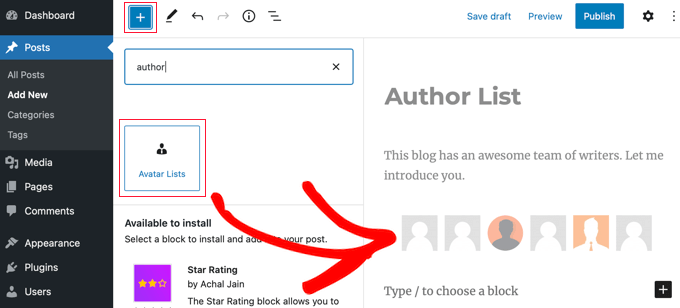
Vous devrez localiser le bloc 'Avatar Lists' et le faire glisser dans l'article. Après cela, vous pouvez utiliser le panneau des paramètres du bloc à gauche pour configurer la liste.
Tout d'abord, vous devez sélectionner les rôles à afficher en cochant les cases dans la section 'Quels rôles afficher'. Notez que si vous les laissez tous décochés, un message d'erreur s'affichera sur l'article publié.
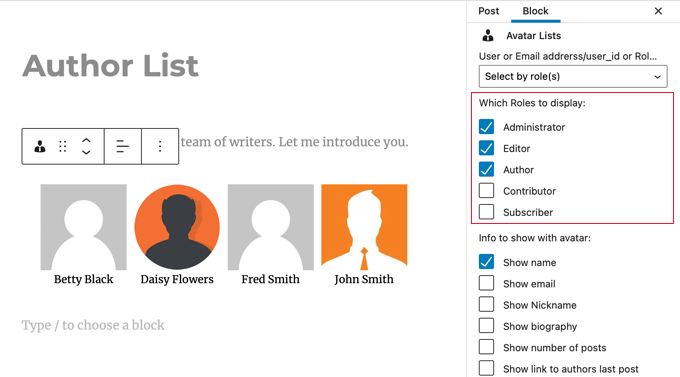
Vous devez également sélectionner les informations que vous souhaitez afficher avec l'avatar. Vous pouvez afficher le nom d'utilisateur ou le nom d'affichage de chaque utilisateur, leur adresse e-mail et leur biographie, le nombre d'articles qu'ils ont écrits et un lien vers leur dernier article.
Dans ce tutoriel, nous afficherons simplement leur nom.
Ensuite, vous devez faire défiler jusqu'à « Lier les avatars à » et sélectionner « Page de l'auteur ». Désormais, lorsque vous cliquerez sur l'avatar ou le nom de l'auteur, vous serez redirigé vers sa page d'auteur où vous pourrez voir les articles qu'il a écrits.

Vous pouvez également choisir comment trier la liste, la taille des avatars et s'il faut les arrondir.
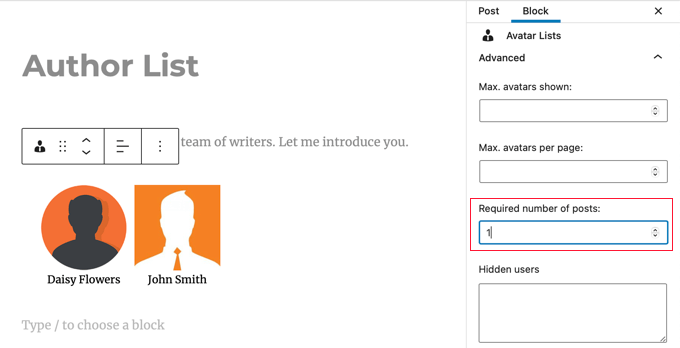
Enfin, vous devez faire défiler vers le bas et cliquer sur la section « Avancé » pour afficher ses paramètres. Ici, vous devez taper « 1 » dans le champ « Nombre d'articles requis ». Cela garantira que seuls les utilisateurs ayant écrit des articles sur votre site Web seront affichés.
N'oubliez pas de publier ou de mettre à jour l'article une fois que vous avez terminé.
Le plugin Author Avatars List/Block vous permet également d'ajouter des listes d'auteurs à votre site web à l'aide d'un shortcode. C'est pratique si vous utilisez l'éditeur classique de WordPress. Pour plus de détails, consultez la documentation du plugin.
Lister les auteurs WordPress dans la barre latérale
Vous pourriez vouloir placer votre liste d'auteurs dans la barre latérale plutôt que dans un article. Si c'est le cas, vous devez naviguer vers Apparence » Widgets. Une fois sur place, vous devriez cliquer sur l'icône bleue '+' en haut à gauche de l'écran pour ajouter un nouveau widget.
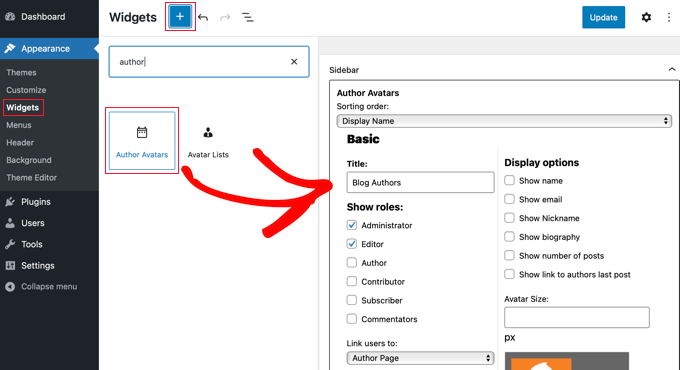
Ensuite, vous devez trouver le widget 'Author Avatars' et le faire glisser dans la barre latérale. Vous pouvez ensuite configurer le widget en utilisant les mêmes paramètres que ceux que nous avons abordés ci-dessus.
Lorsque vous avez terminé, n'oubliez pas de cliquer sur le bouton 'Mettre à jour' en haut de l'écran pour enregistrer le nouveau widget.
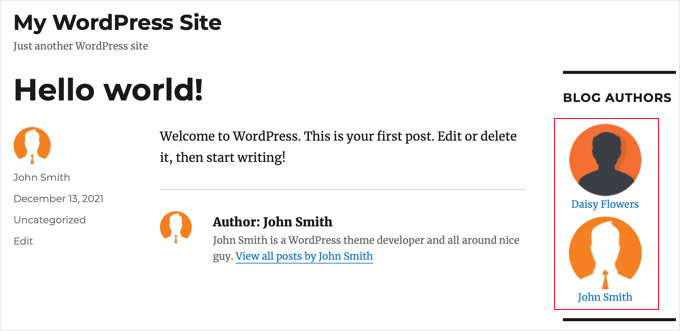
Voici à quoi cela ressemble sur notre site de démonstration.
Afficher une photo au lieu de Gravatar
Par défaut, ce plugin affiche le Gravatar associé à l'adresse e-mail de l'auteur. Dans certains cas, vos auteurs préféreront peut-être afficher une photo spécifique à votre blog.
Vous pouvez y parvenir en installant un plugin qui permet à vos auteurs de télécharger une photo sur leur profil utilisateur. Vous pouvez apprendre comment faire dans notre guide sur comment ajouter une photo d'auteur dans WordPress.
Méthode 2 : Lister les auteurs WordPress à l'aide de code
Pour afficher une liste d'auteurs sur votre site web à l'aide de code, vous devrez modifier les fichiers de votre thème. Si vous avez besoin d'aide pour ajouter du code à votre site, consultez notre guide pour débutants sur comment coller des extraits du web dans WordPress.
Ajoutez simplement le snippet de code suivant au template index.php de votre thème avant la boucle.
<ul>
<?php wp_list_authors('exclude_admin=0&optioncount=1&show_fullname=1&hide_empty=1'); ?>
</ul>

Voici à quoi il ressemble sur notre site web de démonstration.
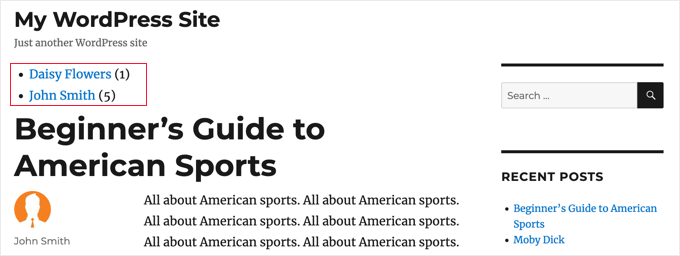
Si vous souhaitez utiliser ce code dans un widget de barre latérale, vous devrez créer un widget WordPress personnalisé.
Nous espérons que ce tutoriel vous a aidé à apprendre comment lister tous les auteurs de votre blog dans WordPress. Vous pourriez également vouloir apprendre comment créer une page de connexion WordPress personnalisée ou consulter notre liste des meilleurs constructeurs de thèmes pour WordPress.
Si cet article vous a plu, abonnez-vous à notre chaîne YouTube pour des tutoriels vidéo WordPress. Vous pouvez également nous retrouver sur Twitter et Facebook.




mohadese esmaeeli
Bonjour ! C'est intéressant et pratique ! Nous sommes une équipe de production de contenu et nous préparons des articles de blog de manière collaborative. Cependant, lors de la publication, seul le nom d'un auteur pouvait être listé sous l'article. La solution que vous avez mentionnée est excellente et pratique, et je suis en train de l'implémenter sur notre site web.
Support WPBeginner
Glad our guide helped you solve that issue
Admin
takaitra
Un autre bon widget de liste d'auteurs, avec plus de fonctionnalités : http://wordpress.org/extend/plugins/list-authors/
Je vais voir pour ajouter une option pour afficher les avatars.
Gagan
Merci beaucoup..
Gagan
J'ai une question, comment afficher les 10 meilleurs contributeurs ?
Personnel éditorial
Avec ce plugin, je ne sais pas s'il existe un moyen, mais il existe d'autres moyens. Nous allons écrire un article à ce sujet.
Admin
Fonda
Bonjour !
Comment peut-on ajouter des gravatars et des descriptions ?
Merci !!!
Personnel éditorial
Que voulez-vous dire par descriptions ? Pour ajouter un gravatar, il vous suffirait d'ajouter le code de l'e-mail de l'auteur dans le code du gravatar.
Admin
James Duffell
La description est appelée « Informations biographiques » dans le profil de l'utilisateur
Anton Trollbäck
Hi! Thanks for this great little plugin. But I would also like it to show gravatars. I don’t really understand “add the code for author email in the gravatar code.”
Do you mind explaining?
Merci,
Anton
Personnel éditorial
Oui, veuillez consulter notre article déjà rédigé sur (comment afficher une liste d'auteurs avec avatars)