


Par défaut, WordPress ne facilite pas l'affichage de tous les auteurs de votre blog en un seul endroit.
En conséquence, vos rédacteurs restent souvent cachés derrière des articles individuels, même lorsqu'ils publient régulièrement du contenu de qualité. Cela peut freiner votre blog.
Lorsque les lecteurs ne voient que des articles uniques, ils manquent la vue d'ensemble de qui crée votre contenu.
Afficher vos auteurs vous aide à mettre en valeur les personnes derrière votre blog et ajoute une touche plus personnelle à votre site. Cela aide également les visiteurs à se connecter avec les rédacteurs qu'ils apprécient et à trouver plus de leur travail.
Pour vous aider, je vais vous montrer deux méthodes simples pour lister tous les auteurs de votre blog dans WordPress. Les deux méthodes sont adaptées aux débutants et ne nécessitent aucun codage.
💡Réponse rapide : Comment afficher une liste d'auteurs de blog dans WordPress
Si vous êtes pressé, voici un aperçu rapide des deux méthodes :
- Méthode 1 – Plugin Author Avatars List/Block : Idéal si vous souhaitez une liste d'auteurs visuelle et personnalisable avec avatars, rôles et détails supplémentaires sur l'utilisateur à l'aide d'un simple bloc ou widget.
- Méthode 2 – WPCode : Idéal si vous souhaitez une solution légère basée sur le code pour afficher une simple liste d'auteurs avec une configuration minimale.
Pourquoi afficher une liste de tous les auteurs de blog dans WordPress ?
Afficher une liste de tous les auteurs sur votre blog WordPress vous aide à mettre en valeur les personnes derrière votre contenu et à améliorer l'engagement des utilisateurs.
Voici pourquoi cela en vaut la peine :
- Établit la confiance avec vos lecteurs : Lorsque les visiteurs voient de vrais auteurs derrière vos articles, votre blog semble plus crédible et authentique.
- Met en valeur vos contributeurs : Cela reconnaît les rédacteurs qui publient régulièrement du contenu sur votre site.
- Améliore la découverte de contenu : Les lecteurs peuvent facilement trouver plus d'articles de leurs auteurs préférés.
- Ajoute une touche personnelle : Cela rend votre blog plus humain au lieu d'une simple collection d'articles.
- Encourage les visites répétées : Lorsque les utilisateurs suivent des auteurs spécifiques, ils sont plus susceptibles de revenir pour du nouveau contenu.
- Aide à organiser les blogs multi-auteurs : Cela rend votre site plus facile à parcourir, surtout si vous avez de nombreux contributeurs.
Maintenant que vous comprenez les avantages, la prochaine étape consiste à choisir la bonne méthode pour votre site.
Méthode 1 : Afficher les auteurs WordPress à l'aide du plugin Author Avatars List/Block
🥇Idéal pour : les sites alimentés par la communauté qui souhaitent afficher une liste visuelle d'auteurs ou d'utilisateurs avec avatars.
Si vous souhaitez un moyen visuellement attrayant d'afficher une liste d'auteurs sur votre site WordPress, cette méthode est un excellent choix.
Je recommande le plugin Author Avatars List/Block car il est simple à utiliser et vous offre beaucoup de flexibilité sans toucher au code.
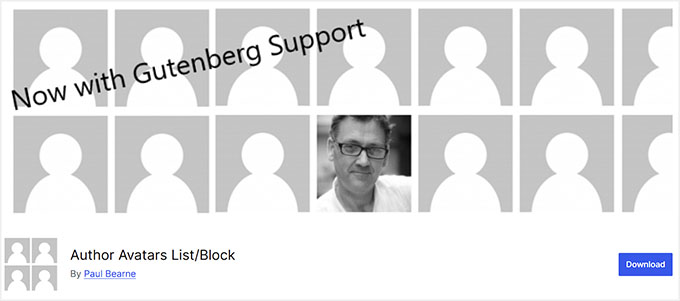
J'ai testé cet outil moi-même, et il fonctionne très bien pour montrer les utilisateurs dans une mise en page visuelle épurée à l'aide de blocs Gutenberg.
L'un de ses plus grands atouts est que vous n'êtes pas limité aux auteurs. Vous pouvez également afficher d'autres rôles d'utilisateur comme les éditeurs, les contributeurs ou les rôles personnalisés. Cela le rend particulièrement utile pour les sites Web plus grands ou multi-rôles.
Il fonctionne également avec Gravatar, il récupère donc automatiquement les images de profil utilisateur si elles sont définies.
De plus, vous pouvez choisir exactement quels détails de l'auteur afficher, tels que le nom d'affichage, le nom d'utilisateur ou la biographie.
De plus, vous bénéficiez d'un bon niveau de personnalisation. Vous pouvez ajuster la taille des avatars, filtrer les utilisateurs qui apparaissent, modifier l'ordre de tri et même regrouper les utilisateurs par rôle ou par blog dans les configurations multisites.
Étape 1 : Installer et activer le plugin Author Avatars List/Block
Tout d'abord, vous devez installer et activer le plugin Author Avatars List/Block sur votre site WordPress. Commencez par vous connecter à votre tableau de bord WordPress. De là, allez dans Plugins » Ajouter un plugin.
Dans la barre de recherche, tapez « Author Avatars ». Lorsque vous voyez le plugin, cliquez sur le bouton « Installer maintenant ». Après quelques secondes, le bouton changera en « Activer ».
Cliquez dessus pour activer le plugin sur votre site.
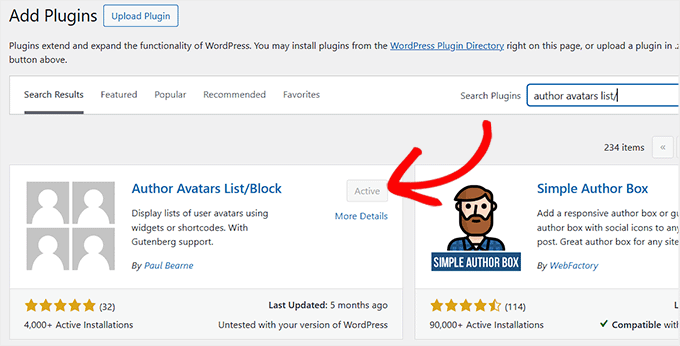
Vous pouvez maintenant commencer à afficher vos auteurs à l'aide d'un bloc Gutenberg, en fonction de l'endroit où vous souhaitez les montrer.
Si vous n'êtes pas familier avec l'installation de plugins, je vous suggère de suivre notre guide pour débutants sur comment installer un plugin WordPress.
Étape 2 : Ajouter le bloc de liste d'auteurs à votre article ou page
Pour afficher la liste des auteurs, ouvrez l'article ou la page où vous souhaitez qu'elle apparaisse. Je suggère de créer une nouvelle page appelée quelque chose comme « Nos auteurs » ou de modifier une page existante où cette section s'intègre naturellement.
Une fois dans l'éditeur, cliquez sur l'icône « Ajouter un nouveau bloc » en haut à gauche pour ajouter un nouveau bloc. Recherchez « Listes d'avatars » et insérez le bloc dans votre contenu.
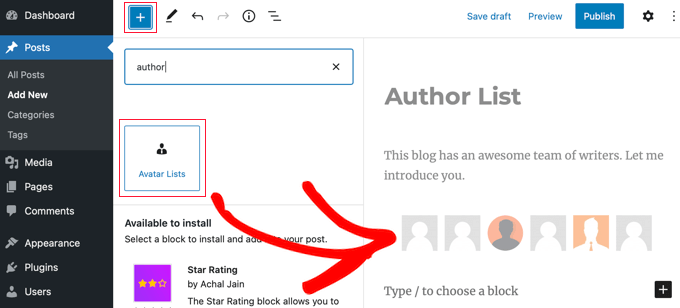
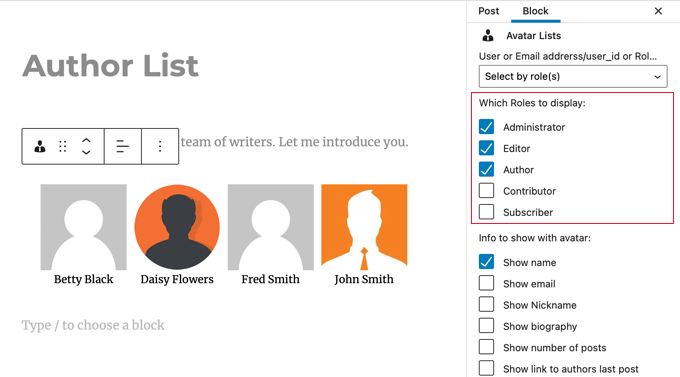
Ensuite, vous devez choisir les rôles d'utilisateur à afficher dans le panneau des paramètres du bloc à droite.
Je recommande de sélectionner uniquement les rôles que vous souhaitez afficher, tels que Auteurs, Éditeurs ou Contributeurs.
Si vous laissez tous les rôles décochés, le bloc n'affichera rien et pourrait afficher un message d'erreur.
Après cela, vous pouvez contrôler quelles informations apparaissent avec chaque avatar. Vous pouvez choisir d'afficher les détails des auteurs comme le nom, l'e-mail, la biographie, le nombre d'articles ou même leur dernier article.
Pour plus de simplicité, je suggère de vous en tenir uniquement au nom ou au nom d'affichage, surtout si vous souhaitez une mise en page épurée et minimale.
Ensuite, faites défiler jusqu'à l'option « Lier les avatars à » et choisissez « Page d'auteur » dans le menu déroulant.
C'est utile car lorsqu'un visiteur clique sur le nom ou l'avatar d'un auteur, il est dirigé vers la page d'archive de cet auteur où il peut voir tous ses articles.
💡 Astuce d'expert : WordPress crée automatiquement une page d'auteur par défaut pour tout utilisateur ayant publié au moins un article. Mais elle est généralement très basique et peu attrayante visuellement.
Pour améliorer cela, je recommande d'utiliser SeedProd. C'est le meilleur constructeur de pages WordPress pour créer des pages personnalisées et visuellement attrayantes sans codage. Vous pouvez concevoir une bien meilleure mise en page d'auteur qui correspond à la marque de votre site et améliore l'expérience utilisateur globale.
Pour plus de détails, consultez notre guide sur l'ajout d'une page de profil d'auteur personnalisée dans WordPress.

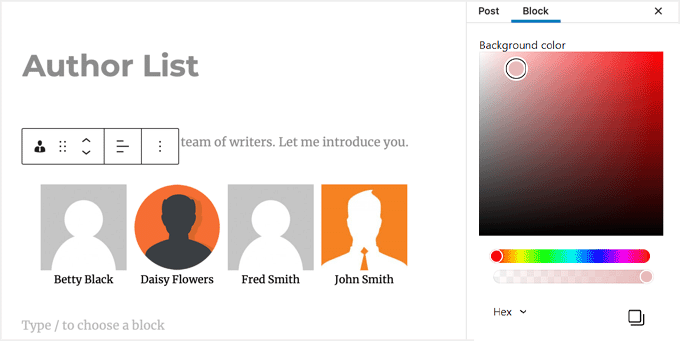
Vous pouvez également personnaliser l'apparence de la liste pour correspondre à votre thème. Ajustez des paramètres tels que la taille de l'avatar et l'ordre de tri, ou modifiez des éléments de conception tels que la couleur d'arrière-plan, les polices et les bordures pour vous assurer que la liste s'intègre bien à votre site.
Je recommande de ne pas en faire trop avec ces paramètres au début. Faites plutôt de petits changements, prévisualisez le résultat et ajustez jusqu'à ce que cela semble propre et cohérent avec votre image de marque.
Étape 3 : Configurer les paramètres avancés et publier votre liste d'auteurs
Ensuite, vous pouvez affiner les paramètres avancés en faisant défiler vers le bas et en ouvrant la section « Avancé » dans les paramètres du bloc. Ici, vous pouvez contrôler le comportement de votre liste d'auteurs et qui y apparaît.
Par exemple, vous pouvez définir l'option « Max. avatars affichés » pour limiter le nombre total d'auteurs affichés.
Vous pouvez également utiliser « Max. avatars par page » si vous souhaitez contrôler le nombre d'auteurs qui apparaissent avant que la pagination ne soit ajoutée.
Le plugin calcule automatiquement les pages requises à l'aide d'une formule simple. Ainsi, si vous avez 25 auteurs et que vous définissez le maximum à 10, il générera automatiquement 3 pages pour vous.
Un paramètre que j'aime vraiment est « Nombre requis de publications ». Je recommande de le régler sur « 1 », de sorte que seuls les utilisateurs qui ont publié au moins un article sur votre site seront affichés.
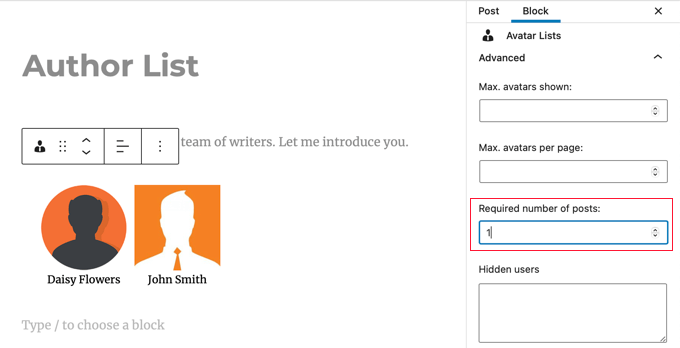
Vous pouvez également gérer la visibilité à l'aide de l'option « Utilisateurs masqués », où vous pouvez exclure des comptes d'utilisateurs spécifiques en ajoutant leurs identifiants de connexion séparés par des virgules.
Si vous souhaitez encore plus de contrôle, l'option « Liste blanche d'utilisateurs » vous permet d'afficher uniquement les utilisateurs sélectionnés en listant leurs identifiants de connexion.
Pour la plupart des sites, il suffit de régler le « Nombre requis de publications » sur 1. Vous pouvez toujours revenir en arrière et explorer les autres options plus tard.
Étape 4 : Prévisualiser et afficher votre liste d'auteurs
Une fois que vous avez tout configuré, il est temps de voir votre liste d'auteurs en direct sur votre site.
Allez-y et cliquez sur « Publier » ou « Mettre à jour » si vous ne l'avez pas déjà fait. Ouvrez ensuite la page dans un nouvel onglet pour prévisualiser l'apparence de votre liste d'auteurs sur le front-end.
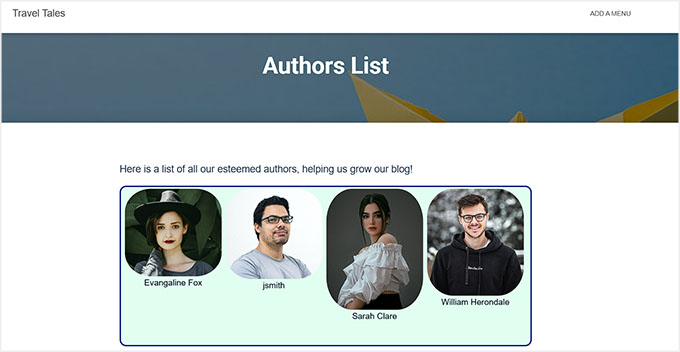
Cette étape est importante car elle vous permet de vérifier rapidement l'espacement, la taille de l'avatar et les utilisateurs qui sont affichés. Si quelque chose ne semble pas correct, vous pouvez toujours revenir en arrière et ajuster les paramètres du bloc.
💡 Astuce d'expert : Comment afficher une photo d'auteur au lieu de Gravatar
Par défaut, ce plugin utilise Gravatar pour afficher l'image de profil de chaque auteur en fonction de son adresse e-mail. Cela fonctionne bien dans de nombreux cas, mais tous les auteurs n'ont peut-être pas configuré de Gravatar.
Si vous souhaitez un meilleur contrôle sur les images de profil, je vous recommande de remplacer Gravatar par des photos d'auteur personnalisées. Vous pouvez le faire facilement en utilisant PublishPress Authors, qui permet aux utilisateurs de télécharger leurs propres photos de profil directement dans WordPress.
Pour des instructions étape par étape, consultez notre guide sur comment ajouter la photo d'un auteur dans WordPress.
Méthode 2 : Afficher les auteurs WordPress à l'aide de WPCode
🥈Idéal pour : Les utilisateurs qui souhaitent une liste d'auteurs simple et légère et qui sont à l'aise avec l'ajout de petits extraits de code.
Si vous cherchez à ajouter simplement une liste d'auteurs à votre site WordPress, vous pouvez le faire en ajoutant un extrait de code PHP personnalisé à l'aide de la fonction wp_authors().
Maintenant, vous avez peut-être vu des tutoriels suggérant d'ajouter du code directement dans le fichier functions.php de votre thème.
Cependant, je ne recommande pas cette approche aux débutants. La moindre erreur dans le code peut faire planter votre site et vous bloquer l'accès à la zone d'administration.
C'est pourquoi je recommande plutôt d'utiliser WPCode.

Avec plus de 3 000 000 d'installations, je l'ai trouvé être le moyen le plus sûr et le plus simple d'ajouter du code personnalisé à WordPress. Il vous permet d'insérer des extraits de code sans modifier les fichiers du thème, et vous pouvez les activer ou les désactiver en un seul clic.
L'une des fonctionnalités que j'apprécie vraiment est le contrôle de l'emplacement. Vous pouvez choisir exactement où votre code s'exécute, par exemple avant ou après les articles, dans le contenu, ou même entre les articles dans les archives. Cela facilite le contrôle de la façon et de l'endroit où votre liste d'auteurs apparaît.
WPCode inclut également la logique conditionnelle intelligente, qui est très utile pour des affichages plus ciblés. Cela vous donne beaucoup plus de flexibilité lorsque vous ne voulez pas que la liste apparaisse sur l'ensemble du site.
J'ai utilisé cet outil plusieurs fois et il ne m'a jamais déçu. Pour en savoir plus sur l'expérience collective de notre équipe, consultez notre examen détaillé de WPCode.
Étape 1 : Installer et configurer WPCode
Vous pouvez commencer par visiter le site Web officiel de WPCode et acheter le plugin si vous souhaitez accéder aux fonctionnalités avancées.
Une fois que vous l'avez, suivez les instructions de configuration pour l'installer sur votre site. Si vous n'êtes pas sûr de la façon de procéder, suivez notre guide pour débutants sur comment installer un plugin WordPress.
📍 Remarque : Vous pouvez utiliser la version gratuite de WPCode pour cette méthode, car elle fonctionne bien pour les extraits de code de base comme une liste d'auteurs.
Cependant, j'utiliserai la version Pro car elle inclut des fonctionnalités telles que la logique conditionnelle intelligente et les contrôles d'affichage avancés.
Si vous utilisez le plan gratuit, vous n'aurez pas la logique conditionnelle. Cela signifie que vous devrez utiliser l'option de shortcode pour placer manuellement la liste d'auteurs sur une page, un article ou une zone de widget spécifique.
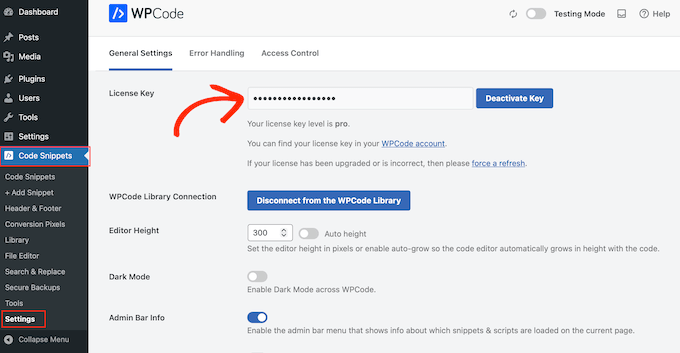
Après l'activation, accédez à la page Extraits de code » Paramètres dans le tableau de bord WordPress pour saisir votre clé de licence. Vous pouvez obtenir ces informations à partir de votre compte sur le site Web de WPCode.
Étape 2 : Créer un nouvel extrait de code
Ensuite, rendez-vous sur la page Extraits de code » + Ajouter un extrait depuis le tableau de bord WordPress.
Ensuite, cliquez sur le bouton « + Ajouter un extrait personnalisé » sous l'option « Ajouter votre code personnalisé (Nouvel extrait) ».

Cela vous mènera à la page ‘Créer un extrait personnalisé’, où vous pourrez commencer à tout configurer.
Commencez par sélectionner ‘Extrait PHP’ comme type de code.

Ensuite, donnez un nom à votre extrait.
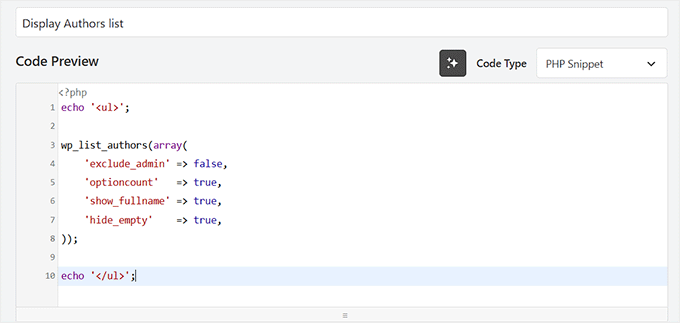
Ce titre est uniquement pour votre référence et ne sera pas visible sur votre site. Choisissez donc quelque chose comme ‘Afficher la liste des auteurs’, qui vous aidera à le reconnaître plus tard.
Étape 3 : Ajouter l’extrait de code de la liste des auteurs
Il est maintenant temps d’ajouter le code personnalisé qui affichera votre liste d’auteurs WordPress.
Dans l’éditeur WPCode, collez le code suivant dans la zone ‘Aperçu du code’ :
echo '<ul>';

wp_list_authors(array(
    'exclude_admin' => false,
    'optioncount'   => true,
    'show_fullname' => true,
    'hide_empty'    => true,
));

echo '</ul>';
Ce code indique simplement à WordPress de générer une liste de tous les auteurs de votre site et de les afficher dans une liste HTML de base.
Gardez à l’esprit que l’apparence de cette liste (comme les polices et l’espacement) est entièrement contrôlée par le CSS de votre thème WordPress actif pour les listes à puces. Si vous souhaitez une grille plus visuelle, la méthode 1 est un meilleur choix.
Il affiche également le nombre d’articles écrits par chaque auteur, afin que les visiteurs puissent rapidement voir à quel point chaque contributeur est actif sur votre blog.
Étape 4 : Choisir où afficher votre liste d’auteurs
Après avoir ajouté votre code, faites défiler jusqu’à la section ‘Insertion’ dans WPCode. C’est ici que vous décidez comment et où votre liste d’auteurs apparaîtra sur votre site.
Ici, vous verrez deux options : ‘Insertion automatique’ et ‘Code court’.
Pour cette méthode, choisissez simplement ‘Insertion automatique’.

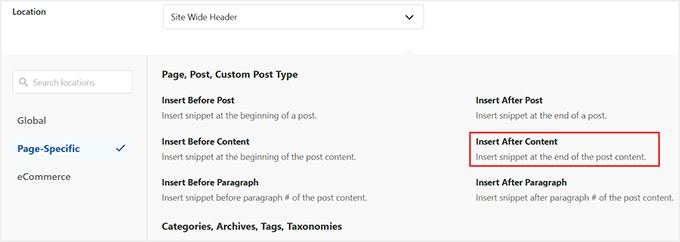
Ensuite, développez le menu déroulant ‘Emplacement’ et basculez vers l’onglet ‘Spécifique à la page’.
WPCode vous offre plusieurs options de placement ici, comme l’insertion de l’extrait avant ou après les articles, à l’intérieur du contenu, ou entre les articles dans les archives.
Pour simplifier les choses, je recommande de sélectionner ‘Insérer après l’article’. Cela signifie que votre liste d’auteurs apparaîtra automatiquement à la fin de votre contenu sur l’ensemble de votre site.
Cependant, si vous souhaitez afficher la liste des auteurs uniquement sur une page spécifique, vous devez utiliser une approche différente.
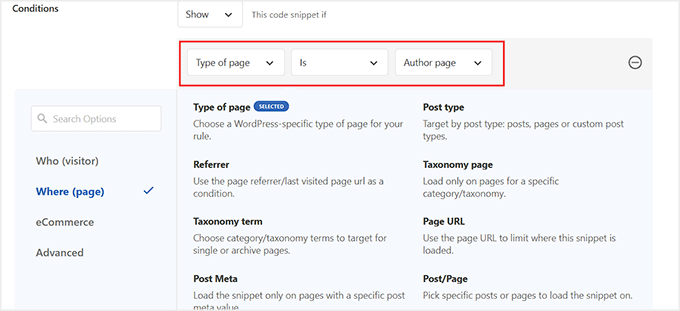
Faites défiler vers le bas et activez l’option ‘Logique conditionnelle intelligente’.
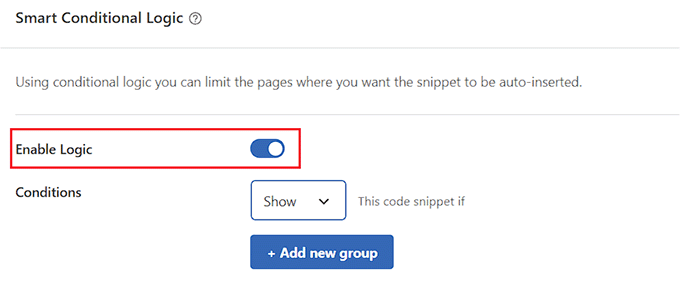
Après cela, assurez-vous de sélectionner l’option ‘Afficher’ pour la condition de l’extrait de code et cliquez sur le bouton ‘+ Ajouter un nouveau groupe’.
Cela ouvrira de nouveaux paramètres dans la section ‘Logique conditionnelle intelligente’. À partir d’ici, sélectionnez l’option ‘Type de page’ dans le menu déroulant à gauche.
Ensuite, choisissez une ‘Page spécifique’ (comme votre page ‘À propos de nous’ ou ‘Notre équipe’) où vous souhaitez afficher la liste à partir du menu déroulant à droite.
📍Remarque : La logique conditionnelle intelligente est une fonctionnalité Pro et n’est pas disponible dans la version gratuite de WPCode.
Si vous utilisez la version gratuite et que vous souhaitez toujours ajouter la liste des auteurs à une page spécifique uniquement, je vous recommande de passer à l’option ‘Code court’ au lieu de ‘Insertion automatique’.
WPCode générera un code court que vous pourrez placer n’importe où en utilisant le bloc ‘Code court’ dans WordPress, y compris les articles, les pages ou les zones de widgets.
Pour plus de détails sur le fonctionnement, vous pouvez consulter notre guide sur l’ajout de codes courts dans WordPress.
Étape 5 : Activez et enregistrez votre extrait
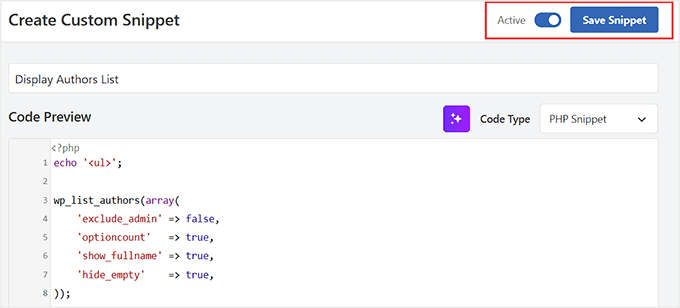
Après avoir tout configuré, faites défiler vers le haut de l'écran WPCode.
Activez maintenant le commutateur de « Inactif » à « Actif ». Cela activera votre extrait de code sur votre site.
Ensuite, cliquez sur le bouton « Enregistrer l'extrait » pour sauvegarder vos modifications.
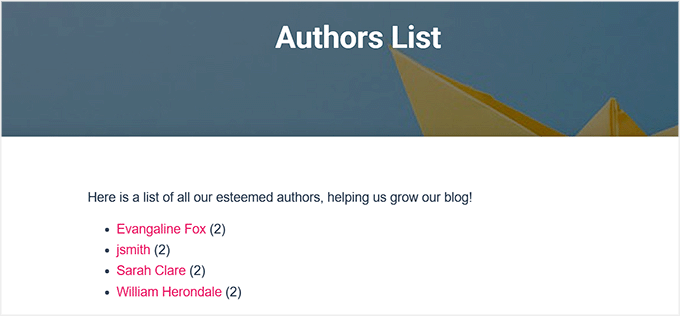
Une fois cela fait, visitez la page ou l'article où vous avez choisi d'afficher la liste des auteurs.
Vous devriez maintenant voir votre liste d'auteurs WordPress apparaître sur le front-end de votre site.
📍Note : La liste des auteurs apparaîtra sous forme de liste à puces simple et non stylisée. Son apparence finale dépend du style de votre thème WordPress. Vous pouvez personnaliser son apparence avec du CSS personnalisé.
Plus de façons d'améliorer l'engagement sur votre blog multi-auteurs
Lorsque vous gérez un blog WordPress multi-auteurs, lister les auteurs n'est qu'une partie de l'image. Pour améliorer encore l'engagement sur votre blog multi-auteurs, je recommande d'essayer ces stratégies simples :
- Afficher les biographies des auteurs avec chaque article : Cela aide les lecteurs à comprendre qui a écrit le contenu et établit un lien plus fort avec votre équipe.
- Lier aux pages d'archives d'auteurs : Permettez aux utilisateurs de découvrir facilement d'autres articles du même rédacteur en un seul clic.
- Mettre en avant les articles populaires : Présentez votre contenu le plus performant pour guider les nouveaux visiteurs vers vos articles les plus précieux.
- Ajouter une section d'articles similaires : Suggérez des articles similaires à la fin de chaque article pour que les utilisateurs continuent à naviguer sur votre site plus longtemps.
- Utiliser une page « Rencontrez l'équipe » : Présentez vos rédacteurs et contributeurs afin que votre blog paraisse plus personnel et digne de confiance.
- Encourager l'exploration des catégories : Organisez le contenu clairement afin que les lecteurs puissent facilement passer d'un sujet à l'autre.
Ces petites améliorations fonctionnent ensemble pour maintenir l'engagement des utilisateurs, augmenter le nombre de pages vues et rendre votre blog WordPress plus connecté et convivial.
Questions fréquemment posées sur l'ajout d'une liste d'auteurs dans WordPress
Si vous avez encore quelques questions, vous n'êtes pas seul. De nombreux utilisateurs de WordPress rencontrent la même confusion lors de la configuration de listes d'auteurs pour la première fois.
Dans cette section, je répondrai à certaines des questions les plus courantes pour vous aider à tout faire fonctionner correctement sur votre site.
Comment lister plusieurs auteurs dans WordPress ?
Vous pouvez lister plusieurs auteurs dans WordPress en utilisant un plugin comme Author Avatars List/Block ou en ajoutant du code personnalisé avec WPCode. Les deux méthodes vous permettent d'afficher tous les auteurs de votre site dans une liste claire.
Comment gérer les auteurs dans un blog WordPress ?
Vous pouvez gérer les auteurs dans un blog WordPress en attribuant des rôles d'utilisateur depuis la section Utilisateurs de votre tableau de bord. Cela vous permet de contrôler qui peut écrire, modifier ou publier du contenu sur votre site.
Pour plus d'informations, consultez notre guide sur l'amélioration du flux de travail éditorial dans un blog multi-auteurs.
Combien d'auteurs peut-on avoir sur un blog WordPress ?
Vous pouvez avoir un nombre illimité d'auteurs sur un blog WordPress. WordPress ne limite pas le nombre d'utilisateurs que vous pouvez ajouter, vous pouvez donc faire évoluer votre équipe à mesure que votre site grandit.
Comment trouver des rédacteurs pour votre blog ?
Vous pouvez trouver des rédacteurs pour votre blog en engageant des freelances, en acceptant des articles invités, ou en ajoutant de nouveaux utilisateurs à votre site WordPress. De nombreux propriétaires de blogs utilisent également des communautés d'écriture ou des plateformes d'emploi pour trouver des contributeurs.
Quelle est la différence entre un éditeur et un auteur dans WordPress ?
La principale différence est qu'un auteur ne peut écrire et publier que ses propres articles, tandis qu'un éditeur peut gérer et publier les articles de tous les utilisateurs. Les éditeurs ont également plus de contrôle sur le contenu du site et les révisions.
J'espère que ce tutoriel vous a aidé à apprendre comment afficher une liste d'auteurs dans WordPress. Vous voudrez peut-être aussi apprendre comment activer le suivi des auteurs dans WordPress ou consulter notre liste de plugins pour gérer les blogs WordPress multi-auteurs.
Si vous avez aimé cet article, abonnez-vous à notre Chaîne YouTube pour des tutoriels vidéo WordPress. Vous pouvez également nous trouver sur Twitter et Facebook.



mohadese esmaeeli
Bonjour ! C'est intéressant et pratique ! Nous sommes une équipe de production de contenu et nous préparons des articles de blog de manière collaborative. Cependant, lors de la publication, seul le nom d'un auteur pouvait être listé sous l'article. La solution que vous avez mentionnée est excellente et pratique, et je suis en train de l'implémenter sur notre site web.
Support WPBeginner
Heureux que notre guide vous ait aidé à résoudre ce problème
Admin
takaitra
Un autre bon widget de liste d'auteurs, avec plus de fonctionnalités : http://wordpress.org/extend/plugins/list-authors/
Je vais voir pour ajouter une option pour afficher les avatars.
Gagan
Merci beaucoup..
Gagan
J'ai une question, comment afficher les 10 meilleurs contributeurs ?
Personnel éditorial
Avec ce plugin, je ne sais pas s'il existe un moyen, mais il existe d'autres moyens. Nous allons écrire un article à ce sujet.
Admin
Fonda
Bonjour !
Comment peut-on ajouter des gravatars et des descriptions ?
Merci !!!
Personnel éditorial
Que voulez-vous dire par descriptions ? Pour ajouter un gravatar, il vous suffirait d'ajouter le code de l'e-mail de l'auteur dans le code du gravatar.
Admin
James Duffell
La description est appelée « Informations biographiques » dans le profil de l'utilisateur
Anton Trollbäck
Salut ! Merci pour ce super petit plugin. Mais j'aimerais aussi qu'il affiche les gravatars. Je ne comprends pas vraiment « ajouter le code pour l’e-mail de l’auteur dans le code gravatar ».
Pourriez-vous expliquer ?
Merci,
Anton
Personnel éditorial
Oui, veuillez consulter notre article déjà écrit sur (comment afficher la liste des auteurs avec avatars)