


La plupart des propriétaires d'entreprise sont confrontés au même problème : comment capturer des prospects WordPress sans paraître un vendeur trop insistant ?
Après avoir géré de nombreux sites Web d'entreprises différentes, nous avons constaté que l'approche la plus efficace est simple : donnez d'abord de la valeur, puis demandez les coordonnées. C'est exactement ce que font les calculateurs en ligne.
Nous avons testé cela dans différentes industries – des entraîneurs de fitness utilisant des calculateurs d'IMC aux entrepreneurs utilisant des estimateurs de coûts de projet. Le schéma est toujours le même : lorsque vous fournissez un outil utile, les gens sont heureux de partager leurs informations car ils reçoivent quelque chose de précieux en retour.
Dans ce guide, nous vous montrerons comment générer plus de prospects en ajoutant un calculateur gratuit à votre site pour que vos visiteurs l'utilisent. Avec des outils puissants comme WPForms et Formidable Forms, vous pouvez en créer un facilement – sans codage requis. 🙌

Pourquoi les calculateurs en ligne sont-ils d'excellents outils de génération de prospects ?
Les calculatrices en ligne sont des outils interactifs qui aident vos visiteurs à résoudre un problème spécifique ou à répondre à une question. En demandant une adresse e-mail pour révéler les résultats, elles deviennent un excellent moyen de générer des prospects pour votre entreprise.
Les calculatrices interactives augmentent considérablement les taux de capture de prospects par rapport aux formulaires de contact statiques. Ce n’est pas seulement notre observation ; des études ont montré que le contenu interactif peut générer deux fois plus de prospects que le contenu passif.
Vous pouvez les utiliser dans presque tous les secteurs. Par exemple, dans le domaine de la santé, vous pourriez ajouter un calculateur d’IMC, puis suggérer un plan de repas pertinent.
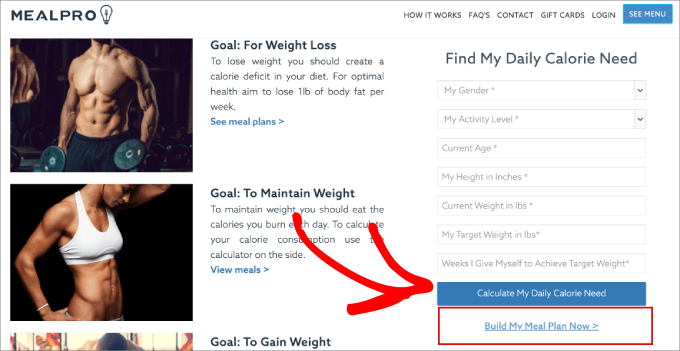
Une calculatrice qui convertit les unités métriques en unités impériales peut aider les clients à confirmer les tailles de produits et à augmenter les ventes. C’est particulièrement utile pour les boutiques en ligne.
Vous pourriez également ajouter une calculatrice hypothécaire à votre site immobilier ou une calculatrice de paiement de voiture à un site Web de concessionnaire.

Les possibilités sont infinies, ce qui fait de ces outils l’un des meilleurs moyens de développer votre liste d’e-mails.
Dans cette optique, nous allons vous montrer comment créer un calculateur en ligne et générer des prospects.
Nous couvrirons 2 méthodes, et n'hésitez pas à utiliser nos liens pour passer à la méthode de votre choix :
- Method 1: Creating Online Calculators Using WPForms (Recommended)
- Étape 1 : Installation et activation du plugin WPForms
- Étape 2 : Création de votre formulaire de calculateur en ligne
- Étape 3 : Modification des calculs (facultatif)
- Étape 4 : Configuration des options de contact
- Étape 5 : Stylisation de votre formulaire de calculateur
- Étape 6 : Modification du message de confirmation
- Étape 7 : Intégrer votre nouveau formulaire de calculateur en ligne dans WordPress
- Étape 8 : Affichage des entrées du formulaire
- Method 2: Adding a Calculator With Formidable Forms (Advanced)
- Astuce bonus : Obtenez plus de prospects avec OptinMonster
- Questions fréquemment posées sur les calculateurs en ligne
- Ressources supplémentaires : Guides pour l'utilisation des formulaires WordPress
Prêt ? Allons-y !
Méthode 1 : Créer des calculatrices en ligne avec WPForms (Recommandé)
La meilleure et la plus simple façon de créer une calculatrice en ligne pour votre site WordPress sans écrire une seule ligne de code est d’utiliser le plugin WPForms.
WPForms est le meilleur constructeur de formulaires de contact et le meilleur plugin de calculatrice disponible, avec plus de 6 millions d’utilisateurs, y compris nous ! C’est notre outil de confiance pour afficher nos formulaires de contact et mener nos enquêtes annuelles auprès des utilisateurs.
Apprenez-en davantage sur les raisons pour lesquelles nous l’aimons dans notre avis complet sur WPForms.

Maintenant, WPForms vous permet de créer tous les types de formulaires, y compris les formulaires conversationnels, les formulaires d’inscription d’utilisateur, et plus encore.
En plus de cela, vous avez accès à une large gamme de modèles de formulaires de calculs prêts à l'emploi, vous permettant ainsi de commencer à établir la confiance et à générer des prospects pour votre entreprise.
📝 Note : Étant donné que nous utiliserons le module complémentaire Calculations et le module complémentaire Lead Forms pour ce tutoriel, vous aurez besoin de la version WPForms Pro. Ce plugin premium vous donne accès à des fonctionnalités avancées telles que les rapports de formulaires et la logique conditionnelle.
Cela dit, si vous souhaitez créer des formulaires de base, il existe une version gratuite que vous pouvez essayer.
Étape 1 : Installation et activation du plugin WPForms
Une fois que vous avez acheté WPForms Pro, installez et activez le plugin dans votre tableau de bord WordPress. Pour plus de détails, consultez notre tutoriel étape par étape sur comment installer un plugin WordPress.
Après l'activation, vous devrez installer quelques extensions.
Tout d'abord, allez dans WPForms » Extensions et trouvez l'extension Calculs. Cliquez sur le bouton « Installer l'extension ». Cette extension alimente toutes les fonctions mathématiques de votre calculatrice.
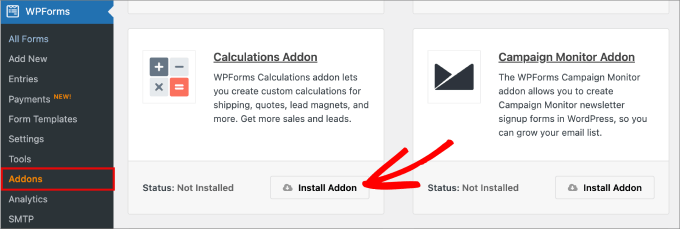
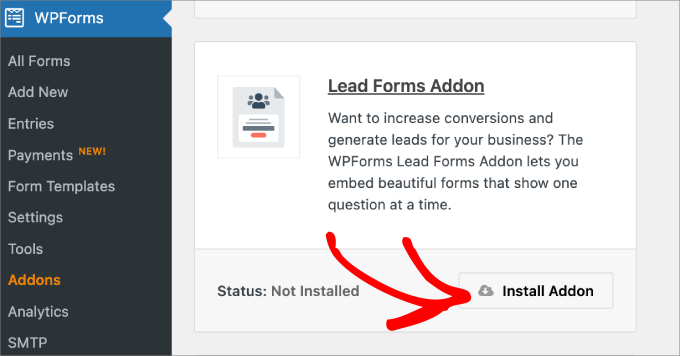
Étant donné que nous allons collecter des prospects, vous devrez également trouver le module complémentaire Formulaires de prospects.
Alors, cliquons sur « Installer le module complémentaire » dans la boîte du module complémentaire Formulaires de prospects.
Ensuite, nous allons expliquer comment créer un calculateur en ligne que les utilisateurs pourront utiliser pour effectuer des calculs et obtenir des estimations précises.
Étape 2 : Création de votre formulaire de calculateur en ligne
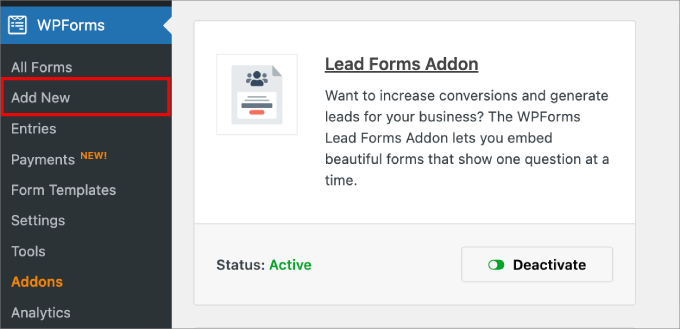
Commençons par naviguer vers WPForms » Ajouter nouveau. Cela ouvrira le générateur de formulaires en ligne par glisser-déposer, où vous pourrez créer et personnaliser votre formulaire de calculateur.
Ensuite, donnez simplement un nom à votre nouveau formulaire en le tapant dans la boîte.
Ceci est afin que vous puissiez référencer votre formulaire de calculateur plus tard lorsque vous voudrez y apporter des modifications ou l'intégrer sur une page ou un article.
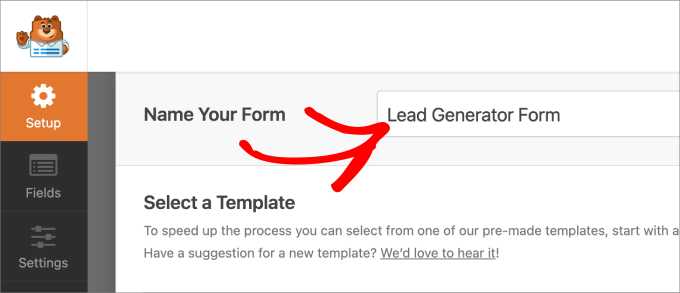
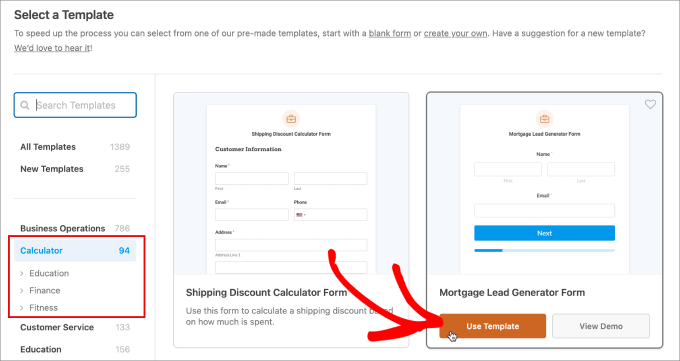
En dessous, vous pouvez sélectionner un modèle qui vous convient. Dans le panneau de gauche, vous pouvez naviguer dans les différentes catégories sous l'option « Calculatrice ».
Par exemple, si vous gérez un site Web de salle de sport, vous pourriez choisir dans la catégorie « fitness ».
D’autre part, si vous avez une concession ou si vous êtes un agent immobilier, vous pourriez sélectionner la catégorie « finance » pour vous assurer que vos clients potentiels sont éligibles à vos produits ou services.
Avec une longue liste de modèles, vous trouverez à peu près tous les types de calculatrices en ligne que vous recherchez.
Mais pour ce tutoriel, nous utiliserons le « Formulaire de génération de prospects hypothécaires ». Survolez simplement le modèle que vous souhaitez utiliser et sélectionnez « Utiliser le modèle ».
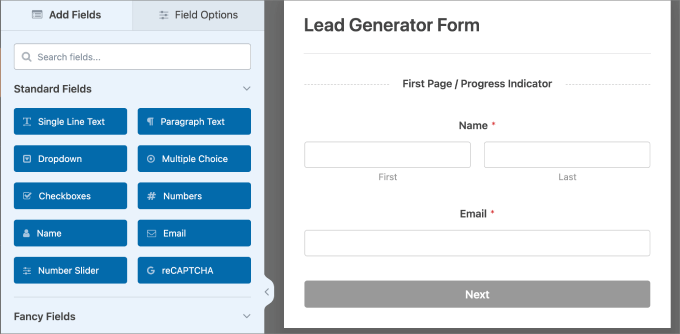
À partir d'ici, vous serez dirigé vers l'onglet « Champs », où vous verrez l'outil de création de formulaires par glisser-déposer. Tous les champs disponibles se trouvent dans le panneau de gauche.
Si vous souhaitez ajouter un champ, faites-le glisser de la gauche vers la droite. À droite se trouve l'éditeur qui vous permet de voir visuellement à quoi ressemble le formulaire.
Avec le module complémentaire Lead Forms, vous verrez automatiquement des sauts de page. Avant chaque saut de page, il y a un bouton « Suivant » pour que les utilisateurs puissent passer à la page suivante une fois les champs requis remplis.
Ils verront également une barre de progression ci-dessous qui divise le formulaire en sections digestes. Cette approche en plusieurs étapes est excellente car elle semble moins intimidante pour les visiteurs, ce qui peut considérablement augmenter le nombre de personnes qui la complètent et deviennent des prospects.
💡 Astuce de pro : Vous voudrez peut-être regrouper les champs connexes sur chaque page et même inclure un titre de texte grand et gras indiquant le sujet de chaque page.
Le formulaire de calcul hypothécaire est livré avec les champs suivants :
- Valeur de la maison
- Acompte
- Taux d'intérêt
- Durée du prêt hypothécaire
- Paiement hypothécaire mensuel
- Montant annuel du paiement
- Intérêts totaux payés
- Paiement hypothécaire total
Si vous êtes un prêteur hypothécaire, ce modèle contiendra la plupart des champs que vous recherchez probablement. Cela dit, vous pouvez toujours ajouter ou supprimer des champs selon vos besoins.
Par exemple, il pourrait être approprié d'ajouter des champs à choix multiples demandant le « But de l'hypothèque ou du prêt » et le « Type de propriété » que l'utilisateur recherche. De cette façon, vous pouvez mieux répondre à leurs besoins.
Lorsque vous ajoutez le champ, vous pouvez naviguer vers l'onglet « Général » sous « Options du champ » et modifier les détails selon vos besoins.
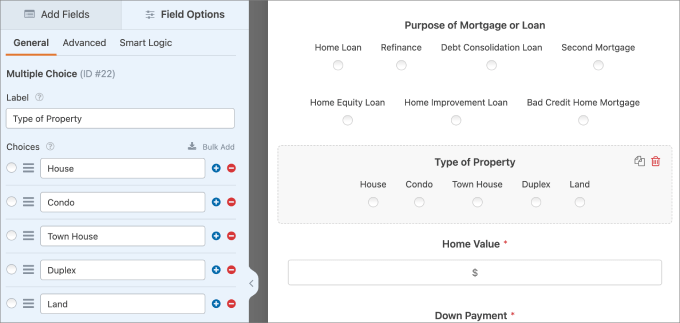
Pour accélérer les choses, vous pouvez essayer la fonctionnalité Choix IA pour vous aider à ajouter rapidement des options.
Décrivez simplement la liste dont vous avez besoin, et l'IA la générera pour vous – vous pourrez ensuite la modifier, la réorganiser ou l'ajuster selon vos besoins.

💡 Astuce de pro : Il existe également un générateur WPForms AI, ce qui rend la création de formulaires encore plus facile. Fournissez simplement une brève description et il créera instantanément le formulaire pour vous !
Étape 3 : Modification des calculs (facultatif)
Une fois que vous avez configuré tous vos champs, vous pourriez vouloir ajouter ou modifier les calculs de ce modèle. Dans ce formulaire, le calcul est contrôlé par le champ « Paiement hypothécaire total ».
Si vous cliquez sur le champ et allez dans l'onglet « Avancé », vous pouvez voir que l'option « Activer le calcul » devrait déjà être activée. Mais si vous souhaitez conserver la formule de calcul d'origine fournie avec le modèle, vous pouvez laisser ce paramètre tel quel.
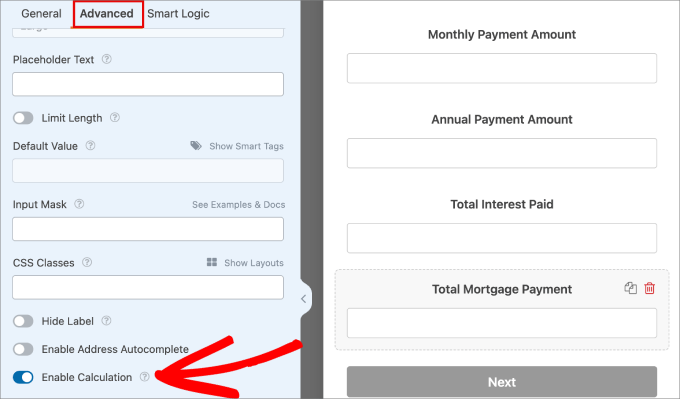
Cependant, si vous souhaitez modifier la formule, vous pouvez changer les valeurs dans la zone de texte « Formule ».
Lorsque les utilisateurs saisissent les détails, le formulaire calculera automatiquement les résultats en fonction des informations qu'ils ont fournies.
En haut de la boîte « Formule », vous pouvez ajouter des fonctions arithmétiques comme :
- Addition (+)
- Soustraction (-)
- Multiplication (*)
- Division (/)
Chaque fois que vous insérez une formule, elle doit être placée entre parenthèses, qui peuvent être ajoutées en haut de la boîte de formule.
Cliquez simplement sur « Insérer le champ », et vous verrez la liste des codes associés à chaque champ.
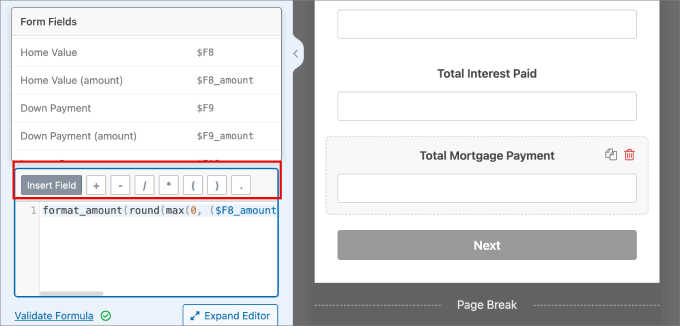
Il existe d'autres règles que vous pouvez mettre en place, telles que la règle « si, sinon ».
Par exemple, si vous avez utilisé une formule telle que « Dépenses de logement / Revenu mensuel brut », vous pouvez alors évaluer le risque du demandeur.
L'utilisation de la règle « si/sinon » vous aiderait à refuser ou accepter automatiquement les candidats en fonction du risque.
🧑💻 Astuce d'expert : Pour plus d'informations sur l'utilisation des fonctionnalités de calcul pour votre cas d'utilisation spécifique, vous voudrez peut-être consulter la documentation du module complémentaire Calculs de WPForms.
Vous pouvez également cliquer sur « Aide-mémoire » à côté de la boîte « Formule » pour voir toutes les règles et fonctions disponibles que vous pouvez ajouter.
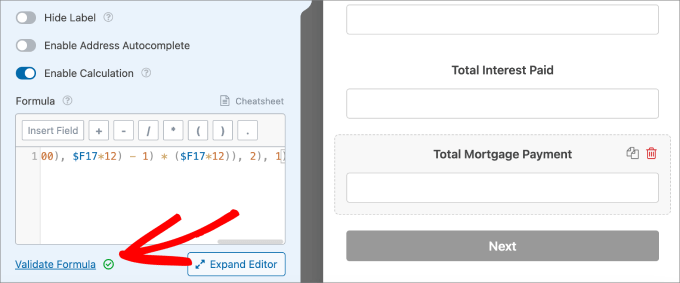
Lorsque vous avez terminé d'ajouter la formule, n'oubliez pas de cliquer sur « Valider la formule » pour vous assurer que les calculs et la syntaxe sont corrects.
Nouveau : Pas à l'aise avec la création de formules ? Ne vous inquiétez pas ! WPForms propose désormais une fonctionnalité de calculs par IA qui rend les mathématiques complexes aussi simples qu'une conversation.
Cliquez simplement sur le bouton « Générer la formule » à côté de la boîte de formule et commencez à discuter avec l'assistant IA de WPForms.

Vous pouvez décrire ce que vous souhaitez calculer en langage clair.
Par exemple, vous pouvez écrire « Calculer les paiements hypothécaires mensuels en fonction de la valeur de la maison, de l'acompte, du taux d'intérêt et de la durée du prêt ».

Ensuite, l'IA générera automatiquement la formule parfaite.
Étape 4 : Configuration des options de contact
Dans votre formulaire de prospects de calculateur en ligne, il est également judicieux de demander aux clients comment ils souhaitent être contactés. Ainsi, vous pourrez faire un suivi auprès des prospects qui ont montré de l'intérêt pour ce que vous avez à offrir.
C'est un excellent endroit pour ajouter également des icônes. Cliquez simplement sur le champ à choix multiples, et vous devriez alors voir des options pour configurer les choix multiples.
Si vous activez le bouton « Utiliser les choix d'icônes », les icônes seront ajoutées à votre formulaire.
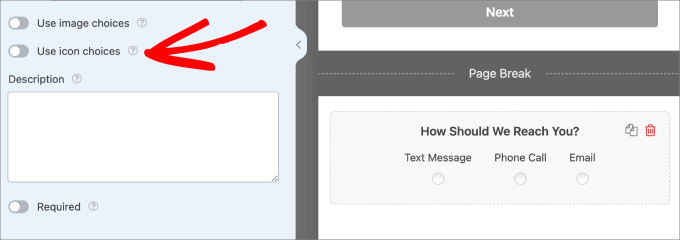
Vous verrez maintenant apparaître des cases visage-sourire.
Cliquez simplement sur la case visage-sourire dans le panneau de gauche pour en ajouter une à votre formulaire.
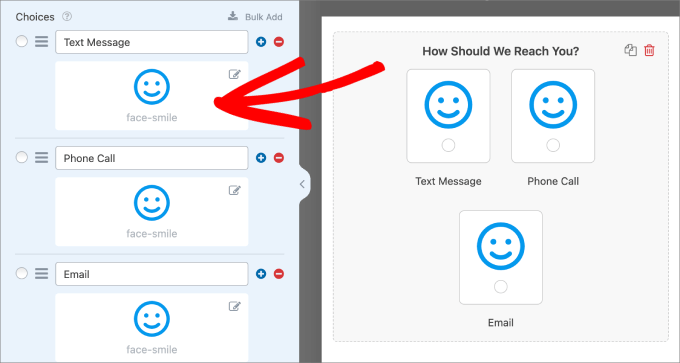
Un écran contextuel « Sélecteur d'icônes » apparaîtra alors. Ici, vous pouvez choisir parmi plus de 2 000 icônes.
Utilisez simplement la barre de recherche et tapez l'icône que vous recherchez.

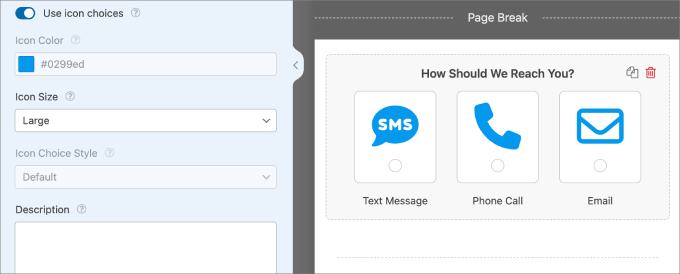
Vous pouvez également modifier le paramètre « Couleur de l'icône » dans le panneau de gauche.
Une fois cela terminé et que vous avez choisi toutes vos icônes dans le champ à choix multiples, voici à quoi cela devrait ressembler :
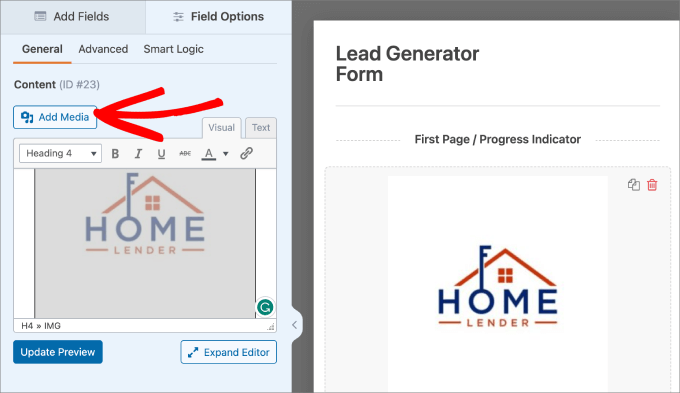
Une autre touche personnelle que vous pouvez ajouter à votre formulaire est un logo personnalisé ou une image d'en-tête en haut de votre formulaire de calcul.
Cliquez simplement sur le champ « Contenu » et faites-le glisser sur le côté droit de l'éditeur de formulaire.
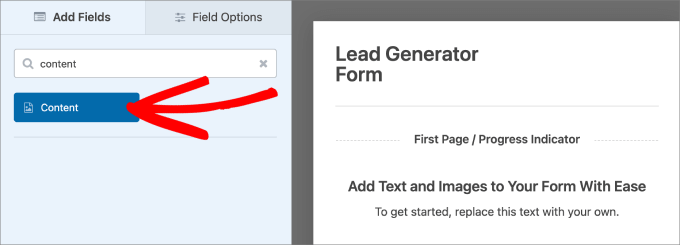
Ensuite, vous pouvez sélectionner le champ « Contenu » pour ouvrir les options de personnalisation.
Dans l'onglet « Général », vous pouvez cliquer sur le bouton « Ajouter un média » pour télécharger le logo de votre entreprise.
Étape 5 : Stylisation de votre formulaire de calculateur
Il est maintenant temps de personnaliser le style de votre formulaire de prospects pour mieux correspondre à votre marque et le rendre plus attrayant.
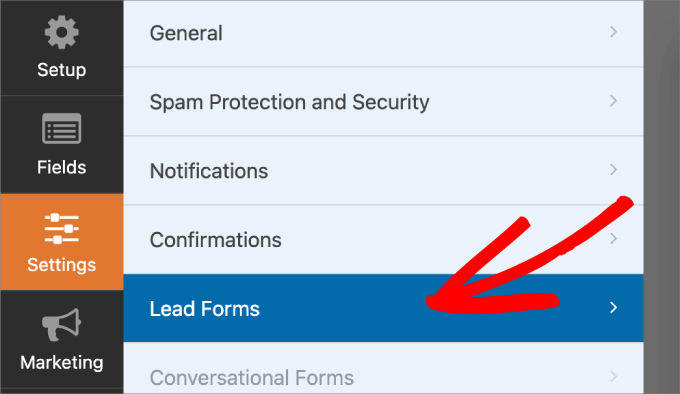
Pour ce faire, vous devrez vous rendre dans Paramètres » Formulaires de prospects.
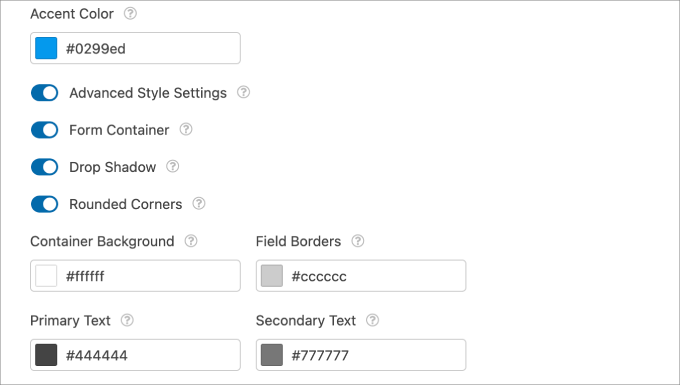
Lorsque vous activez les « Paramètres de style avancés », vous pouvez ajouter un conteneur autour des champs et du formulaire, lui donnant des effets élégants pour qu'il ressorte davantage.
Vous pourriez également personnaliser la couleur des bordures des champs, de l'arrière-plan du conteneur et du texte.
L'ajout d'icônes et la personnalisation de l'apparence de votre formulaire sont un excellent moyen de le maintenir net et professionnel.
Étape 6 : Modification du message de confirmation
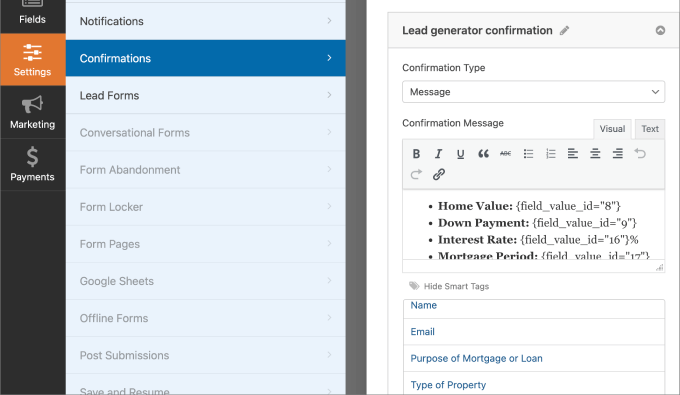
La dernière chose que vous devrez faire est de revoir et de modifier le message de confirmation. WPForms enverra automatiquement un message de confirmation qui résume les champs que l'utilisateur a remplis et les résultats des calculs.
Pour ce faire, allons dans Paramètres » Confirmations.
À partir d'ici, vous pouvez choisir d'envoyer le message directement sur la page ou de rediriger l'utilisateur vers une autre page. Ensuite, modifiez le message dans la zone de texte.
L'utilisation des balises intelligentes est un excellent moyen de personnaliser votre message en fonction des informations fournies par l'utilisateur.
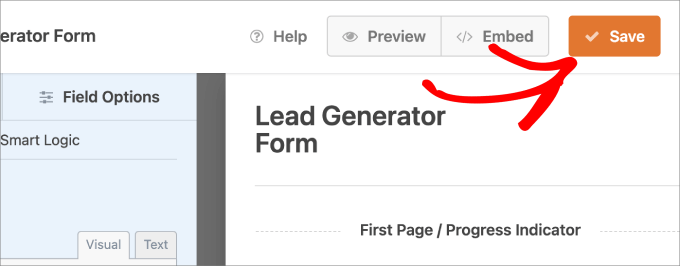
Une fois que vous êtes satisfait de l'apparence de votre formulaire, cliquez simplement sur le bouton « Enregistrer ».
De cette façon, vous ne perdez aucune des modifications que vous avez apportées.
Étape 7 : Intégrer votre nouveau formulaire de calculateur en ligne dans WordPress
Ensuite, vous voudrez intégrer votre calculatrice en ligne dans l'une de vos pages ou articles WordPress.
Pour ce faire, vous ouvrirez n'importe quelle page ou article WordPress, cliquerez sur le bouton « + » pour ajouter un nouveau bloc, et choisirez le bloc WPForms.
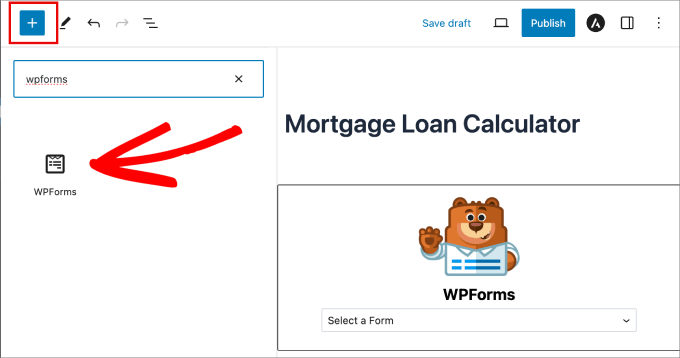
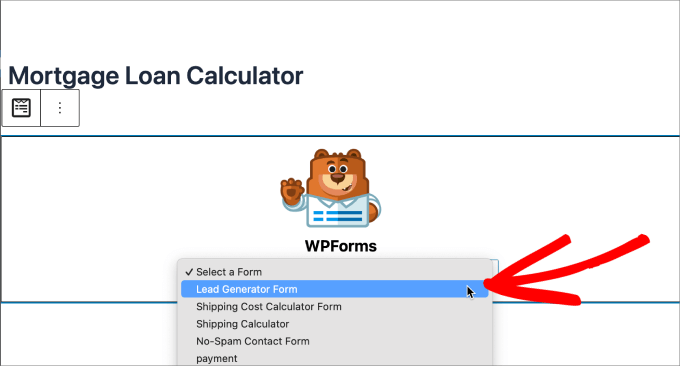
Dans le menu déroulant, vous pouvez sélectionner le formulaire de calcul en ligne que vous venez de créer.
Le formulaire devrait apparaître automatiquement sur la page.
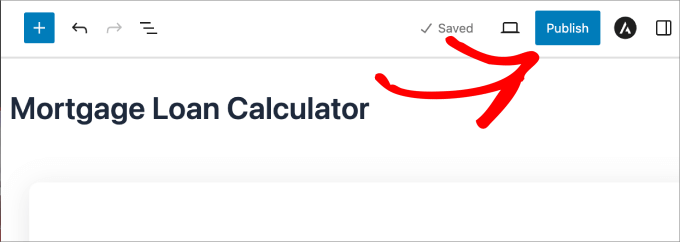
Si tout semble déjà correct, cliquez sur « Publier » en haut.
Vous avez maintenant ajouté avec succès votre calculatrice en ligne à votre site WordPress.
Assurez-vous simplement de le prévisualiser avant d'avoir terminé.
Cela devrait ressembler à ceci :

Une fois cela fait, vous voudrez examiner le formulaire pour vous assurer que tous les champs du formulaire et les calculs fonctionnent correctement.
Par exemple, voici à quoi ressemble le message de confirmation lorsque nous avons rempli ce formulaire :

Étape 8 : Affichage des entrées du formulaire
Si vous allez sur WPForms » Entrées et sélectionnez le nom de votre formulaire, vous verrez toutes les entrées de votre formulaire de calcul en ligne.
Vous pouvez facilement afficher, modifier ou supprimer chaque entrée. Si vous affichez l'entrée, vous ou votre équipe de vente pourrez trouver toutes les informations de prospect que vous recherchez.
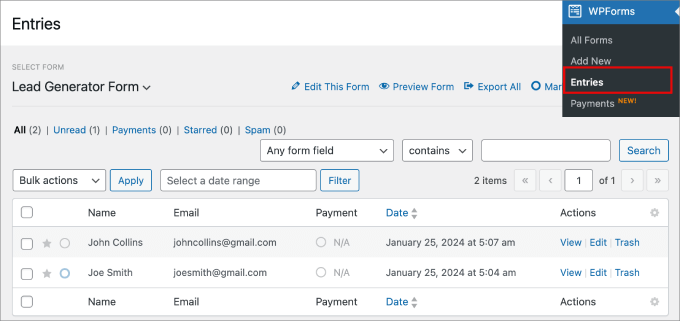
Vous pouvez également exporter cette liste et la télécharger sur une plateforme d'automatisation du marketing ou la connecter à un plugin d'automatisation WordPress tel que Uncanny Automator.
Cela vous permettra de contacter les prospects après qu'ils aient soumis le formulaire de calcul en ligne.
Pour en savoir plus sur la façon de procéder, vous pouvez consulter notre guide sur comment générer des prospects dans WordPress comme un pro.
Prêt à créer votre calculateur de génération de prospects ?

WPForms permet de créer très facilement de puissantes calculatrices en ligne sans aucun code. Avec des dizaines de modèles prêts à l'emploi pour les hypothèques, l'IMC, les coûts de projet, et plus encore, vous pouvez avoir votre outil de génération de prospects opérationnel sur votre site en quelques minutes.
Méthode 2 : Ajouter une calculatrice avec Formidable Forms (Avancé)
Une autre façon d'ajouter des calculatrices en ligne à WordPress est d'utiliser le plugin Formidable Forms. Il dispose d'un constructeur de formulaires avancé par glisser-déposer et fait partie des meilleurs plugins de calculatrices WordPress du marché.
Nous l'avons testé de manière approfondie, et vous pouvez consulter notre avis complet sur Formidable Forms pour en savoir plus !
Le plugin est spécialisé dans l'aide aux utilisateurs pour créer des formulaires complexes avec des calculs avancés.
Par exemple, Formidable Forms est livré avec de nombreux modèles de calculatrices, y compris une calculatrice hypothécaire que vous pouvez ajouter à votre site Web immobilier IDX et une calculatrice d'IMC idéale pour les blogs de santé et les sites Web de remise en forme.

Formidable Forms vous permet également d'ajouter des calculs conditionnels. Par exemple, en fonction des réponses de l'utilisateur sur un formulaire, vous pouvez indiquer au plugin quelle formule il doit utiliser automatiquement.
Étape 1 : Obtenir Formidable Forms Pro
La première chose à faire est d'installer et d'activer à la fois la version gratuite Formidable Forms Lite et le plugin premium Formidable Forms. Pour plus de détails, consultez notre guide sur comment installer un plugin WordPress.
Une fois que vous avez fait cela, vous pouvez aller dans Formidable » Paramètres globaux et sélectionner « Ajouter une licence manuellement ».
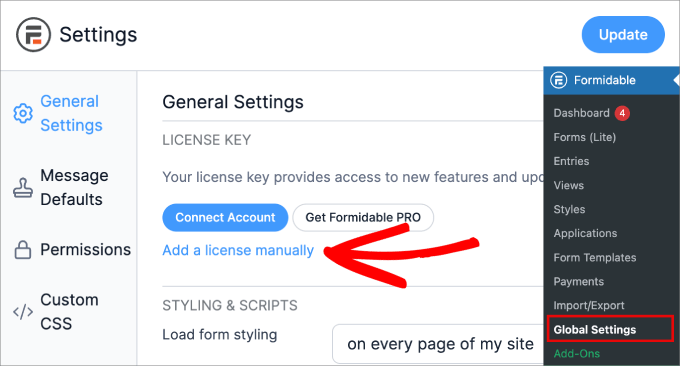
Pour trouver votre clé de licence, il suffit de vous rendre sur le site Web de Formidable Forms.
Connectez-vous ensuite à votre compte et accédez à la page « Téléchargements ».
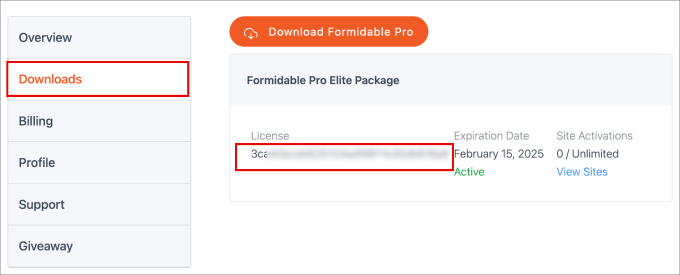
À partir de là, collez simplement votre clé de licence dans le champ de votre site WordPress.
Assurez-vous de cliquer sur le bouton « Enregistrer la licence », puis sur le bouton « Mettre à jour » en haut.
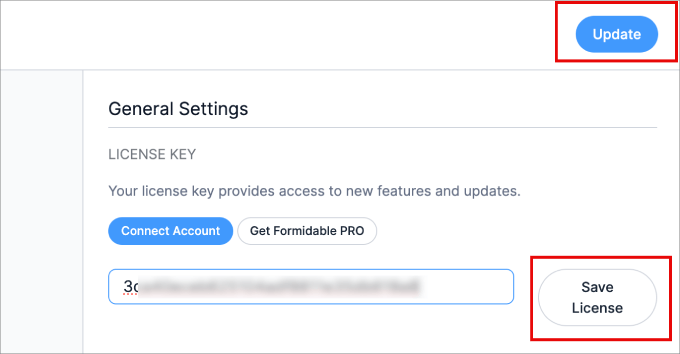
Après cela, vous verrez un message « activation de licence réussie ».
Étape 2 : Choisir un modèle de formulaire de calculateur
Vous êtes maintenant prêt à créer votre première calculatrice. La première étape consiste à naviguer vers Formidable » Forms et à cliquer sur « + Add New ».
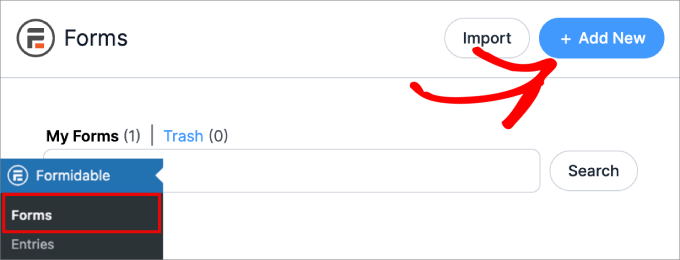
Sur l'écran suivant, vous verrez tous les différents modèles de formulaires parmi lesquels vous pouvez choisir.
À partir de là, faisons défiler vers le bas et sélectionnons la catégorie « Calculatrice », où vous verrez tous les modèles de calculatrices disponibles que Formidable Forms propose.
Pour prévisualiser un modèle, survolez-le simplement et cliquez sur « View Demo ». Lorsque vous êtes prêt à commencer, survolez-le puis cliquez sur « Use Template ».
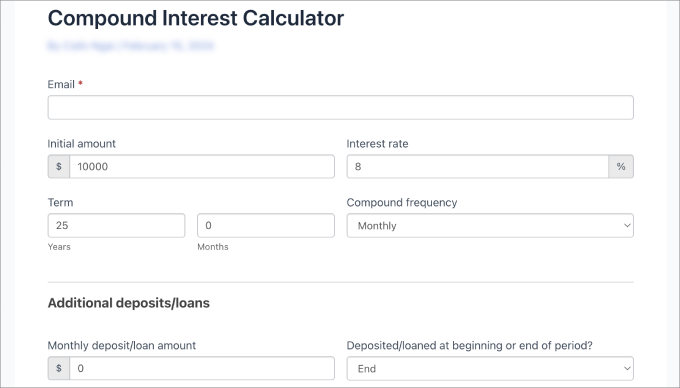
Pour ce guide, nous utiliserons le modèle « Calculateur d’intérêts composés », mais vous pouvez utiliser n’importe quel modèle de calculateur que vous souhaitez.
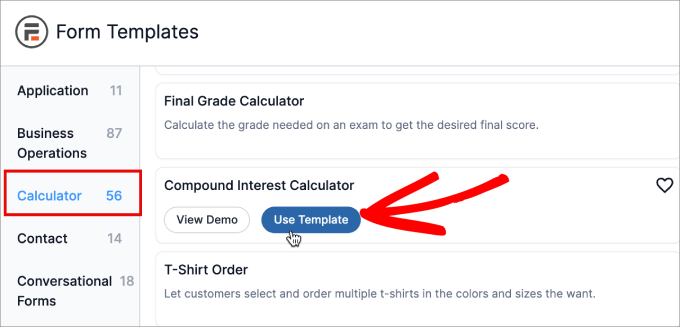
Vous verrez maintenant le modèle choisi dans l’éditeur Formidable Forms.
Étape 3 : Concevoir votre calculateur en ligne gratuit
À partir de là, vous pouvez cliquer pour personnaliser n’importe quel champ du formulaire. Par exemple, si vous souhaitez modifier l’étiquette du champ ou la plage de nombres pour le « Montant initial », cliquez pour sélectionner ce champ.
Vous pouvez ensuite apporter vos modifications à l’aide des paramètres du menu de gauche.
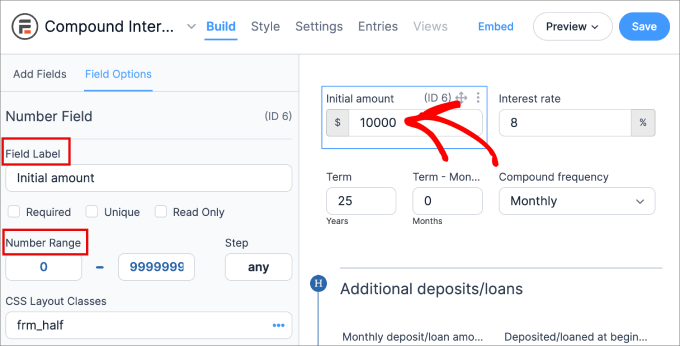
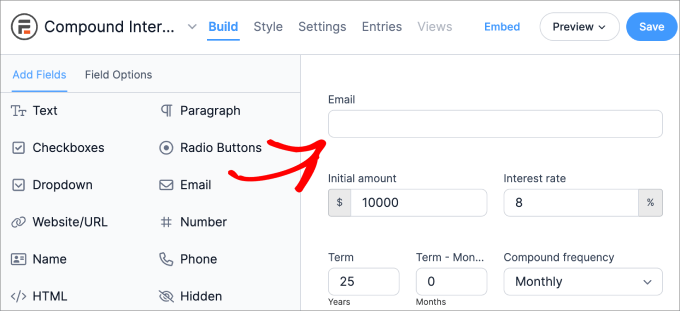
Pour ajouter d’autres champs au calculateur, sélectionnez simplement l’onglet « Ajouter des champs » dans le menu de gauche. Ensuite, faites glisser le champ sur le modèle de calculateur.
Par exemple, si vous souhaitez collecter l'adresse e-mail du visiteur, vous devrez ajouter un champ où les gens peuvent saisir cette information. Pour ce faire, vous pouvez faire glisser et déposer un champ 'E-mail' sur le modèle de calculatrice.
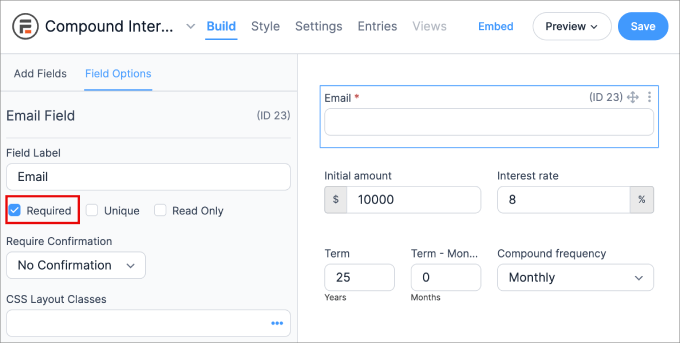
Après cela, vous voudrez cliquer sur le champ « E-mail » et ajuster les paramètres des « Options du champ ».
Vous pouvez généralement utiliser les paramètres par défaut, mais pour générer autant de prospects que possible, il est conseillé de cocher la case « Obligatoire ». Cela signifie que les visiteurs devront saisir une adresse e-mail afin de voir leurs résultats.
Si nécessaire, vous pouvez continuer à personnaliser votre calculateur en modifiant les valeurs des champs et même en ajoutant de nouveaux champs.
Étape 4 : Ajuster les calculs
Formidable Forms est livré avec des modèles prêts à l’emploi qui ont déjà des calculs pré-intégrés. Cela dit, si vous souhaitez ajuster les formules ou les valeurs, vous le pouvez.
📝 Remarque : Si vous souhaitez conserver les calculs par défaut du modèle, vous devrez laisser les champs avancés tels quels.
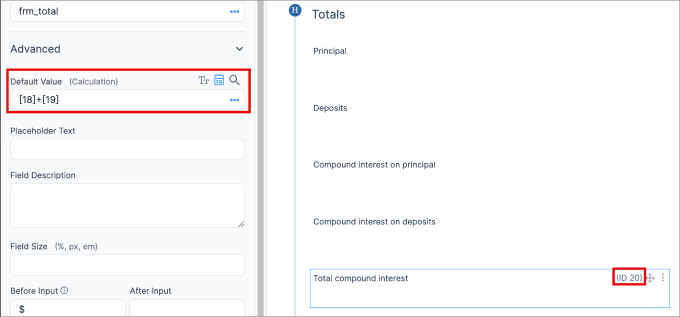
Pour vérifier les calculs, vous devrez cliquer sur l'un des éléments de champ qui seraient affectés par la formule. Lorsque vous cliquez sur un élément de champ, vous devriez également voir un numéro d'identification.
Dans le panneau de gauche, vous devez accéder à l'onglet Options de champ » Avancé . Sous « Valeur par défaut », vous verrez la formule utilisée.
Dans ce cas, nous constatons que « Intérêts composés totaux » a un ID de 20.
La formule « [18]+[19] » indique que « Intérêts composés sur le principal » + « Intérêts composés sur les dépôts » est égal à « Intérêts composés totaux ».
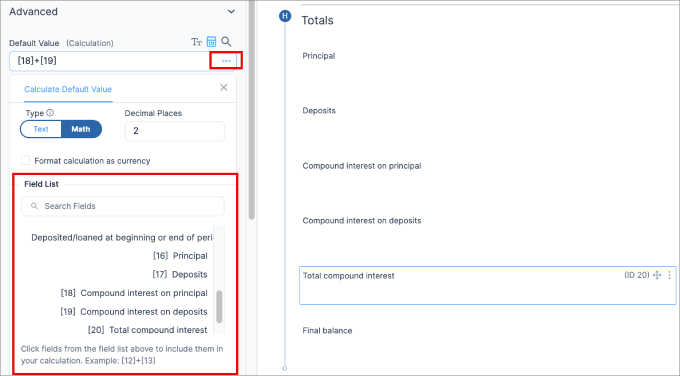
Si vous n'êtes pas sûr du numéro d'identification d'un champ particulier ou si vous souhaitez voir quels champs vous pouvez ajouter à votre formule, cliquez simplement sur l'icône à trois points à côté de « Valeur par défaut ».
Ensuite, vous pouvez sélectionner le champ que vous recherchez dans le menu déroulant Liste des champs. Vous pouvez choisir n'importe quel champ que vous souhaitez, et il sera ajouté à la « Valeur par défaut » pour être utilisé dans votre formule.
Il faut garder à l'esprit que vous utiliserez tous les symboles mathématiques standard, tels que :
- + pour l'addition
- – pour la soustraction
- * pour la multiplication
- / pour la division
- () pour regrouper certains calculs
- Math.pow() pour les calculs avec exposants (par exemple, trouver le résultat de « 5 à la puissance 2 »).
Voici un exemple de ce à quoi cela ressemble.
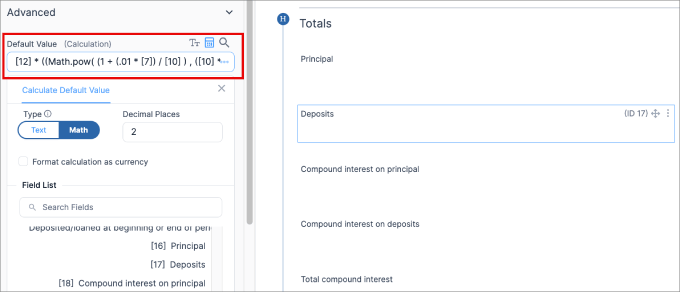
Comme montré précédemment, [] est la notation pour les numéros d'identification.
Une fois terminé, vous voudrez prévisualiser le formulaire pour vous assurer que les calculs fonctionnent correctement.
Lorsque vous êtes satisfait de la façon dont les formulaires de calcul fonctionnent, cliquez simplement sur le bouton « Enregistrer ».
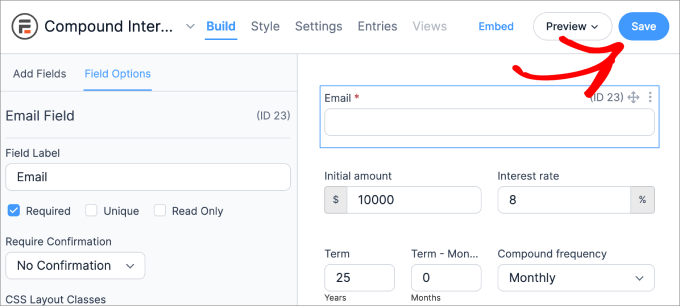
Vous devriez voir un message apparaître vous demandant de nommer votre formulaire.
Donnez-lui un nom afin de pouvoir y faire référence facilement plus tard. Ensuite, cliquez simplement sur le bouton « Enregistrer ».
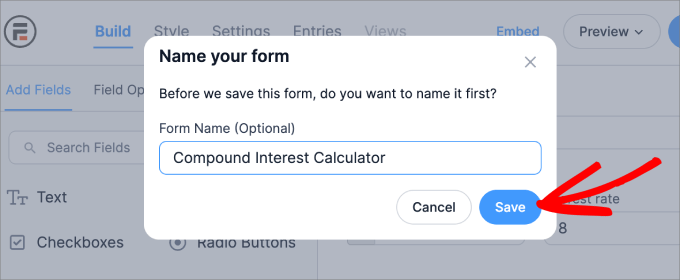
Après quelques instants, vous verrez un message « mis à jour avec succès ».
Étape 5 : Ajouter un calculateur en ligne gratuit à WordPress
Vous êtes maintenant prêt à ajouter la calculatrice à n'importe quelle page ou article de votre site Web WordPress. Vous devez vous rendre sur la page ou l'article où vous souhaitez ajouter votre formulaire de calculatrice.
Pour commencer, tapons un titre pour la page du calculateur.
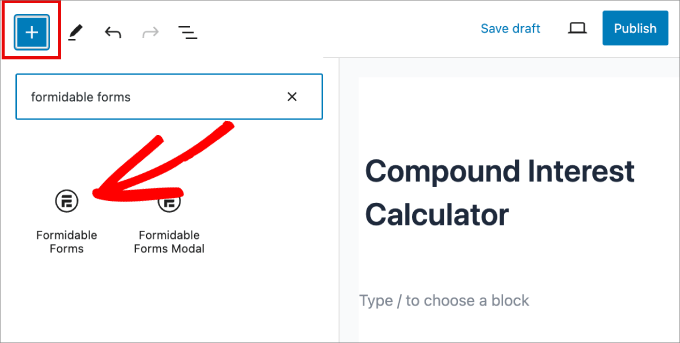
Une fois que vous avez fait cela, cliquez sur l'icône « + ». Sélectionnez ensuite le bloc « Formidable Forms ». Lorsque le bon bloc apparaît, cliquez simplement dessus pour l'ajouter à la page.
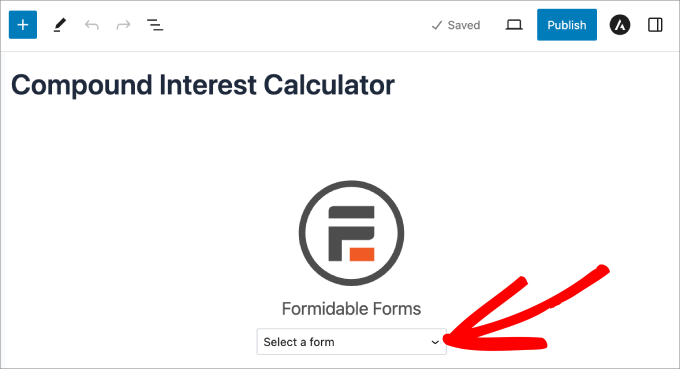
Après cela, vous devez ouvrir le menu déroulant « Sélectionner un formulaire » et choisir le calculateur que vous avez créé précédemment.
WordPress chargera maintenant automatiquement le calculateur personnalisé.
À ce stade, vous pouvez continuer à modifier la page en ajoutant du texte, des images, une description de la calculatrice, des catégories et des étiquettes, et plus encore.
Lorsque vous êtes prêt à rendre le calculateur public, cliquez sur le bouton « Publier » ou « Mettre à jour » dans le coin supérieur droit.
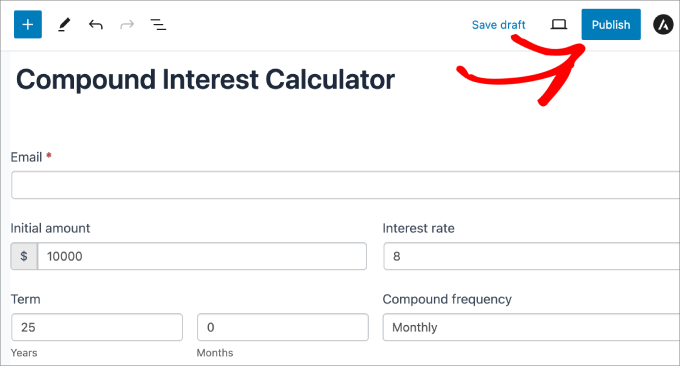
Votre nouvelle page de calculateur est maintenant en ligne sur votre site Web.
Voici à quoi cela ressemblait sur notre site de démonstration :
Astuce bonus : Obtenez plus de prospects avec OptinMonster
Une fois votre calculatrice en ligne, votre prochaine tâche consiste à y générer le plus de trafic possible. C'est là qu'OptinMonster intervient.
OptinMonster est le meilleur plugin de génération de prospects pour WordPress. Il est livré avec des modèles conçus par des professionnels et un éditeur par glisser-déposer que vous pouvez utiliser dans vos campagnes.
Chez WPBeginner, nous utilisons OptinMonster pour afficher des pop-ups et des bannières d'en-tête lorsque nous proposons des offres spéciales. Cela fonctionne très bien pour nous, et vous pouvez vous référer à notre avis complet sur OptinMonster pour plus d'informations.
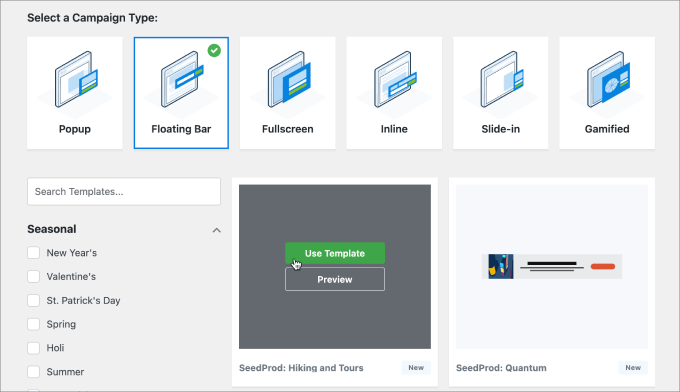
OptinMonster propose des outils tels que des pop-ups lightbox, des pop-ups intégrés, des bannières d'en-tête et de pied de page, des compteurs, et plus encore.
Tous ces types de campagnes sont parfaits pour promouvoir votre nouveau calculateur en ligne afin d'obtenir plus d'utilisateurs et d'augmenter les conversions.

Si vous gérez une boutique en ligne, OptinMonster dispose également d'une fonctionnalité avancée « d'intention de sortie » qui peut convertir les visiteurs qui abandonnent en clients et abonnés.
Pour en savoir plus, consultez notre article sur la façon dont nous avons augmenté nos abonnés par e-mail de 600 % avec OptinMonster.
Promouvez votre calculateur & capturez plus de prospects

OptinMonster vous aide à inciter davantage de visiteurs à utiliser votre nouvelle calculatrice. Utilisez des pop-ups et des intégrations ciblés pour promouvoir votre outil sur l'ensemble de votre site. C'est le moyen idéal pour générer du trafic vers votre calculatrice et maximiser vos efforts de génération de prospects.
Questions fréquemment posées sur les calculateurs en ligne
Quel est le meilleur plugin WordPress pour créer des calculatrices en ligne ?
Le meilleur plugin pour créer des calculatrices en ligne dépend de vos besoins. Pour la plupart des utilisateurs, WPForms est le meilleur choix car il est très facile à utiliser et offre de nombreux modèles de calculatrices prédéfinis. Pour des calculs plus complexes, Formidable Forms est une alternative puissante.
Puis-je créer une calculatrice en ligne sans aucune compétence en codage ?
Absolument. Les plugins de formulaire de contact modernes comme WPForms fournissent un constructeur par glisser-déposer, qui vous permet de créer des calculatrices en ligne puissantes et personnalisées sans jamais toucher une ligne de code.
Comment puis-je utiliser une calculatrice pour obtenir plus de prospects ?
Vous pouvez configurer votre calculatrice pour exiger que les utilisateurs saisissent leur adresse e-mail avant de pouvoir voir les résultats finaux. C'est un moyen efficace de générer des prospects car vous offrez une valeur immédiate en échange de leurs informations de contact.
Ressources supplémentaires : Guides pour l'utilisation des formulaires WordPress
Nous espérons que cet article vous a aidé à apprendre comment générer plus de prospects avec des calculatrices en ligne.
Si vous aimez cet article, vous pourriez également vouloir consulter nos autres guides sur :
- Les meilleurs constructeurs de formulaires en ligne (sélections d'experts)
- Comment utiliser la logique conditionnelle dans les formulaires WordPress
- Comment afficher une fenêtre contextuelle de confirmation de navigation pour les formulaires dans WordPress
- Comment ajouter une fonctionnalité Enregistrer et continuer dans les formulaires WordPress
- Comment suivre le parcours utilisateur sur les formulaires de prospects WordPress
- Conseils pour créer des formulaires plus interactifs dans WordPress et augmenter les conversions
Si vous avez aimé cet article, abonnez-vous à notre Chaîne YouTube pour des tutoriels vidéo WordPress. Vous pouvez également nous trouver sur Twitter et Facebook.




Dennis Muthomi
J'ai essayé cela il y a quelque temps avec des calculateurs hypothécaires pour des sites immobiliers et des calculateurs de prêts pour des conseillers financiers. Voici ce qui a fait une énorme différence : nous avons configuré les formulaires pour afficher différentes questions en fonction de ce que les gens ont saisi en premier (c'est la partie logique conditionnelle). Super utile pour obtenir exactement les informations dont nous avions besoin !
Les résultats ont été assez excitants : nous avons obtenu 35 % de personnes en plus remplissant ces formulaires de calculatrice par rapport aux formulaires de contact habituels. Et d'ailleurs, ces astuces WPForms que vous avez partagées sont parfaites pour garder tout en ordre lorsque vous utilisez plusieurs calculatrices. Cela rend vraiment tout le processus beaucoup plus fluide.
Jiří Vaněk
Ces calculateurs sont parfaits pour attirer l'attention. En me basant sur ce guide, j'ai également essayé d'en créer quelques-uns moi-même. J'ai un article sur mon site web où j'ai écrit sur les économies réalisées grâce aux achats d'actions, et je voulais améliorer l'article avec un calculateur où les lecteurs peuvent entrer un montant, le nombre d'années et calculer les profits potentiels. Cela fonctionne parfaitement selon le guide, et j'espère que ces calculateurs aideront à améliorer les notes de mes articles qui traitent de la littératie financière. J'espère, car j'aime vraiment ça. Merci pour le guide détaillé, qui l'a rendu relativement facile.
Dayo Olobayo
Je suis tout à fait d'accord avec l'idée d'utiliser des calculateurs en ligne gratuits pour générer plus de prospects. D'après mon expérience, ces outils peuvent être incroyablement efficaces pour capter l'attention des clients potentiels qui recherchent activement des solutions à leurs problèmes. En fournissant des calculs précieux et pertinents, vous pouvez établir votre marque comme une autorité de confiance dans votre secteur et attirer des clients potentiels qui sont plus susceptibles de se convertir en prospects. La clé cependant est de s'assurer que votre calculateur est convivial, visuellement attrayant et fournit des informations exploitables qui résonnent auprès de votre public cible.