


Votre page d'accueil est la première chose que la plupart des visiteurs voient lorsqu'ils arrivent sur votre site, vous voudrez donc faire une excellente première impression.
Cependant, la configuration par défaut de la page d'accueil de WordPress pourrait ne pas refléter votre marque ou le message que vous souhaitez partager.
Chez WPBeginner, nous comprenons que vous souhaitiez peut-être mettre en évidence des éléments importants sur votre page d'accueil qui correspondent à vos objectifs. Par exemple, nous présentons un formulaire d'inscription à notre formation WordPress gratuite et les derniers articles.
Heureusement, WordPress offre des moyens simples de modifier votre page d'accueil, même si vous n'êtes pas un expert en technologie.
Dans cet article, nous vous guiderons à travers le processus de personnalisation de votre page d'accueil pour la rendre à la fois efficace et visuellement attrayante.
Qu'est-ce que la page d'accueil WordPress ?
Votre page d'accueil est la « page de présentation » de votre site Web WordPress. C'est la première page qui s'affiche lorsqu'un utilisateur visite votre nom de domaine.
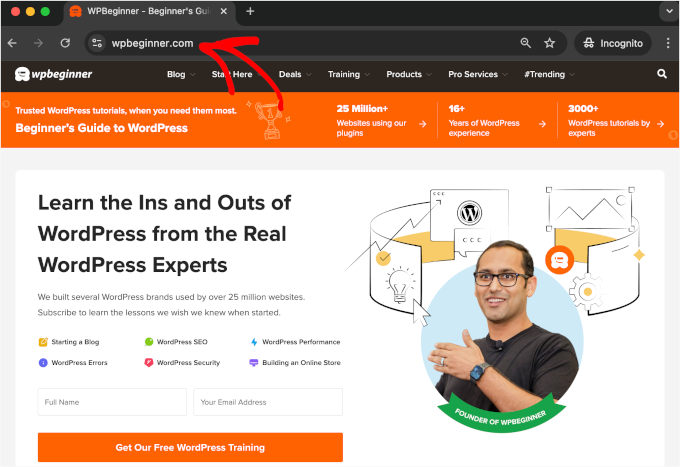
Par exemple, si vous tapez www.wpbeginner.com dans votre navigateur, la page sur laquelle vous arrivez est la page d'accueil de notre site Web, où vous pouvez voir nos derniers articles de blog :
Pourquoi modifier la page d'accueil WordPress ?
Si vous avez décidé de créer un blog, il est tout à fait logique d'afficher vos articles de blog sur la page d'accueil.
Mais que faire si vous utilisez WordPress pour créer un site Web pour petite entreprise ou même pour gérer une boutique en ligne ? Dans ces cas, vous préférerez peut-être mettre en avant vos produits ou vos promotions sur votre page d'accueil.
Voici un exemple de page d'accueil de site Web d'entreprise de OptinMonster, qui est le meilleur plugin de popup WordPress du marché. Leur site a un excellent blog, mais ce n'est pas l'objectif de leur page d'accueil. Au lieu de cela, ils ont un appel à l'action très clair.

Peut-être avez-vous déjà essayé de définir une page personnalisée comme page d'accueil dans WordPress, mais vous avez du mal à la faire paraître correctement.
Si tel est le cas, vous êtes au bon endroit.
Nous vous guiderons dans la configuration d'une page d'accueil et sa personnalisation pour répondre à vos besoins. Cela vous permettra de faire une excellente première impression et d'encourager vos visiteurs à entreprendre les actions les plus importantes pour la mission de votre site.
Cela pourrait signifier acheter un produit numérique chez vous, vous inscrire pour rejoindre votre site d'adhésion, ou faire un don à votre campagne de financement.
Nous allons couvrir plusieurs méthodes différentes que vous pouvez utiliser pour créer votre page d'accueil WordPress personnalisée.
Vous pouvez utiliser ces liens rapides pour accéder directement aux différentes parties du tutoriel :
- Modification de votre page d'accueil avec le personnalisateur de thème (thèmes classiques uniquement)
- Modification de votre page d'accueil avec l'éditeur de blocs
- Modification de votre page d'accueil avec un plugin de création de thème
- Modification de votre page d'accueil avec un plugin de création de page
- Définir votre page d'accueil dans WordPress
- Tutoriel vidéo
Commençons.
Modification de votre page d'accueil avec le personnalisateur de thème (thèmes classiques uniquement)
Certains des meilleurs thèmes WordPress créeront une conception de page d'accueil pour vous et fourniront des options pour que vous puissiez la modifier facilement. Mais tout d'abord, veuillez noter que le personnalisateur de thème est principalement conçu pour les thèmes classiques.
Les thèmes classiques sont les anciens types de thèmes WordPress. Ils s'appuient souvent sur des sections et des paramètres prédéfinis, vous permettant d'ajuster des parties de votre site comme l'en-tête, le pied de page et la barre latérale. Cependant, ils n'offrent pas autant de flexibilité pour modifier la mise en page globale.
Pour accéder à ces options, allez simplement dans Apparence » Personnaliser dans la barre latérale d'administration. Cela ouvrira le personnalisateur de thème WordPress, où vous pourrez voir un aperçu en direct de votre thème pendant que vous apportez des modifications.
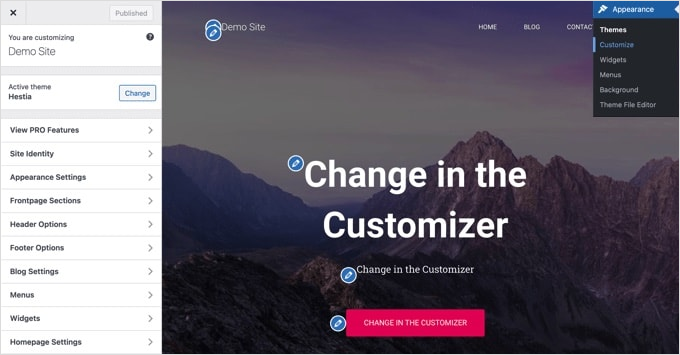
Le personnaliseur de thème aura différentes options pour différents thèmes. Votre aperçu et les options disponibles peuvent sembler différents en fonction du thème que vous utilisez. Nous utilisons le thème gratuit Hestia dans cet exemple.
Pour modifier une partie de la page d'accueil, cliquez simplement sur l'icône de crayon bleue à côté de celle-ci. Ici, nous modifions l'image, le texte et le bouton en haut de la page d'accueil.
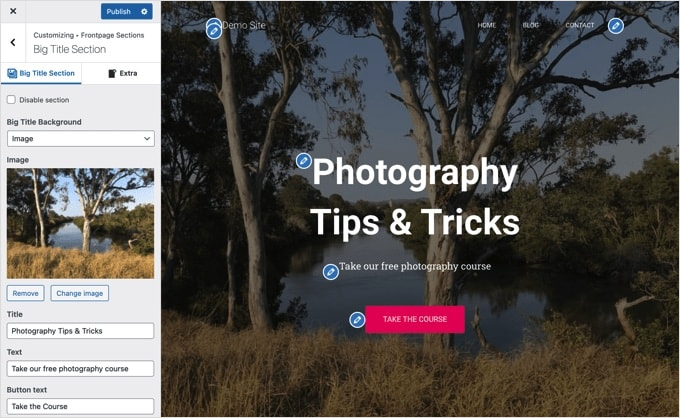
Remarque : Dès que vous apportez des modifications, elles s'affichent dans l'aperçu de votre site. Cependant, ces modifications ne seront pas en ligne sur votre site tant que vous ne les aurez pas publiées.
Si vous souhaitez supprimer une section de la page d'accueil, il vous suffit de cliquer sur l'icône d'œil bleue dans le coin supérieur gauche de cette section.
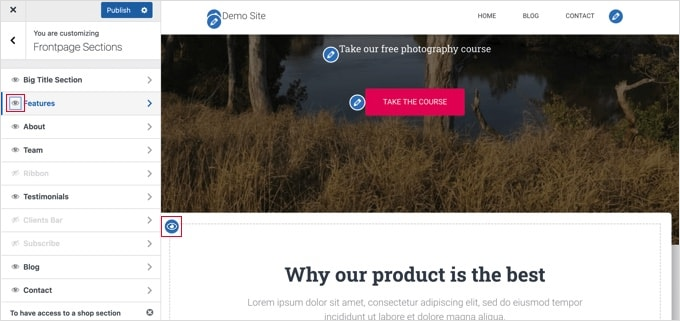
Vous pouvez également supprimer des sections et les réajouter à l'aide de l'onglet « Sections de la page d'accueil ».
Une fois que vous êtes satisfait de votre page d'accueil, vous devez cliquer sur le bouton « Publier » pour la mettre en ligne.
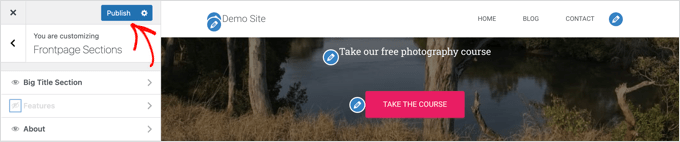
WordPress appliquera alors les modifications.
Si vous êtes curieux, voici à quoi ressemble notre nouvelle page d'accueil en ligne sur le site Web :
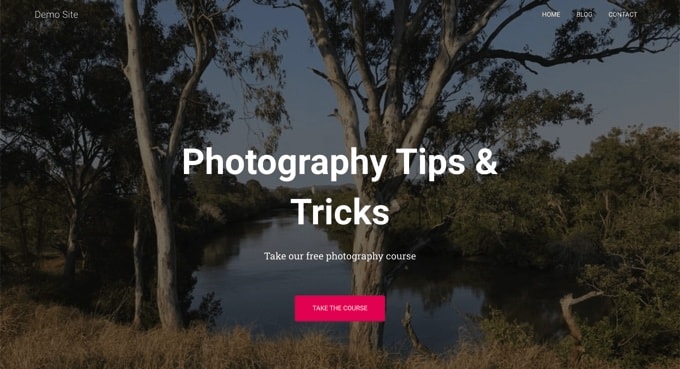
L'utilisation des options intégrées de votre thème est le moyen le plus rapide de configurer votre page d'accueil. Cependant, certains thèmes peuvent ne pas avoir beaucoup d'options, ou vous pourriez ne pas être satisfait de l'apparence de votre page d'accueil.
Ne vous inquiétez pas. Il existe de nombreuses autres façons de modifier votre page d'accueil et de lui donner l'apparence que vous souhaitez.
Modification de votre page d'accueil avec l'éditeur de blocs
L' éditeur de blocs WordPress est un moyen simple de créer une page d'accueil personnalisée, bien qu'il soit limité par la conception de votre thème.
Pour utiliser l'éditeur de blocs, allez simplement à l'écran Pages » Toutes les pages et modifiez la page « Accueil » que vous avez créée précédemment.
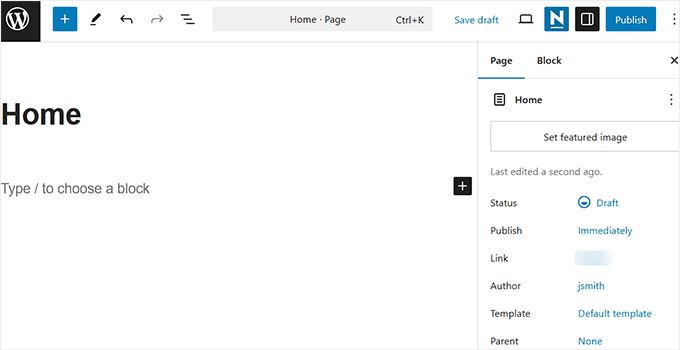
Une fois l'éditeur de blocs ouvert, vous pouvez commencer à créer le contenu de votre page.
Dans cette partie du tutoriel, nous utiliserons quelques blocs simples pour créer une page d'accueil basique.
Tout d'abord, nous allons ajouter un message de bienvenue à la page. Vous pouvez le faire en cliquant simplement sur la page pour commencer à taper. WordPress créera automatiquement un bloc de paragraphe pour vous.
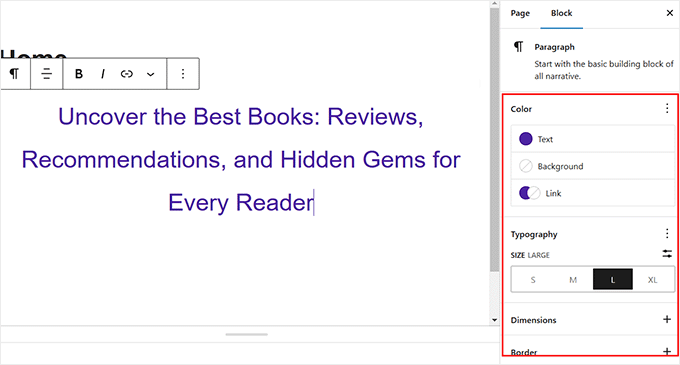
Si vous souhaitez agrandir le texte, il est facile de le faire dans les paramètres du bloc sur le côté droit. Cliquez simplement sur l'une des tailles prédéfinies, ou vous pouvez cliquer sur l'icône « Définir une taille personnalisée » et taper la taille que vous souhaitez.
Vous pouvez également modifier la couleur de votre texte, en utilisant les options « Couleur » pour le texte ou l'arrière-plan.
Ensuite, nous allons ajouter une image à la page. Vous pouvez le faire en cliquant sur le symbole (+) puis en sélectionnant le bloc « Image ».
Vous le trouverez dans la section « Médias », ou vous pouvez le rechercher à l'aide de la barre de recherche.
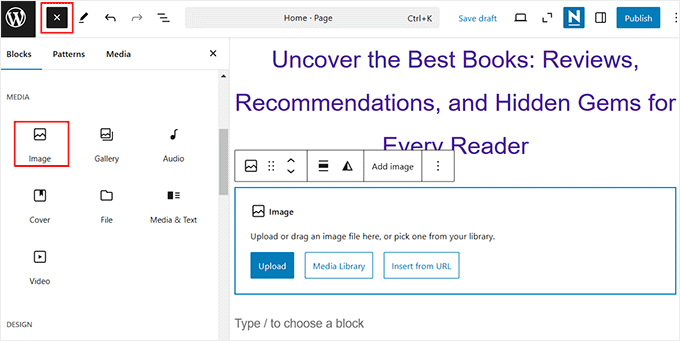
Vous pouvez choisir une image dans votre bibliothèque de médias ou en télécharger une nouvelle.
Astuce d'expert : Vous pouvez également créer une couverture pour votre page d'accueil.
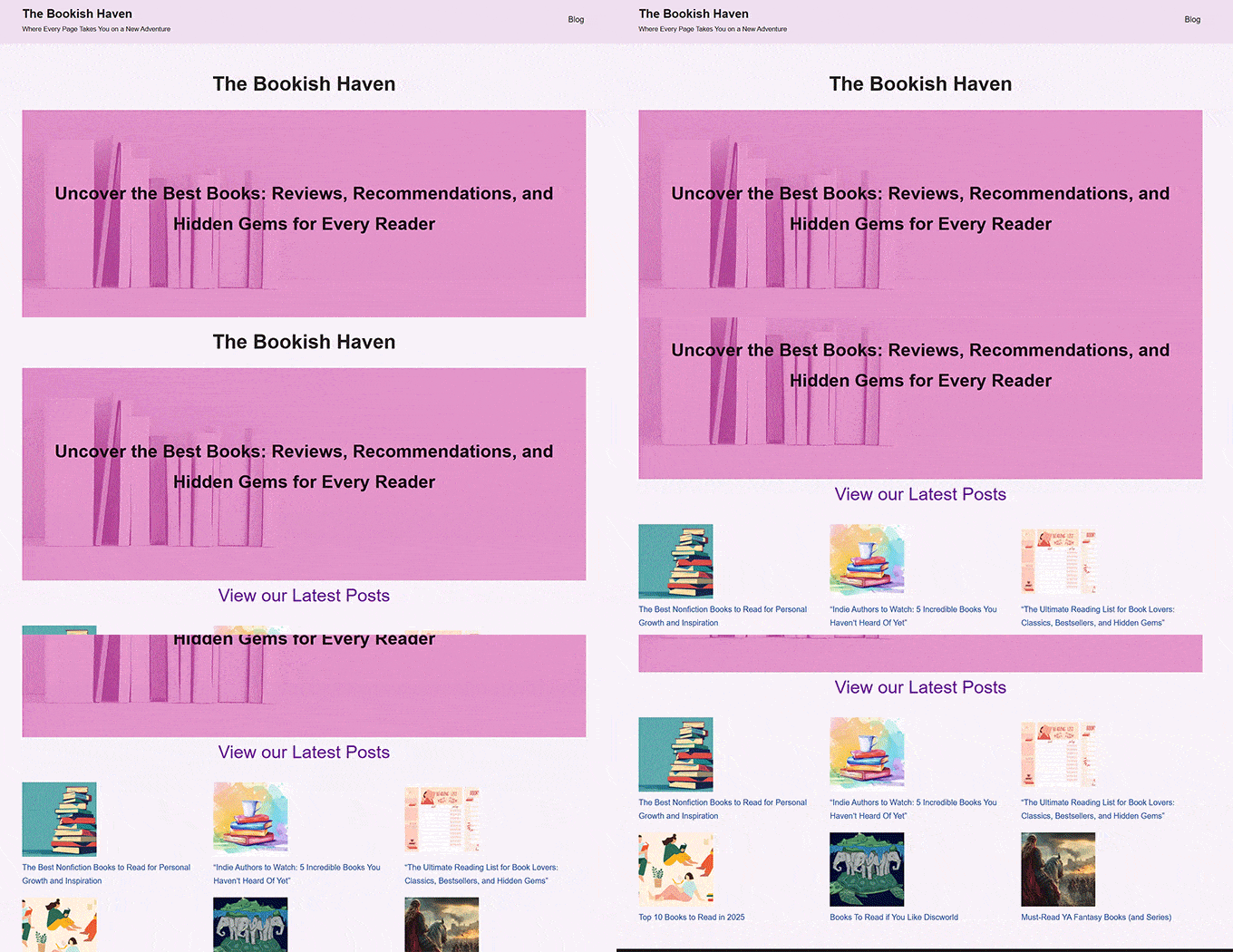
Ensuite, nous avons ajouté un autre bloc de paragraphe avec le texte « Voir nos derniers articles ».
Nous avons ensuite ajouté un bloc « Derniers articles », que nous avons configuré pour afficher l'extrait de l'article et les images mises en avant, ainsi que les titres des articles. Vous pouvez en savoir plus sur le bloc Derniers articles dans notre tutoriel sur l'affichage des articles récents dans WordPress.
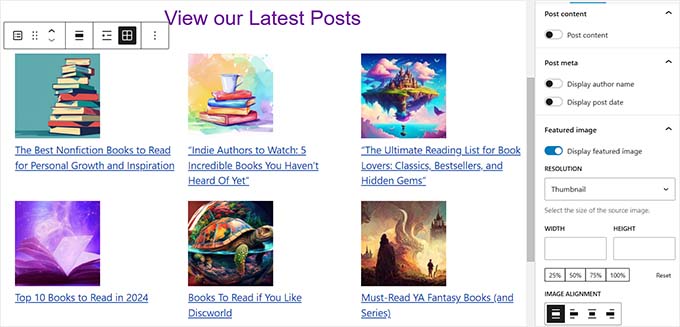
Vous pouvez ajouter autant de blocs que vous le souhaitez à votre page d'accueil. Vous voudrez peut-être également utiliser un modèle « pleine largeur » ou « sans barres latérales » pour votre page si votre thème en propose un.
Par exemple, lors de l'utilisation du thème Neve, vous pouvez personnaliser la mise en page de la page à partir du panneau « Options Neve ». D'autres thèmes peuvent fournir une section dans le panneau des paramètres du document.
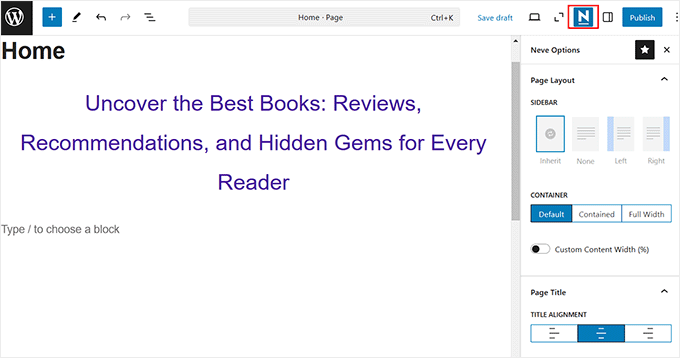
Une fois que votre page d'accueil vous convient, cliquez sur le bouton « Mettre à jour » ou « Publier » en haut à droite de l'écran pour rendre vos modifications publiques.
Voici à quoi ressemble notre page d'accueil terminée :
Et si vous souhaitez aller plus loin avec votre page d'accueil ? Une option consiste à essayer certains de ces meilleurs plugins de blocs pour WordPress pour ajouter de nouvelles fonctionnalités, telles qu'un formulaire de contact, des témoignages, des avis, et plus encore.
Une autre excellente option consiste à utiliser un thème builder plus puissant ou un constructeur de pages pour WordPress pour créer quelque chose de magnifique et de professionnel.
Modification de votre page d'accueil avec un plugin de création de thème
La façon la plus simple d'éditer votre page d'accueil est d'utiliser SeedProd. C'est le meilleur plugin de création de thèmes WordPress et il peut créer de magnifiques mises en page et modèles de sites Web sans écrire une seule ligne de code.
Nous l'avons utilisé pour créer des pages de destination et des thèmes personnalisés complets pour nos sites de commerce électronique, et ils ont tous été excellents. Pour en savoir plus, consultez notre critique complète de SeedProd.
Vous pouvez utiliser le plugin pour créer un thème WordPress entièrement personnalisé, y compris un modèle de page d'accueil personnalisé.
Mais si vous recherchez encore plus de facilité, SeedProd propose un constructeur de sites Web alimenté par l'IA qui peut générer un site Web entier pour vous. Vous pouvez laisser l'IA faire sa magie, de la génération de la mise en page du site, des images et du contenu à leur édition.
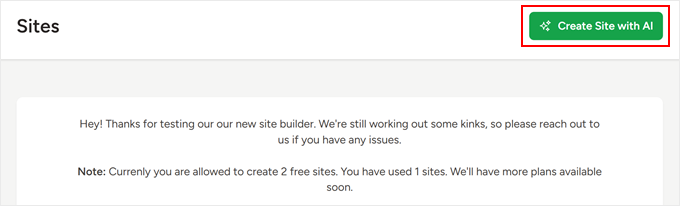
Pour plus de détails, vous pouvez consulter notre guide sur comment créer un site Web à l'aide de l'IA.
Tout d'abord, vous devez installer et activer le plugin SeedProd. Pour plus de détails, consultez notre guide étape par étape sur comment installer un plugin WordPress.
Remarque : Il existe une version gratuite de SeedProd, mais vous aurez besoin de la version Pro pour accéder au constructeur de thèmes et modifier le modèle de page d'accueil.
Après l'activation, vous devrez saisir votre clé de licence. Vous trouverez ces informations dans votre compte sur le site Web de SeedProd.
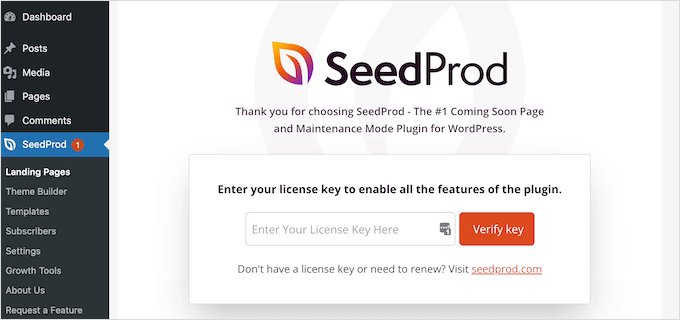
Après cela, vous pouvez utiliser SeedProd pour créer facilement un thème WordPress, y compris une page d'accueil entièrement personnalisée à partir de zéro.
Créer un thème WordPress personnalisé
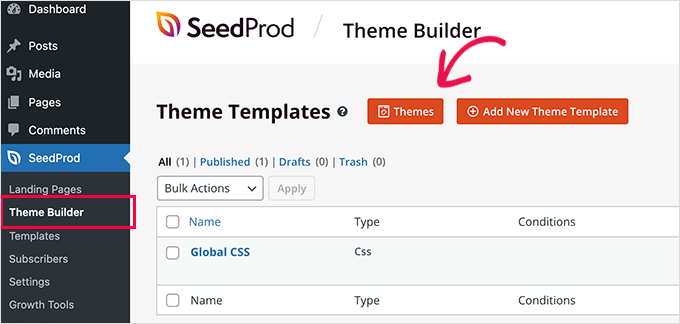
Vous pouvez créer un nouveau thème dans SeedProd en accédant à la page SeedProd » Theme Builder. Ici, vous utiliserez l'un des thèmes prêts à l'emploi de SeedProd comme point de départ. Cela remplacera votre thème WordPress existant par un nouveau design personnalisé.
Vous pouvez le faire en cliquant sur le bouton « Thèmes ».
Une liste de thèmes conçus par des professionnels et adaptés à différents types de sites Web vous sera présentée. Par exemple, il existe des modèles appelés « Modern Business », « Marketing Agency » et « Mortgage Broker Theme ».
Parcourez les options et sélectionnez celle qui correspond le mieux à vos besoins en cliquant sur l'icône de la coche. Pour ce tutoriel, nous choisirons le thème « Digital Strategy ».
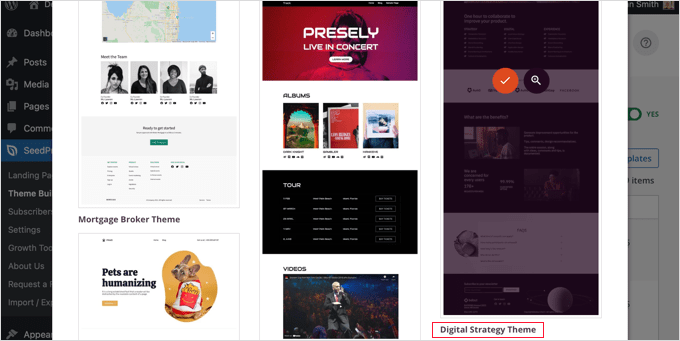
Une fois que vous avez choisi un thème, SeedProd générera tous les modèles de thème dont vous avez besoin. Il inclura un modèle pour votre page d'accueil statique, ainsi qu'un pour la page d'index de votre blog.
Modification du modèle de page d'accueil
SeedProd facilite la modification de chacun de ces modèles à l'aide d'un constructeur de pages par glisser-déposer.
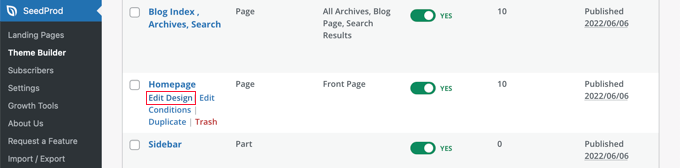
Cliquez simplement sur le lien « Modifier la conception » situé sous le modèle « Page d'accueil ». Cela ouvrira le modèle dans l'éditeur visuel de SeedProd.
Ce constructeur simple par glisser-déposer affichera un aperçu en direct de votre page à droite et une barre d'outils à gauche. Vous pouvez ajouter de nouveaux blocs en les faisant glisser sur la page, les réorganiser en les faisant glisser de haut en bas avec votre souris, et personnaliser n'importe quel bloc en cliquant dessus.
Notez que le modèle a déjà fourni une mise en page attrayante et ajouté beaucoup de contenu pertinent sur la page. Il ne vous reste plus qu'à le modifier pour qu'il corresponde à l'objectif de votre site Web.
Lorsque vous passez votre souris sur un bloc, une barre d'outils apparaît.
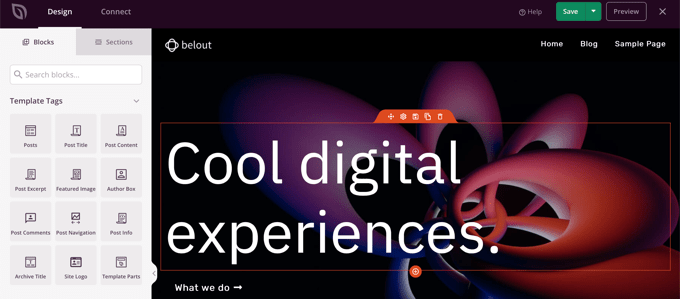
Si vous cliquez sur le bloc, vous pouvez alors ajuster ses paramètres dans le volet de gauche.
Par exemple, lorsque vous cliquez sur le titre, vous pouvez modifier le texte, changer l'alignement, altérer la taille de la police, et plus encore.
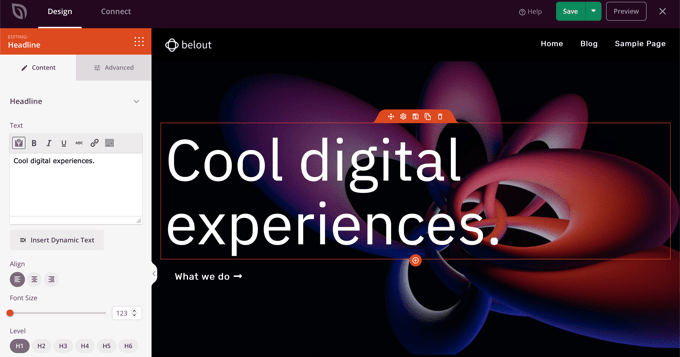
Lorsque vous modifiez un paramètre, vous pouvez le voir immédiatement dans l'aperçu à droite.
Par exemple, nous allons changer le texte en « Tout sur WordPress ».
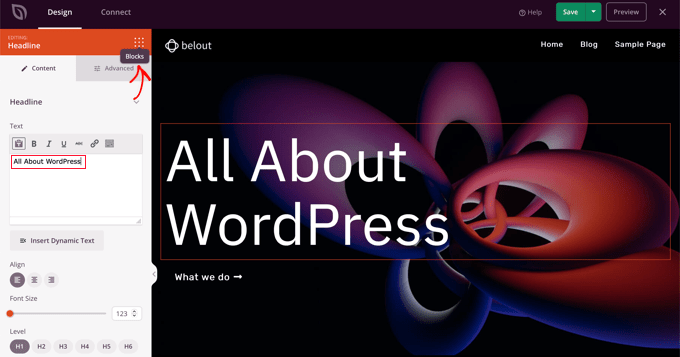
Une fois que vous avez fait cela, vous pouvez cliquer sur l'icône « Blocs » près du haut de la page des paramètres. Cela vous ramènera à la vue « Blocs ».
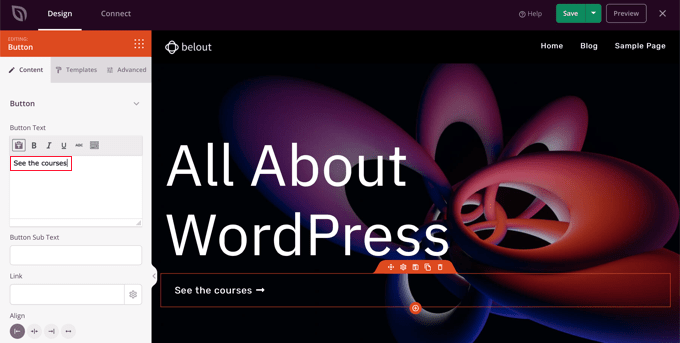
Ensuite, nous allons modifier le texte du bouton. Vous pouvez cliquer sur le bouton intitulé « Ce que nous faisons » et modifier le texte pour qu'il dise « Voir les cours ».
Nous allons maintenant faire défiler notre page d'accueil jusqu'à ce que nous arrivions à la liste des points à puces concernant les produits et services que vous proposez.
Vous pouvez les modifier de la même manière en cliquant sur un bloc et en modifiant le texte.
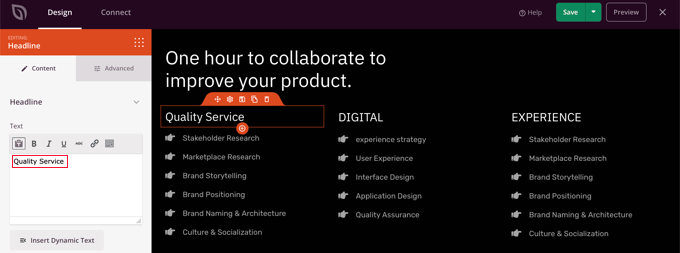
Votre page d'accueil devrait maintenant ressembler à la capture d'écran ci-dessous.
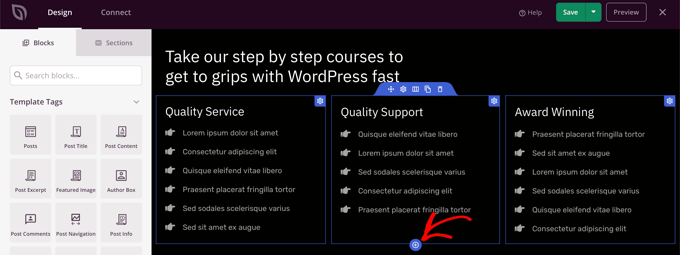
Si vous avez besoin d'ajouter plus de détails, vous pouvez ajouter une autre ligne de puces en cliquant sur l'icône bleue '+' en bas.
Le modèle SeedProd peut avoir inclus plus de sections que vous ne pouvez en utiliser. Vous pouvez facilement supprimer tous les blocs ou sections dont vous n'avez pas besoin en cliquant simplement sur l'icône de la corbeille.
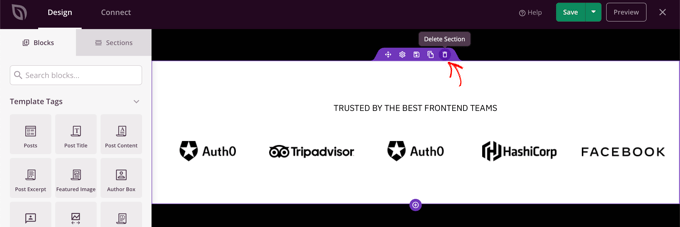
Par exemple, vous pouvez passer votre souris sur la section « Trusted By » de la page d'accueil. Une fois la barre d'outils apparue, vous pouvez cliquer sur l'icône « Corbeille » pour supprimer cette section.
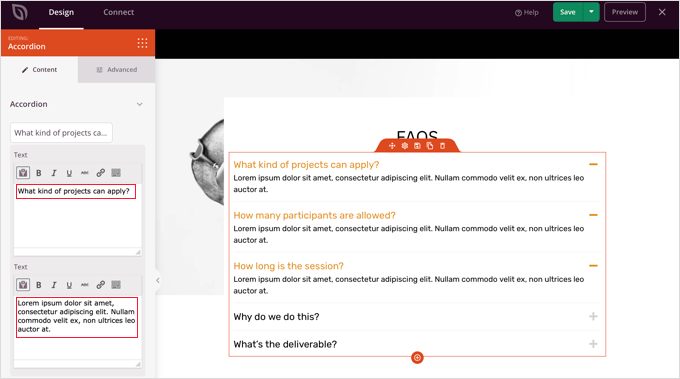
Près du bas de la page d'accueil se trouve une section FAQ. Celle-ci a été créée à l'aide d'un bloc « Accordion », ce qui permet de personnaliser facilement les questions et les réponses que vous souhaitez inclure sur votre page d'accueil.
Lorsque vous cliquez sur le bloc, vous pouvez modifier le texte de chaque question et réponse.
Une fois que vous avez terminé de personnaliser votre page d'accueil, assurez-vous de cliquer sur le bouton « Enregistrer » en haut de l'écran. Ensuite, vous pouvez revenir à la liste des modèles en cliquant sur l'icône « X ».
Comme vous pouvez le constater, les modèles de SeedProd, son interface glisser-déposer et ses blocs utiles en font un outil idéal pour modifier la page d'accueil de votre site Web. Pour encore plus d'idées, consultez notre guide sur comment créer une page de destination avec WordPress.
Modification du modèle d'index de blog
Vous pouvez modifier votre modèle d'index de blog de manière similaire. Vous pouvez apprendre comment faire en consultant notre guide sur comment créer une page séparée pour les articles de blog dans WordPress.
En utilisant la méthode 2, vous devriez faire défiler vers le bas jusqu'à la section sur la personnalisation de votre page de blog. Ici, vous apprendrez comment ajouter de nouveaux blocs en glisser-déposer et comment modifier les paramètres de chaque bloc sur la page.
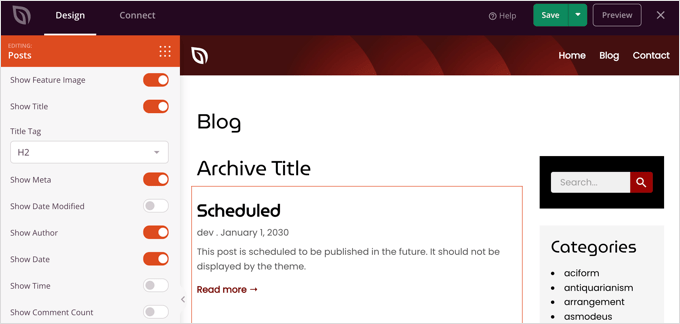
Nous vous montrerons comment modifier le bloc Articles pour afficher vos articles en plusieurs colonnes et afficher ou masquer l'image mise en avant de vos articles.
Il existe des paramètres pour le nombre d'articles à afficher et si vous souhaitez afficher un extrait d'article. Vous pouvez également filtrer l'index par type d'article, catégorie, étiquette ou auteur, et modifier l'ordre de tri.
Activation du thème SeedProd
Une fois que vous aurez terminé la personnalisation des modèles de thème, vous devrez publier le nouveau thème personnalisé. Il suffit de basculer le paramètre « Activer le thème SeedProd » sur la position « OUI ».
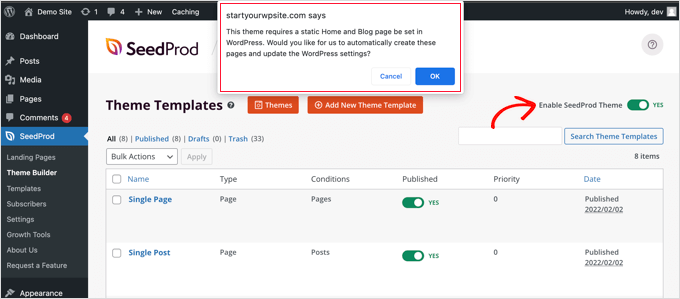
Si vous n'avez pas encore modifié les paramètres de votre page d'accueil et de votre page de blog WordPress, un message de notification s'affichera. Lorsque vous cliquerez sur le bouton « OK », ces paramètres seront modifiés pour vous.
Vous pouvez maintenant visiter votre site Web pour voir votre nouvelle page d'accueil.

Alternative : Thrive Theme Builder est une excellente alternative à SeedProd. Vous pouvez facilement créer des pages personnalisées avec glisser-déposer, des thèmes préconçus pour différentes industries et des modèles de page prêts à l'emploi. De plus, il garantit que votre site est superbe sur n'importe quel appareil. Pour plus de détails, vous pouvez consulter notre examen complet de Thrive Themes Suite.
Modification de votre page d'accueil avec un plugin de création de page
Divi est un plugin populaire de création de pages WordPress. Il est livré avec un thème WordPress et un plugin de création de pages avec des dizaines de magnifiques modèles.
Pour plus d'informations, vous pouvez consulter notre examen complet de Divi.
Vous pouvez utiliser le constructeur de pages Divi avec n'importe quel thème. Pour ce tutoriel, nous allons l'utiliser avec le thème Divi.
Tout d'abord, vous devrez télécharger, installer et activer le thème Divi d'Elegant Themes. Cela inclut le constructeur Divi, vous n'avez donc pas besoin de l'installer séparément. Vous devrez entrer votre nom d'utilisateur et votre clé API sous Divi » Options du thème » Mises à jour afin d'accéder aux packs de mise en page.
Si vous avez besoin d'aide pour installer le thème, consultez notre guide étape par étape sur comment installer un thème WordPress.
Une fois que vous avez le thème Divi et le constructeur de pages opérationnels, vous pouvez configurer votre page d'accueil. Tout d'abord, allez dans le menu Pages de votre tableau de bord WordPress, puis modifiez la page d'accueil que nous avons créée précédemment.
Avant de commencer à modifier votre page d'accueil, il est conseillé de passer au modèle « Page vierge » sous le panneau « Modèle » à droite. Ainsi, votre page d'accueil n'aura pas de barre latérale, de titre, de menu ou d'autres éléments par défaut.
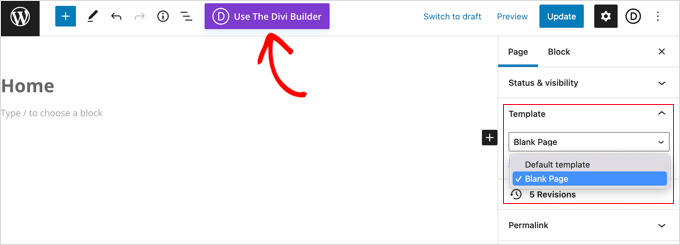
Ensuite, vous pouvez cliquer sur le bouton « Utiliser le constructeur Divi » en haut de l'écran.
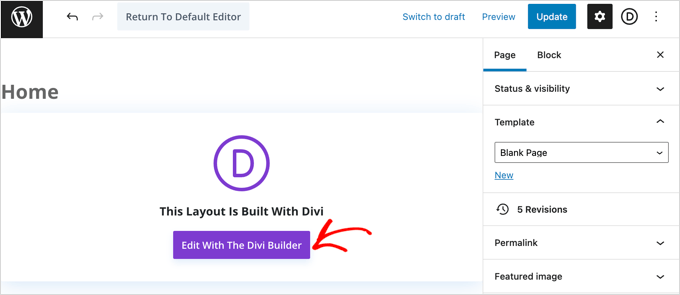
Maintenant, vous devrez cliquer sur le bouton « Modifier avec le constructeur Divi » au centre de l'écran.
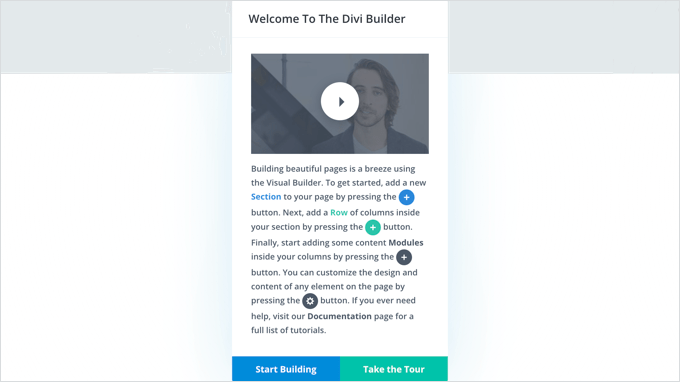
Vous devriez maintenant voir l'écran d'accueil Divi. Il comprend un tutoriel vidéo sur l'utilisation de Divi, une brève description sur la façon de commencer, et des boutons pour commencer à créer votre page ou pour faire un tour des fonctionnalités de Divi.
Nous allons cliquer sur le bouton « Commencer à construire » en bas de la page.
Ensuite, vous verrez une gamme d'options que vous pouvez utiliser pour créer votre page.
Nous suggérons d'utiliser une mise en page pré-conçue comme base pour votre page d'accueil. Cela rend la configuration de votre page d'accueil très rapide et facile.
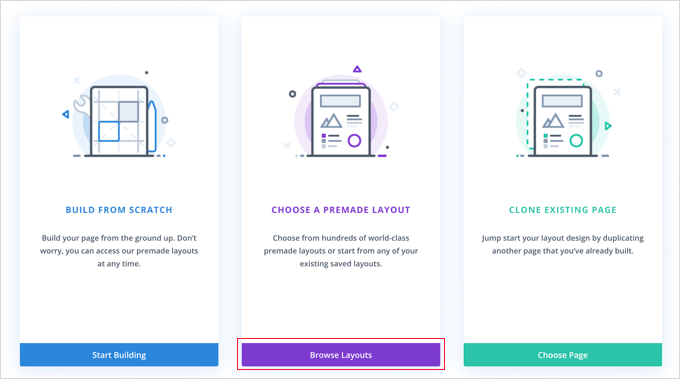
Divi propose une gamme impressionnante de mises en page parmi lesquelles choisir. Il existe des centaines de packs de mises en page différents, et chacun d'eux contient plusieurs mises en page différentes, y compris des pages d'accueil.
Vous pouvez les rechercher en tapant un terme de recherche ou cocher les cases pour afficher uniquement les mises en page qui correspondent à certaines catégories.
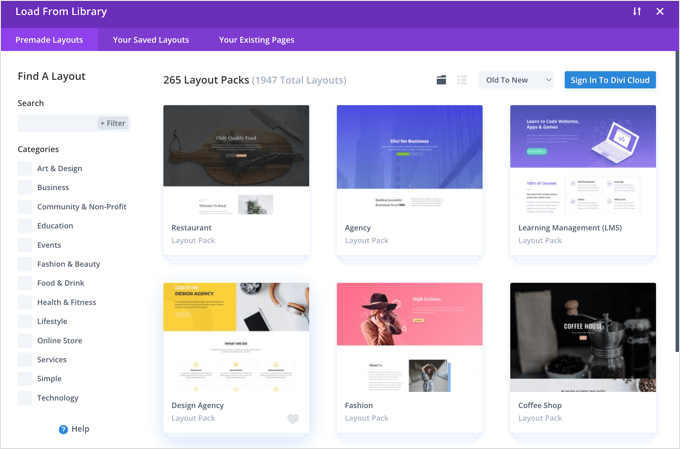
Nous allons utiliser le pack de mises en page « Blog de voyage » pour créer notre page d'accueil.
Tout d'abord, vous pouvez cliquer sur le pack que vous souhaitez utiliser :
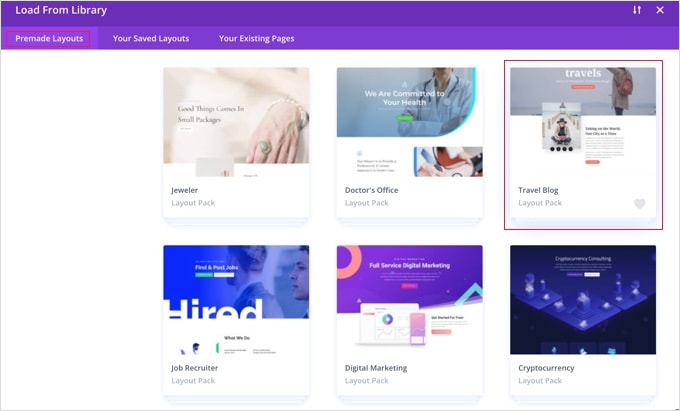
Ensuite, vous verrez une description du pack de mises en page et des différentes mises en page disponibles. Vous voudrez probablement utiliser la page « Accueil » ou la page « Landing » pour votre page d'accueil. Nous allons choisir l'option « Accueil ».
Une fois que vous avez choisi votre mise en page, cliquez simplement sur le bouton « Utiliser cette mise en page » en bas de la page.
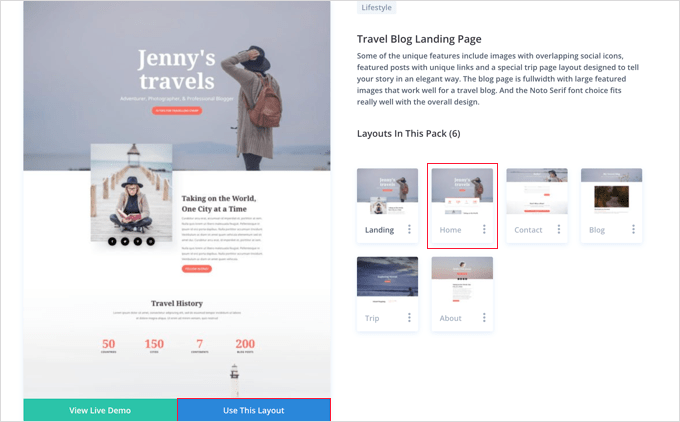
Divi importera automatiquement la mise en page pour vous. Vous la verrez ensuite en direct sur votre page, exactement comme elle apparaîtra sur votre site. Pour modifier une partie, cliquez simplement dessus.
Divi utilise un système de lignes (divisées en colonnes) et de modules pour créer votre page. Avec les modules de texte, vous pouvez cliquer sur le texte et taper ce que vous voulez directement sur l'écran.
Ici, nous avons modifié l'en-tête et le texte qui se trouve en dessous :

Avec d'autres modules, vous pouvez passer le curseur de votre souris dessus et cliquer sur l'icône « Paramètres du module » pour les modifier.
Ici, nous modifions l'un des compteurs numériques :
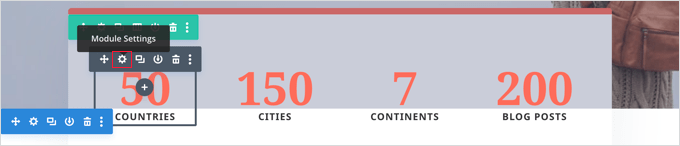
Vous pouvez supprimer des modules et des lignes de la même manière, en utilisant l'icône de la corbeille.
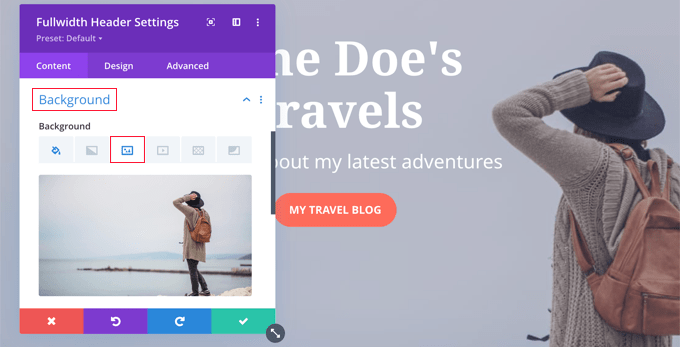
Vous voudrez probablement utiliser vos propres images sur votre page d'accueil. Vous pouvez les modifier en éditant les paramètres du module.
Notez que l'image du haut est définie comme arrière-plan pour un module d'en-tête pleine largeur, vous devrez donc la modifier sous Contenu » Arrière-plan pour ce module :
Une fois que vous êtes satisfait des modifications que vous avez apportées à votre page, il est temps de sauvegarder vos paramètres.
Cliquez sur « Enregistrer » en bas de l'écran.
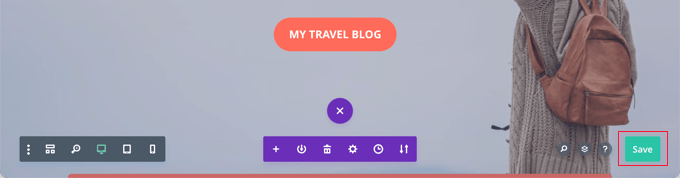
Parfois, la dernière ligne de boutons sera masquée.
Si vous ne les voyez pas, vous devrez cliquer sur le bouton violet « … » pour les ouvrir.

Cela développera ensuite la section pour afficher le compteur.
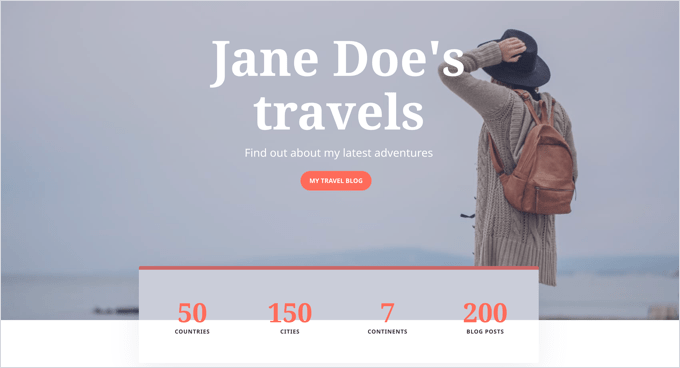
Voici à quoi ressemble notre page en direct sur le site web :
Définir votre page d'accueil dans WordPress
Par défaut, WordPress affiche vos articles de blog sur la page d'accueil.
Cela signifie qu'après avoir créé et personnalisé votre page d'accueil, vous devrez indiquer à votre site WordPress d'afficher cette page lorsque quelqu'un visite votre domaine.
Regardons comment définir une page d'accueil et une page de blog séparées dans WordPress.
Astuce : Vous avez déjà des visiteurs sur votre site ? Dans ce cas, vous pourriez vouloir mettre votre site en mode maintenance pendant que vous configurez votre page d'accueil. Alternativement, vous pourriez configurer un site de staging où vous pouvez créer votre page d'accueil avant de la publier en direct.
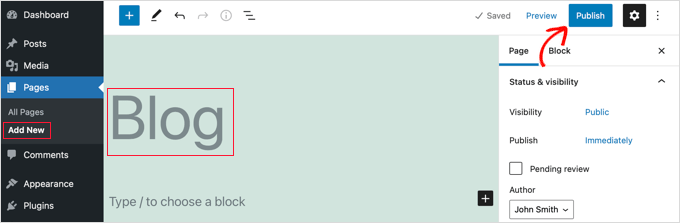
Tout d'abord, allez simplement dans Pages » Ajouter et nommez votre nouvelle page Blog.
Après cela, vous pouvez continuer et publier la page vierge.
Une fois votre page d'accueil et votre page de blog prêtes, vous devez indiquer à WordPress de commencer à utiliser ces pages.
Vous pouvez le faire en allant dans la page Réglages » Lecture dans votre zone d'administration WordPress. Vous devez sélectionner l'option « Une page statique » sous la section « Votre page d'accueil affiche ». Après cela, continuez et sélectionnez vos pages d'accueil et de blog.

N'oubliez pas de cliquer sur le bouton « Enregistrer les modifications » pour sauvegarder vos paramètres.
WordPress affichera automatiquement vos derniers articles sur la page de blog. Pour plus de détails, vous pouvez consulter notre guide sur comment créer une page de blog séparée dans WordPress.
Tutoriel vidéo
Si vous préférez des instructions vidéo, vous pouvez regarder ci-dessous :
C'est tout ! Vous avez créé une page d'accueil d'aspect professionnel dans WordPress et l'avez configurée avec succès. Consultez notre guide ultime sur comment modifier un site WordPress pour des instructions étape par étape sur la modification d'autres zones de votre site.
Nous espérons que ce tutoriel vous a aidé à apprendre comment modifier une page d'accueil WordPress. Vous pourriez également vouloir consulter notre guide sur les plugins WordPress indispensables et nos conseils sur la façon d'améliorer le SEO WordPress.
Si cet article vous a plu, abonnez-vous à notre chaîne YouTube pour des tutoriels vidéo WordPress. Vous pouvez également nous retrouver sur Twitter et Facebook.


Jiří Vaněk
Je n'ai jamais été un grand fan de l'éditeur de blocs Gutenberg et je n'aime pas travailler avec. C'est pourquoi j'apprécie toujours ces instructions où vous intégrez également Seed Prod, car je l'utilise depuis un mois maintenant. Ces tutoriels m'ont déjà beaucoup appris et je vous remercie pour votre travail car ces tutoriels rendent le travail avec Seed Prod beaucoup plus facile et plus amusant.
Support WPBeginner
Glad to hear our guide is helpful
Admin
INDRAMANI SHUKLA
vous êtes toujours utile pour les débutants. Les novices comme moi apprennent tout sur WordPress grâce à vous. Le plus important est que vous êtes précis et facile à comprendre.
Support WPBeginner
Glad our articles are helpful
Admin
stephanie
comment créez-vous 2 pages d'accueil ? Une pour ordinateur/tablette et l'autre uniquement pour mobile
Support WPBeginner
Pour ce que vous recherchez, la plupart des thèmes sont réactifs pour gérer cela. Vous voudrez peut-être consulter notre guide ci-dessous :
https://www.wpbeginner.com/beginners-guide/how-to-preview-the-mobile-layout-of-your-site/
Admin
Ahmed
c'est une façon de personnaliser notre page d'accueil si nous gérons un site d'entreprise. comment pouvons-nous personnaliser notre page de blog ou publier des bannières sur les côtés des blogs ?
Support WPBeginner
Vous utiliseriez soit les options de votre thème, soit Beaver Builder pour modifier une page d'accueil répertoriant vos articles
Admin
James Emmanuel
Très perspicace. Merci d'avoir pris le temps d'expliquer le processus. J'ai suivi vos étapes et j'ai maintenant une belle page d'accueil. Mais qu'en est-il si je veux ajouter une page d'accueil avec une image coulissante ? Des plugins pour cela ?
Support WPBeginner
Ce serait un curseur, nous avons quelques plugins que nous vous recommandons ci-dessous : https://www.wpbeginner.com/best-wordpress-slider/
Admin