


Normalement, vous pouvez faire une sauvegarde de votre contenu WordPress et l'enregistrer sur votre ordinateur. Cependant, ces sauvegardes ne sont pas lisibles ou faciles à partager sans réinstaller WordPress.
Une autre approche simple consiste à enregistrer vos articles et vos pages de destination sur votre ordinateur. De cette façon, vous aurez une copie de votre contenu au cas où vous auriez besoin de le restaurer comme sauvegarde ou de le conserver si vous envisagez de fermer votre site web.
Dans cet article, nous allons vous montrer comment enregistrer facilement une copie du contenu de votre blog que vous pouvez lire, partager, ou même convertir en eBook.
Quand avez-vous besoin d'enregistrer vos articles de blog sur votre ordinateur ?
Il y a plusieurs raisons d'enregistrer vos articles de blog sur votre ordinateur.
La raison la plus courante est de créer une sauvegarde de votre blog afin de pouvoir le restaurer plus tard. Vous pourriez vouloir le déplacer vers un nouveau site web WordPress ou simplement le conserver en toute sécurité par mesure de précaution.
Ou vous voudrez peut-être fermer et supprimer votre site WordPress, mais conserver le contenu de votre blog dans un format lisible. Au lieu de les enregistrer comme fichiers de sauvegarde, vous pouvez enregistrer tous vos articles de blog au format PDF ou eBook, afin de pouvoir lire ou partager facilement vos articles.
Une autre raison courante est de passer d'une autre plateforme de blog à WordPress. Pour ce faire, vous devrez enregistrer vos articles de blog, puis les importer dans WordPress.
Il existe plusieurs façons d'enregistrer et de télécharger vos articles de blog. Selon vos besoins, vous pouvez choisir la méthode qui vous convient le mieux :
Option 1 : Créer une sauvegarde de votre blog entier
Cette méthode est recommandée si vous souhaitez simplement faire une sauvegarde de vos articles de blog pour les conserver en lieu sûr.
Elle vous permet de restaurer vos articles de blog sur tout autre site WordPress. Cependant, elle n'enregistre pas vos articles de blog dans un format lisible ou partageable.
WordPress dispose d'une fonctionnalité intégrée pour exporter vos articles de blog. Allez simplement dans la page Outils » Exporter. dans votre zone d'administration WordPress. Ici, vous pouvez choisir de télécharger votre site entier, ou seulement vos articles de blog.
Après cela, vous pouvez cliquer sur le bouton Télécharger le fichier d'exportation et WordPress téléchargera tous vos articles de blog au format XML. Ce fichier peut être utilisé pour restaurer votre site, ou pour migrer vers un autre domaine ou un hébergeur différent.

Vous pouvez également télécharger votre bibliothèque multimédia entière et enregistrer vos images et vidéos séparément.
Cependant, si vous souhaitez conserver une sauvegarde complète de votre site WordPress, l'outil d'exportation n'est pas la méthode idéale. Il n'enregistrera aucune autre donnée du site, aucun paramètre, aucun thème WordPress ni aucun plugin.
Pour cela, vous devrez utiliser un plugin de sauvegarde WordPress approprié. Ces plugins vous permettent de faire une sauvegarde complète de votre site WordPress que vous pouvez ensuite enregistrer sur votre ordinateur ou télécharger sur un stockage cloud comme Google Drive ou Dropbox.
Vous pouvez également les configurer pour qu'ils effectuent automatiquement des sauvegardes à intervalles réguliers et les enregistrent à distance.
Nous recommandons d'utiliser Duplicator. C'est le meilleur plugin de sauvegarde et il est facile à utiliser, prend en charge plusieurs options de stockage cloud et offre une version gratuite. C'est aussi ce que nous utilisons pour sauvegarder nos sites partenaires, et il s'est avéré très fiable.
Pour plus de détails, consultez notre avis sur Duplicator et notre guide sur comment configurer les sauvegardes WordPress.
Option 2 : Créez un PDF ou un eBook de votre blog
Vous souhaitez transformer le contenu de votre blog en quelque chose que les gens peuvent enregistrer et lire hors ligne ? Si c'est le cas, nous vous recommandons d'enregistrer vos articles de blog au format PDF ou eBook. Nous vous montrerons comment télécharger votre blog au format PDF dans cette section.
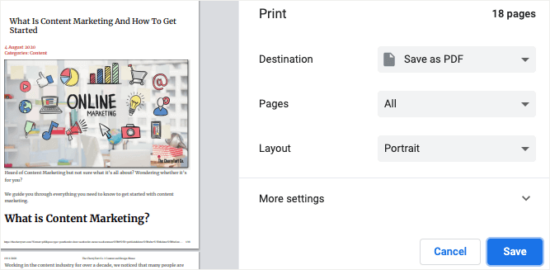
Si vous souhaitez uniquement enregistrer un seul article de blog, le moyen le plus simple est de l'ouvrir dans un navigateur et d'utiliser le raccourci clavier CTRL + P (pour Windows) ou CMD + P (pour Mac). Cela ouvrira la fenêtre des paramètres d'impression du navigateur.
Vous pouvez maintenant changer la Destination en « Enregistrer au format PDF » et cliquer sur le bouton « Enregistrer » pour le télécharger sur votre ordinateur.
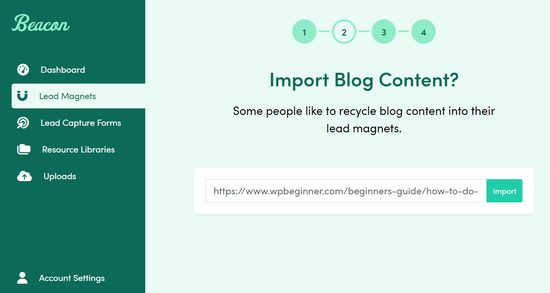
Alternativement, vous pouvez utiliser un outil en ligne comme Beacon pour transformer un seul article de blog en eBook PDF. Il est doté d'une fonctionnalité pratique de recyclage d'articles de blog qui le rend très facile.
Entrez simplement l'URL de votre article de blog, et l'outil importera le contenu.
Ensuite, vous pouvez choisir un modèle prédéfini et utiliser le constructeur par glisser-déposer pour personnaliser chaque page, de la couverture à l'appel à l'action.
Lorsque vous avez terminé, vous pouvez le télécharger au format PDF.
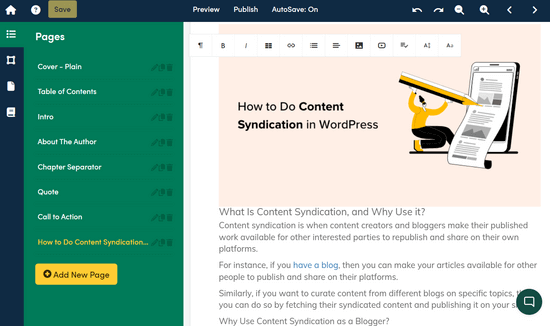
Remarque : Vous pouvez commencer avec Beacon gratuitement. Cependant, vous avez besoin d'un compte premium pour pouvoir télécharger des PDF.
Maintenant, si vous voulez sauvegarder tous vos articles de blog en PDF en une seule fois, la façon la plus simple de le faire est d'utiliser un plugin de téléchargement de blog.
Tout d'abord, vous devez installer et activer le plugin Print My Blog. Pour plus de détails, consultez notre guide étape par étape sur comment installer un plugin WordPress.
Après l'activation, vous devez visiter la page Print My Blog » Impression rapide pour configurer les paramètres.
À partir d'ici, vous pouvez choisir d'imprimer une copie physique, d'enregistrer un fichier PDF, de créer un eBook ou de l'enregistrer au format HTML.
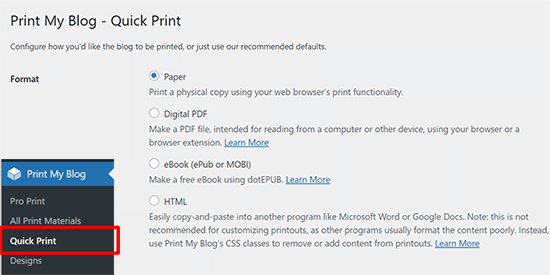
Vous pouvez sélectionner PDF numérique pour créer et enregistrer un fichier PDF lisible sur votre ordinateur. Alternativement, vous pouvez choisir eBook pour créer un livre numérique que vous pouvez publier en ligne.
Après cela, cliquez pour développer le menu « Afficher plus d'options d'impression » pour personnaliser la copie de votre blog.
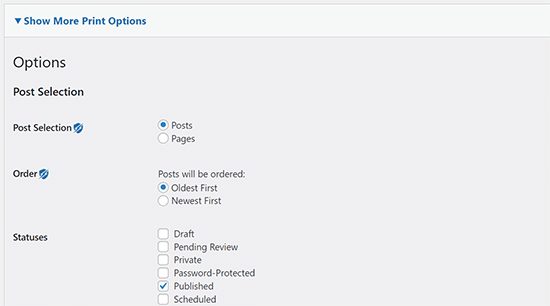
Dans la plupart des cas, les paramètres par défaut sont suffisants. Mais vous voudrez peut-être les examiner pour vous assurer que la copie du blog est exactement ce dont vous avez besoin.
À partir du menu déroulant, vous pouvez appliquer plusieurs filtres. Par exemple, vous pouvez enregistrer uniquement les articles ou les pages de votre site WordPress.
Vous pouvez également sélectionner l'ordre dans lequel vous souhaitez que les articles apparaissent, que vous souhaitiez les articles les plus anciens ou les plus récents en premier.
Une autre option consiste à filtrer les articles par leur statut.
Vous pouvez choisir de télécharger uniquement les articles publiés ou d'inclure les brouillons et les articles supprimés qui se trouvent dans votre dossier Corbeille.
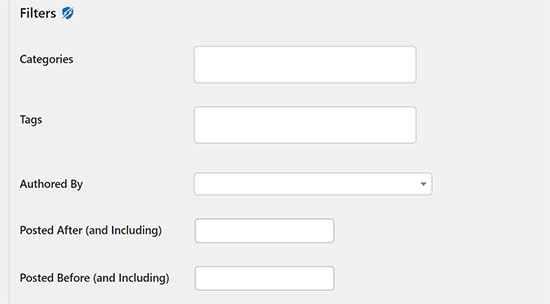
Vous pouvez également filtrer vos articles par catégories, tags, auteurs et dates. C'est pratique si vous souhaitez télécharger uniquement des catégories particulières pour un projet ou si vous souhaitez un document de chaque article écrit par un seul auteur.
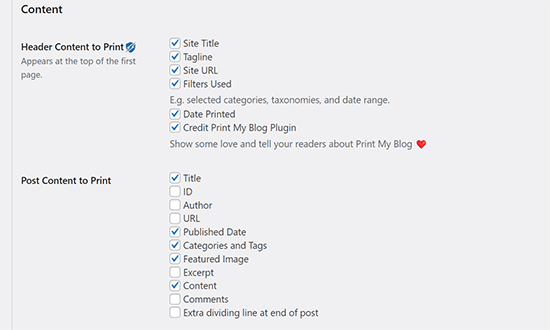
Le plugin vous permet également de choisir l'en-tête et le contenu des articles que vous souhaitez voir apparaître dans votre copie enregistrée.
Par défaut, la date et la marque du plugin sont sélectionnées, mais vous pouvez désélectionner cela si vous ne souhaitez pas que ces informations apparaissent dans votre PDF.
Vous pouvez appliquer ces filtres à chaque article et choisir les informations que vous souhaitez afficher pour chaque article, telles que la date de publication, les commentaires, l'URL et l'auteur.
Enfin, vous pouvez déterminer la mise en page de votre page. Print My Blog crée un seul fichier PDF pour tout le contenu de votre blog.
Vous pouvez choisir de faire commencer chaque nouvel article sur une nouvelle page pour assurer une séparation adéquate.
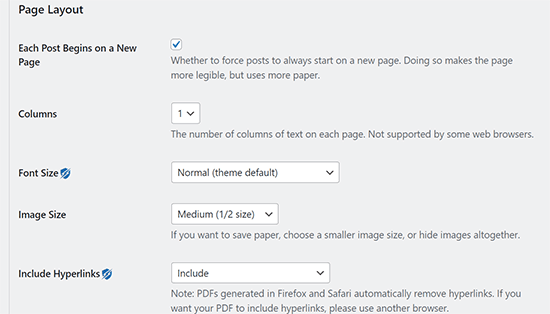
Vous pouvez également personnaliser la taille de la police, la taille de l'image et choisir si vous souhaitez inclure des hyperliens.
Une fois que vous êtes satisfait des paramètres, cliquez sur le bouton « Préparer la page d'impression » pour continuer. Pour imprimer un eBook, vous devez utiliser l'extension dotepub.
Pour enregistrer un fichier PDF, cliquez sur le bouton « Imprimer en PDF » pour enregistrer le fichier.
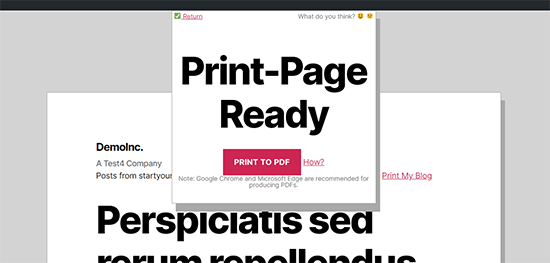
Cela ouvrira les paramètres d'impression de votre navigateur.
Sélectionnez l'option Enregistrer au format PDF puis cliquez sur le bouton « Enregistrer » pour enregistrer le fichier PDF sur votre ordinateur.
Remarque : La fonctionnalité d'enregistrement en PDF fonctionne mieux avec les navigateurs Google Chrome et Microsoft Edge.
Si vous avez créé un eBook, vous pourriez trouver notre guide sur comment ajouter un téléchargement d'eBook à votre site WordPress utile.
Option 3 : Imprimer vos articles de blog sous forme de livre
Vous pouvez également convertir votre blog en livre physique pour le distribuer à vos amis ou lors d'un événement. Vous pourriez également créer une boutique en ligne pour le vendre sur votre site.
Il existe de nombreux outils tiers qui vous aideront à transformer vos articles de blog en livres. Par exemple, des outils comme BlookUp et Lulu peuvent convertir votre blog sur WordPress, Tumblr, Typepad et Blogger en livres reliés professionnellement.
Ils vous permettent également de transformer votre flux Instagram en livre !
Certains outils formatent également automatiquement votre contenu. Vous pouvez sélectionner le contenu que vous souhaitez inclure, personnaliser la couverture de votre livre et ajouter des photos et du texte supplémentaire pour donner à votre livre l'apparence d'un livre publié plutôt que d'une série d'articles de blog.
Une autre plateforme que vous pouvez utiliser est Into Real Pages. Ils proposent quatre formats parmi lesquels vous pouvez choisir, ainsi que 8 thèmes magnifiques. Vous pouvez concevoir votre propre couverture et ajouter du texte et des photos supplémentaires. Ils offrent également de bonnes affaires sur l'impression en gros volumes.
Option 4 : Préparer le contenu de votre blog pour une migration
Beaucoup de gens veulent sauvegarder leurs articles de blog afin de pouvoir les déplacer ailleurs. Il existe maintenant deux types courants de migrations de blog.
- Déplacer un blog WordPress vers un autre blog WordPress. Cela se produit lorsqu'un utilisateur change de société d'hébergement WordPress ou de nom de domaine, et qu'il doit déplacer ses fichiers WordPress vers le nouvel emplacement.
- Passer d'une plateforme tierce à WordPress. Beaucoup de gens commencent avec d'autres plateformes de blog et, plus tard, souhaitent déplacer leurs blogs vers WordPress.
Nous allons parler des deux cas d'utilisation et vous montrer comment sauvegarder correctement vos articles de blog et les déplacer.
1. Migration d'un blog WordPress
Pour passer à un nouveau domaine, un hébergeur différent ou une autre plateforme de blogging de premier plan, vous devez créer une copie de votre blog. Cette copie peut ensuite être utilisée pour la migration.
Vous pouvez utiliser un plugin de migration qui effectue automatiquement une sauvegarde pour vous et vous permet de passer à un nouveau domaine ou à un nouvel hébergeur.
Il existe de nombreux plugins de migration parmi lesquels choisir, mais Duplicator est l'un des meilleurs sur le marché. Il est utilisé par plus de 1 500 000 propriétaires de sites Web.
Duplicator est livré avec un assistant de migration facile, l'importation de site par glisser-déposer, un mode d'installation en 2 étapes, des points de récupération, et bien plus encore.
Si vous souhaitez déplacer votre site d'un domaine à un autre mais que vous craignez de perdre le contenu de votre blog, consultez notre guide sur comment déplacer WordPress vers un nouveau domaine. Ce guide garantit également que vous ne perdez aucun de vos efforts SEO.
Si vous avez blogué sur un sous-domaine et que vous souhaitez le fusionner avec votre domaine principal, le processus est assez simple. Mais vous devez le suivre étape par étape pour vous assurer de ne pas rencontrer d'erreurs. Consultez notre guide sur le déplacement d'un sous-domaine vers un domaine racine dans WordPress.
Vous pouvez également passer d'un hébergeur à un autre, mais il y a un risque d'interruption. Notre guide sur comment déplacer WordPress vers un nouvel hébergeur ou serveur vous montre comment basculer sans perdre de contenu ni subir d'interruption.
2. Migration d'un blog tiers vers WordPress
De nombreux utilisateurs souhaitent sauvegarder leurs articles de blog afin de pouvoir déplacer tout leur contenu vers WordPress.
Il existe deux types de blogs WordPress. WordPress.com, qui est un service d'hébergement, et WordPress.org, qui est également appelé WordPress auto-hébergé. Pour plus de détails, consultez notre guide sur la différence entre WordPress.com et WordPress.org, avec les avantages et les inconvénients détaillés.
Vous aurez besoin de WordPress.org car il vous donne un accès instantané à toutes les fonctionnalités de WordPress dès le départ.
Pour commencer, vous aurez besoin d'un nom de domaine et d'un compte d'hébergement WordPress. Le nom de domaine est l'adresse de votre site web (par exemple, wpbeginner.com), et le compte d'hébergement est l'endroit où tous les fichiers de votre site web sont stockés.
Nous recommandons d'utiliser Bluehost. C'est l'une des meilleures sociétés d'hébergement au monde et un fournisseur d'hébergement WordPress officiellement recommandé.
Ils offrent aux utilisateurs de WPBeginner une réduction généreuse sur l'hébergement avec un nom de domaine et un certificat SSL gratuits.
Une fois que vous vous êtes inscrit pour un compte d'hébergement, vous pouvez suivre notre tutoriel étape par étape sur comment démarrer un blog WordPress pour la configuration complète.
Après la configuration, vous accéderez à votre tableau de bord d'administration WordPress.
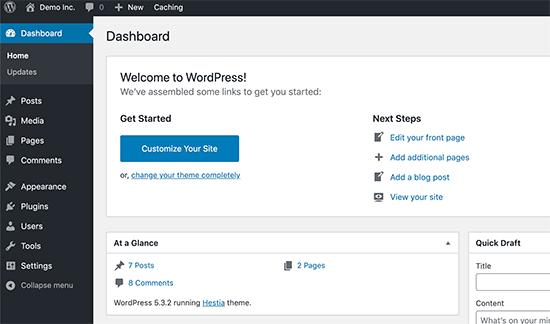
WordPress alimente plus de 43 % de tous les sites Web sur Internet. C'est pourquoi de nombreux utilisateurs souhaitent changer de plateforme de blogging et utiliser WordPress.
Vous pouvez facilement importer vos articles de blog depuis d'autres plateformes de blog vers votre blog WordPress. Selon la plateforme à partir de laquelle vous migrez, vous pouvez suivre les instructions étape par étape de nos guides ci-dessous :
- Migration de votre blog de WordPress.com vers WordPress.org
- Migration de votre blog de Blogger vers WordPress
- Migration d'un site web de Weebly vers WordPress
- Migration d'un site web de Wix vers WordPress
- Migration d'un site web de Joomla vers WordPress
- Migration d'un site web de Squarespace vers WordPress
- Migration d'articles de Medium vers WordPress
- Migration de vos articles de blog de Tumblr vers WordPress
- Migration de votre blog de LiveJournal vers WordPress
- Migration depuis le constructeur de sites web GoDaddy vers WordPress
Option 5 : Enregistrer vos articles de blog WordPress.com
Si vous utilisez WordPress.com, vous pouvez toujours enregistrer vos articles de blog WordPress.com sur votre ordinateur. Vous pouvez également passer à WordPress.org ou utiliser le fichier téléchargé comme sauvegarde que vous pouvez restaurer à tout moment.
Tout d'abord, vous devez vous connecter à votre blog, puis aller dans Outils » Exporter » Tout exporter. WordPress.com créera alors un fichier XML, et votre navigateur le téléchargera sur votre ordinateur.
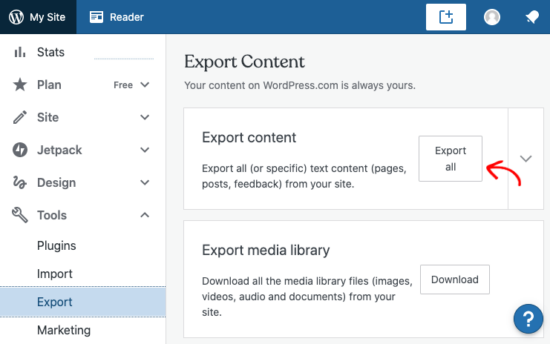
Ce fichier utilise le même format que WordPress.org, ce qui signifie que vous pouvez facilement l'utiliser pour déplacer votre blog de WordPress.com vers un blog WordPress.org.
Nous espérons que cet article vous a aidé à apprendre comment enregistrer des articles de blog sur votre ordinateur. Vous voudrez peut-être aussi consulter notre guide sur quels fichiers WordPress sauvegarder et comment sauvegarder manuellement une base de données WordPress.
Si vous avez aimé cet article, abonnez-vous à notre Chaîne YouTube pour des tutoriels vidéo WordPress. Vous pouvez également nous trouver sur Twitter et Facebook.




Kavneet
L'article était très utile
Support WPBeginner
Glad to hear it was helpful
Admin
Jiří Vaněk
Je voulais convertir certains de mes tutoriels de blog, que j'ai sous forme de série, en un ebook et l'offrir en échange d'adresses e-mail pour ma newsletter. C'est exactement ce que je cherchais. Le plugin Print My Blog semble pouvoir faire exactement ce dont j'ai besoin, et il pourrait m'aider à transformer mes articles en un livre tout en développant ma liste d'e-mails.
Claudia N Rodriguez
Merci pour votre aide.
Support WPBeginner
De rien !
Admin
Cara
Je veux fermer mon site wordpress.com, et j'ai une archive de blog assez importante. Je ne veux pas payer pour des plugins avant de partir. J'ai sauvegardé le fichier XML, mais comme vous l'avez dit, il n'est pas lisible par quelqu'un qui n'est pas vraiment dans le code. Puis-je le reconvertir dans les phrases que j'avais construites à l'origine ??
Support WPBeginner
Si vous souhaitiez une alternative, vous pourriez créer une installation locale pour y déplacer votre contenu en suivant notre guide ci-dessous :
https://www.wpbeginner.com/wp-tutorials/how-to-install-wordpress-on-your-windows-computer-using-wamp/
Nous n'avons pas d'outil alternatif recommandé pour extraire les données de votre fichier d'exportation pour le moment.
Admin
Esther
Exactement ce dont j'avais besoin. Merci pour cet article utile !
Support WPBeginner
Heureux que vous ayez trouvé notre article utile !
Admin
Gail Landgraf
C'était un excellent conseil ! Merci !
Support WPBeginner
You’re welcome
Admin