


Ces derniers temps, les réunions virtuelles et les webinaires sont devenus des outils nécessaires pour les entreprises, les éducateurs et les créateurs de contenu.
L'intégration des réunions et webinaires Zoom dans votre site WordPress peut rationaliser votre communication. Elle peut stimuler l'engagement des utilisateurs en offrant un accès transparent aux événements virtuels directement depuis votre site Web. Vous pouvez même inscrire automatiquement les clients, les visiteurs et les nouveaux membres aux appels vidéo Zoom.
Chez WPBeginner, nous avons utilisé Zoom à diverses fins, notamment pour les réunions d'entreprise, les activités de consolidation d'équipe et la planification de contenu. Grâce à cette expérience, nous avons acquis des informations précieuses sur les forces et les faiblesses de la plateforme.
Dans cet article, nous vous montrerons comment intégrer facilement les réunions et webinaires Zoom dans WordPress, étape par étape.
Pourquoi intégrer les réunions et webinaires Zoom avec WordPress ?
L'intégration de Zoom avec WordPress vous permet d'automatiser facilement votre processus d'inscription aux réunions et aux webinaires. Cela peut vous faire gagner beaucoup de temps que vous pouvez consacrer à d'autres tâches professionnelles.
Zoom est l’un des logiciels de réunion, webinaire et visioconférence les plus populaires au monde, utilisé par plus de 300 millions de personnes chaque jour.
C'est un outil indispensable pour les entreprises ayant des équipes à distance ou les propriétaires de sites Web qui ont besoin de contacter virtuellement leurs clients et prospects.
Par exemple, si vous avez une boutique en ligne, vous pouvez utiliser Zoom pour des démonstrations de produits en direct, le support client, la formation en ligne, et même organiser des webinaires avec vos clients pour promouvoir les produits à venir sur votre site.
Cela dit, examinons comment vous pouvez facilement intégrer les réunions et webinaires Zoom dans WordPress. Voici un aperçu rapide des sujets que nous aborderons dans ce guide :
- Installer et activer le plugin Uncanny Automator pour WordPress
- Configurer correctement votre compte Zoom
- Connecter les réunions et webinaires Zoom à WordPress
- Ajouter des utilisateurs à une réunion Zoom après la soumission d'un formulaire dans WordPress
- Enregistrer des utilisateurs pour un webinaire Zoom après la soumission d'un formulaire dans WordPress
- Ajouter des clients à un webinaire Zoom après leur achat sur WordPress
- Enregistrer des membres pour une réunion Zoom après leur inscription dans WordPress
- Bonus : Utiliser Google Meet pour les webinaires et les réunions
Installer et activer le plugin Uncanny Automator pour WordPress
La façon la plus simple de connecter Zoom à WordPress est d’utiliser Uncanny Automator.
C’est le meilleur plugin d’automatisation WordPress qui vous aide à créer des flux de travail automatisés dans WordPress sans écrire une seule ligne de code. L’outil vous permet de connecter votre site à plus de 150 plugins et applications comme Zoom, Slack et Asana.
C'est comme Zapier pour les sites Web WordPress, mais sans les coûts élevés.
Pour en savoir plus, consultez notre article sur comment créer des flux de travail automatisés dans WordPress.
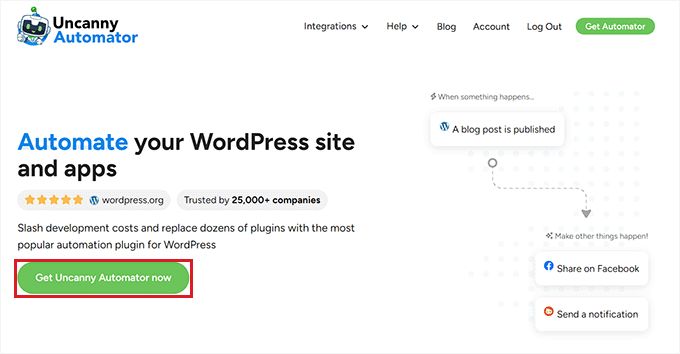
Pour connecter Zoom à WordPress, vous devrez d’abord visiter le site web de Uncanny Automator.
À partir de là, cliquez sur le bouton « Obtenir Uncanny Automator maintenant » pour continuer.
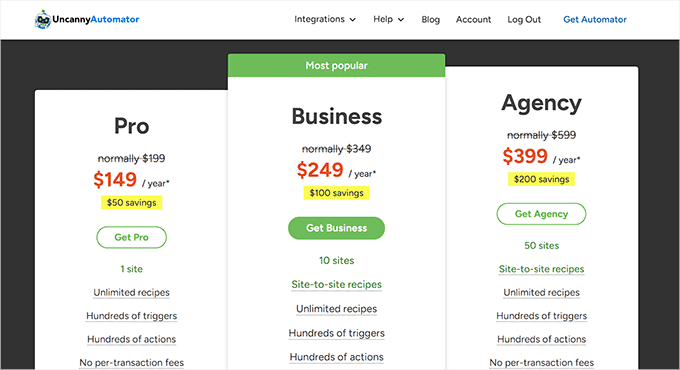
Cela vous mènera à la page « Tarifs », où vous pourrez sélectionner un plan de votre choix.
Gardez à l'esprit qu'Uncanny Automator propose également une version gratuite, mais celle-ci a des fonctionnalités limitées. C'est pourquoi nous utilisons le plan premium pour ce tutoriel.
Après l’achat, vous devez installer et activer le plugin Uncanny Automator sur votre site WordPress. Pour des instructions détaillées, vous pouvez consulter notre guide pour débutants sur comment installer un plugin WordPress.
Remarque : Vous devrez également installer la version gratuite du plugin Uncanny Automator car elle sera utilisée comme base pour le plan pro.
Une fois que vous avez fait cela, visitez la page Automator » Paramètres depuis la barre latérale d'administration de WordPress pour saisir la clé de licence. Vous trouverez ces informations dans votre compte sur le site Web d'Uncanny Automator.
Après cela, n'oubliez pas de cliquer sur le bouton « Activer la licence ».

Maintenant qu'Uncanny Automator est installé et activé, configurons votre compte Zoom.
Configurer correctement votre compte Zoom
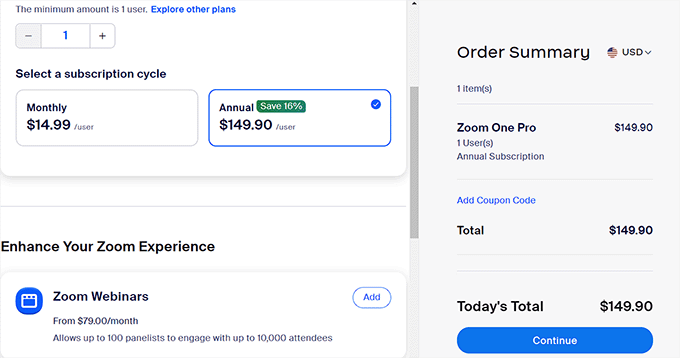
Pour intégrer Zoom et WordPress, vous avez besoin au minimum de la version Pro de Zoom et du module complémentaire Zoom Webinars.
Il existe une version gratuite de Zoom, mais vous aurez besoin d'un compte payant pour configurer l'intégration. Tout d'abord, rendez-vous sur le site Web de Zoom et inscrivez-vous au plan qui correspond le mieux à vos besoins.
Si vous souhaitez intégrer des webinaires sur votre site Web, vous devrez également acheter le module complémentaire Zoom Webinars.
Une fois que vous avez un compte premium, vous devez vous rendre sur le Zoom App Marketplace et vous connecter à votre compte. Ici, vous créerez une application qui envoie des données entre Zoom et WordPress.
Pour ce faire, cliquez sur l'élément de menu « Développer » et sélectionnez l'option « Créer une application » dans le menu déroulant en haut à droite de l'écran.
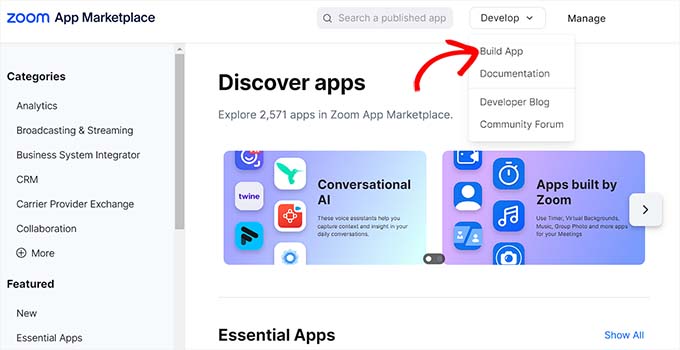
Cela vous mènera à la page « Choisissez votre type d'application », où vous devrez sélectionner le type d'application que vous souhaitez créer.
À partir de là, vous devez trouver le type d'application « Server-to-Server OAuth » et cliquer sur le bouton « Créer » sous celui-ci.
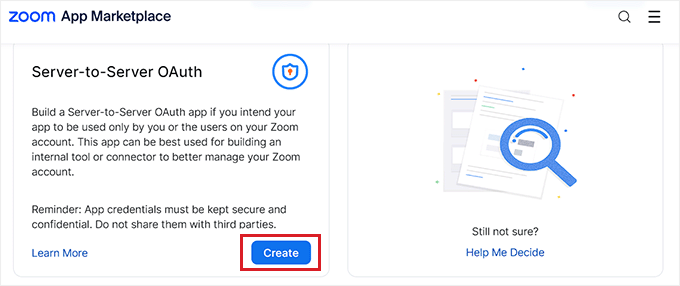
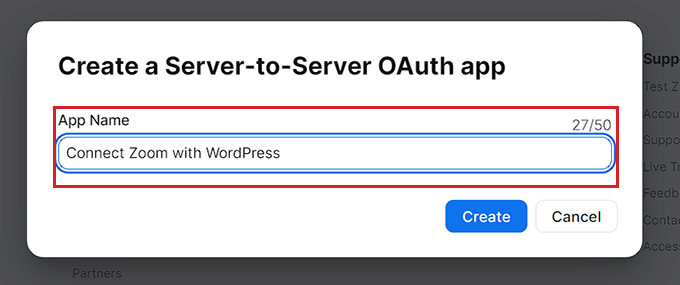
Ensuite, vous pouvez nommer votre application dans la fenêtre contextuelle. Le nom sert à vous aider à vous souvenir de l'objectif de l'application et ne sera pas visible par vos visiteurs.
Entrez simplement le nom de votre application et cliquez sur le bouton « Créer » pour démarrer le processus.
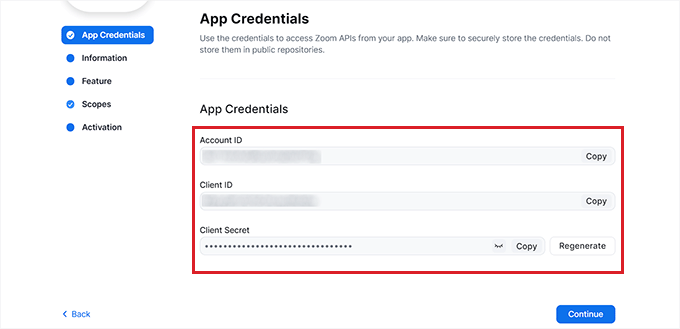
Cela vous mènera à l'écran « Connecter Zoom à WordPress », où vous verrez les identifiants de l'application listés.
À partir d'ici, vous devez copier les identifiants « Account ID », « Client ID » et « Client Secret » et les coller dans un éditeur de texte pour l'instant.
Ces identifiants seront utilisés pour connecter Zoom à votre site web WordPress. Ensuite, cliquez sur le bouton « Continuer ».
Vous serez maintenant dirigé vers l'étape suivante, où vous devrez fournir des informations de base pour votre application, y compris le nom de l'application, le nom de l'entreprise, une courte description, le nom du développeur et l'adresse e-mail.
Une fois que vous avez terminé, cliquez simplement sur le bouton « Continuer » pour passer à l'étape suivante.
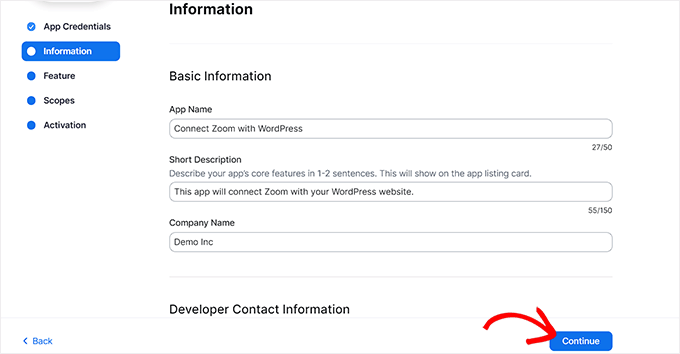
Après cela, vous serez dirigé vers l'écran « Fonctionnalité », où vous n'avez pas à configurer de paramètres, vous pouvez donc également cliquer sur « Continuer » sur cet écran.
Vous serez maintenant dirigé vers l'écran « Portées », où vous devez sélectionner au moins une portée pour que votre application soit activée.
Ces portées permettent de limiter la quantité d'accès accordée à une application. Pour définir une portée, cliquez sur le bouton « + Ajouter des portées ».
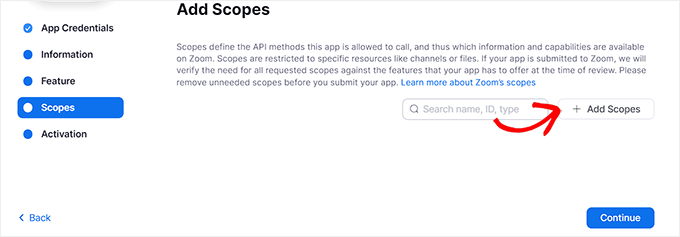
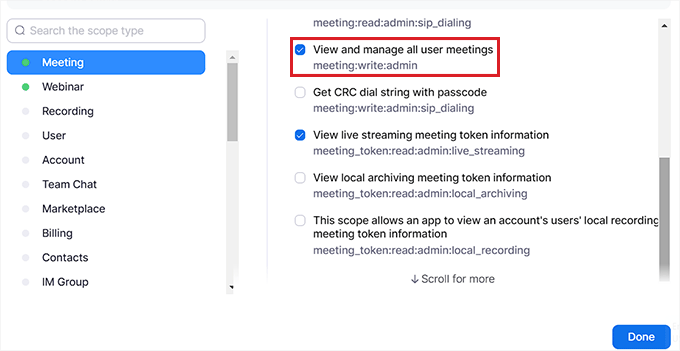
Cela ouvrira une invite à l'écran où vous pourrez sélectionner les portées pour les réunions et les webinaires Zoom qui seront hébergés sur votre site Web à l'aide de cette application.
Par exemple, si vous souhaitez que l'application puisse afficher les informations du jeton de diffusion en direct ou toutes les informations des réunions des utilisateurs, cochez simplement les cases à côté de ces options.
Vous pouvez également configurer les portées pour les webinaires Zoom ici en passant simplement à l'option « Webinaires » dans la colonne de gauche. Après cela, cliquez sur le bouton « Terminé » pour avancer.
Ensuite, cliquez sur le bouton « Continuer » pour passer à l'étape suivante.
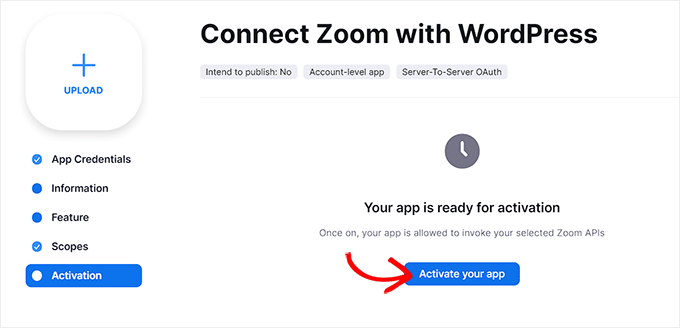
Sur la page « Activation », vous verrez maintenant un message vous informant que votre application est prête.
À partir d'ici, cliquez simplement sur le bouton « Activer votre application ».
Créer une nouvelle réunion Zoom
Vous pouvez maintenant créer une nouvelle réunion Zoom que vous connecterez à votre site WordPress.
Pour ce faire, visitez votre compte Zoom pour cliquer sur le lien « Planifier », puis remplissez les détails de votre réunion.
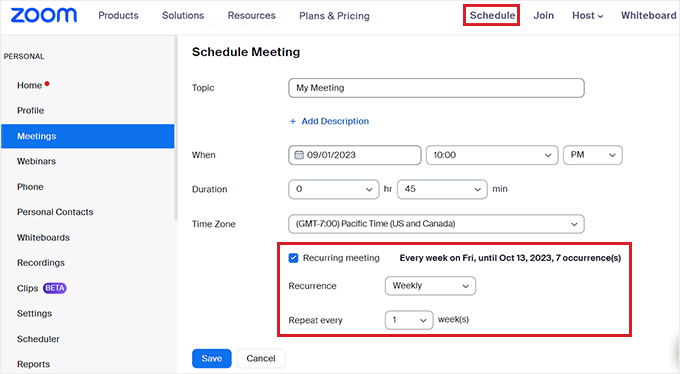
Vous pouvez même définir une réunion Zoom récurrente pour vos utilisateurs en cochant la case « Réunion récurrente » dans la section « Fuseau horaire ».
Une fois que vous avez terminé, n'oubliez pas de cliquer sur le bouton « Enregistrer » pour sauvegarder vos paramètres.
Créer un nouveau webinaire Zoom
Pour créer un nouveau webinaire Zoom, cliquez sur l'option de menu « Webinaires » dans l'onglet « Personnel » de votre compte Zoom.
Après cela, cliquez simplement sur le bouton « Planifier un webinaire ».
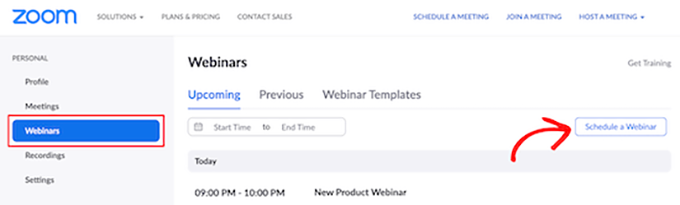
Sur la page suivante, vous pouvez saisir toutes les informations de votre webinaire.
Après cela, vous devez vous assurer que la case « Obligatoire » est cochée dans la section Inscription.
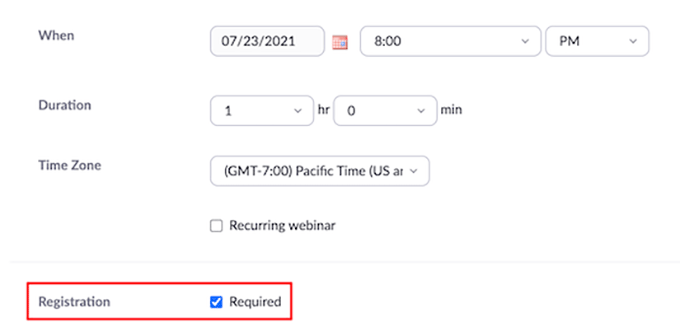
Après cela, cliquez simplement sur le bouton « Enregistrer » en bas de la page.
Connecter les réunions et webinaires Zoom à WordPress
Une fois Uncanny Automator activé et Zoom configuré, vous devez connecter ces deux applications l'une à l'autre.
Pour cela, rendez-vous sur la page Automator » Intégrations d'applications depuis le tableau de bord WordPress.
Ensuite, cliquez sur l'onglet « Réunions Zoom » dans la colonne de gauche, puis ajoutez les identifiants « ID de compte », « ID client » et « Secret client » que vous avez copiés précédemment dans les champs.
Enfin, cliquez sur le bouton « Connecter le compte des réunions Zoom ».
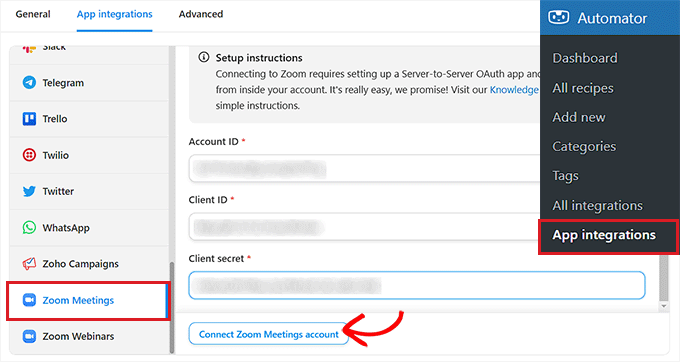
Si vous souhaitez également intégrer les webinaires Zoom, cliquez simplement sur l'option de menu « Webinaires Zoom ».
Ensuite, collez les mêmes identifiants « ID de compte », « ID client » et « Secret client » que vous avez utilisés ci-dessus.
Une fois que vous avez terminé, cliquez sur le bouton « Connecter le compte des webinaires Zoom ».
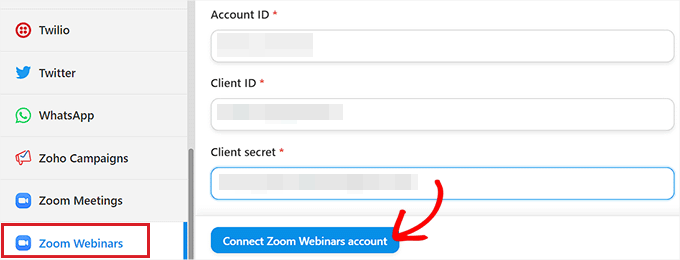
Maintenant que nous avons configuré Zoom et intégré celui-ci à WordPress, examinons certaines des choses intéressantes que vous pouvez faire avec cette intégration Uncanny Automator.
Ajouter des utilisateurs à une réunion Zoom après la soumission d'un formulaire dans WordPress
Cette intégration enregistrera automatiquement les utilisateurs pour une réunion Zoom lorsqu’ils rempliront un formulaire sur votre site web. Cela peut être utilisé pour intégrer de nouveaux clients, planifier des appels de coaching, et plus encore.
Si votre site web n'a pas de formulaire WordPress actif, vous devez en créer un maintenant.
Uncanny Automator fonctionne avec toutes les principales solutions de formulaires, y compris WPForms, Formidable Forms, et plus encore.
Pour ce tutoriel, nous utiliserons WPForms car c’est le meilleur plugin de formulaire de contact pour WordPress, utilisé par plus de 6 millions de sites web. Il existe également un modèle de formulaire de webinaire dans le module complémentaire de pack de modèles de formulaires qui facilite la création de formulaires.
Pour plus de détails, consultez notre guide étape par étape sur comment créer un formulaire de contact dans WordPress.
Maintenant, vous êtes prêt à connecter votre formulaire WordPress à Zoom.
Pour ce faire, vous allez créer une « recette ». Dans Uncanny Automator, les recettes sont l'automatisation qui relie différents plugins et applications entre eux.
Pour commencer, accédez à la page Automator » Ajouter nouveau dans la barre latérale d'administration de WordPress et cliquez sur l'option « Tout le monde » comme type de recette.
Les recettes « Tout le monde » peuvent être déclenchées par n'importe quel utilisateur, tandis que les recettes « Connecté » ne peuvent être activées que par les utilisateurs connectés à votre site Web.
Après cela, cliquez sur le bouton « Confirmer ».
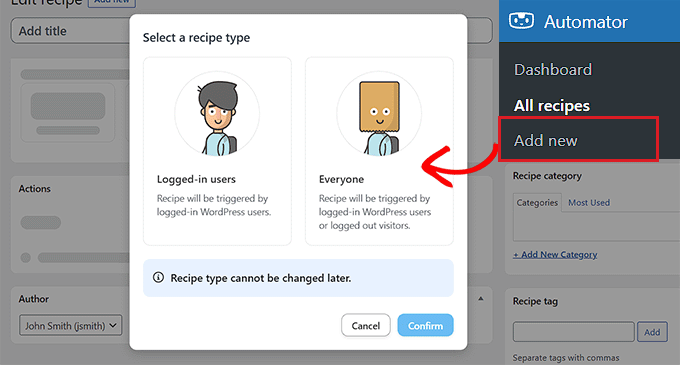
Ensuite, vous devez fournir un nom pour votre recette. Cela vous aidera à vous souvenir des recettes que vous créez sans que le nom ne soit visible par vos utilisateurs.
Gardez à l'esprit que chaque recette a deux parties différentes : le déclencheur et l'action. Le déclencheur est l'événement qui démarrera la recette, et l'action est la tâche qui s'exécute après que le déclencheur a eu lieu.
Pour votre premier déclencheur, vous devez sélectionner « WPForms » dans la boîte méta « Déclencheur ».
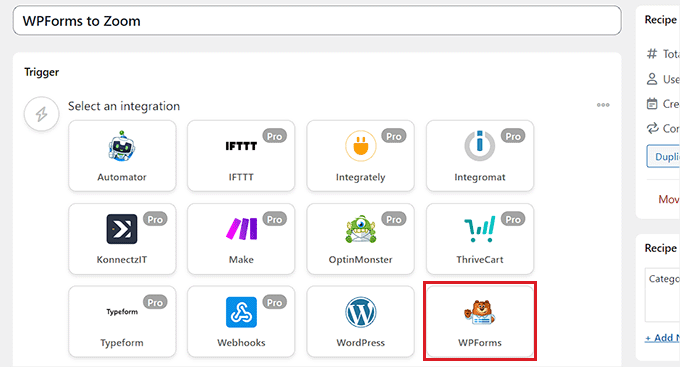
Après cela, vous devez choisir un déclencheur spécifique lié à WPForms.
Par exemple, si vous souhaitez que vos utilisateurs soient ajoutés à une réunion Zoom une fois qu'ils ont soumis un formulaire de contact, vous pouvez alors sélectionner l'option « Un formulaire est soumis ».
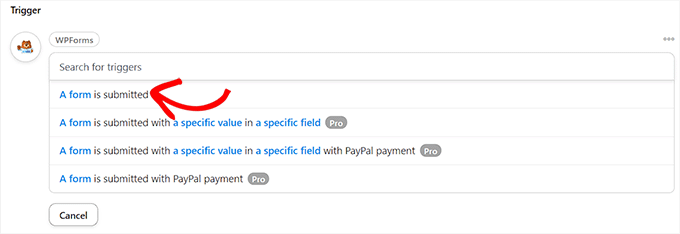
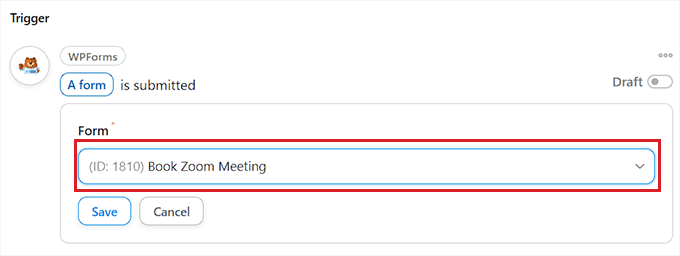
Si vous avez plusieurs formulaires sur votre blog WordPress, vous devrez également sélectionner le formulaire dont la soumission déclenchera l’action.
Pour ce faire, sélectionnez simplement un formulaire de votre choix dans le menu déroulant « Formulaire ».
Une fois que vous avez terminé, n'oubliez pas de cliquer sur le bouton « Enregistrer » pour sauvegarder vos paramètres.
Ensuite, vous devez ajouter une action pour votre automatisation.
Pour ce faire, faites défiler jusqu'à la section « Actions » et cliquez sur le bouton « Ajouter une action » sous la boîte méta.
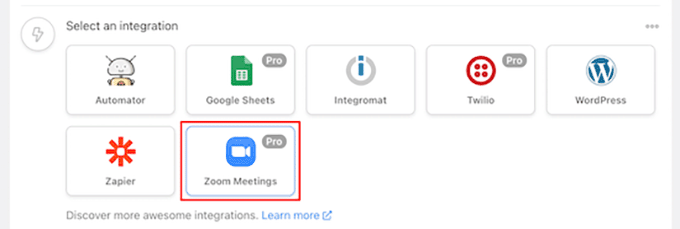
Cela ouvrira une liste de toutes les intégrations disponibles dans Uncanny Automator. À partir de là, vous devez choisir l'option « Réunions Zoom ».
Cela ouvrira les paramètres de l'action « Réunions Zoom » à l'écran.
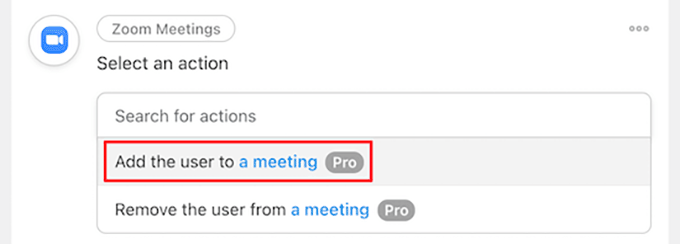
À partir de là, vous devez choisir l'action que Zoom effectuera lors de la soumission du formulaire.
Si vous souhaitez ajouter un utilisateur à une réunion Zoom après qu'il ait rempli un formulaire spécifique sur votre site Web, vous devez sélectionner l'option « Ajouter l'utilisateur à une réunion ».
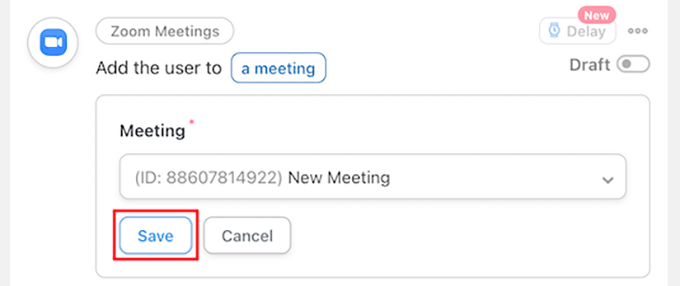
Ensuite, vous pouvez choisir la réunion Zoom pour laquelle vous souhaitez que les utilisateurs s'inscrivent dans la boîte « Réunion ».
Une fois que vous avez terminé, n'oubliez pas de cliquer sur le bouton « Enregistrer » pour sauvegarder vos paramètres.
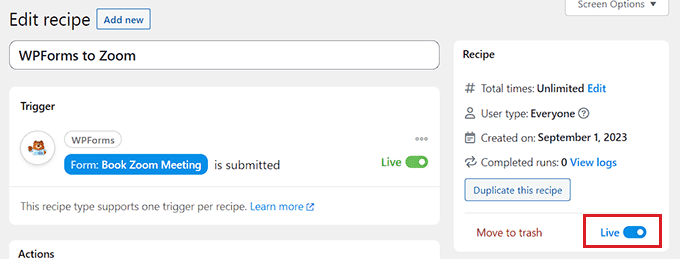
Il est maintenant temps de publier votre recette Uncanny Automator. Pour ce faire, il vous suffit de basculer l'interrupteur dans la boîte « Recette » sur « En direct ».
Désormais, lorsque vos utilisateurs rempliront le formulaire, ils seront automatiquement inscrits à votre réunion Zoom.
Enregistrer des utilisateurs pour un webinaire Zoom après la soumission d'un formulaire dans WordPress
Une autre intégration populaire consiste à inscrire les utilisateurs à un webinaire lorsqu'ils remplissent un formulaire sur votre site Web.
Pour ce faire, suivez les mêmes étapes que ci-dessus. Cependant, dans la section des actions, sélectionnez « Webinaires Zoom » au lieu de « Réunions Zoom ».
Tout d'abord, suivez la même section initiale « Déclencheurs » que ci-dessus. Cela signifie que vous devrez choisir WPForms comme intégration pour le déclencheur.
Après cela, vous pouvez sélectionner l'option « Un formulaire est soumis » comme déclencheur.
Ensuite, faites défiler jusqu'à la section « Actions » et cliquez sur le bouton « Ajouter une action » pour développer le menu.
Ensuite, sélectionnez simplement l'option « Webinaires Zoom » comme intégration.

Cela ouvrira les paramètres d'action pour le webinaire Zoom.
À partir d'ici, vous pouvez sélectionner l'option « Ajouter l'utilisateur à un webinaire » dans le menu déroulant. Cela ajoutera automatiquement un utilisateur à votre webinaire Zoom après qu'il aura rempli un formulaire spécifique sur votre site web.
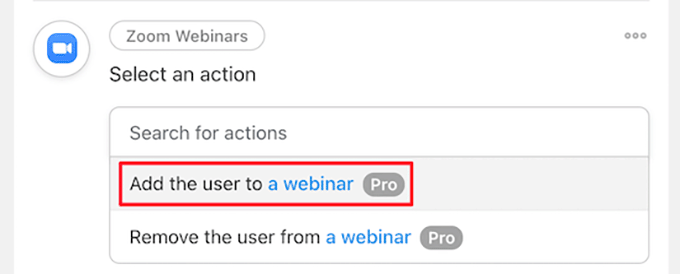
Ensuite, vous devrez également choisir un webinaire Zoom dans la liste déroulante.
Une fois que vous avez terminé, n'oubliez pas de cliquer sur le bouton « Enregistrer » pour sauvegarder vos paramètres.
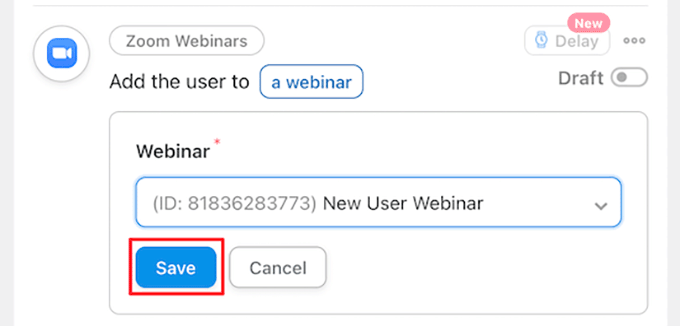
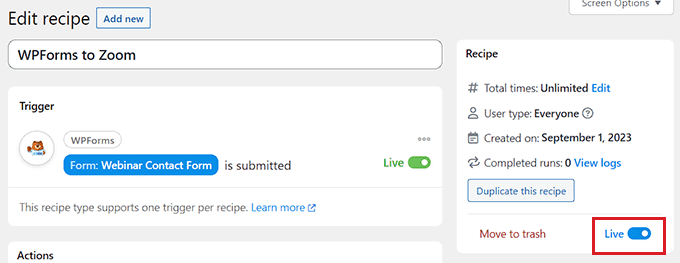
Après cela, vous devez rendre votre recette active afin que les nouveaux utilisateurs soient automatiquement inscrits à votre webinaire.
Pour ce faire, cliquez simplement sur le bouton bascule dans la boîte « Recette » pour qu'il indique « En direct ».
Ajouter des clients à un webinaire Zoom après leur achat sur WordPress
Une autre façon de connecter WordPress à Zoom est d’inscrire de nouveaux clients à un webinaire produit après qu’ils aient effectué un achat dans votre boutique WooCommerce.
Gardez à l'esprit que le plugin et la boutique WooCommerce doivent être configurés avant de commencer à créer une recette avec Uncanny Automator.
Tout d'abord, vous devez accéder à l'écran Automator » Ajouter nouveau depuis le tableau de bord WordPress et cliquer sur l'option « Tout le monde ».
Après cela, cliquez sur le bouton « Confirmer » pour continuer.
Ensuite, vous devez fournir un nom pour votre recette. Ce nom ne sera pas affiché à vos clients sur le front-end et sert uniquement à votre identification.
Une fois que vous avez fait cela, choisissez WooCommerce comme intégration dans la boîte méta « Déclencheur ».
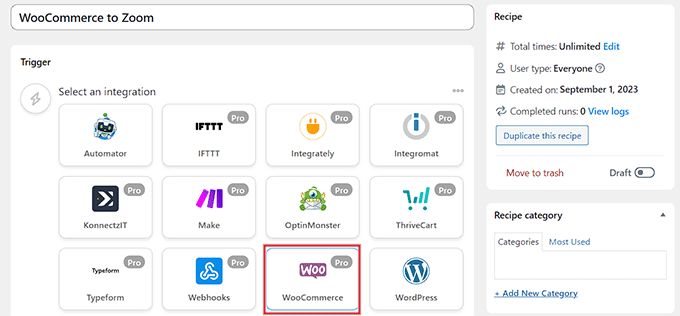
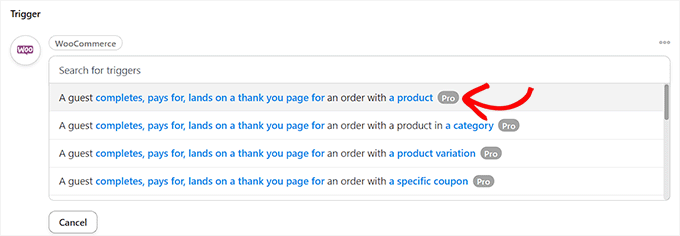
Cela ouvrira la liste des déclencheurs WooCommerce dans le menu déroulant. À partir de là, vous pouvez sélectionner n'importe quel déclencheur qui convient à vos besoins.
Par exemple, si vous souhaitez que les clients soient ajoutés à votre webinaire après l'achat d'un produit, vous pouvez sélectionner la première option.
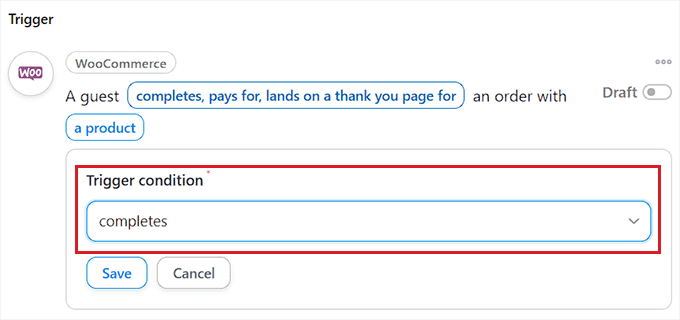
Ensuite, sélectionnez l'option « achève » dans la boîte « Condition de déclenchement » pour démarrer l'automatisation lorsqu'un client effectue un achat.
Ensuite, cliquez simplement sur le bouton « Enregistrer » pour sauvegarder vos paramètres.
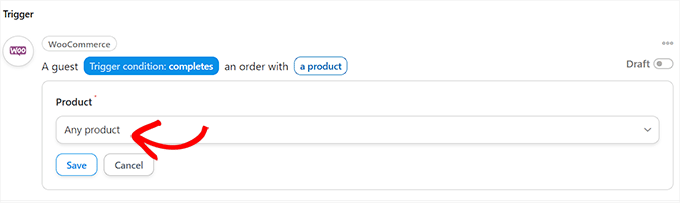
Vous pouvez maintenant choisir un produit spécifique dans votre boutique ou faire en sorte que l'automatisation s'exécute lorsqu'un client achète n'importe quel produit.
Si vous souhaitez que tous vos produits soient inclus dans l'automatisation, sélectionnez simplement l'option « N'importe quel produit » puis cliquez sur le bouton « Enregistrer ».
Ensuite, faites défiler jusqu'à la section « Actions » et cliquez sur le bouton « Ajouter une action » pour développer le menu.
Ensuite, choisissez l'intégration « Zoom Webinars » dans la liste.
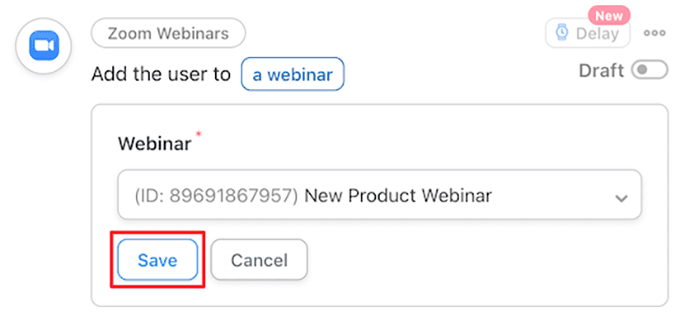
Cela ouvrira les paramètres d'action du webinaire Zoom à l'écran, où vous pourrez sélectionner l'option « Ajouter l'utilisateur à un webinaire ».
Cela enregistrera automatiquement les nouveaux clients à votre webinaire dès qu'ils effectueront un achat.
Ensuite, sélectionnez le webinaire de votre choix dans la liste déroulante de la boîte « Webinaire ».
Si vous avez plusieurs webinaires en cours, assurez-vous de choisir le webinaire associé à vos produits WooCommerce.
La dernière chose à faire est de rendre votre recette active.
Pour ce faire, cliquez simplement sur le bouton bascule dans la boîte « Recette » pour qu'il indique « En direct ».
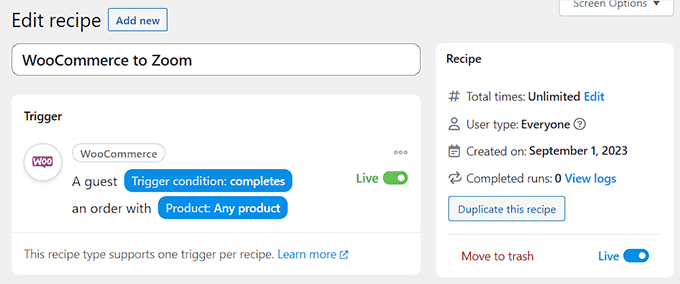
Désormais, lorsque vos clients achèteront un produit, ils seront automatiquement enregistrés pour votre webinaire produit.
Enregistrer des membres pour une réunion Zoom après leur inscription dans WordPress
Lorsque vous gérez un site d'adhésion, l'enregistrement des nouveaux membres pour un appel Zoom peut être un excellent moyen de les accueillir dans votre communauté.
Si vous n’avez pas encore configuré votre site réservé aux membres, vous pouvez consulter notre guide ultime pour créer un site d’adhésion WordPress.
Vous pouvez également inscrire de nouveaux utilisateurs à un appel d’orientation Zoom lorsqu’ils s’inscrivent à votre cours en ligne.
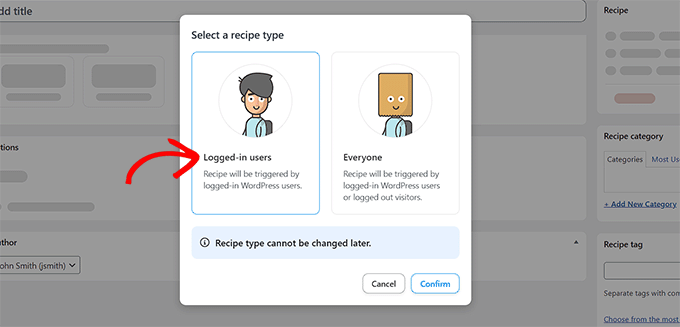
Une fois votre site web configuré, vous pouvez accéder à l'écran Automator » Ajouter nouveau depuis la barre latérale d'administration de WordPress et cliquer sur l'option « Connecté ».
Désormais, seuls les membres enregistrés sur votre site pourront déclencher la recette.
Après cela, cliquez sur le bouton « Confirmer » pour continuer.
Ensuite, ajoutez un nom pour votre recette. Ce nom ne sera affiché à personne sur le front-end et sert uniquement à votre identification.
Après cela, sélectionnez l'intégration ‘MemberPress’ dans la section déclencheur.
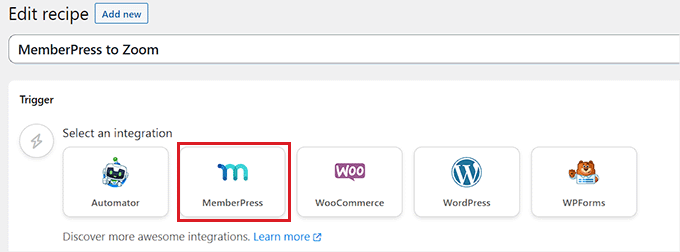
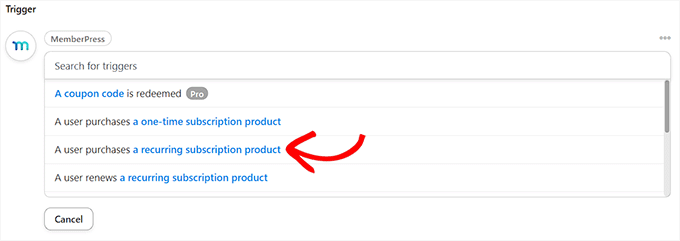
Cela ouvrira les options de déclencheur MemberPress à l'écran dans une liste déroulante.
Nous sélectionnerons « produit d'abonnement récurrent », mais vous pouvez sélectionner le type de produit qui convient à votre site.
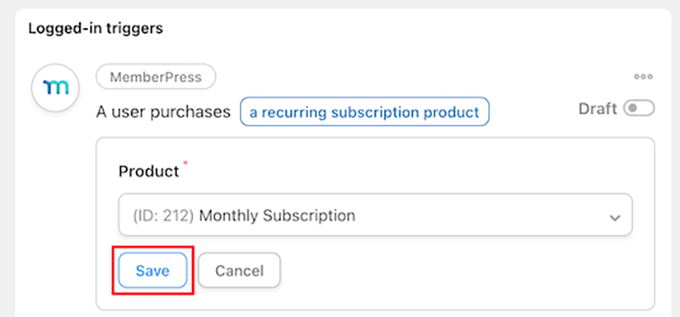
Ensuite, vous devez choisir le produit d'abonnement dans la liste déroulante de la boîte « Produit ».
Après cela, cliquez simplement sur le bouton « Enregistrer ».
Il est maintenant temps d'ajouter une action à votre recette. Pour ce faire, cliquez simplement sur le bouton « Ajouter une action » dans la boîte « Actions » pour développer le menu.
Cela affichera une liste des intégrations disponibles, où vous devrez choisir l'option « Zoom Meetings ».
Cela ouvrira les paramètres d'actions Zoom Meetings dans la liste.
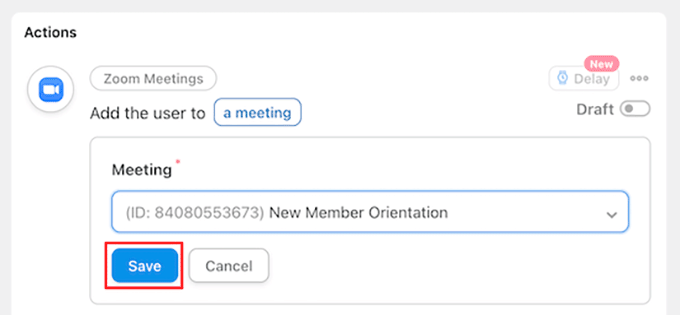
À partir de là, choisissez l'option « Ajouter l'utilisateur à une réunion » si vous souhaitez ajouter un utilisateur à une réunion lorsqu'il effectue un achat d'abonnement récurrent.
Ensuite, sélectionnez l'appel Zoom pour vos nouveaux membres dans la boîte « Réunion ».
Après cela, cliquez simplement sur le bouton « Enregistrer » pour sauvegarder vos paramètres.
La dernière chose à faire est de rendre votre recette active.
Pour ce faire, cliquez simplement sur le commutateur Brouillon dans la boîte « Recette » afin qu'il affiche « En direct ».
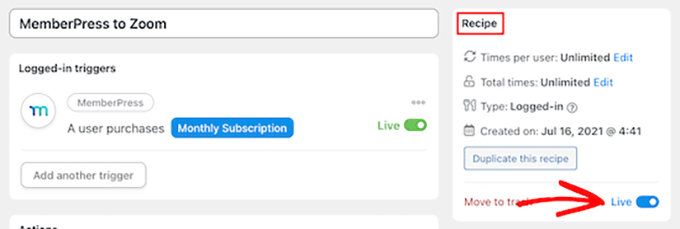
Désormais, vos nouveaux membres seront automatiquement inscrits à un appel d'orientation pour les membres Zoom.
Outre Zoom, Uncanny Automator vous permet également de créer d'innombrables autres recettes pour différents plugins et applications tels que Twilio et Google Sheets.
Bonus : Utiliser Google Meet pour les webinaires et les réunions
Si vous n'aimez pas utiliser Zoom, alors Google Meet est une alternative incroyable.
La plateforme fait partie de Google Workspace et vous permet de planifier des réunions, de partager votre écran virtuel, d'utiliser le chat en réunion et d'ajouter des effets visuels à votre écran vidéo.
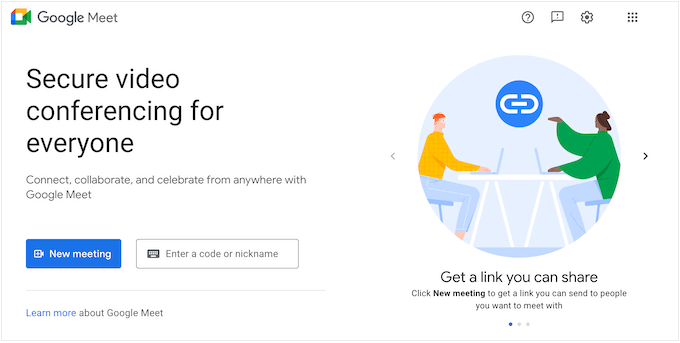
Si vous utilisez d'autres services Google, Google Meet peut également se connecter avec Gmail et Google Agenda. De plus, il est plus facile à utiliser et à naviguer, ce qui en fait un excellent choix si vous recherchez un outil d'appel vidéo simple.
Cependant, si vous souhaitez un outil plus avancé, vous devrez peut-être opter pour Zoom. Pour plus de détails, vous pouvez consulter notre comparaison sur Google Meet vs. Zoom : Lequel est le mieux adapté à votre entreprise ?
Nous espérons que cet article vous a aidé à intégrer facilement les réunions et webinaires Zoom dans WordPress. Vous voudrez peut-être aussi voir comment ajouter des présentations Google Slides dans WordPress ou notre comparaison experte des meilleurs outils professionnels pour les petites entreprises.
Si vous avez aimé cet article, abonnez-vous à notre Chaîne YouTube pour des tutoriels vidéo WordPress. Vous pouvez également nous trouver sur Twitter et Facebook.




Jiří Vaněk
Je travaille actuellement sur un site web pour une personne qui pratique la psychothérapie et qui a parfois besoin de parler à des gens dans le cadre de la thérapie de cette manière – à distance (par exemple, en raison de la distance entre le patient et le thérapeute). Merci d'avoir élargi les possibilités et d'avoir donné un aperçu des possibilités de traitement technique de cette question.
Support WPBeginner
Glad we could share this
Admin
Ralph
Je suis un peu perdu avec tous ces détails. Cela peut-il être utilisé pour répondre aux besoins de réunions individuelles que les gens m'achètent dans la boutique WooCommerce sous forme de leçons privées ?
Support WPBeginner
Si nous avons bien compris ce que vous recherchez, alors oui, vous devriez pouvoir y parvenir.
Admin
Ralph
Super, je vais certainement y regarder de plus près. Il vaut mieux demander confirmation au support, mais cela semble pouvoir aider.