


Mettre en avant vos best-sellers à côté d'autres produits est un moyen fantastique d'augmenter les ventes, mais afficher correctement les produits les plus populaires de WooCommerce peut être délicat si vous ne savez pas par où commencer.
Mais voici la bonne nouvelle : nous avons aidé des milliers de propriétaires de boutiques à relever ce défi exact, et nous avons quelques solutions super simples à notre disposition.
Dans ce guide facile à suivre, nous vous présenterons 3 façons simples de présenter vos produits populaires. Parfait pour les propriétaires de boutiques occupés comme vous qui veulent faire les choses sans plonger dans du code compliqué.
💡 Réponse rapide : 3 façons d'afficher les produits populaires
Pas le temps de lire le guide complet ? Voici un aperçu des méthodes que nous couvrons :
- Méthode 1 : MonsterInsights (Recommandé). Idéal pour afficher automatiquement les meilleures ventes dynamiques sur vos pages produits existantes en fonction des données de ventes réelles.
- Méthode 2 : SeedProd. Idéal pour créer une page de destination « Produits tendance » complètement séparée afin de mettre en valeur votre meilleur inventaire.
- Méthode 3 : Shortcodes WooCommerce. Idéal pour insérer manuellement une liste statique de « Choix de l'éditeur » dans des descriptions de produits spécifiques.
Pourquoi afficher les produits les plus populaires de WooCommerce ?
Afficher vos produits populaires mis en avant sur WooCommerce est un moyen facile d'augmenter les ventes dans votre boutique en ligne.
Ces produits les plus vendus ont déjà fait leurs preuves en matière de conversion, donc en leur donnant plus de visibilité, vous réaliserez facilement plus de ventes.
Vous pouvez même créer une page séparée pour les produits populaires WooCommerce, tout comme Amazon a ses propres classements des meilleures ventes.
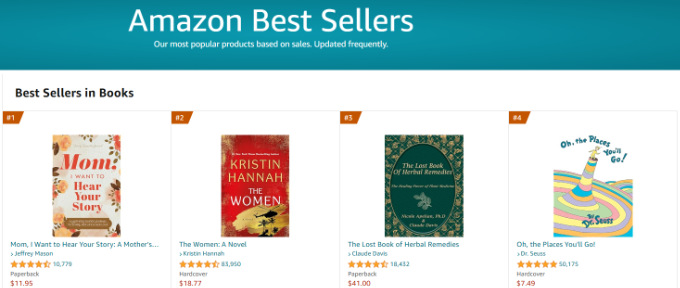
Cela dit, jetons un coup d'œil à la façon dont vous pouvez ajouter des produits populaires à vos pages de produits WooCommerce.
Comment trouver les produits WooCommerce les plus vendus
La première chose à faire est de découvrir quels produits sont populaires et se vendent bien. Avec un simple plugin WordPress, vous pouvez voir toutes vos données d'analyse WooCommerce et quels produits sont les plus populaires.
MonsterInsights est le meilleur plugin d'analyse pour WordPress, et c'est ce que nous utilisons sur WPBeginner pour suivre les performances de notre site Web. Il vous permet de voir les statistiques clés directement dans votre tableau de bord WordPress, y compris quels produits sont vos meilleures ventes.
Pour plus de détails, consultez notre guide étape par étape sur la configuration du suivi des conversions WooCommerce.
Une fois que vous avez intégré WooCommerce avec MonsterInsights, vous pouvez voir vos produits les plus populaires en naviguant vers Insights » Rapports, puis en cliquant sur l'onglet eCommerce » Aperçu.

Ici, vous pouvez voir quels produits vous rapportent le plus de revenus et combien d'unités vous avez vendues.
En outre, vous verrez également des statistiques générales sur les performances de votre boutique.
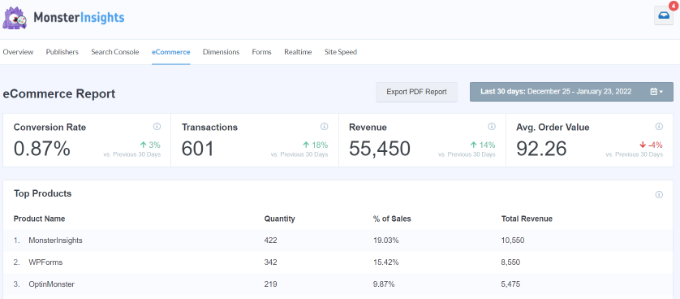
En utilisant ces données, vous pouvez afficher les produits les plus performants sur votre boutique en ligne pour générer plus de ventes et développer votre activité.
Maintenant, nous allons vous montrer 3 des moyens les plus populaires d'afficher les produits WooCommerce populaires au-delà de simplement les ajouter à vos articles de blog.
Utilisez les liens rapides ci-dessous pour choisir comment vous souhaitez ajouter des produits populaires à WooCommerce :
- Dynamique vs. Statique : Quelle liste de produits vous convient le mieux ?
- Méthode 1 : Utiliser MonsterInsights pour afficher les meilleures ventes
- Méthode 2 : Utiliser SeedProd pour créer une page de produits populaires
- Méthode 3 : Utiliser les shortcodes WooCommerce pour ajouter des produits populaires aux pages de produits
- Bonus Tips to Sell More Popular Products
- Questions fréquemment posées sur l'affichage des produits populaires dans WooCommerce
Dynamique vs. Statique : Quelle liste de produits vous convient le mieux ?
Avant d'explorer les méthodes, il est important de comprendre la différence entre une liste de produits dynamique et une liste de produits statique. Cela vous aidera à décider quelle approche convient le mieux à votre boutique.
Une liste dynamique se met à jour automatiquement en fonction de vos données de vente. Des outils comme MonsterInsights créent ces listes pour vous, garantissant que votre section « les plus populaires » affiche toujours les produits qui se vendent le mieux actuellement, sans aucun travail manuel.
Une liste statique est une liste que vous créez manuellement. Vous choisissez les produits à afficher, et ils resteront les mêmes jusqu'à ce que vous les changiez manuellement. C'est utile pour les « Choix de l'éditeur » ou pour promouvoir des articles spécifiques.
Méthode 1 : Utiliser MonsterInsights pour afficher les meilleures ventes
MonsterInsights est plus qu'un simple plugin pour ajouter Google Analytics à WordPress. Il offre une fonctionnalité appelée Articles populaires que vous pouvez utiliser pour afficher des recommandations de produits à la fin de vos pages de produits ou articles de blog pour augmenter les ventes.
Pour commencer, vous devrez naviguer vers Insights » Articles Populaires, puis cliquer sur l'option de menu « Produits Populaires ».
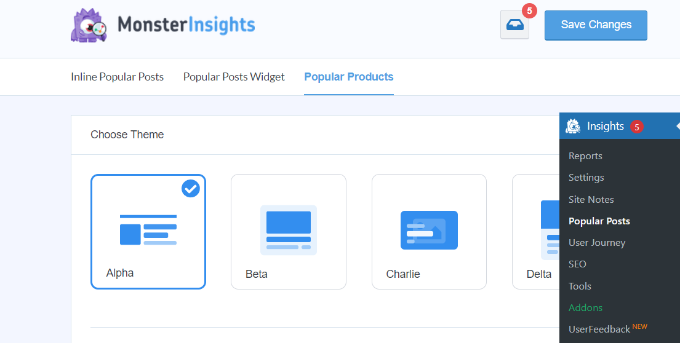
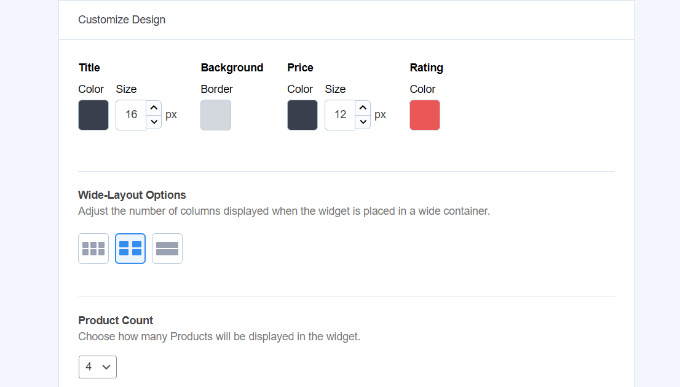
Sur cet écran, vous pouvez personnaliser l'affichage de vos produits populaires.
Vous avez le contrôle sur le design, l'option de mise en page, le nombre de produits mis en avant, et plus encore.
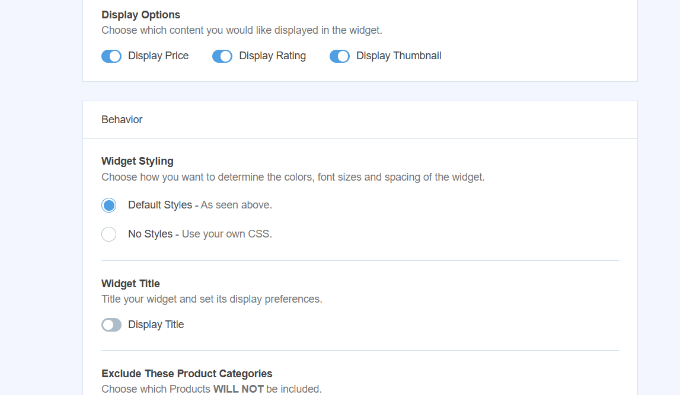
Si vous faites défiler vers le bas, vous verrez plus de paramètres de ‘Comportement’ pour le widget des produits populaires.
Par exemple, il existe des options pour utiliser du CSS personnalisé pour la mise en forme, inclure ou exclure des catégories de produits, et plus encore.
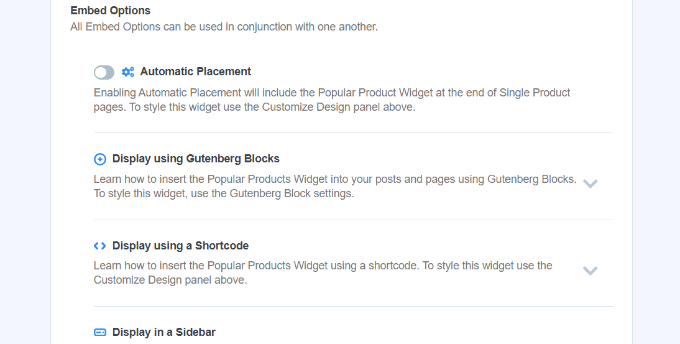
MonsterInsights vous offre également plusieurs options pour afficher les produits populaires.
Sous la section ‘Options d'intégration’, vous pouvez activer l'option ‘Placement automatique’. Cela permettra au plugin d'afficher le widget des produits populaires à la fin de toutes les pages de produits individuels.
Une fois que vous avez apporté des modifications, assurez-vous de cliquer sur ‘Enregistrer les modifications’ en haut de l'écran.
Vous pouvez également utiliser le bloc Produits populaires dans l'éditeur de contenu pour afficher les produits les plus vendus.
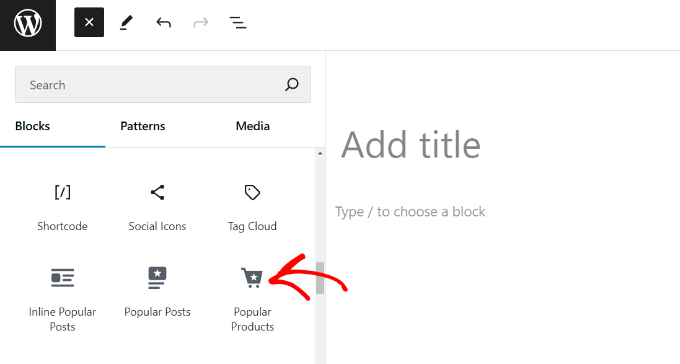
Après avoir ajouté le bloc, allez-y et publiez la page.
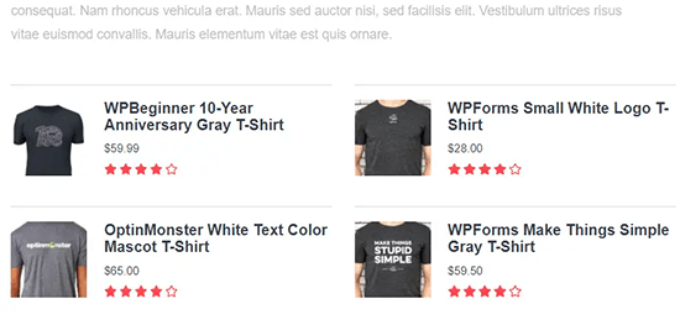
Vous pouvez maintenant simplement visiter votre boutique en ligne et voir les produits populaires en bas de la page.
Méthode 2 : Utiliser SeedProd pour créer une page de produits populaires
La méthode précédente vous permet d'afficher des produits sur vos pages produits existantes. Cependant, vous pourriez parfois vouloir créer une page complètement séparée juste pour vos meilleures ventes.
Cela donne aux clients un endroit unique pour voir ce qui est tendance, un peu comme les célèbres listes de best-sellers d'Amazon.
Bien que vous puissiez utiliser l'éditeur WordPress par défaut, nous avons trouvé un bien meilleur outil pour cette tâche. Après des tests approfondis, nous recommandons vivement SeedProd, le meilleur constructeur de pages par glisser-déposer pour WordPress.
Chez WPBeginner, nous utilisons SeedProd pour créer des pages de destination personnalisées pour nos autres marques car il est très facile à utiliser. Ses blocs WooCommerce spéciaux vous permettent de créer une page d'aspect professionnel pour vos produits populaires sans avoir à écrire de code.
Si vous avez besoin de plus d'informations sur notre expérience, vous pouvez consulter notre avis sur SeedProd.
Tout d'abord, vous devrez installer SeedProd. Vous pouvez lire notre guide sur comment installer un plugin WordPress pour des instructions étape par étape.
Note : Il existe une version gratuite de SeedProd que vous pouvez utiliser, mais nous utiliserons la version Pro car elle offre plus de fonctionnalités.
Lors de l'activation, allez dans SeedProd » Paramètres et entrez votre clé de licence. Ces informations se trouvent dans votre compte sur le site Web de SeedProd.

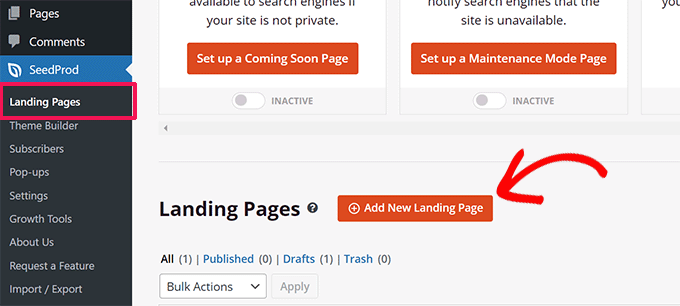
Une fois vérifié, naviguez vers SeedProd » Pages de destination depuis le tableau de bord WordPress.
Ensuite, cliquez sur le bouton « + Ajouter une nouvelle page de destination ».
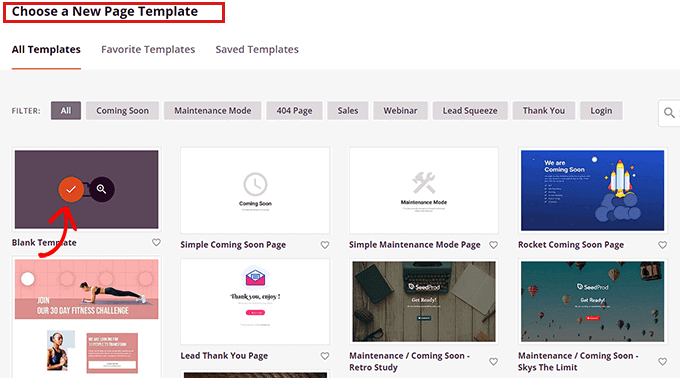
Il existe des centaines de modèles de pages préconçus que vous pouvez utiliser.
Une fois que vous avez trouvé un modèle qui vous plaît, survolez-le et cliquez sur l'icône « Coche ».
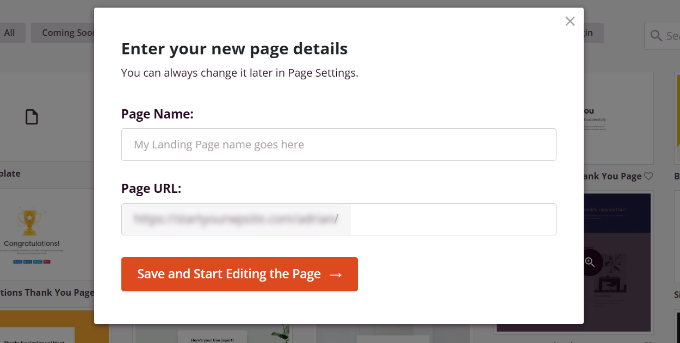
Ensuite, une fenêtre contextuelle s'ouvrira.
Vous devrez donner un nom à votre page, puis cliquer sur le bouton « Enregistrer et commencer à modifier la page ».
Cela ouvrira l'éditeur par glisser-déposer. Dans le menu de gauche, faites défiler jusqu'à la section des blocs « WooCommerce ».
Pour afficher vos produits populaires, faites simplement glisser le bloc « Produits les plus vendus » sur votre page.
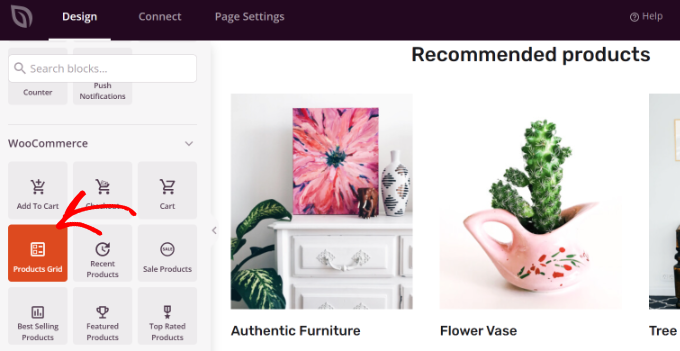
Alternativement, vous pouvez utiliser le bloc standard « Grille de produits ».
Si vous utilisez ce bloc, assurez-vous de cliquer sur le bloc pour ouvrir ses paramètres.
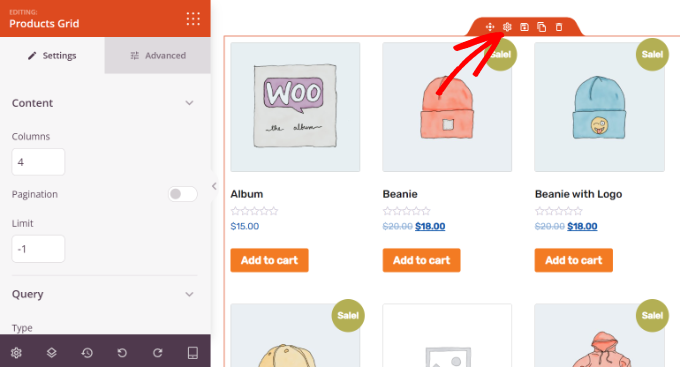
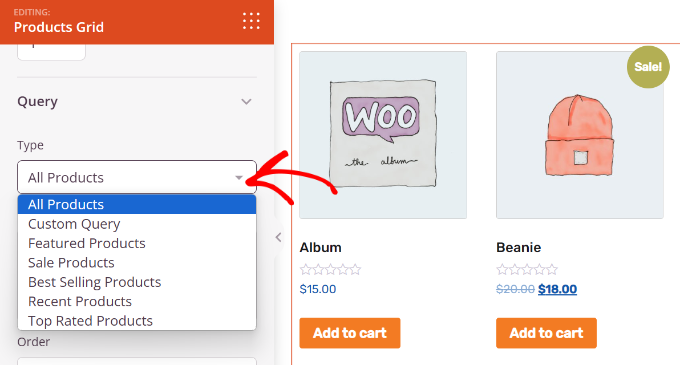
Ensuite, sous la section « Requête », définissez l'option « Trier par » sur « Ventes totales ».
Cela garantit que la liste se met à jour automatiquement à mesure que vos meilleures ventes changent.
Une fois que vous avez terminé d'ajouter vos produits populaires, assurez-vous de cliquer sur « Enregistrer » pour sauvegarder vos modifications.
Pour publier cette page en direct, cliquez sur la flèche à côté de « Enregistrer » et sélectionnez « Publier ».
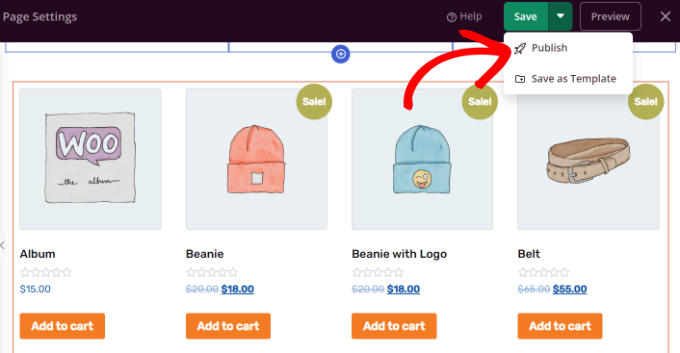
Vous avez maintenant ajouté vos produits les plus populaires à une page unique de produits populaires.
Avec SeedProd, vous pouvez apporter des personnalisations presque infinies à cette page pour améliorer les conversions.
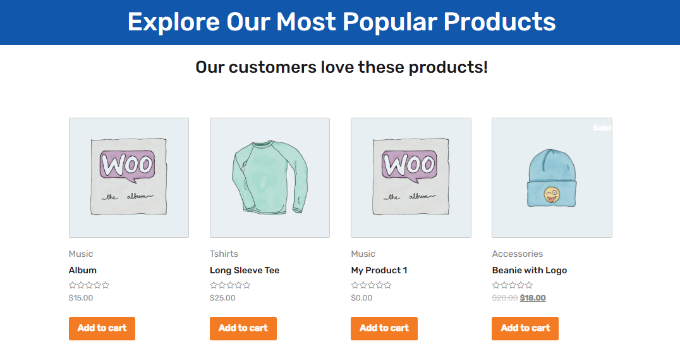
Vous pouvez également ajouter cette page à votre menu de navigation WordPress pour encourager les visiteurs à parcourir vos produits populaires.
Méthode 3 : Utiliser les shortcodes WooCommerce pour ajouter des produits populaires aux pages de produits
Si vous préférez une liste statique, sélectionnée à la main, vous pouvez utiliser un shortcode WooCommerce intégré.
C'est une excellente option pour créer une section « Choix de l'éditeur ». La liste ne changera pas automatiquement en fonction des ventes, vous donnant un contrôle total sur ce qui est affiché.
Vous pouvez utiliser le shortcode suivant :
[products limit="3" columns="3" skus="logo-collection, Woo-tshirt-logo, woo-long-sleeve-tee"]
Ce code crée une rangée de trois produits. Vous pouvez ajuster les nombres « limit » et « columns » pour afficher plus d'articles.
Vous devrez remplacer les SKU d'exemple par vos propres SKU de produits. Pour les trouver, naviguez vers Produits » Tous les produits dans votre tableau de bord.
Astuce : Ouvrez cette page dans un nouvel onglet afin de ne pas perdre votre place dans l'éditeur.
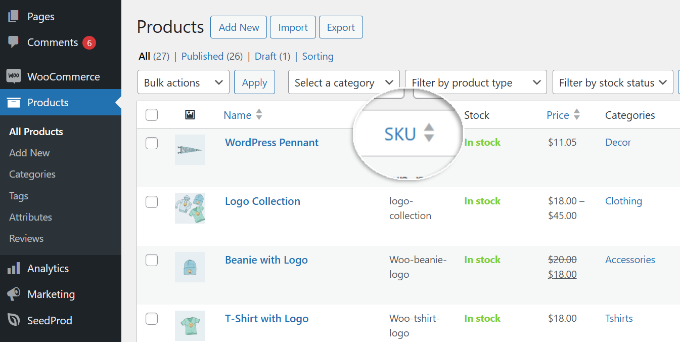
Ensuite, modifiez le produit où vous souhaitez afficher cette liste.
Vous pouvez coller le shortcode à deux endroits :
- Description courte du produit : Ceci apparaît généralement en haut de la page, près du prix et du bouton « Ajouter au panier ».
- Description du produit : Ceci apparaît plus bas sur la page, dans la zone de contenu principal.
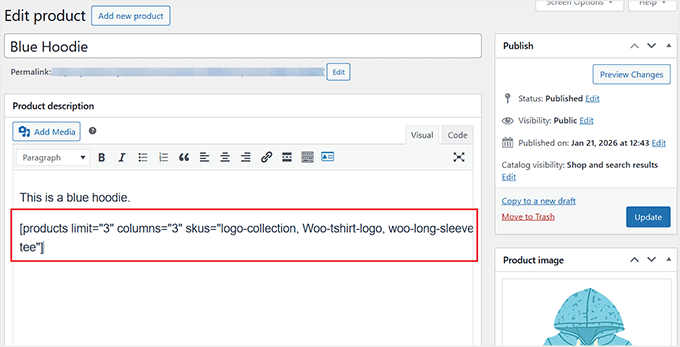
Une fois que vous avez terminé, cliquez sur « Mettre à jour » pour enregistrer vos modifications.
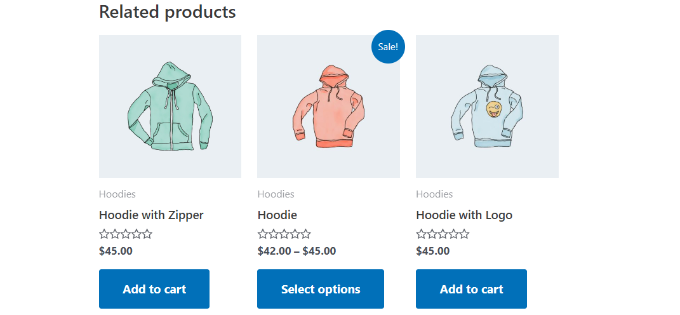
Désormais, vos visiteurs verront votre liste de produits habituelle et vos produits les plus populaires.
Si vous cherchez d'autres moyens d'augmenter vos ventes, vous pouvez créer une popup WooCommerce ou ajouter une barre de livraison gratuite dans WooCommerce.
Conseils bonus pour vendre plus de produits populaires
Maintenant que vous connaissez plusieurs façons d'afficher les produits populaires sur votre boutique WooCommerce, examinons quelques conseils pour augmenter leurs ventes.
1. Créez des popups WooCommerce pour vendre des produits
Vous souhaitez augmenter la visibilité de vos produits populaires et stimuler les conversions ?
La création de popups WooCommerce vous permet d'offrir des coupons, de promouvoir des ventes, de vendre des produits croisés, de récupérer des paniers abandonnés, et plus encore. Vous pouvez cibler différents visiteurs au bon moment et les convertir en clients payants.
La meilleure façon de créer des popups est via OptinMonster. C'est le meilleur logiciel de génération de prospects et d'optimisation des conversions de l'industrie, et nous l'utilisons pour toutes les popups que vous voyez sur WPBeginner.
Pour en savoir plus sur notre expérience avec cet outil, vous pouvez consulter notre avis complet sur OptinMonster.
Le plugin vous permet de créer différents types de campagnes et d'utiliser ses puissantes règles d'affichage pour les montrer au bon public.
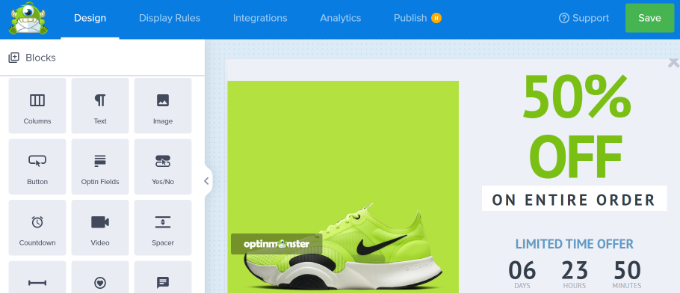
Pour en savoir plus, veuillez consulter notre guide sur comment créer une popup WooCommerce pour augmenter les ventes.
2. Ajouter un panier coulissant dans WooCommerce
Une autre façon d'augmenter les ventes de vos produits populaires est d'inclure un panier latéral coulissant dans votre boutique WooCommerce.
Un panier latéral coulissant est un panneau qui apparaît lorsqu'un client ajoute un article à son panier. Voici à quoi il ressemble lorsque vous utilisez un plugin de panier latéral coulissant populaire comme FunnelKit.
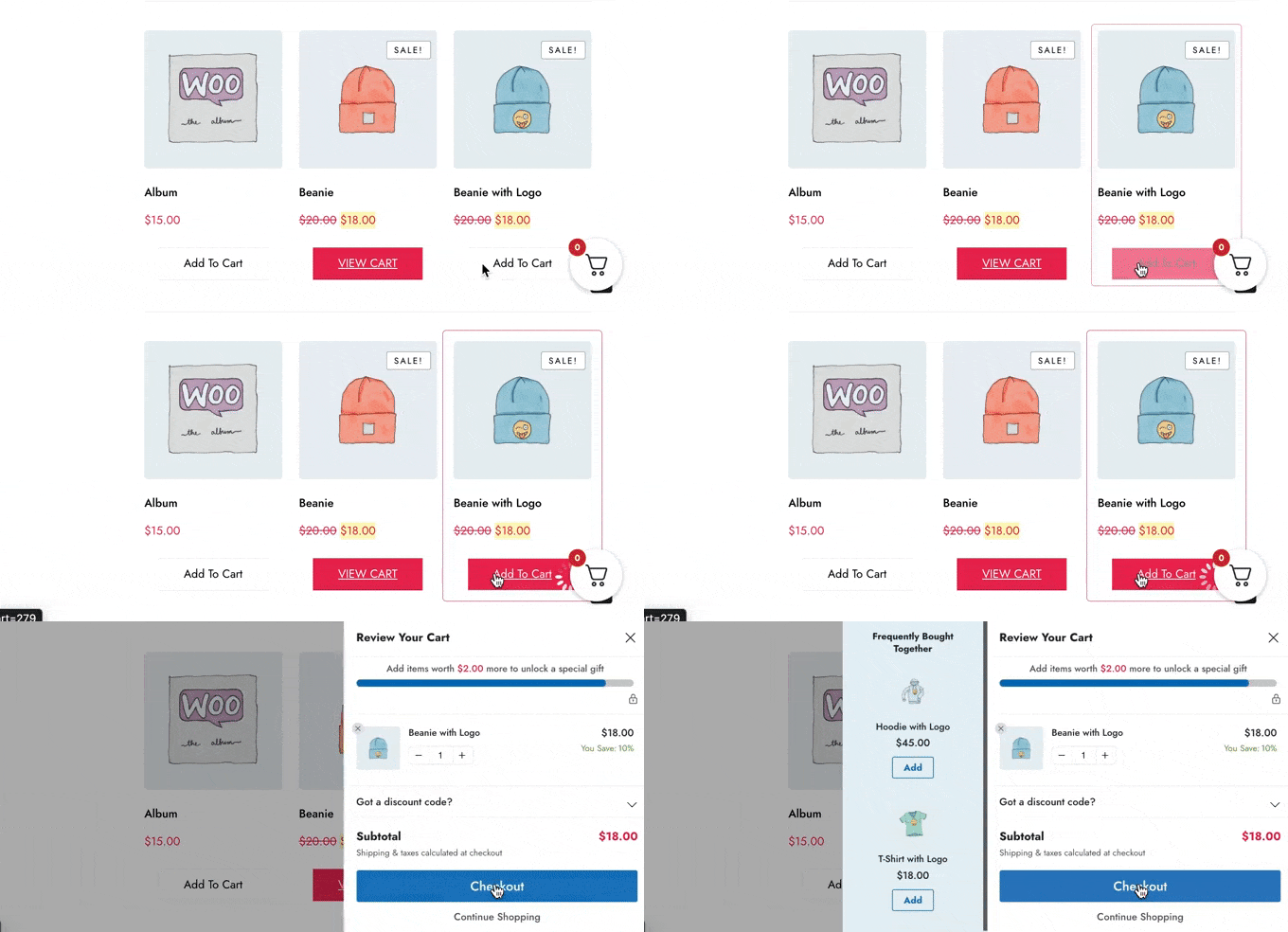
Il améliore l'expérience utilisateur en rendant le processus d'achat fluide. Les clients peuvent suivre les produits qu'ils ont dans leur panier. Cela vous permet également de présenter des produits populaires que les gens peuvent ajouter instantanément au panier, vous aidant ainsi à augmenter vos ventes.
Pour plus de détails, veuillez consulter notre guide complet sur comment ajouter un panier coulissant dans WooCommerce.
Questions fréquemment posées sur l'affichage des produits populaires dans WooCommerce
Voici quelques questions fréquemment posées par nos lecteurs concernant l'affichage des produits populaires sur les pages de produits WooCommerce :
Puis-je afficher les produits populaires d'une seule catégorie ?
Oui, absolument. Si vous utilisez MonsterInsights (Méthode 1), son widget Produits populaires dispose de paramètres qui vous permettent d'inclure ou d'exclure des catégories de produits spécifiques.
C'est parfait pour afficher les meilleures ventes très pertinentes sur vos pages d'archives de catégories.
L'affichage des produits populaires ralentira-t-il mon site web ?
C'est une excellente question. Lorsqu'il est fait correctement, l'affichage des produits populaires ne devrait pas avoir d'impact notable sur la vitesse de votre site.
Les plugins axés sur la performance comme MonsterInsights et SeedProd mettent en cache les données des produits, ce qui signifie qu'ils n'ont pas à exécuter une requête de base de données complexe à chaque chargement de page. Cela permet à votre site de fonctionner rapidement.
Comment WooCommerce décide-t-il quels produits sont populaires ?
Par défaut, WooCommerce lui-même n’a pas de fonctionnalité intégrée « la plus populaire » basée sur les données de vente. C’est pourquoi nous recommandons d’utiliser un plugin comme MonsterInsights, qui s’intègre à Google Analytics.
Il analyse vos données e-commerce pour identifier avec précision quels produits sont les plus performants en fonction des unités vendues ou du chiffre d'affaires total.
Puis-je afficher les produits populaires dans ma barre latérale ou mon pied de page ?
Oui. MonsterInsights et SeedProd proposent tous deux des blocs et des widgets que vous pouvez facilement placer dans n'importe quelle zone prête pour les widgets, comme la barre latérale ou le pied de page de votre site web.
Allez simplement dans Apparence » Widgets et ajoutez le bloc « Produits populaires » à l'emplacement souhaité.
Nous espérons que cet article vous a aidé à apprendre comment afficher les produits populaires sur les pages de produits WooCommerce. Vous voudrez peut-être aussi consulter notre liste des meilleurs thèmes WooCommerce et nos sélections d’experts des meilleurs plugins WooCommerce pour votre boutique.
Si vous avez aimé cet article, abonnez-vous à notre Chaîne YouTube pour des tutoriels vidéo WordPress. Vous pouvez également nous trouver sur Twitter et Facebook.



Ahmed Omar
Un guide fantastique pour présenter les produits populaires sur les pages de produits WooCommerce – vous avez tout couvert
Vos deux approches offrent une flexibilité pour différents besoins de magasin.
Merci de m'aider à accroître la visibilité de mes meilleures ventes
Support WPBeginner
You’re welcome
Admin