


Le RSS permet de récupérer facilement et automatiquement du contenu d'autres sites et de l'afficher sur le vôtre. C'est un excellent moyen de maintenir l'engagement de vos lecteurs avec des informations fraîches et pertinentes.
En affichant des flux RSS, vous pouvez automatiquement présenter des actualités, des mises à jour ou des articles provenant d'autres sources, offrant ainsi de la variété et une valeur ajoutée à votre audience. Cela peut stimuler l'engagement des utilisateurs, augmenter le trafic du site web et le nombre de pages vues.
Chez WPBeginner, nous avons beaucoup écrit sur les flux RSS et testé divers outils et plugins au fil des ans pour améliorer nos propres flux. Cette expérience pratique nous a donné une compréhension plus approfondie des meilleures pratiques, des avantages et des limites de l'utilisation efficace des flux RSS.
Dans cet article, nous vous montrerons comment afficher facilement n'importe quel flux RSS sur votre blog WordPress.

Pourquoi afficher n'importe quel flux RSS sur votre blog WordPress ?
Tous les blogs WordPress sont dotés d'un support intégré pour les flux RSS. Cela permet à vos utilisateurs de recevoir des mises à jour régulières de votre site web à l'aide d'un lecteur de flux RSS, comme Feedly.
Vous pouvez même utiliser des intégrations de flux RSS pour envoyer des notifications de nouveaux articles à vos utilisateurs via des newsletters par e-mail et des notifications push.
Le flux RSS de votre blog est simplement l'adresse du site web avec /feed/ ajouté à la fin, comme ceci :
https://www.yourwebsite.com/feed/
Pour plus de détails, consultez notre guide complet sur la syndication de contenu dans WordPress.
Cependant, ce que beaucoup de gens ignorent, c'est que vous pouvez également utiliser le RSS pour importer du contenu d'autres sites web sur le vôtre.
Cela vous permet de sélectionner du contenu d'autres sites Web et d'afficher automatiquement du contenu de plateformes de médias sociaux comme Facebook, Instagram, Twitter et YouTube. Vous pouvez même utiliser WordPress comme un agrégateur de nouvelles.
Cela dit, examinons comment afficher n'importe quel flux RSS sur votre blog WordPress. Nous couvrirons quatre méthodes :
Afficher n'importe quel flux RSS avec un widget
Vous pouvez facilement afficher un flux RSS sur votre blog WordPress en utilisant le widget WordPress intégré. Gardez à l'esprit que cette méthode n'est pas disponible pour les thèmes de blocs.
Pour ce faire, accédez à la page Apparence » Widgets depuis le tableau de bord WordPress, puis cliquez sur le bouton « Ajouter un bloc » (+) en haut de l'écran.
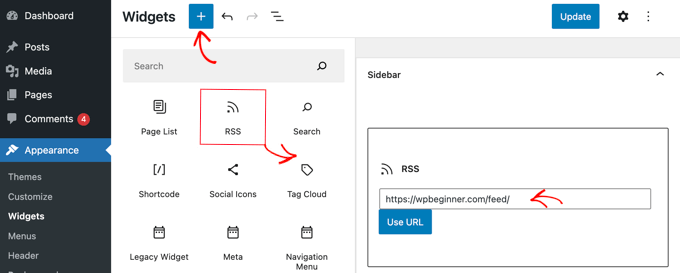
Ensuite, localisez le widget RSS et faites-le glisser dans votre barre latérale ou une autre zone prête pour les widgets. Après cela, il vous suffit de taper ou de coller le flux RSS que vous souhaitez afficher.
Pour ce tutoriel, nous ajouterons le flux RSS de WPBeginner, qui se trouve à l'adresse https://wpbeginner.com/feed/. Nous ajouterons également un titre à l'aide d'un bloc de titre.
Voici à quoi ressemble le widget RSS sur notre site Web WordPress de test.
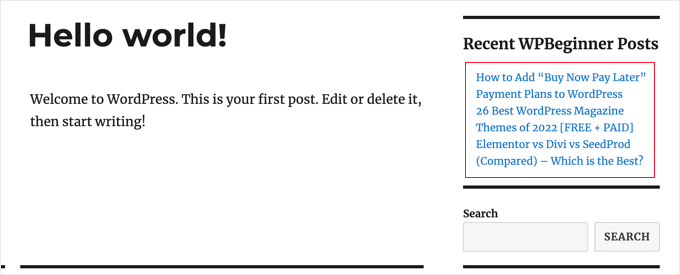
Notez que le widget RSS par défaut est livré avec des fonctionnalités très basiques. Par exemple, il ne vous permet pas d'ajouter de miniatures, de boutons sociaux ou d'autres personnalisations. Si vous souhaitez ajouter ces fonctionnalités supplémentaires, il est préférable d'utiliser un plugin.
Afficher n'importe quel flux RSS avec un plugin
WP RSS Aggregator est le meilleur plugin de flux RSS pour WordPress du marché.
Il vous permet d'afficher des flux RSS sur votre blog, et en achetant des modules complémentaires premium, vous pouvez transformer votre site Web en un agrégateur de contenu sans aucun codage. Pour plus de détails, consultez notre avis sur WP RSS Aggregator.
Tout d'abord, vous devez installer et activer le plugin gratuit WP RSS Aggregator. Pour plus de détails, consultez notre guide étape par étape sur comment installer un plugin WordPress.
Lors de l'activation, il vous sera demandé d'ajouter l'URL de votre premier flux RSS. Pour ce tutoriel, nous ajouterons https://wpbeginner.com/feed/. Une fois que vous avez saisi l'URL du flux, cliquez sur le bouton « Suivant » en bas de la page.
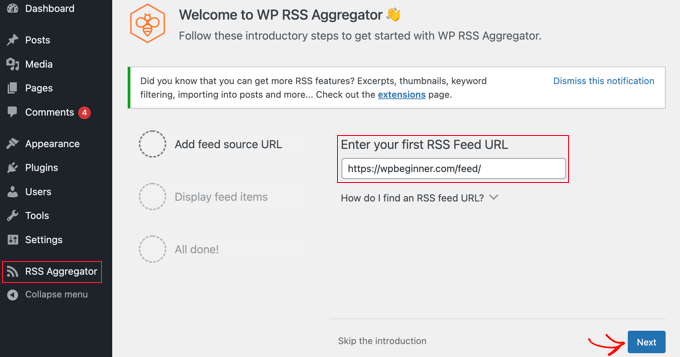
Sur la page suivante, vous verrez les derniers éléments du flux RSS que vous avez lié.
Vous pouvez ensuite cliquer sur le bouton « Créer une page brouillon » pour ajouter le flux à un nouveau brouillon de page ou utiliser le raccourci à droite pour les ajouter à n'importe quel article, page ou zone de widget.
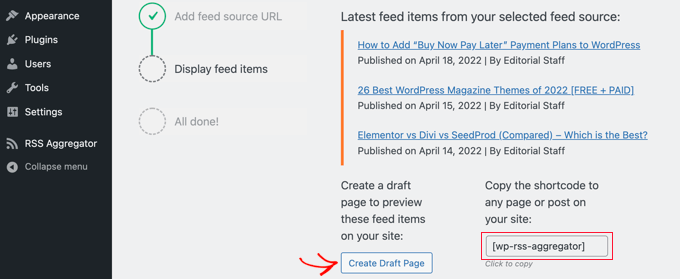
Pour ce tutoriel, nous cliquerons sur le bouton « Créer une page brouillon ».
Une fois cela fait, la page sera créée automatiquement et le texte du bouton changera en « Prévisualiser la page ».
Vous pouvez maintenant cliquer sur ce bouton pour prévisualiser le flux RSS sur votre site Web. Ceci est une capture d'écran de notre site de démonstration.
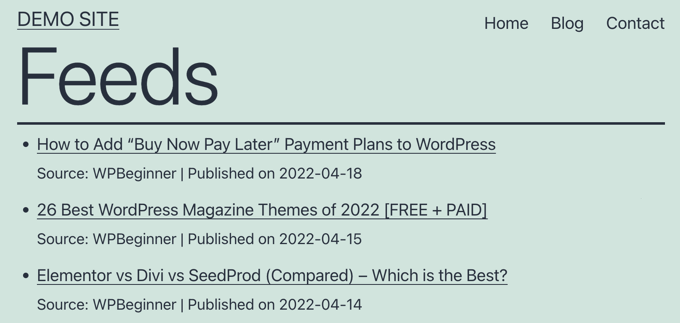
La page affiche une liste à puces de liens vers les trois derniers articles du flux, ainsi que des informations sur la source et la date de publication de l'article.
Le plugin WP RSS Aggregator devient une véritable centrale lorsque vous utilisez leurs modules complémentaires premium. Ceux-ci vous permettent de créer des articles distincts pour chaque élément RSS et d'importer le texte intégral de chaque article.
D'autres permettent le filtrage par mots-clés des éléments RSS, la possibilité de catégoriser chaque élément, et bien plus encore.
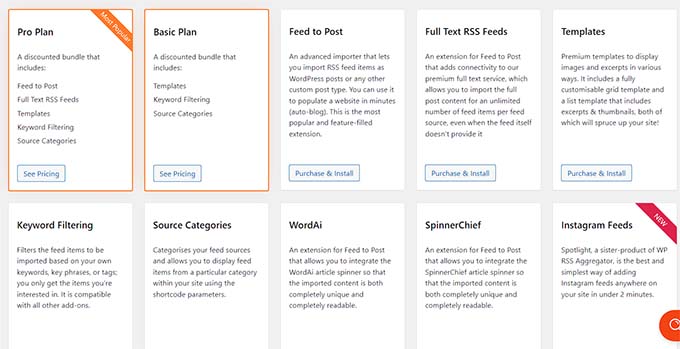
En utilisant ces modules complémentaires, ce plugin peut être utilisé pour l'auto-blogging. Cependant, vous devez être prudent lorsque vous le faites, car le scraping de contenu complet à partir de sites Web tiers peut entraîner des violations de droits d'auteur et des problèmes juridiques.
Comment afficher les flux des médias sociaux avec un plugin
L'ajout de flux de médias sociaux à votre blog WordPress peut aider à augmenter vos abonnés, à améliorer l'engagement social et à enrichir votre contenu existant.
Smash Balloon est le meilleur plugin de flux de médias sociaux pour WordPress et est approuvé par plus de 1,75 million d'utilisateurs.
Il s'agit en fait d'une combinaison de plugins qui facilitent la création et l'affichage de flux personnalisés depuis Facebook, Instagram, Twitter et YouTube sur votre blog WordPress.
Ajout d'un flux de médias sociaux Facebook dans WordPress
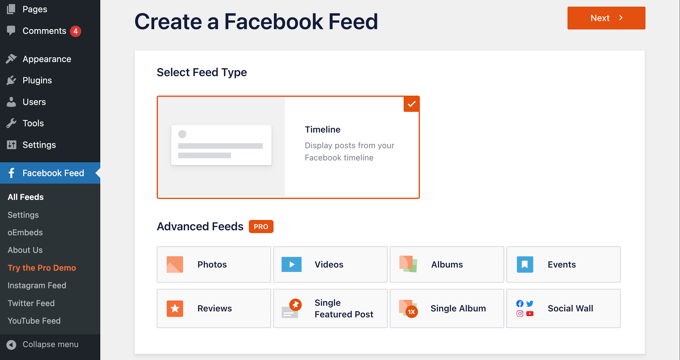
Vous pouvez ajouter un flux Facebook à votre site en installant et en activant le plugin Smash Balloon Facebook Feed .
Il existe également une version gratuite qui vous permet de créer des flux Facebook de base, mais elle n'inclut pas toutes les fonctionnalités avancées comme l'intégration de photos, d'albums, et plus encore.
Smash Balloon vous permet de combiner des flux de plusieurs pages Facebook et de personnaliser l'apparence de votre flux Facebook sans codage.
Pour plus de détails, consultez notre guide sur la création d'un flux Facebook personnalisé dans WordPress.
Ajout d'un flux de médias sociaux Instagram dans WordPress
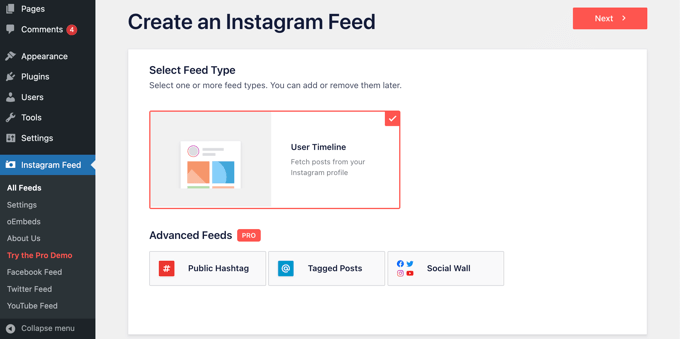
Smash Balloon Instagram Feed est le meilleur plugin Instagram pour WordPress.
Il dispose même d'un plan gratuit que vous pouvez utiliser pour intégrer des flux Instagram sur votre site Web.
Ce plugin vous permet d'afficher du contenu Instagram par hashtag ou par compte. Vous pouvez également afficher les commentaires et le nombre de likes, y compris des popups en lightbox, et plus encore.
Vous pouvez apprendre à utiliser le plugin dans notre guide détaillé sur la création d'un flux Instagram personnalisé dans WordPress.
Ajouter un flux de médias sociaux Twitter dans WordPress
Smash Balloon Custom Twitter Feeds est le meilleur plugin de flux Twitter pour WordPress.
Le plugin vous permet d'afficher plusieurs flux Twitter, de répondre, d'aimer et de retweeter depuis votre site Web, et d'afficher des tweets complets dans des lightboxes.
Il dispose même d'une version gratuite que vous pouvez utiliser si vous avez un budget limité.
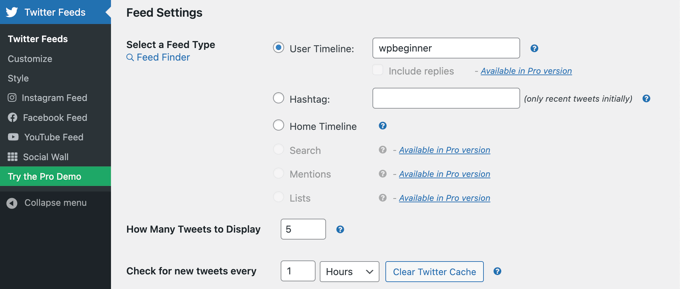
Pour plus d'instructions sur l'ajout d'un flux Twitter à WordPress à l'aide de ce plugin, consultez notre guide sur l'intégration de tweets dans WordPress.
Ajout d'un flux de médias sociaux YouTube dans WordPress
Feeds for YouTube by Smash Balloon est le meilleur plugin de médias sociaux YouTube pour WordPress. Il existe des versions pro et gratuites.
Le plugin vous permet de créer une galerie personnalisable à partir de toutes vos chaînes, d'ajouter du streaming en direct, d'utiliser des requêtes de recherche avancées pour créer des flux personnalisés, et plus encore.
Vous pouvez également choisir parmi différents modèles de mise en page pour modifier l'apparence de votre flux vidéo.
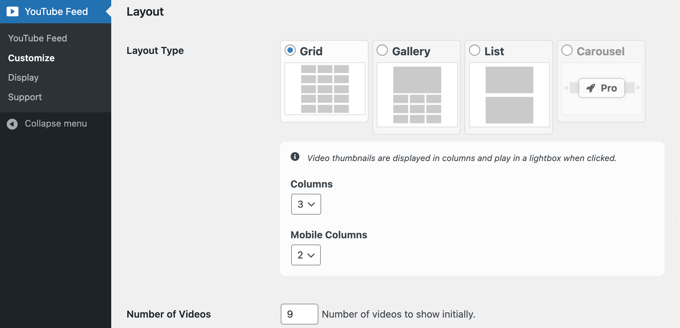
Pour des instructions plus détaillées, consultez notre guide sur la création d'une galerie YouTube dans WordPress.
Afficher n'importe quel flux RSS à l'aide de code
En utilisant du code, vous pouvez exploiter une fonction intégrée à WordPress pour afficher n'importe quel flux RSS sur votre blog.
Il suffit de coller le code suivant dans n'importe quel fichier WordPress de votre choix. Nous vous recommandons de créer une page personnalisée à cet effet :
<h2><?php _e( 'Recent news from Some-Other Blog:', 'my-text-domain' ); ?></h2>

<?php // Get RSS Feed(s)
include_once( ABSPATH . WPINC . '/feed.php' );

// Get a SimplePie feed object from the specified feed source.
$rss = fetch_feed( 'https://www.wpbeginner.com/feed/' );

if ( ! is_wp_error( $rss ) ) : // Checks that the object is created correctly

    // Figure out how many total items there are, but limit it to 5.
    $maxitems = $rss->get_item_quantity( 5 );

    // Build an array of all the items, starting with element 0 (first element).
    $rss_items = $rss->get_items( 0, $maxitems );

endif;
?>

<ul>
    <?php if ( $maxitems == 0 ) : ?>
        <li><?php _e( 'No items', 'my-text-domain' ); ?></li>
    <?php else : ?>
        <?php // Loop through each feed item and display each item as a hyperlink. ?>
        <?php foreach ( $rss_items as $item ) : ?>
            <li>
                <a href="<?php echo esc_url( $item->get_permalink() ); ?>"
                    title="<?php printf( __( 'Posted %s', 'my-text-domain' ), $item->get_date('j F Y | g:i a') ); ?>">
                    <?php echo esc_html( $item->get_title() ); ?>
                </a>
            </li>
        <?php endforeach; ?>
    <?php endif; ?>
</ul>
Vous pouvez personnaliser ce code en modifiant le titre à la ligne 1, l'URL du flux à la ligne 7, le nombre d'éléments à afficher à la ligne 12, et tout autre paramètre de votre choix.
Bonus : Ajouter des miniatures d'articles aux flux RSS WordPress
Une fois que vous avez ajouté le flux RSS de n'importe quel site Web, vous voudrez peut-être également afficher les miniatures avec les articles pour rendre vos flux visuellement attrayants.
Cela peut aider à offrir une meilleure expérience utilisateur et encourager les utilisateurs à passer plus de temps à parcourir vos flux RSS.
Pour ce faire, vous devez installer et activer le plugin Featured Images in RSS for Mailchimp & More. Pour plus de détails, consultez notre guide pour débutants sur la façon d'installer un plugin WordPress.
Après activation, visitez la page Featured Images in RSS depuis la barre latérale d'administration de WordPress et sélectionnez « Thumbnail » dans le menu déroulant « RSS Image Size ».
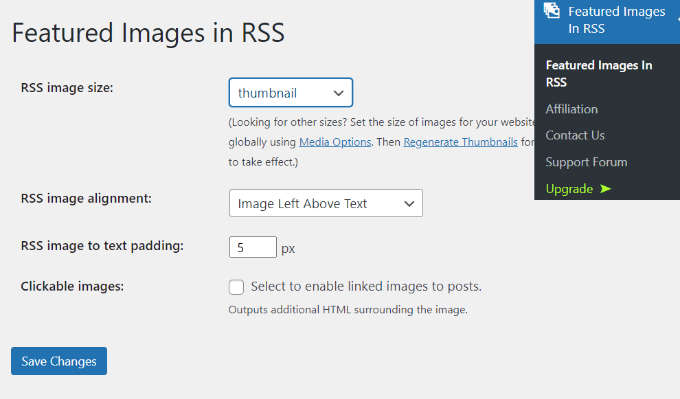
Après cela, vous pouvez également configurer l'alignement et le remplissage du texte, et choisir si vous souhaitez rendre les images cliquables. Une fois cela fait, cliquez simplement sur le bouton « Save Changes » pour enregistrer vos paramètres.
Désormais, la miniature de chaque article de blog s'affichera dans le flux RSS avec le titre. Pour plus d'informations, consultez notre tutoriel sur la façon d'ajouter des miniatures d'articles à vos flux RSS WordPress.
Nous espérons que ce tutoriel vous a aidé à apprendre comment afficher n'importe quel flux RSS sur votre blog WordPress. Vous voudrez peut-être également consulter notre guide pour débutants sur la façon de personnaliser complètement vos flux RSS WordPress et nos incroyables conseils pour optimiser rapidement vos flux RSS.
Si vous avez aimé cet article, abonnez-vous à notre Chaîne YouTube pour des tutoriels vidéo WordPress. Vous pouvez également nous trouver sur Twitter et Facebook.



Jiří Vaněk
Comment le SEO traite-t-il spécifiquement la duplication, par exemple, si j'affiche un canal sur plusieurs sites Web comme information supplémentaire que les visiteurs de mon site peuvent suivre ? Google verra-t-il cela négativement et affectera-t-il mes classements SERP en raison de la duplication de contenu sur le site Web ?
Support WPBeginner
Cela dépend fortement de la manière dont vous implémentez les flux. Si vous créez un lien vers un site avec un flux RSS, cela devrait normalement être traité comme un backlink si vous ne partagez qu'un extrait et que vous créez un lien vers le site.
Admin
Jiří Vaněk
En gros, je voulais créer une page sur le sujet de ce que je lis, ou de ce que le lecteur de mon site pourrait également trouver intéressant. L'idée était d'afficher un extrait d'un autre site Web basé sur RSS. C'est-à-dire, le titre, les premiers mots et le tout pour avoir de facto un backlink vers le site Web donné. C'est-à-dire, ne pas afficher le contenu entier, mais seulement un extrait.
Elizabeth
J'ai un site WordPress, et j'ai commencé une nouvelle page et inséré ce qui précède dans l'écran 'texte'. Je suis donc nouveau dans ce domaine et la partie 'visuelle' du code s'affiche comme ci-dessous. J'ai un maximum de 10 éléments. Que dois-je faire maintenant ?
$rss_items = $rss->get_items( 0, $maxitems );
endif;
?>
get_permalink() ); ?> title=””>
Jessie
Ça ne marche pas pour moi, y a-t-il quelque chose que j'ai négligé de faire ?
Shekhar Yadav
Bonjour Monsieur ! Merci beaucoup pour ce code.. Je cherche également le même problème pour implémenter des flux à partir d'une URL externe vers mon site Web WordPress. J'ai réussi à intégrer tous les flux d'une URL externe sur mon site Web. Mais aucune image miniature n'apparaît avec les publications.. Pouvez-vous m'aider ?? Je veux juste afficher une image miniature avec les flux.
Merci d'avance...
Mimin
comment afficher les dernières publications par catégorie d'autres sites
Kevin
Y a-t-il un moyen d'ouvrir les liens dans un nouvel onglet ou une nouvelle fenêtre ?
Rob
Let’s try that again… forget that my sample code would be executed
The code should look something like this:
<a href=”…” title=”…” target=”_blank”> … </a>
Isabelle
Salut, merci beaucoup pour cela, très utile. J'essaie de le personnaliser pour afficher le résumé de la publication ainsi que le titre, mais sans succès – y a-t-il un moyen simple de le personnaliser pour cela ? Merci !
Zhad
Bon article, d'ailleurs.
Y a-t-il un moyen de récupérer une image mise en avant ?
Bryce
Existe-t-il un moyen de ne prendre qu'une certaine catégorie du flux et de l'afficher ? J'ai un site où le client a le blog à une URL différente. Sur certaines pages, ils veulent des articles pertinents. Merci pour toute indication !
Support WPBeginner
Vous pouvez essayer le plugin advance category excluder.
Admin
Musadiq
Bonjour,
Comment ajouter plusieurs flux RSS du même site (mais de catégories différentes) ou de sites différents avec leur miniature de l'image de mise en avant ?
Merci d'avance.
michael C
J'essaie aussi d'ajouter du contenu, mais une version raccourcie sans HTML ou intégrée.
J'ai juste ajouté get_content() ); ?> mais tout le contenu est récupéré avec des balises HTML non traitées.
Have you got an easy way to set it up? like you’ve already written it down somewhere?
et merci beaucoup d'avoir partagé ce script en premier lieu !
Jesse Brockis
Merci pour le code, j'ai ajouté quelques éléments pour l'adapter à mon projet, notamment (je ne suis pas un expert en PHP, donc si j'ai fait quelque chose de bancal, dites-le moi) :
1. Extrait
2. Supprimer les balises HTML et les images de l'extrait
3. Ajouter un bouton "Lire la suite"
Support WPBeginner
Jesse, essayez d'ajouter votre extrait de code dans
[php] votre code [/php].Admin
Torque
Salut, merci pour ça !
J'ai un petit problème où je n'arrive pas à afficher la date.
http://stage.mosaichomecare.com/
Le flux du blog Jane’s GTA Café en bas à gauche fonctionne bien, mais pour l'instant la date devrait s'afficher au-dessus de chaque tuile. Des idées ?
Support WPBeginner
Il semble que cela fonctionne bien maintenant.
Admin
Zach
J'ai essayé ce code et je n'arrive pas à le faire fonctionner, est-ce qu'il ne fonctionne que sur un site wordpress.org ? nous avons configuré un wordpress.com et je veux afficher le flux RSS d'un club de sport sur une page spécifique et non dans un widget sur toutes les pages.
Merci d'avance
Zach
Support WPBeginner
Oui. Vous ne pouvez pas ajouter de code personnalisé sur les sites WordPress.com.
Admin
ciel couvert
Je veux afficher le contenu (article complet et image) d'un club sportif sur mon site web qui aura un forum où les membres pourront interagir. J'ai essayé le code RSS normal du site du club mais il n'affiche pas assez de contenu et pas d'images.
S'il vous plaît, qu'est-ce que je peux utiliser ?
Support WPBeginner
Très probablement, leur flux RSS n'inclut pas le contenu complet, vous ne pouvez donc récupérer que ce qui se trouve dans le flux. Il est également probable qu'ils empêchent le hotlinking d'images.
Admin
nilesh
salut aidez-moi s'il vous plaît j'ai une erreur sur mon site wordpress
SimplePie a signalé : erreur cURL 28 : Opération expirée après 10000 millisecondes avec 0 octet reçu
Support WPBeginner
Il semble que le flux que vous essayez de récupérer prenne trop de temps.
Admin
rakesh kumar
Je veux recevoir des flux de plusieurs sources et ensuite je veux distribuer ce contenu en catégories et sous-catégories. Comment puis-je faire cela sur mon blog wordpress. Avez-vous une idée ?
CY
Bonjour
Existe-t-il un plugin ou un hack que je peux utiliser pour afficher plusieurs flux RSS sur mon site WordPress ?
Par exemple, comment afficher des extraits d'actualités de CNN, Reuters, NYT, etc. ?
Possible d'afficher des flux spécifiques basés sur des mots-clés ? Par exemple, Pinterest ?
Je serais très reconnaissant d'obtenir une réponse car je cherche partout depuis une semaine.
Merci d'avance.
Personnel éditorial
Vous pouvez utiliser un plugin appelé FeedWordPress (Nous l'avons utilisé il y a un moment). Les gens signalent qu'il est cassé, mais vous pouvez essayer. Alternativement, utilisez Yahoo Pipes pour combiner tous vos flux. Ensuite, utilisez le flux des pipes pour l'afficher sur votre blog.
Admin
Himanshu
Quelles modifications dans le code devrais-je faire pour récupérer le flux à partir de plusieurs liens ?
Merci
Personnel éditorial
Pas sûr que vous puissiez faire cela avec ce code seul. Vous devriez utiliser quelque chose comme Yahoo Pipes ou un autre pour combiner tous les flux en un seul. Ensuite, utilisez-le avec ce code. Alternativement, il existe des plugins comme FeedWordPress qui vous permettent de faire ce dont vous parlez.
Admin
BdF
Oui, mais : la découverte d'un flux dépend du serveur d'où émane le flux. Comme vous voudrez afficher plusieurs flux provenant de plusieurs sites différents, si à un moment donné UN serveur est lent ou hors service, le code restera bloqué. C'est ce qui a fait la faiblesse de nombreux plugins de flux.
Kimberly Yow
On m'avait précédemment dit que cela ne pouvait être fait que dans une barre latérale, je suis donc heureux de voir votre publication et le code nécessaire. Merci de partager !
Personnel éditorial
Non, n'importe où vous voulez vraiment le faire. Barre latérale, pied de page, page séparée, page d'auteur, tout ce que vous aimez.
Admin
T-trix
je pense qu'une capture d'écran sera mieux que rien
carlitos
C'est bien de montrer des données d'autres sites Web, si vous avez un blog de sport, vous pouvez créer une page personnalisée ou vos propres barres latérales et la titrer « Titres Espn » ou « Dernières nouvelles FoxSports ».
Merci pour ce code wpbeginner