


Êtes-vous frustré par l'apparence des images sur votre site WordPress ? Peut-être que vos images mises en avant apparaissent floues et pixellisées, ou qu'elles sont si grandes que vos pages se chargent lentement.
Nous avons vu cela se produire sur de nombreux sites WordPress différents, et c'est l'un des problèmes les plus courants rencontrés par les utilisateurs. Voici pourquoi : les tailles d'image par défaut de WordPress ne conviennent pas toujours à tous les sites.
La bonne nouvelle, c'est que la création de tailles d'image personnalisées est plus facile que vous ne le pensez. Cela peut rendre votre site plus net et aider vos pages à se charger plus rapidement.
Dans ce guide, vous apprendrez comment créer des tailles d'image supplémentaires dans WordPress. En quelques étapes seulement, vous aurez des images optimisées qui amélioreront le design et les performances de votre site.
Pourquoi créer des tailles d'image supplémentaires dans WordPress ?
Vous pourriez avoir besoin de créer des tailles d'image supplémentaires si celles générées par WordPress ou votre thème ne répondent pas à vos besoins.
La plupart des thèmes et plugins populaires créent automatiquement leurs propres tailles d'image pour des éléments tels que les miniatures ou les mises en page personnalisées. Mais ces tailles intégrées peuvent encore être insuffisantes dans certains cas.
Par exemple, vous créez peut-être un thème enfant, une mise en page en grille, ou vous optimisez des images pour une section spécifique de votre site.
C'est là qu'interviennent les tailles d'image personnalisées. Elles vous permettent de générer les dimensions exactes que vous souhaitez et de les utiliser là où elles conviennent le mieux.
Dans cette optique, nous allons vous montrer comment créer des tailles d'images supplémentaires dans WordPress.
Voici un aperçu rapide de tous les conseils que nous aborderons dans cet article :
- Registering Additional Image Sizes for your Theme
- Affichage des tailles d'images supplémentaires dans votre thème WordPress
- Régénération des tailles d'images supplémentaires
- Activation des tailles d'images supplémentaires pour le contenu de vos articles
- Astuce bonus : Résoudre le problème de téléversement d'images dans WordPress
- FAQ : Créer des tailles d'images supplémentaires dans WordPress
- Guides utiles pour l'utilisation des images dans WordPress
Prêt ? Commençons !
Enregistrement de tailles d'images supplémentaires pour votre thème
La plupart des thèmes WordPress prennent en charge les images mises en avant, également appelées miniatures de publication.
Cependant, si vous créez un thème WordPress personnalisé, vous devrez ajouter la prise en charge des images mises en avant.
La plupart des experts WordPress pourraient recommander d'ajouter les extraits de code personnalisés suivants au fichier functions.php de votre thème.
add_theme_support( 'post-thumbnails' );
Cependant, ce n'est pas très convivial pour les débutants, car vous risquez de casser votre site avec une seule petite erreur. Au lieu de cela, nous vous recommandons d'ajouter les extraits personnalisés en utilisant WPCode à la place.

WPCode est un puissant plugin d'extraits de code qui simplifie l'ajout de code personnalisé à WordPress, utilisé par plus de 2 millions de propriétaires de sites web. Il exécute les extraits comme s'ils se trouvaient dans les fichiers de votre thème, rendant les personnalisations pérennes et faciles à gérer, même pour les débutants.
✏️ Remarque : De nombreux partenaires de notre marque s'appuient sur WPCode pour ajouter des extraits de code personnalisés à leurs sites Web. Nous avons constaté par nous-mêmes à quel point il est simple mais puissant, c'est pourquoi nous le recommandons vivement. Vous voulez en savoir plus ? Consultez notre avis complet sur WPCode.
La bonne nouvelle est que la version gratuite de WPCode vous permet d'ajouter vos extraits de code personnalisés. Alors, installons et activons le plugin. Si vous avez besoin d'aide, vous pouvez consulter les instructions étape par étape dans notre guide sur comment installer un plugin WordPress.
Une fois activé, vous pouvez accéder à Extrait de code » + Ajouter un extrait depuis votre tableau de bord WordPress. Ensuite, cliquez sur le bouton « Ajouter votre code personnalisé (Nouvel extrait) ».
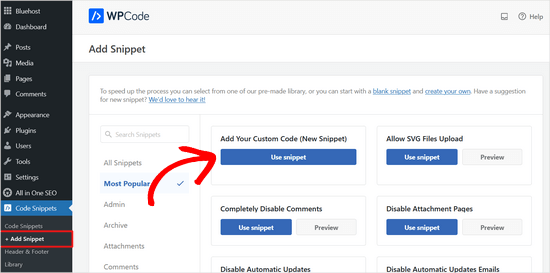
Sur l'écran suivant, vous donnerez un nom à votre extrait de code personnalisé. Par exemple, vous pouvez nommer celui-ci « Prise en charge des miniatures d'articles ».
Ensuite, vous pouvez copier et coller ce code dans la zone « Aperçu du code » :
add_theme_support( 'post-thumbnails' );
Voici à quoi cela pourrait ressembler dans l'éditeur :
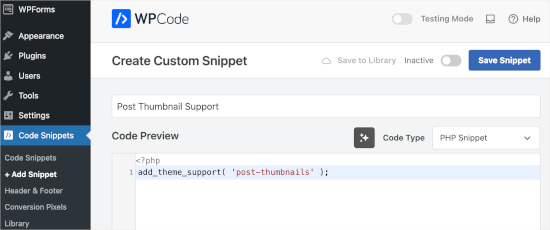
Après cela, assurez-vous de changer le type de code en « Extrait PHP ».
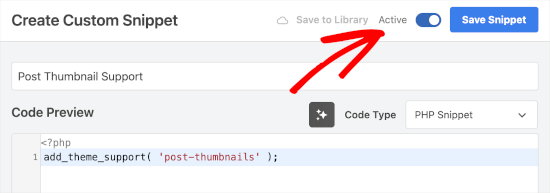
Ensuite, vous pouvez passer le commutateur de « Inactif » à « Actif » et cliquer sur « Enregistrer l'extrait ».
Une fois que vous avez ajouté la prise en charge des miniatures d'articles via un extrait de code personnalisé, vous pouvez enregistrer des tailles d'image supplémentaires à l'aide de la fonction add_image_size().
Encore une fois, ouvrons l'éditeur d'extraits de code personnalisés WPCode en allant à Extrait de code » + Ajouter un extrait. Ensuite, choisissons le bouton « Ajouter votre code personnalisé (Nouvel extrait) ».
Ensuite, vous pouvez nommer cet extrait de code « Tailles d'image supplémentaires ».
Ensuite, dans l'éditeur de code, vous utiliserez la fonction add_image_size dans le format suivant :
add_image_size( 'name-of-size', width, height, crop mode );
Voici quelques exemples de ce à quoi la fonction complète pourrait ressembler :
add_image_size( 'sidebar-thumb', 120, 120, true ); // Hard Crop Mode
add_image_size( 'homepage-thumb', 220, 180 ); // Soft Crop Mode
add_image_size( 'singlepost-thumb', 590, 9999 ); // Unlimited Height Mode
Dans l'exemple de hauteur illimitée, nous utilisons un très grand nombre comme 9999 pour la hauteur. Cela indique à WordPress de ne pas limiter la hauteur de l'image, de sorte qu'elle puisse être aussi haute que nécessaire tout en conservant la largeur fixe.
Comme vous pouvez le voir, chaque exemple utilise un mode différent : recadrage dur, recadrage doux et hauteur illimitée. Vous pouvez choisir celui qui correspond le mieux à vos besoins.
Voici à quoi cela ressemble dans l'éditeur de code :
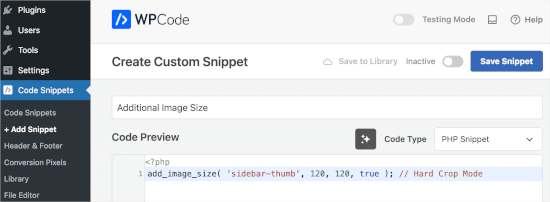
N'oubliez pas de changer le type de code en « PHP », de passer de « Inactif » à « Actif », et de cliquer sur le bouton « Enregistrer ».
Dans cet esprit, examinons comment vous pourriez utiliser chaque mode sur votre propre blog WordPress ou site Web.
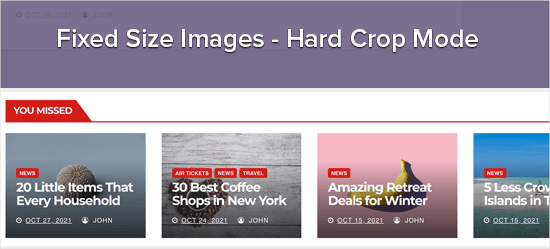
1. Mode de recadrage strict
Dans l'exemple ci-dessus, nous avons utilisé une valeur « true » après la hauteur. Cela indique à WordPress de recadrer l'image à la taille exacte que nous avons définie, soit 120px par 120px dans ce cas.
Cette fonction recadrera automatiquement l'image soit sur les côtés, soit par le haut et par le bas, en fonction de sa taille. De cette façon, vous pouvez vous assurer que toutes vos images sont proportionnelles et ont un bon rendu sur votre site Web WordPress.
2. Mode de recadrage doux
Comme vous pouvez le voir dans notre exemple de recadrage doux, nous n'avons pas ajouté de valeur « true » après la hauteur :
add_image_size( 'homepage-thumb', 220, 180 );
C'est parce que le mode de recadrage doux est activé par défaut.
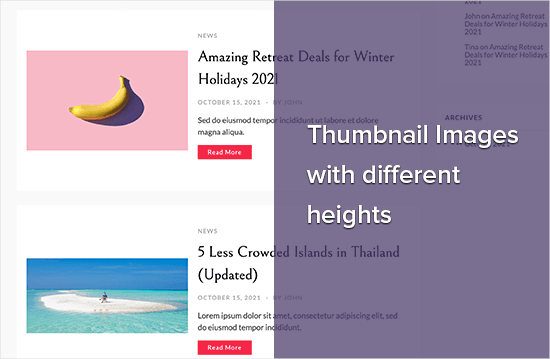
Le recadrage doux redimensionne l'image pour qu'elle s'adapte aux dimensions que vous avez définies tout en conservant les proportions d'origine. Cela signifie qu'il ne déformera ni ne coupera aucune partie de votre image.
Selon la forme de l'image d'origine, la version finale peut correspondre à la largeur mais être plus courte, ou correspondre à la hauteur et être plus étroite, garantissant qu'elle ne sera jamais étirée.
Voici un exemple de ce à quoi cela pourrait ressembler :
3. Mode de hauteur illimitée
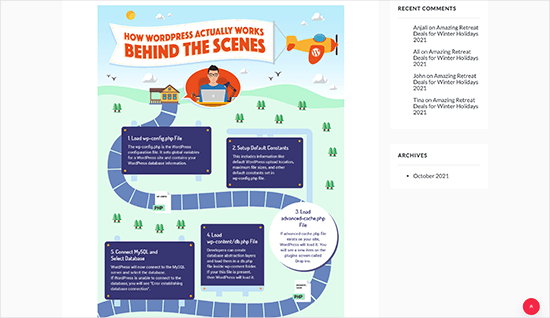
Parfois, vous pouvez avoir de longues images que vous souhaitez utiliser sur votre site Web tout en limitant leur largeur. Par exemple, vous avez peut-être créé une infographie pour votre site Web d'entreprise. Les infographies ont tendance à être très longues et généralement plus larges que la largeur du contenu.
Le mode de hauteur illimitée vous permet de spécifier une largeur qui ne cassera pas votre mise en page sans limiter la hauteur.
Affichage des tailles d'images supplémentaires dans votre thème WordPress
Une fois que vous avez ajouté d'autres tailles d'images à votre site web, il est temps de les afficher dans votre thème WordPress.
Maintenant, si vous créez ou personnalisez votre propre thème et que vous êtes à l'aise avec la modification de code, vous pouvez afficher ces nouvelles tailles d'image directement dans vos fichiers de thème.
✏️ Note : Il s'agit d'une étape avancée, et nous ne recommandons pas de modifier directement les fichiers de votre thème, sauf si vous savez ce que vous faites. Une petite erreur pourrait casser votre site. Il est toujours préférable d'utiliser un thème enfant pour des personnalisations comme celle-ci.
Pour ce faire, vous pouvez ouvrir le fichier de thème où vous souhaitez afficher l'image (comme single.php ou archive.php) et ajouter le code suivant à l'intérieur de la boucle de publication :
<?php the_post_thumbnail( 'your-specified-image-size' ); ?>
Vous voudrez peut-être ajouter un style pour que l'image s'intègre parfaitement au reste de votre site. Cependant, c'est tout ce dont vous avez besoin pour afficher des tailles d'image supplémentaires dans votre thème.
Régénération des tailles d'images supplémentaires
La fonction add_image_size() ne crée des tailles supplémentaires que lorsque vous téléchargez une nouvelle image. Cela signifie que toutes les images que vous téléchargez avant de créer la fonction add_image_size() n'auront pas les nouvelles tailles.
Pour résoudre ce problème, vous devez régénérer les miniatures de votre site Web WordPress à l'aide de Perfect Images. Ce plugin régénérera également vos images mises en avant et vos images Retina et mettra à jour les métadonnées de vos médias.
Tout d'abord, vous devrez installer et activer le plugin. Si vous avez besoin d'aide, veuillez consulter notre guide sur comment installer un plugin WordPress.
Après l'activation, vous pouvez aller dans Média » Perfect Images.
Perfect Images va maintenant scanner votre médiathèque WordPress, vous devrez donc peut-être attendre quelques instants qu'il ait terminé.
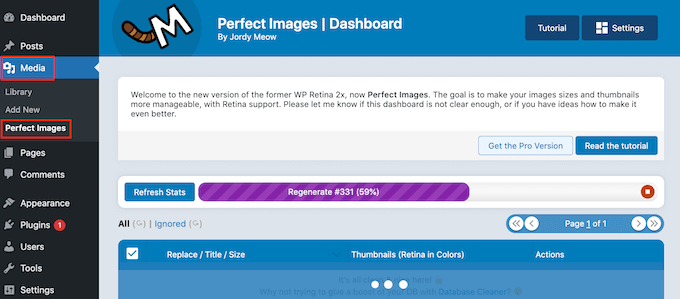
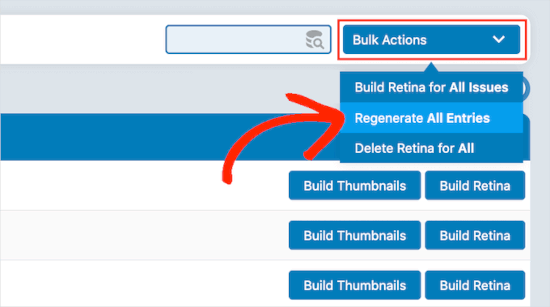
Une fois terminé, vous voudrez ouvrir le menu déroulant qui affiche 'Actions groupées' par défaut, puis sélectionner 'Régénérer toutes les entrées'.
Perfect Images va maintenant régénérer toutes vos miniatures.
Pour plus d'informations sur ce sujet, veuillez consulter notre article sur la façon de régénérer de nouvelles tailles d'image.
Activation des tailles d'images supplémentaires pour le contenu de vos articles
Même si vous avez ajouté de nouvelles tailles d'images, vous ne pouvez les utiliser que dans le thème WordPress et non dans le contenu des articles.
Pour rendre ces nouvelles tailles disponibles dans l'éditeur de contenu WordPress, vous devez enregistrer le code suivant dans WPCode :
function wpb_custom_image_sizes( $size_names ) {
    $new_sizes = array(
        'homepage-thumb' => 'Homepage Thumbnail',
        'singlepost-thumb' => 'Infographic Single Post'
    );
    return array_merge( $size_names, $new_sizes );
}
add_filter( 'image_size_names_choose', 'wpb_custom_image_sizes' );
Répétez simplement le même processus pour ajouter le code de extrait personnalisé que nous avons partagé. Ensuite, n'oubliez pas d'activer et d'enregistrer l'extrait après avoir ajouté le code.
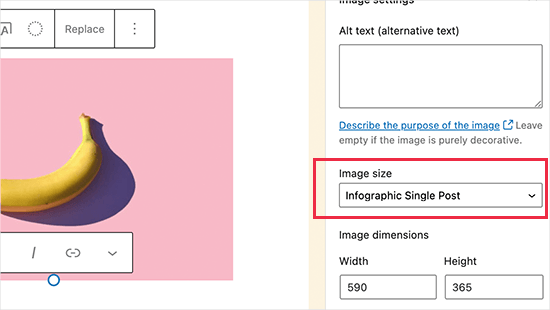
Maintenant, lorsque vous téléchargez une image sur WordPress, vous verrez toutes les tailles personnalisées sous « Taille de l’image ». Vous pouvez maintenant changer la taille de l’image lorsque vous travaillez sur n’importe quelle page ou publication.
Astuce bonus : Résoudre le problème de téléversement d'images dans WordPress
Maintenant que vous savez comment créer et gérer des tailles d'images personnalisées, abordons un autre problème courant auquel de nombreux utilisateurs de WordPress sont confrontés : les problèmes de téléchargement d'images.
Si vous avez déjà vu un message d’erreur en essayant d’ajouter une image à votre site, ne vous inquiétez pas. C’est courant et cela peut arriver pour plusieurs raisons différentes.
Tout d’abord, les différents navigateurs gèrent les téléchargements à leur manière, donc ce qui fonctionne dans un navigateur peut ne pas fonctionner dans un autre. Le cache de votre site pourrait également causer des problèmes. S’il est obsolète, il peut interférer avec le téléchargement, donc le vider pourrait aider.
✏️ Note : Chez WPBeginner, nous utilisons WP Rocket pour gérer la mise en cache et accélérer notre site. Il maintient nos pages rapides à charger et aide à éviter des problèmes comme celui-ci. Vous pouvez lire notre avis complet sur WP Rocket pour en savoir plus.

Parfois, les plugins et les thèmes peuvent aussi être le problème.
Certains plugins peuvent perturber le processus de téléchargement sans que vous le sachiez. Certains thèmes ne sont pas bien codés et peuvent causer des conflits lorsque vous essayez de télécharger des images.
Pour des conseils de dépannage, vous pouvez lire notre guide sur comment résoudre les problèmes de téléchargement d’images dans WordPress.
FAQ : Créer des tailles d'images supplémentaires dans WordPress
Quelles sont les tailles d'image par défaut dans WordPress ?
Par défaut, WordPress crée plusieurs tailles différentes chaque fois que vous téléchargez une image :
- Miniature – 150×150 pixels (recadrée)
- Moyen – jusqu’à 300×300 pixels
- Moyen Grand – jusqu’à 768×768 pixels
- Grand – jusqu’à 1024×1024 pixels
Vos plugins ou thèmes WordPress peuvent également ajouter leurs propres tailles d’image personnalisées en fonction de leurs fonctionnalités.
La création de nouvelles tailles d’image affectera-t-elle mes anciennes images ?
Non. Les nouvelles tailles d’image ne s’appliquent qu’aux images que vous téléchargez après la création de la taille. Si vous souhaitez que vos images existantes dans votre médiathèque WordPress incluent les nouvelles tailles, vous devrez régénérer les miniatures avec un plugin comme Perfect Images.
Comment savoir quelles tailles d’image créer ?
Cela dépend de la mise en page de votre thème. Une bonne façon de commencer est de vérifier les zones où vous utiliserez les images – comme votre colonne de contenu principale, votre barre latérale ou vos sections pleine largeur. Vous pouvez faire un clic droit et utiliser l'outil d’inspection de votre navigateur pour voir les dimensions exactes de ces zones.
Guides utiles pour l'utilisation des images dans WordPress
Nous espérons que cet article vous a aidé à apprendre comment créer des tailles d’image supplémentaires dans WordPress.
Vous voudrez peut-être aussi consulter nos autres guides utiles sur :
- Meilleurs plugins WordPress pour la gestion des images
- WebP vs PNG vs JPEG : Le meilleur format d’image pour WordPress
- Comment ajouter une image d’arrière-plan dans WordPress (méthodes faciles)
- Comment créer une galerie d'images dans WordPress
- Comment créer facilement un slider responsive dans WordPress
- Comment ajouter des effets de survol d'image dans WordPress
- Comment redimensionner en masse de grandes images dans WordPress
Si vous avez aimé cet article, abonnez-vous à notre Chaîne YouTube pour des tutoriels vidéo WordPress. Vous pouvez également nous trouver sur Twitter et Facebook.





Mrteesurez
Merci d'avoir soulevé le sujet de la création de tailles d'images supplémentaires. C'est un aspect crucial de la gestion d'un site visuellement attrayant et efficace. Je l'ai appris à mes dépens lorsque j'ai commencé à concevoir un blog. Initialement, je téléchargeais des images en taille réelle sans tenir compte de la façon dont elles apparaîtraient dans différentes sections du site. Cela a considérablement ralenti mon site. Une fois que j'ai compris comment créer des tailles d'images personnalisées, j'ai pu optimiser les images pour différentes mises en page sans sacrifier la qualité. Cela a non seulement amélioré la vitesse du site, mais a également garanti que les images s'affichaient parfaitement sur tous les appareils.
Je pense que pour quiconque gère un site riche en médias, maîtriser ce processus sera très utile pour les performances du site. Bravo WPbeginner !
Jiří Vaněk
Si je peux vous donner un conseil, ne vous concentrez pas uniquement sur la taille de l'image si la vitesse est votre préoccupation. Il est également important de considérer le format de l'image. J'ai ajusté mes images à différentes tailles selon un article, ce qui a considérablement amélioré la vitesse de mon site Web, mais il est également bon de penser à convertir les images de PNG ou JPG en WebP. WebP est un format relativement moderne qui peut réduire la taille de l'image jusqu'à 90 % tout en maintenant une qualité similaire. C'est là que la vraie magie opère en termes de vitesse de chargement. De plus, il existe des plugins WordPress gratuits qui peuvent convertir automatiquement vos images existantes en WebP.
Jiří Vaněk
Merci pour le tutoriel, j'essaie de faire la même chose en utilisant un autre tutoriel mais ça n'a pas fonctionné. Celui-ci fonctionne parfaitement.
axel
C'était facile, merci.
Something harder:
How do i get rid of old, unused thumbnail sizes?
(best without a plugin)
Cordialement
axel
Support WPBeginner
Nous expliquons comment supprimer les tailles d'images inutilisées dans notre article ci-dessous :
https://www.wpbeginner.com/wp-tutorials/how-to-prevent-wordpress-from-generating-image-sizes/
Nous recommandons des plugins pour simplifier le processus. Si vous êtes préoccupé par le nombre de plugins sur votre site, nous vous recommandons de consulter notre article ci-dessous :
https://wpbeginner.com/opinion/how-many-wordpress-plugins-should-you-install-on-your-site/
Admin
B Toro
Très simple et utile
Support WPBeginner
Glad our guide was helpful
Admin
JKLYN
Tutoriel très utile. Mais comment définir une classe pour l'image ??
Kim
Merci WPBeginner, cela a parfaitement fonctionné !
Thiago
Bonjour,
Excellent article ! Cependant, je ne comprends toujours pas l'utilité de l'outil de recadrage forcé ; j'ai téléchargé une image de 306×165, puis j'ai créé deux tailles personnalisées : 256×148 (Recadrage doux) et 256×148 (Recadrage forcé), cependant, comme vous pouvez le voir sur cette capture d'écran du post : [http://prnt.sc/eromp3] les deux options restent les mêmes. J'ai créé un fichier dans Photoshop contenant 256×148 et j'ai glissé l'image originale sans redimensionner quoi que ce soit, et le résultat que vous pouvez voir dans l'exemple 4 de l'image ci-dessus. Donc, ma question est la suivante : l'image 2 ne devrait-elle pas ressembler à l'image générée par Photoshop ?
Ci-dessous le code utilisé dans functions.php :
//Recadrage doux utilisé dans l'exemple 2
if ( function_exists( ‘add_image_size’ ) ) {
add_image_size( ‘new-size8’, 256, 148 );
}
add_filter(‘image_size_names_choose’, ‘my_image_sizes8’);
function my_image_sizes8($sizes) {
$addsizes = array(
“new-size8” => __( “Nouvelle Taille8”)
);
$newsizes = array_merge($sizes, $addsizes);
return $newsizes;
}
//Recadrage dur utilisé dans l'exemple 3
if ( function_exists( ‘add_image_size’ ) ) {
add_image_size( ‘new-size9’, 256, 148, true, array( ‘center’, ‘center’ ) ); //(recadré)
}
add_filter(‘image_size_names_choose’, ‘my_image_sizes9’);
function my_image_sizes9($sizes) {
$addsizes = array(
“new-size9” => __( “Nouvelle Taille9”)
);
$newsizes = array_merge($sizes, $addsizes);
return $newsizes;
}
Merci d'avance !
Kevin
Cela fonctionne très bien, mais une chose qui me dérange toujours est que si quelqu'un télécharge une image plus petite que l'une de vos tailles recadrées, cette image ne sera pas créée, ce qui ruine la mise en page si vous vouliez des images de hauteur égale.
Matt Rock
Je rencontre le même problème, Kevin (télécharger une image plus petite ne crée pas de taille recadrée). Je comprends pourquoi cela pourrait avoir du sens (le système ne produira pas d'images inutiles), mais une résolution basse/faible serait mieux qu'une image mal recadrée…
gonza
Merci pour l'info
vous m'aidez tellement !
Sakshi
J'écris ce code.
En fait, je veux définir la taille de l'image miniature pour l'image de bannière. Que j'ai téléchargée via l'image mise en avant en arrière-plan, veuillez me suggérer.
Aakash
Bonjour,
Je suis nouveau dans WordPress, et j'avoue que j'ai beaucoup de problèmes, et le premier est que j'ai créé beaucoup de posts dans WordPress, supposons A B C D, et quand je les mets à jour sur mon site, ils ressemblent à D en premier, puis C, puis B, puis A, c'est-à-dire que quand je télécharge, ils apparaissent en dernier. Y a-t-il une solution pour qu'ils apparaissent en série et non DCBA comme ABCD... aidez-moi svp
Daniel Knoflicek
génial… tellement utile pour beaucoup de plugins de galerie…
Lavinia Manzanarez
Excellent ! J'ai lu l'utilisation de cette fonction dans le Codex de WordPress, mais parfois j'ai besoin d'une explication étape par étape, merci !
L'équipe de WPBeginner
Oui, c'est possible.
Farmer John
Je veux faire la même chose qu'Ali Rohan. Pouvez-vous s'il vous plaît donner plus de détails ? J'ai essayé d'implémenter la méthode que vous avez expliquée mais je n'ai pas réussi. Je ne comprends pas où je me trompe. Comment lier le texte de la résolution au fichier image ?
Ali Rohan
Merci pour ce bel article.
Je veux créer un site web de fonds d'écran sur WordPress, est-il possible que lorsque je télécharge un grand fond d'écran, il soit automatiquement redimensionné en plusieurs résolutions pour les utilisateurs. Par exemple, lorsque je télécharge un fond d'écran de 1920×1280, il doit être redimensionné en résolutions de 1024×768, 800×600, etc. ... afin que les utilisateurs puissent facilement visualiser et télécharger le fond d'écran de la taille souhaitée ?
Aayush
Bonjour cher. J'ai besoin de votre aide urgente. J'ai un problème avec la taille des images. En fait, j'utilise un plugin WP Gallery Custom Links. J'ai téléchargé beaucoup d'images dans un article, mais chaque image a une hauteur et une largeur différentes, donc elles apparaissent avec des tailles différentes. Je veux les définir avec la même taille que je veux définir. S'il vous plaît, donnez-moi une idée pour résoudre ce problème.
Ici
Je voulais juste dire merci d'avoir dit cela. Vous avez tout à fait raison.|
Shoaib
Excellente explication
Andrew
Je l'ai configuré et cela fonctionne à merveille, à l'exception de la suggestion de MIKE LITTLE ci-dessus – la miniature est modifiée et elle s'affiche ainsi dans le back-end de la galerie des médias – mais sur le front-end où se trouve ma boucle – la miniature de l'image est toujours celle par défaut de WP – j'ai même exécuté REGEN THUMBS et cela ne résout toujours pas le problème – quelqu'un d'autre rencontre ce problème ou connaît la solution ???
Support WPBeginner
Regardez votre boucle et utilisez
<?php the_post_thumbnail('your-specified-image-size'); ?>au lieu dethe_post_thumbnail()Admin
Tomasz
Bon tutoriel !
Veuillez consulter le plugin qui permet de recadrer manuellement les tailles d’images enregistrées :
http://wordpress.org/plugins/manual-image-crop
Support WPBeginner
Merci, cela ressemble à un bon plugin. Nous allons l'examiner.
Admin
Marc C
Bon tutoriel – merci beaucoup WPBEGINNER.
J'avais aussi le problème de ne pas pouvoir recadrer les nouvelles tailles d'images enregistrées, mais le plugin posté par TOMASZ fait le travail proprement – merci TOMASZ !
Robbe Clerckx
Toujours utile après tout ce temps :). Merci.
Danny
Merci pour ce tutoriel très clair et utile. Il m'a fait gagner beaucoup de temps car la documentation WP est très cryptique.
lydia karanja
J'ai un compte WordPress mais je ne savais pas comment le gérer, mais maintenant je sais tout grâce à ce tutoriel, merci beaucoup d'aider les gens à mieux comprendre comment créer et gérer leurs sites Web.
andy19at
@jezThomp Great if your images work
jezThomp
@andy19at Lien...?
andy19at
@jezThomp Un lien ? Je ne l'ai pas posté car il ne fonctionnait pas.
jezThomp
@andy19at http://t.co/YvmiX9hR
mikelittle
Vous dites : « L'inconvénient du recadrage strict est que vous ne pouvez pas contrôler quelle partie de l'image est affichée. » Pas vrai.
Lorsque vous avez téléchargé une image et avant de l'insérer dans un article, vous pouvez cliquer sur « modifier l'image » et à partir de là, changer la miniature ou l'image entière, redimensionner, faire pivoter ou retourner l'image, et pour la miniature, sélectionner la portion exacte de l'image que vous souhaitez.
wpbeginner
@mikelittle Thanks for the correction Mike. Just edited the article
clelandillustration
Je n'arrive pas à faire fonctionner le recadrage personnalisé pour les nouvelles tailles d'image. Le recadrage personnalisé fonctionne pour la version de taille « miniature » par défaut, mais ce recadrage ne s'applique pas aux nouvelles tailles d'image. Il semble que le recadrage reste incontrôlable pour les tailles d'image personnalisées.
Brent Norris
bon aperçu du flux d'édition...
TdGon
Bon article... et de belles photos pour l'accompagner... sympa. J'ai vu à quelques endroits comment faire cela, mais ils ne l'expliquaient pas aussi bien que vous ici. Je vais essayer.
Merci beaucoup ! (0.o)
PaulDeWoutersd'Oplinter
excellente explication pour un sujet confus. et plugin très utile
mssbee
Super tutoriel ! Merci d'avoir expliqué les différentes options de recadrage. Cela m'a vraiment aidé à comprendre comment elles fonctionnent.
tjhakan
Bon tutoriel. Bon travail
defries
Bonne synthèse de ce qui peut être fait avec la fonctionnalité d'image mise en avant par défaut. Un conseil supplémentaire : vous pouvez également définir la largeur de votre zone de contenu comme image mise en avant et définir cette même largeur dans Paramètres > Média. De cette façon, vous pouvez sélectionner une image mise en avant à utiliser dans votre thème et elle aura automatiquement la taille maximale de la zone de contenu.
C'est aussi génial d'avoir ces valeurs pour <a href=”http://codex.wordpress.org/Embeds”>oEmbed</a>.
Ordinary Randomness
Merci pour ce tutoriel, je me demandais pourquoi parfois j'avais des images qui ne se recadraient pas à la taille que j'avais codée.