


Si vous cherchez un moyen de créer une communauté et d'améliorer l'engagement sur votre site web, accepter des événements de calendrier des utilisateurs est un excellent point de départ. C'est une situation gagnant-gagnant : vos visiteurs obtiennent une promotion gratuite pour leurs événements, et vous attirez plus de membres de la communauté.
WordPress n'offre pas par défaut de fonctionnalité pour accepter les événements de calendrier des utilisateurs. Pour vous aider, nous avons testé différents plugins et découvert que la manière la plus simple de le faire est d'utiliser WPForms et Sugar Calendar.
Dans cet article, nous vous montrerons comment créer facilement un calendrier d'événements soumis par les utilisateurs dans WordPress sans donner aux visiteurs l'accès à votre zone d'administration.
Pourquoi créer un calendrier d'événements soumis par les utilisateurs ?
La collecte participative d'événements pour votre calendrier WordPress est un excellent moyen de créer une communauté, d'attirer de nouveaux visiteurs et de maintenir votre calendrier à jour avec les derniers événements.
Cela permet également de gagner du temps car vous n'avez pas à chercher sur Internet les événements à venir.
Lorsque les membres de la communauté peuvent ajouter des événements à votre calendrier, ils obtiennent une promotion gratuite pour leurs événements. De plus, les visiteurs de votre site WordPress et les autres membres de la communauté peuvent facilement découvrir les événements qui se déroulent dans leur région.
Par exemple, disons que vous gérez un site Web d'adhésion caritatif ou à but non lucratif. Vous pourriez permettre aux membres d'ajouter différentes collectes de fonds, séminaires, événements caritatifs, webinaires et autres événements communautaires au calendrier de votre site.
Cependant, le problème est que WordPress ne permet pas par défaut aux utilisateurs de soumettre des événements de calendrier ou de télécharger des fichiers depuis le front-end. Vous devrez créer un compte pour chaque utilisateur et autoriser l'accès à la zone d'administration. Cette méthode prend du temps et peut être risquée.
Heureusement, il existe une méthode plus simple. Voyons comment vous pouvez permettre aux gens d'ajouter des événements de calendrier dans WordPress.
Accepter les événements soumis par les utilisateurs dans WordPress
La meilleure façon de permettre aux utilisateurs d'ajouter des événements de calendrier sans leur donner accès à votre panneau d'administration WordPress est d'utiliser WPForms. C'est le meilleur plugin de formulaire de contact pour WordPress et il est approuvé par plus de 6 millions d'entreprises.
Le plugin vous permet de créer un formulaire de téléchargement de fichiers et offre un module complémentaire de soumission de publications qui vous permet d'accepter des listes d'événements, des PDF, des articles, des devis et d'autres contenus sur le front-end de votre site Web.

Remarque : WPForms dispose d'une version gratuite. Cependant, vous aurez besoin du plan Pro du plugin car il inclut le module complémentaire de soumission de publications, des intégrations premium et d'autres fonctionnalités de personnalisation.
Tout d'abord, vous devrez installer et activer le plugin WPForms. Si vous avez besoin d'aide, consultez notre guide pour débutants sur comment installer un plugin WordPress.
Après l'activation, rendez-vous sur la page WPForms » Paramètres depuis votre tableau de bord WordPress et saisissez votre clé de licence. Vous trouverez ces informations dans votre espace compte WPForms.

Ensuite, cliquez sur le bouton « Vérifier la clé » pour continuer.
Après cela, visitez la page WPForms » Modules complémentaires, puis faites défiler jusqu'au module complémentaire Post Submissions.
Cliquez sur le bouton « Installer le module complémentaire ».
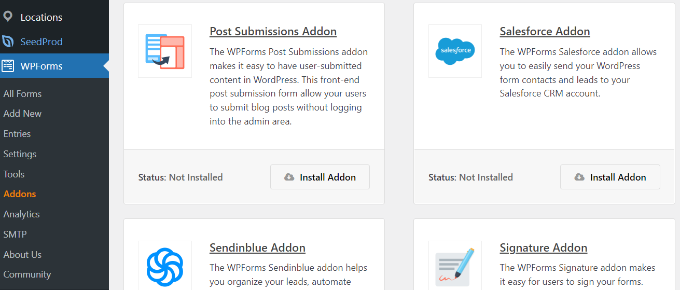
Une fois le module complémentaire installé, vous remarquerez que le statut passe de « Non installé » à « Actif ».
Créer un calendrier d'événements dans WordPress
Ensuite, vous aurez besoin d'un plugin de calendrier d'événements WordPress pour créer un calendrier d'événements sur votre site WordPress.
Pour notre tutoriel, nous utiliserons le plugin Sugar Calendar . C'est un système de gestion d'événements puissant mais convivial pour WordPress qui offre de nombreuses fonctionnalités. Vous pouvez facilement y ajouter des événements et gérer les organisateurs et les lieux. Consultez notre avis complet sur Sugar Calendar pour plus de détails.
Notez que nous utiliserons la version Sugar Calendar Pro pour ce tutoriel. Mais il existe également une version gratuite de Sugar Calendar que vous pouvez utiliser pour créer un calendrier pour votre site.
Tout d'abord, vous devrez installer et activer le plugin Sugar Calendar. Pour plus de détails, consultez notre guide sur comment installer un plugin WordPress.
Après l'activation, vous pouvez aller à la page Sugar Calendar » Paramètres dans le panneau d'administration de WordPress. À partir de là, vous devrez entrer la clé de licence et cliquer sur le bouton « Vérifier la clé ».

Vous pouvez trouver la clé dans l'espace compte de Sugar Calendar ou dans l'e-mail d'achat que vous avez reçu lors de la création d'un compte.
Ensuite, faites défiler vers le bas et cliquez sur le bouton « Enregistrer les paramètres » pour sauvegarder vos modifications.

Après cela, vous pouvez créer un nouveau calendrier en allant à Sugar Calendar » Calendriers depuis le tableau de bord d'administration de WordPress.
Allez-y et cliquez sur le bouton « + Ajouter un calendrier » en haut.

Sur la page suivante, vous pouvez commencer par entrer un nom pour votre calendrier.
Vous pouvez également sélectionner un slug ou une URL pour le calendrier, choisir un calendrier parent et entrer une description. De plus, vous pouvez sélectionner une couleur pour vos entrées de calendrier.

Lorsque vous avez terminé, cliquez simplement sur le bouton « Ajouter un nouveau calendrier » en bas.
Vous pouvez répéter ce processus pour créer autant de calendriers que vous le souhaitez.
Créer un formulaire d'événements soumis par les utilisateurs
Dans l'étape suivante, vous devrez créer un formulaire à l'aide de WPForms pour configurer l'enregistrement des événements sur votre site Web.
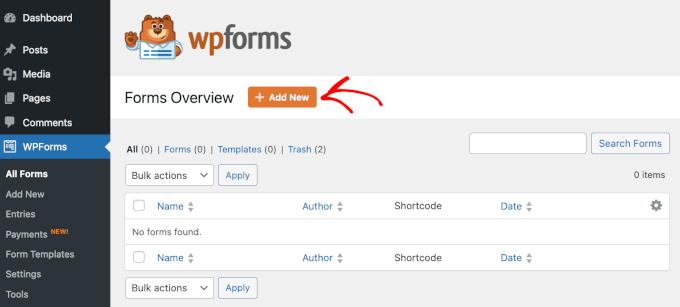
Pour commencer, vous pouvez visiter la page WPForms » Tous les formulaires depuis votre tableau de bord WordPress et cliquer sur le bouton « + Ajouter nouveau ». Cela lancera le constructeur de formulaires par glisser-déposer.
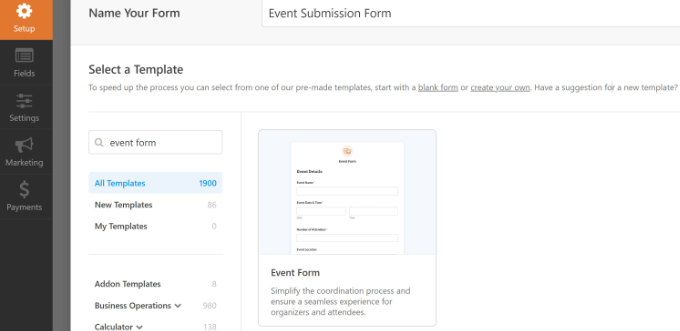
WPForms propose des milliers de modèles de formulaires parmi lesquels choisir. Entrez simplement un nom pour votre formulaire en haut, puis sélectionnez un modèle de formulaire.
Nous utilisons le modèle « Formulaire d'événement » pour ce tutoriel, car il comprend tous les champs dont les utilisateurs ont besoin pour soumettre leurs événements.
Ensuite, vous pouvez personnaliser votre formulaire d'événement.
Grâce à son constructeur de formulaires par glisser-déposer, WPForms vous permet d'ajouter différents champs de formulaire. Vous pouvez ajouter un menu déroulant, des cases à cocher, un numéro de téléphone, une adresse, une URL de site Web, et plus encore.
De plus, il vous permet de réorganiser l'ordre de chaque champ de formulaire et de supprimer les champs dont vous n'avez pas besoin.
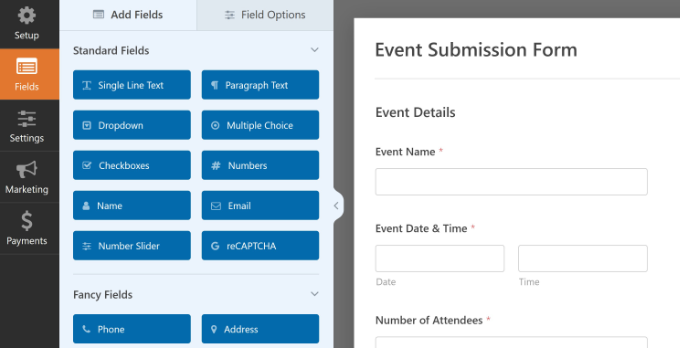
Par exemple, nous ajouterons les champs « Date / Heure » à notre modèle de formulaire pour afficher les « Date / Heure de début de l'événement » et les « Date / Heure de fin de l'événement ». Nous avons également ajouté un champ de formulaire « Téléchargement de fichier » afin que les utilisateurs puissent télécharger des images et des bannières pour leurs événements.
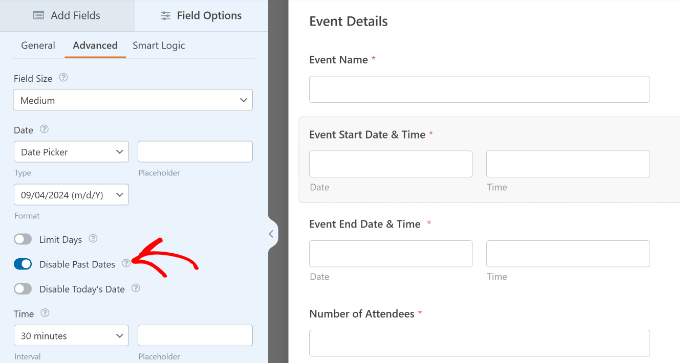
Astuce Pro : Lorsque vous ajoutez le champ Date / Heure, assurez-vous de cliquer sur la case à cocher « Désactiver les dates passées ». Vous pouvez trouver cette option dans l'onglet Options avancées.
Cela garantira que tous vos nouveaux événements auront une date future. Cela permet également de détecter les erreurs si quelqu'un entre accidentellement la mauvaise année.
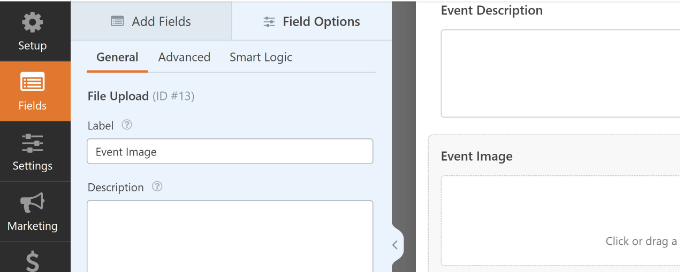
Lors de la création de votre formulaire, vous pouvez renommer les différents champs du formulaire.
Pour ce faire, cliquez simplement dessus, puis modifiez le champ « Étiquette » sous « Options du champ » dans le menu de gauche. Par exemple, nous avons renommé le champ de téléchargement de fichier en « Image de l'événement ».
Après cela, vous devrez accéder à l'onglet Paramètres » Sugar Calendar dans le constructeur de formulaires.
Assurez-vous maintenant que l'option « Activer la création d'événements Sugar Calendar » est activée.
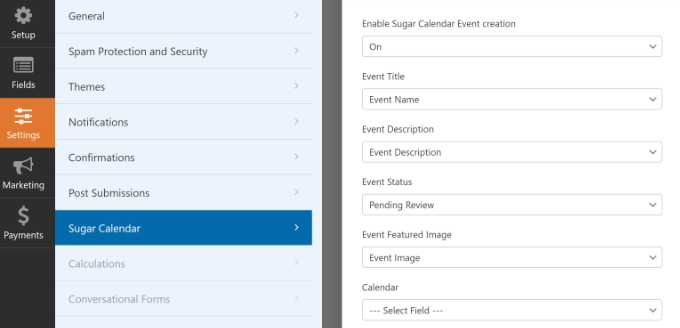
En outre, vous devrez faire correspondre vos champs de formulaire aux champs que le plugin Sugar Calendar recherchera.
Par exemple, voici comment nous avons mappé les champs de notre formulaire de démonstration :
- Titre de l'événement à Nom de l'événement
- Description de l'événement à Description de l'événement
- Image principale de l'événement à Image de l'événement
- Date et heure de début à Date et heure de début de l'événement
- Date et heure de fin à Date et heure de fin de l'événement
- Statut de l'événement à En attente de révision
- Lieu à Lieu de l'événement
Le statut En attente d'examen vous permet de modérer chaque soumission d'événement. De plus, si vous acceptez les paiements en ligne, vous pouvez vérifier si les paiements ont réussi avant d'approuver l'événement.
Ensuite, vous pouvez également modifier d'autres paramètres de votre formulaire.
Si vous allez dans l'onglet « Confirmations », vous verrez les paramètres pour afficher la page de remerciement qui apparaîtra lorsque les utilisateurs soumettront un événement de calendrier.
Vous pouvez afficher un message sur une page ou rediriger les personnes vers une autre URL lorsqu'elles soumettent le formulaire.
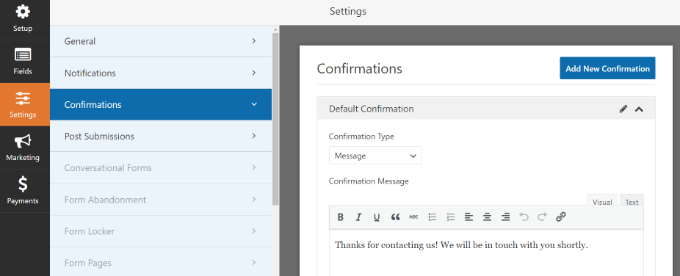
En dehors de cela, vous pouvez également modifier les paramètres de « Notifications ».
Le plugin vous permet de choisir différents paramètres pour recevoir une notification par e-mail lorsqu'une personne soumet un formulaire. Par exemple, vous pouvez modifier l'adresse e-mail d'envoi, la ligne d'objet, le nom de l'expéditeur, etc.
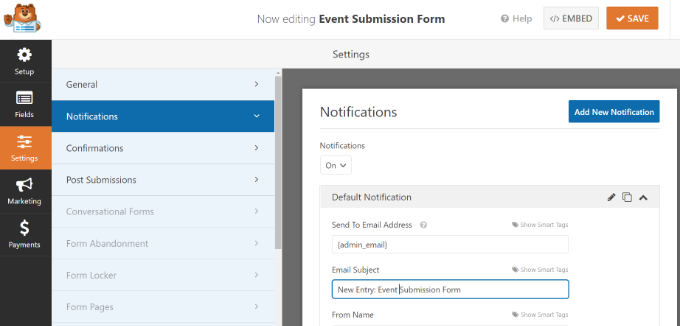
N'oubliez pas de cliquer sur le bouton « Enregistrer » en haut pour enregistrer les modifications apportées à votre formulaire de soumission d'événement.
Publication de votre formulaire d'événements soumis par les utilisateurs
Maintenant que vous avez créé un formulaire d'événements soumis par l'utilisateur, il est temps de le publier sur votre site Web WordPress.
WPForms offre plusieurs options pour intégrer votre formulaire dans WordPress. Vous pouvez utiliser le bloc WPForms dans l'éditeur de blocs, utiliser un shortcode, ajouter un widget de barre latérale, et plus encore.
Pour ce tutoriel, nous utiliserons l'assistant d'intégration proposé par WPForms.
Pour commencer, cliquez simplement sur le bouton « Intégrer » dans le coin supérieur droit.
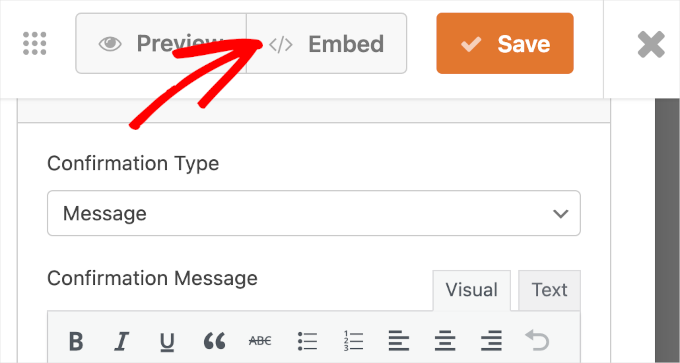
Lorsque vous cliquez sur le bouton, une fenêtre contextuelle apparaîtra.
Cliquez sur le bouton « Créer une nouvelle page », et WPForms créera automatiquement une nouvelle page pour votre formulaire.
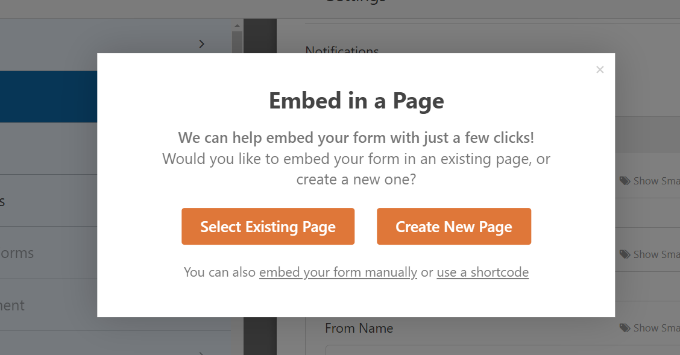
Vous pouvez également cliquer sur « Sélectionner une page existante » pour ajouter le formulaire à une page publiée.
Ensuite, vous devrez entrer un nom pour votre page. Une fois cela fait, cliquez simplement sur le bouton « C'est parti ! ».
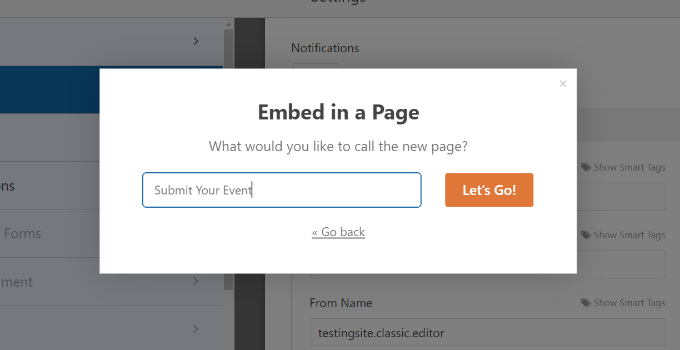
Sur l'écran suivant, vous pouvez voir votre formulaire d'événements soumis par l'utilisateur sur la nouvelle page WordPress.
Prévisualisez la page, puis cliquez sur le bouton « Publier ».
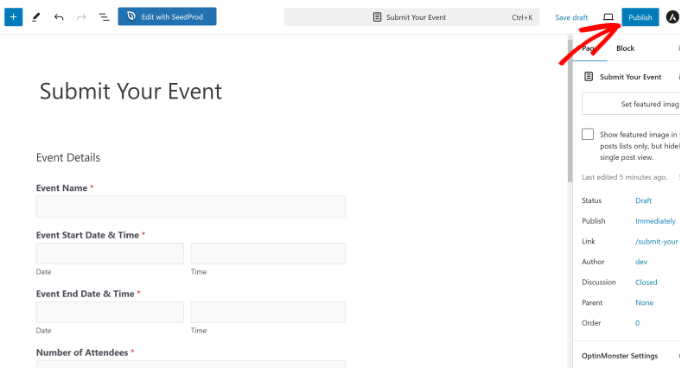
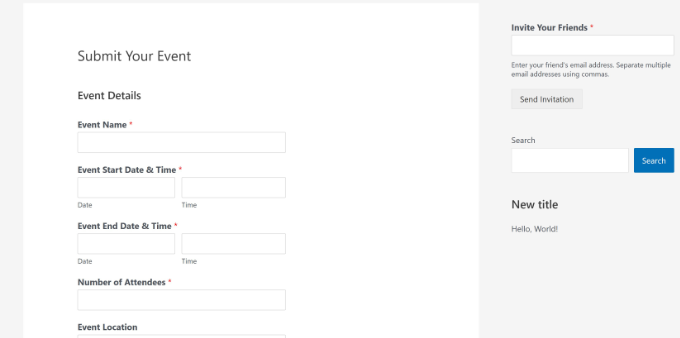
Vous pouvez maintenant visiter votre site web pour voir le formulaire en action.
Voici à quoi cela ressemblera sur le front-end de votre site WordPress.
Ensuite, vous pouvez examiner les événements du calendrier que vos utilisateurs soumettent en allant sur la page Sugar Calendar » Événements depuis votre tableau de bord WordPress.
Tous les événements soumis par les utilisateurs apparaîtront dans le calendrier. Vous pouvez cliquer sur l'un d'eux, puis cliquer sur le bouton « Modifier » pour les examiner.
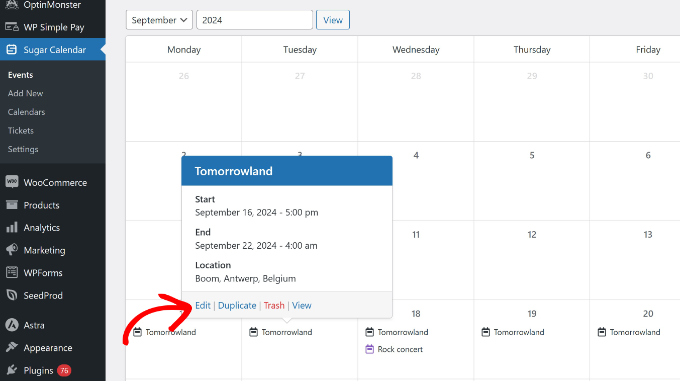
Ensuite, vous pouvez examiner les détails de l'événement et vous assurer que l'utilisateur a rempli toutes les informations requises.
Si des informations manquent, vous pouvez les ajouter ou rejeter l'événement du calendrier s'il ne répond pas aux exigences de votre site web.
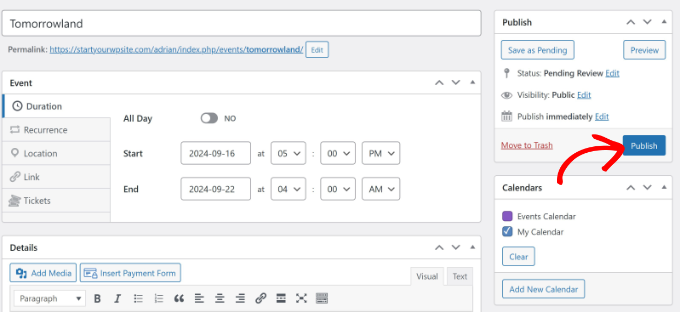
Ensuite, il suffit de « Publier » l'événement soumis par l'utilisateur.
Vous pouvez maintenant visiter votre site web pour voir l'événement dans le calendrier.
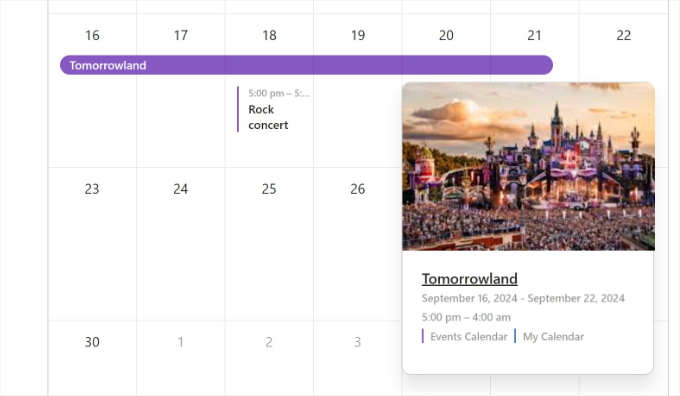
Bonus : Créez un calendrier d'événements simple dans WordPress
Si vous voulez juste créer un calendrier où vous seul pouvez ajouter des événements, vous pouvez également le faire avec Sugar Calendar.
C'est le meilleur plugin de calendrier du marché qui vous permet de créer plusieurs calendriers, de définir des heures de début et de fin pour vos événements, de synchroniser avec Google Calendar, et plus encore.
Après l'activation du plugin, visitez simplement la page Calendrier depuis le tableau de bord WordPress. Ici, basculez vers l'onglet « Calendrier » et cliquez sur le bouton « Ajouter un nouveau ».
Cela ouvrira une invite où vous pourrez commencer par ajouter un nom pour le calendrier.
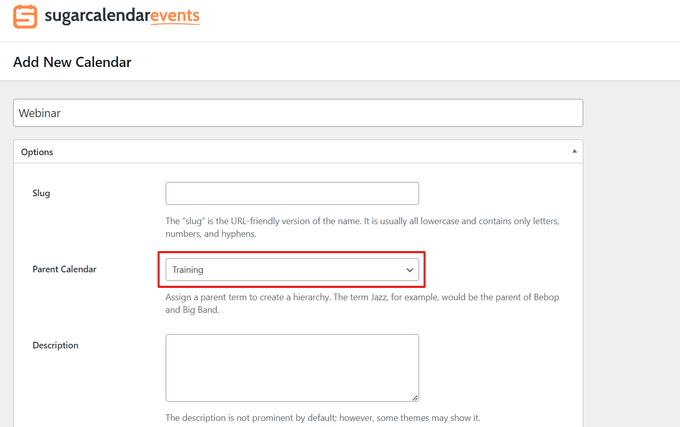
Une fois que vous avez fait cela, basculez vers l'onglet « Événements » et cliquez sur le bouton « Ajouter un nouvel événement ».
L'éditeur de contenu se lancera alors à l'écran, où vous pourrez ajouter toutes les informations de votre événement, y compris le nom, la date et l'heure, et la durée.
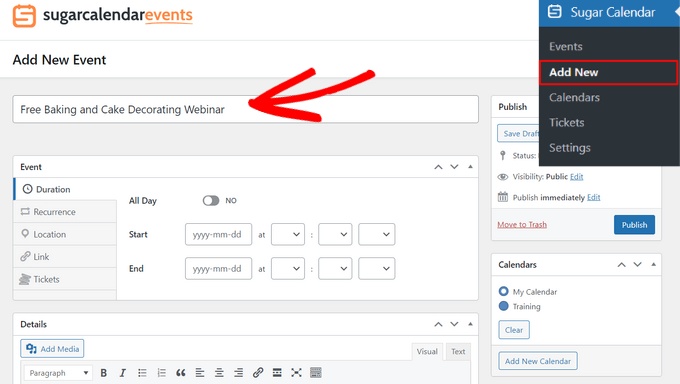
Enfin, cliquez sur le bouton « Publier » pour enregistrer vos paramètres. Vous avez maintenant ajouté avec succès un événement à votre calendrier.
Pour plus de détails, consultez notre tutoriel sur comment créer un calendrier d'événements simple dans WordPress.
Nous espérons que cet article vous a aidé à apprendre comment créer un calendrier d'événements soumis par l'utilisateur dans WordPress. Vous voudrez peut-être aussi consulter nos guides sur comment vendre des billets d'événements en utilisant WordPress ou comment organiser un événement virtuel dans WordPress.
Si vous avez aimé cet article, abonnez-vous à notre Chaîne YouTube pour des tutoriels vidéo WordPress. Vous pouvez également nous trouver sur Twitter et Facebook.




Support WPBeginner
Dans les paramètres du formulaire, vous changeriez l'état « en attente de révision » en « publié » si vous souhaitiez que toutes les soumissions soient publiées directement, sans avoir à les modérer.
Admin
Philipp Letschka
Bonjour,
Merci beaucoup pour votre tutoriel.
Je souhaite publier chaque événement dès qu'il est ajouté sans avoir à approuver l'événement.
Malheureusement, je n'ai pas trouvé de moyen d'y parvenir. Lorsque j'ajoute un événement via le formulaire, il est ajouté à la base de données. Mais la vue de l'événement ne se met pas à jour, sauf si j'appuie sur le bouton de mise à jour sur la page de modification de l'événement. Des idées ?
Cordialement
Boris Kospic
Bonjour,
Est-il possible de soumettre des événements avec le statut publié, et non en attente ?
Donc, l'administrateur n'a pas besoin d'approuver l'événement manuellement ?
I know that this is not available with the default settings, but I hope that you can find some workaround to archive this
Cordialement
Support WPBeginner
Vous pouvez changer le statut à publié. La principale préoccupation lorsque vous faites cela sera que toute soumission de spam que vous recevez sera publiée sur votre site.
Admin
Obed
Excellent article, félicitations !
Existe-t-il un risque de sécurité connu associé à cette approche, comme l'injection de code ou toute méthode de piratage via un formulaire web ?
Santé !
Support WPBeginner
Sauf indication contraire, il n'y a actuellement aucun risque de sécurité connu avec cela.
Admin