


Lorsque nous avons commencé à tester les méthodes d'optimisation du paiement, une chose est devenue cristalline : moins il y a de clics pour acheter, mieux c'est.
Les acheteurs modernes s'attendent à la commodité d'Amazon, et l'ajout d'un paiement en un clic à votre site WordPress peut leur offrir exactement cela.
Nous avons testé en profondeur plusieurs solutions de paiement en un clic, en comparant tout, des extensions WooCommerce aux plugins comme WPForms. Cette recherche a révélé 5 approches distinctes, chacune avec ses propres avantages pour différents types d'entreprises.
Et dans ce guide, nous vous présenterons ces 5 méthodes testées pour ajouter un paiement en un clic dans WordPress.
💡Réponse rapide : Pour la plupart des utilisateurs souhaitant vendre un seul produit ou service, la manière la plus simple de créer une page de paiement rapide est d'utiliser WPForms. Pour les boutiques eCommerce complètes, FunnelKit offre les fonctionnalités de paiement express les plus puissantes.
Ce guide vous présentera 5 méthodes testées pour créer une expérience de paiement plus rapide dans WordPress, afin que vous puissiez choisir la meilleure approche pour votre entreprise.
Pourquoi avez-vous besoin de créer un paiement en un clic sur WordPress ?
Un paiement express ou en un clic permet aux clients d'acheter des articles en ligne sans avoir à saisir leurs informations de livraison, de facturation et de paiement à chaque achat.
Cela fonctionne comme une fonctionnalité de complétion automatique avancée. Au lieu de contourner entièrement la page de paiement, elle pré-remplit en toute sécurité les informations enregistrées de l'utilisateur, rendant le processus beaucoup plus rapide.
Les visiteurs peuvent finaliser leurs achats rapidement, ce qui entraîne des taux de conversion plus élevés et des taux d'abandon de panier réduits.
Que vous ayez une boutique en ligne, une entreprise de services ou un site d'adhésion, c'est un moyen simple d'augmenter vos ventes.
Cela dit, nous allons couvrir les cinq méthodes pour ajouter un paiement en un clic dans WordPress :
- Create a One-Click Checkout Using WPForms (Easy + Free Option)
- Create a One-Click Checkout Using WP Simple Pay (Multiple Payment Methods)
- Create a One-Click Checkout Using Easy Digital Downloads (Digital Products)
- Create a One-Click Checkout Using FunnelKit (eCommerce Stores)
- Create a One-Click Checkout Using WooCommerce (Free)
- Foire aux questions sur les paiements en un clic
Méthode 1 : Créer un formulaire de paiement rapide avec WPForms (Option facile + gratuite)
WPForms est parfait pour créer des pages de paiement simples ou des formulaires de commande.
Cette méthode est idéale pour vendre un produit unique, proposer un service ou collecter des dons, car elle offre une expérience de paiement simplifiée.
Il s'intègre à Stripe Link, ce qui vous permet de créer un formulaire qui enregistre et pré-remplit en toute sécurité les détails de paiement du client pour un processus de paiement beaucoup plus rapide.

WPForms est un puissant constructeur de formulaires qui vous permet de créer tout type de formulaire avec une interface glisser-déposer facile. De plus, avec plus de 2000 modèles parmi lesquels choisir, vous pouvez pratiquement trouver n'importe quel type de formulaire, ce qui signifie que vous n'avez jamais à recommencer à zéro.
Chez WPBeginner, nous avons utilisé le plugin pour créer des formulaires de contact et des enquêtes annuelles et l'avons trouvé très convivial pour les débutants. Pour plus de détails, consultez notre avis sur WPForms.
Étape 1 : Installer WPForms et se connecter à Stripe
Pour commencer, téléchargez et activez le plugin WPForms. Pour plus de détails, consultez notre guide sur comment installer un plugin WordPress.
Après activation, rendez-vous sur la page WPForms » Réglages depuis votre tableau de bord d'administration WordPress. Ensuite, allez dans l'onglet Paiements.
Sous Stripe, vous devrez cliquer sur le bouton « Se connecter avec Stripe ».
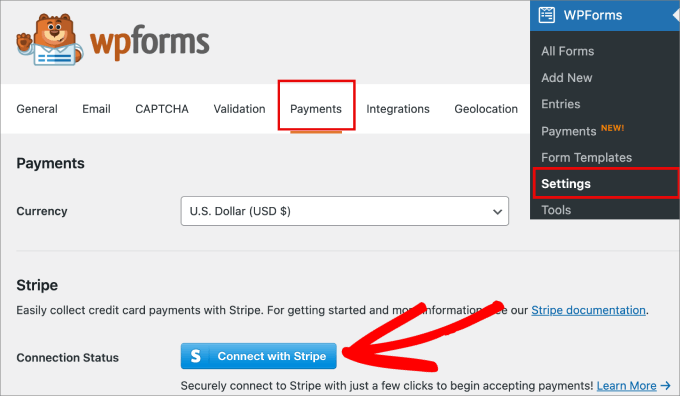
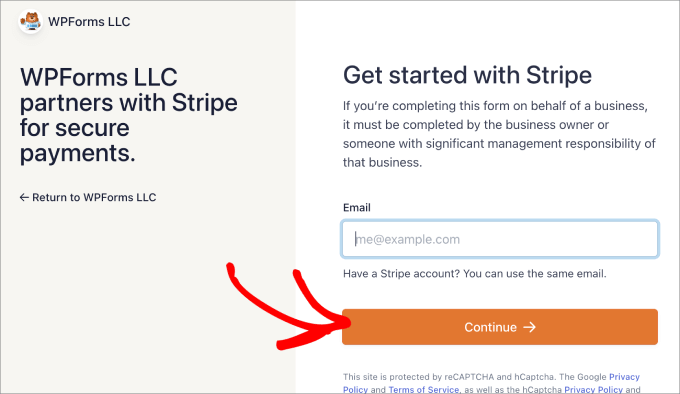
Cela vous redirigera vers l'assistant de connexion Stripe, où vous pourrez vous connecter à votre compte existant ou en créer un nouveau.
Suivez les étapes de l'assistant de connexion Stripe.
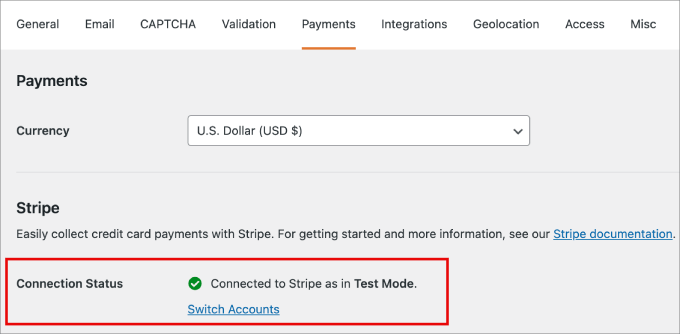
Une fois les étapes terminées, vous serez ramené au tableau de bord WordPress.
Vous devriez voir une coche verte indiquant que votre compte Stripe est maintenant connecté à WPForms.
Étape 2 : Créer votre formulaire de paiement
Vous pouvez maintenant commencer à accepter des paiements sur votre site Web et êtes prêt à créer votre formulaire de paiement.
Allez dans WPForms » Ajouter nouveau. À partir d'ici, vous pouvez nommer votre formulaire, ce qui sera utile pour référence ultérieure.
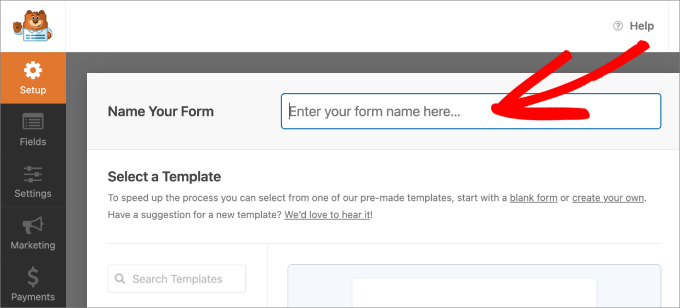
Ensuite, choisissez un modèle de formulaire de paiement qui correspond à vos besoins.
Pour ce tutoriel, nous utiliserons le modèle de formulaire de paiement Stripe. Sous le modèle, cliquez sur « Utiliser le modèle ».
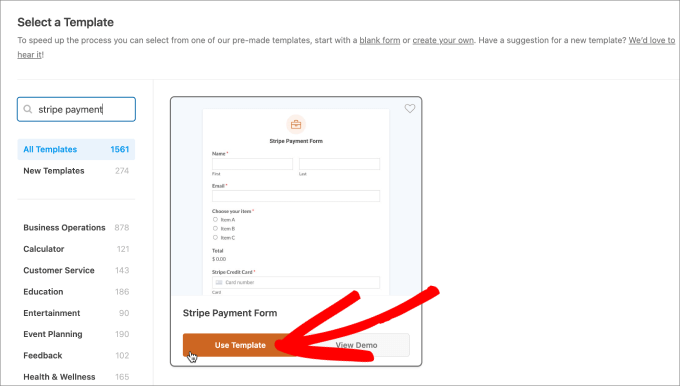
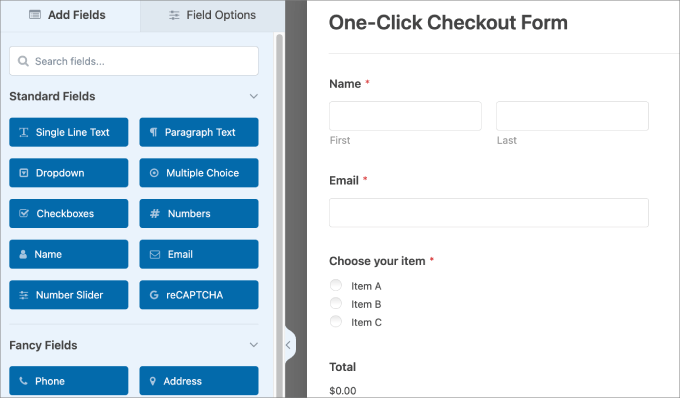
Vous serez dirigé vers l'éditeur de formulaire glisser-déposer, où vous pourrez facilement personnaliser le formulaire selon vos besoins.
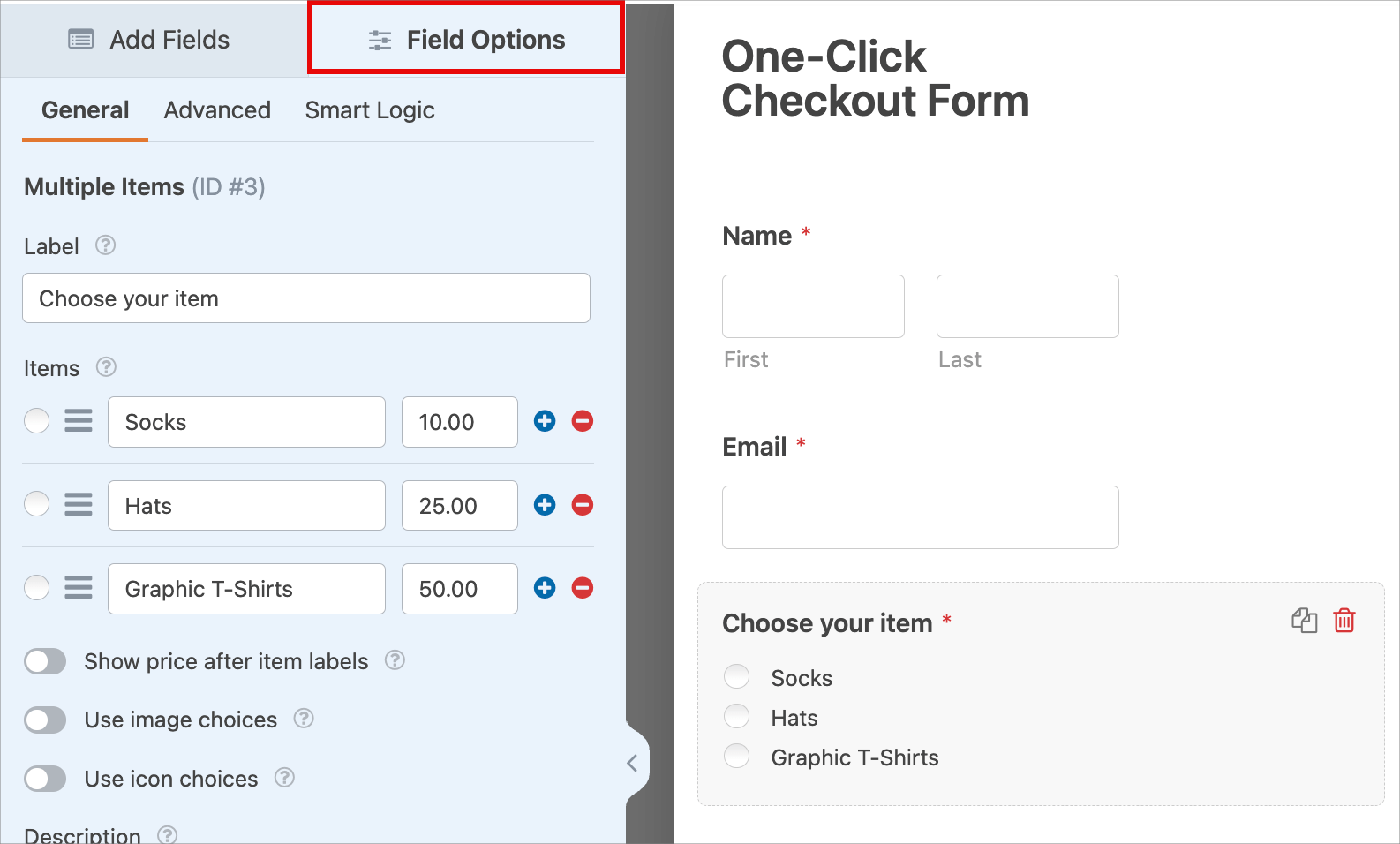
Chaque fois que vous souhaitez ajouter un champ, faites-le simplement glisser depuis le panneau « Ajouter des champs » à gauche vers le côté droit. Pour modifier les champs, cliquez sur l'élément, et vous pourrez faire des ajustements sous « Options du champ ».
Par exemple, si vous deviez créer un formulaire de vente en gros, vous pouvez modifier le champ à choix multiples avec des boutons radio.
Ensuite, cliquez sur l'élément, et sous « Options du champ », vous pouvez ajouter les différents produits.
Étape 3 : Activer le paiement express
Vous devrez maintenant activer Stripe Link. Il s'agit d'une solution de paiement en un clic qui stocke en toute sécurité tous les détails du client et permet aux acheteurs de les réutiliser sur votre site.
Parce que Stripe utilise des serveurs conformes PCI de niveau 1, les informations de paiement sensibles sont gérées sur leurs serveurs sécurisés, et non sur votre propre site Web. Cela réduit considérablement votre charge de sécurité.
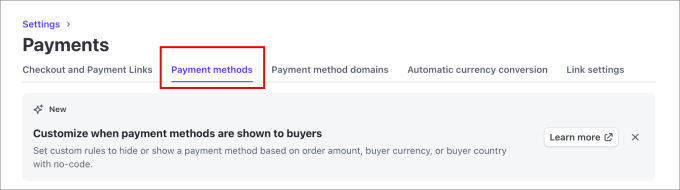
Pour activer l'option de paiement Stripe Link, rendez-vous sur la page Paramètres » Paiements dans Stripe. Ensuite, allez dans l'onglet Méthodes de paiement.
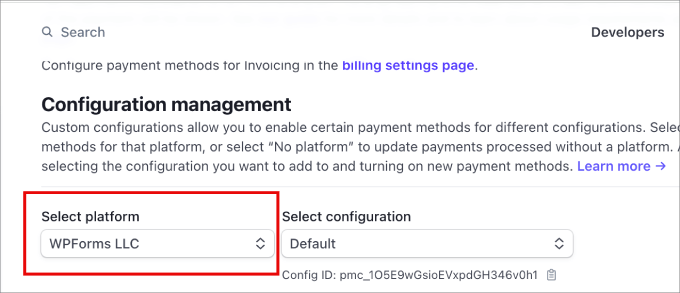
À partir de là, vous sélectionnerez le menu « WPForms LLC » pour Sélectionner la plateforme.
Cela connecte toutes les méthodes de paiement disponibles de votre compte Stripe à WPForms.
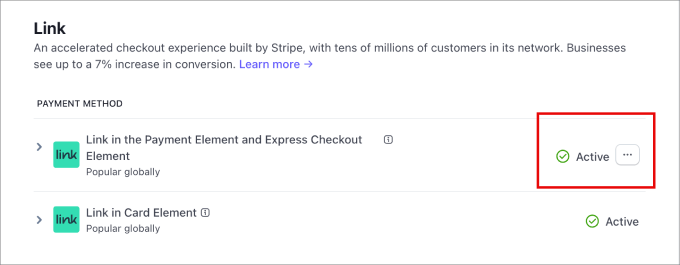
Faites défiler la page vers le bas, et vous verrez les différentes méthodes de paiement et les paramètres pour WPForms.
Assurez-vous que l'option Link pour le paiement express est Active.
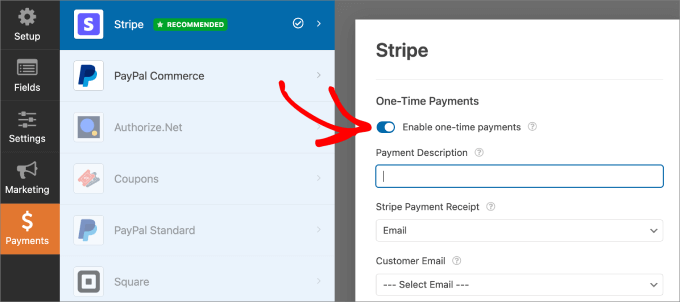
Après cela, retournez sur WordPress pour terminer la création de votre formulaire de paiement. Allez dans l'onglet Paiements » Stripe.
Ensuite, activez l'option « Activer les paiements uniques » afin que Stripe soit activé sur votre formulaire.
Étape 4 : Intégrer et publier votre formulaire
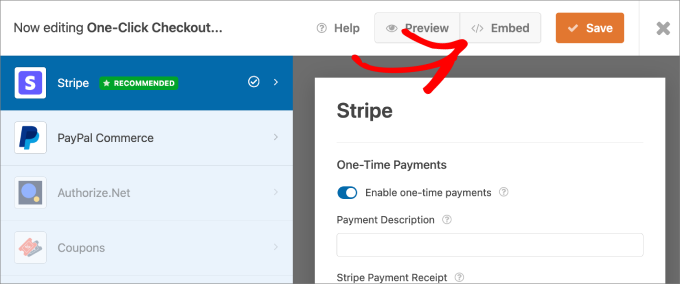
Une fois que vous avez terminé, appuyez sur le bouton « Enregistrer ».
Ensuite, cliquez sur « Intégrer ».
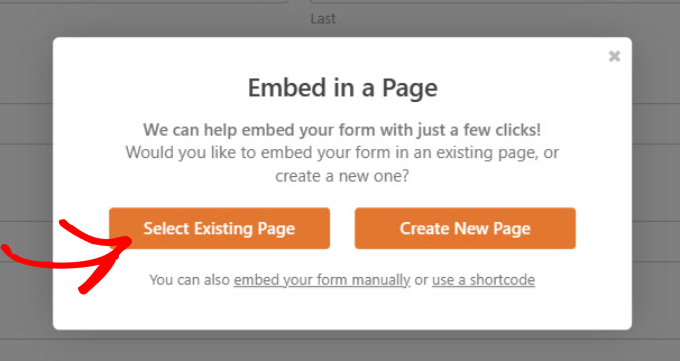
Vous devriez voir apparaître un message contextuel. Ici, vous pouvez choisir d'intégrer ce formulaire dans une page existante ou de créer une nouvelle page.
En supposant que vous ayez déjà une page de paiement, nous appuierons sur le bouton « Sélectionner une page existante ».
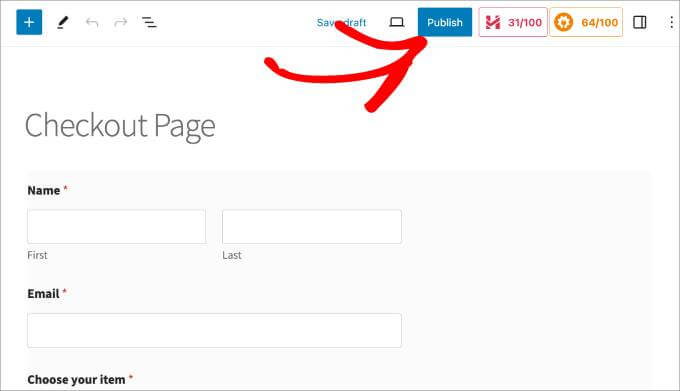
Le formulaire devrait être automatiquement intégré dans la page que vous choisissez.
À partir de là, appuyez simplement sur le bouton « Publier » ou « Mettre à jour » en haut.
Assurez-vous de prévisualiser le formulaire de paiement et de voir si les paiements sont bien envoyés sur votre compte Stripe.
Une fois activé, il pré-remplira les détails de leur carte de crédit enregistrés sur Stripe.
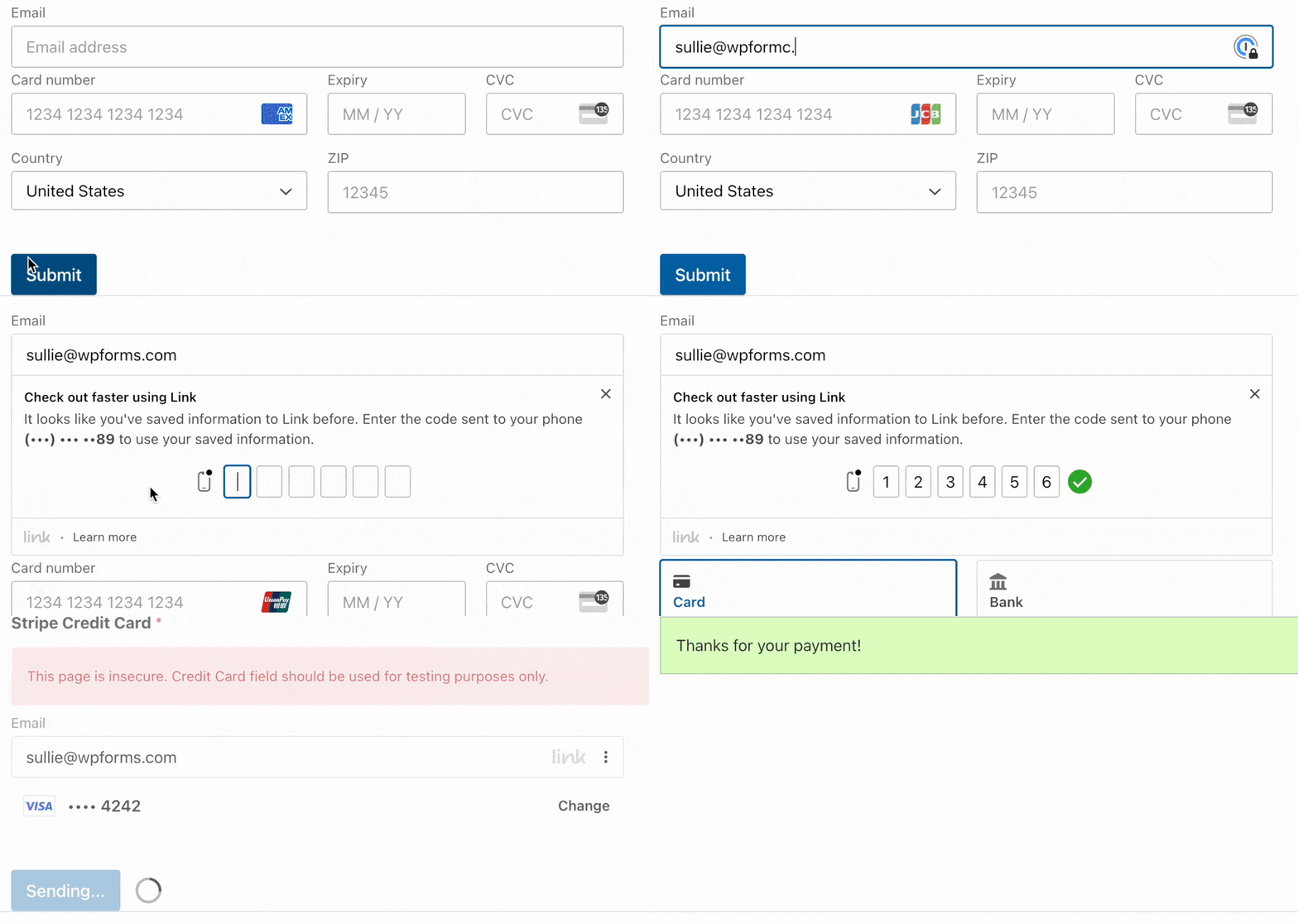
Gardez à l'esprit que les clients ayant un compte Stripe seront invités à saisir une authentification par code d'accès unique pour utiliser Link.
Méthode 2 : Créer une page de paiement rapide avec WP Simple Pay (Plusieurs méthodes de paiement)
WP Simple Pay est une autre excellente option pour créer des pages de paiement autonomes.
C'est la meilleure option si vous souhaitez proposer plusieurs méthodes de paiement express, pas seulement Stripe Link.

Lors de nos tests, nous avons constaté que le plugin prend en charge plus de 13 méthodes de paiement, y compris Google Pay, Apple Pay et Venmo. Cela offre à vos clients la flexibilité de payer avec leur option enregistrée préférée, rendant le processus incroyablement rapide.
Pour plus d'informations sur l'outil, vous pouvez consulter notre avis sur WP Simple Pay.
Étape 1 : Installer WP Simple Pay et connecter Stripe
Pour commencer, installez et activez le plugin WP Simple Pay. Après l'activation, vous serez dirigé vers l'assistant de configuration, qui vous guidera tout au long du processus d'acceptation des paiements sur votre site.
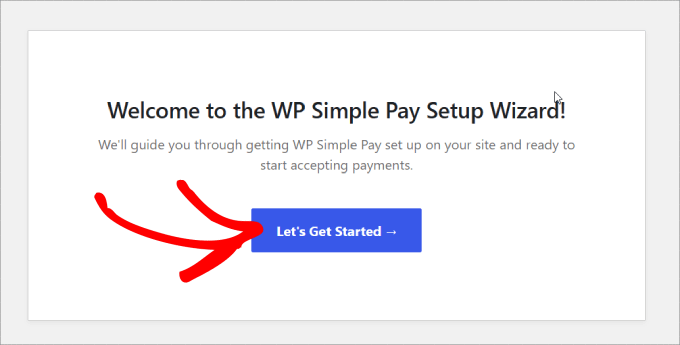
Assurez-vous de suivre toutes les étapes.
Il vous sera également demandé de connecter votre compte Stripe. Si vous n'avez pas de compte Stripe, vous pouvez en créer un.
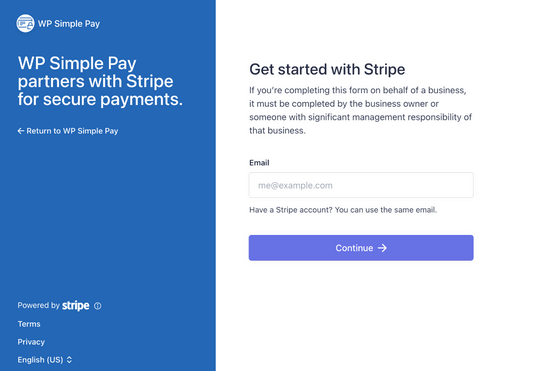
Une fois que vous aurez terminé l'assistant de configuration, une page de succès s'affichera pour confirmer que la configuration est terminée.
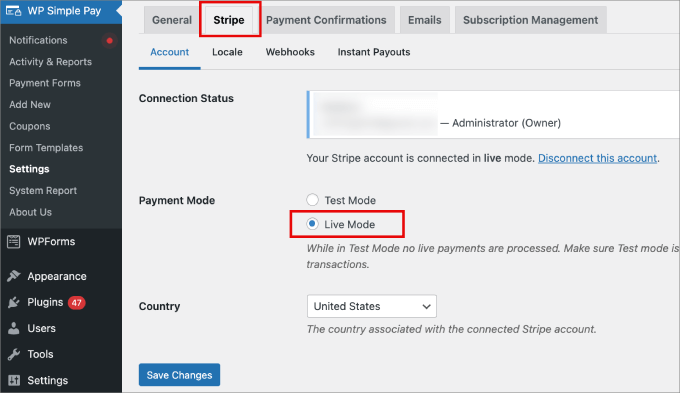
Ensuite, allez à la page WP Simple Pay » Paramètres. Sous l'onglet Stripe, assurez-vous que le compte Stripe est connecté et que vous êtes en « Mode Live ».
Étape 2 : Activer les options de paiement express
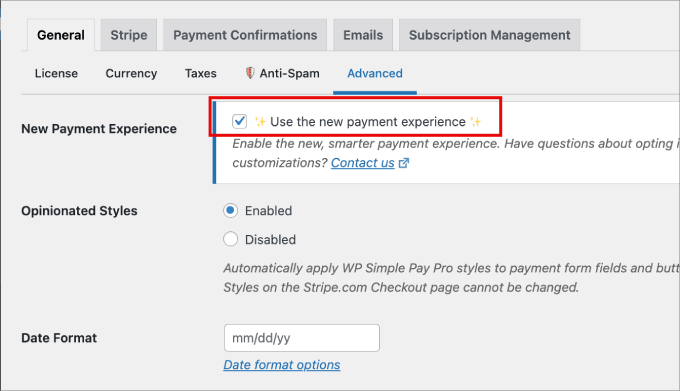
Avant de créer votre formulaire de paiement, vous devez également vous assurer que Stripe Link est activé.
Pour ce faire, accédez à l'onglet Paramètres » Général. Ensuite, sous l'onglet Avancé, cochez la case « Nouvelle expérience de paiement ».
À partir de là, vous êtes prêt à commencer à personnaliser votre formulaire de paiement.
Étape 3 : Créez et personnalisez votre formulaire de paiement
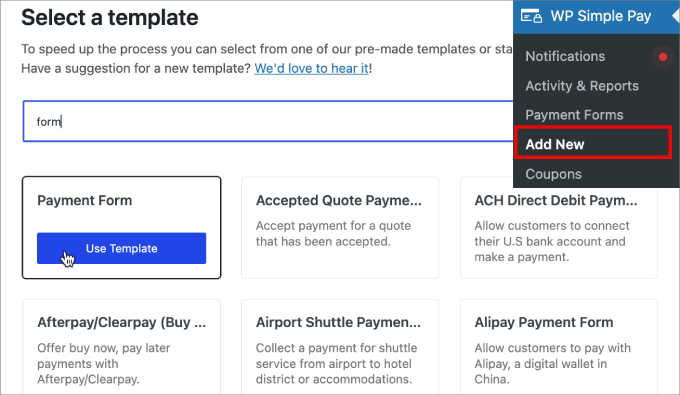
Rendez-vous sur WP Simple Pay » Ajouter un nouveau, et vous serez dirigé vers une bibliothèque de modèles disponibles.
Vous pouvez choisir n'importe quel modèle qui correspond à vos besoins, mais nous utiliserons le modèle Formulaire de paiement pour ce tutoriel. Sous le nom du modèle, sélectionnez « Utiliser le modèle ».
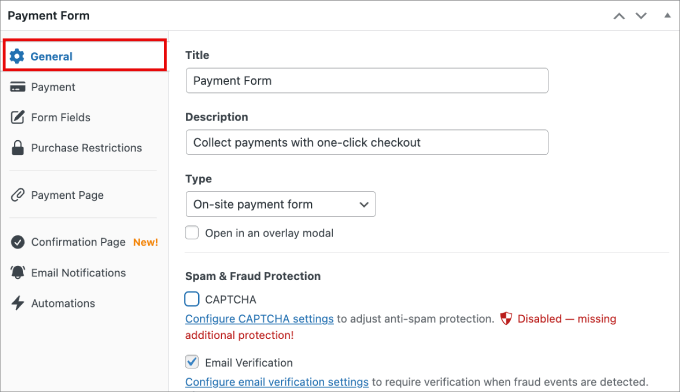
Ensuite, vous serez dirigé vers un constructeur de formulaires. Dans l'onglet Général, vous pouvez remplir les informations nécessaires.
Donnez un titre et une description au formulaire. Vous pouvez également cocher les options CAPTCHA et vérification par e-mail pour empêcher les soumissions de spam.
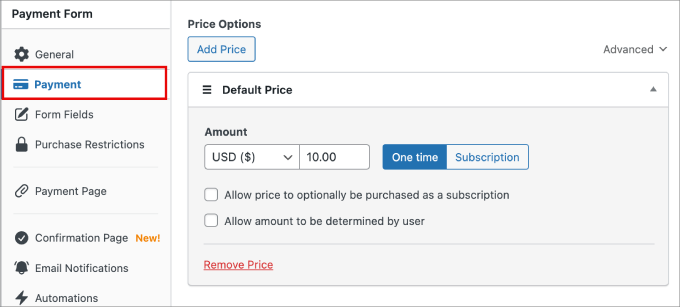
De là, accédez à l'onglet Paiement afin de commencer à ajuster les options de prix et de devise.
Vous pouvez également définir le prix sur une option unique ou par abonnement.
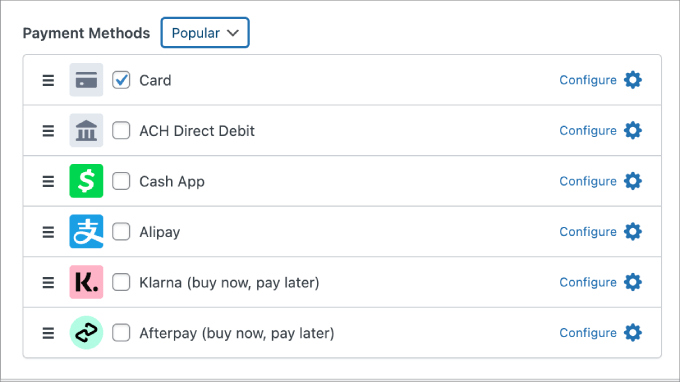
Ci-dessous, vous pouvez avoir un large éventail de méthodes de paiement parmi lesquelles choisir.
Cochez les cases des options que vous souhaitez accepter.
Dans l'onglet Champs du formulaire, vous pouvez ajouter les champs que vous souhaitez en les sélectionnant dans le menu déroulant et en cliquant sur « Ajouter un champ ». Vous pouvez également modifier vos champs existants.
Pour activer Stripe Link, développez le menu déroulant Adresse e-mail. Ensuite, vous devrez cliquer sur la case à cocher sous « Proposer des méthodes de paiement enregistrées ».
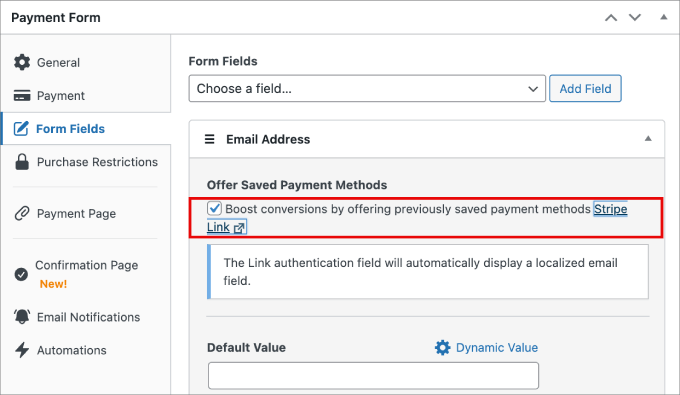
Ensuite, rendez-vous sur votre compte Stripe. Accédez à la page Paramètres » Paiements.
Sous l'onglet Méthodes de paiement, sélectionnez « WP Simple Pay » dans le menu déroulant « Sélectionner la plateforme ».
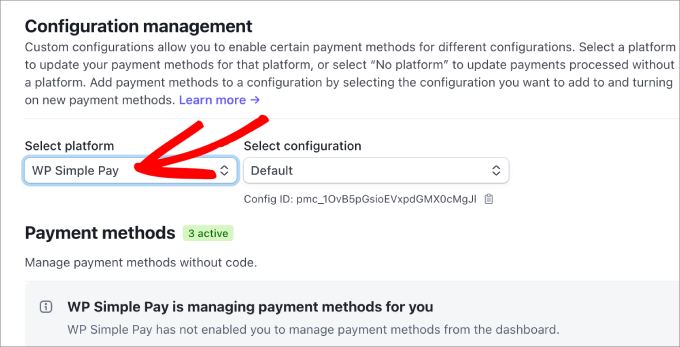
Ensuite, retournez sur WordPress et terminez la personnalisation de votre formulaire de paiement.
Étape 4 : Publiez et ajoutez le formulaire à votre site
Une fois la personnalisation de votre formulaire terminée, cliquez sur « Publier ».
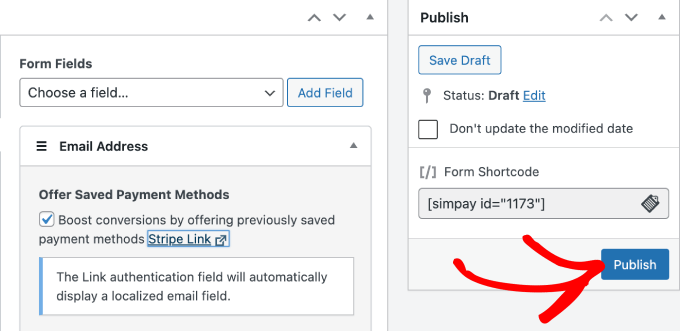
Maintenant, vous pouvez aller sur n'importe quelle page que vous souhaitez et ajouter le formulaire nouvellement créé.
Cliquez sur l'icône « + » puis ajoutez le bloc WP Simple Pay.
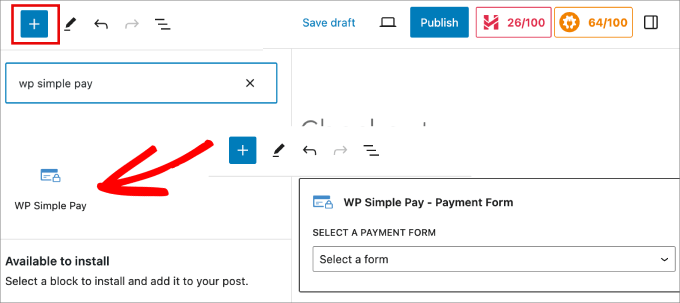
Ensuite, choisissez le formulaire de paiement que vous venez de créer, et il devrait apparaître sur la page.
Cliquez sur le bouton « Publier » ou « Mettre à jour » en haut.
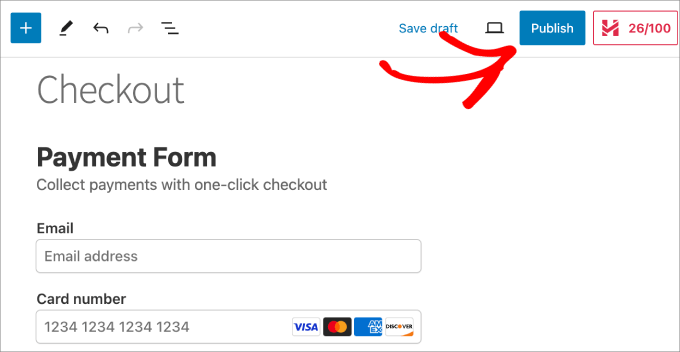
Vous avez maintenant créé avec succès une expérience de paiement en un clic avec WP Simple Pay.
Assurez-vous de prévisualiser le formulaire pour vous assurer qu'il fonctionne.
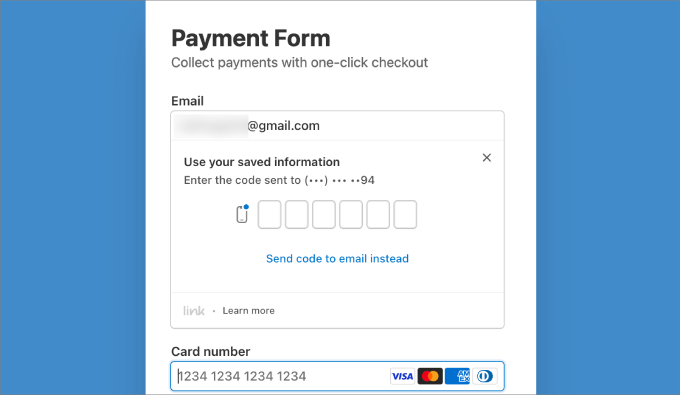
Méthode 3 : Créer un paiement en un clic dans WordPress avec Easy Digital Downloads (Produits numériques)
Si vous vendez des produits numériques, il n'y a pas de meilleur plugin pour créer un paiement en un clic dans WordPress que Easy Digital Downloads.
Avec plus de 50 000 utilisateurs, ce plugin vous permet de gérer et de vendre facilement des produits numériques tels que des eBooks, des PDF, de l'audio, des cours en ligne, des modèles, et plus encore.
Plusieurs de nos marques partenaires l'utilisent pour vendre leurs plugins et ont eu une excellente expérience. Pour plus de détails, consultez notre avis sur Easy Digital Downloads.
Étape 1 : Installez et activez EDD
Pour commencer, vous devrez installer et activer Easy Digital Downloads. Après l'activation, le plugin crée automatiquement une page de paiement et un panier pour vous.
Vous pouvez créer un processus de paiement plus rapide en ajoutant un bouton « Acheter maintenant » avec EDD. Ce bouton simplifie l'achat en contournant l'étape « Ajouter au panier » et en dirigeant le client directement vers le paiement pour finaliser sa transaction.
Pour les besoins de ce tutoriel, nous supposerons que vous avez déjà un produit numérique créé sur EDD. Mais si ce n'est pas le cas, vous voudrez lire notre guide du débutant sur la façon de vendre des téléchargements numériques sur WordPress.
Étape 2 : Connectez-vous à votre compte Stripe
Pour connecter votre compte Stripe à EDD, accédez à la page Téléchargements » Paramètres dans le panneau d'administration WordPress.
Sous l'onglet Paiements » Stripe, vous devrez cliquer sur « Se connecter avec Stripe ».
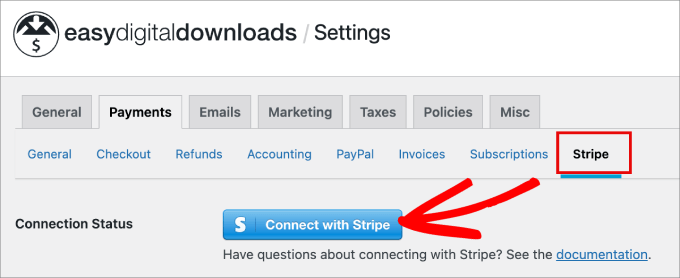
Vous serez dirigé vers l'assistant Stripe Connect.
Connectez simplement votre compte Stripe existant ou créez-en un nouveau.
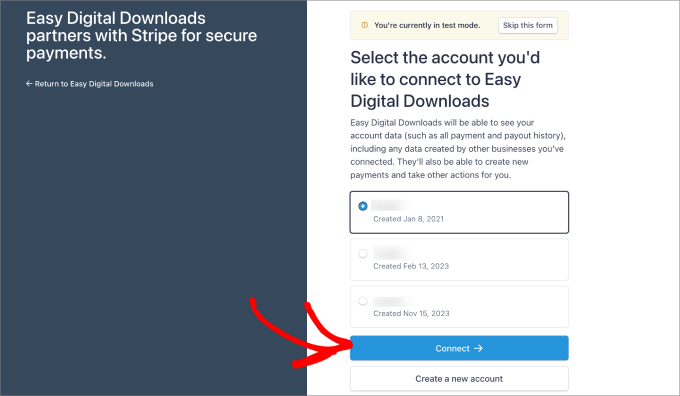
Une fois connecté, vous serez redirigé vers WordPress.
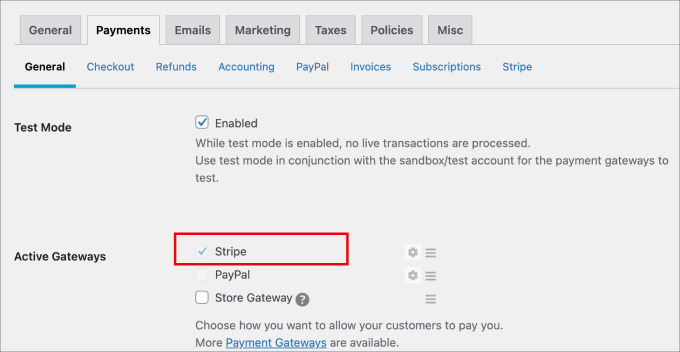
Vous devriez voir que Stripe est l'une des options de paiement cochées dans l'onglet Général.
Étape 2 : Activez le lien Stripe
Après cela, vous devez retourner à votre compte Stripe. Ensuite, dirigez-vous vers la page Paramètres » Paiements.
Sous l'onglet Méthodes de paiement, assurez-vous de choisir l'option « Easy Digital Downloads » dans le menu déroulant « Sélectionner la plateforme ».
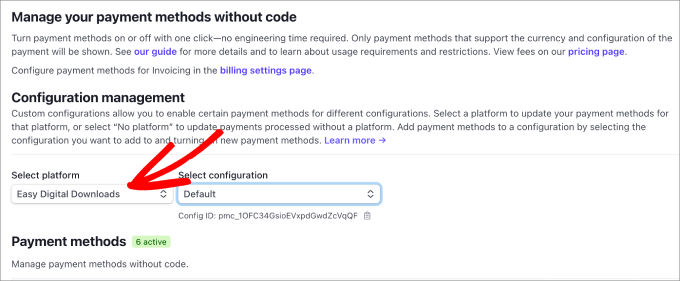
Ce faisant, chaque fois que quelqu'un achètera vos produits numériques, Stripe Link sera activé et les informations de sa carte de crédit seront automatiquement complétées dans les champs.
Étape 3 : Ajoutez un bouton « Acheter maintenant » à votre produit
Ensuite, allez à la page Téléchargements » Téléchargements. Ensuite, trouvez un produit numérique auquel vous souhaitez ajouter le bouton d'achat immédiat et cliquez sur « Modifier ».
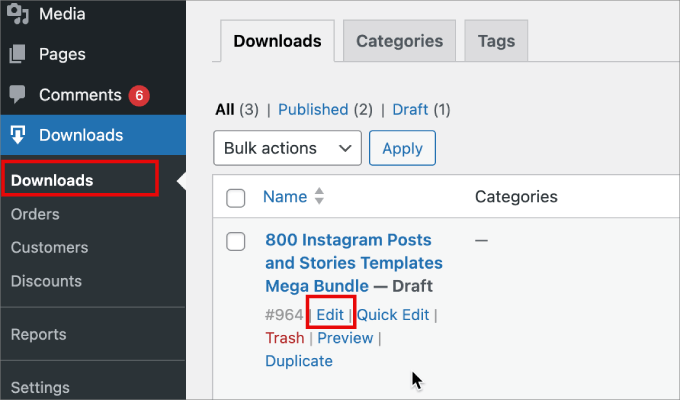
Une fois dans l'éditeur de blocs, cliquez sur le widget du panneau latéral noir en haut.
Faites défiler le panneau jusqu'à ce que vous atteigniez Options de bouton. De là, sélectionnez « Acheter maintenant » dans le menu déroulant.
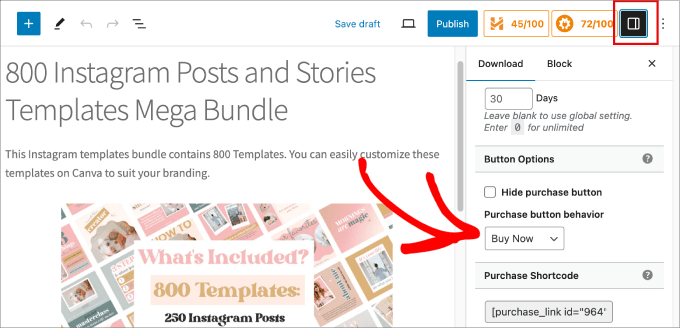
Ensuite, vous cliquerez sur le bouton « Publier » ou « Mettre à jour ».
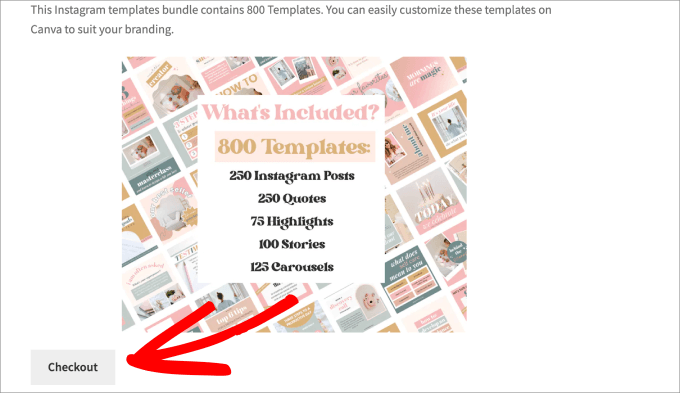
À partir de là, vous pouvez prévisualiser votre page, et vous devriez voir un bouton « Paiement » en bas de votre page produit, qui vous mène directement à la page de paiement. Ensuite, vous pouvez entrer votre e-mail, et Stripe remplira automatiquement vos informations de facturation et de paiement.
Méthode 4 : Créer un paiement en un clic dans WordPress avec FunnelKit (boutiques e-commerce)
Si vous avez une boutique eCommerce, FunnelKit Funnel Builder est le meilleur choix pour configurer votre processus de paiement express.

Ce constructeur de tunnels de vente populaire vous permet de créer facilement un tunnel de vente à forte conversion pour augmenter votre valeur moyenne de commande, réduire les taux d'abandon de panier et capturer plus de prospects.
Après évaluation, nous avons découvert que vous pouvez tout faire, de la création de pages de capture de prospects et d'offres groupées à la création de formulaires de paiement et de paniers latéraux coulissants. Mieux encore, vous n'aurez pas besoin d'écrire une seule ligne de code.
Pour en savoir plus, consultez notre avis sur Funnelkit Funnel Builder.
Pour cette méthode, vous devrez déjà avoir configuré vos pages produits pour WooCommerce. Si vous n'avez pas encore configuré votre boutique, consultez notre tutoriel WooCommerce complet étape par étape.
Étape 1 : Installez FunnelKit et connectez Stripe
Pour commencer, installez et activez le plugin FunnelKit Automation. Après l'activation, accédez à FunnelKit » Cart. Vous voudrez activer l'option 'Enable Cart'. Sous l'onglet 'Express Checkout', cliquez sur 'Connect with Stripe'.
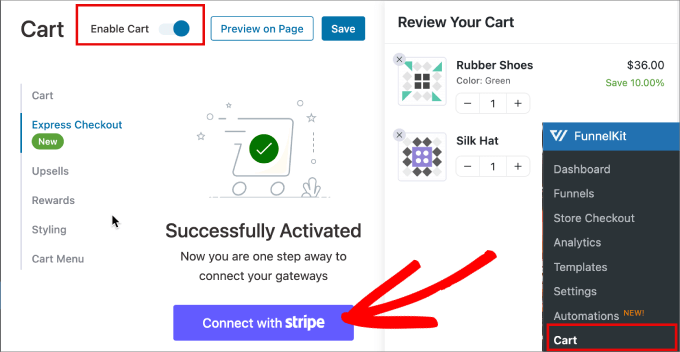
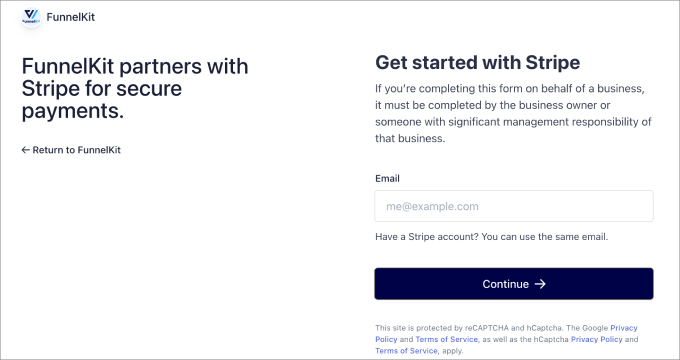
Après cela, vous serez dirigé vers l'assistant de connexion Stripe.
Suivez simplement les étapes pour connecter votre compte Stripe à FunnelKit ou pour en créer un nouveau.
Une fois votre compte Stripe connecté à FunnelKit, vous serez redirigé vers WordPress.
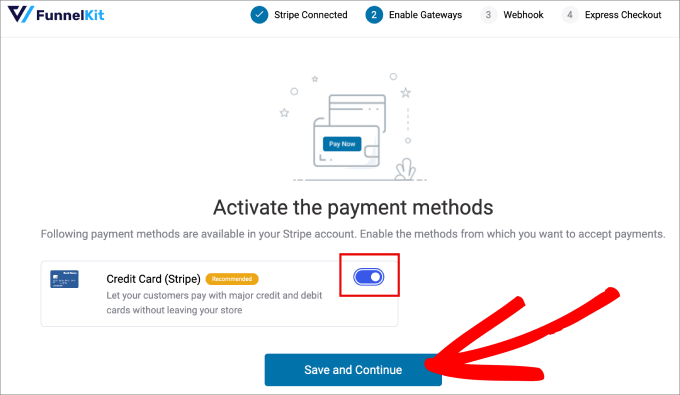
Vous voudrez activer l'option 'Credit Card (Stripe)' puis cliquer sur 'Save and Continue'.
Étape 2 : Configurez le webhook Stripe et les options de paiement
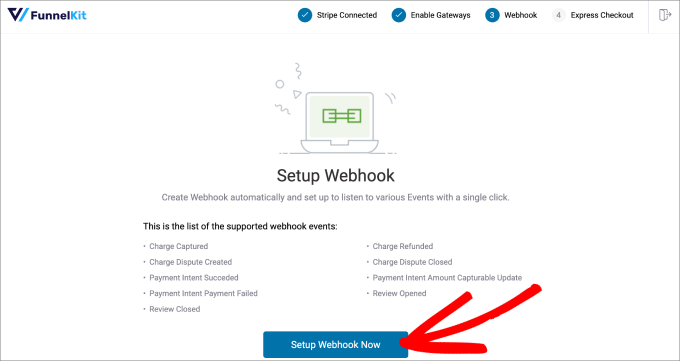
Ensuite, il vous sera demandé de configurer un webhook afin de pouvoir traiter automatiquement les paiements en un seul clic.
Cliquez sur 'Setup Webhook Now'.
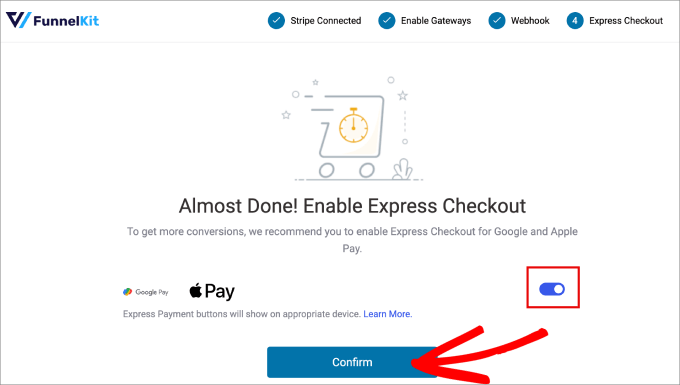
À partir de là, vous devez activer l'option de paiement express pour Google Pay et Apple Pay.
Ensuite, cliquez sur le bouton 'Confirm'.
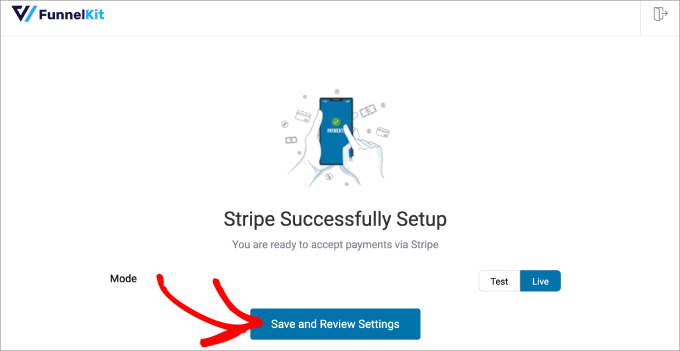
Vous devriez voir un message de confirmation indiquant que la configuration de Stripe a réussi.
N'hésitez pas à sélectionner le mode « Live » si vous êtes prêt à commencer à accepter les paiements. Sinon, vous pouvez choisir l'option « Test » pour l'instant. Cliquez ensuite sur « Enregistrer et examiner les paramètres ».
Étape 3 : Activez le paiement express sur votre page de panier
Ensuite, vous voudrez retourner à FunnelKit » Panier. Ensuite, sous l'onglet Paiement express, activez simplement l'option « Activer le paiement express sur le panier ».
Ensuite, appuyez sur le bouton « Enregistrer » pour sauvegarder les modifications.
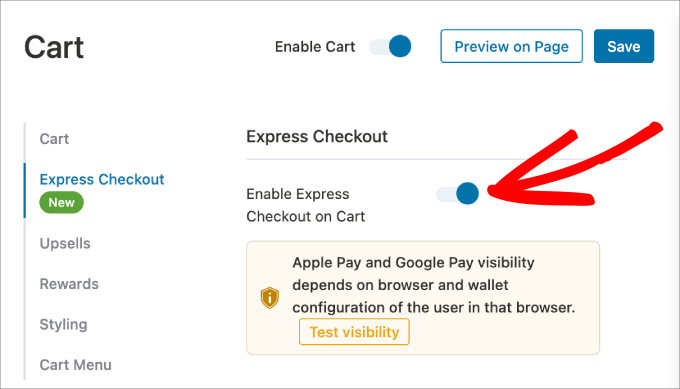
Une fois que cela est activé, vous êtes prêt.
Allez simplement sur une page de produit en direct pour le voir en action.
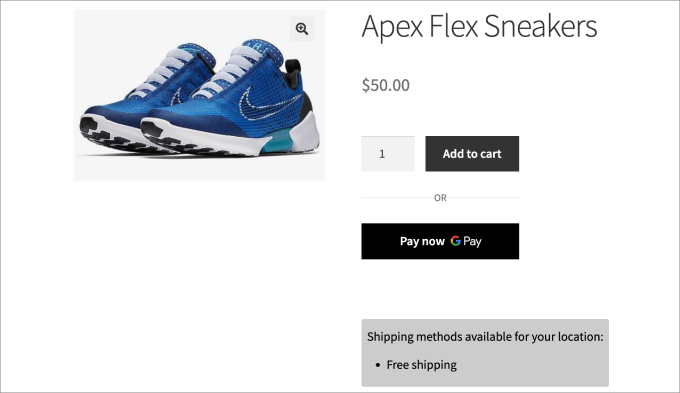
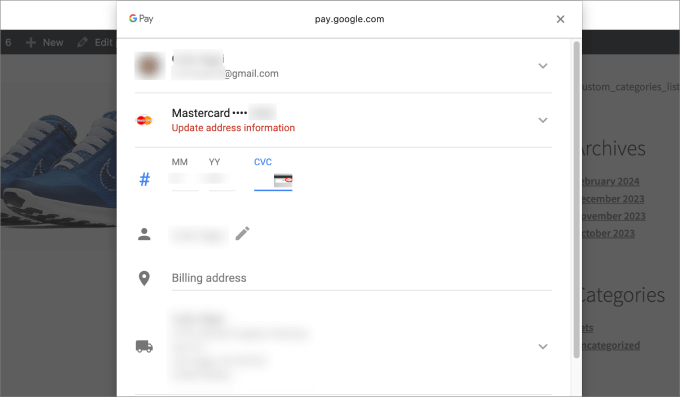
Lorsqu'un client choisit l'option « Payer maintenant », une fenêtre apparaîtra.
Tous les détails de paiement enregistrés dans leurs comptes Google et Apple Pay apparaîtront automatiquement.
Méthode 5 : Créer un paiement en un clic dans WordPress avec WooCommerce (gratuit)
Si vous souhaitez une méthode gratuite pour ajouter le paiement en un clic à votre boutique WooCommerce, vous pouvez télécharger le plugin Direct Checkout for WooCommerce.
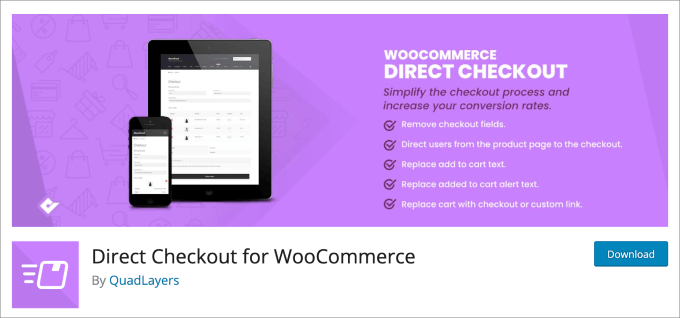
C'est un plugin gratuit qui ajoute un bouton d'achat en un clic à votre boutique. Cela offre une véritable expérience d'achat en un clic pour les clients connectés qui ont enregistré leurs informations de paiement et d'expédition. Lorsqu'ils cliquent sur le bouton, la commande est passée instantanément.
Pour les nouveaux visiteurs ou les visiteurs anonymes, le bouton les dirigera simplement directement vers la page de paiement standard, en contournant le panier.
Étape 1 : Configurez les paramètres de paiement express
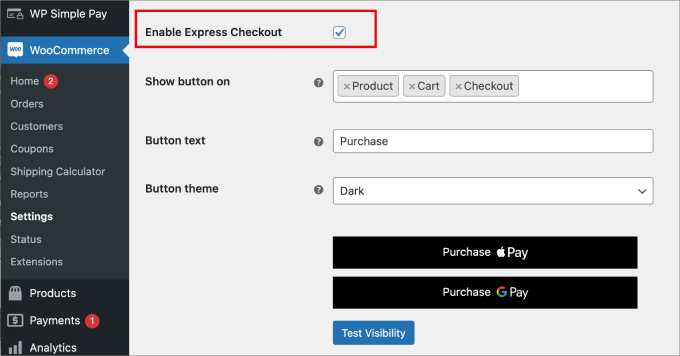
Après activation, allez à la page WooCommerce » Paramètres. Ensuite, accédez à Paiements » Paiement express.
À partir d'ici, cliquez sur la case à cocher « Activer le paiement express ».
Le plugin offre une large gamme de personnalisations. Vous pouvez personnaliser l'endroit où vous souhaitez que le bouton de paiement en un clic apparaisse, ainsi que la couleur du bouton et le texte affiché.
Étape 2 : Vérifiez votre page produit
Vous êtes maintenant prêt.
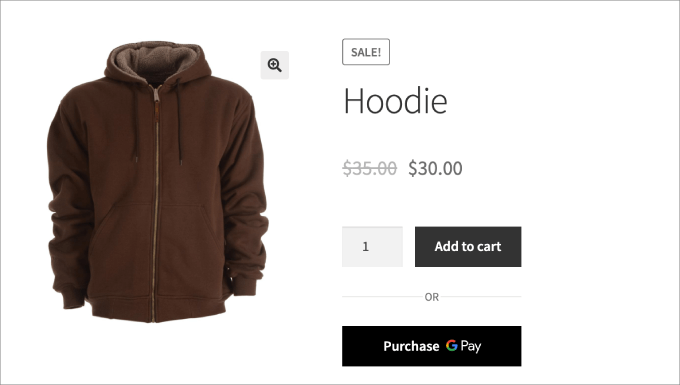
Allez simplement sur une page produit ou votre vitrine pour voir le bouton de paiement en un clic.
Foire aux questions sur les paiements en un clic
Voici quelques questions que nos lecteurs nous ont fréquemment posées avant d'ajouter des paiements en un clic sur leurs sites web :
1. Quelle est la différence entre le paiement en un clic et le paiement express ?
Un véritable paiement en un clic est destiné aux clients fidèles qui sont connectés à votre site et dont les informations de paiement sont enregistrées. Ils cliquent sur un bouton et l'achat est effectué instantanément.
Un paiement express (utilisant Apple Pay, Google Pay ou Stripe Link) est destiné à tous les clients. Il accélère le processus en pré-remplissant leurs informations de paiement et d'expédition enregistrées, mais ils doivent toujours confirmer l'achat final.
2. Quelle méthode de paiement est la meilleure si je ne vends pas de produits, mais un service ?
Pour vendre des services, des articles uniques ou collecter des dons, la création d'un formulaire de paiement rapide avec un plugin tel que WPForms ou WP Simple Pay est la meilleure approche.
Ces outils vous permettent de créer une page de paiement simple et dédiée sans avoir besoin d'une configuration e-commerce complète comme WooCommerce.
3. Ai-je besoin d'un certificat SSL pour utiliser ces méthodes de paiement ?
Oui, un certificat SSL est essentiel pour traiter en toute sécurité les paiements sur votre site Web. Il crypte la connexion entre le navigateur du client et votre serveur, protégeant ainsi ses données. La plupart des bons hébergeurs WordPress proposent un certificat SSL gratuit que vous pouvez facilement activer.
4. Toutes ces méthodes nécessitent-elles que j'aie un compte Stripe ?
Oui, les cinq méthodes détaillées dans ce guide s'appuient sur Stripe pour le traitement des paiements.
Stripe est la plateforme qui alimente en toute sécurité les fonctionnalités de paiement express comme Stripe Link, Google Pay et Apple Pay. Vous devrez créer un compte Stripe gratuit pour vous connecter à l'un de ces plugins.
Nous espérons que cet article vous a aidé à apprendre comment créer un paiement en un clic dans WordPress. Vous voudrez peut-être également consulter notre liste des meilleurs plugins WooCommerce pour votre boutique et notre tutoriel sur comment vendre un produit unique en ligne dans WordPress.
Si vous avez aimé cet article, abonnez-vous à notre Chaîne YouTube pour des tutoriels vidéo WordPress. Vous pouvez également nous trouver sur Twitter et Facebook.


Moinuddin Waheed
Le processus de paiement en un clic est indispensable pour garantir une transaction fluide.
J'ai vu et réalisé moi-même que plus le processus de paiement est compliqué, moins il y a de chances de conversion.
Avoir un processus de paiement en un clic est bon à la fois pour l'utilisateur et pour les propriétaires du site web.
Il est bon de voir à quel point le paiement en un clic peut être facilement mis en œuvre à l'aide de wpforms.