


Si vous êtes frustré de ne pas pouvoir changer votre nom d'utilisateur WordPress, vous n'êtes pas seul.
Nous avons rencontré ce problème lors de la configuration de nouveaux sites, et nous savons que cela peut être un vrai casse-tête. La bonne nouvelle est que, même si ce n'est pas aussi simple que vous pourriez vous y attendre, il existe définitivement des moyens de changer votre nom d'utilisateur de connexion.
Dans ce guide, nous vous présenterons 3 méthodes éprouvées pour changer votre nom d'utilisateur WordPress, afin que vous puissiez enfin vous débarrasser de cet ancien nom d'utilisateur et repartir à zéro.
Est-il possible de changer les noms d'utilisateur WordPress ?
Les noms d'utilisateur ne peuvent en fait pas être changés dans WordPress. Vous verrez ce message lorsque vous modifierez votre profil WordPress ou changerez votre nom complet.

Cela peut être frustrant et déroutant pour les utilisateurs débutants de WordPress. La bonne nouvelle est qu'il existe plusieurs solutions de contournement pour changer le nom d'utilisateur WordPress.
Cet article vous montrera trois façons de changer un nom d'utilisateur sur votre site web WordPress. Vous pouvez utiliser les liens ci-dessous pour accéder à la méthode que vous souhaitez utiliser :
Méthode 1 : Créer un nouvel utilisateur et supprimer l'ancien (sans plugin)
La manière la plus simple de changer votre nom d'utilisateur WordPress est de créer un nouvel utilisateur avec le nom d'utilisateur souhaité et le rôle utilisateur administrateur.
Le seul inconvénient est que vous devrez utiliser une adresse e-mail différente de celle utilisée par votre compte actuel.
Remarque : Si vous utilisez Gmail, vous pouvez insérer un signe plus (+) avec des lettres supplémentaires après votre nom d'utilisateur.
Par exemple, si votre adresse e-mail est monnom@gmail.com, vous pouvez utiliser l'adresse e-mail monnom+wordpress@gmail.com. Elle arrivera toujours dans la même boîte de réception, mais WordPress la considérera comme une adresse e-mail distincte.
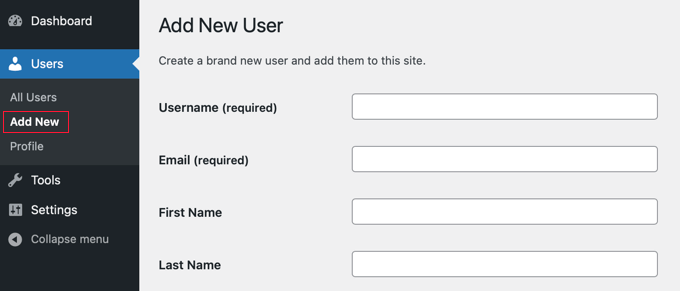
Après avoir créé le nouveau compte, vous devez vous déconnecter de votre compte WordPress, puis vous connecter avec le nouveau compte utilisateur que vous venez de créer.
Ensuite, rendez-vous sur la page Utilisateurs » Tous les utilisateurs dans votre zone d'administration WordPress, puis cliquez sur le lien « Supprimer » sous votre ancien nom d'utilisateur pour le supprimer.
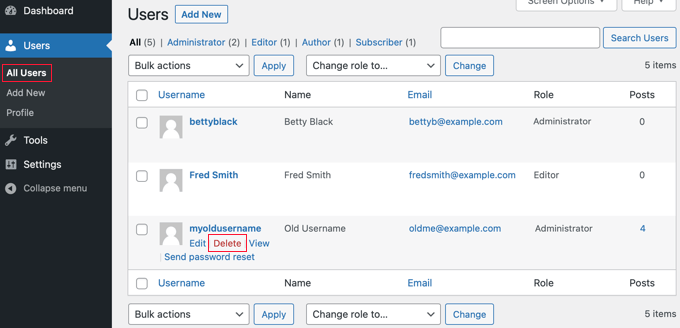
Lorsque vous supprimez l'ancien nom d'utilisateur, WordPress vous demandera ce que vous souhaitez faire du contenu créé par cet utilisateur.
Assurez-vous de cliquer sur l'option « Attribuer tout le contenu à » puis de sélectionner le nouvel utilisateur que vous venez de créer.

Après cela, vous devriez cliquer sur le bouton « Confirmer la suppression » pour supprimer l'ancien compte utilisateur.
Félicitations, vous avez maintenant changé avec succès votre nom d'utilisateur WordPress. Si vous souhaitez utiliser la même adresse e-mail qu'auparavant, vous pouvez maintenant changer l'adresse e-mail du nouvel utilisateur.
Méthode 2 : Utiliser Easy Username Updated (méthode par plugin)
Une autre façon simple de changer votre nom d'utilisateur WordPress est d'utiliser un plugin. Si vous vous inquiétez de l'utilisation de trop de plugins WordPress, nous vous assurons que vous pouvez supprimer le plugin en toute sécurité une fois que vous avez changé votre nom d'utilisateur WordPress.
La première chose à faire est d'installer et d'activer le plugin Easy Username Updater. Pour plus de détails, consultez notre guide étape par étape sur comment installer un plugin WordPress.
Après l'activation, allez simplement sur la page Utilisateurs » Mise à jour du nom d'utilisateur, puis cliquez sur le lien « mettre à jour » à côté du nom d'utilisateur que vous souhaitez modifier.
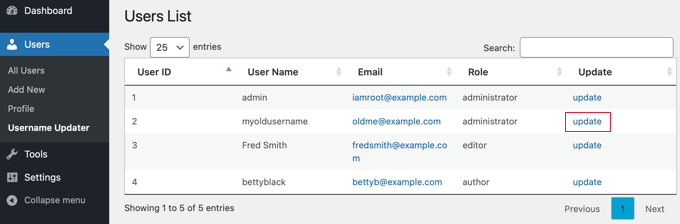
Maintenant, entrez simplement le nouveau nom d'utilisateur, puis cliquez sur le bouton « Mettre à jour le nom d'utilisateur ».
Si vous souhaitez informer l'utilisateur du changement, assurez-vous d'abord de cocher la case « Envoyer une notification à l'utilisateur ».
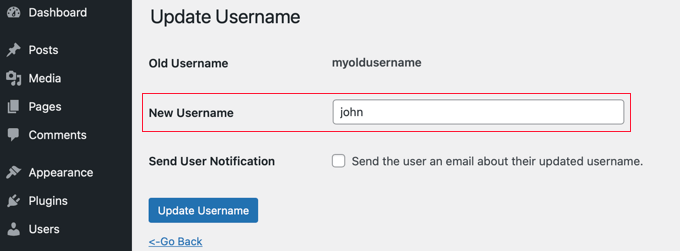
C'est tout ! Vous pouvez maintenant supprimer le plugin de changement de nom d'utilisateur de votre site.
Méthode 3 : Changer le nom d'utilisateur WordPress avec phpMyAdmin (Avancé)
Cette méthode est un peu compliquée car elle nécessite que vous apportiez des modifications directes à votre base de données WordPress.
Nous recommandons aux utilisateurs d'éviter cela si possible, car il est facile de faire une erreur et de causer des erreurs sur votre site WordPress.
Cependant, dans certains cas, vous n'aurez peut-être pas le choix, par exemple si vous oubliez votre nom d'utilisateur et votre adresse e-mail WordPress et que vous êtes bloqué hors de votre compte administrateur.
Tout d'abord, vous devrez vous connecter au tableau de bord de votre hébergement web pour trouver le menu phpMyAdmin.
Nous utilisons Bluehost dans cet exemple. Votre tableau de bord peut être différent si vous utilisez un autre hébergeur qui n'utilise pas cPanel, mais l'option phpMyAdmin devrait toujours être disponible.
Une fois que vous êtes dans le tableau de bord de Bluehost, accédez à l'onglet « Sites Web ». Sélectionnez ensuite un site web et cliquez sur le bouton « Paramètres ».

Faites maintenant défiler jusqu'à la section Liens rapides.
Après cela, cliquez simplement sur « phpMyAdmin ».

Cela lancera phpMyAdmin dans un nouvel onglet de navigateur.
Vous devrez sélectionner votre base de données WordPress si elle n'est pas déjà sélectionnée.
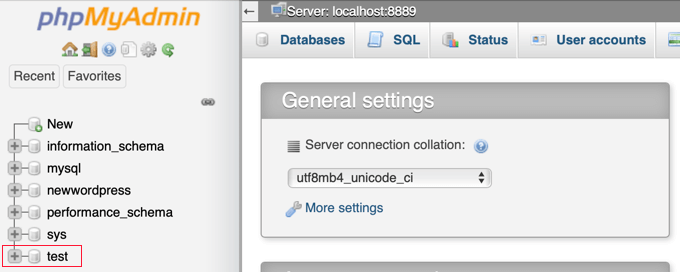
Vous verrez maintenant vos tables de base de données WordPress. Par défaut, les tables de base de données WordPress utilisent wp_ comme préfixe avant le nom de chaque table. Il est possible que vous ayez modifié le préfixe de la base de données pour autre chose.
Vous devez cliquer sur la table wp_users sur le côté gauche. Ensuite, vous devriez cliquer sur « Modifier » à côté du nom d'utilisateur que vous souhaitez modifier.
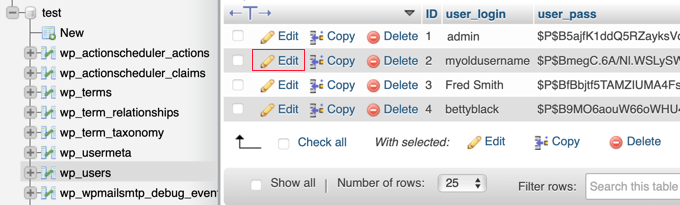
Maintenant, vous pourrez taper le nouveau nom d'utilisateur que vous souhaitez utiliser dans le champ user_login.
Lorsque vous avez terminé, vous devrez cliquer sur le bouton « Go » en bas de l'écran pour enregistrer le nouveau nom d'utilisateur.
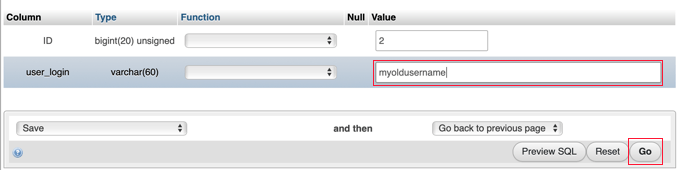
C'est tout ! Maintenant, vous devriez pouvoir vous connecter à votre tableau de bord avec votre nouveau nom d'utilisateur.
Apprenez d'autres façons de gérer les utilisateurs WordPress
Vous souhaitez d'autres conseils et astuces pour gérer vos comptes d'utilisateurs WordPress ? Voici d'autres articles que vous pouvez lire pour commencer :
- Comment changer votre mot de passe dans WordPress (Guide pour débutants)
- How to Force Strong Passwords on Users in WordPress
- Comment déconnecter automatiquement les utilisateurs inactifs dans WordPress
- Comment ajouter ou supprimer des capacités aux rôles d'utilisateur dans WordPress
- Comment bloquer un utilisateur WordPress sans supprimer son compte
- Comment saluer chaque utilisateur avec un message de bienvenue personnalisé dans WordPress
- Comment ajouter des champs de profil utilisateur supplémentaires à l'inscription WordPress
- Meilleurs plugins de journal d'activité et de suivi pour WordPress (comparatif)
Nous espérons que ce tutoriel vous a aidé à apprendre comment changer correctement votre nom d'utilisateur WordPress. Vous voudrez peut-être aussi consulter notre tutoriel sur comment passer instantanément d'un compte utilisateur à un autre dans WordPress et nos meilleurs choix de meilleurs plugins pour gérer un blog multi-auteurs WordPress.
Si cet article vous a plu, abonnez-vous à notre chaîne YouTube pour des tutoriels vidéo WordPress. Vous pouvez également nous retrouver sur Twitter et Facebook.


Val
J'ai utilisé la première méthode et je ne parviens pas à supprimer l'autre utilisateur. Quelqu'un a-t-il rencontré ce problème ? Maintenant que j'ai un autre utilisateur avec le nom d'utilisateur que je veux réellement, je crains de ne pas pouvoir passer à la méthode 2 ou 3 car le nom d'utilisateur est déjà utilisé.
Sarah Sullivan
Bonjour, mon site est toujours en construction. Lorsque je l'ai configuré, j'ai suivi les étapes que j'avais imprimées au lieu d'écouter également l'audio. Je n'ai réalisé qu'après que je n'aurais pas dû utiliser ma vraie adresse e-mail comme nom d'utilisateur, car elle sera visible une fois que je commencerai à publier. Quelle méthode ci-dessus me recommanderiez-vous de suivre pour apporter la modification nécessaire, car je n'ai pas encore de contenu à perdre ?
L'autre chose qui me confond vraiment, c'est quand on me demande mon adresse e-mail, est-ce qu'ils veulent dire la mienne ou celle qui fait partie du site web que je voudrais gérer ?
Merci
Sarah
Support WPBeginner
Sarah, vous pouvez ajouter autant de comptes utilisateurs que vous le souhaitez à votre site WordPress. Allez simplement sur la page Utilisateurs dans la zone d'administration, puis cliquez sur ajouter un nouveau. Vous pouvez ajouter des utilisateurs avec différents rôles comme administrateur (propriétaire du site), éditeur, auteur, etc. Si vous êtes la seule personne à utiliser votre site, alors un utilisateur avec le rôle d'administrateur est tout ce dont vous avez besoin. Une fois que vous avez créé un nom d'utilisateur qui vous plaît, n'hésitez pas à supprimer l'ancien que vous ne souhaitez plus utiliser.
L'adresse e-mail demandée sera utilisée pour vous envoyer des e-mails de notification. Il doit s'agir d'une adresse e-mail existante que vous utilisez déjà.
WordPress lui-même n'est pas un client de messagerie et il ne créera pas d'adresse e-mail dans le cadre de votre site Web. Si vous souhaitez avoir une adresse e-mail personnalisée avec votre propre nom de domaine comme sarah@example.com, consultez notre guide sur comment configurer une adresse e-mail professionnelle avec Google Apps et Gmail
Admin
iulian
Super astuce. Merci !
Niaz Khan
Merci, admin, après avoir lu votre blog, j'ai réussi à changer les noms d'utilisateur de mon blog bestcmsplugins.com,
Vous faites un excellent travail en aidant les autres
Kellie Grace
C'était si rapide et simple ! Merci beaucoup !
Julio Falconi
Je l'ai fait et quand je suis allé sur mon nouveau compte, il n'y a pas d'onglet utilisateurs ni aucun autre onglet
Angel A.
Merci beaucoup ! La première méthode a fonctionné à merveille.
Alan Cox
Enfin quelqu'un qui rend les choses vraiment faciles. Bien joué et merci.
Danstan
Merci
ERic
Merci. Le plugin a parfaitement fonctionné
Vijay
Merci beaucoup pour cet article. J'ai choisi la méthode phpMyAdmin et ça a fonctionné... Mais, avant que ça ne fonctionne, il y a eu un truc bizarre où si j'entrais l'URL du profil de l'utilisateur, ça me redirigeait vers la page d'accueil.
Mais à la fin, ça a fonctionné. Probablement parce que j'ai sauvegardé le profil depuis wp-admin après avoir modifié les valeurs user_login et user_nicename depuis phpMyAdmin ?
Daniel Taylor
Merci pour ces excellents conseils. Le plugin était la méthode la plus simple.
madivad
Trop d'endroits pour répondre, alors je vais créer un nouveau commentaire.
Je fais partie de ces gens qui n'aiment pas ajouter un autre plugin (même si je peux le supprimer ensuite) et donc, même après avoir lu la méthode créer un nouvel utilisateur/supprimer un utilisateur/migrer les articles, j'ai préféré la méthode phpmyadmin.
Mais cela paralyse les installations multisites et vous devriez vraiment mettre à jour l'article principal à ce sujet.
Pour ceux qui choisissent la méthode de la base de données, vous devez aller dans votre table sitemeta et mettre à jour l'utilisateur superadmin avec le nouveau nom d'utilisateur et le nombre de caractères dans le flag S.
Otherwise, the create/delete/migrate method might actually be a better option
Cassy
Voici comment j'ai procédé – très rapide et facile, cela m'a pris moins de 5 minutes :
1. Allez dans utilisateurs
2. Cliquez sur le nom d'utilisateur que vous souhaitez modifier
3. Au-dessus du bouton « Mettre à jour le profil », il y aura un texte indiquant « Cherchiez-vous votre clé API et autres paramètres personnels ». Le texte « clé API et autres paramètres personnels » sera mis en surbrillance (car c'est un lien).
4. Cliquez sur ce texte mis en surbrillance.
5. Faites défiler la page jusqu'au titre « Détails du compte »
6. Juste sous « Détails du compte » se trouvera « Nom d'utilisateur »
7. Vous verrez à côté de votre nom d'utilisateur le mot « Modifier » entre crochets, également en texte mis en surbrillance (indiquant qu'il s'agit d'un lien).
8. Cliquez sur ce texte pour modifier votre nom d'utilisateur.
9. N'oubliez pas de sauvegarder
10. Vous pouvez modifier tous les autres paramètres liés à partir d'ici, tels que NOM DU BLOG, BLOG PRINCIPAL, etc.
Traci
Bonjour,
Merci pour l'article ! Par curiosité, un changement de mon nom d'utilisateur de connexion WP entraînerait-il une DÉCONNEXION des statistiques et outils Jetpack de wordpress.com ?
Je demande car aujourd'hui, je l'ai changé (en raison des notifications incessantes de tentatives de verrouillage de site de... qui sait ?), et maintenant mes statistiques Jetpack sont toutes détraquées et wordpress.com ne reconnaît plus mon site web. Je reçois ce message d'erreur :
unknown_token: Il semble que votre connexion Jetpack soit rompue. Essayez de vous déconnecter de WordPress.com puis de vous reconnecter.
Mais aucune autre instruction sur ce qu'il faut faire. J'aimerais connaître votre avis.
Merci ! J'ADORE tout votre contenu !
Chris
Un mot d'avertissement, de la part de quelqu'un qui ne l'a pas reçu. L'utilisation de ce plugin peut être fatale à une configuration multisite. Multisite ne permet pas de changer le nom d'utilisateur du superadministrateur. Et il n'y a aucun avertissement à ce sujet sur le site du plugin. Mais comme le plugin se contente de modifier les champs de nom de la base de données, il l'ignore joyeusement. Donc, si vous l'utilisez, préparez-vous à perdre tout accès au réseau. Cela pourrait ne pas se produire si le nom que vous changez a le même nombre de caractères que le nom que vous quittez. Je ne suis pas sur le point de prouver ce point cependant, une fois mordu et tout ça. Le remède consiste alors à modifier directement la base de données pour restaurer précisément, et je dis bien précisément, y compris la casse, ce qui était là avant.
Miha
Bonjour,
j'ai réussi à changer le nom d'utilisateur sur l'installation multisite.
J'ai changé le nom d'utilisateur directement dans la base de données SQL.
Tout d'abord, sauvegardez votre base de données.
Vous devez changer le nom d'utilisateur dans les tables :
_users dans les champs : user_login et user_nicename
_usermetadata champ nickname et
_sitemeta champ site_admins
dans le champ site_admins faites attention à changer le nom admin et le nombre de lettres avant admin dans la variable s:5
le nom d'utilisateur admin a 5 lettres, changez-le au nombre de lettres de votre nouveau nom
Supprimez les cookies dans le navigateur, reconnectez-vous à votre admin WP et vous aurez accès au réseau avec votre nouveau nom d'utilisateur
Frank
Est-il judicieux de changer également l'ID utilisateur ?
Bob Le Bricoleur
Voici quelque chose d'étrange que j'ai remarqué aujourd'hui.
Je n'aimais pas que mon nom d'utilisateur (admin) soit visible dans l'URL de l'auteur. J'ai donc décidé de créer un nouvel utilisateur avec le rôle d'auteur et depuis que j'ai fait de ce nouvel utilisateur, les URL d'auteur sont les mêmes que les noms d'affichage.
Je peux donc réutiliser mon compte admin car le nom d'affichage est visible dans les URL et non mon nom d'utilisateur réel.
Une explication à cela ?
Support WPBeginner
WordPress utilise le nom d'utilisateur dans les URL d'auteur. Si l'utilisateur admin a toujours des publications, son URL d'auteur apparaîtra toujours sur ces publications. Vous pouvez attribuer ces publications au nouveau compte d'auteur que vous avez créé et définir une redirection pour l'URL admin.
Admin
Paul Okeke
Tout sur WPbeginner.com est génial. Cet article et tout ce que j'ai trouvé de la même source a fonctionné pour moi. Je tiens juste à remercier chaleureusement l'équipe éditoriale de wpbeginner.com. Santé !
Adriana
Le processus « Créer un nouvel utilisateur et supprimer l'ancien » fonctionnerait-il correctement depuis la zone d'administration du réseau sur une installation multisite ?
Muhammad
Ça a marché ! Merci beaucoup !
MattFromGA
Ce changement peut être un problème majeur ou non pour un site WordPress donné en fonction des plugins et du thème qu'il utilise. Qu'en est-il d'un plugin qui utilise un système externe qui associe des données au nom d'utilisateur ? Le simple changement décrit ici ne mettrait pas à jour ce nom d'utilisateur dans le système externe et l'association entre l'utilisateur et ces données externes serait rompue avec ce changement. Qu'en est-il des publications de forum dans bbpress où un utilisateur mentionne un autre utilisateur par son nom d'utilisateur ?
Je suppose qu'une installation de blog WordPress de base n'aurait pas trop de problèmes avec cela, mais au-delà, il vaut mieux être conscient des autres plugins et des dépendances de thème sur le nom d'utilisateur. Si ce n'est pas le cas, ce simple changement pourrait être acceptable.
Rose
Oui Et nous avons vu cette semaine où tout cela peut mener. Corriger les plugins, réparer les failles, espérer que le thème n'a pas de failles, puis après avoir vu que les escrocs notoires ont tous le même nom, changer de nom d'utilisateur, etc. Mais heureusement, nous pouvons changer le nom. Il n'y a pas d'autre option quand tout est divulgué. Oui, la sécurité. Avoir un bon plugin de sécurité. Securi, j'ai trouvé trop difficile à comprendre. Quoi qu'il en soit, il y a certainement d'autres problèmes à résoudre bientôt... mon Dieu.
Braham Dutt Sharma
Bonjour, je souhaite changer l'autorité de mon blog existant vers un autre identifiant de connexion. Par exemple, j'ai créé 5 blogs avec mon propre identifiant et maintenant je veux changer la connexion et le mot de passe d'un blog avec un autre e-mail. Est-ce possible ? Si oui, s'il vous plaît, aidez-moi.
Tyler
Il n'y a nulle part ailleurs où cela doit changer. Tout est attribué à l'ID de l'utilisateur, pas au nom d'utilisateur. C'est juste un champ de texte comme email, first_name, etc.
MattFromGA
Donc, vous avez la certitude que tous les plugins et thèmes écrits pour WordPress suivent ces directives ? Qu'en est-il des plugins qui partagent le nom d'utilisateur avec des systèmes externes qui y associent des données ?
Morphine Child
Wow, la solution phpmyadmin… littéralement 3 secondes de travail…
Un grand merci !
adeem jan
Encore un tutoriel informatif de votre part
Laissez-moi vous dire honnêtement, je suis totalement non-technicienne, donc je n'avais AUCUNE idée de comment changer le nom d'utilisateur administrateur jusqu'à il y a peu – et je ne visite pas le C-Panel – je crains ces endroits… lol…
Mon ami s'occupe des aspects techniques, bien que j'aie tout appris maintenant et grâce à vous tous, blogueurs tech, qui partagez vos articles ici, j'apprends chaque jour !
Oui, pour des raisons de sécurité, vous devez changer les noms d'utilisateur, d'autant plus avec le nombre de cas de pirates informatiques sur le web. Mieux vaut prévenir que guérir plus tard.
Merci pour le partage.…. continuez votre bon travail…
Jatin Chhabra
Eh bien, la 1ère ligne n'a pas fonctionné mais la 2ème oui…
Aaron Dear
La méthode de Stijn est ma méthode préférée. Haha
Nasir Uddin
Merci. Je le savais avant. Un autre processus est donné par Stijn Vogels. Je le fais parfois. Mais le processus phpmyadmin est beaucoup plus facile si vous avez les détails du cpanel.
Mihaela
Ça a marché pour moi. Merci.
vaibhav singh
Salut,
Merci d'avoir pris le temps d'écrire ceci. Je pensais que c'était impossible de changer…. Merci beaucoup
hoa sen vang
C'est une bonne idée, merci, je pense avoir trouvé le bon moyen de changer le nom d'utilisateur, ce qui me rendait fou.
getnet asfaw
comment puis-je changer le nom d'utilisateur d'un site web hébergé si je ne peux pas accéder à la base de données de tous les utilisateurs ?
Milan
Merci
Au fait
pourquoi ne pas choisir le nom souhaité qui apparaît pour ce nom d'utilisateur
Vince Comfort
Vous facilitez le travail des pirates. Parce que lorsque les pirates veulent accéder à votre site, ils commencent par le nom de site et les initiales désirés.
Jitendra Vaswani
Merci pour cet article incroyable. J'avais hâte de changer mon nom d'utilisateur. J'ai enfin trouvé une solution.
Kamal G
Très très utile, merci beaucoup pour le partage, ça m'a fait gagner beaucoup de temps…
Dave OSullivan
Merci, ça a parfaitement fonctionné. Au lieu de dire « Les noms d'utilisateur ne peuvent pas être changés », pourquoi ne pas dire « Les noms d'utilisateur ne peuvent être changés que dans le cPanel de votre hébergement » Merci pour le tutoriel
Michael Bryant
Super tutoriel, merci pour l'information. Ça a fonctionné exactement comme les étapes que vous avez décrites. Merci.
John G.
Ça a vraiment aidé, merci de l'avoir posté. C'était vraiment facile et rapide.
Richard
J'ai installé probablement trois sites wp récemment et mon adresse e-mail est mise comme identifiant utilisateur. Lorsque j'essaie de changer en créant un nouvel administrateur et en supprimant l'ancien, le système ne termine pas l'action. J'ai donc maintenant deux administrateurs dans chaque installation.
Phillip Taare
merci très cool, j'ai utilisé le plugin Better Wp security mais j'ai aimé votre article. Cordialement
William Patton
wow… combien de personnes ne mettent pas à jour leur nom d'utilisateur lors de la création ? lol
Et changer l'enregistrement dans la base de données sans suivre la chaîne d'enregistrements que l'entrée d'origine a créée est tout simplement… faux. Je ne donnerais pas ce conseil à qui que ce soit sans un avertissement. Au moins, il indique que le moyen le plus simple (ce devrait être le moyen recommandé) est de créer un nouvel utilisateur et de lui attribuer tous les messages, puis de s'assurer que l'ancien ID utilisateur n'est appelé nulle part, si c'est le cas, mettez-le à jour.
Tyler
De quelle « chaîne d'enregistrements » parlez-vous ? Chaque message est attribué à l'ID de l'utilisateur, donc changer le nom d'utilisateur est parfaitement sûr. Ce n'est rien de plus qu'un champ comme l'e-mail, le prénom, etc. Si vous ne savez rien sur le fonctionnement de Wordpress ou des bases de données, il est probablement préférable de ne pas donner de conseils à ce sujet.
Justin
C'était extrêmement utile. Merci d'avoir rendu les choses faciles.
Jim White
Ça a marché pour moi. Merci.
Chris
Ça a marché pour moi, merci !
Adnan Gujjar
thanks for this nice trick, i have changed my username
Lilou
Je suis français et pas très bon en anglais. Mais je voulais vous remercier pour votre aide, car je cherchais comment changer l'ID de mon site Wordpress.
Merci encore.
J'ai mis votre site dans mes favoris.
À bientôt.
Naveen
Merci beaucoup
ça a bien marché pour moi...
wisekal
@Stijn Vogels Changer le nom d'utilisateur de cette manière peut également causer d'autres problèmes. Comme vous l'avez mentionné, une personne peut créer un nouveau compte, lui donner des droits d'administrateur et procéder en supprimant l'ancien administrateur. Cependant, dans de nombreux cas, l'ID d'administrateur a été utilisé pour quelque chose. Lorsque vous créez un nouvel administrateur, vous créez un nouvel ID. En mettant à jour le nom d'utilisateur via « phpMyAdmin », vous évitez que cela ne soit modifié.
@kovshenin C'est 100% correct et cela va dans le sens de ce que j'ai dit plus haut. À mon avis, la meilleure approche est celle qui a été recommandée plus haut dans cet article. Elle conserve une grande partie des informations cruciales dont vous pourriez avoir besoin plutôt que de les perdre lors de la création d'un nouvel utilisateur administrateur.
En plus de tout cela, vous pouvez également télécharger un ou deux plugins de Website Defender, l'un étant « WP Security Scan » et l'autre « WP Secure ». Ces plugins vous permettent de mettre à jour en toute transparence le nom d'utilisateur de votre base de données et le préfixe utilisé par votre installation sans avoir besoin d'accéder aux bases de données. Deux plugins que je recommande vivement pour diverses raisons.
– Bryce Wisekal
kovshenin
@wisekal Salut Bryce ! Désolé, mais tu as tort, manipuler directement la table wp_users est en fait dangereux, en raison des diverses actions et filtres exécutés lors de fonctions comme wp_insert_user et wp_update_user, y compris la revalidation du cache, la désinfection des données et bien plus encore. Lorsque vous mettez à jour votre table directement, vous court-circuitez toutes ces actions et filtres, de sorte que les plugins, les thèmes et le cœur du système qui s'appuient sur eux échoueront simplement. Un exemple d'un tel plugin est tout plugin de mise en cache d'objets persistants qui utilise wp_cache_get.
kovshenin
Stijn a raison, c'est plus facile et ne nécessite aucune routine phpMyAdmin compliquée, de simplement créer un nouvel utilisateur puis d'attribuer tous les articles. Cependant, il est bon de noter que les noms d'utilisateur sont utilisés dans la structure des permaliens pour les archives d'auteurs, comme vos archives sont maintenant sur /author/wpbeginner/ et si vous changiez votre nom d'utilisateur, tous ces liens précédents deviendraient des erreurs 404.
~ Konstantin
Stijn Vogels
@kovshenin Je pense qu'une archive pour /author/kovshenin/ serait plus pertinente que /author/admin/ qui générerait probablement un million de résultats… Selon Google, environ 17,3 millions. Personne ne conteste que votre procédure soit la plus valable, mais elle devrait être effectuée dès le début.
kovshenin
@Stijn Vogels I’m not saying it’s good or bad, wrong or right, worth the trouble or not. I’m just saying what will happen to your previous author archives, so nobody is surprised
Personnel éditorial
Je ne suis pas sûr de vous comprendre correctement Konstantin... Mais d'après mon expérience, les anciennes URL restent les mêmes. Par exemple, si l'URL est /author/wpbeginner/ << elle continuera de fonctionner. Par exemple, si je changeais le nom d'utilisateur en newname... l'URL /author/newname/ ne fonctionnerait pas. Mais cela n'a aucun impact sur quoi que ce soit. En fait, certains pourraient même dire que c'est bon pour la sécurité car les pirates ne connaissent plus votre nom d'utilisateur.
Admin
GWW
Je crois que les URL utilisent le champ user_nicename. Par défaut, il est défini sur le champ user_login après avoir été passé par `sanitize_title` (qui remplace les caractères accentués, supprime les balises HTML et PHP). Si vous mettez à jour user_login sans changer user_nicename, les URL restent inchangées. Si vous mettez à jour les deux champs, les URL changeront ; toute URL utilisant l'ancien nom d'affichage entraînera une erreur 404.
whereskarlo
Ceci. Qu'en est-il si vous ne changez que le nom d'affichage mais laissez le nom d'utilisateur intact ? Je préférerais garder mon nom d'utilisateur et rendre les URL plus jolies.
Stijn Vogels
Encore plus simple :
1. Créez un nouveau profil d'administrateur pour vous-même, avec le nom que vous souhaitez.
2. Supprimez votre ancien profil d'administrateur et transférez tous les articles vers le nouveau compte.
3. Terminé.
Mohit Bumb
@Stijn Vogels lol nice
charmain
Bien joué !! Merci un…… gazillion ! Très utile !
Nasir Uddin
Cela prend plus de temps que le processus phpmyadmin.
Alex Schenker
Oui, mais de justesse. Et je suppose que le processus phpmyadmin ne met pas à jour le nom d'utilisateur partout où il doit être modifié – ce qui pourrait casser quelque chose plus tard.
Will
This is so cool! Thanks a lot Was wondering how to do this.