


Gérer plusieurs entreprises en ligne nous a appris à quel point les bonnes méthodes de paiement sont importantes. À nos débuts, les choix étaient limités, surtout pour les transactions en personne.
Aujourd'hui, les choses sont beaucoup plus faciles. Avec des outils comme les codes QR Stripe, vous pouvez accepter rapidement les paiements en personne tout en maintenant votre système en ligne synchronisé.
Si votre entreprise a besoin de paiements en ligne et en personne, les codes QR Stripe rendent le processus simple et fiable.
Dans ce guide, nous vous expliquerons exactement comment les ajouter à votre site WordPress, étape par étape. Après avoir aidé des centaines de propriétaires d'entreprises à mettre en place des paiements, nous savons ce qui fonctionne, et nous sommes ravis de partager ces méthodes éprouvées avec vous.

Voici un bref résumé des étapes que je vais couvrir dans cet article :
Pourquoi ajouter des paiements par code QR Stripe dans WordPress ?
L'ajout de paiements par code QR Stripe à votre site offre aux clients la flexibilité de finaliser un achat rapidement. Les clients peuvent simplement scanner le code pour ouvrir le lien de paiement et utiliser la passerelle de paiement Stripe.
Cela rend le processus de paiement très simple et rapide. Cela aide les gens à acheter facilement un produit ou un service dans votre boutique en ligne. En conséquence, vous verrez une augmentation des conversions et une réduction des abandons de panier.
Le meilleur, c'est que les clients n'ont pas à passer par un long processus d'inscription. Ils peuvent simplement entrer leur carte de crédit sur le site Web pour effectuer un achat.
Où pouvez-vous utiliser les codes QR Stripe ?
Pour vous donner quelques idées, voici quelques façons pratiques d'utiliser les codes QR pour accepter des paiements :
- Ventes en personne : Idéal pour les marchés artisanaux, les marchés de producteurs ou les boutiques éphémères où vous avez besoin d'un moyen rapide d'accepter les paiements par carte de crédit sans lecteur de carte.
- Services et factures : Ajoutez un code QR à vos factures numériques ou imprimées afin que les clients puissent vous payer en scannant rapidement depuis leur téléphone.
- Dons : Les organisations à but non lucratif et les collectes de fonds peuvent afficher un code QR lors d'événements ou sur du matériel promotionnel pour faciliter les dons.
- Menus de restaurant : Permettez aux clients de payer leur addition directement depuis leur table en scannant un code QR sur le menu ou le chevalet de table.
Maintenant, voyons comment ajouter un paiement par code QR Stripe à votre site Web WordPress.
Créer un formulaire de paiement Stripe dans WordPress
Tout d'abord, vous devrez ajouter un formulaire de paiement Stripe sur votre site Web.
La meilleure façon de le faire est d'utiliser WPForms. C'est le meilleur plugin de formulaire de contact pour WordPress, super facile à utiliser et s'intégrant facilement à Stripe. Il existe de nombreux modèles de formulaires parmi lesquels choisir, et vous pouvez les personnaliser à l'aide du constructeur par glisser-déposer.
Nous l'avons utilisé sur WPBeginner pour créer des formulaires de contact et des enquêtes annuelles et l'avons trouvé très convivial pour les débutants. Pour en savoir plus, consultez notre avis complet sur WPForms.
Pour commencer, vous devrez télécharger et installer le plugin WPForms. Si vous avez besoin d'aide, veuillez consulter notre guide sur comment installer un plugin WordPress.
📌 Remarque : Pour ce tutoriel, vous aurez besoin de la licence WPForms Pro car elle inclut le module complémentaire Stripe. Il existe également une version WPForms Lite que vous pouvez utiliser gratuitement. Elle vous permet d'accepter les paiements Stripe, mais il y a des frais de transaction de 3 % en plus des frais de traitement standard de Stripe.
Pour cette raison, passer à WPForms Pro est souvent plus rentable à mesure que votre entreprise se développe.
Après activation, vous pouvez aller dans WPForms » Paramètres depuis votre tableau de bord WordPress et saisir la clé de licence. Vous pouvez trouver la clé dans votre espace client sur le site Web de WPForms.

Entrez simplement la clé et cliquez sur le bouton « Vérifier la clé ».
Une fois cela fait, vous devrez vous rendre sur la page WPForms » Addons et installer le module complémentaire Stripe.

Cliquez sur le bouton « Installer le module complémentaire », et WPForms l’installera et l’activera automatiquement.
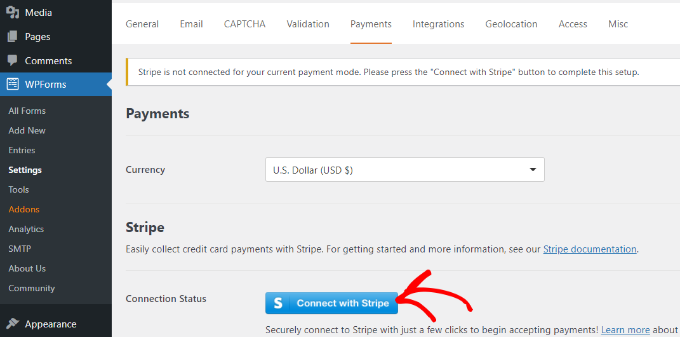
À partir de là, vous pouvez accéder à WPForms » Paramètres depuis le panneau d’administration WordPress et aller à l’onglet « Paiements ».
Ensuite, cliquez simplement sur le bouton « Se connecter avec Stripe » et suivez les instructions à l’écran pour connecter votre compte à WPForms.
Une fois Stripe connecté, vous pouvez aller à WPForms » Ajouter nouveau pour créer un nouveau formulaire.
WPForms propose de nombreux modèles de formulaires parmi lesquels choisir. Vous pouvez sélectionner un formulaire de contact simple, un formulaire de commande ou un formulaire de paiement Stripe et le personnaliser.
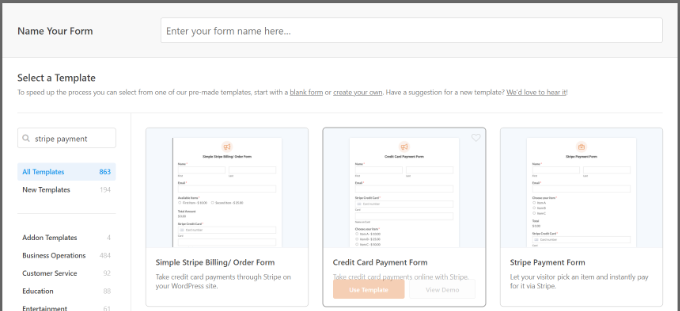
Pour ce tutoriel, nous utiliserons le modèle « Formulaire de paiement Stripe ».
Ensuite, vous pouvez personnaliser votre formulaire à l’aide du constructeur de formulaires par glisser-déposer. Par défaut, vous verrez différents champs de formulaire dans le modèle.
Cependant, WPForms vous permet d’ajouter d’autres champs de formulaire au modèle, tels qu’une liste déroulante, des cases à cocher, un e-mail, un téléphone, une adresse, un site Web, et plus encore.
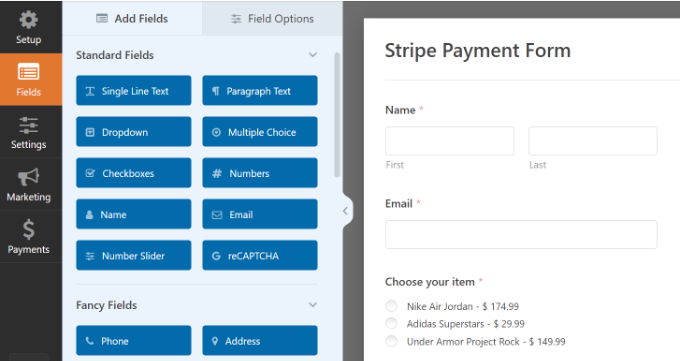
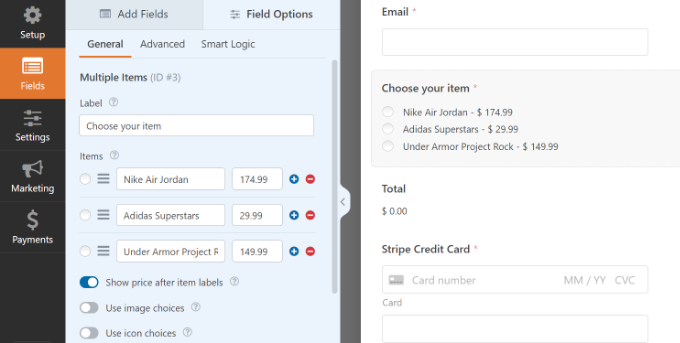
Vous pouvez également cliquer sur n’importe quel champ de formulaire du modèle pour le personnaliser davantage.
Par exemple, nous avons modifié le texte de chaque élément de votre formulaire de démonstration et activé l’option pour afficher les prix après l’étiquette de l’élément.
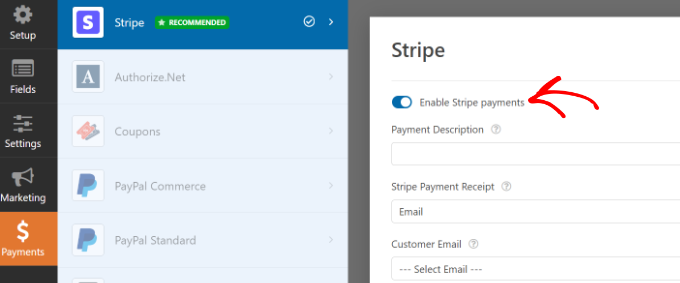
Une fois que vous avez terminé la modification du formulaire, basculez simplement vers l’onglet « Paiements » et sélectionnez « Stripe » dans le menu de gauche.
À partir de là, assurez-vous que l’option « Activer les paiements Stripe » est activée.
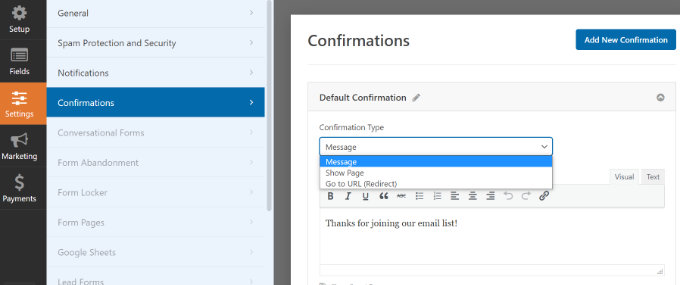
Ensuite, vous pouvez passer à l'onglet Paramètres. Ici, vous verrez les options pour modifier les paramètres de notification et de confirmation.
Par exemple, vous pouvez sélectionner l'action qui doit avoir lieu une fois qu'un utilisateur soumet un formulaire. WPForms vous permet d'afficher un message, une page ou même de rediriger les utilisateurs vers une URL.
Vous êtes maintenant prêt à afficher votre formulaire de paiement Stripe sur votre site web.
Cliquez simplement sur le bouton « Enregistrer » pour sauvegarder vos modifications, puis cliquez sur le bouton « Intégrer » en haut.

Ensuite, WPForms affichera une fenêtre contextuelle où vous pourrez choisir une page existante ou en créer une nouvelle pour intégrer votre formulaire.
Nous choisirons l'option « Sélectionner une page existante » pour ce tutoriel.

Ensuite, vous devrez entrer un nom pour votre nouvelle page.
Une fois que c'est fait, cliquez simplement sur le bouton ‘Allons-y’ (Let’s Go).

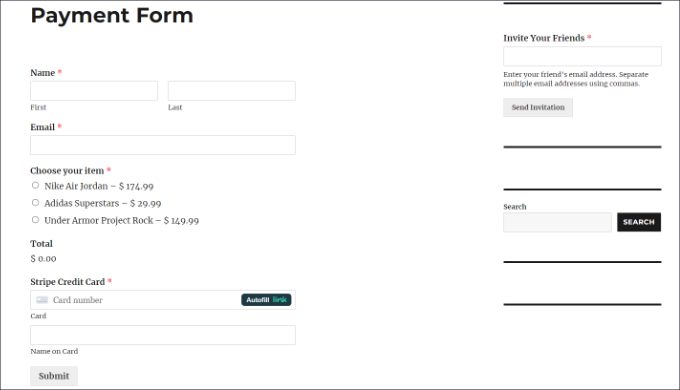
Après cela, vous verrez un aperçu de votre formulaire de paiement Stripe dans l'éditeur de contenu WordPress.
Vous pouvez publier la page et visiter le site web pour la voir en action.
Maintenant, copiez le lien vers votre page de formulaire de paiement, car vous en aurez besoin pour créer un code QR.
Méthode alternative : Vous pouvez également créer un formulaire de paiement Stripe en utilisant WP Simple Pay. C'est le meilleur plugin de paiement Stripe pour WordPress qui vous aide à collecter des paiements en ligne sans configurer de panier d'achat.
WP Simple Pay est une option plus simple que WPForms. C'est parfait si vous cherchez simplement à créer un formulaire de base pour accepter les paiements par carte de crédit.
Pour plus de détails, vous pouvez consulter notre guide détaillé sur comment accepter les paiements avec Stripe dans WordPress.
Ajouter un code QR pour les paiements Stripe dans WordPress
Avant de créer le code QR, il est utile de comprendre ce qu'il fait. Le code QR que vous allez créer est simplement un lien scannable qui dirige les clients directement vers votre page de paiement. Le paiement lui-même est toujours géré en toute sécurité par Stripe.
Maintenant que votre formulaire de paiement Stripe est prêt, vous pouvez créer un code QR pour celui-ci et l'afficher n'importe où sur votre site.
Il y a 2 façons d'ajouter un code QR à votre site. Vous pouvez utiliser la fonctionnalité du navigateur Google Chrome ou utiliser un plugin de code QR WordPress.
Méthode 1 : Créer des codes QR à l'aide de Google Chrome
Si vous utilisez le navigateur Google Chrome, vous pouvez l'utiliser pour partager une page Web via un code QR.
Tout d'abord, vous devrez ouvrir la page du formulaire de paiement Stripe dans un nouvel onglet ou une nouvelle fenêtre.
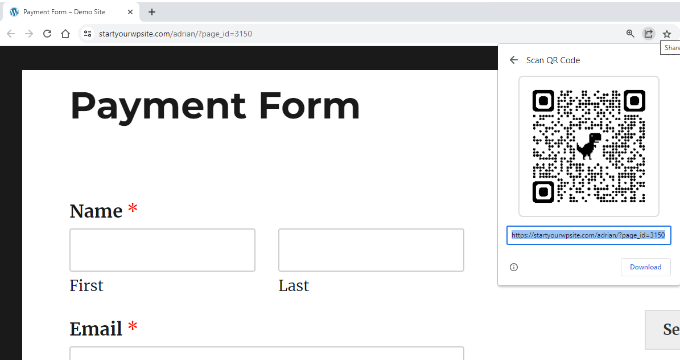
Ensuite, vous pouvez cliquer sur l'icône de partage dans le coin supérieur droit de la barre d'adresse du site. À partir de là, sélectionnez simplement l'option « Créer un code QR ».
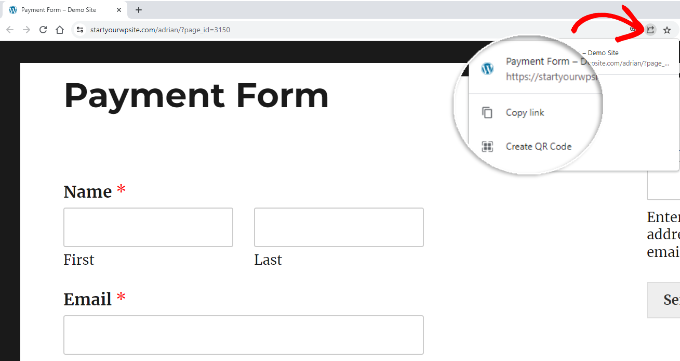
Après cela, Google Chrome générera un code QR pour votre page de formulaire de paiement Stripe.
Vous pouvez télécharger le code QR sous forme d'image.
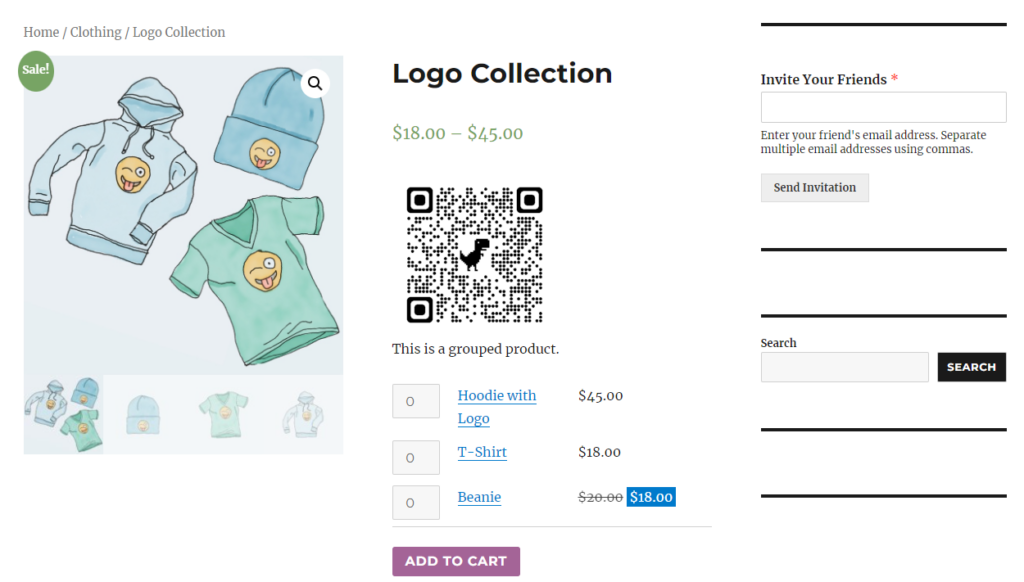
Ensuite, placez simplement l'image n'importe où sur votre site.
Par exemple, vous pouvez afficher le code QR sur les pages de produits afin que les clients puissent les scanner rapidement et ouvrir le formulaire pour effectuer un achat.
Méthode 2 : Créer un code QR de paiement Stripe à l'aide d'un plugin WordPress
Vous pouvez ajouter des codes QR à votre site en utilisant un plugin WordPress comme Shortcodes Ultimate. C'est un plugin gratuit qui vous permet de créer plus de 50 types différents de shortcodes, y compris des codes QR. Vous pouvez en savoir plus dans notre avis détaillé sur Shortcodes Ultimate.
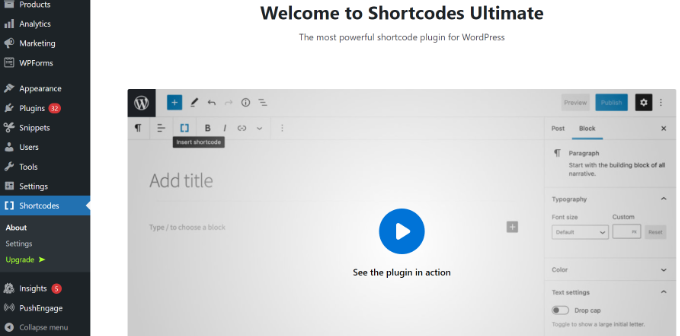
Tout d'abord, vous devrez installer et activer le plugin Shortcodes Ultimate. Si vous avez besoin d'aide, veuillez consulter notre guide sur comment installer un plugin WordPress.
Après l'activation, vous verrez l'écran de bienvenue de Shortcode Ultimate.
Ensuite, vous devrez modifier une page ou un article pour ajouter votre code QR.
Une fois dans l'éditeur de contenu, ajoutez simplement un bloc de shortcode.
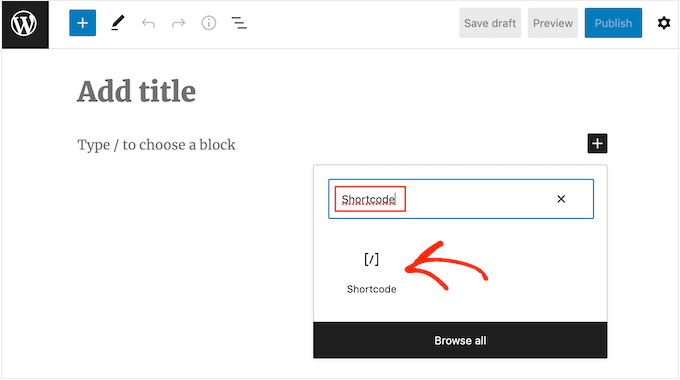
Après cela, vous devriez voir une option « Insérer un shortcode ».
Vous pouvez simplement cliquer sur l'icône des doubles crochets pour ajouter votre code QR.
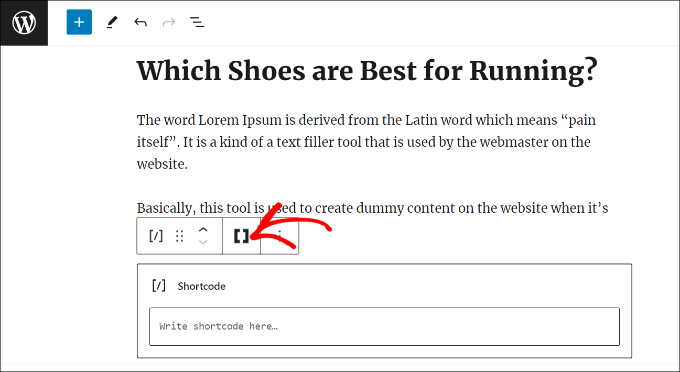
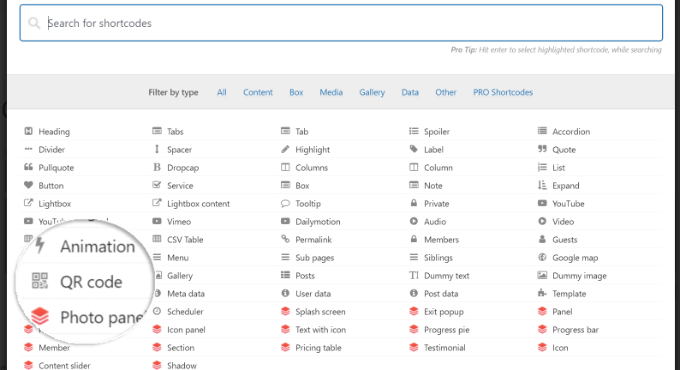
Ensuite, le plugin affichera différentes options de shortcode pour votre site.
Sélectionnez l'option « Code QR ».
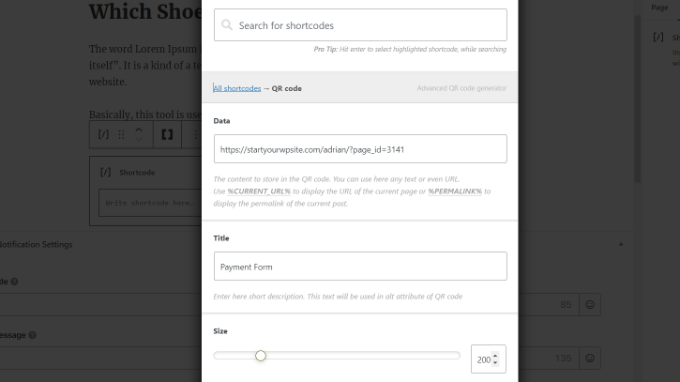
Après cela, vous verrez des options pour saisir les détails de votre code QR.
Dans le champ Données, vous pouvez saisir l'URL de votre formulaire de paiement Stripe que vous avez créé précédemment.
De plus, il existe une option pour saisir un titre pour le code, qui sert de texte alternatif. Vous pouvez également ajuster la taille de votre code QR.
Si vous faites défiler vers le bas, vous verrez plus d'options pour personnaliser votre code QR. Par exemple, vous pouvez changer la couleur principale, la couleur d'arrière-plan, et plus encore.
Une fois que vous avez terminé, cliquez simplement sur le bouton « Insérer le shortcode ».
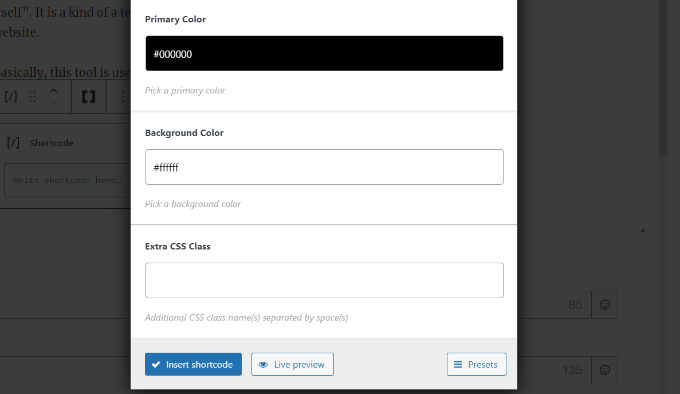
Le plugin vous permet également de voir un aperçu en direct du code sur votre article de blog ou votre page de destination.
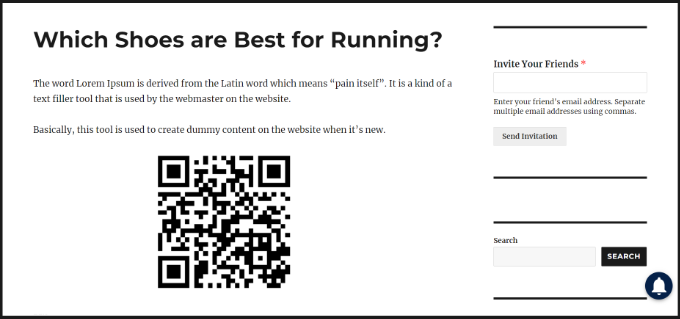
Publiez votre page pour voir le code QR du formulaire de paiement Stripe en action.
Questions fréquemment posées sur l'ajout de paiements par code QR Stripe
Voici quelques questions courantes que nos lecteurs posent sur l'ajout de paiements par code Stripe dans WordPress :
Ai-je besoin d'un compte Stripe pour accepter les paiements via des codes QR ?
Oui, vous aurez besoin d'un compte Stripe actif. Le code QR redirige les clients vers un formulaire de paiement directement connecté à votre compte Stripe pour traiter la transaction en toute sécurité.
Y a-t-il des frais pour l'utilisation des codes QR Stripe ?
La création du code QR elle-même est gratuite. Cependant, vous aurez toujours les frais de transaction standard de Stripe pour chaque paiement que vous recevez.
Gardez également à l'esprit que bien que WPForms Lite vous permette d'accepter les paiements Stripe, il ajoute des frais de transaction de 3 %. La version Pro de WPForms supprime ces frais supplémentaires.
Puis-je utiliser un code QR Stripe pour les produits physiques et les services ?
Absolument. Cette méthode est incroyablement polyvalente et fonctionne parfaitement pour les deux. Vous pouvez l'utiliser lors d'événements en personne, sur des étals de marché ou sur des factures imprimées pour les services.
Un code QR Stripe est-il sécurisé pour mes clients ?
Oui, c'est très sécurisé. Le code QR agit simplement comme un raccourci vers votre page de paiement. Toutes les transactions sont traitées via les serveurs cryptés et conformes PCI de Stripe, garantissant la sécurité des données des clients.
Nous espérons que cet article vous a aidé à apprendre comment ajouter le paiement par code QR Stripe dans WordPress. Vous voudrez peut-être aussi consulter notre guide sur comment accepter les paiements récurrents dans WordPress et notre tutoriel sur l'acceptation des paiements en bitcoin dans WordPress.
Si vous avez aimé cet article, abonnez-vous à notre Chaîne YouTube pour des tutoriels vidéo WordPress. Vous pouvez également nous trouver sur Twitter et Facebook.




Moinuddin Waheed
Ceci est l'une des utilisations potentielles du code QR pour la simple raison qu'il fluidifie l'ensemble du processus de paiement.
Cela aide non seulement les entreprises à éviter la tâche fastidieuse de rédiger et d'afficher l'intégralité du formulaire de paiement, mais aide également les clients à naviguer facilement.
Merci pour le processus étape par étape.
Jiří Vaněk
Nous avons commencé à utiliser Stripe assez récemment, sur la recommandation de plusieurs articles ici sur WPBeginner. Le code QR est une excellente option pour simplifier le paiement pour les utilisateurs. Merci pour ce super article. J'aimerais demander, est-il possible de personnaliser davantage le code QR pour inclure, par exemple, le logo (marque) de l'entreprise ?
Support WPBeginner
Pour le moment, vous auriez besoin d'un autre outil pour personnaliser le code QR.
Admin
Ralph
Payer avec un code QR est de plus en plus populaire. Je pense que c'est à cause de sa facilité d'utilisation. C'est tout simplement plus rapide que les anciennes méthodes et nous voulons gagner de plus en plus de temps.
J'ai une question – scanner un code QR avec un téléphone à partir de l'écran d'un ordinateur portable est facile, mais est-ce aussi facile avec les smartphones eux-mêmes ? Je veux dire, je fais défiler un site Web sur mon téléphone et je vois un code QR, mon téléphone ne reconnaît pas le code QR comme ça, seulement avec l'application photo. Est-ce normal ou c'est juste mon téléphone et avoir un code QR pour les utilisateurs mobiles est aussi bon que pour les utilisateurs de bureau ?
Support WPBeginner
Cela dépendrait du téléphone. Si vous ne l'avez pas déjà fait, vous voudrez essayer de prendre une capture d'écran avec votre téléphone.
Admin
Ralph
Oh, je n'y avais pas pensé… Merci pour votre suggestion, cela devrait fonctionner !