


L'ajout du mode sombre aux sites WordPress est devenu un sujet brûlant parmi nos lecteurs. 🌙
Il ne s'agit pas seulement de suivre les tendances. Des recherches montrent que le mode sombre peut réduire la fatigue oculaire pour les lecteurs nocturnes et potentiellement économiser la batterie sur les appareils mobiles.
Bien que de nombreux propriétaires de sites pensent que cela nécessite une expertise technique, les outils WordPress modernes l'ont rendu beaucoup plus accessible.💡
Dans ce guide, nous partagerons notre méthode éprouvée pour ajouter le mode sombre dans WordPress. Nous avons testé cette solution sur divers thèmes et configurations pour nous assurer qu'elle est fiable et facile à ajouter.
⚡ Résumé rapide : Comment ajouter le mode sombre dans WordPress
Le moyen le plus simple d'ajouter le mode sombre à WordPress est d'installer le plugin WP Dark Mode.
Il ajoute automatiquement un interrupteur personnalisable à votre site afin que les visiteurs puissent choisir leur option préférée, et il prend même en charge le mode sombre dans la zone d'administration de WordPress.
Qu'est-ce que le mode sombre et pourquoi l'ajouter à votre site web ?
De nombreux appareils mobiles et ordinateurs utilisent le mode sombre pour minimiser la quantité de lumière blanche émise par l'écran. Cela peut réduire la fatigue oculaire, en particulier dans des conditions de faible luminosité.
L'utilisation du mode sombre vous permet d'utiliser des ordinateurs et des appareils mobiles tard dans la nuit. Cela aide à empêcher la lumière blanche et bleue de perturber votre sommeil.
Le mode sombre est également utile pour les personnes malvoyantes. Il améliore l'accessibilité pour les utilisateurs sensibles à la lumière (photophobie).
Certains appareils sont équipés d'un mode nuit intégré qui utilise simplement des tons de couleur plus chauds. Cependant, le mode sombre ajoute réellement des couleurs sombres à l'arrière-plan de l'appareil. Certains sites Web populaires, comme YouTube, proposent un schéma de couleurs sombres intégré.

Sur les ordinateurs de bureau, vous pouvez visiter des sites web en mode sombre en utilisant une extension Chrome telle que Night Eye.
Voici à quoi ressemble le site WPBeginner en utilisant cette extension :
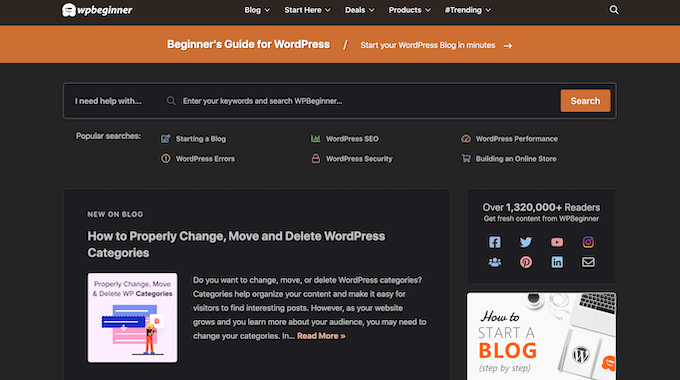
En ajoutant un interrupteur de mode sombre à votre site Web, les utilisateurs peuvent choisir leur mode préféré sans installer d'extension de navigateur spéciale.
Vous pouvez même ajouter le mode sombre à votre zone d'administration WordPress. Cela peut être utile si vous travaillez sur votre site la nuit ou si vous souffrez de fatigue oculaire.
Dans cette optique, voyons comment vous pouvez ajouter le mode sombre à la partie visible de votre site web et à la zone d'administration de votre site WordPress.
Astuce : Vous souhaitez utiliser un schéma de couleurs sombres, même lorsque l'appareil du visiteur est en mode normal ou diurne ? Consultez alors notre liste des meilleurs thèmes sombres pour WordPress.
Comment ajouter le mode sombre à votre site WordPress
Le moyen le plus simple de créer un mode sombre pour votre site Web est d'utiliser WP Dark Mode.
Ce plugin ajoute un interrupteur afin que les visiteurs puissent activer le mode sombre sur votre site Web. Il peut même ajouter un interrupteur à la zone d'administration, afin que vous puissiez activer le mode sombre pour le tableau de bord WordPress.
Vous pouvez en apprendre davantage à ce sujet dans notre analyse détaillée de WP Dark Mode.
Tout d'abord, vous devrez installer et activer le plugin gratuit WP Dark Mode. Pour plus de détails, veuillez consulter notre guide sur comment installer un plugin WordPress.
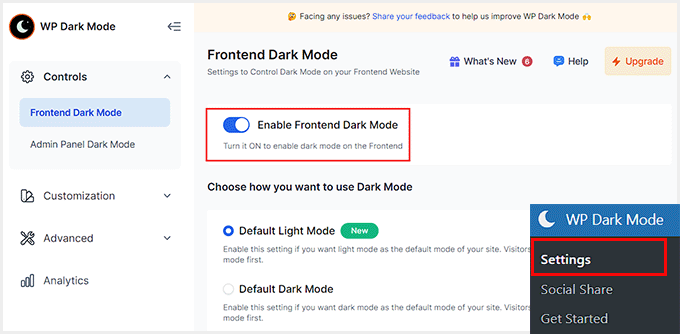
Après l'activation, visitez la page WP Dark Mode » Paramètres depuis le tableau de bord WordPress et basculez l'interrupteur « Activer le mode sombre frontal » sur « ON ».
Une fois que vous avez fait cela, vous pouvez également choisir un mode par défaut pour le frontend de votre site Web.
Après cela, cliquez sur le bouton « Enregistrer les modifications » pour enregistrer vos paramètres.
Ensuite, passez à l'onglet « Personnalisation » pour personnaliser la disposition, la taille et la position de l'interrupteur.
Vous pouvez également modifier la couleur du commutateur de mode sombre, mais vous aurez besoin de la version pro du plugin pour cela.
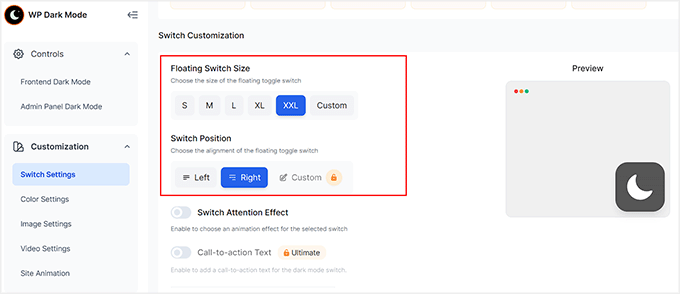
Une fois que vous avez terminé, cliquez simplement sur le bouton « Enregistrer les modifications » pour sauvegarder vos paramètres. Maintenant, visitez votre site WordPress pour voir le commutateur de mode sombre en action.
Vous pouvez également visiter votre site Web sur votre mobile ou votre tablette. Cela vous permet de constater que le mode sombre fonctionne également sur les appareils mobiles.

Ajouter le mode sombre à votre zone d'administration WordPress
Vous pouvez changer le schéma de couleurs de l'administrateur dans WordPress à l'aide des paramètres intégrés. Cependant, aucun des schémas de couleurs par défaut ne réduit la lumière blanche émise par l'écran.
Si vous travaillez tard le soir ou si vous souffrez de fatigue oculaire, vous pouvez essayer d'ajouter le mode sombre à la zone d'administration de WordPress et à l'éditeur de blocs.
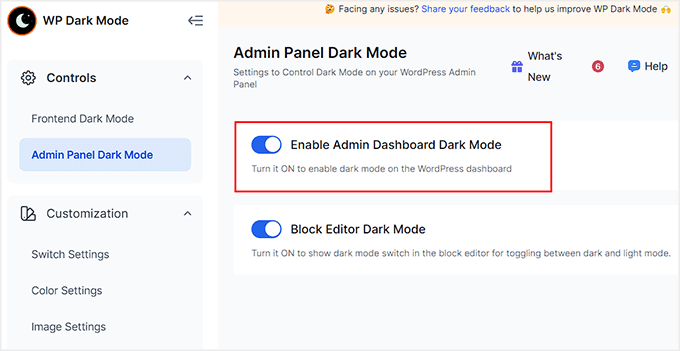
Pour ce faire, visitez la page WP Dark Mode » Paramètres et basculez vers l'onglet « Mode sombre du panneau d'administration » dans la colonne de gauche.
Ici, basculez l'interrupteur de l'option « Activer le mode sombre du tableau de bord d'administration » sur « ON » et cliquez sur le bouton « Enregistrer les modifications ».
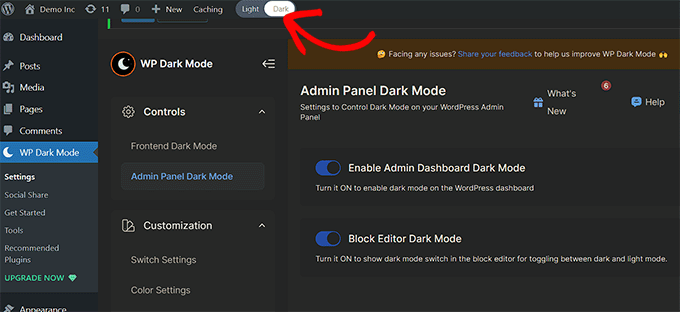
Une fois que vous avez fait cela, vous remarquerez que l'interrupteur du mode sombre se trouve en haut de votre tableau de bord WordPress.
À partir de là, vous pouvez basculer l'interrupteur pour activer ce mode quand vous le souhaitez.
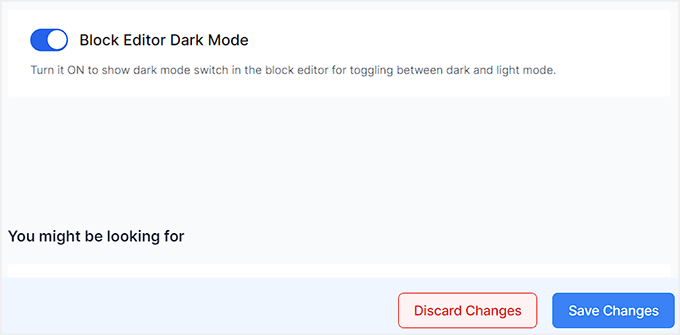
Si vous souhaitez également ajouter un mode sombre pour l'éditeur de blocs, vous devez activer le commutateur « Mode sombre de l'éditeur de blocs » sur « ON ».
Ensuite, cliquez sur le bouton « Enregistrer les modifications ».
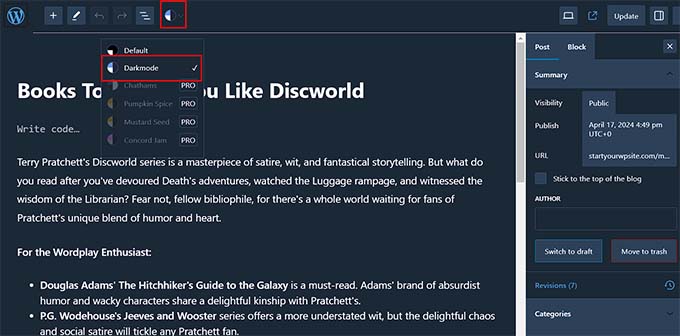
Ouvrez maintenant une page ou un article dans l'éditeur de contenu. Vous remarquerez une icône de mode sombre en haut. Cliquez dessus pour développer l'onglet et sélectionnez l'option « Mode sombre ».
Voici à quoi ressemblera votre éditeur de blocs en mode sombre.
Tutoriel vidéo
Questions fréquemment posées sur le mode sombre dans WordPress
Voici quelques questions que nos lecteurs nous ont fréquemment posées avant d'activer le mode sombre dans WordPress :
WordPress a-t-il un mode nuit ?
Non, WordPress n'a pas de fonctionnalité de mode nuit intégrée pour le front-end de votre site Web. Pour ajouter cette fonctionnalité, vous devez utiliser un plugin comme WP Dark Mode ou installer un thème sombre spécifique.
Comment changer le thème en mode sombre ?
La façon la plus simple de changer votre thème actuel en mode sombre est d'installer un plugin qui ajoute un interrupteur. Alternativement, vous pouvez naviguer vers Apparence » Thèmes et activer un thème conçu avec un schéma de couleurs sombres.
Quels sont les inconvénients du mode sombre ?
Le principal inconvénient est que le mode sombre peut être difficile à lire dans des environnements lumineux et ensoleillés. De plus, les logos standard ou les images transparentes avec des éléments sombres peuvent disparaître ou sembler déformés sur un fond sombre.
Quel mode de couleur est le meilleur pour les yeux ?
Le mode sombre est généralement le meilleur pour vos yeux dans des conditions de faible luminosité car il réduit l'éblouissement et le scintillement de l'écran. Cependant, le mode clair est souvent meilleur pour la lisibilité et la compréhension du texte pendant la journée ou dans des pièces bien éclairées.
Quel pourcentage de personnes utilise le mode sombre ?
Des données récentes suggèrent que plus de 80 % des utilisateurs mobiles préfèrent utiliser le mode sombre sur leurs appareils. Soutenir ce mode sur votre site Web garantit que vous répondez à la grande majorité des préférences des utilisateurs.
Le thème sombre est-il plus sain pour les yeux ?
Oui, un thème sombre peut être plus sain pour vos yeux car il minimise l'exposition à la lumière bleue agressive. Cette réduction de la lumière bleue peut aider à prévenir la fatigue oculaire numérique et peut améliorer la qualité du sommeil si vous utilisez des appareils tard le soir.
Nous espérons que cet article vous a aidé à apprendre comment ajouter le mode sombre à votre site Web WordPress. Vous voudrez peut-être également consulter notre guide sur comment choisir un schéma de couleurs parfait pour votre site WordPress ou découvrir nos meilleurs choix d'experts pour les meilleurs constructeurs de thèmes WordPress pour personnaliser votre site.
Si vous avez aimé cet article, abonnez-vous à notre Chaîne YouTube pour des tutoriels vidéo WordPress. Vous pouvez également nous trouver sur Twitter et Facebook.


Jiří Vaněk
Je travaille souvent sur mon site web la nuit, et mes yeux se fatiguent parfois à cause du mode clair que WordPress utilise. De plus, ce n'est pas idéal pour le sommeil. Merci pour ce guide, car passer le site web et la zone d'administration en mode sombre aide beaucoup à réduire la fatigue oculaire.
Oreofe Oyebamiji
Super info. J'adore vraiment le plugin et il est facile à utiliser
Support WPBeginner
Heureux que vous ayez trouvé cela utile !
Admin
Kurt
Je préfère généralement les modes sombres dans les applications qui les prennent en charge. Merci pour cette excellente astuce.
Support WPBeginner
Glad we could share this option
Admin
Iponk
wow… bonne info, merci
Support WPBeginner
You’re welcome, glad our guide was helpful
Admin
Agung
C'est merveilleux. Merci, je vais essayer !
Support WPBeginner
Glad our guide was helpful
Admin
Bryan Durio
C'est un plugin fantastique pour épargner les yeux des gens. J'utilise des schémas de couleurs sombres sous Windows depuis des années et maintenant je peux les ajouter à mon site WP. J'apprécie votre explication de certaines de ses options. Merci infiniment !
Support WPBeginner
Glad you found our guide helpful
Admin
Richard Hickman
Que fait cette fonctionnalité par rapport aux exigences d'accessibilité ?
Support WPBeginner
Cela dépendrait des exigences d'accessibilité spécifiques auxquelles vous essayez de vous conformer pour savoir si cela a un effet ou non.
Admin
Richard Mayowa
C'est une possibilité tout simplement géniale
Support WPBeginner
Glad you like the available option
Admin
Jennifer C. Valerie
C'est génial. Merci !
Support WPBeginner
You’re welcome
Admin
Adarsh Gupta
Wow Incroyable.
Je ne savais pas pour le mode sombre. Mais c'est tellement facile d'ajouter le mode sombre dans WordPress
Merci pour cette excellente explication
Support WPBeginner
You’re welcome, glad our guide was helpful
Admin