


Adăugarea modului întunecat pe site-urile web WordPress a devenit un subiect fierbinte printre cititorii noștri. 🌙
Nu este vorba doar despre urmarea tendințelor. Cercetările arată că modul întunecat poate reduce oboseala ochilor pentru cititorii nocturni și poate economisi potențial bateria pe dispozitivele mobile.
Deși mulți proprietari de site-uri presupun că necesită expertiză tehnică, instrumentele moderne WordPress au făcut-o mult mai accesibilă.💡
În acest ghid, vom împărtăși metoda noastră dovedită pentru a adăuga modul întunecat în WordPress. Am testat această soluție pe diverse teme și configurații pentru a ne asigura că este fiabilă și ușor de adăugat.
TL;DR: Cel mai simplu mod de a adăuga modul întunecat la WordPress este prin instalarea pluginului WP Dark Mode. Acesta adaugă automat un comutator personalizabil pe site-ul dvs., astfel încât vizitatorii să își poată alege opțiunea preferată și chiar suportă modul întunecat în zona de administrare WordPress.
De ce să adăugați modul întunecat pe site-ul dvs. WordPress?
Adăugarea modului întunecat pe site-ul dvs. WordPress oferă vizitatorilor o altă modalitate de a vizualiza conținutul dvs., în special în medii cu lumină slabă.
Mulți oameni preferă modul întunecat, deoarece poate face citirea mai confortabilă pe timp de noapte și poate reduce cantitatea de lumină puternică emisă de ecranele lor.
Este, de asemenea, o funcție populară pe dispozitivele mobile, aplicații și site-uri web, făcându-l o experiență familiară pentru utilizatori. Iată câteva dintre cele mai mari beneficii ale adăugării modului întunecat la WordPress:
- Îmbunătățiți confortul la citire: Fundalurile întunecate pot fi mai blânde cu ochii, în special în medii slab iluminate.
- Îmbunătățiți accesibilitatea: Modul întunecat oferă o opțiune de vizualizare alternativă pentru utilizatorii cu sensibilitate la lumină sau anumite deficiențe vizuale.
- Satisfaceți preferințele utilizatorilor: Mulți vizitatori folosesc deja modul întunecat pe telefoanele, tabletele și computerele lor.
- Creați o experiență modernă: Oferirea atât a modului luminos, cât și a celui întunecat oferă utilizatorilor mai mult control asupra modului în care navighează pe site-ul dvs.
- Potențial economisiți durata de viață a bateriei: Pe unele dispozitive cu ecrane OLED, modul întunecat poate reduce consumul de energie.
Adăugând un comutator pentru modul întunecat pe site-ul dvs., vizitatorii pot comuta între temele luminoase și cele întunecate oricând doresc, fără a se baza pe extensii de browser sau setări ale dispozitivului.
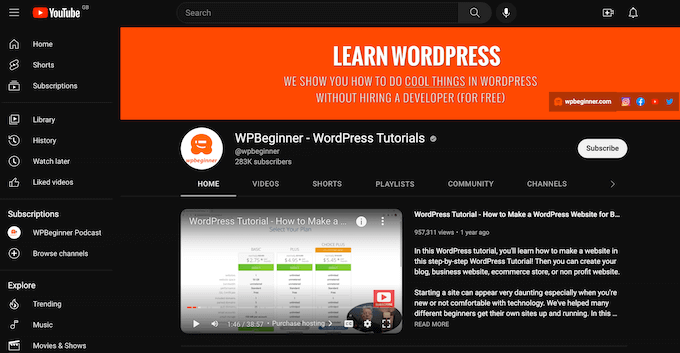
Puteți chiar activa modul întunecat în zona de administrare WordPress, ceea ce poate face gestionarea site-ului dvs. mai confortabilă în timpul sesiunilor de lucru nocturne.
Având în vedere acest lucru, să vedem cum să adăugăm modul întunecat pe site-ul dvs. WordPress.
Sfat: Doriți să utilizați o schemă de culori închisă, chiar și atunci când dispozitivul vizitatorului este în modul normal sau de zi? Atunci consultați lista noastră cu cele mai bune teme întunecate pentru WordPress.
Cum să adăugați modul întunecat pe site-ul dvs. WordPress
Cel mai simplu mod de a crea un mod întunecat pentru site-ul dvs. web este prin utilizarea WP Dark Mode.
Este cel mai bun pentru începători și proprietari de site-uri ocupați care doresc să adauge un comutator profesional pentru modul întunecat fără a atinge o singură linie de cod. Setările sale intuitive și implementarea automată îl fac excepțional de ușor de utilizat.
Puteți afla mai multe despre acesta în recenzia noastră detaliată WP Dark Mode.
Mai întâi, va trebui să instalați și să activați pluginul gratuit WP Dark Mode. Pentru mai multe detalii, vă rugăm să consultați ghidul nostru despre cum să instalați un plugin WordPress.
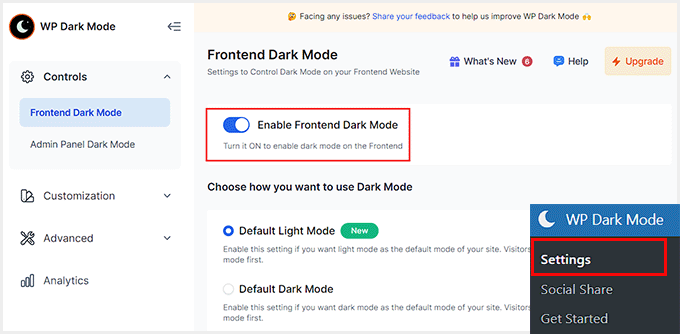
După activare, vizitați pagina WP Dark Mode » Setări din tabloul de bord WordPress și comutați comutatorul „Activați modul întunecat pentru frontend” la „PORNIT”.
După ce faceți acest lucru, puteți alege, de asemenea, un mod implicit pentru frontend-ul site-ului dvs. utilizând opțiunile furnizate, cum ar fi un meniu derulant sau butoane radio.
După aceea, faceți clic pe butonul „Salvează modificările” pentru a salva setările.
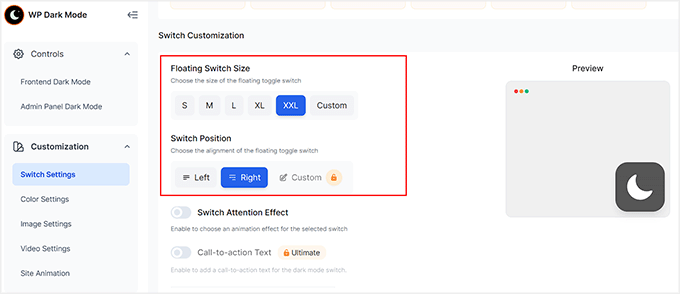
Apoi, comutați la fila „Personalizare” pentru a personaliza aspectul, dimensiunea și poziția comutatorului.
Puteți schimba, de asemenea, culoarea comutatorului pentru modul întunecat, dar veți avea nevoie de versiunea pro a pluginului pentru acest lucru.
Odată ce ați terminat, faceți clic pe butonul „Salvare modificări” pentru a stoca setările. Acum, vizitați site-ul dvs. WordPress pentru a vedea comutatorul modului întunecat în acțiune.
Puteți, de asemenea, să vizitați site-ul dvs. web pe mobil sau tabletă. Acest lucru vă permite să vedeți că modul întunecat funcționează și pe dispozitivele mobile.

Adăugarea modului întunecat în zona de administrare WordPress
Puteți schimba schema de culori a administratorului în WordPress folosind setările încorporate. Cu toate acestea, niciuna dintre schemele de culori implicite nu reduce lumina albă care provine de pe ecran.
Dacă lucrați târziu seara sau suferiți de oboseală oculară, puteți încerca să adăugați modul întunecat în zona de administrare WordPress și în editorul de blocuri.
Pentru a face acest lucru, vizitați pagina WP Dark Mode » Setări și comutați la fila „Mod întunecat pentru panoul de administrare” din coloana din stânga.
Aici, comutați comutatorul pentru opțiunea „Activare mod întunecat pentru tabloul de administrare” la „PORNIT” și faceți clic pe butonul „Salvare modificări”.
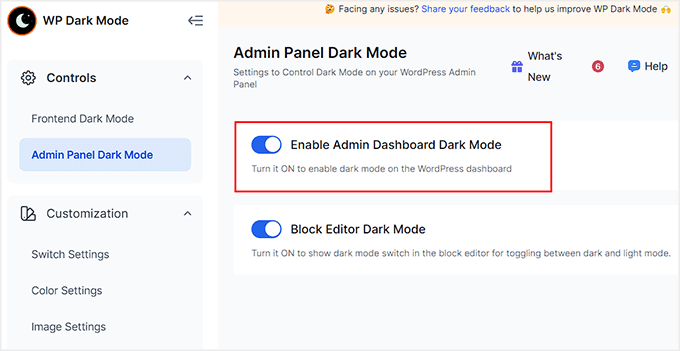
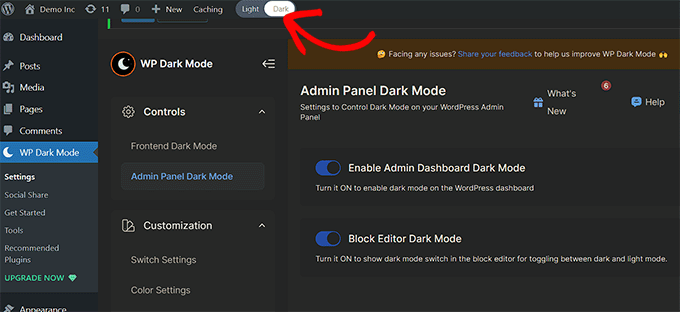
Odată ce faceți acest lucru, veți observa că comutatorul pentru modul întunecat se află în partea de sus a tabloului de bord WordPress.
De aici, puteți comuta comutatorul pentru a activa acest mod oricând doriți.
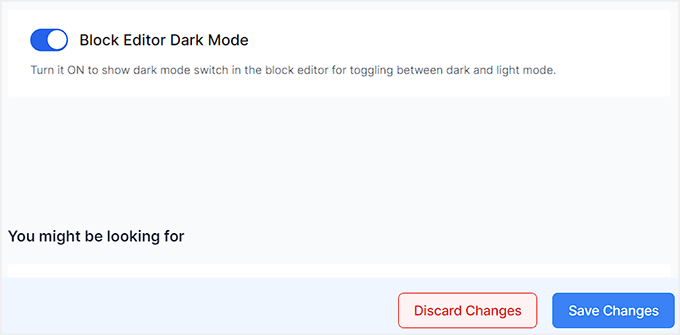
Dacă doriți să adăugați un mod întunecat și pentru editorul de blocuri, atunci trebuie să comutați comutatorul „Block Editor Dark Mode” la „ON”.
Apoi, faceți clic pe butonul „Salvare modificări”.
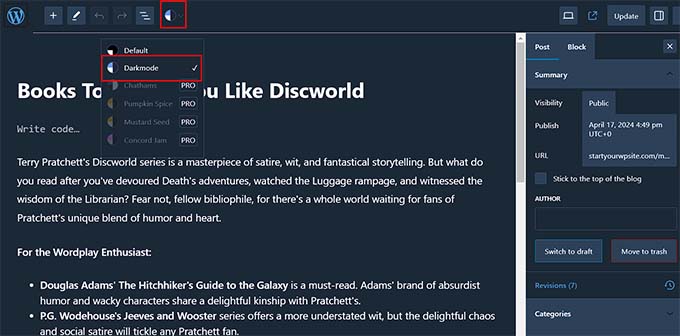
Acum deschideți o pagină sau o postare în editorul de conținut. Veți observa o pictogramă pentru modul întunecat în partea de sus. Faceți clic pe ea pentru a deschide meniul derulant și selectați opțiunea „Mod întunecat”.
Așa va arăta editorul dvs. de blocuri în modul întunecat.
Tutorial video
Dacă nu vă plac instrucțiunile scrise, atunci aruncați o privire la tutorialul nostru video:
Întrebări frecvente despre modul întunecat în WordPress
Iată câteva întrebări pe care cititorii noștri le-au pus frecvent înainte de a activa modul întunecat în WordPress:
Are WordPress mod de noapte?
Nu, WordPress nu are o funcție încorporată de mod de noapte pentru partea frontală a site-ului dvs. web. Pentru a adăuga această funcționalitate, trebuie să utilizați un plugin precum WP Dark Mode sau să instalați o temă întunecată specifică.
Cum să schimbi tema în modul întunecat?
Cea mai ușoară modalitate de a schimba tema curentă în modul întunecat este prin instalarea unui plugin care adaugă un comutator. Alternativ, puteți naviga la Aspect » Teme și puteți activa o temă concepută cu o schemă de culori întunecată.
Care sunt dezavantajele modului întunecat?
Principalul dezavantaj este că modul întunecat poate fi dificil de citit în medii luminoase și însorite. În plus, logo-urile standard sau imaginile transparente cu elemente întunecate se pot dispărea sau pot arăta distorsionate pe un fundal întunecat.
Ce mod de culoare este cel mai bun pentru ochi?
Modul întunecat este, de obicei, cel mai bun pentru ochi în condiții de lumină slabă, deoarece reduce strălucirea și pâlpâirea ecranului. Cu toate acestea, modul luminos este adesea mai bun pentru lizibilitate și înțelegerea textului în timpul zilei sau în camere bine iluminate.
Pot personaliza culorile modului întunecat pentru conținutul site-ului meu?
Da, versiunea WP Dark Mode Pro oferă opțiuni extinse de personalizare, inclusiv stiluri multiple pentru modul întunecat, CSS personalizat și funcții pentru modul întunecat pentru imagini/video. Acest lucru vă permite să ajustați schema de culori pentru întregul conținut al site-ului dvs., nu doar pentru comutator, pentru a se potrivi mărcii dvs.
Care sunt câteva pluginuri alternative pentru modul întunecat pentru WordPress?
Deși WP Dark Mode este foarte recomandat pentru ușurința în utilizare, alte opțiuni populare includ Dark Mode by WPPOOL (fostul Droit Dark Mode), Darklup Lite și Go Dark. Fiecare oferă diverse funcționalități pentru implementarea modului întunecat pe site-ul dvs. WordPress.
Ce procent din oameni folosesc modul întunecat?
Studiile indică faptul că un procent semnificativ de utilizatori de dispozitive mobile utilizează sau preferă modul întunecat pe dispozitivele lor. Suportul pentru acest mod pe site-ul dvs. web se adresează unui segment larg de preferințe ale utilizatorilor.
Tema întunecată este mai sănătoasă pentru ochi?
Da, o temă întunecată poate fi mai sănătoasă pentru ochi, deoarece minimizează expunerea la lumina albastră puternică. Această reducere a luminii albastre poate ajuta la prevenirea oboselii oculare digitale și poate îmbunătăți calitatea somnului dacă utilizați dispozitive târziu în noapte.
Sperăm că acest articol v-a ajutat să învățați cum să adăugați modul întunecat pe site-ul dvs. WordPress. De asemenea, ați putea dori să consultați ghidul nostru despre cum să alegeți o schemă de culori perfectă pentru site-ul dvs. WordPress sau să vedeți selecțiile noastre de experți pentru cele mai bune constructori de teme WordPress pentru a vă personaliza site-ul.
Dacă v-a plăcut acest articol, atunci vă rugăm să vă abonați la Canalul nostru de YouTube pentru tutoriale video despre WordPress. Ne puteți găsi, de asemenea, pe Twitter și Facebook.


Jiří Vaněk
Lucrez adesea la site-ul meu noaptea, iar ochii mei obosesc uneori din cauza modului luminos pe care îl folosește WordPress. În plus, nu este grozav pentru somn. Mulțumesc pentru acest ghid, deoarece schimbarea atât a site-ului, cât și a zonei de administrare în modul întunecat ajută acum mult la reducerea oboselii ochilor.
Oreofe Oyebamiji
Informații grozave. Îmi place foarte mult plugin-ul și este ușor de utilizat
Suport WPBeginner
Mă bucur că ai găsit-o utilă!
Admin
Kurt
În general, prefer modurile întunecate în aplicațiile care le suportă. Vă mulțumesc pentru acest sfat excelent.
Suport WPBeginner
Mă bucur că am putut împărtăși această opțiune
Admin
Iponk
wow…informații bune, mulțumesc
Suport WPBeginner
Cu plăcere, mă bucur că ghidul nostru a fost util
Admin
Agung
Acest lucru este minunat. Mulțumesc, voi încerca!
Suport WPBeginner
Mă bucur că ghidul nostru a fost util
Admin
Bryan Durio
Acesta este un plugin fantastic pentru a proteja ochii oamenilor. Am folosit scheme de culori închise în Windows de ani de zile și acum le pot adăuga pe site-ul meu WP. Apreciez explicația dvs. despre câteva dintre opțiunile sale. Vă mulțumesc din suflet!
Suport WPBeginner
Mă bucur că ghidul nostru v-a fost de ajutor
Admin
Richard Hickman
Ce face această funcție cerințelor de accesibilitate?
Suport WPBeginner
Ar depinde de cerințele specifice de accesibilitate pe care încercați să le respectați pentru a vedea dacă acest lucru are vreun efect sau nu.
Admin
Richard Mayowa
Este o posibilitate pur și simplu prea grozavă
Suport WPBeginner
Mă bucur că îți place opțiunea disponibilă
Admin
Jennifer C. Valerie
Acest lucru este grozav. Mulțumesc!
Suport WPBeginner
Cu plăcere
Admin
Adarsh Gupta
Uimitor.
Nu știam despre modul întunecat. Dar este atât de ușor să adaugi modul întunecat în WordPress
Mulțumesc pentru explicația excelentă
Suport WPBeginner
Cu plăcere, mă bucur că ghidul nostru a fost util
Admin