


Att lägga till mörkt läge på WordPress-webbplatser har blivit ett hett ämne bland våra läsare. 🌙
Det handlar inte bara om att följa trender. Forskning visar att mörkt läge kan minska ansträngningen för ögonen för nattläsare och potentiellt spara batteritid på mobila enheter.
Medan många webbplatsägare antar att det kräver teknisk expertis, har moderna WordPress-verktyg gjort det mycket mer tillgängligt.💡
I den här guiden delar vi med oss av vårt beprövade sätt att lägga till mörkt läge i WordPress. Vi har testat den här lösningen på olika teman och konfigurationer för att säkerställa att den är pålitlig och enkel att lägga till.
Kort sagt: Det enklaste sättet att lägga till mörkt läge i WordPress är att installera pluginet WP Dark Mode. Det lägger automatiskt till en anpassningsbar växlingsknapp på din webbplats så att besökare kan välja sitt föredragna alternativ, och det stöder till och med mörkt läge i WordPress adminområde.
Varför lägga till mörkt läge på din WordPress-webbplats?
Att lägga till mörkt läge på din WordPress-webbplats ger besökare ett annat sätt att se ditt innehåll, särskilt i miljöer med svagt ljus.
Många föredrar mörkt läge eftersom det kan göra läsningen bekvämare på natten och minska mängden starkt ljus som kommer från deras skärmar.
Det är också en populär funktion på mobila enheter, appar och webbplatser, vilket gör det till en bekant upplevelse för användare. Här är några av de största fördelarna med att lägga till mörkt läge i WordPress:
- Förbättra läskomforten: Mörka bakgrunder kan vara skonsammare för ögonen, särskilt i svagt upplysta miljöer.
- Förbättra tillgängligheten: Mörkt läge ger ett alternativt visningsalternativ för användare med ljuskänslighet eller vissa synnedsättningar.
- Uppfyll användarnas preferenser: Många besökare använder redan mörkt läge på sina telefoner, surfplattor och datorer.
- Skapa en modern upplevelse: Att erbjuda både ljusa och mörka lägen ger användarna mer kontroll över hur de navigerar på din webbplats.
- Potentiellt spara batteritid: På vissa enheter med OLED-skärmar kan mörkt läge minska strömförbrukningen.
Genom att lägga till en växlingsknapp för mörkt läge på din webbplats kan besökare växla mellan ljusa och mörka teman när de vill utan att förlita sig på webbläsartillägg eller enhetsinställningar.
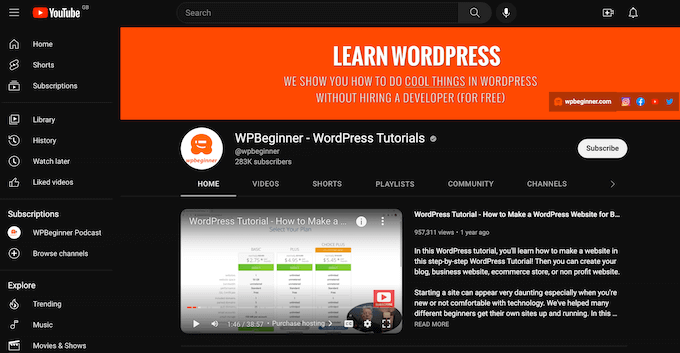
Du kan till och med aktivera mörkt läge i WordPress adminområde, vilket kan göra det bekvämare att hantera din webbplats under sena arbetspass.
Med det i åtanke, låt oss titta på hur du lägger till mörkt läge på din WordPress-webbplats.
Tips: Vill du använda ett mörkt färgschema även när besökarens enhet är i normalt läge eller dagsljusläge? Kolla då in vår lista över de bästa mörka teman för WordPress.
Hur du lägger till mörkt läge på din WordPress-webbplats
Det enklaste sättet att skapa ett mörkt läge för din webbplats är att använda WP Dark Mode.
Det är bäst för nybörjare och upptagna webbplatsägare som vill lägga till en professionell växlingsknapp för mörkt läge utan att röra en enda kodrad. Dess intuitiva inställningar och automatiska implementering gör den exceptionellt användarvänlig.
Du kan lära dig mer om det i vår detaljerade recension av WP Dark Mode.
Först måste du installera och aktivera det kostnadsfria WP Dark Mode-pluginet. För mer information, se vår guide om hur man installerar ett WordPress-plugin.
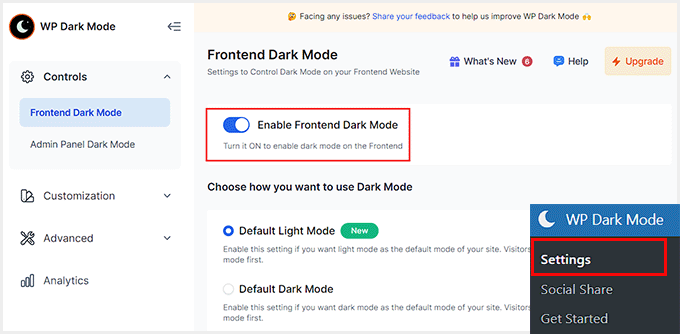
Efter aktivering, besök sidan WP Dark Mode » Inställningar från WordPress-instrumentpanelen och växla omkopplaren 'Aktivera mörkt läge för frontend' till 'PÅ'.
När du har gjort det kan du också välja ett standardläge för din webbplats frontend med hjälp av de tillhandahållna alternativen, som en rullgardinsmeny eller radio-knappar.
Klicka sedan på knappen 'Spara ändringar' för att spara dina inställningar.
Byt sedan till fliken 'Anpassning' för att anpassa växlingsknappens layout, storlek och position.
Du kan också ändra färgen på växlingsknappen för mörkt läge, men du behöver proffsversionen av pluginet för det.
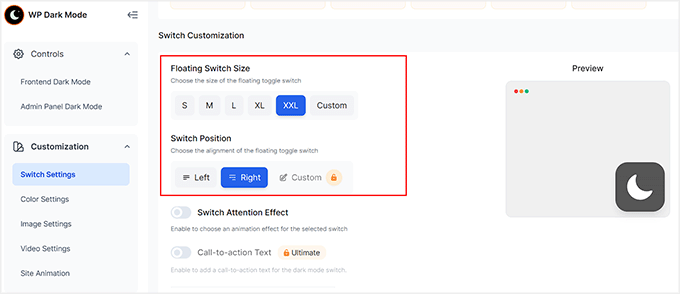
När du är klar klickar du bara på knappen ‘Spara ändringar’ för att lagra dina inställningar. Besök nu din WordPress-webbplats för att se omkopplaren för mörkt läge i aktion.
Du kan också besöka din webbplats på din mobil eller surfplatta. Detta låter dig se att mörkt läge fungerar på mobila enheter också.

Lägg till mörkt läge i ditt WordPress-adminområde
Du kan ändra administrationsfärgschemat i WordPress med hjälp av de inbyggda inställningarna. Ingen av standardfärgscheman minskar dock det vita ljuset som kommer från skärmen.
Om du arbetar sent på kvällen eller lider av ansträngda ögon kan du prova att lägga till mörkt läge i WordPress administrationsområde och blockredigeraren.
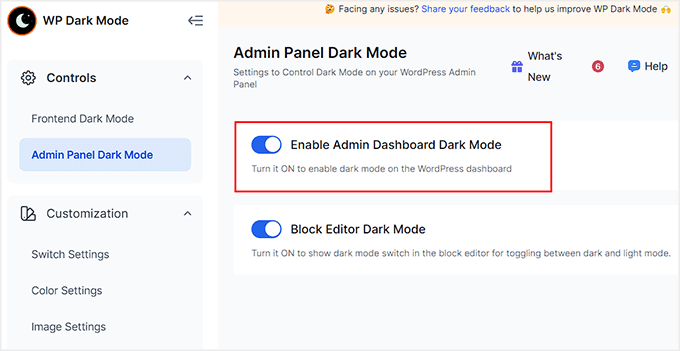
För att göra det, besök sidan WP Dark Mode » Inställningar och växla till fliken ‘Admin Panel Dark Mode’ från den vänstra kolumnen.
Här, växla omkopplaren för alternativet 'Aktivera mörkt läge för adminpanelen' till 'PÅ' och klicka på knappen 'Spara ändringar'.
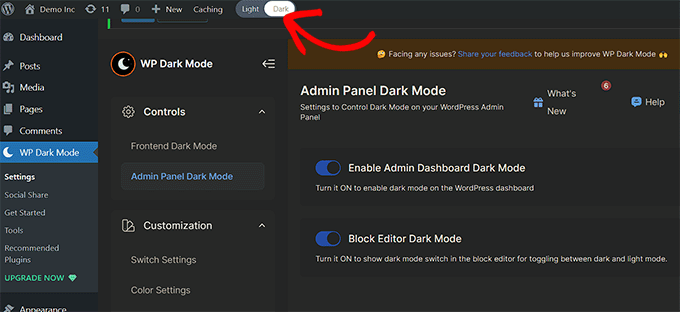
När du har gjort det kommer du att märka att omkopplaren för mörkt läge har funnits högst upp i din WordPress-instrumentpanel.
Härifrån kan du växla omkopplaren för att aktivera detta läge när du vill.
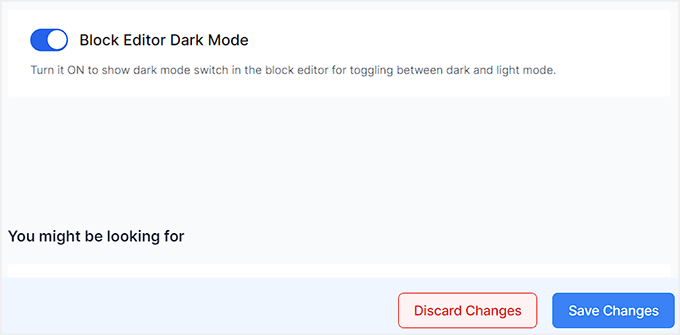
Om du också vill lägga till ett mörkt läge för blockredigeraren måste du växla omkopplaren 'Block Editor Dark Mode' till 'PÅ'.
Klicka sedan på knappen ‘Spara ändringar’.
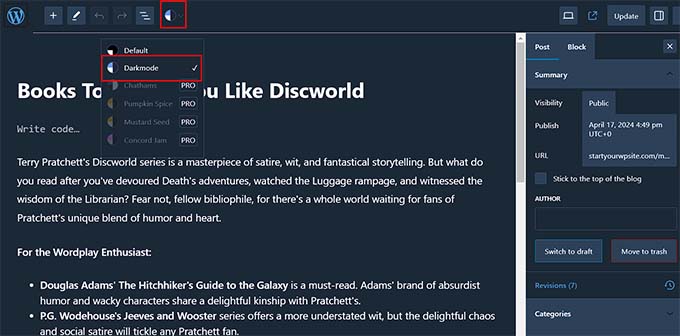
Öppna nu en sida eller ett inlägg i innehållseditor. Du kommer att märka en ikon för mörkt läge högst upp. Klicka på den för att öppna rullgardinsmenyn och välj alternativet 'Mörkt läge'.
Så här kommer din blockredigerare att se ut i mörkt läge.
Videohandledning
Om du inte gillar skriftliga instruktioner, ta en titt på vår videoguide:
Vanliga frågor om mörkt läge i WordPress
Här är några frågor som våra läsare ofta har ställt innan de aktiverar mörkt läge i WordPress:
Har WordPress nattläge?
Nej, WordPress har ingen inbyggd nattlägesfunktion för front-end på din webbplats. För att lägga till denna funktionalitet behöver du använda ett plugin som WP Dark Mode eller installera ett specifikt mörkt tema.
Hur ändrar man tema till mörkt läge?
Det enklaste sättet att ändra ditt nuvarande tema till mörkt läge är att installera ett plugin som lägger till en växlingsknapp. Alternativt kan du navigera till Utseende » Teman och aktivera ett tema som är utformat med ett mörkt färgskema.
Vilka är nackdelarna med mörkt läge?
Den största nackdelen är att mörkt läge kan vara svårt att läsa i ljusa, soliga miljöer. Dessutom kan standardlogotyper eller transparenta bilder med mörka element försvinna eller se förvrängda ut mot en mörk bakgrund.
Vilket färgläge är bäst för ögonen?
Mörkt läge är vanligtvis bäst för dina ögon i svagt ljus eftersom det minskar bländning och skärmflimmer. Ljust läge är dock ofta bättre för läsbarhet och textförståelse under dagen eller i väl upplysta rum.
Kan jag anpassa färgerna för mörkt läge för mitt webbplatsinnehåll?
Ja, WP Dark Mode Pro-versionen erbjuder omfattande anpassningsmöjligheter, inklusive flera stilar för mörkt läge, anpassad CSS och funktioner för mörkt läge för bilder/videor. Detta gör att du kan finjustera färgpaletten för allt ditt webbplatsinnehåll, inte bara växlingsknappen, för att matcha ditt varumärke.
Vilka är några alternativa plugins för mörkt läge för WordPress?
Medan WP Dark Mode rekommenderas starkt för sin användarvänlighet, inkluderar andra populära alternativ Dark Mode av WPPOOL (tidigare Droit Dark Mode), Darklup Lite och Go Dark. Var och en erbjuder olika funktioner för att implementera mörkt läge på din WordPress-webbplats.
Hur många procent av människorna använder mörkt läge?
Studier indikerar att en betydande andel av mobilanvändarna använder eller föredrar mörkt läge på sina enheter. Att stödja detta läge på din webbplats tillgodoser en stor del av användarnas preferenser.
Är mörkt tema hälsosammare för ögonen?
Ja, ett mörkt tema kan vara hälsosammare för dina ögon eftersom det minimerar exponeringen för starkt blått ljus. Denna minskning av blått ljus kan hjälpa till att förebygga digital ögonansträngning och kan förbättra sömnkvaliteten om du använder enheter sent på kvällen.
Vi hoppas att den här artikeln hjälpte dig att lära dig hur du lägger till mörkt läge på din WordPress-webbplats. Du kanske också vill se vår guide om hur du väljer ett perfekt färgschema för din WordPress-webbplats eller se våra experters val för de bästa WordPress-temabyggarna för att anpassa din webbplats.
Om du gillade den här artikeln, prenumerera gärna på vår YouTube-kanal för WordPress-videoguider. Du kan också hitta oss på Twitter och Facebook.





Jiří Vaněk
Jag arbetar ofta på min webbplats på natten, och mina ögon blir ibland trötta av ljusläget som WordPress använder. Dessutom är det inte bra för sömnen. Tack för den här guiden, eftersom det nu hjälper mycket att minska ansträngningen för ögonen genom att växla både webbplatsen och administrationsområdet till mörkt läge.
Oreofe Oyebamiji
Bra information. Jag älskar verkligen pluginet och det är lätt att använda
WPBeginner Support
Kul att du fann det hjälpsamt!
Admin
Kurt
Jag föredrar generellt mörka lägen i appar som stöder det. Tack för detta utmärkta tips.
WPBeginner Support
Skönt att vi kunde dela detta alternativ
Admin
Iponk
wow…bra information, tack
WPBeginner Support
Varsågod, glad att vår guide var till hjälp
Admin
Agung
Det här är underbart. Tack, jag ska prova det!
WPBeginner Support
Glad att vår guide var till hjälp
Admin
Bryan Durio
Detta är ett fantastiskt plugin för att rädda människors ögon. Jag har använt mörka färgscheman i Windows i flera år och nu kan jag lägga till det på min WP-webbplats. Jag uppskattar din förklaring av några av dess alternativ. Tack så mycket!
WPBeginner Support
Glad att du fann vår guide hjälpsam
Admin
Richard Hickman
Vad gör den här funktionen för tillgänglighetskraven?
WPBeginner Support
Det skulle bero på de specifika tillgänglighetskrav du försöker uppfylla för om detta gör någon skillnad eller inte.
Admin
Richard Mayowa
Det är bara en alltför fantastisk möjlighet
WPBeginner Support
Skönt att du gillar det tillgängliga alternativet
Admin
Jennifer C. Valerie
Det här är fantastiskt. Tack!
WPBeginner Support
Varsågod
Admin
Adarsh Gupta
Wow Fantastiskt.
Jag visste inte om mörkt läge. Men det är så enkelt att lägga till mörkt läge i WordPress
Tack för en bra förklaring
WPBeginner Support
Varsågod, glad att vår guide var till hjälp
Admin