


WordPress web sitelerine koyu mod eklemek okuyucularımız arasında popüler bir konu haline geldi. 🌙
Sadece trendleri takip etmekle ilgili değil. Araştırmalar, karanlık modun gece okuyucuları için göz yorgunluğunu azaltabileceğini ve mobil cihazlarda pil ömrünü potansiyel olarak uzatabileceğini gösteriyor.
Birçok site sahibi bunun teknik uzmanlık gerektirdiğini varsaysa da, modern WordPress araçları bunu çok daha erişilebilir hale getirmiştir.💡
Bu kılavuzda, WordPress'e karanlık mod eklemek için kanıtlanmış yöntemimizi paylaşacağız. Güvenilir ve eklenmesi kolay olduğundan emin olmak için bu çözümü çeşitli temalar ve kurulumlar üzerinde test ettik.
Özetle: WordPress'e karanlık mod eklemenin en kolay yolu WP Dark Mode eklentisini kurmaktır. Sitenize otomatik olarak özelleştirilebilir bir geçiş düğmesi ekler, böylece ziyaretçiler tercih ettikleri seçeneği belirleyebilir ve hatta WordPress yönetici alanı için karanlık modu destekler.
WordPress Sitenize Neden Karanlık Mod Eklemelisiniz?
WordPress web sitenize karanlık mod eklemek, ziyaretçilere içeriğinizi görüntülemek için başka bir yol sunar, özellikle de düşük ışıklı ortamlarda.
Birçok kişi karanlık modu tercih eder çünkü gece daha rahat okuma sağlayabilir ve ekranlarından gelen parlak ışık miktarını azaltabilir.
Ayrıca mobil cihazlarda, uygulamalarda ve web sitelerinde popüler bir özelliktir, bu da kullanıcılar için tanıdık bir deneyim sunar. İşte WordPress'e karanlık mod eklemenin en büyük faydalarından bazıları:
- Okuma rahatlığını iyileştirin: Karanlık arka planlar, özellikle loş ortamlarda gözler için daha rahat olabilir.
- Erişilebilirliği artırın: Karanlık mod, ışığa duyarlılığı olan veya belirli görme bozuklukları olan kullanıcılar için alternatif bir görüntüleme seçeneği sunar.
- Kullanıcı tercihlerini karşılayın: Birçok ziyaretçi zaten telefonlarında, tabletlerinde ve bilgisayarlarında karanlık modu kullanıyor.
- Modern bir deneyim yaratın: Hem açık hem de koyu mod sunmak, kullanıcılara web sitenizde nasıl gezinecekleri konusunda daha fazla kontrol sağlar.
- Potansiyel olarak pil ömründen tasarruf edin: OLED ekranlı bazı cihazlarda karanlık mod güç tüketimini azaltabilir.
Web sitenize bir karanlık mod geçişi ekleyerek, ziyaretçiler tarayıcı uzantılarına veya cihaz ayarlarına güvenmeden istedikleri zaman açık ve koyu temalar arasında geçiş yapabilirler.
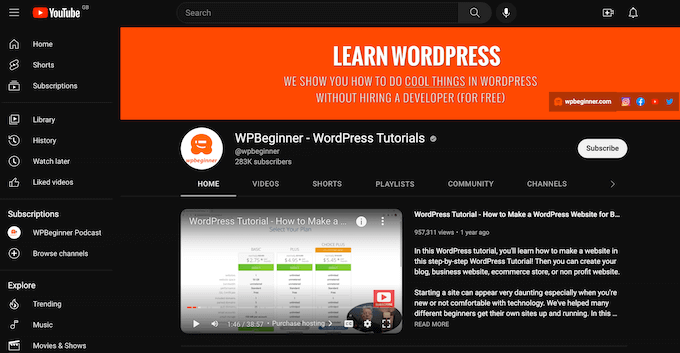
Hatta WordPress yönetici alanında karanlık modu etkinleştirebilirsiniz, bu da geç saatlerdeki çalışma seanslarında web sitenizi yönetmeyi daha rahat hale getirebilir.
Bunu akılda tutarak, WordPress web sitenize karanlık modu nasıl ekleyeceğinize bir göz atalım.
İpucu: Ziyaretçinin cihazı normal veya gündüz modundayken bile karanlık bir renk şeması kullanmak ister misiniz? O zaman WordPress için en iyi karanlık temalar listemize göz atın.
WordPress Sitenize Karanlık Mod Nasıl Eklenir
Web siteniz için karanlık mod oluşturmanın en kolay yolu WP Dark Mode kullanmaktır.
Tek bir kod satırına dokunmadan profesyonel bir karanlık mod geçişi eklemek isteyen yeni başlayanlar ve yoğun site sahipleri için en iyisidir. Sezgisel ayarları ve otomatik uygulaması onu son derece kullanıcı dostu hale getirir.
Detaylı WP Dark Mode incelememizde bunun hakkında daha fazla bilgi edinebilirsiniz.
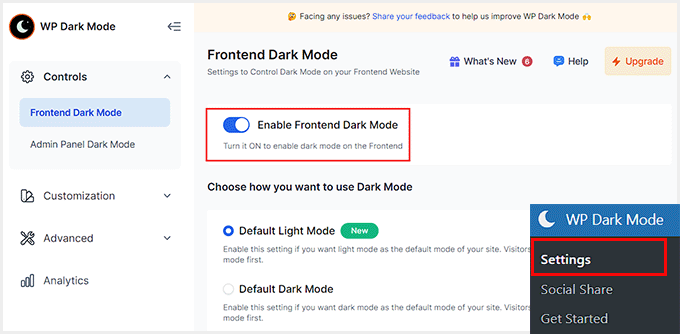
Öncelikle ücretsiz WP Dark Mode eklentisini kurmanız ve etkinleştirmeniz gerekir. Daha fazla ayrıntı için lütfen WordPress eklentisi nasıl kurulur hakkındaki kılavuzumuza bakın.
Etkinleştirdikten sonra, WordPress kontrol panelinden WP Dark Mode » Ayarlar sayfasına gidin ve 'Ön Yüz Koyu Modunu Etkinleştir' düğmesini 'AÇIK' konumuna getirin.
Bunu yaptıktan sonra, açılır menü veya radyo düğmeleri gibi sağlanan seçenekleri kullanarak web sitenizin ön ucu için varsayılan bir mod da seçebilirsiniz.
Bundan sonra, ayarlarınızı kaydetmek için 'Değişiklikleri Kaydet' düğmesine tıklayın.
Ardından, geçiş düğmesinin düzenini, boyutunu ve konumunu özelleştirmek için 'Özelleştirme' sekmesine geçin.
Karanlık mod anahtarının rengini de değiştirebilirsiniz, ancak bunun için eklentinin pro sürümüne ihtiyacınız olacaktır.
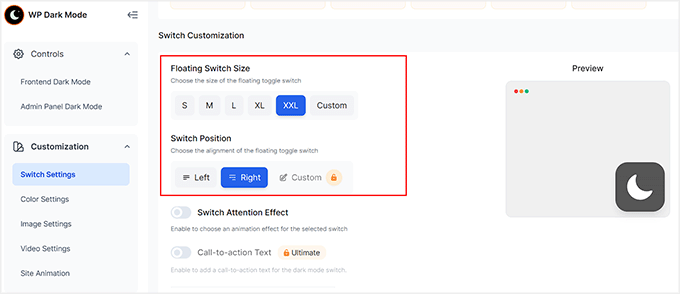
İşiniz bittiğinde, ayarlarınızı kaydetmek için ‘Değişiklikleri Kaydet’ düğmesine tıklamanız yeterlidir. Şimdi, karanlık mod geçişini çalışırken görmek için WordPress sitenizi ziyaret edin.
Web sitenizi mobil veya tabletinizden de ziyaret edebilirsiniz. Bu, karanlık modun mobil cihazlarda da çalıştığını görmenizi sağlar

WordPress Yönetici Alanınıza Karanlık Mod Ekleme
Yerleşik ayarları kullanarak WordPress'te yönetici renk şemasını değiştirebilirsiniz. Ancak, varsayılan renk şemalarının hiçbiri ekrandan gelen beyaz ışığı azaltmaz.
Akşam geç saatlere kadar çalışıyorsanız veya göz yorgunluğundan şikayetçiyseniz, WordPress yönetici alanına ve blok düzenleyiciye koyu mod eklemeyi deneyebilirsiniz.
Bunu yapmak için, WP Dark Mode » Ayarlar sayfasına gidin ve sol sütundan ‘Yönetici Paneli Karanlık Modu’ sekmesine geçin.
Burada, 'Yönetici Kontrol Paneli Karanlık Modunu Etkinleştir' seçeneği için anahtarı 'AÇIK' konumuna getirin ve 'Değişiklikleri Kaydet' düğmesine tıklayın.
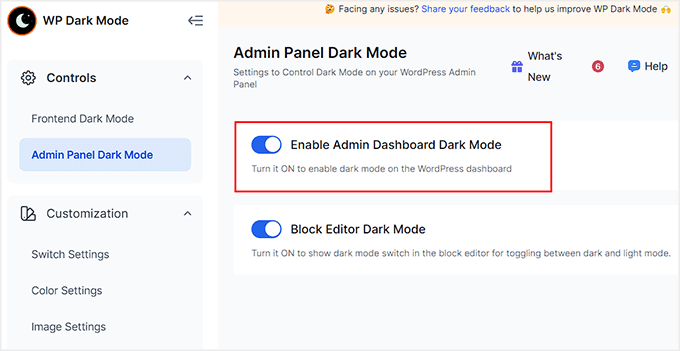
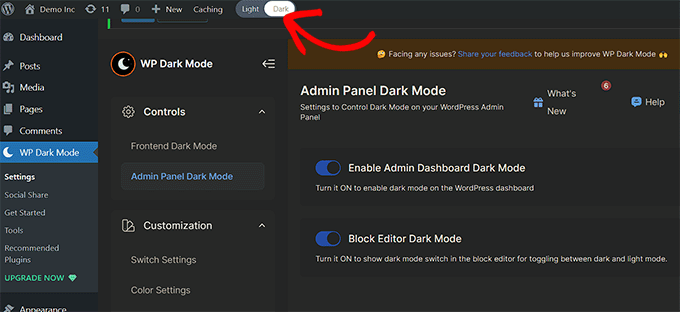
Bunu yaptığınızda, karanlık mod anahtarının WordPress kontrol panelinizin üst kısmında olduğunu fark edeceksiniz.
Buradan, bu modu istediğiniz zaman etkinleştirmek için anahtarı değiştirebilirsiniz.
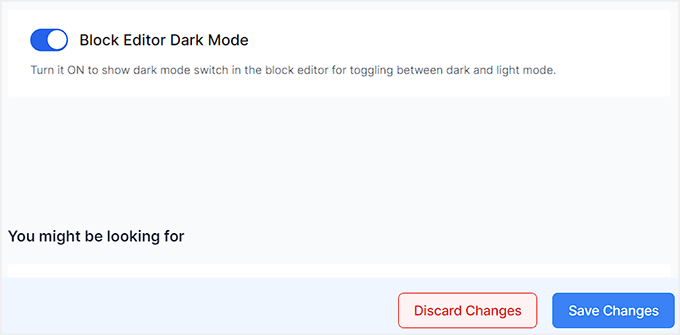
Eğer blok düzenleyici için de bir karanlık mod eklemek istiyorsanız, o zaman 'Blok Düzenleyici Karanlık Modu' anahtarını 'AÇIK' konumuna getirmeniz gerekir.
Ardından, ‘Değişiklikleri Kaydet’ düğmesine tıklayın.
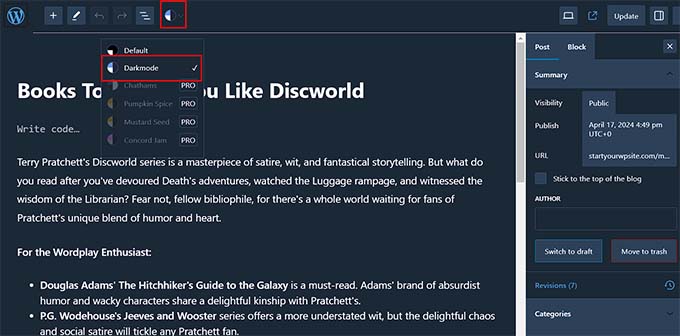
Şimdi içerik düzenleyicide bir sayfa veya gönderi açın. Üstte bir karanlık mod simgesi fark edeceksiniz. Açılır menüyü açmak ve 'Karanlık Mod' seçeneğini seçmek için tıklayın.
Blok düzenleyiciniz koyu modda böyle görünecektir.
Video Eğitim
Yazılı talimatları sevmiyorsanız, video eğitimimize göz atın:
WordPress'te Koyu Mod Hakkında Sıkça Sorulan Sorular
WordPress'te koyu modu etkinleştirmeden önce okuyucularımızın sıkça sorduğu bazı sorular şunlardır:
WordPress'in gece modu var mı?
Hayır, WordPress web sitenizin ön ucu için yerleşik bir gece modu özelliğine sahip değildir. Bu işlevselliği eklemek için WP Dark Mode gibi bir eklenti kullanmanız veya belirli bir karanlık tema yüklemeniz gerekir.
Temayı koyu moda nasıl değiştiririm?
Mevcut temanızı koyu moda değiştirmenin en kolay yolu, bir geçiş düğmesi ekleyen bir eklenti yüklemektir. Alternatif olarak, Görünüm » Temalar'a gidebilir ve koyu bir renk şemasıyla tasarlanmış bir temayı etkinleştirebilirsiniz.
Koyu modun dezavantajları nelerdir?
Ana dezavantajı, koyu modun parlak, güneşli ortamlarda okunmasının zor olabilmesidir. Ek olarak, standart logolar veya koyu öğeler içeren şeffaf görüntüler koyu bir arka plana karşı kaybolabilir veya bozuk görünebilir.
Gözler için en iyi renk modu hangisidir?
Koyu mod, genellikle düşük ışık koşullarında gözleriniz için en iyisidir çünkü parlama ve ekran titremesini azaltır. Ancak, açık mod genellikle gündüz veya iyi aydınlatılmış odalarda okunabilirlik ve metin anlama için daha iyidir.
Web sitemin içeriği için karanlık mod renklerini özelleştirebilir miyim?
Evet, WP Dark Mode Pro sürümü, birden fazla karanlık mod stili, özel CSS ve resim/video karanlık modu özellikleri dahil olmak üzere kapsamlı özelleştirme seçenekleri sunar. Bu, yalnızca geçiş düğmesinin değil, tüm web sitesi içeriğinizin renk şemasını markanıza uyacak şekilde ince ayar yapmanıza olanak tanır.
WordPress için bazı alternatif karanlık mod eklentileri nelerdir?
Kullanım kolaylığı nedeniyle WP Dark Mode şiddetle tavsiye edilse de, diğer popüler seçenekler arasında WPPOOL'dan Dark Mode (eski adıyla Droit Dark Mode), Darklup Lite ve Go Dark bulunmaktadır. Her biri, WordPress sitenizde karanlık modu uygulamak için çeşitli özellikler sunar.
İnsanların yüzde kaçı koyu mod kullanıyor?
Çalışmalar, mobil kullanıcıların önemli bir yüzdesinin cihazlarında karanlık modu kullandığını veya tercih ettiğini göstermektedir. Web sitenizde bu modu desteklemek, kullanıcı tercihlerinin büyük bir bölümüne hitap eder.
Koyu tema gözler için daha sağlıklı mı?
Evet, koyu tema gözleriniz için daha sağlıklı olabilir çünkü sert mavi ışığa maruz kalmayı en aza indirir. Mavi ışığın bu şekilde azaltılması dijital göz yorgunluğunu önlemeye yardımcı olabilir ve gece geç saatlerde cihaz kullanıyorsanız uyku kalitesini artırabilir.
Umarız bu makale, WordPress web sitenize karanlık modu nasıl ekleyeceğinizi öğrenmenize yardımcı olmuştur. Ayrıca WordPress siteniz için mükemmel bir renk şeması nasıl seçilir hakkındaki kılavuzumuza bakmak veya sitenizi özelleştirmek için en iyi WordPress tema oluşturucuları hakkındaki uzman seçimlerimizi görmek isteyebilirsiniz.
Bu makaleyi beğendiyseniz, lütfen WordPress video eğitimleri için YouTube Kanalımıza abone olun. Bizi ayrıca Twitter ve Facebook'ta da bulabilirsiniz.



Jiří Vaněk
Web sitemde genellikle gece çalışırım ve WordPress'in kullandığı açık moddan gözlerim bazen yorulur. Ayrıca uyku için de pek iyi değil. Bu rehber için teşekkürler, hem web sitesini hem de yönetim alanını koyu moda geçirmek artık göz yorgunluğunu azaltmaya çok yardımcı oluyor.
Oreofe Oyebamiji
Harika bilgi. Eklentiyi gerçekten çok sevdim ve kullanımı kolay
WPBeginner Desteği
Yardımcı olduğunuza sevindim!
Yönetici
Kurt
Destekleyen uygulamalarda genellikle koyu modları tercih ederim. Bu harika ipucu için teşekkürler.
WPBeginner Desteği
Bu seçeneği paylaşabildiğimize sevindim
Yönetici
Iponk
Vay be… güzel bilgi, teşekkürler
WPBeginner Desteği
Rica ederim, rehberimizin faydalı olmasına sevindik
Yönetici
Agung
Bu harika. Teşekkürler, deneyeceğim!
WPBeginner Desteği
Rehberimizin yardımcı olduğuna sevindik
Yönetici
Bryan Durio
Bu, insanların gözlerini kurtarmak için harika bir eklenti. Yıllardır Windows'ta koyu renk şemaları kullandım ve şimdi bunu WP siteme ekleyebilirim. Birkaç seçeneğinin açıklamasını takdir ediyorum. Çok teşekkür ederim!
WPBeginner Desteği
Rehberimizi faydalı bulduğunuz için memnunum
Yönetici
Richard Hickman
Bu özellik Erişilebilirlik gereksinimlerine ne gibi bir etki ediyor?
WPBeginner Desteği
Bu bir şey ifade edip etmeyeceği, uyum sağlamaya çalıştığınız belirli erişilebilirlik gereksinimlerine bağlı olacaktır.
Yönetici
Richard Mayowa
Bu harika bir olasılık
WPBeginner Desteği
Mevcut seçeneği beğendiğinize sevindim
Yönetici
Jennifer C. Valerie
Bu harika. Teşekkürler!
WPBeginner Desteği
Rica ederim
Yönetici
Adarsh Gupta
Vay canına Harika.
Koyu modu bilmiyordum. Ama WordPress'e koyu mod eklemek çok kolay.
Harika Açıklama için Teşekkürler
WPBeginner Desteği
Rica ederim, rehberimizin faydalı olmasına sevindik
Yönetici