


Après avoir géré un blog multi-auteurs pendant plus d'une décennie, nous avons appris qu'un petit détail fait une énorme différence. L'ajout d'une simple boîte d'informations sur l'auteur est l'un des moyens les plus rapides de renforcer la confiance avec vos lecteurs et les moteurs de recherche.
C'est la touche finale qui indique aux visiteurs que de vraies personnes sont derrière votre contenu. Cela peut rendre l'ensemble de votre site plus professionnel et encourager les gens à revenir encore et encore.
Nous savons qu'il peut être difficile de trouver la meilleure façon d'en ajouter une, surtout avec l'accent croissant de Google sur l'E-E-A-T. Vous voulez une solution qui non seulement a fière allure, mais qui aide également votre référencement.
C'est exactement pourquoi nous avons créé ce guide. Nous vous présenterons cinq méthodes différentes, des plugins faciles au code personnalisé, afin que vous puissiez choisir la solution parfaite pour votre site WordPress.
Rédiger une biographie d'auteur qui améliore l'E-E-A-T de Google
Montrer la personne réelle derrière votre contenu WordPress aide à établir la crédibilité auprès des lecteurs et peut renforcer l'autorité de votre site.
C'est parce que les directives E-E-A-T de Google recherchent l'expertise, l'expérience, l'autorité et la fiabilité lors de la sélection de sources d'information fiables. Elles classent ensuite ce contenu en haut des résultats de recherche.
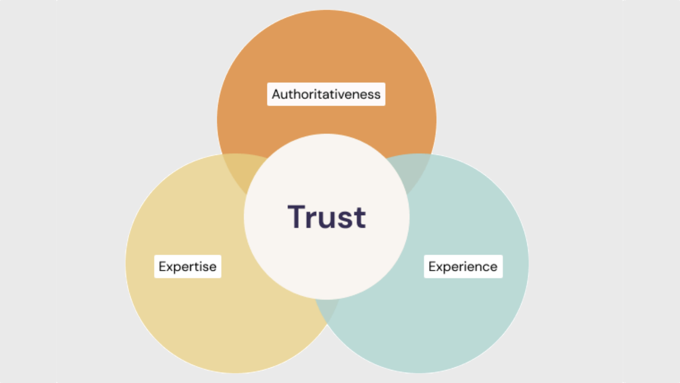
Voici comment rédiger une biographie d'auteur qui contribue à chaque facteur E-E-A-T :
Expertise
Une biographie vous permet de démontrer la profonde compréhension de l'auteur sur le sujet, y compris sa formation et ses qualifications dans le domaine.
Assurez-vous de lister les diplômes, certifications ou affiliations professionnelles pertinents qui mettent en valeur leurs connaissances et leurs qualifications dans leur domaine.
Vous devriez également mentionner brièvement les prix et reconnaissances qui démontrent ou vérifient l'expertise de l'auteur.
Expérience
Une biographie vous permet de résumer l'expérience directe de l'auteur sur les sujets sur lesquels il écrit couramment, y compris ses réalisations et rôles importants. L'objectif est de dépeindre comment son expérience l'a équipé pour écrire du contenu faisant autorité sur le sujet choisi :
- Utilisez un nombre spécifique d'années pour mettre en valeur l'expérience de l'auteur.
- Au lieu de simplement mentionner leur secteur d'activité, listez des domaines d'expérience spécifiques dans ce domaine où ils ont amélioré leurs compétences.
- Mentionnez brièvement l'expérience professionnelle pertinente, les projets ou le travail bénévole qui démontrent comment ils ont acquis leur expertise.
Autorité
Une biographie vous permet de mettre en avant la reconnaissance de l'auteur par des experts du domaine, tels que les prix qu'ils ont reçus et les publications dans lesquelles ils ont figuré.
Mentionnez les publications auxquelles ils ont contribué, les articles invités qu'ils ont écrits pour des sites Web réputés ou les conférences auxquelles ils ont participé. Cela démontre leur position dans leur niche.
Vous voudrez également aborder brièvement leur implication dans des organisations ou communautés industrielles. Cela indique qu'ils sont activement engagés dans le domaine.
Fiabilité
Une biographie vous permet d'être transparent sur qui écrit votre contenu. Voici quelques conseils :
- Maintenez un style d'écriture professionnel et informatif dans vos biographies d'auteur.
- Expliquez brièvement comment le contenu, les idées et la perspective de votre auteur bénéficient aux lecteurs.
- Envisagez d'inclure des liens vers leurs profils de réseaux sociaux où ils interagissent avec le public pour les établir comme de vraies personnes.
Conseils clés : La biographie doit être informative mais concise, idéalement 3 à 5 phrases. Assurez-vous d'écrire à la troisième personne pour un ton plus professionnel. Enfin, incluez une photo de profil professionnelle pour ajouter une touche personnelle et rendre la biographie visuellement attrayante.
Remarquez comment nous avons optimisé cette biographie d'auteur WPBeginner pour le E-E-A-T de Google :
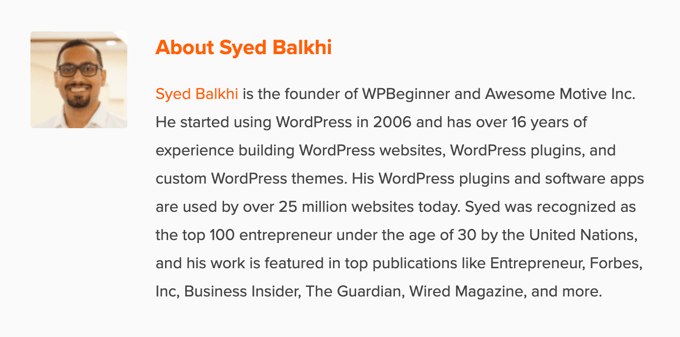
Voici un modèle de biographie d'auteur que vous pouvez adapter pour votre propre site web :
[Name] is a [Job Title/Area of Expertise] with over [Number] years of experience in [Industry]. [He/She/They] has a strong background in [specific areas of experience] gained through [relevant work experience, projects, or volunteer work]. [He/She/They] holds a [Degree] in [Field of Study] from [University Name] and is a certified [Certification] professional. [He/She/They] has [briefly mention achievements or publications]. [Name] is passionate about [area of interest] and enjoys helping readers by [explain how your content benefits them].
Maintenant que vous avez rédigé votre biographie d'auteur, vous devez l'afficher sur votre site web WordPress.
Afficher la biographie de l'auteur dans WordPress
Par défaut, la plupart des thèmes WordPress afficheront le nom de l'auteur sur un article de blog, mais aucune autre information à son sujet.
Bien que vous puissiez présenter vos auteurs sur la page « À propos » de votre site, tous les lecteurs ne la visiteront pas.
Nous recommandons d'afficher une boîte d'informations sur l'auteur sur chaque article de blog que l'auteur a écrit. Cela permettra à vos lecteurs d'en savoir plus sur la personne derrière chaque article sur un site WordPress multi-auteurs.
C'est aussi un excellent moyen d'attirer de nouveaux rédacteurs et de les encourager à soumettre du contenu à votre site.
Jetons un coup d'œil à plusieurs méthodes que vous pouvez utiliser pour ajouter une biographie ou une boîte d'informations sur l'auteur dans WordPress. Utilisez simplement les liens rapides ci-dessous pour accéder directement à la méthode que vous souhaitez utiliser :
- Ajout d'une boîte d'informations sur l'auteur à l'aide des paramètres de votre thème WordPress
- Ajout d'une boîte d'informations sur l'auteur dans WordPress à l'aide d'un plugin WordPress gratuit
- Affichage de la boîte d'informations sur l'auteur dans la zone de widget de la barre latérale de WordPress
- Ajout d'une boîte d'informations sur l'auteur en ajoutant du code à WordPress
- 5. Ajout d'une boîte d'informations sur l'auteur dans WordPress avec le module complémentaire Author SEO d'AIOSEO
- Affichage de la boîte d'informations sur l'auteur avec un constructeur de pages WordPress
- Ressources supplémentaires
1. Ajout d'une boîte d'informations sur l'auteur à l'aide des paramètres de votre thème WordPress
Certains des meilleurs thèmes WordPress incluent une boîte d'informations sur l'auteur qui s'affiche automatiquement sous chaque article.
Tout d'abord, vous voudrez voir si votre thème actuel prend en charge nativement une boîte d'informations sur l'auteur.
Pour ce faire, allez simplement dans Utilisateurs » Tous les utilisateurs dans votre panneau d'administration WordPress.
Ensuite, survolez le profil de l'utilisateur que vous souhaitez modifier et cliquez sur le lien « Modifier ».
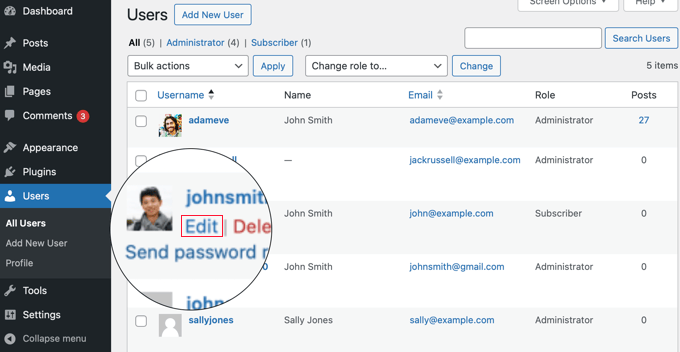
Cela vous amène à l'écran de modification du profil.
Vous devrez faire défiler la page jusqu'à la section « Informations biographiques » pour ajouter la biographie de l'auteur. Vous pouvez également utiliser du HTML dans ce champ pour ajouter manuellement des liens vers les profils de réseaux sociaux de l'auteur.
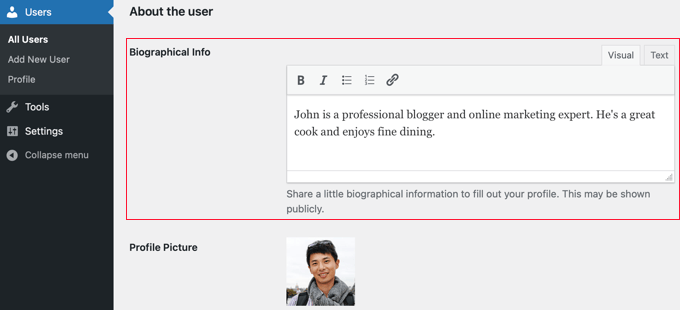
La photo de profil de l'auteur est automatiquement récupérée du service Gravatar (un service populaire qui associe votre adresse e-mail à une photo d'avatar, permettant son utilisation sur différents sites Web). Si l'auteur a déjà créé un compte, celle-ci s'affichera automatiquement.
Une fois que vous avez terminé, assurez-vous de cliquer sur le bouton « Mettre à jour le profil » en bas de la page pour enregistrer vos modifications.
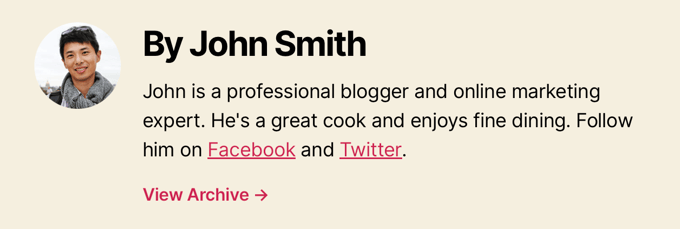
Vous pouvez maintenant consulter n'importe quel article sur votre site Web écrit par cet auteur, et votre boîte de biographie d'auteur sera en ligne.
2. Ajout d'une boîte d'informations d'auteur dans WordPress à l'aide d'un plugin WordPress gratuit
Si votre thème n'offre pas la possibilité d'afficher une boîte de biographie d'auteur ou si vous souhaitez personnaliser son apparence, cette méthode est faite pour vous.
Pour ce faire, nous utiliserons le plugin Simple Author Box. C'est l'un des meilleurs plugins de boîte de biographie d'auteur pour WordPress qui vous permet d'ajouter simplement une boîte de biographie d'auteur personnalisable à votre site.
Remarque : Il existe également une version pro qui offre des fonctionnalités supplémentaires telles que l'affichage d'une boîte d'auteur avant ou après le contenu, l'ajout de liens de site Web, l'inclusion d'auteurs invités et co-auteurs, des styles d'icônes sociaux supplémentaires, et plus encore.
La première chose à faire est d'installer et d'activer le plugin. Pour plus de détails, consultez notre guide pour débutants sur comment installer un plugin WordPress.
Une fois activé, vous devez visiter Apparence » Simple Author Box pour configurer les paramètres du plugin.
Ici, vous pouvez choisir la visibilité, les couleurs, la typographie, le style Gravatar pour la photo de l'auteur, et plus encore.
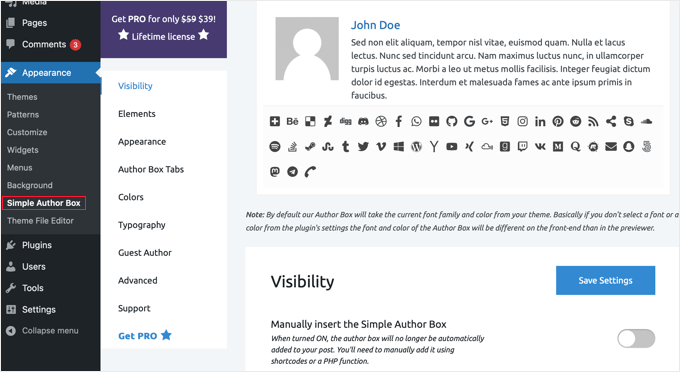
Une fois que vous avez terminé, assurez-vous de cliquer sur le bouton « Enregistrer les paramètres » pour sauvegarder vos modifications.
Ensuite, vous devez visiter Utilisateurs » Tous les utilisateurs et cliquer sur le lien « Modifier » sous l'utilisateur pour lequel vous souhaitez ajouter une biographie.
Vous pouvez maintenant ajouter la biographie de l'utilisateur à son profil.
Faites simplement défiler vers le bas jusqu'à la section « À propos de l'utilisateur » et collez la biographie dans le champ « Informations biographiques ».
Vous pouvez également utiliser du HTML dans ce champ pour ajouter manuellement des liens ou utiliser des options de formatage HTML de base.
Ensuite, recherchez la section « Liens sur les réseaux sociaux (Boîte d’auteur simple) » en bas de la page.
Ici, vous pouvez ajouter des liens de médias sociaux pour les profils de médias sociaux de l'auteur. Le plugin n'affichera les icônes que pour les réseaux sociaux pour lesquels vous entrez une URL.
Vous devez sélectionner le profil de réseau social que vous souhaitez ajouter dans le menu déroulant, puis ajouter l’URL correcte.
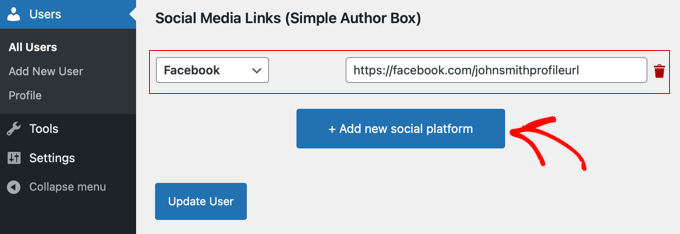
Vous pouvez ajouter des liens sociaux supplémentaires en cliquant sur le bouton « + Ajouter une nouvelle plateforme sociale ».
Une fois que vous avez terminé, assurez-vous de cliquer sur le bouton « Mettre à jour le profil » pour enregistrer les modifications de votre profil utilisateur.
Vous pouvez maintenant visiter n’importe quel article écrit par cet utilisateur pour voir la boîte d’informations de l’auteur en action.

3. Afficher la boîte d’informations de l’auteur dans la zone de widget de la barre latérale de WordPress
Cette méthode est parfaite si vous préférez afficher les informations de l'auteur dans la barre latérale de votre thème au lieu de sous l'article. Elle vous permet d'afficher la boîte d'informations sur l'auteur dans un widget de barre latérale.
Pour cette méthode, vous devrez installer et activer le plugin Simple Author Box que nous avons utilisé dans la méthode précédente. Pour plus de détails, consultez notre guide étape par étape sur comment installer un plugin WordPress.
Astuce : Le plugin Simple Author Box fournit un widget pour les thèmes classiques et un bloc pour les thèmes de blocs dans l'éditeur de blocs WordPress et l'éditeur complet du site.
Pour ce tutoriel, nous allons vous montrer comment ajouter rapidement le widget Simple Author Block à la zone de widgets d'un thème classique.
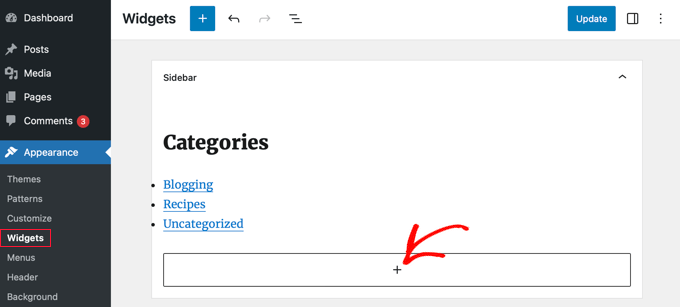
Après activation, vous devez visiter Apparence » Widgets dans votre tableau de bord WordPress.
Ensuite, cliquez sur l'icône d'ajout de bloc « + » dans la zone de widgets « Barre latérale ».
Remarque : Si vous ne voyez pas l'option de menu Widgets, votre site Web utilise un thème de blocs. Vous pouvez consulter notre tutoriel sur comment utiliser l'éditeur complet du site WordPress pour plus de détails.
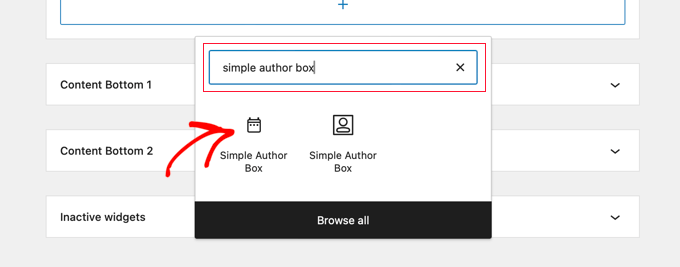
Après cela, vous devez rechercher « Simple Author Box ». Vous verrez deux icônes : le widget Simple Author Box et le bloc.
Ensuite, cliquez sur la première icône pour sélectionner le widget Simple Author Block.
Le widget est livré avec un certain nombre d'options pour vous permettre de personnaliser son affichage.
Il est important de vous assurer que l'option « Autodétection » est sélectionnée dans le menu déroulant « Choisir l'auteur/utilisateur ». C'est l'option par défaut, et elle garantira que la biographie de l'auteur de l'article s'affiche automatiquement.
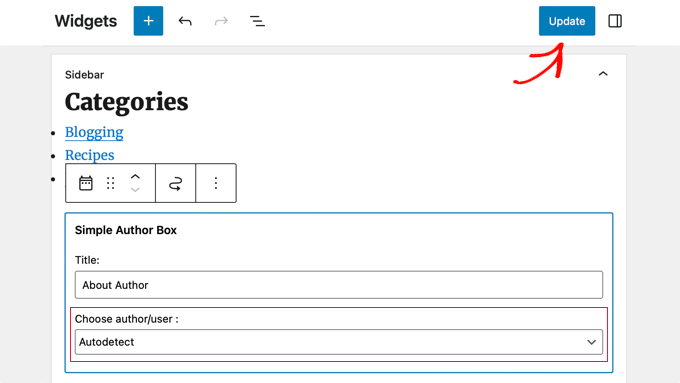
Ensuite, cliquez sur le bouton « Mettre à jour » en haut de l'écran pour enregistrer vos paramètres de widget.
Vous pouvez maintenant visiter votre site Web pour voir le widget de biographie de l'auteur en action.
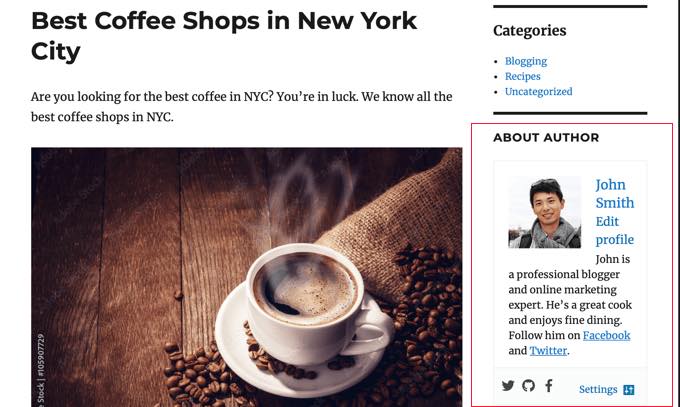
Ce plugin récupère les informations de l'utilisateur à partir de son profil WordPress. Vous ou vos auteurs devez remplir leurs informations de biographie en modifiant leurs profils, comme nous l'avons montré ci-dessus.
Pour en savoir plus sur la modification des profils d'utilisateurs, consultez notre guide sur comment ajouter de nouveaux utilisateurs et auteurs à votre blog WordPress.
4. Ajout de la boîte d'informations de l'auteur en ajoutant du code à WordPress
Cette méthode vous permet d'ajouter une boîte d'informations sur l'auteur en ajoutant un extrait de code à votre site WordPress. C'est une excellente option légère si vous n'avez pas besoin de nombreuses fonctionnalités supplémentaires.
Cependant, nous ne recommandons pas de modifier le fichier functions.php lui-même, à moins que vous ne soyez un utilisateur avancé, car la moindre erreur peut casser votre site.
Au lieu de cela, vous pouvez utiliser WPCode, qui est le meilleur plugin d'extraits de code pour WordPress. Il rend l'ajout de code personnalisé dans WordPress sûr et facile sans modifier le fichier functions.php de votre thème.
WPCode est également livré avec plus de 393 extraits de code préfabriqués que vous pouvez ajouter à votre site en quelques clics, y compris un extrait « Biographie de l'auteur après l'article ».
Pour commencer, vous devez installer et activer le plugin gratuit WPCode. Si vous avez besoin d'aide, consultez ce tutoriel sur comment installer un plugin WordPress.
Note : La version gratuite de WPCode contient tout ce dont vous avez besoin pour ajouter du code dans WordPress. Cependant, si vous souhaitez des fonctionnalités plus avancées comme la génération d'extraits par IA, les extraits planifiés, les révisions de code, et plus encore, vous pouvez passer à WPCode Pro.
Après activation, accédez à la page Snippets de code » Bibliothèque depuis votre tableau de bord WordPress.
À partir d'ici, vous pouvez voir tous les différents snippets que vous pouvez ajouter à votre site web.
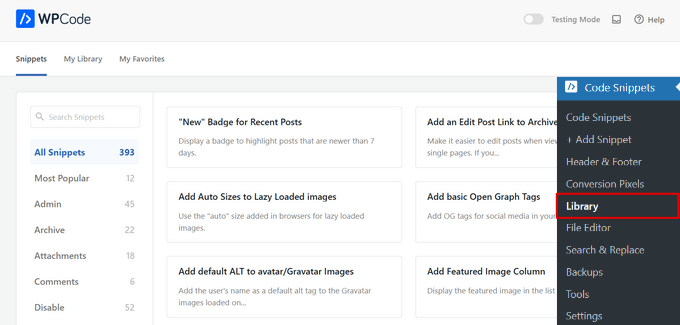
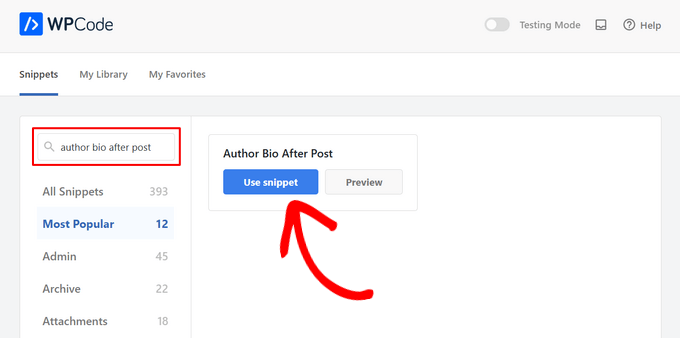
Ensuite, recherchez le snippet « Bio de l'auteur après l'article ».
Lorsque vous trouvez le snippet, survolez-le et cliquez sur le bouton « Utiliser le snippet ».
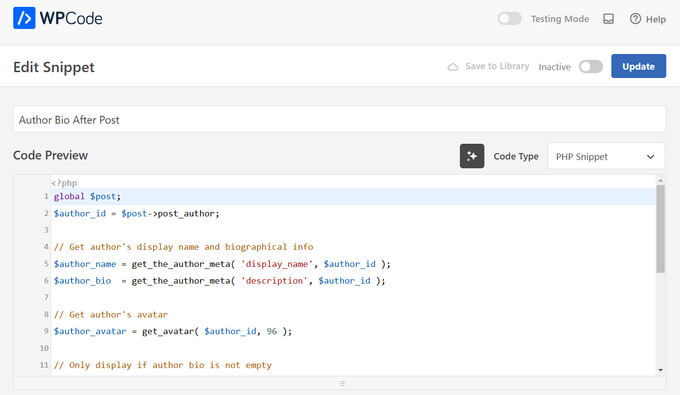
Après cela, WPCode ajoutera automatiquement le code pour vous, et sélectionnera également la méthode d'insertion appropriée.
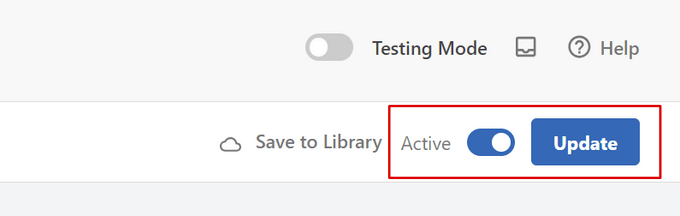
Maintenant, tout ce que vous avez à faire est de faire passer le commutateur de « Inactif » à « Actif », puis d'appuyer sur le bouton « Mettre à jour ».
C'est tout. Maintenant, lorsque vous visiterez votre site web, vous verrez votre nouvelle boîte d'informations sur l'auteur affichée à la fin de vos articles de blog WordPress.
Voici à quoi cela ressemblait sur notre site de test :

Méthode de code avancée
Si vous êtes un utilisateur avancé, vous pouvez toujours copier et coller ce code dans votre propre fichier functions.php.
function wpb_author_info_box( $content ) {

global $post;

// Detect if it is a single post with a post author
if ( is_single() && isset( $post->post_author ) ) {

// Get author's display name
$display_name = get_the_author_meta( 'display_name', $post->post_author );

// If display name is not available then use nickname as display name
if ( empty( $display_name ) )
$display_name = get_the_author_meta( 'nickname', $post->post_author );

// Get author's biographical information or description
$user_description = get_the_author_meta( 'user_description', $post->post_author );

// Get author's website URL
$user_website = get_the_author_meta('url', $post->post_author);

// Get link to the author archive page
$user_posts = get_author_posts_url( get_the_author_meta( 'ID' , $post->post_author));

if ( ! empty( $display_name ) )

$author_details = '<p class="author_name">About ' . $display_name . '</p>';

if ( ! empty( $user_description ) )
// Author avatar and bio

$author_details .= '<p class="author_details">' . get_avatar( get_the_author_meta('user_email') , 90 ) . nl2br( $user_description ). '</p>';

$author_details .= '<p class="author_links"><a href="'. $user_posts .'">View all posts by ' . $display_name . '</a>';

// Check if author has a website in their profile
if ( ! empty( $user_website ) ) {

// Display author website link
$author_details .= ' | <a href="' . $user_website .'" target="_blank" rel="nofollow">Website</a></p>';

} else {
// if there is no author website then just close the paragraph
$author_details .= '</p>';
}

// Pass all this info to post content
$content = $content . '<footer class="author_bio_section" >' . $author_details . '</footer>';
}
return $content;
}

// Add our function to the post content filter
add_action( 'the_content', 'wpb_author_info_box' );

// Allow HTML in author bio section
remove_filter('pre_user_description', 'wp_filter_kses');
Ce code récupère simplement les informations de l'auteur et les affiche sous les articles WordPress.
Vous devrez ensuite styliser cette boîte d'informations sur l'auteur pour qu'elle soit esthétique et corresponde à votre thème WordPress. Si vous ne connaissez pas le CSS, consultez notre guide sur comment ajouter facilement du CSS personnalisé à votre site WordPress.
Tout d'abord, accédez à Apparence » Personnaliser dans votre panneau d'administration WordPress.
Cela ouvre le panneau du personnaliseur de thème WordPress. Vous devez cliquer sur l'onglet « CSS additionnel ».
Si vous ne trouvez pas le personnaliseur de thème, consultez notre tutoriel sur comment corriger le personnaliseur de thème manquant dans WordPress.
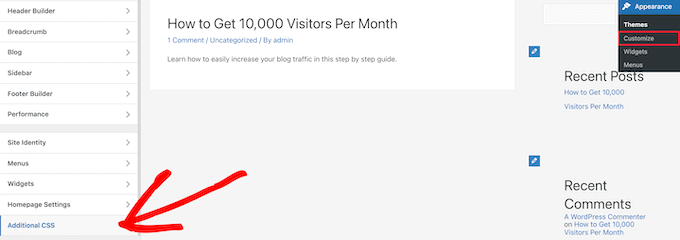
Cela vous permet d'ajouter du code CSS personnalisé directement à votre thème WordPress et de voir les modifications en direct.
Voici un exemple de code CSS pour vous aider à démarrer :
.author_bio_section{
background-color: #F5F5F5;
padding: 15px;
border: 1px solid #ccc;
}

.author_name{
font-size:16px;
font-weight: bold;
}

.author_details img {
border: 1px solid #D8D8D8;
border-radius: 50%;
float: left;
margin: 0 10px 10px 0;
}
Ensuite, ajoutez le code directement dans la boîte « CSS additionnel ».
Ensuite, cliquez sur le bouton « Publier » pour rendre vos modifications visibles.
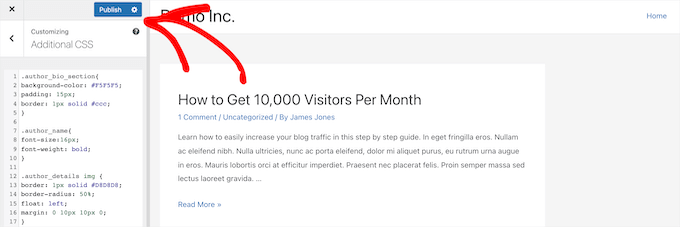
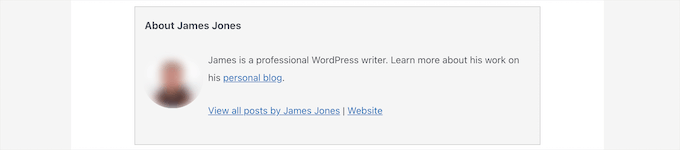
Voici à quoi ressemblait la boîte de biographie de l'auteur dans notre thème :
5. Ajout d'une boîte d'informations sur l'auteur dans WordPress avec le module complémentaire Author SEO d'AIOSEO
All in One SEO (AIOSEO) est le meilleur plugin SEO WordPress du marché, avec plus de 3 millions d'utilisateurs. Vous pouvez également l'utiliser pour ajouter des boîtes d'informations détaillées sur l'auteur sur n'importe quel article ou page WordPress.
Cette méthode utilise le puissant module complémentaire Author SEO d'AIOSEO et peut améliorer votre SEO plus que les autres méthodes.
Pour commencer, vous devez installer et activer le plugin All in One SEO. Si vous avez besoin d'aide, consultez notre tutoriel sur comment installer un plugin WordPress.
Note : Il existe une version gratuite d'All in One SEO que vous pouvez utiliser. Cependant, pour accéder aux fonctionnalités d'Author SEO, vous avez besoin du plan AIOSEO Pro.
Une fois le plugin activé et configuré, allez dans Utilisateurs » Tous les utilisateurs depuis le tableau de bord WordPress.
Ensuite, cliquez sur le nom de l'auteur ou sur le lien « Modifier » en dessous.
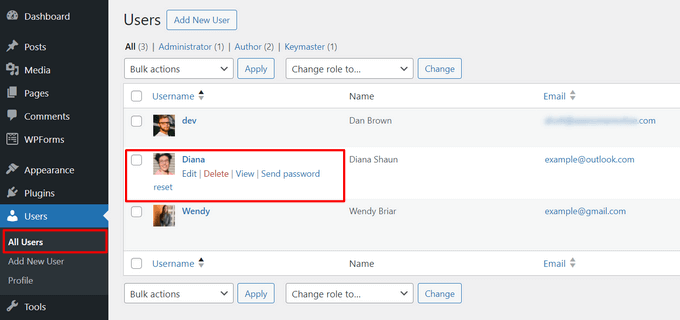
Cela ouvrira la page « Modifier l'utilisateur » pour cet auteur.
Sur cette page, vous devez cliquer sur l'onglet « Author SEO ».
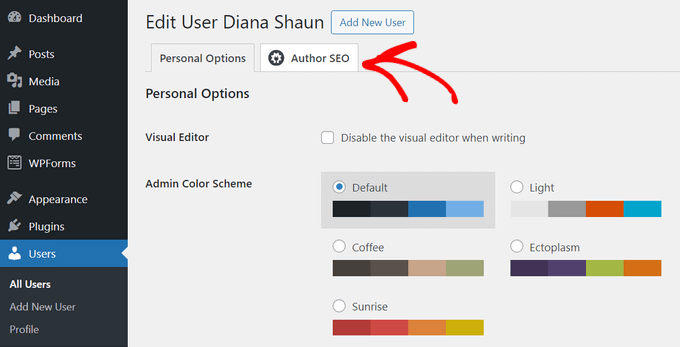
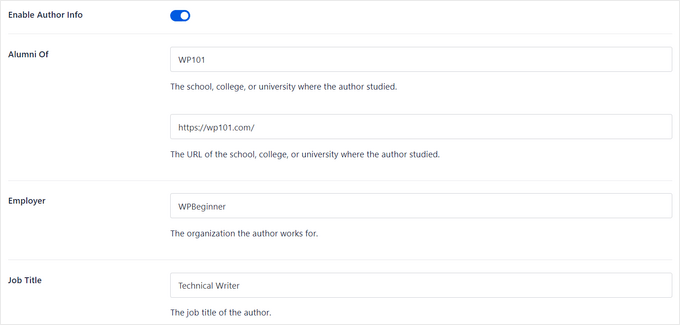
Dans la section SEO de l'auteur, vous pouvez ajouter des informations telles que l'éducation, l'employeur et le titre du poste.
Ces informations aideront à valider vos signaux E-E-A-T.
Vous pouvez également ajouter des catégories de sujets.
Celles-ci mettront en valeur les domaines d'expertise de l'auteur pour les moteurs de recherche et les lecteurs.

Note : Ces catégories de sujets doivent d'abord être saisies en accédant au panneau de configuration Apparence de la recherche » Avancé » Sujets d'expérience auteur dans All in One SEO. La définition préalable de ces sujets garantit la cohérence entre tous vos auteurs et aide les moteurs de recherche à comprendre l'autorité thématique globale de votre site web.
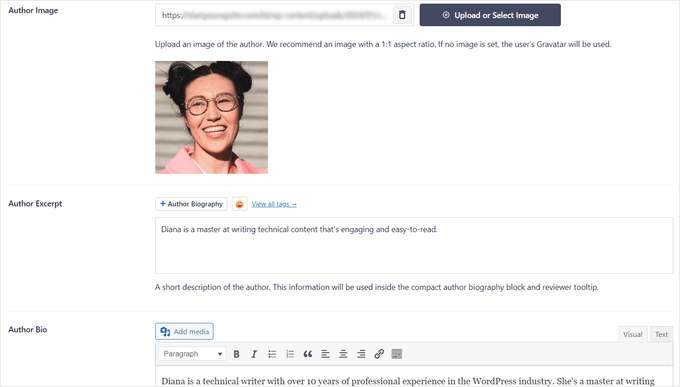
Ensuite, vous pouvez faire défiler vers le bas pour ajouter une image d'auteur, un extrait d'auteur et une biographie complète de l'auteur.
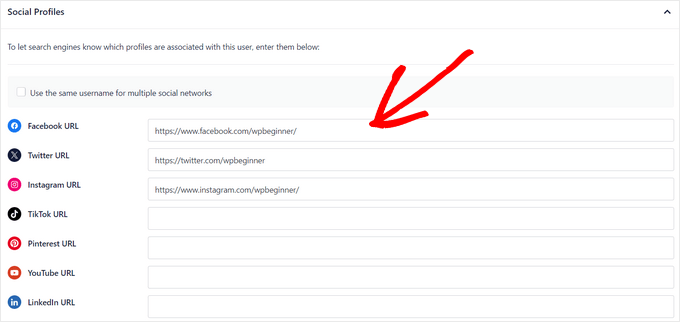
Vous pouvez également afficher les profils sociaux dans votre boîte d'informations d'auteur.
Entrez simplement les URL de profil pour Facebook, Instagram, Twitter, YouTube, et plus encore.
Il existe également un paramètre « Joindre la biographie de l'auteur aux articles » que vous pouvez activer ou désactiver.
Si ce paramètre est activé, All in One SEO affichera automatiquement une biographie d'auteur compacte en bas de vos articles.

Vous pouvez désactiver ce paramètre si vous souhaitez ajouter manuellement des bios d'auteur compactes ou complètes en bas des articles à l'aide des blocs d'auteur d'AIOSEO. Pour plus de détails, consultez ce guide sur l'ajout de blocs d'auteur dans vos articles.
Pour ce tutoriel, nous laisserons le paramètre activé pour joindre automatiquement les biographies d'auteur aux articles.
Une fois que vous avez terminé de remplir vos informations d'auteur, n'oubliez pas de cliquer sur le bouton « Mettre à jour l'utilisateur » pour enregistrer vos modifications.
Vous pouvez maintenant visiter l'un de vos articles WordPress pour voir votre nouvelle boîte d'informations d'auteur en action.
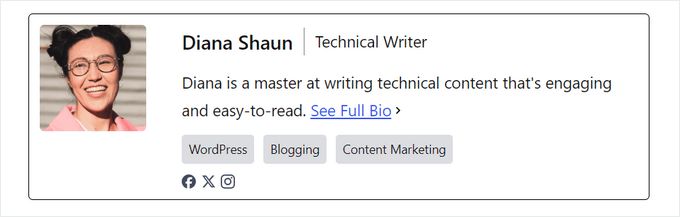
Bonus : Afficher la boîte d'informations d'auteur avec un constructeur de pages WordPress
Si vous souhaitez créer un thème WordPress entièrement personnalisé et afficher facilement une boîte d'informations sur l'auteur n'importe où sur votre site, nous vous recommandons d'utiliser SeedProd.
SeedProd est le meilleur constructeur de pages par glisser-déposer pour WordPress. Il vous permet de créer facilement des thèmes et des mises en page personnalisés pour WordPress, sans aucun codage requis.
Il est livré avec plus de 320 modèles de thèmes et de pages que vous pouvez importer en un clic. Les modèles de thèmes incluent toutes les parties d'un site Web, y compris une page d'accueil, une page unique, un article unique, une archive de blog, une page de contact, et plus encore.
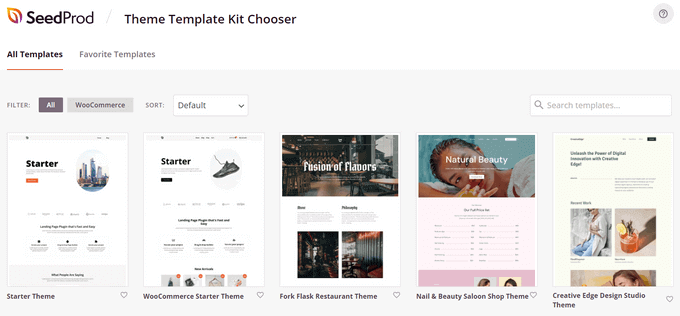
Vous pouvez personnaliser votre thème comme vous le souhaitez en utilisant le constructeur de thèmes visuel.
SeedProd vous facilite la tâche en proposant plus de 90 blocs prêts à l'emploi, y compris un bloc « Boîte d'auteur », que vous pouvez faire glisser et déposer sur n'importe quelle page.
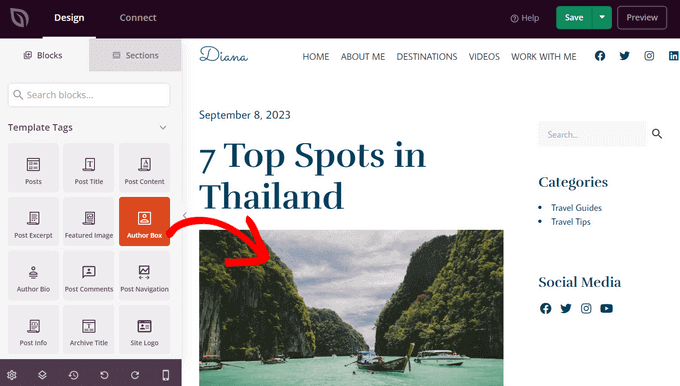
Après avoir ajouté le bloc Boîte d'auteur à votre page, cliquez simplement dessus pour modifier les détails.
Vous pouvez modifier la typographie, la taille de la police, l'alignement, la couleur d'arrière-plan et la bordure, activer ou désactiver l'image de profil, et plus encore.
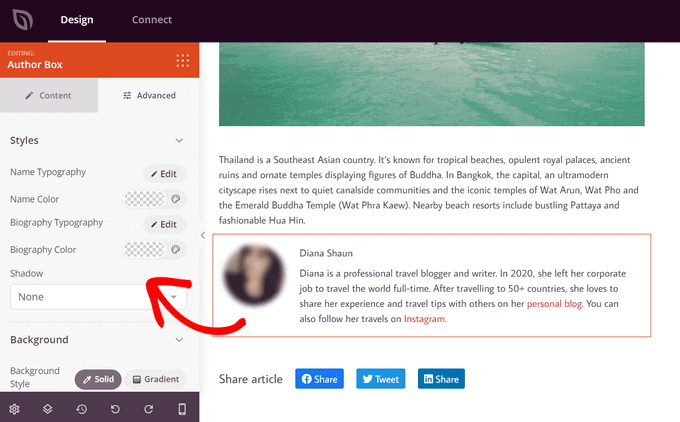
Une fois que vous avez terminé la personnalisation, activez simplement votre nouveau thème SeedProd.
Pour ce faire, déplacez le bouton « Activer le thème SeedProd » en haut de la page sur la position Activé.
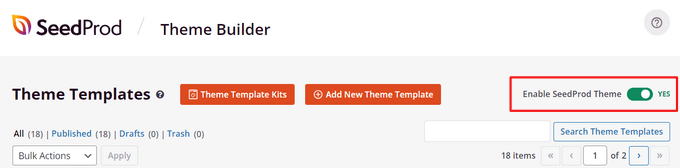
Félicitations, vous avez ajouté la boîte d'informations sur l'auteur à votre thème.
Maintenant, vous pouvez visiter votre site WordPress et voir votre boîte d'informations sur l'auteur personnalisée.
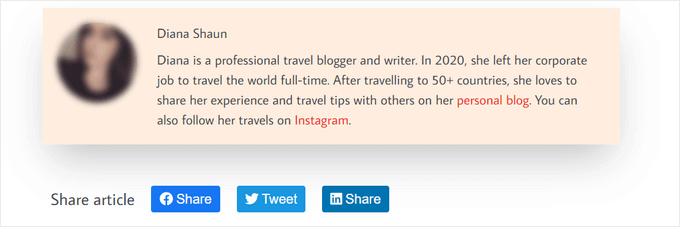
Pour plus de détails, consultez notre tutoriel sur comment créer un thème WordPress personnalisé avec SeedProd.
FAQ : Foire aux questions sur le E-E-A-T de Google
Maintenant que nous avons vu comment rédiger une biographie d'auteur et l'ajouter à votre site Web WordPress, répondons à quelques questions fréquemment posées sur le E-E-A-T de Google.
Qu'est-ce que l'E-E-A-T de Google ?
E-E-A-T signifie Expérience, Expertise, Autorité et Fiabilité. C'est un cadre que Google utilise pour évaluer la qualité et la crédibilité du contenu web.
Plus une page démontre d'E-E-A-T, plus elle est susceptible d'être considérée comme une source fiable et de se classer plus haut dans les résultats de recherche.
Le facteur « Expérience » dans E-E-A-T a été introduit en 2022. Avant cela, le cadre était connu sous le nom d'E-A-T.
Pourquoi Google met-il l'accent sur l'expérience maintenant ?
La mise à jour souligne l'importance des connaissances et de l'expérience de première main pour un contenu spécifique. Google veut s'assurer que les utilisateurs trouvent des informations rédigées par des personnes ayant une expérience pratique du sujet.
Quelle quantité d'expérience dois-je avoir pour un bon E-E-A-T ?
Vous n'avez pas nécessairement besoin d'années d'expérience. Si ce n'est pas le cas, concentrez-vous sur les autres aspects de l'expertise, de l'autorité et de la fiabilité.
Et si mon site web est nouveau ?
Développer l'E-E-A-T prend du temps. Vous devriez vous concentrer sur la création de contenu de valeur, la mise en avant de l'expérience pertinente de vos auteurs et l'établissement de votre site comme une source d'information fiable. Avec le temps, vous gagnerez la confiance de Google et de votre public.
Existe-t-il un moyen garanti d'améliorer mon score E-E-A-T ?
Non, il n'y a pas de formule magique. L'E-E-A-T variera en fonction du contenu et de l'objectif de votre site.
Cependant, la création de contenu informatif, la démonstration de votre expérience et l'établissement de la confiance avec votre public vous maintiendront sur la bonne voie.
Ressources supplémentaires
Nous espérons que cet article vous a aidé à apprendre comment ajouter une boîte d'informations auteur aux articles WordPress. Vous pourriez également consulter ces ressources supplémentaires :
- Qu'est-ce que le E-E-A-T de Google ? Un guide détaillé pour les sites Web WordPress
- Plugins pour gérer efficacement les blogs WordPress multi-auteurs
Si vous avez aimé cet article, abonnez-vous à notre Chaîne YouTube pour des tutoriels vidéo WordPress. Vous pouvez également nous trouver sur Twitter et Facebook.


kzain
J'ai récemment intégré une boîte d'auteur sur un blog que je gère, et cela a fait une différence notable pour connecter les lecteurs avec les auteurs derrière le contenu. Votre guide rend le processus simple et accessible, ce qui est excellent pour les utilisateurs de WordPress, qu'ils soient débutants ou expérimentés.
Support WPBeginner
Glad our guide was helpful
Admin
Dennis Muthomi
merci pour ce guide incroyablement utile !!!
my WordPress theme had a basic author bio box, but it doesn’t allow me to include links to the author’s social media profiles.
I was about to hire a developer to add that feature but I have tried out Author Info Box as you have highlighted and it has fixed this issue.
You saved me some bucks there…haha!
Support WPBeginner
Nous sommes heureux d'avoir pu vous aider !
Admin
Mrteesurez
Mon propre thème n'a même pas de boîte d'auteur. Le problème a été résolu avec un plugin de boîte d'auteur. Choisir d'ajouter des liens vers les réseaux sociaux à une boîte d'auteur est une idée intelligente. Les lecteurs pourront en savoir plus sur les auteurs et gagner plus d'abonnés sur les réseaux sociaux.
Michael
Simple et parfait, merci !
Support WPBeginner
You’re welcome
Admin
Jiří Vaněk
Merci d'avoir fourni le code php complet. Dans Elementor, je le résous avec un widget, mais en dehors d'Elementor, j'aimerais beaucoup utiliser une solution prête à l'emploi de votre part.
Gleni
Cela ne fonctionne que pour les articles. Je publie généralement tout à partir des pages, pas des articles. Comment puis-je résoudre cela ?
Support WPBeginner
Nous n'avons pas de méthode spécifique que nous recommandons pour les pages pour le moment, mais nous examinerons les possibilités à l'avenir.
Admin
Bojan
Veuillez remplacer ce code par celui-ci si vous souhaitez afficher uniquement sur les articles de blog :
// Détecter s'il s'agit d'un article unique avec un auteur d'article
if ( is_single() && isset( $post->post_author ) ) {
avec:
// Détecter s'il s'agit d'un article unique avec un auteur d'article
if ( is_singular(‘post’) && isset( $post->post_author ) ) {
Support WPBeginner
Thanks for sharing this for those looking for that customization
Admin
Mark Beese
J'aimerais ajouter quelque chose comme l'option d'histoires connexes à la boîte d'auteur, mais afficher une sélection aléatoire d'autres articles/histoires de cet auteur. Est-ce possible ?
Support WPBeginner
Pour quelque chose comme ça, nous vous recommandons de consulter notre guide ci-dessous pour afficher les articles connexes du même auteur :
https://www.wpbeginner.com/wp-tutorials/how-to-display-related-posts-by-same-author-in-wordpress/
Admin
Ramon
C'est excellent, ça fonctionne dès l'installation.
Gardez à l'esprit que vous pourriez vouloir ajouter un attribut « title » aux liens href..
Support WPBeginner
Merci d'avoir partagé votre recommandation.
Admin
Kelly
Je suis venu ici pour votre opinion car mon professeur de SEO (cours payant) dit que même si mon site web/URL est mon nom, Google doit savoir qui a écrit les articles. Je les écris (à l'exception des rédacteurs invités de temps en temps). Vous avez dit : « Pour un blog WordPress avec un seul auteur, vous pouvez simplement ajouter une page « À propos de moi » ». Voulez-vous dire simplement avoir une page « À propos de moi » sur votre blog ? Ou lier la page « À propos de moi » dans la boîte d'auteur à la fin des articles ?
Support WPBeginner
Ce serait une décision de préférence personnelle, mais avoir une page « À propos » publiquement visible était ce que nous recommandions. Ce n'est pas obligatoire dans chaque article.
Admin
Rozard
J'ai ajouté le code dans Theme function.php. Ça fonctionne mieux qu'un plugin. J'ai juste besoin d'un peu d'aide si c'est possible. Mon site web n'est pas en anglais, il est de droite à gauche. J'ai ajouté un code CSS qui fait commencer les paragraphes de droite à gauche, maintenant le problème est que la plupart des biographies d'auteurs sont en anglais, y a-t-il un moyen de modifier l'alignement des biographies pour les faire de gauche à droite ? J'apprécie vraiment votre aide. Merci
Support WPBeginner
Vous devrez ajouter dans le CSS pour la boîte d'auteur : direction: ltr;
Admin
Jerry
J'ai une boîte d'informations sur l'auteur qui s'affiche à la fin de chaque article de blog. Je souhaite qu'elle s'affiche également sur ma page statique "À propos de moi", en plus des articles de blog. Comment puis-je activer cela ?
Support WPBeginner
Cela dépendrait de ce qui ajoute la boîte d'auteur, si c'est votre thème qui l'ajoute, vous devriez contacter le support de votre thème pour qu'elle apparaisse sur une page.
Admin
usef
Bonjour. J'ai utilisé la méthode 4. Cela a fonctionné à merveille. Merci de partager cela.
Support WPBeginner
You’re welcome, glad you found our guide helpful
Admin
Lauren Colquhoun
Bonjour
Pourriez-vous s'il vous plaît me dire comment afficher la boîte de biographie de l'auteur uniquement pour certaines catégories ? Merci
Support WPBeginner
Si vous utilisez la méthode des widgets, vous pouvez afficher conditionnellement le widget en utilisant la méthode de notre guide ici : https://www.wpbeginner.com/plugins/how-to-show-or-hide-widgets-on-specific-wordpress-pages/
Admin
Gustavo Razzetti
Bonjour, j'ai utilisé le plugin et maintenant il affiche deux biographies – celle générée par le plugin et celle créée par Wordpress (qui est plus laide et que je ne veux pas utiliser). Comment éviter d'avoir deux biographies ?.
Support WPBeginner
Si votre thème incluait sa propre biographie d'auteur, vous devriez contacter le support du thème pour savoir comment la supprimer.
Admin
Prajyot Kumbharjuvekar
Il semble que le plugin Guerrilla's Author Box ne soit plus disponible... Pouvez-vous suggérer des alternatives ? Merci
Support WPBeginner
Bien que nous n'ayons pas de plugin recommandé pour le moment, nous mettrons certainement à jour cet article avec une alternative.
Admin
Louis Chaussé
Bonjour,
J'ai un problème avec la méthode n°3
J'ai ajouté le code php au fichier functions.php et le css à la section css additionnel dans WP
Tout fonctionne sauf que la biographie s'affiche deux fois sur la page...
Une fois à l'endroit approprié en bas de l'article, et elle s'affiche également en haut de la page (avant l'en-tête)
Des idées ?
Warwick Levey
Y a-t-il un moyen de désactiver la boîte d'auteur pour les profils qui n'ont aucune information dans la biographie de l'auteur ?
Nous utilisons un champ personnalisé pour ajouter la paternité aux articles invités, et nous n'avons pas de biographie pour la plupart de nos invités, et la boîte vide en bas de la page est un peu disgracieuse pour ces articles.
Merci d'avance pour toute aide
Elizabeth Thompson
Est-ce que cela signifie que je dois leur donner un accès utilisateur ????
Cela n'a aucun sens pour moi ? Ce sont des personnes aléatoires ?
Merci
re: Chaque auteur de votre site devra ajouter ses informations biographiques et des liens vers ses profils utilisateur. Ils peuvent le faire en se connectant à leur compte WordPress sur votre site Web, puis en cliquant sur le lien Profil dans le menu d'administration WordPress.
Support WPBeginner
Salut Elizabeth,
Des personnes aléatoires ne devraient pas avoir accès à votre site WordPress. Veuillez consulter notre guide pour débutants sur les rôles et permissions des utilisateurs WordPress.
Admin
Morteza
Bonjour à tous !
Comment ajouter le nom du vendeur EDD dans le reçu EDD ?
J'ajoute ceci à ma page de téléchargements en ajoutant :
echo get_the_author_meta( ‘name_of_store’, $post->post_author );
et
echo get_the_author_meta( ‘display_name’, $post->post_author );
,
Il semble que dans ce cas, j'aie besoin de faire un hook, MAIS COMMENT ?
merci
Mick
Merci pour cela, c'est ce que je cherchais. Bien que je le voie maintenant avec la bio à 2 endroits, ce que je voudrais, c'est que la bio à la fin de chaque article soit différente de la bio sur le côté.
Est-ce possible ou dois-je supprimer Meks et le remplacer par un autre plugin ?
Merci
Wilson Lee
Salut,
C'était exactement ce que je cherchais. Je pense que je vais quand même installer un plugin.
Le codage me donne mal à la tête.
Merci pour ce super contenu WordPress !
Wilson
Matt Stephens
hahaha ! J'ai pensé exactement la même chose en lisant l'article. Pourquoi se stresser à coder, quand il existe un plugin pour faire le travail ?
Manjit Kumar
C'est super et tellement utile...
ingresos pasivos
Bonjour, je me demandais comment ajouter une marge plus haute que ma boîte en utilisant le code que vous nous avez laissé.
Ma boîte apparaît très près des lettres de mon article, j'espère votre réponse.
Une grosse salutation.
Vishal Rana
très utile merci beaucoup
Hina Ilyas
J'ai ajouté la boîte d'auteur de Guerrilla, mais les détails de l'auteur ne s'affichent toujours pas sur mes articles. Je ne vois que ces trois lignes :
Auteur : Hina Ilyas
Classé sous : Weekly Rundown
Tags :
je ne comprends pas quel est le problème !
Magnus
Si j'utilise la méthode 3, la boîte d'informations de l'auteur ne s'affiche que lors de la visualisation d'un article.
L'article lui-même ne s'affiche pas du tout.
Des suggestions ?
Merci d'avance.
Kingsford
S'il vous plaît, comment puis-je ajouter la boîte d'auteur à des catégories spécifiques uniquement ?
S'il vous plaît, aidez-moi.
Andy W.
Vous avez peut-être déjà trouvé la réponse (c'est un peu décevant que quelqu'un poste ceci et ne réponde pas aux questions), mais j'ai utilisé ceci pour afficher la boîte sur certaines catégories uniquement.
Si vous voulez afficher la boîte d'auteur uniquement sur les articles individuels qui sont assignés à une catégorie, changez :
// Détecter s'il s'agit d'un article unique avec un auteur d'article
if ( is_single() && isset( $post->post_author ) ) {
à
// Détecter s'il s'agit d'un article unique avec un auteur d'article
if ( is_single() && isset( $post->post_author ) && has_category() ) {
Si vous voulez afficher la boîte UNIQUEMENT dans une certaine catégorie, alors changez ce qui précède en :
// Détecter s'il s'agit d'un article unique avec un auteur d'article
if ( is_single() && isset( $post->post_author ) && in_category(‘X’) ) {
Changez « X » par l'ID de la catégorie.
Pour inclure plus d'une catégorie, remplacez simplement « X » par un tableau() d'IDs de catégories :
// Détecter s'il s'agit d'un article unique avec un auteur d'article
if ( is_single() && isset( $post->post_author ) && in_category( array(‘X’, ‘X’) ) ) {
Joseph
Salut Andy, peux-tu m'aider, j'ai suivi la méthode #3, comment puis-je la cacher sur la description de ma page produit WooCommerce, voici le site
Joseph
Je viens de résoudre le problème, j'ai utilisé ce code de votre part :
// Détecter s'il s'agit d'un article unique avec un auteur d'article
if ( is_single() && isset( $post->post_author ) && has_category() ) {
merci pour ça
Shraddha Kapoor
Bonjour. Je rencontre un problème en ajoutant un hyperlien dans la bio de l'auteur. J'ai essayé d'ajouter un hyperlien en utilisant du texte d'ancre sur edumovlive.com mais j'ai échoué. Quelqu'un peut-il m'aider à obtenir un hyperlien dans la bio de l'auteur.
Gabrielle
Salut, j'ai ajouté une colonne d'administration personnalisée : miniature à la table de tous les utilisateurs
, comment puis-je imprimer le gravatar de chaque utilisateur, par ID utilisateur, à l'intérieur de cette colonne ?
J'ai ajouté avec succès une colonne d'image mise en avant à la table de tous les articles,
qui relie chaque image à chaque article via un lien d'édition, existe-t-il un moyen d'ajouter une colonne de gravatar à tous les utilisateurs qui renvoie à l'édition de l'utilisateur ?
Anis Chity
Comment puis-je ajouter des liens à mes publications dans la boîte d'auteur ?
Nishat
Merci pour la publication, très utile. Est-il possible de rendre la boîte d'auteur interactive ? Comme au bas de cette page ?
Je voudrais quelque chose de similaire à la fonctionnalité « ainsi que » mais je ne connais rien au CSS.
Agus Tamanuri
Beau post ..
Merci pour votre article,
gagan
J'ai ajouté la boîte d'auteur en utilisant la méthode 3 mais elle s'affiche au-dessus des icônes de partage, comment la déplacer près de la section des commentaires ??
Annie
Dois-je ajouter des liens vers les profils de médias sociaux à l'auteur, une idée ?
Amir
Pour la méthode n° 3, qui est vraiment la plus simple et la plus rapide (implique quelques compétences en codage PHP), j'ai ajouté une balise de saut de ligne sur la ligne où s'affichent l'image et le texte comme suit. Parce que cela semble étrange lorsque seule la première ligne de la biographie s'affiche à côté de l'image et le reste de la biographie séparément.
$author_details .= ” . get_avatar( get_the_author_meta(‘user_email’) , 90 ) . ” . nl2br( $user_description ). ”;
Deyo
Le codage en dur a parfaitement fonctionné avec un peu de réglage de style, merci beaucoup !
Sous le // Obtenir les informations biographiques ou la description de l'auteur, y a-t-il une façon de contrôler le nombre de mots ou de caractères sans avoir à modifier la biographie de l'utilisateur elle-même ? Peut-être similaire au contrôle de la longueur de l'extrait sur une page de publication dans les fonctions ?
King
Je ne sais pas comment ajouter des codes via mon functions.php, je risque d'avoir une erreur. Existe-t-il un plugin pour ajouter des codes dans functions.php ?
Wajiha Rizvi
Vous devez l'ajouter après la balise php fermante qui ressemble à ceci ( ?> ) dans le fichier functions.php de votre thème enfant.
Lorraine Reguly
Bonjour. J'ai trois sites. Pour une raison quelconque, ma boîte d'auteur s'affiche automatiquement sur l'un d'eux. J'ai dû installer le plugin Guerilla pour qu'elle s'affiche sur les autres.
Pourquoi un site l'afficherait-il et pas les deux autres ???
Shafi Khan
Bonjour, excellent article. La vidéo jointe à la publication ne contient pas d'instructions sur « comment installer un plugin » comme indiqué ci-dessus.
It it is a mistake, please correct it
sonja
Bonjour, j'ai des problèmes avec l'image pour la boîte d'auteur. J'ai déplacé le widget d'auteur dans la barre latérale pour qu'il apparaisse, et il est apparu avec le texte, mais je me gratte la tête pour savoir comment faire apparaître l'image aussi. J'utilise un thème Wordpress. Merci pour toute votre aide !
Christopher Simmons
Salut... je m'en occupe aujourd'hui. Le thème a une jolie boîte d'auteur, mais il manque les réseaux sociaux en bas.
J'adore votre exemple « faites-le vous-même », que nous expérimentons « en ce moment » — auriez-vous une chance d'étoffer l'exemple pour inclure la récupération des « si réseaux sociaux » à partir des métadonnées de l'utilisateur, sous le lien du site web de l'auteur ?
TIA ! Thanks for another great article
(12 ans d'expérience WP — donc pas seulement pour les débutants !)
Peter Brown
As-tu jamais résolu ça Christopher ? J'ai le même problème avec mon thème.
Natanael David
Salut, merci pour ça ! Vous m'aidez beaucoup ! Pour cela et d'autres fonctions.
Une question : Comment puis-je définir la longueur maximale de la description de l'auteur. Aussi, puis-je utiliser un texte personnalisé pour la description de la boîte sur la page unique et une description complète sur la page de l'auteur ?
moon
Bonjour,
Merci pour vos informations utiles.
J'ai un problème, mais je ne sais pas comment le décrire. J'ai ajouté une image dans l'article, et j'ai défini son style = « float: right; margin-left: 20px; »
Il peut bien afficher la page web lorsqu'elle est consultée sur un ordinateur de bureau, le côté gauche est le contenu et le côté droit affiche l'image.
mais il ne peut pas bien afficher la page web lorsqu'elle est consultée sur un téléphone mobile, veuillez vous référer à l'URL ci-dessous :
Est-il possible d'afficher d'abord le texte, puis l'image sous le texte et non autour de l'image ?
Si oui, comment ?
S'il vous plaît, essayez de m'aider.
Merci d'avance.
Cordialement,
Mario
Salut les gars,
Connaissez-vous un moyen d'insérer le widget de l'auteur à côté de l'entrée du post, mais pas dans une barre latérale ? juste comme ici :
merci !
Support WPBeginner
Vous voudrez peut-être ajouter une zone de widget juste à côté du contenu.
Admin