


Lancer une nouvelle page de destination pour constater de faibles conversions peut être décourageant. Vous pourriez vous demander si un titre, une mise en page ou une couleur de bouton différente fonctionnerait mieux. Mais sans tests, il est impossible de le savoir avec certitude.
C'est là qu'intervient le test A/B. 🙌
En comparant deux versions d'une page, vous pouvez voir exactement celle à laquelle vos visiteurs répondent le mieux. C'est un moyen fiable d'éliminer les conjectures des choix de conception, d'améliorer l'engagement et d'augmenter les conversions.
Chez WPBeginner, nous utilisons également les tests A/B pour prendre des décisions basées sur les données qui améliorent constamment nos résultats. Et dans ce guide, nous vous montrerons étape par étape comment configurer des tests A/B sur votre site WordPress.
🗝️ Réponse rapide : Comment faire des tests A/B dans WordPress
- Utiliser Thrive Optimize – une solution premium, visuelle et par glisser-déposer, parfaite pour tester des pages de destination complètes.
- Utiliser Nelio AB Testing – une alternative gratuite pour les débutants, idéale pour expérimenter avec des titres, des boutons et d’autres éléments de page simples.
Qu'est-ce que le test A/B ?
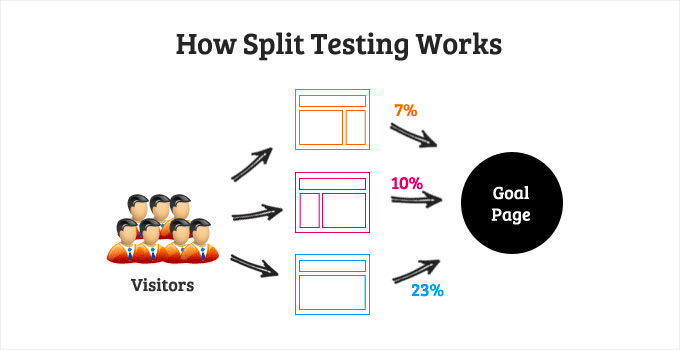
Le test A/B est une technique qui vous permet de comparer deux versions de la même page Web afin de déterminer laquelle fonctionne le mieux et produit les meilleurs résultats.
Les spécialistes du marketing utilisent souvent les tests A/B fractionnés pour leurs pages de destination afin de déterminer celles qui leur apportent le plus de conversions et de ventes.
Les tests fractionnés peuvent être appliqués à presque tous les éléments de page. Par exemple, vous pouvez tester différents boutons d’appel à l’action, couleurs de boutons, titres, images, ou même l’emplacement d’un formulaire d’inscription pour voir ce qui convertit le mieux.
Fondamentalement, vous montrez différentes variations d’une page, comme un bouton d’appel à l’action bleu ou vert, ou deux images différentes, à votre public. Ensuite, vous suivez l’engagement des utilisateurs et les conversions pour voir quelle version fonctionne le mieux.
Comment faire des tests A/B dans WordPress
Auparavant, de nombreuses personnes utilisaient l’outil gratuit Google Optimize pour les tests fractionnés. Cependant, ce service a été interrompu le 30 septembre 2023, Google investissant désormais dans les fonctionnalités de test A/B au sein de Google Analytics 4.
Cela signifie que si vous utilisiez Google Optimize auparavant, vous ne pouvez plus accéder à vos expériences, personnalisations et données historiques. Lorsque vous ouvrirez votre compte, vous verrez un message en haut indiquant que l'outil est maintenant obsolète.
Heureusement, il existe d'autres moyens simples de faire des tests A/B dans WordPress. Voici un bref aperçu des méthodes que nous allons partager :
- Méthode 1 (Thrive Optimize) est une solution premium puissante avec un éditeur visuel par glisser-déposer. C’est le meilleur choix pour créer et tester différents designs de pages de destination.
- Méthode 2 (Nelio AB Testing) est un plugin gratuit fantastique, parfait pour les débutants qui souhaitent tester des éléments plus simples comme les titres de page ou les en-têtes.
Ce sont d’excellentes alternatives à Google Optimize, car elles sont plus faciles à utiliser et vous aident à mener des expériences dans WordPress.
Prêt ? Cliquez simplement sur les liens ci-dessous pour accéder à votre méthode préférée :
Commençons.
Méthode 1 : Tests A/B dans WordPress avec Thrive Optimize
Thrive Optimize fait partie de la Thrive Suite et vous permet d’exécuter des expériences et des tests fractionnés dans WordPress.
Puisque Google Optimize n'est plus disponible, Thrive Optimize est une excellente alternative pour réaliser des tests A/B. Il est entièrement intégré à votre tableau de bord WordPress, vous pouvez donc configurer des tests sans avoir à ajouter manuellement de scripts de suivi à votre site.
Gardez simplement à l’esprit que vous ne pourrez utiliser Thrive Optimize que si vous utilisez également le plugin de création de pages Thrive Architect.
Ne vous inquiétez pas. Nous avons testé en profondeur Thrive Architect et Thrive Optimize pour découvrir toutes leurs fonctionnalités. Pour une analyse détaillée, vous pouvez consulter notre examen complet de la Thrive Themes Suite.
Pour commencer, vous devrez visiter le site Web de Thrive Themes et vous inscrire pour obtenir un compte.
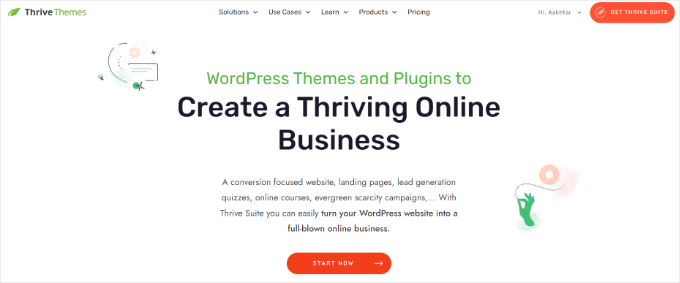
Après avoir créé un compte, vous pouvez télécharger le plugin Thrive Product Manager depuis votre espace client.
Ensuite, vous devrez installer et activer le plugin Thrive Product Manager. Pour plus de détails, veuillez consulter notre guide sur comment installer un plugin WordPress.
À partir de là, vous pouvez accéder à « Product Manager » depuis votre tableau de bord WordPress et cliquer sur le bouton « Log into my account ».
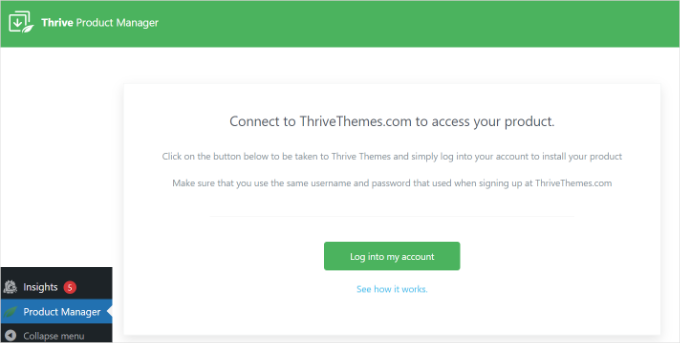
Sur l'écran suivant, vous verrez différents produits Thrive Theme.
À partir de là, vous devrez installer Thrive Optimize et Thrive Architect. Cochez simplement les options « Install Product » et cliquez sur le bouton « Install selected products » en bas.
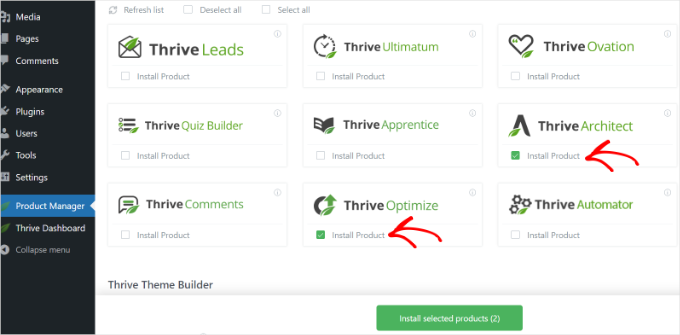
Si les produits ne s'activent pas automatiquement, vous devrez retourner à la page « Product Manager » depuis votre tableau de bord WordPress et activer Thrive Architect et Thrive Optimize.
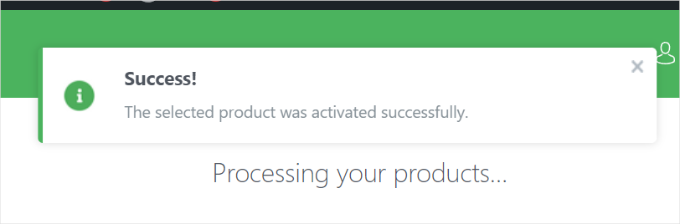
Vous devriez maintenant voir un message de succès une fois le plugin installé.
Ensuite, vous devrez naviguer vers Thrive Dashboard » Thrive Optimize depuis votre panneau d'administration WordPress.
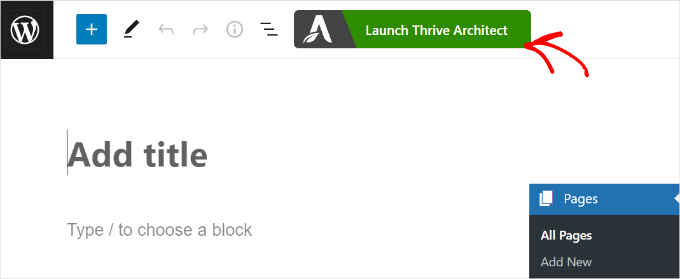
Après cela, vous pouvez ajouter une nouvelle page en allant dans Pages » Ajouter une nouvelle depuis votre panneau d'administration WordPress. Une fois dans l'éditeur de contenu, cliquez simplement sur le bouton « Launch Thrive Architect ».
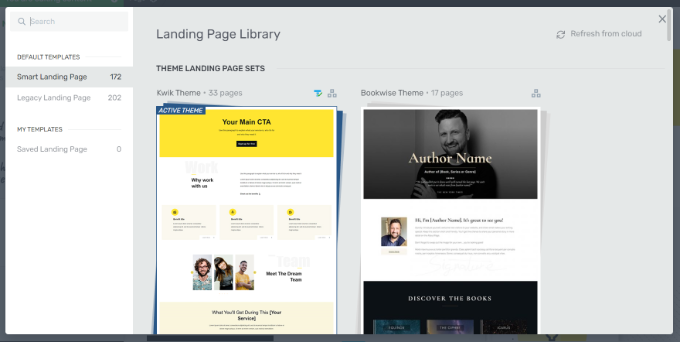
Ensuite, Thrive Architect vous demandera quel type de page vous souhaitez créer.
Vous pouvez créer une page normale, une page vierge avec un en-tête et un pied de page, une page complètement vierge, ou sélectionner une page de destination pré-construite. Pour ce tutoriel, nous sélectionnerons l'option « Pre-built Landing Page ».
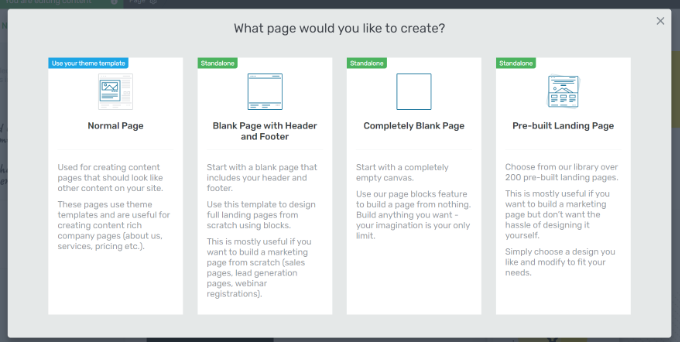
Il existe de nombreux modèles de pages de destination pré-construites parmi lesquels choisir. Sélectionnez-en simplement un et modifiez votre page.
Pour plus de détails sur la façon de modifier votre page avec Thrive Architect, vous pouvez consulter notre guide sur comment concevoir des pages de destination dans WordPress.
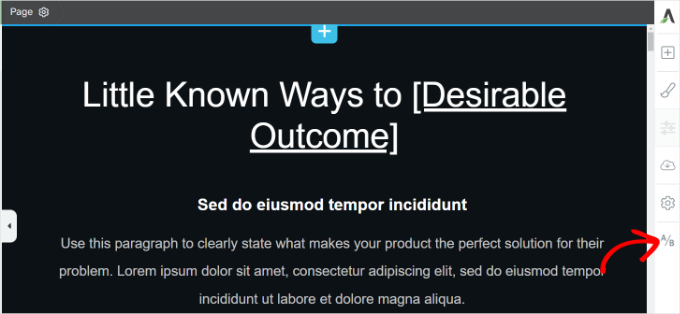
Dans le constructeur de pages Thrive Architect, vous verrez une option de test A/B dans le panneau de droite.
Cliquez sur l'icône « A/B ».
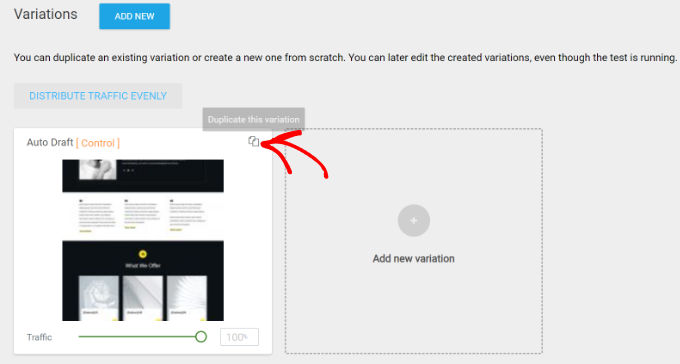
Ensuite, vous pouvez créer différentes variantes pour votre page pour des tests fractionnés.
Nous vous recommandons de cliquer sur le bouton « Dupliquer cette variante » pour votre page de contrôle. Cela créera un clone de votre page principale, vous n'aurez donc pas à recréer la page de destination à partir de zéro.
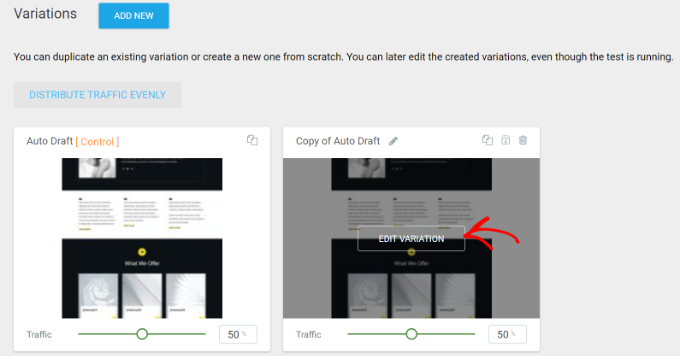
Vous verrez maintenant une variante en double de votre page de destination.
Cliquez sur le bouton « Modifier la variante » pour apporter des modifications.
Ensuite, vous pouvez modifier la page de destination pour tester différents éléments.
Par exemple, nous allons changer la couleur du bouton d’appel à l’action (CTA). Une fois que vous avez terminé, cliquez simplement sur le bouton « Enregistrer le travail » en bas.
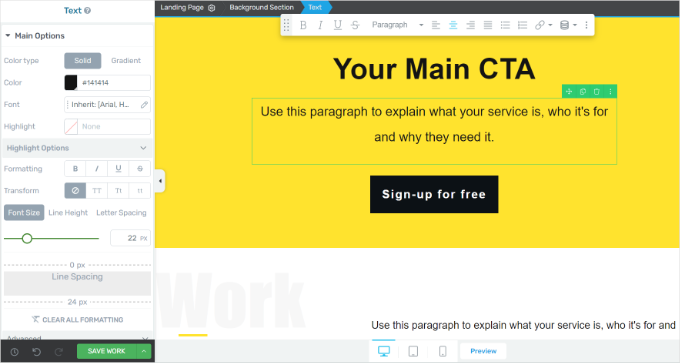
Maintenant, vous pouvez cliquer sur le bouton « A/B » dans le panneau de gauche pour revenir au tableau de bord des tests A/B.
Ensuite, Thrive Architect vous permet également de répartir le trafic pour chaque variante. Utilisez simplement les interrupteurs en bas pour allouer la quantité de trafic à chaque page.
Une fois que vous avez terminé, cliquez sur l'option « Configurer et démarrer le test A/B ».

Une fenêtre contextuelle va maintenant s'ouvrir.
Entrez un nom et une courte description pour votre test fractionné. Vous pouvez également activer l'option « Activer les paramètres automatiques du gagnant » et définir les conditions pour choisir un gagnant clair, ainsi que la durée pendant laquelle Thrive Optimize exécutera le test A/B.
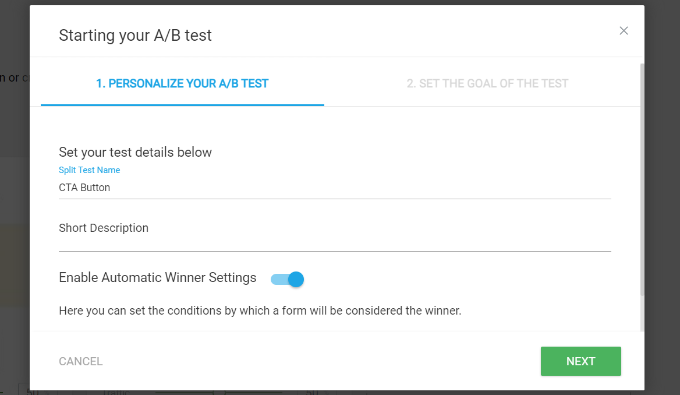
Après cela, cliquez simplement sur le bouton « Suivant ».
Maintenant, vous pouvez sélectionner un objectif pour votre test. Il existe 3 options, notamment les revenus, la visite de la page d'objectif et l'abonnement. Après avoir choisi un objectif, vous pouvez cliquer sur le bouton « Démarrer le test A/B ».
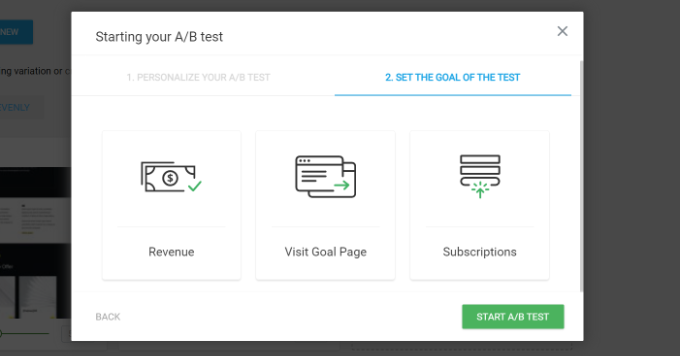
Pour ce tutoriel, nous sélectionnerons « Abonnement » comme objectif pour notre test.
📝 Remarque : Pour utiliser cet objectif efficacement, assurez-vous que les deux variations de votre page de destination incluent un formulaire d'inscription par e-mail actif afin que Thrive Optimize puisse suivre les inscriptions réussies.
Consultez notre guide sur comment ajouter des abonnements par e-mail à votre blog WordPress.
Ensuite, vous serez redirigé vers l'éditeur de contenu WordPress. Vous pouvez faire défiler vers le bas jusqu’à la boîte méta « Thrive Optimize – Aperçu du test A/B » pour voir les 2 variations.
Vous n'avez rien d'autre à faire. Le plugin testera maintenant les deux variations et affichera le gagnant.
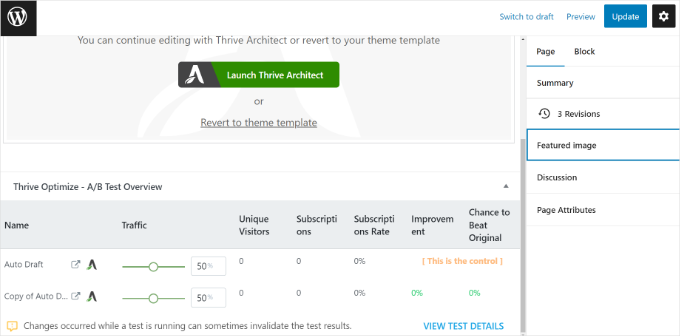
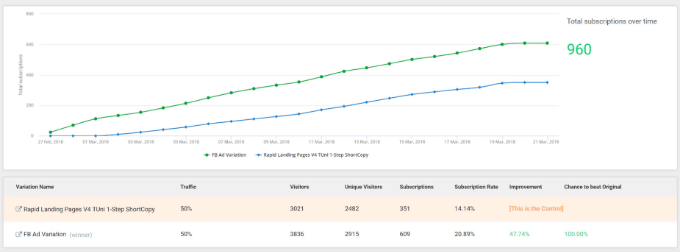
Pour voir comment les variations se comportent, vous pouvez cliquer sur l'option « Voir les détails du test » dans la boîte de métadonnées.
Ici, vous pouvez voir les conversions au fil du temps pour chaque variante et également voir quelle est la variante de contrôle. Il existe également une option pour arrêter le test et choisir un gagnant.
Méthode 2 : Tests A/B dans WordPress avec Nelio AB Testing (Gratuit)
Si vous recherchez une solution gratuite pour effectuer des tests A/B sur votre site WordPress, vous pouvez utiliser Nelio AB Testing.
Bien que la version gratuite ne soit pas aussi puissante que Thrive Optimize, elle vous permet toujours d'exécuter des expériences de base. Par exemple, vous pouvez tester différents titres, créer deux versions d'une page ou expérimenter de petits changements comme le texte ou les couleurs des boutons.
Cependant, si vous recherchez un constructeur visuel et des options supplémentaires comme l'attribution de poids à chaque variante dans l'expérience, nous vous recommandons d'utiliser la première méthode à la place.
Pour commencer, vous devrez installer et activer le plugin Nelio AB Testing. Si vous avez besoin d'aide, veuillez consulter notre guide sur comment installer un plugin WordPress.
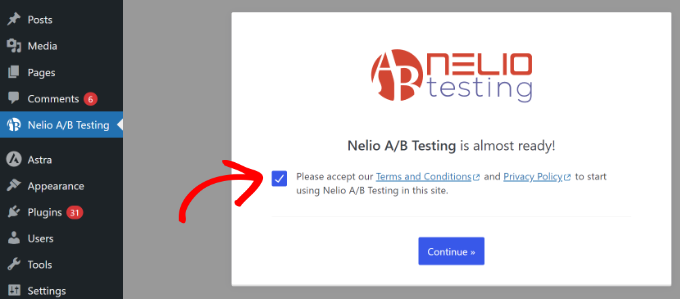
Après l'activation, vous pouvez accéder à « Nelio A/B Testing » depuis votre tableau de bord WordPress. À partir de là, cliquez sur la case à cocher pour accepter les conditions d'utilisation et la politique de confidentialité du plugin, puis cliquez sur le bouton « Continuer ».
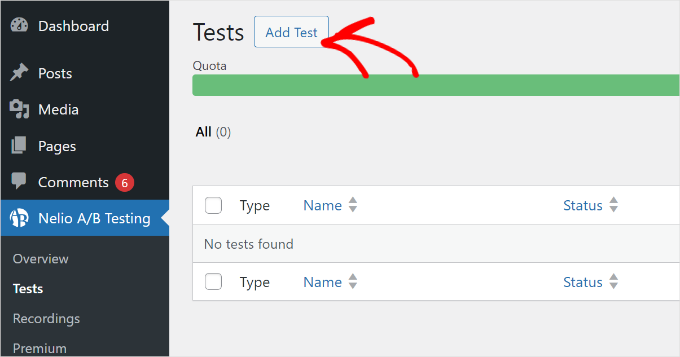
Après cela, vous arriverez sur la page Nelio A/B Testing » Tests dans le tableau de bord d'administration WordPress.
Cliquez sur le bouton « Ajouter un test ».
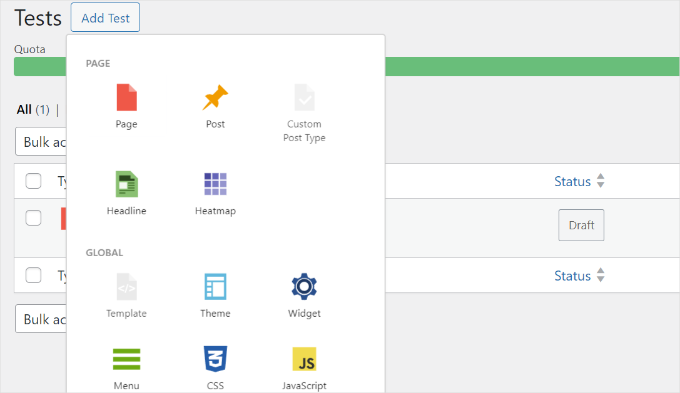
Ensuite, vous verrez des options pour tester sur votre site Web. Par exemple, le plugin vous permet de tester par division les pages, les articles, les titres, les widgets, les menus, les thèmes, JavaScript, CSS, et plus encore.
Pour ce tutoriel, nous sélectionnerons l'option « Titre » et testerons par division certains titres pour un article de blog.
Après cela, vous pouvez entrer un titre pour votre test en haut.
À partir de là, vous verrez la section « Version de contrôle et variantes ».
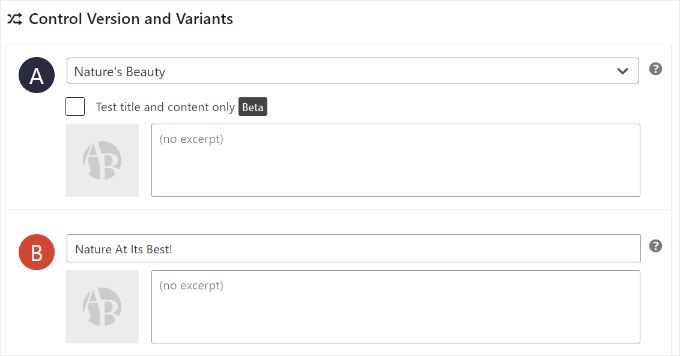
Tout d'abord, vous pouvez cliquer sur le menu déroulant et choisir un titre d'article. Ce sera la version de contrôle (étiquetée A).
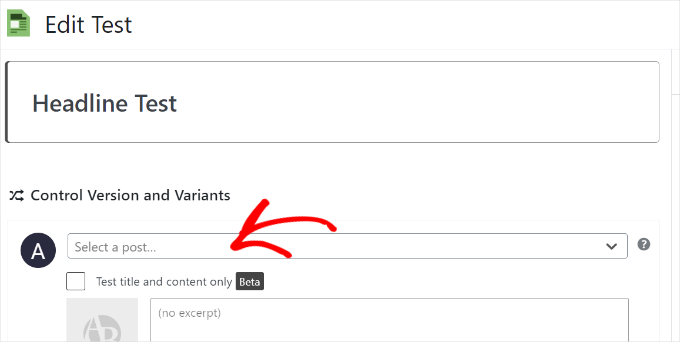
Ensuite, vous pouvez faire défiler vers le bas et entrer les détails d'une variante (étiquetée B).
Ce sera le nouveau titre que vous testerez par rapport à celui qui est déjà en ligne.
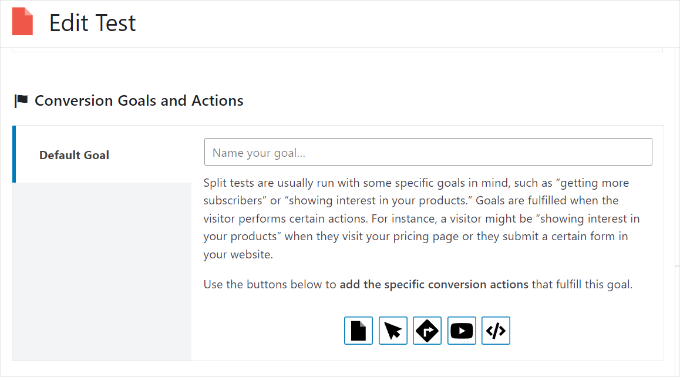
Après cela, vous pouvez faire défiler vers le bas jusqu'à la section « Objectifs de conversion et actions ».
Vous remarquerez que le plugin utilisera l'objectif par défaut pour ce type d'expérience.
Nelio affichera les différentes variations de titres sur votre site (comme sur votre page d'archive du blog) et mesurera lequel obtient le plus de clics. Le titre qui amène le plus de visiteurs à lire votre article sera déclaré gagnant.
Cependant, vous pouvez définir vos propres objectifs pour d'autres types d'expériences.
Par exemple, si vous testez une page, vous pouvez mesurer les performances par vues de page, clics sur les boutons, clics sur les liens externes, lectures de vidéos, ou suivre un événement personnalisé comme les soumissions de formulaires.
Le plugin vous permet également de créer une segmentation et de restreindre votre public de test. Cependant, cette fonctionnalité n'est disponible que pour les utilisateurs premium, et vous devrez vous abonner à un plan payant.
Après avoir défini vos objectifs de conversion, vous pouvez cliquer sur le bouton « Démarrer » en haut pour commencer les tests A/B.
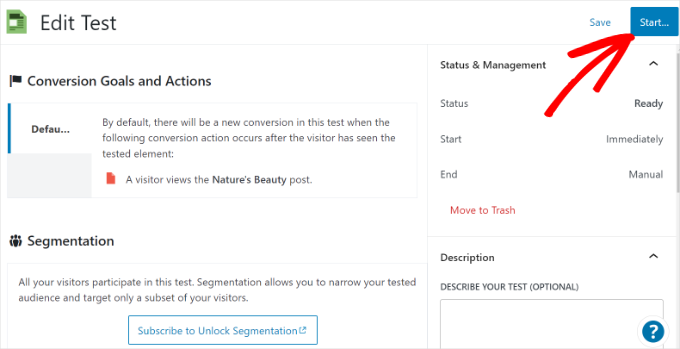
Le plugin Nelio A/B Testing mènera maintenant l'expérience.
Pour arrêter l'expérience, vous pouvez aller sur la page Nelio A/B Testing » Tests et cliquer sur le lien « Arrêter » sous le test.
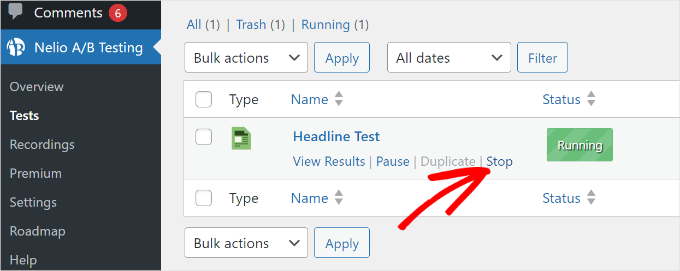
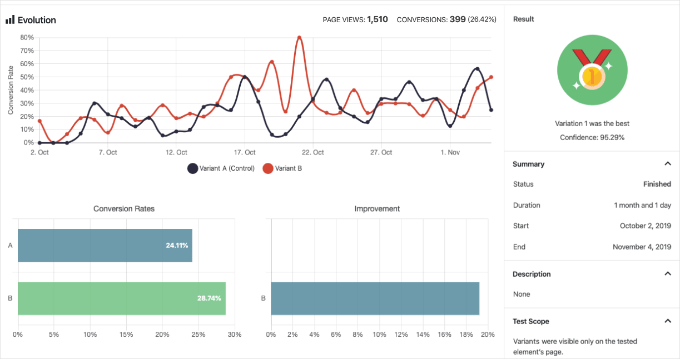
Vous pouvez également cliquer sur l'option « Voir les résultats » pour voir quelle variante est la plus performante.
Le plugin vous aidera à sélectionner un gagnant et affichera les conversions pour chaque variante.
Conseils supplémentaires pour effectuer des tests A/B dans WordPress
Quand il s'agit de faire des tests A/B sur votre site web, voici quelques conseils pour mener vos expériences de la bonne manière :
- Décidez d'un objectif – Vous pouvez commencer par choisir ce que vous voulez tester et quel résultat vous visez. Regardez les besoins de votre public et demandez même des commentaires pour déterminer ce qui compte le plus. Ensuite, vous pouvez tester ces éléments sur votre site pour augmenter les conversions.
- Gardez vos expériences simples – C'est généralement une bonne idée de créer seulement 2 versions de vos pages de destination, publicités, textes et autres éléments. Cela facilite la comparaison de la variante la plus performante.
- Testez vos popups et formulaires – N'oubliez pas de tester vos campagnes de génération de prospects. Nous utilisons OptinMonster car ses tests A/B intégrés nous permettent d'expérimenter facilement différents titres, images et appels à l'action pour voir ce qui fait croître notre liste d'e-mails plus rapidement.
- Suivez attentivement vos résultats – Un bon outil d'analyse vous aide à comprendre l'impact complet de vos changements, par exemple, si la page gagnante a également plus de vues ? Chez WPBeginner, nous utilisons MonsterInsights pour voir ces métriques directement dans notre tableau de bord d'administration WordPress.
Questions fréquemment posées sur les tests A/B
Voici quelques-unes des questions les plus fréquentes que nos lecteurs nous posent sur les tests A/B dans WordPress :
Quelle est la différence entre les tests A/B et les tests multivariés ?
Le test A/B, ou test fractionné, compare deux versions d'une page, comme le changement d'un seul titre, pour voir laquelle fonctionne le mieux.
Les tests multivariés sont plus complexes et testent plusieurs changements en même temps. Par exemple, vous pourriez tester deux titres et deux couleurs de bouton simultanément pour trouver la meilleure combinaison.
Pour la plupart des utilisateurs, le test A/B est le point de départ le plus simple et le plus efficace.
Combien de temps dois-je exécuter un test A/B ?
La durée idéale dépend du trafic de votre site Web. Vous devez exécuter le test suffisamment longtemps pour obtenir un résultat statistiquement significatif. Cela signifie que vous avez suffisamment de données pour être sûr que le résultat est une conséquence directe de vos changements, et non pas seulement du hasard.
Cela peut être une semaine pour un site à fort trafic ou plusieurs semaines pour un site plus petit. La plupart des outils de test vous indiqueront quand vous aurez suffisamment de données.
Quel type de choses puis-je tester sur mon site web ?
Vous pouvez tester presque n'importe quel élément de votre site. Parmi les éléments les plus courants à tester figurent les titres, le texte et la couleur des boutons d'appel à l'action, les images, les mises en page, les champs de formulaire et même les prix.
Il est préférable de tester un changement significatif à la fois pour comprendre clairement son impact.
Guides de suivi supplémentaires pour WordPress
Nous espérons que cet article vous a aidé à apprendre comment faire des tests A/B dans WordPress.
Ensuite, vous voudrez peut-être consulter nos autres guides utiles sur :
- Suivi des conversions WordPress simplifié
- Données marketing de site Web que vous devez suivre sur chaque site WordPress
- Comment suivre les changements SEO sur votre site WordPress
- Comment suivre les liens sortants dans WordPress
- Comment suivre le parcours utilisateur sur les formulaires de prospects WordPress
Si vous avez aimé cet article, abonnez-vous à notre Chaîne YouTube pour des tutoriels vidéo WordPress. Vous pouvez également nous trouver sur Twitter et Facebook.


Moinuddin Waheed
Cet article est très utile pour connaître les étapes à suivre pour réaliser des tests A/B.
J'apprends, je désapprends et je réapprends beaucoup de choses quotidiennement grâce à ce blog.
Ce site wpbeginner a été un parcours d'apprentissage fantastique pour moi afin d'améliorer mon expérience WordPress, de blogging et en ligne.
J'apprécie vraiment le temps et les efforts consacrés à la création de ces contenus précieux.
Jiří Vaněk
Jusqu'à présent, je n'ai utilisé les tests A/B que sur des campagnes utilisant Optin Monster. Merci pour cet article où j'ai encore beaucoup appris sur cette forme de test. Ces articles sont souvent nouveaux pour moi et m'aident à apprendre de nouvelles choses et méthodes. Merci wpbeginner.
Paula Hedges
Je me vois bien utiliser ce test A/B pour préparer mon nouveau site web axé sur l'acquisition de plus d'abonnés et, à terme, leur conversion en acheteurs. Merci pour toutes ces informations utiles qui me poussent toujours à lire les articles suggérés. Que l'apprentissage ne s'arrête jamais !
Mrteesurez
J'ai encore besoin d'en apprendre davantage sur ces tests A/B, parfois il faut savoir ce qui fonctionne et ce qui ne fonctionne pas. Ce qui convertit et ce qui ne convertit pas.
J'examine Thrive Optimize.
Support WPBeginner
We hope you find it helpful
Admin
THANKGOD JONATHAN
Je comprends. Récemment, j'ai entendu parler de tests A/B en cherchant des logiciels d'e-mail et j'étais incapable de comprendre ce que cela signifiait, mais maintenant c'est clair pour moi. Encore un article utile. Je vais certainement le mettre en favoris.
Support WPBeginner
Glad we could clear up any confusion
Admin
Sysamic
Le test A/B est l'une des bonnes méthodes pour tester la portée maximale du bouton d'appel à l'action utilisé sur une image, une page web ou un site web.
Vous avez très bien expliqué.