


Si vous collectez des inscriptions à des événements, des paiements ou des inscriptions à des cours dans WordPress, il est logique de donner aux gens quelque chose qu'ils peuvent télécharger immédiatement. Il peut s'agir d'un billet, d'un reçu ou d'un certificat qu'ils peuvent enregistrer ou imprimer immédiatement après avoir soumis votre formulaire.
Le problème est que les formulaires WordPress ne génèrent pas de PDF par défaut. De nombreux propriétaires de sites finissent par exporter les entrées, coller les données dans des documents et corriger les mises en page à la main.
Ce travail supplémentaire s'accumule rapidement, augmente le risque d'erreurs et devient frustrant une fois que les soumissions commencent à arriver régulièrement.
Dans ce guide, je vais vous montrer ma méthode éprouvée pour transformer automatiquement les entrées de formulaire WordPress en PDF à l'aide de WPForms. Je vous guiderai étape par étape dans la configuration, afin que chaque personne reçoive un PDF propre et professionnel immédiatement après avoir soumis votre formulaire. 📄
TL;DR : Pour transformer automatiquement les entrées de formulaire WordPress en PDF, je recommande d'utiliser WPForms Pro et son module complémentaire PDF. Cette configuration vous permet de créer instantanément des documents professionnels tels que des reçus ou des billets après chaque soumission et de les envoyer automatiquement par e-mail à vos utilisateurs.
Pourquoi générer automatiquement des PDF à partir des entrées de formulaire ? (Avantages + Cas d'utilisation)
La génération automatique de PDF à partir des entrées de formulaire permet de gagner du temps et d'éviter les erreurs de saisie manuelle des données. Elle vous permet de fournir aux utilisateurs des documents professionnels instantanés tels que des factures ou des billets juste après qu'ils aient cliqué sur soumettre.
La conversion manuelle des entrées prend plus de temps que nécessaire. Vous devez exporter l'entrée, la mettre dans un document, l'enregistrer, puis l'envoyer. Ce processus vous ralentit et augmente le risque d'erreurs.
La génération automatique de PDF résout ce problème. Chaque soumission de formulaire peut instantanément devenir un PDF prêt à être envoyé sans que vous ayez à toucher quoi que ce soit.
Cela signifie moins de travail répétitif, moins d'erreurs et des documents qui ont toujours l'air propres et cohérents. Cela facilite également la tenue de registres, car tout est déjà enregistré dans un format clair.
Voici quelques façons courantes d'utiliser la génération automatique de PDF à partir des entrées de formulaire :
| Type de site web | Exemples de PDF |
|---|---|
| Conseil/services | Devis, propositions |
| Sites web d'événements | Billets, confirmations d'inscription |
| Boutiques en ligne | Factures, reçus |
| Cours en ligne | Certificats, inscriptions |
| Juridique, RH et administration | Formulaires de consentement, décharges, lettres d'autorisation |
| Immobilier | Détails de propriété, confirmations de réservation de visite |
Dans l'ensemble, la génération automatique de PDF vous aide à passer moins de temps sur le travail administratif et plus de temps à gérer votre site web ou votre entreprise. Tout en offrant aux visiteurs une expérience plus rapide et plus fluide.
Dans cet esprit, voici tout ce que je vais partager dans ce guide :
- Étape 1 : Installer et activer WPForms Pro
- Étape 2 : Créez votre formulaire ou sélectionnez-en un existant
- Étape 3 : Configurez les notifications et confirmations du formulaire (facultatif)
- Étape 4 : Configurez les paramètres PDF
- Step 5: Customize and Style Your PDF
- Étape 6 : Ajuster les paramètres PDF avancés
- Étape 7 : Tester votre génération de PDF
- Étape 8 : Intégrer votre formulaire dans WordPress
- FAQ sur les PDF et les formulaires dans WordPress
- Ressources supplémentaires pour l'utilisation des formulaires dans WordPress
Étape 1 : Installer et activer WPForms Pro
La première chose à faire est d'installer WPForms Pro sur votre site WordPress. J'utilise WPForms depuis des années, et c'est de loin le meilleur plugin de formulaire WordPress que j'ai essayé.
Il est livré avec un puissant module complémentaire PDF qui génère automatiquement des PDF à partir de vos soumissions de formulaire. D'après mon expérience, l'utilisation de ce module complémentaire est beaucoup plus sûre que les connecteurs tiers car la génération de PDF se fait entièrement sur votre propre serveur, gardant vos données privées.
De plus, WPForms vous permet de créer toutes sortes de formulaires, y compris des formulaires de contact, de paiement, d'enquête et d'inscription à la newsletter.
Nous utilisons WPForms chez WPBeginner pour notre formulaire de contact, notre formulaire de demande de migration de site et notre sondage annuel auprès des lecteurs. Consultez notre avis détaillé sur WPForms pour plus d'informations sur le plugin.
Pour commencer, rendez-vous sur le site Web de WPForms, cliquez sur le bouton « Obtenir WPForms maintenant » et terminez le processus d'inscription.

💡 Remarque : La fonctionnalité de génération de PDF ne fonctionne qu'avec WPForms Pro ou des plans supérieurs. La version WPForms Lite n'inclut pas cette fonctionnalité, vous devrez donc mettre à niveau si vous utilisez actuellement la version gratuite.
Une fois votre achat terminé, vous aurez votre propre tableau de bord de compte WPForms, où vous pourrez télécharger votre fichier zip du plugin et votre clé de licence. Vous en aurez besoin dans un instant, vous voudrez donc peut-être garder cet onglet ouvert ou les enregistrer quelque part en lieu sûr – comme un gestionnaire de mots de passe.
Maintenant, il est temps d'installer le plugin WPForms sur votre site WordPress.
Depuis votre tableau de bord d'administration WordPress, allez dans Plugins » Ajouter un nouveau plugin.

Cliquez sur le bouton « Téléverser un plugin » en haut de la page.
Choisissez le fichier du plugin WPForms que vous venez de télécharger (un fichier .zip) et installez-le.

Une fois l'installation terminée, cliquez sur le bouton « Activer le plugin ». WPForms apparaîtra maintenant dans votre tableau de bord d'administration.
Vous pouvez ensuite aller dans WPForms » Réglages pour activer votre clé de licence. Allez-y, collez la clé dans la boîte et cliquez sur « Vérifier la clé ».

Cette étape d'activation est importante car elle débloque toutes les fonctionnalités Pro, y compris le module complémentaire PDF que nous allons utiliser. Une fois votre clé vérifiée, vous êtes prêt à commencer à créer des formulaires WordPress qui génèrent automatiquement des PDF.
Si vous avez besoin d'aide, consultez notre guide sur comment installer un plugin WordPress.
Après cela, vous pouvez naviguer vers WPForms » Modules complémentaires pour installer le module complémentaire PDF.
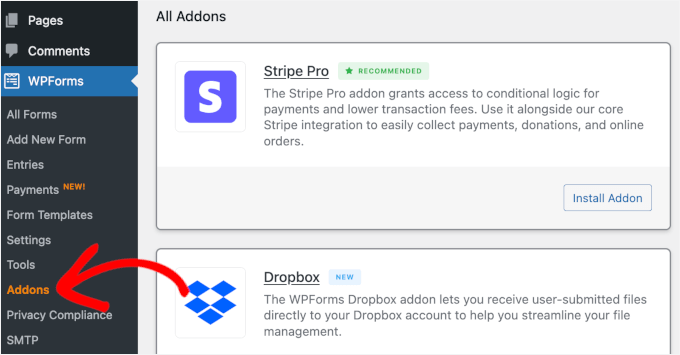
Dans le panneau des modules complémentaires, vous pouvez utiliser la barre de recherche pour trouver rapidement le module complémentaire PDF.
Dans le résultat de la recherche, cliquez simplement sur le bouton « Installer le module complémentaire » pour l'activer.

Étape 2 : Créez votre formulaire ou sélectionnez-en un existant
Maintenant que WPForms et le module complémentaire PDF sont installés et activés, il est temps de créer le formulaire que vous utiliserez pour la génération de PDF.
Dans ce tutoriel, je vais créer un simple formulaire de conditions d'utilisation et configurer un PDF automatisé à titre de démonstration.
Depuis votre tableau de bord WordPress, allez dans WPForms » Ajouter un nouveau.
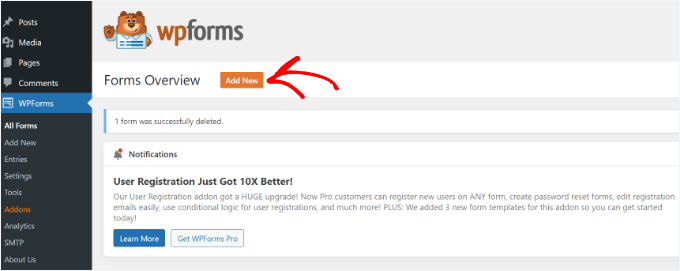
💡 Remarque : Vous pouvez soit créer un nouveau formulaire à partir de zéro, soit utiliser l'un de vos formulaires existants. Si vous souhaitez modifier un formulaire, vous pouvez aller dans l'onglet « Tous les formulaires » dans WPForms et cliquer sur le bouton « Modifier » pour le formulaire auquel vous souhaitez ajouter la génération automatique de PDF.
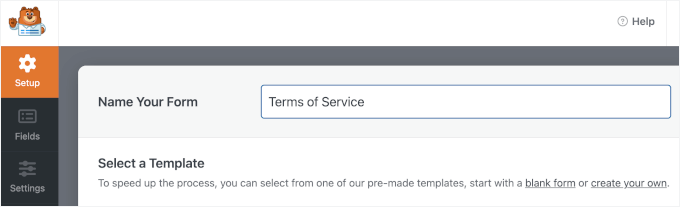
Cela ouvre la page de configuration, où vous pouvez nommer votre formulaire.
Ceci est uniquement pour votre référence, mais je recommande d'utiliser un nom clair pour une organisation plus facile.
Ensuite, choisissez comment créer votre formulaire.
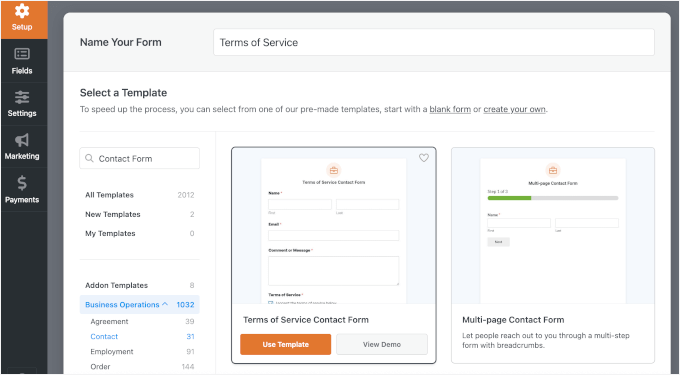
Vous pouvez commencer à partir de zéro, utiliser le générateur de formulaires IA ou choisir un modèle.

Pour la démonstration, je vais vous montrer comment faire en utilisant un modèle de formulaire pré-fait.
Dans la barre de recherche, vous pouvez taper des mots-clés, tels que « Formulaire de contact », « Reçu », « Accord », ou tout ce qui correspond à vos besoins, pour trouver rapidement le modèle parfait.
Lorsque vous trouvez le modèle de formulaire qui vous plaît, survolez-le et cliquez sur le bouton « Utiliser le modèle ». Pour la démonstration, je vais choisir le modèle de formulaire de conditions d’utilisation.
WPForms ouvrira alors l'interface du constructeur de formulaires.
Le modèle de formulaire de conditions d’utilisation est préchargé avec des champs tels que la date, le numéro de reçu, les détails de la commande, le nom du payeur et les informations de paiement.
Vous pouvez prendre un moment pour examiner l’interface du constructeur de formulaires. Sur le côté gauche, vous verrez tous les champs de formulaire disponibles que vous pouvez ajouter. Le panneau de droite affiche les champs réels de votre formulaire.
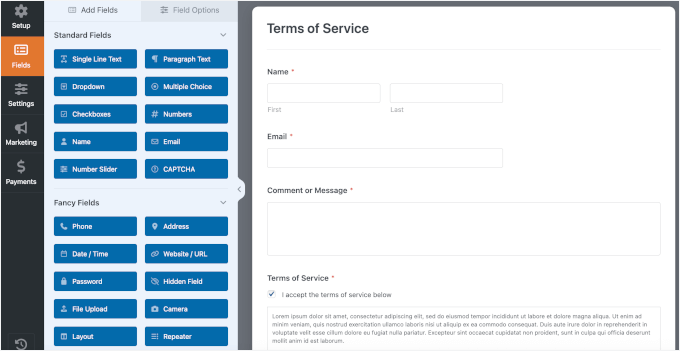
Pour personnaliser ce formulaire, cliquez sur n’importe quel champ dans le panneau de droite pour le modifier.
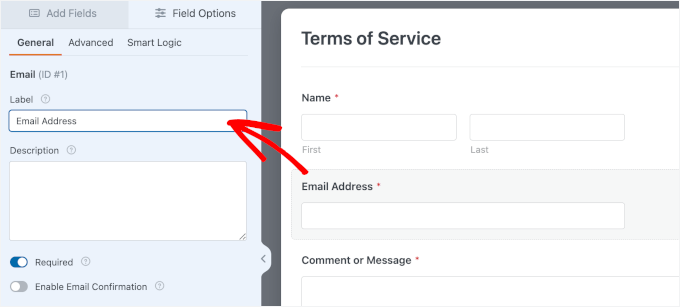
Par exemple, si vous souhaitez changer l'étiquette Email en Adresse e-mail, cliquez simplement sur ce champ et tapez la nouvelle étiquette dans le panneau des paramètres à droite. Vous pouvez également rendre les champs obligatoires ou facultatifs, ajouter une courte description et modifier leur ordre en les faisant glisser vers le haut ou vers le bas.
Si vous avez besoin d'ajouter d'autres champs, comme un menu déroulant pour des options supplémentaires ou un champ de téléchargement de fichier pour des documents justificatifs, faites-les simplement glisser depuis le panneau de gauche dans votre formulaire.
Puisque nous voulons que ce soit un document juridique signé, assurez-vous de faire glisser le champ Signature dans votre formulaire également.
À partir de là, vous pouvez continuer à peaufiner ce modèle de formulaire pour qu'il corresponde à vos besoins.
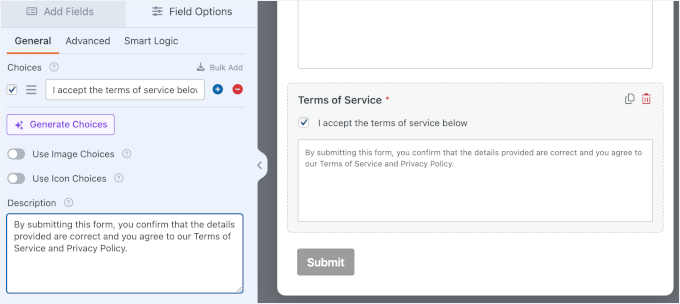
Une chose que vous voudrez certainement faire est de modifier le texte d'exemple pour votre case à cocher Conditions d'utilisation. Cliquez simplement sur le champ et réécrivez le texte dans « Description ».
Une fois que votre formulaire ressemble exactement à ce que vous voulez, vous êtes prêt à configurer les paramètres de votre formulaire.
Étape 3 : Configurez les notifications et confirmations du formulaire (facultatif)
Avant de configurer la génération automatique de PDF, il est bon de vérifier rapidement les paramètres de Notifications et de Confirmations. Notez que cette étape est facultative, mais elle garantit que vous et vos utilisateurs recevez le bon suivi après la soumission du formulaire.
Par défaut, les notifications de formulaire sont envoyées à l'administrateur du site. Si vous souhaitez également envoyer une copie du PDF à l'utilisateur, vous pouvez en ajouter une autre notification pour cela.
Pour ce faire, ouvrez Paramètres » Notifications, et cliquez sur « Ajouter une nouvelle notification ».
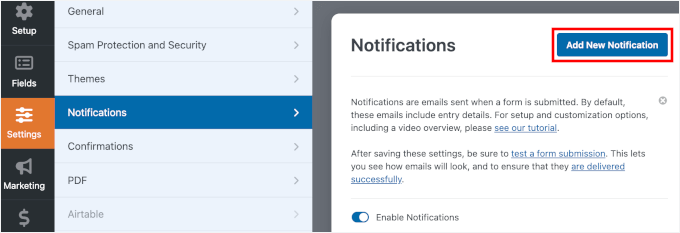
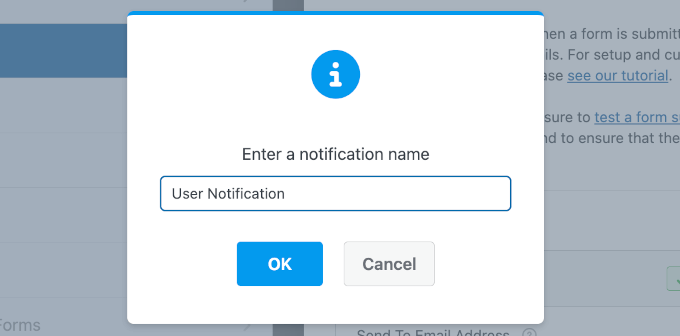
Dans la fenêtre contextuelle, donnez un nom à votre notification.
Par exemple, « Envoyer le PDF à l'utilisateur » ou « Notification utilisateur », et cliquez sur « OK ».
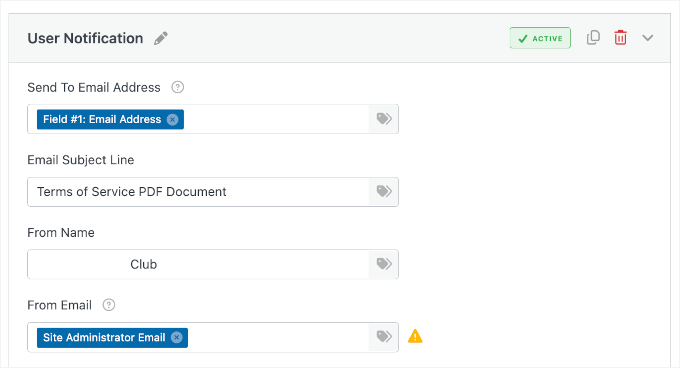
Dans le champ Adresse e-mail d'envoi, vous voudrez utiliser une balise intelligente afin que l'e-mail soit envoyé à la personne qui a soumis le formulaire. Cliquez sur l'icône de balise intelligente à la fin du champ et sélectionnez le champ E-mail de votre formulaire.
Si votre formulaire doit notifier plusieurs personnes, vous pouvez ajouter plusieurs adresses e-mail, séparées par des virgules.
Ensuite, vous pouvez remplir les champs Objet de l'e-mail, Nom de l'expéditeur et E-mail de l'expéditeur. Vous pouvez également utiliser des balises intelligentes ici si vous souhaitez personnaliser automatiquement le message ou inclure les détails du formulaire.
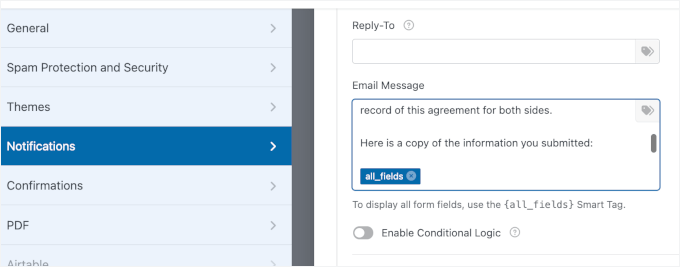
Après cela, vous pouvez faire défiler jusqu'au champ « Message de l'e-mail ».
Par défaut, WPForms inclut la balise intelligente {all_fields}, mais vous pouvez ajouter du contenu supplémentaire pour vous assurer que votre e-mail de notification est esthétique.
Pendant que vous y êtes, cliquez également sur l'onglet Paramètres » Confirmations.
WPForms propose trois types de confirmations : un message, une redirection ou l'envoi des utilisateurs vers une URL spécifique.
Dans ce tutoriel, j'utilise la confirmation 'Message' car je veux garder les utilisateurs sur la même page après qu'ils aient soumis le formulaire. Une fois cela fait, vous avez terminé cette étape.
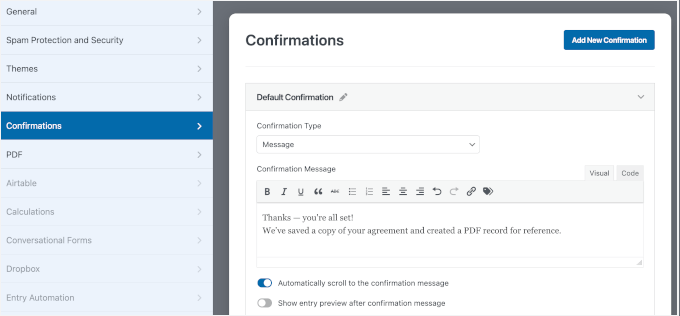
Outre un message de confirmation, vous pouvez rediriger les utilisateurs vers une autre page web ou un site complètement différent.
Pour plus d'informations, consultez notre guide sur la façon de rediriger les utilisateurs après la soumission du formulaire.
Étape 4 : Configurez les paramètres PDF
Votre formulaire étant créé, il est temps de configurer la génération de PDF. Dans cette étape, vous configurerez WPForms pour créer automatiquement un PDF professionnel chaque fois que quelqu'un soumettra votre formulaire.
Pour commencer, regardez dans la barre latérale gauche sous « Paramètres » dans le constructeur de formulaire et passez à l'onglet « PDF ». Cliquez ensuite sur le bouton « Ajouter un nouveau PDF ».
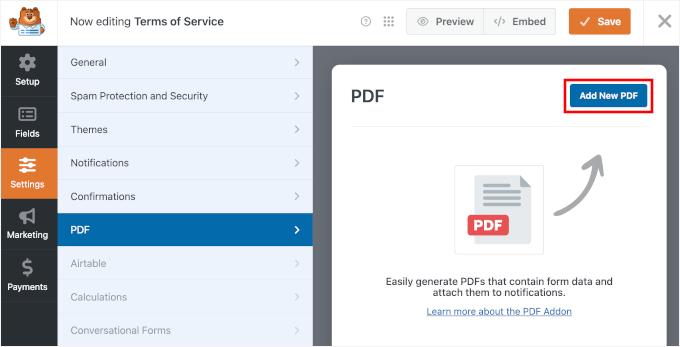
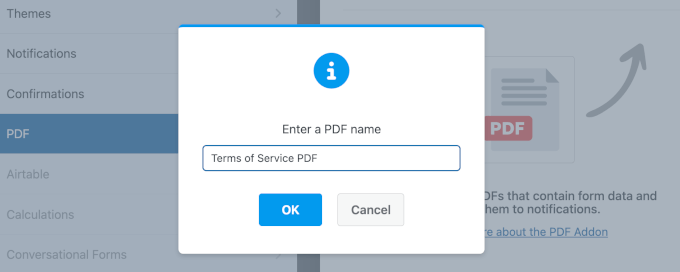
Une fenêtre contextuelle apparaîtra vous demandant de nommer votre PDF.
Allez-y et ajoutez un nom descriptif qui a du sens pour vos dossiers. Vous pourrez toujours le modifier plus tard si nécessaire, alors ne vous stressez pas trop pour qu'il soit parfait dès maintenant.
Cliquez sur « OK » pour continuer.
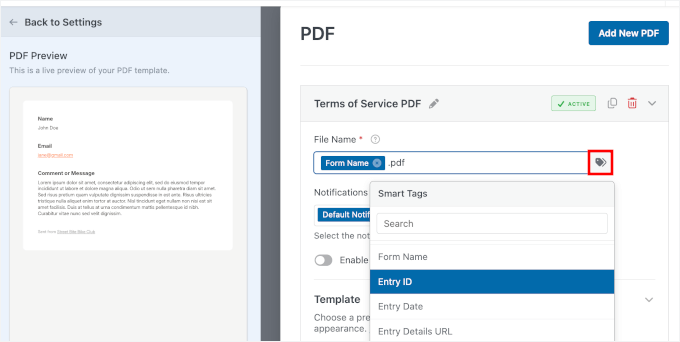
Une fois votre configuration PDF activée, WPForms vous présentera plusieurs paramètres importants.
La première chose que vous verrez est le champ « Nom du fichier ». Par défaut, WPForms utilise le format « Entrée pour {nom_du_formulaire} » comme nom de fichier PDF, mais vous pouvez le personnaliser.
J'aime personnellement inclure des balises intelligentes ici pour rendre chaque PDF unique. Par exemple, vous pourriez utiliser quelque chose comme {nom_formulaire}-{id_entree}, ce qui créerait des fichiers nommés « Conditions-d'utilisation-123.pdf ».
L'utilisation de l'ID d'entrée est fortement recommandée pour la tenue de registres. Cela garantit que chaque fichier a un nom unique, ce qui facilite grandement l'organisation de vos dossiers et la recherche d'accords spécifiques plus tard sans avoir à ouvrir chaque fichier.
Pour utiliser une balise intelligente, vous pouvez cliquer sur l'icône « Balises intelligentes » à droite du champ et choisir parmi les options disponibles dans le menu déroulant.
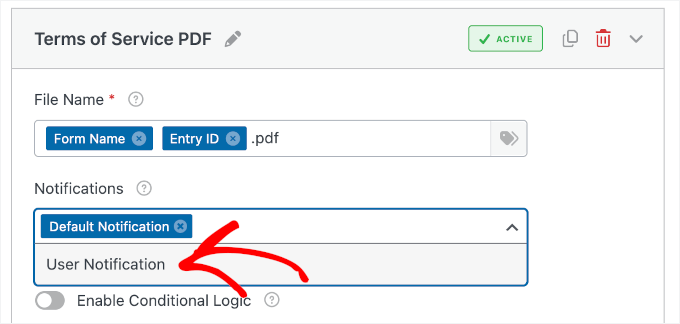
Juste en dessous, vous verrez le menu déroulant Notifications par e-mail. C'est là que vous décidez quelles notifications par e-mail doivent inclure le PDF en pièce jointe.
Si vous souhaitez vous envoyer le PDF, sélectionnez « Notification par défaut ». Si vous souhaitez que les utilisateurs reçoivent une copie, sélectionnez « Notification utilisateur ». Vous pouvez même sélectionner les deux options si vous souhaitez que tout le monde reçoive une copie.
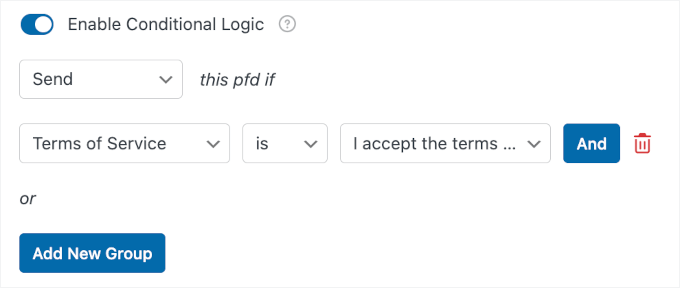
Juste en dessous, vous verrez une option de logique conditionnelle. Cette fonctionnalité puissante vous permet de contrôler quand les PDF sont générés.
Par exemple, vous voudrez peut-être créer un PDF uniquement si quelqu'un coche la case « J'accepte les conditions ».
Ensuite, vous choisirez votre modèle de PDF. WPForms propose des dizaines de modèles conçus par des professionnels, organisés par catégories.
Vous verrez des options pour les Notifications, les Documents, les Formulaires financiers et les Certificats. Comme nous travaillons sur un document juridique, cliquez sur la catégorie « Documents ».
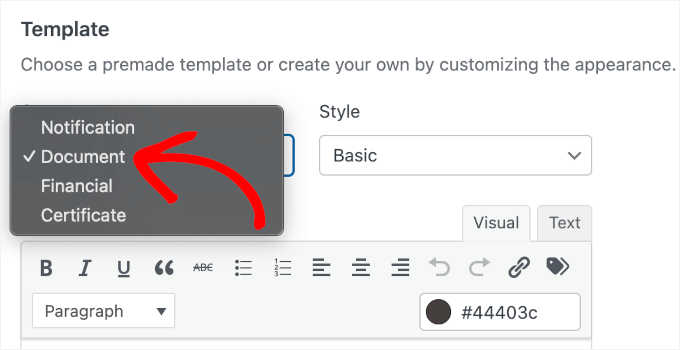
🧑💻 Astuce Pro : Choisissez la catégorie qui correspond le mieux à votre cas d'utilisation. Par exemple, utilisez « Formulaires financiers » pour les factures ou les enregistrements de paiement, et « Certificats » pour des éléments tels que l'achèvement d'un cours en ligne ou des certificats de présence.
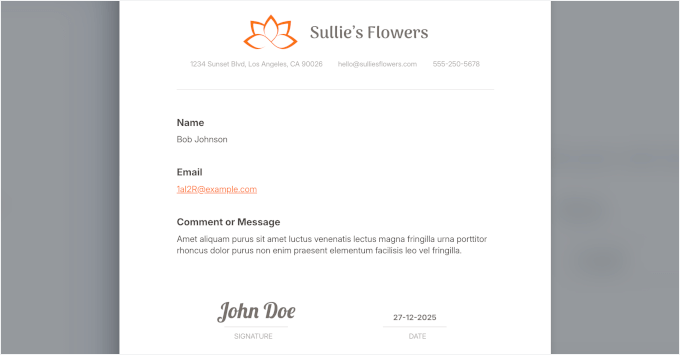
Vous pouvez ensuite parcourir les modèles disponibles en cliquant sur chacun d'eux. Vous verrez un aperçu en direct apparaître sur le côté gauche de votre écran, montrant exactement à quoi ressemblera votre PDF.
Pour mon formulaire, je sélectionne le style « Juridique ».
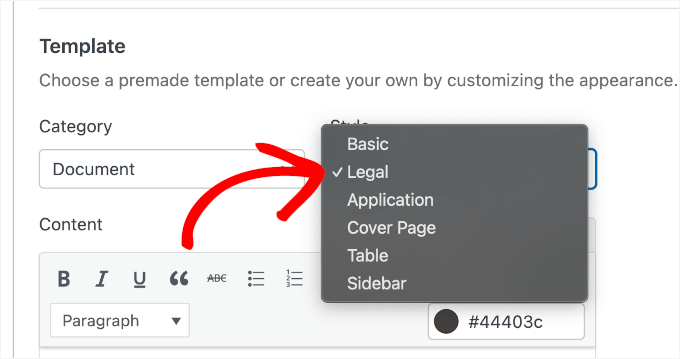
Une fois que vous avez choisi un modèle et un style, il est automatiquement appliqué à votre PDF. Vous remarquerez que l'aperçu se met à jour immédiatement pour montrer les champs de votre formulaire remplis dans la mise en page du modèle.
Il a un aspect propre et professionnel avec une mise en page formelle, parfaite pour les contrats. Le modèle comprend une section d'en-tête pour votre logo, des sections de contenu clairement organisées et un pied de page avec les numéros de page.
À ce stade, vos paramètres PDF de base sont configurés. Dans l'étape suivante, nous personnaliserons le contenu et la conception pour nous assurer qu'il correspond exactement à ce que vous souhaitez dans le PDF final.
Étape 5 : Personnaliser et styliser votre PDF
Maintenant que vous avez sélectionné un modèle, il est temps de personnaliser le PDF. C'est ici que vous remplacerez le texte d'espace réservé, ajusterez vos champs de formulaire et ajouterez tout contenu supplémentaire que vous souhaitez inclure dans le document final.
Ensuite, je vous montrerai comment rendre votre PDF plus conforme à votre marque avec une conception personnalisée.
Étape 5.1 : Personnalisez le contenu du PDF
Sur le côté gauche de l'écran, vous verrez un aperçu PDF en direct. Le modèle juridique comprend des espaces réservés modifiables tels que « Adresse commerciale », « Type de signature » et « Date ». Vous pouvez cliquer directement sur n'importe lequel de ces textes dans l'aperçu pour le modifier.
Commençons par la section Contenu.
Le modèle inclut déjà tous les champs du formulaire, mais vous pouvez ajouter une courte explication pour fournir du contexte.
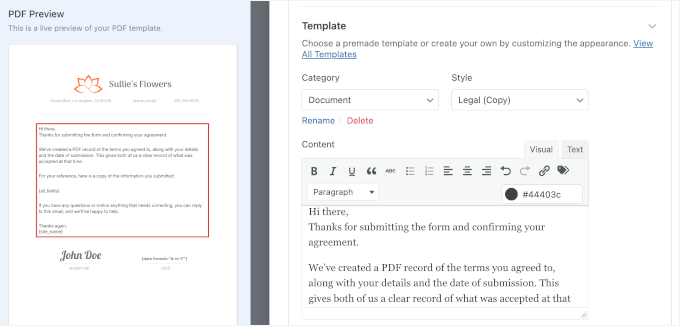
L'éditeur fonctionne comme un simple traitement de texte. Vous pouvez formater le texte, ajouter des puces, insérer des titres et inclure des liens pour rendre le tout clair et facile à lire.
De plus, vous pouvez y coller votre texte juridique réel, tel que vos conditions d'utilisation complètes ou le langage de votre contrat.
De plus, vous pouvez utiliser les balises intelligentes pour extraire dynamiquement les informations de vos soumissions de formulaire. L'utilisation des balises intelligentes signifie que chaque PDF sera personnalisé avec les bonnes informations sans que vous ayez à faire quoi que ce soit manuellement.
🧑💻 Astuce Pro : Vous pourriez vouloir ajouter des clauses de non-responsabilité ou des informations supplémentaires dont vos utilisateurs pourraient avoir besoin. Pour les documents juridiques, vous pourriez inclure des informations de contact, des dates d'entrée en vigueur et des instructions pour les prochaines étapes.
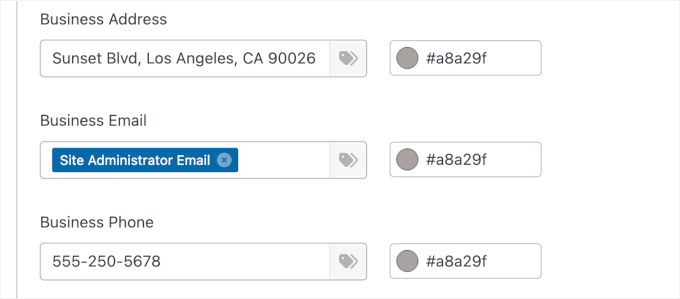
Ensuite, vous pouvez travailler sur les espaces réservés avec les coordonnées de votre entreprise, telles que votre adresse, votre e-mail et votre numéro de téléphone. Vous pouvez également utiliser des balises intelligentes ici.
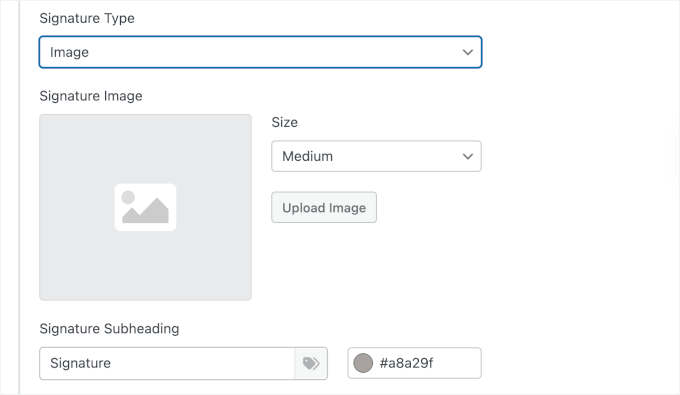
Maintenant, faites défiler vers le bas pour trouver les paramètres de signature.
Ici, vous pouvez configurer l'apparence de la signature. Comme nous avons ajouté un champ Signature au formulaire à l'étape 2, WPForms importera automatiquement la signature électronique de l'utilisateur du formulaire dans cette zone. Vous pouvez ajuster la taille et le titre pour vous assurer qu'il semble officiel.
Ensuite, il y a les champs Date.
Allez-y et choisissez votre format de date, ainsi que rédigez le sous-titre.
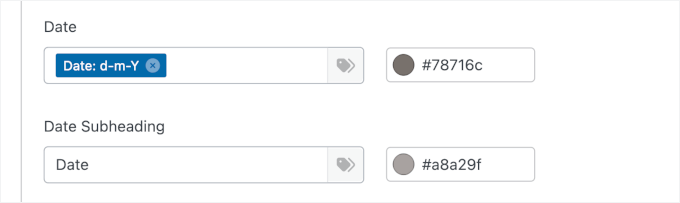
À partir d'ici, prenez le temps de passer en revue chaque section.
Assurez-vous que tous les champs de votre formulaire sont inclus et qu'ils sont organisés dans un ordre logique. Vous voulez que le PDF final soit facile à lire et à comprendre.
Étape 5.2 : Personnaliser la conception du PDF
Une fois votre contenu en place, il est temps de rendre votre PDF conforme à votre image de marque. Dans cette étape, vous personnaliserez les couleurs, ajouterez votre logo et ajusterez la conception globale pour correspondre à l'identité de votre entreprise.
Faisons défiler vers le bas jusqu'à « Apparence » dans le panneau des paramètres PDF pour choisir un thème prédéfini. Chaque thème a son propre jeu de couleurs et son propre style. Alternativement, vous pouvez modifier les couleurs du thème.
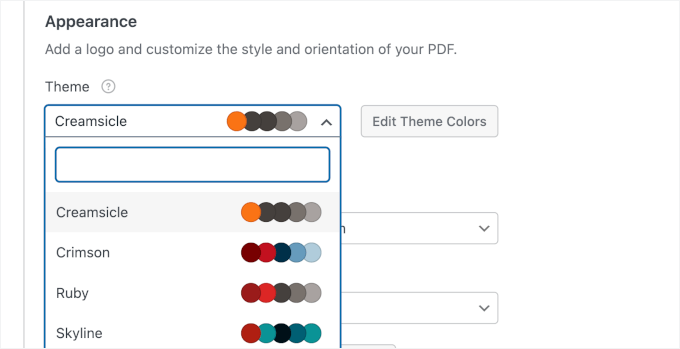
J'aime parcourir quelques options pour trouver celle qui correspond le mieux à ma marque. L'aperçu à gauche se met à jour instantanément, vous pouvez donc voir comment ces thèmes affectent la conception de votre PDF.
Une fois que vous avez choisi un thème, il est temps d'ajouter votre logo personnalisé.
Si vous ne voyez pas le bouton « Télécharger », cliquez sur le bouton « Supprimer l'image » pour supprimer l'espace réservé actuel du logo.
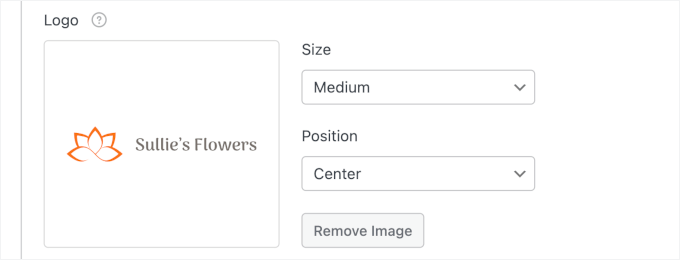
Après cela, vous pouvez choisir votre fichier logo sur votre ordinateur. WPForms accepte les formats d'image courants comme PNG et JPG. Votre logo apparaîtra alors dans l'aperçu du PDF.
Vous pouvez ensuite ajuster la taille du logo : petit, moyen ou grand. Vous pouvez également positionner votre logo à gauche ou au centre. Je centre généralement le mien pour les documents juridiques car cela crée une apparence plus formelle et équilibrée.
Toutes ces petites touches de conception s'additionnent pour créer un document qui semble professionnellement conçu. Vos couleurs correspondent à votre marque, votre logo est bien visible et la mise en page générale est propre et organisée.
Étape 6 : Ajuster les paramètres PDF avancés
Avant de tester votre PDF, vous devez configurer quelques paramètres techniques. Ces options avancées vous donnent le contrôle sur le format du document, la sécurité et qui peut accéder à vos PDF.
Cliquez pour développer l'onglet « Avancé » à la fin du panneau des paramètres PDF.
Le premier paramètre que vous verrez est la taille du papier. Les tailles disponibles incluent Lettre (8,5″ x 11″), A4, Légal, et plus encore. La valeur par défaut est Lettre, ce qui convient parfaitement à la plupart des documents professionnels aux États-Unis.
Si vous travaillez avec des clients internationaux ou si vous avez des exigences de mise en forme, vous pouvez sélectionner A4 ou une autre taille dans le menu déroulant.
Juste à côté, vous trouverez le paramètre « Orientation ». Vous pouvez choisir entre les mises en page Portrait (vertical) et Paysage (horizontal).
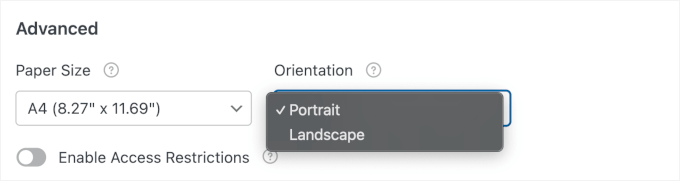
Le mode Portrait est le format de la plupart des documents, et c'est ce que j'utilise ici. L'orientation Paysage est plus adaptée si vous avez des tableaux ou des graphiques larges qui nécessitent plus d'espace horizontal.
Parlons maintenant de la sécurité. Vous pouvez cliquer pour activer les « Restrictions d'accès ».
C'est l'une de mes fonctionnalités préférées car elle vous permet de contrôler exactement qui peut voir et télécharger vos PDF. Par défaut, les PDF sont accessibles à tout visiteur, mais vous pouvez les sécuriser à l'aide de plusieurs options.
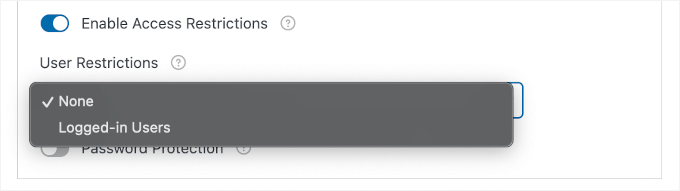
Si vous choisissez l'option « Utilisateurs connectés », seuls les utilisateurs WordPress connectés pourront accéder au PDF. Ceci est utile si vous créez des documents pour les membres de votre site Web ou les employés de votre organisation.
Astuce d'expert : Étant donné que la génération automatique de PDF implique le traitement des données des utilisateurs, vous devriez mettre à jour votre politique de confidentialité pour le divulguer. Pour rester conforme au RGPD, je recommande d'informer les utilisateurs que leur soumission sera convertie en document PDF à des fins de conservation des enregistrements.
Pour une sécurité supplémentaire, WPForms vous permet également de protéger par mot de passe vos PDF.
Vous pouvez utiliser cette fonctionnalité en activant l'option « Protection par mot de passe ». Entrez ensuite simplement un mot de passe que les utilisateurs devront utiliser pour ouvrir le document, et saisissez-le à nouveau pour confirmer.
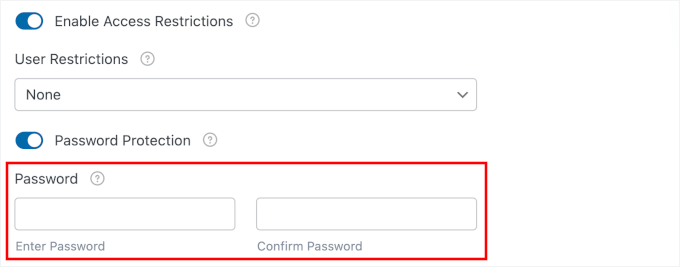
Ceci est parfait pour les accords juridiques sensibles ou les documents financiers. Étant donné que ces PDF sont stockés dans le dossier de téléchargements de votre site, la fonctionnalité « Restrictions d'accès » est importante car elle empêche les utilisateurs non autorisés de deviner l'URL du fichier et d'accéder à des données privées.
🧑💻 Astuce Pro : Une chose à garder à l'esprit avec la protection par mot de passe : vous devrez communiquer le mot de passe à vos utilisateurs d'une manière ou d'une autre. J'ai l'habitude de l'inclure dans un e-mail de suivi pour maintenir la sécurité.
Une fois que vous avez configuré tous les éléments selon vos besoins, il est temps de tester votre formulaire de génération de PDF.
Étape 7 : Tester votre génération de PDF
Avant de publier votre formulaire et de commencer à collecter des soumissions réelles, vous devez vous assurer que tout fonctionne correctement. Tester la génération de vos PDF est une étape importante que je ne saute jamais, et vous ne devriez pas le faire non plus.
La bonne nouvelle, c'est que WPForms facilite les tests grâce à sa fonction d'aperçu intégrée. Regardez dans le coin supérieur droit du constructeur de formulaires et cliquez sur le bouton « Aperçu ».
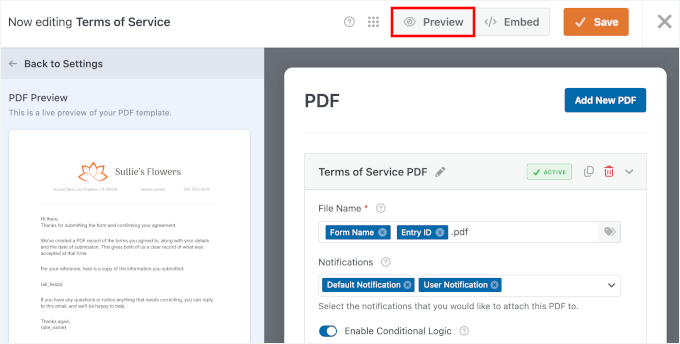
Cela ouvre votre formulaire dans un nouvel onglet, exactement comme vos utilisateurs le verront. Vous pouvez maintenant le remplir comme une vraie soumission et voir si le PDF est généré correctement.
Remplissez tous les champs du formulaire avec des informations de test. Pour le formulaire Documents légaux, j'ai sauté le champ nom et j'ai fait une faute de frappe dans le champ e-mail pour vérifier la validation.
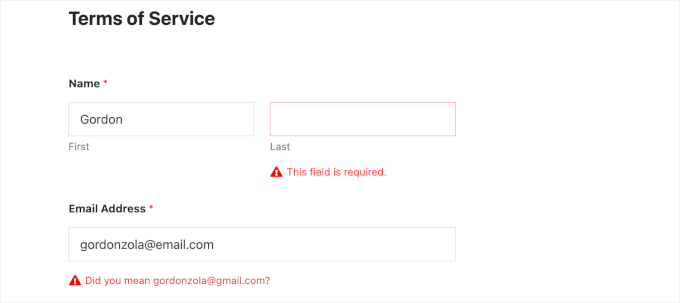
Maintenant, assurons-nous de cocher la case « J'accepte les conditions » et de cliquer sur le bouton « Soumettre » en bas du formulaire.
Après la soumission, vous verrez un message de confirmation pour votre formulaire.

Vérifions maintenant si le PDF a été créé correctement.
Retournez à votre tableau de bord WordPress et accédez à WPForms » Entrées.
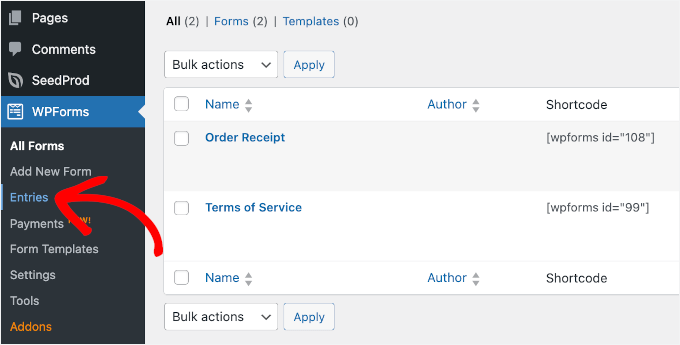
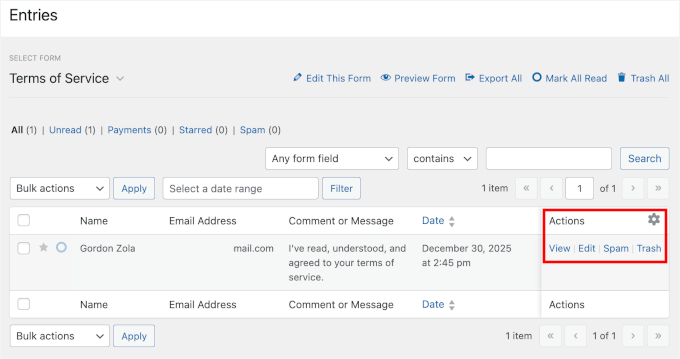
Vous devriez voir votre soumission de test listée sur l'écran suivant.
Cliquez sur le bouton « Voir » dans la colonne « Actions » pour voir tous les détails.
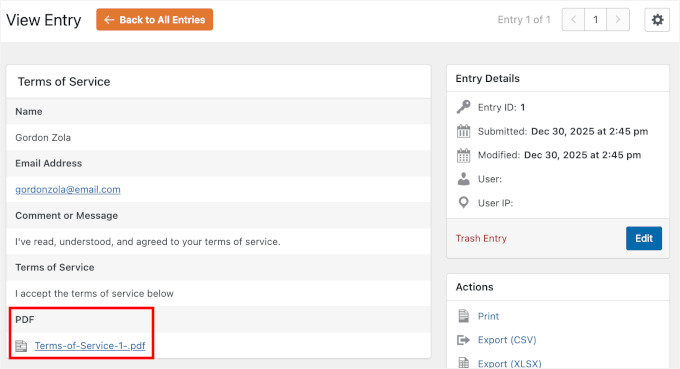
Sur la page des détails de l'entrée, recherchez la section PDF, elle devrait afficher le lien PDF que vous avez configuré.
Vous pouvez simplement cliquer sur ce lien pour ouvrir votre PDF généré.
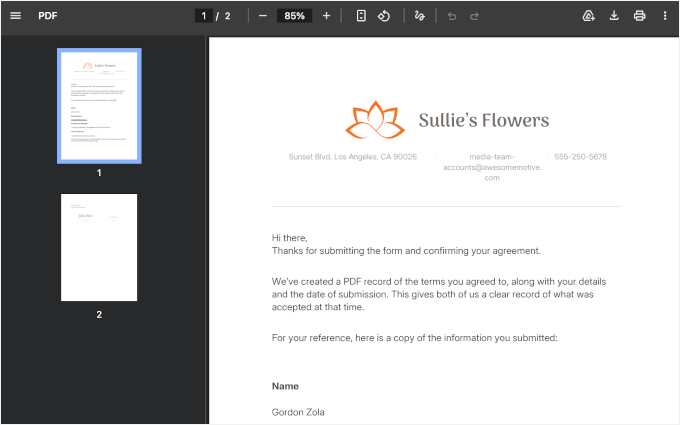
Le PDF s'ouvrira dans un nouvel onglet de navigateur ou sera téléchargé sur votre ordinateur, selon les paramètres de votre navigateur.
Regardez-le attentivement et vérifiez tout méticuleusement :
- Assurez-vous que toutes les informations de votre formulaire apparaissent correctement dans le PDF. Votre nom de test, votre adresse e-mail et les détails de votre entreprise doivent se trouver exactement là où vous les avez placés dans le modèle.
- Vérifiez que les balises intelligentes ont extrait les bonnes informations. Faites défiler tout le document et vérifiez que rien n'est coupé ou que la mise en forme n'est pas étrange.
- Faites attention à votre logo, apparaît-il à la bonne taille et à la bonne position ? Vos couleurs de marque s'affichent-elles correctement ?
- Le texte est-il lisible et correctement formaté avec les titres, les puces et le style que vous avez ajoutés ?
Cette étape est importante car elle affecte le professionnalisme de votre document.
Testons maintenant la livraison si vous avez configuré les notifications pour inclure le PDF.
Vous devriez avoir reçu un e-mail avec le PDF joint. Ouvrez cet e-mail et vérifiez que la pièce jointe PDF est présente et s'ouvre correctement.
Si vous ne voyez pas l'e-mail immédiatement, assurez-vous de vérifier votre dossier de spam ou de courrier indésirable, car les e-mails avec des pièces jointes peuvent parfois déclencher les filtres anti-spam.
💡 Remarque : Si vous ne recevez pas d'e-mails de test, votre site Web peut avoir des problèmes de livraison d'e-mails. Je recommande d'utiliser WP Mail SMTP, le meilleur plugin SMTP pour WordPress, pour résoudre ce problème. Ce plugin garantit que vos notifications de formulaire et vos pièces jointes PDF parviennent effectivement à leur destination.
Étape 8 : Intégrer votre formulaire dans WordPress
Il est maintenant temps de publier votre formulaire et de l'ajouter à votre site WordPress afin que les gens puissent l'utiliser.
Dans le constructeur de formulaires, cliquez d'abord sur le bouton « Enregistrer » pour vous assurer que toutes vos modifications sont enregistrées. Ceci est important car vous ne voulez pas perdre aucune des personnalisations que vous venez de faire.
Une fois votre formulaire enregistré, cliquez sur le bouton « Intégrer » juste à côté.
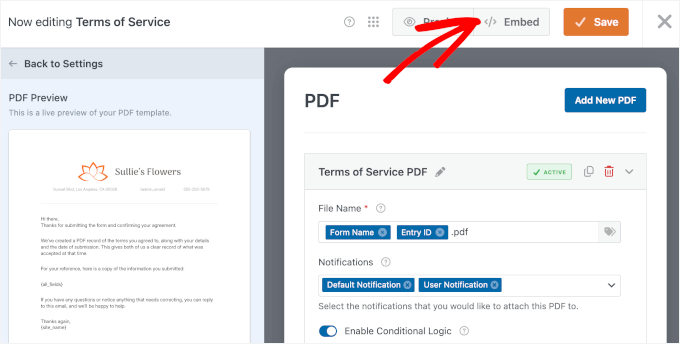
WPForms vous affichera une fenêtre contextuelle avec quelques options pour ajouter votre formulaire à votre article ou à votre page.
La méthode la plus simple consiste à l'intégrer dans une nouvelle page, alors n'hésitez pas à cliquer sur l'option « Créer une nouvelle page » dans la fenêtre contextuelle.

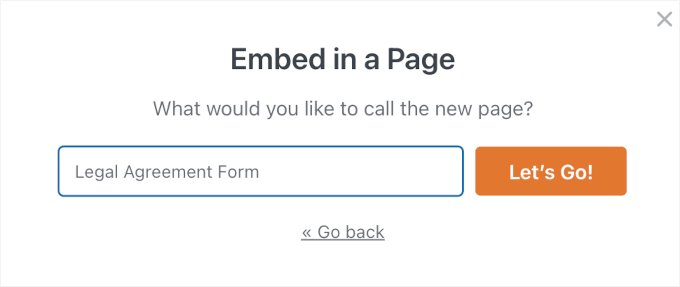
Dans la fenêtre contextuelle suivante, nommez votre nouvelle page.
Pour mon formulaire, je l'appelle « Formulaire d'accord légal » – vous pouvez le nommer comme vous le souhaitez pour votre site Web.
Après avoir entré le nom de la page, cliquez sur le bouton « Allons-y ! ».
WPForms crée automatiquement une nouvelle page WordPress et y intègre votre formulaire.
La page s'ouvre dans l'éditeur de blocs WordPress afin que vous puissiez voir exactement à quoi elle ressemble. Votre formulaire est déjà là, prêt à l'emploi.
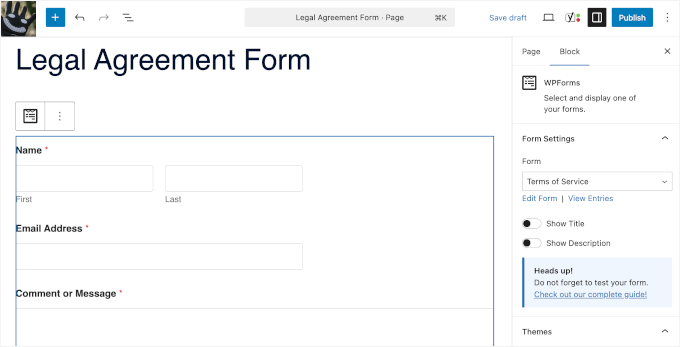
Vous pouvez ajouter du contenu supplémentaire autour du formulaire si vous le souhaitez.
Peut-être avez-vous besoin d'inclure des instructions au-dessus du formulaire expliquant comment le remplir. Ou peut-être souhaitez-vous ajouter un texte d'introduction sur ce que couvre le document juridique. Cliquez simplement au-dessus ou en dessous du bloc de formulaire et commencez à taper.
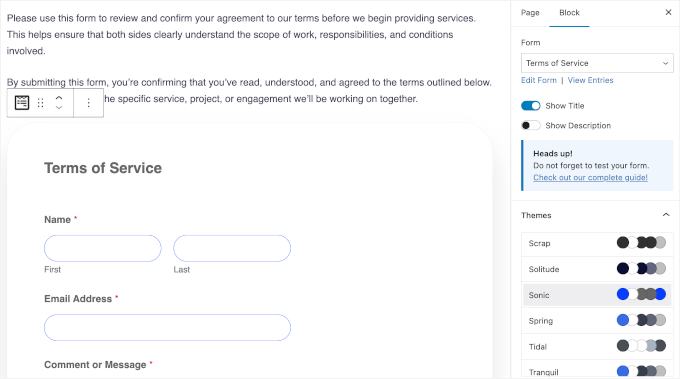
Vous pouvez également choisir un thème dans les « Paramètres du formulaire » à droite pour styliser votre formulaire.
Si vous préférez ajouter le formulaire à une page existante, c'est aussi facile. Accédez à n'importe quelle page de votre site et ouvrez-la dans l'éditeur.
Vous pouvez également utiliser la méthode du shortcode si vous êtes plus à l'aise avec cela. Chaque formulaire WPForms a un shortcode unique que vous pouvez copier et coller n'importe où.
Pour plus d'informations, consultez notre guide sur comment intégrer des formulaires WordPress.
Avant de publier la page, cliquez sur le bouton « Aperçu » pour voir à quoi tout ressemble sur la partie visible de votre site web. Assurez-vous que le formulaire s'affiche correctement et s'intègre bien à la mise en page de votre page.
Vérifiez qu'il est également adapté aux mobiles – cliquez sur l'icône d'aperçu mobile pour voir à quoi il ressemble sur les téléphones et les tablettes. WPForms optimise automatiquement les formulaires pour les appareils mobiles, mais il est toujours bon de vérifier.
Si tout semble parfait, cliquez sur le bouton « Publier ». Votre formulaire est maintenant en ligne sur votre site web WordPress !
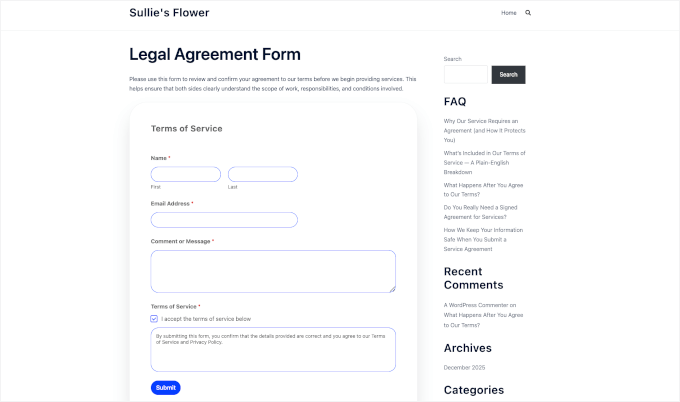
Désormais, chaque fois que quelqu'un soumettra votre formulaire, WPForms générera automatiquement un PDF professionnel. Ensuite, il le traitera conformément aux paramètres que vous avez configurés.
Vous pouvez toujours revenir en arrière et modifier les paramètres de votre formulaire ou de votre PDF plus tard. Naviguez simplement vers WPForms » Tous les formulaires, trouvez votre formulaire et cliquez sur « Modifier ». Toutes les modifications que vous apporterez s'appliqueront à toutes les soumissions futures.
FAQ sur les PDF et les formulaires dans WordPress
Voici quelques-unes des questions les plus fréquentes que nous recevons concernant la génération de PDF à partir de formulaires WordPress :
Comment les PDF sont-ils générés automatiquement à partir des soumissions de formulaires WordPress ?
Lorsqu'une personne soumet un formulaire, le PDF est créé immédiatement. Les réponses du formulaire sont ajoutées à une mise en page PDF prête à l'emploi, vous obtenez ainsi un document finalisé sans avoir à exporter les entrées ou à créer des fichiers manuellement.
Pourquoi utiliser des PDF automatisés au lieu d'exporter les entrées de formulaire ?
Les PDF automatisés vous font gagner du temps et vous évitent un travail supplémentaire. Au lieu de télécharger les entrées et de les transformer vous-même en documents, le PDF est créé instantanément dans un format propre et prêt à l'emploi.
Dois-je concevoir les PDF manuellement lors de l'automatisation des soumissions de formulaires ?
Non. De nombreux plugins de formulaire sont livrés avec des modèles PDF préconçus que vous pouvez personnaliser. Une fois configuré, le même design de PDF est réutilisé automatiquement pour chaque soumission.
À quoi puis-je utiliser les PDF automatisés après une soumission de formulaire ?
Vous pouvez utiliser des PDF automatisés pour des éléments tels que les factures, les confirmations de commande, les billets d'événement, les certificats, les candidatures, les contrats ou les simples enregistrements de soumission. Chaque PDF est créé à l'aide des informations que l'utilisateur saisit dans le formulaire.
WordPress peut-il envoyer automatiquement des PDF par e-mail après une soumission de formulaire ?
Oui. Avec des plugins comme WPForms, WordPress peut automatiquement joindre le PDF à un e-mail et l'envoyer à l'utilisateur, à l'administrateur du site, ou aux deux dès que le formulaire est soumis.
Ressources supplémentaires pour l'utilisation des formulaires dans WordPress
J'espère que cet article vous a aidé à apprendre comment générer automatiquement des PDF à partir des entrées de formulaire dans WordPress.
Ensuite, vous pourriez vouloir consulter nos autres guides WordPress sur :
- Comment limiter le nombre d'entrées de formulaire WordPress
- Comment connecter n'importe quel formulaire WordPress à Google Sheets
- Conseils pour créer des formulaires plus interactifs
- Comment bloquer le spam des formulaires de contact dans WordPress
- Guide ultime pour utiliser les formulaires WordPress
Si vous avez aimé cet article, abonnez-vous à notre Chaîne YouTube pour des tutoriels vidéo WordPress. Vous pouvez également nous trouver sur Twitter et Facebook.


Vous avez une question ou une suggestion ? Veuillez laisser un commentaire pour lancer la discussion.