


Vous avez déjà eu l'impression que les articles et pages par défaut de WordPress étaient un peu limitants pour le type de contenu que vous souhaitez publier ? Que vous construisiez un blog, un portfolio, un annuaire ou une boutique en ligne, il peut être frustrant lorsque votre contenu ne correspond pas aux options par défaut.
C'est là qu'interviennent les types de publication personnalisés. Ils vous permettent de créer différents types de contenu au-delà des articles et pages classiques – pensez aux offres d'emploi, aux biens immobiliers, aux témoignages, aux événements, et plus encore.
De plus, vous pouvez personnaliser chacun d'eux avec sa propre mise en page, ses champs et ses paramètres, de sorte que chaque type de contenu obtienne la structure dont il a besoin.
Mais par où commencer ? 🤔
Les types de publication personnalisés peuvent sembler intimidants, surtout si vous débutez avec WordPress. Pour vous faciliter la tâche, nous avons rassemblé les 12 tutoriels les plus utiles sur les types de publication personnalisés WordPress.
Que sont les types de publication personnalisés dans WordPress et pourquoi les utiliser ?
Les types de publication personnalisés sont des types de contenu sur votre site WordPress qui ne sont ni les articles ni les pages par défaut. Ils sont souvent ajoutés à un site WordPress à l'aide de code personnalisé ou de plugins.
Par exemple, vous pouvez créer des types de publication personnalisés pour les portfolios, les témoignages et les produits. De nombreux plugins WordPress utilisent également des types de publication personnalisés pour stocker des données sur votre site web.
Les types de publication personnalisés peuvent vous aider à :
- Améliorez la lisibilité. En catégorisant les types de contenu séparément, vous permettez à votre public de trouver plus facilement ce qu'il cherche. En plus d'améliorer la lisibilité, les types de publication personnalisés peuvent améliorer l'expérience utilisateur globale de votre site.
- Améliorez la gestion du contenu. Les types de publication personnalisés vous permettent de gérer différents types de contenu avec des sections dédiées dans votre administration WordPress.
- Boostez le SEO. Un contenu structuré peut améliorer le SEO en aidant les moteurs de recherche à comprendre la structure et le contenu de votre site.
Si vous gérez une boutique en ligne, vous pouvez utiliser des types de publication personnalisés pour gérer les produits, les commandes et les avis clients.
Sur un site d'avis, les types de publication personnalisés aident à garder les choses organisées. Par exemple, vous pouvez créer des types de publication distincts pour les livres, les films ou les gadgets technologiques.
Les types de publication personnalisés sont également très utiles pour les blogs culinaires. Ils vous permettent d'organiser facilement vos recettes avec des sections distinctes pour les ingrédients, les étapes de préparation et les informations nutritionnelles.
Maintenant, la grande question est : comment pouvez-vous utiliser les types de publication personnalisés sur votre site WordPress ?
En tant que plus grand site de ressources WordPress gratuit pour les débutants, nous avons beaucoup écrit sur les types de publication personnalisés au fil des ans. Dans les sections suivantes, nous vous présenterons les tutoriels les plus utiles pour vous aider à les utiliser efficacement sur votre propre site.
Voici un bref aperçu de tous les sujets que nous allons aborder :
- Décidez si vous avez besoin d'un type de publication personnalisé
- Créer des types de publication personnalisés dans WordPress
- Créer une page d'archive de types de publication personnalisés
- Ajouter des types de publication personnalisés à votre flux RSS principal
- Créer un flux RSS séparé pour chaque type de publication personnalisé
- Inclure les types de publication personnalisés dans les résultats de recherche
- Créer un formulaire de recherche pour les types de publication personnalisés
- Ajouter des catégories à un type de publication personnalisé
- Ajouter des articles épinglés pour les types d'articles personnalisés
- Ajouter du contenu soumis par l'utilisateur aux types d'articles personnalisés
- Changer ou convertir les types d'articles personnalisés
- Ajouter des boîtes de métadonnées personnalisées pour les types d'articles
- FAQ : Types d'articles personnalisés dans WordPress
- Lecture complémentaire : Utiliser des taxonomies personnalisées pour une meilleure organisation
Plongeons directement et explorons comment vous pouvez tirer le meilleur parti des types de publication personnalisés dans WordPress.
1. Décidez si vous avez besoin d'un type d'article personnalisé
Avant de commencer à créer des types de publication ou des taxonomies personnalisés sur votre site WordPress, il est important d'évaluer vos besoins. Dans de nombreux cas, les articles et pages intégrés de WordPress peuvent répondre à vos besoins de contenu sans la complexité supplémentaire des types personnalisés.
Avec l'aide des catégories et des étiquettes intégrées, vous pouvez trier et regrouper votre contenu de nombreuses manières différentes, sans créer de nouveau type de publication.
Par exemple, avec les pages, vous pouvez configurer une disposition hiérarchique du contenu avec des pages enfants. Vous pouvez également configurer des sous-catégories.
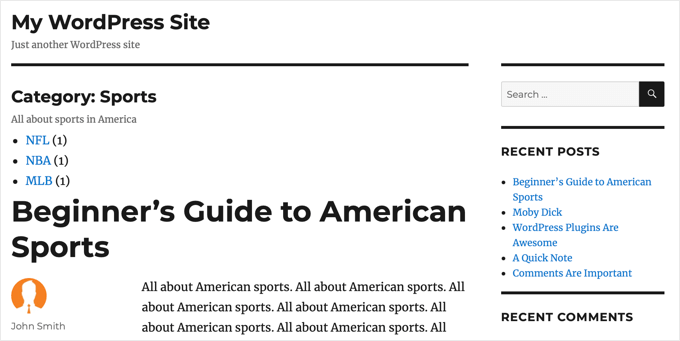
L'utilisation des fonctionnalités par défaut de WordPress facilite la gestion du contenu de nombreuses manières. Par exemple, un type de publication personnalisé n'apparaîtrait pas sur votre page de blog principale ni dans vos flux RSS par défaut, sauf si vous le configurez spécifiquement pour le faire.
Après avoir examiné les options par défaut, vous pourriez constater que vous n'avez pas besoin de types de publication personnalisés, surtout pour les sites plus simples.
En cas de doute, consultez ce guide sur quand vous avez besoin d'un type de publication ou d'une taxonomie personnalisée dans WordPress.
2. Créez des types d'articles personnalisés dans WordPress
Une fois que vous avez décidé que vous avez besoin d'un type d'article personnalisé, vous devrez le créer. Vous pouvez le faire avec un plugin ou manuellement en utilisant du code.
Le plugin Custom Post Type UI facilite la création de types de publication personnalisés et est recommandé pour la plupart des utilisateurs.
Pour commencer, vous pouvez naviguer vers CPT UI » Modifier/Ajouter des types de publication dans votre tableau de bord WordPress.

Alternativement, vous pouvez ajouter un type de publication personnalisé à l'aide de code. Nous vous recommandons d'utiliser le plugin WPCode pour ajouter des extraits de code en toute sécurité, plutôt que de modifier directement le fichier functions.php de votre thème.
L'avantage de cette méthode est que vos types de publication personnalisés ne disparaîtront pas si le plugin est désactivé.
Pour en savoir plus, consultez notre guide sur comment créer des types de publication personnalisés dans WordPress.
3. Créer une page d'archive des types de publication personnalisés
L'ajout de types de publication personnalisés dans WordPress est devenu très facile, grâce au plugin Custom Post Type UI.
Cependant, de nombreux débutants ont du mal à afficher ces types de publication personnalisés d'une manière qui corresponde au design et à la structure de leur site.
Pour ajouter une page d'archive de type de publication personnalisé, vous devez d'abord vous assurer que les archives sont activées pour votre type de publication personnalisé. Dans la plupart des cas, elles le sont, mais sinon, vous pouvez les activer dans les options avancées de Custom Post Type UI ou en utilisant du code.
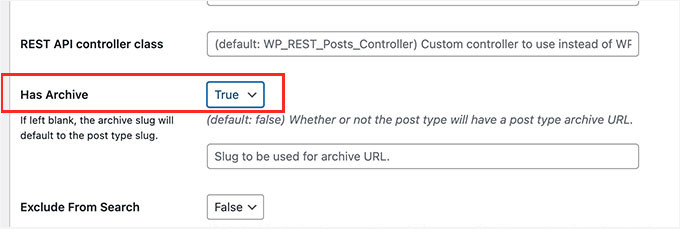
Vous pouvez maintenant visiter la page d'archive du type de publication personnalisé.
Supposons que votre type de publication personnalisé s'appelle « films », et que vous avez activé les permalien optimisés pour le SEO. Dans ce cas, votre archive de type de publication sera située à l'adresse :
https://www.example.com/movies/
Vous devrez remplacer « example.com » par votre propre nom de domaine et « movies » par le nom de votre type de publication personnalisé.
Vous pouvez maintenant ajouter cette page d'archive à votre menu de navigation afin que les visiteurs puissent facilement parcourir toutes les entrées de ce type de publication personnalisé. Vous pouvez également la personnaliser en ajoutant un modèle personnalisé à votre thème WordPress ou en utilisant un constructeur de thème comme SeedProd.
Nous utilisons SeedProd pour créer des pages de destination à forte conversion et des mises en page personnalisées sur nos sites partenaires. Pour en savoir plus sur cet outil, consultez notre avis complet sur SeedProd.
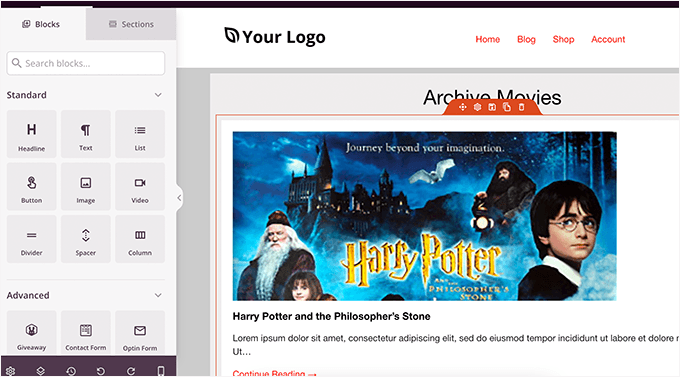
Nous vous montrons comment faire tout cela étape par étape dans notre guide sur comment créer une page d'archive de type de publication personnalisée dans WordPress.
4. Ajouter des types de publication personnalisés à votre flux RSS principal
Par défaut, WordPress n’inclut que vos articles de blog dans le flux RSS principal de votre site. Cela signifie que votre contenu de type de publication personnalisé ne sera pas visible par les abonnés de votre flux RSS principal.
Vous pouvez inclure tous les types de publications publiquement disponibles dans votre flux RSS principal en modifiant le fichier functions.php de votre thème. Cependant, nous ne recommandons pas cette méthode car elle n’est pas très conviviale pour les débutants.
L’alternative plus simple et plus sûre consiste à utiliser WPCode, le meilleur plugin d’extraits de code pour WordPress. En utilisant le plugin, vous pouvez ajouter des extraits de code personnalisés sans modifier directement les fichiers de votre thème et potentiellement casser votre site web.
Nous utilisons WPCode pour gérer les extraits de code personnalisés sur certains de nos sites web, et à notre avis, c’est vraiment le meilleur plugin pour cette tâche. Vous pouvez consulter notre avis détaillé sur WPCode pour en savoir plus.

📝 Remarque : Vous pouvez utiliser la version gratuite de WPCode pour ajouter des types de publications personnalisés aux flux RSS. Cela dit, WPCode Pro débloque des fonctionnalités supplémentaires comme une bibliothèque d’extraits dans le cloud, des règles conditionnelles avancées, un historique des versions, et plus encore.
Pour commencer, assurons-nous que WPCode est installé et activé sur votre site WordPress. Si vous avez besoin d’aide, vous pouvez consulter notre guide sur comment installer un plugin WordPress.
Ensuite, dans Snippets de code » + Ajouter un snippet, vous pouvez copier le code suivant et le coller dans le champ :
function myfeed_request($qv) {
if (isset($qv['feed']))
$qv['post_type'] = get_post_types( array( 'public' => true ) );
return $qv;
}
add_filter('request', 'myfeed_request');
Voici à quoi cela pourrait ressembler dans l'éditeur WPCode :
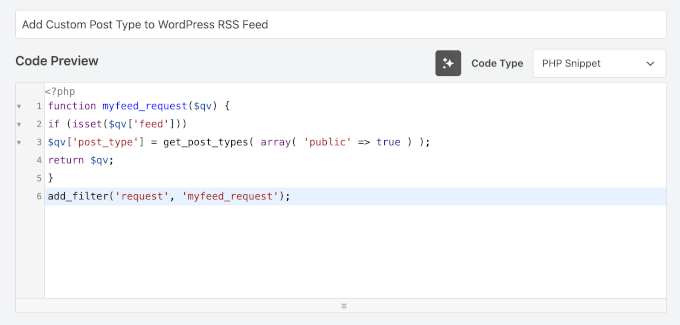
Après cela, vous pouvez activer le commutateur pour l'activer et cliquer sur « Enregistrer ».
Pour plus de détails, consultez notre guide sur comment ajouter des types de publications personnalisés à votre flux RSS WordPress principal.
5. Créez un flux RSS séparé pour chaque type de publication personnalisée
WordPress génère automatiquement des flux RSS distincts pour différentes pages d'archives de votre site Web, y compris les types de publication personnalisés.
Supposons que votre site Web possède un type de publication personnalisée appelé « films ». Nous avons déjà vu que vous pouvez afficher tout le contenu créé dans ce type de publication en visitant la page d'archive du type de publication :
https://example.com/movies
Pour afficher le flux RSS, il vous suffit d'ajouter /feed/ à l'URL de l'archive du type de publication personnalisée.
https://example.com/movies/feed/
Alternativement, vous pouvez également afficher le flux en ajoutant le paramètre de type de publication à votre flux RSS principal WordPress. Par exemple :
https://example.com/feed/?post_type=movies
Maintenant que vous savez comment accéder aux flux RSS de n'importe quel type de publication personnalisée sur votre site Web, vous pouvez utiliser cette URL pour créer des liens vers vos flux de types de publication personnalisés.
Par exemple, vous pourriez vouloir afficher une icône ou un lien texte simple sur la page d'archive du type de publication personnalisée afin que vos visiteurs puissent facilement s'abonner à ces publications.

Pour savoir comment faire cela, vous pouvez consulter notre guide sur comment créer un flux RSS séparé pour chaque type de publication personnalisé dans WordPress.
6. Inclure les types de publication personnalisés dans les résultats de recherche
Par défaut, de nombreux thèmes WordPress et la recherche intégrée n'afficheront pas les types de publication personnalisés dans les résultats de recherche sur le site. Cela signifie que vos visiteurs pourraient passer à côté de contenu intéressant, et vous manquerez des vues de page supplémentaires.
La façon la plus simple d’inclure les types de publications personnalisés dans la recherche de votre site est d’utiliser SearchWP, le meilleur plugin de recherche WordPress. Il est facile à utiliser et vous permet de rechercher du contenu non inclus dans la recherche par défaut de WordPress.
Pour un aperçu plus approfondi de la plateforme, n’hésitez pas à lire notre avis complet sur SearchWP.

📝 Remarque : SearchWP est un plugin premium qui vous donne un contrôle total sur le fonctionnement de la recherche sur votre site, y compris l’ajout de types de publications personnalisés aux résultats de recherche.
Cela dit, il existe également un plugin gratuit appelé SearchWP Live AJAX Search, qui est utile si vous souhaitez simplement ajouter des résultats de recherche en direct et instantanés sans personnalisation avancée.
Assurons-nous d’abord que SearchWP est installé et activé sur votre site WordPress. Pour plus de détails, consultez notre guide sur comment installer un plugin WordPress.
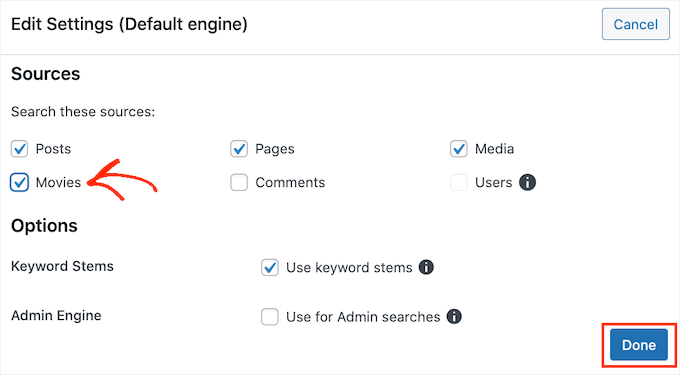
Après avoir installé le plugin, vous pouvez mettre à jour le moteur de recherche par défaut pour inclure vos types de publication personnalisés. Dans « Sources et paramètres », cochez la case à côté de chaque type de publication que vous souhaitez voir apparaître dans les résultats de recherche, comme illustré dans l'image ci-dessous :
Vous pouvez également choisir l'importance de chaque type de publication personnalisé lors de l'affichage des résultats de recherche et personnaliser le moteur de recherche d'autres manières.
Pour plus de détails, consultez notre guide étape par étape sur comment inclure les types de publications personnalisés dans les résultats de recherche WordPress.
7. Créer un formulaire de recherche pour les types de publication personnalisés
Vous pouvez également créer un formulaire de recherche personnalisé qui n'affiche que les résultats de votre type de publication personnalisé. Par exemple, si vous avez un type de publication personnalisé appelé « films », vous pouvez créer un formulaire de recherche spécial pour les films qui ne renvoie que des films dans les résultats de recherche.
Ce type de recherche personnalisée aide vos visiteurs à consulter plus de pages et à passer plus de temps sur votre site web. Cela donnera des signaux SEO WordPress positifs comme l’augmentation des vues de pages, l’engagement et le temps passé sur le site.
Vous pouvez créer un formulaire de recherche avancé pour les types de publications personnalisés en utilisant le plugin SearchWP.
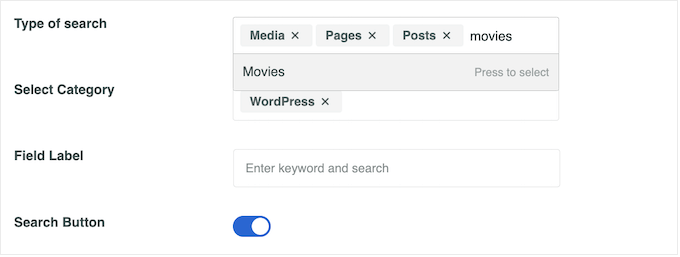
Il vous permet de créer un deuxième moteur de recherche qui ne recherchera que votre type de publication personnalisé. Vous pouvez ensuite créer un formulaire de recherche personnalisé que vous pouvez ajouter à vos articles ou à votre barre latérale.
Pour plus de détails, consultez notre guide sur comment créer un formulaire de recherche avancé dans WordPress pour les types de publications personnalisés.
8. Ajouter des catégories à un type de publication personnalisé
Par défaut, les catégories WordPress ne peuvent être utilisées que pour organiser les articles, pas les types de publication personnalisés.
Vous pourriez créer une taxonomie personnalisée pour organiser vos articles personnalisés, mais que faire si vous voulez utiliser les mêmes catégories que celles que vous utilisez pour vos articles de blog ?
Le moyen le plus simple d'associer votre type d'article personnalisé aux catégories est le plugin Custom Post Type UI. Il ajoute une zone « Taxonomies » dans les paramètres de chaque type d'article personnalisé.

Cochez simplement la case 'Catégories (WP Core)' et vous pourrez utiliser les catégories pour organiser vos types d'articles personnalisés.
Consultez notre guide sur comment ajouter des catégories à un type d'article personnalisé dans WordPress pour en savoir plus.
9. Ajouter des articles épinglés pour les types d'articles personnalisés
La fonctionnalité d'articles à la une dans WordPress vous permet d'ajouter des articles mis en avant. Par défaut, elle ne fonctionne que pour les articles de blog et non pour les types d'articles personnalisés.
Vous pouvez également activer les articles à la une pour vos types d'articles personnalisés en installant le plugin Sticky Posts – Switch. Il vous suffit de cocher la case à côté des types d'articles personnalisés pour lesquels vous souhaitez activer cette fonctionnalité.
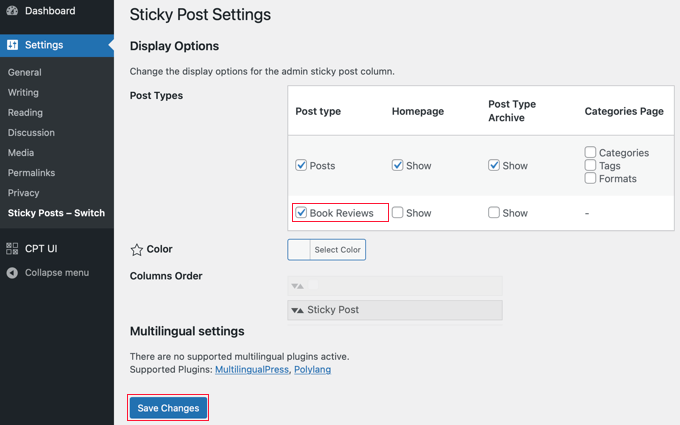
🚨 Avis de non-responsabilité : Ce plugin n'a pas été testé avec les dernières versions de WordPress et pourrait ne pas être activement maintenu. Cependant, nous l'avons explicitement testé avec la dernière version de WordPress, et il fonctionne toujours comme prévu.
Si vous craignez les plugins obsolètes, consultez notre guide sur la sécurité d'utilisation d'un plugin WordPress obsolète.
Désormais, lorsque vous visiterez la page d'administration de ce type de publication personnalisé, vous remarquerez une nouvelle colonne où vous pourrez rendre les publications épinglées.
Tout ce que vous avez à faire est de cliquer sur l'étoile à côté des publications que vous souhaitez mettre en avant.
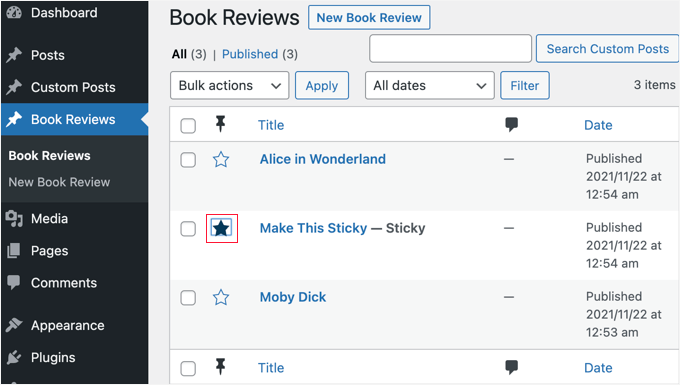
Ces publications épinglées seront affichées sur votre page d'accueil WordPress (ou dans toute requête personnalisée configurée pour respecter les publications épinglées).
Vous trouverez tous les détails dans notre guide sur comment ajouter des articles à la une dans les archives de types d'articles personnalisés WordPress.
10. Ajouter du contenu soumis par les utilisateurs aux types de publications personnalisés
Vous voudrez peut-être permettre aux utilisateurs de soumettre du contenu pour des types de publications personnalisés sur votre site, tels que des critiques de films ou des recettes. C'est un moyen facile d'ajouter du contenu supplémentaire à votre site.
Une façon de procéder est de donner aux utilisateurs l'accès à votre zone d'administration WordPress et de leur attribuer le rôle d'utilisateur auteur. Alternativement, vous pouvez ajouter un formulaire de soumission à votre site web.
Vous pouvez le faire en utilisant le plugin WPForms, le meilleur plugin de formulaire de contact du marché.
Nous utilisons WPForms sur le site WPBeginner pour diverses tâches, y compris les formulaires de contact et les sondages annuels. Consultez notre évaluation approfondie de WPForms pour en savoir plus.

📝 Note : Vous aurez besoin de WPForms Pro pour accéder au module complémentaire Post Submissions et utiliser le modèle de formulaire de soumission d'articles de blog pour une configuration rapide. Cela dit, il existe également une version gratuite de WPForms que vous pouvez utiliser pour commencer.
Pour ajouter du contenu soumis par les utilisateurs à des types d'articles personnalisés à l'aide de WPForms, assurons-nous que le plugin est installé et activé sur votre site WordPress. Pour des guides étape par étape, vous pouvez vous référer à notre guide sur comment installer un plugin WordPress.
Vous pouvez ensuite commencer à créer votre formulaire de soumission en utilisant son générateur de formulaires IA ou un modèle prédéfini.
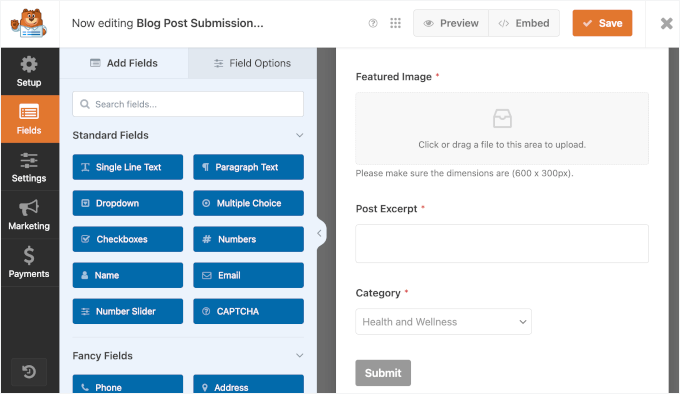
Par défaut, les articles soumis par les utilisateurs sont enregistrés comme « Brouillons » en attente de révision. Vous pouvez modifier le type d'article dans les paramètres du formulaire afin que le contenu soit soumis à un type d'article personnalisé à la place.
Pour plus de détails, vous pouvez vous référer à notre guide sur comment permettre aux utilisateurs de soumettre des articles à votre site WordPress.
11. Changer ou convertir des types d'articles personnalisés
Vous pourriez rencontrer des situations où vous devrez fusionner ou convertir des types de publication personnalisés. Par exemple, vous pourriez vouloir déplacer des éléments d'un type de publication à un autre lors de la refonte de votre site ou de la consolidation de contenu.
Pour ce faire, installez et activez simplement le plugin Post Type Switcher. Après activation, vous devriez aller sur la page d'administration du type d'article personnalisé et sélectionner les articles que vous souhaitez déplacer.
Lorsque vous modifiez en masse les articles, vous remarquerez un nouveau menu déroulant vous permettant de changer le type d'article pour chaque élément.
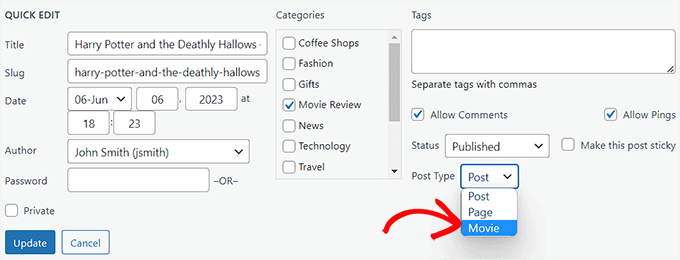
Vous pouvez en savoir plus dans notre guide sur comment changer ou convertir des types d'articles personnalisés dans WordPress.
12. Ajouter des boîtes de métadonnées personnalisées pour les types de publication
Les boîtes de métadonnées personnalisées vous permettent d'ajouter des champs personnalisés à l'écran de l'éditeur de publication WordPress. De cette façon, vous pouvez créer des champs de saisie supplémentaires pour vos types de publication – tels que le prix, l'emplacement, la date de l'événement ou la note – qui n'existent pas par défaut sur les publications ordinaires.
Le moyen le plus simple de créer des champs de métadonnées personnalisés dans WordPress est d'utiliser un plugin comme Advanced Custom Fields (ACF). Cliquez simplement sur le bouton « Ajouter » sur la page « Champs personnalisés ».
Après cela, vous devriez suivre les instructions à l'écran pour créer un groupe de champs personnalisés à ajouter à votre type de publication personnalisé.
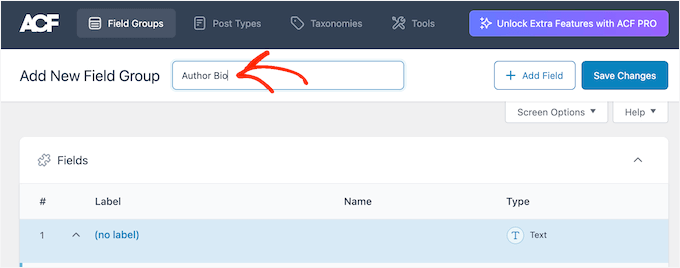
Pour plus de détails, consultez notre guide étape par étape sur comment ajouter des boîtes de métadonnées personnalisées dans les articles et types d'articles WordPress.
FAQ : Types d'articles personnalisés dans WordPress
Vous avez encore des questions sur le fonctionnement des types d'articles personnalisés ou sur leur pertinence pour votre site ? Voici quelques réponses rapides pour vous aider à démarrer en toute confiance.
Comment les types d'articles personnalisés affectent-ils les performances de mon site ?
Les types de publication personnalisés ne ralentissent pas votre site s'ils sont correctement implémentés.
Cependant, des problèmes de performance peuvent survenir en raison de plugins mal codés ou de fonctionnalités inutiles qui y sont liées, telles que des requêtes complexes ou des champs personnalisés lourds.
Pour éviter les problèmes, vous voudrez utiliser des plugins de confiance et optimiser votre site.
Puis-je utiliser des types d'articles personnalisés sans écrire de code ?
Oui ! Par exemple, des plugins comme Custom Post Type UI vous permettent de créer et de gérer des types d'articles personnalisés sans toucher à une seule ligne de code. Ils sont adaptés aux débutants et rendent le processus rapide et facile.
Les types d'articles personnalisés aident-ils au référencement (SEO) ?
Oui, ils peuvent aider avec le SEO. Les types de publication personnalisés vous permettent d’organiser votre contenu plus clairement, ce qui aide les moteurs de recherche à mieux comprendre la structure de votre site.
Cela peut conduire à un meilleur indexage, à des extraits de recherche plus riches lorsqu'ils sont combinés avec le schéma, et à une meilleure visibilité dans les résultats de recherche.
Où sont stockés les types de publication personnalisés dans WordPress ?
Les types de publication personnalisés sont stockés dans la même base de données WordPress que les articles et les pages. La principale différence réside dans la façon dont ils sont étiquetés et organisés, et non dans l'endroit où résident les données.
Quelle est la différence entre un type de publication personnalisé et une taxonomie ?
Un type de publication personnalisé est un type de contenu, comme des Produits ou des Avis. Une taxonomie est utilisée pour regrouper ce contenu, comme les catégories ou les étiquettes. Considérez les types de publication comme ce qu’est le contenu, et les taxonomies comme la façon dont il est organisé.
Lecture complémentaire : Utiliser des taxonomies personnalisées pour une meilleure organisation
Nous espérons que ce tutoriel vous a aidé à découvrir des moyens pratiques d'utiliser les types de publication personnalisés dans WordPress.
La création de types de publication personnalisés n'est que le début. Pour aller plus loin, vous pouvez utiliser des taxonomies personnalisées pour organiser votre contenu plus efficacement.
Par exemple, si vous avez un type de publication personnalisé « Films », vous pouvez ajouter des taxonomies comme « Genre » ou « Réalisateur » pour aider les utilisateurs à trouver plus rapidement du contenu pertinent.
En structurant votre contenu de cette manière, vous améliorez la navigation, augmentez le SEO et améliorez l’expérience utilisateur globale de votre site.
Voici quelques ressources pour vous aider à démarrer :
- Qu'est-ce qu'une taxonomie ?
- Avez-vous besoin d'un type de publication ou d'une taxonomie personnalisée dans WordPress ?
- Comment créer des taxonomies personnalisées dans WordPress
- Comment afficher les termes de taxonomie personnalisée dans les widgets de la barre latérale WordPress
- SEO de taxonomie – Comment optimiser vos pages de catégories WordPress
Si vous avez aimé cet article, abonnez-vous à notre Chaîne YouTube pour des tutoriels vidéo WordPress. Vous pouvez également nous trouver sur Twitter et Facebook.




Dennis Muthomi
Excellent article sur les types de publication personnalisés dans WordPress.
J'ai particulièrement apprécié le point n°1. Décider si un type de publication personnalisé est nécessaire. Je devrais évaluer si WordPress a déjà une solution à mes besoins avant d'ajouter plus de complexité à mon site. Cela me fera gagner du temps et m'évitera des maux de tête plus tard.
J'ai utilisé des types de publication personnalisés pour le site de portfolio d'un client et SearchWP (dans le #6) a été d'une aide précieuse pour créer une expérience de recherche complète. Les visiteurs pouvaient trouver facilement des éléments de portfolio spécifiques et le site était beaucoup plus utilisable
Jiří Vaněk
Merci pour cet aperçu. J'apprends encore et je me familiarise avec les types de publication personnalisés, car beaucoup de gens y ont fait référence lorsque j'avais besoin de résoudre quelque chose. Chaque article comme celui-ci m'aide énormément à approfondir ma compréhension du concept et du potentiel des types de publication personnalisés.
Mensah Ernest
merci pour cet article utile. J'apprécie vraiment
Support WPBeginner
Nous sommes heureux que notre article vous ait été utile !
Admin
abolfazl
merci beaucoup, très utile
Scott R. Godin
Une chose que je vois manquer dans de nombreux tutoriels est la partie où vous ajoutez une page d'options/paramètres personnalisés à votre type de publication personnalisé afin d'avoir un ensemble de paramètres globaux spécifiques à ce type de publication (plutôt qu'une page de paramètres d'administration générale) et destinés à être utilisés uniquement par ce type de publication.
la plupart des tutoriels que j'ai trouvés à cet égard s'arrêtent à echo ”; echo ‘Here is where the form would go if I actually had options.’; echo ”;
and naturally that’s one of the things I’m most interested in (the other being in how you use the settings within your post type’s shortcode or widget)
Sam
comment activer les commentaires disqus sur les types de publication personnalisés ?
Phil Long
Je me demandais comment implémenter des relations plusieurs-à-plusieurs entre des taxonomies personnalisées et si les plugins de recherche à facettes les supportent ?
Sydney
Si vous voulez implémenter une relation plusieurs-à-plusieurs, vous poussez WordPress trop loin. Vous obtiendrez de meilleurs résultats avec un framework comme Rails, Django ou Express
Alicia St Rose
On ne peut jamais trop pousser WordPress. Ce n'est plus seulement pour le blogging.
yudayuda
wp-types supports many-to-many relationships – and it’s free
Prateek
Je veux savoir comment exclure un type de publication personnalisé de notre flux RSS... Toutes mes pages de téléchargement apparaissent dans le flux RSS.
Wondell
Comment puis-je faire en sorte que les articles WordPress se comportent comme Facebook et d'autres réseaux sociaux où vous pouvez simplement prendre un lien web et le coller dans le champ du message et en quelques secondes, il affichera une miniature ou d'autres informations du site ?
Bjarni
Salut WpBeginner, par hasard, avez-vous utilisé le plugin CPT UI sur ce site ?
Le plugin CPT UI a l'air bien, il évite d'avoir à configurer manuellement cela sur un site qui a besoin de CPT et de taxonomies.
Phil Hoyt
Bonne lecture, j'utilise les CTP au quotidien et les relations entre les deux peuvent être délicates, j'ai utilisé Post2Posts et Advance Custom Fields a également certaines valeurs de relation, mais elles me laissent généralement avec quelques fonctionnalités à désirer. J'ai hâte d'essayer CPT-onomies.
Mark
CPT UI peut être un peu délicat. CPT-onomies fonctionne aussi assez bien. Ils demandent tous deux un peu de patience et de recherche pour comprendre comment ils fonctionnent. J'ai pu créer un site de films en important depuis omdb. Il ajouterait les acteurs, etc. comme taxonomies (wp_add_object_terms & wp_set_object_terms) puis utilisé ACF pour utiliser ces informations. Un exemple serait une page d'acteurs (taxonomie CPT) et la sélection des films dans lesquels ils ont joué.