


Un formulaire de commentaires bien conçu peut faire une énorme différence dans le nombre de personnes qui laissent réellement des commentaires sur votre site WordPress.
Lorsque votre formulaire de commentaires est propre, moderne et facile à utiliser, les visiteurs sont plus susceptibles de participer à la conversation et d'interagir avec votre contenu.
Cependant, le formulaire de commentaires par défaut de WordPress ne correspond souvent pas au design de votre site, ce qui peut le rendre peu invitant et décourager les gens de commenter.
Chez WPBeginner, nous avons passé des années à tester différentes façons d'améliorer l'engagement des utilisateurs, et la personnalisation du formulaire de commentaires est l'un des changements les plus efficaces que nous ayons apportés.
Dans cet article, nous vous montrerons comment styliser facilement le formulaire de commentaires WordPress pour augmenter l'engagement sur votre site web.
Avant de commencer
Les thèmes WordPress contrôlent l'apparence de votre site web. Chaque thème WordPress est livré avec plusieurs fichiers, y compris des fichiers de modèles, un fichier de fonctions, des JavaScripts et des feuilles de style.
Les feuilles de style contiennent les règles CSS pour tous les éléments utilisés par votre thème WordPress. Vous pouvez ajouter votre propre CSS personnalisé pour remplacer les règles de style de votre thème.
Si vous n'avez jamais fait cela auparavant, consultez notre article sur comment ajouter du CSS personnalisé dans WordPress pour les débutants.
En plus du CSS, vous devrez peut-être également ajouter quelques fonctions pour modifier l'apparence par défaut de votre formulaire de commentaires WordPress. Si vous ne l'avez jamais fait auparavant, veuillez consulter notre article sur comment copier et coller du code dans WordPress.
Cela dit, examinons comment styliser le formulaire de commentaires WordPress.
Comme il s'agit d'un guide assez complet, nous avons créé une table des matières pour faciliter la navigation :
- Styliser le formulaire de commentaires WordPress à l'aide du constructeur de thèmes SeedProd
- Modifier les commentaires WordPress avec les classes CSS par défaut
- Ajouter la connexion sociale aux commentaires WordPress
- Ajouter un texte de politique de commentaires dans le formulaire de commentaires WordPress
- Déplacer le champ de texte des commentaires en bas
- Supprimer le champ Site Web (URL) du formulaire de commentaires WordPress
- Ajouter une case à cocher « S'abonner aux commentaires » dans WordPress
- Ajouter des champs personnalisés au formulaire de commentaires WordPress
Styliser le formulaire de commentaires WordPress à l'aide du constructeur de thèmes SeedProd
Cette méthode nécessite SeedProd, qui est le meilleur plugin de création de pages et de thèmes WordPress sur le marché.
Il est recommandé aux débutants sans expérience en codage. Cependant, l'inconvénient de cette méthode est qu'elle remplacera votre thème WordPress existant par un thème personnalisé.
Tout d'abord, vous devez installer et activer le plugin SeedProd. Pour plus de détails, consultez notre guide étape par étape sur comment installer un plugin WordPress.
📍 Remarque : Il existe une version gratuite de SeedProd disponible en téléchargement. Cependant, vous aurez besoin au moins du plan PRO pour accéder à la fonctionnalité de création de thèmes.
Après activation, vous devrez créer des modèles pour votre thème WordPress personnalisé. SeedProd vous permet de générer facilement ces modèles en utilisant l'un de leurs thèmes intégrés.
Pour des instructions détaillées, consultez notre tutoriel sur comment créer un thème WordPress personnalisé sans codage.
Une fois que vous avez généré vos modèles de thème, vous devez cliquer sur le lien « Modifier le design » sous le modèle d'article unique.
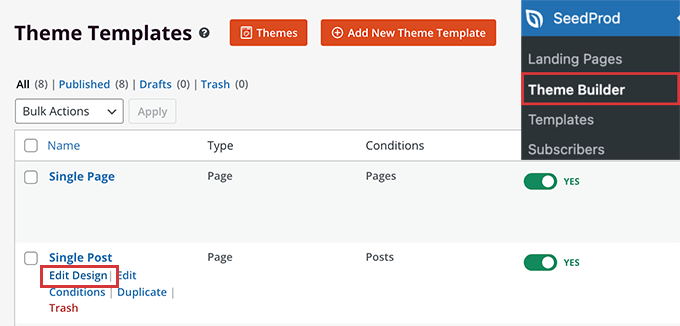
Cela chargera l'aperçu de l'article unique dans l'interface de création de thèmes de SeedProd. Vous remarquerez le bloc de formulaire de commentaires en bas de l'aperçu.
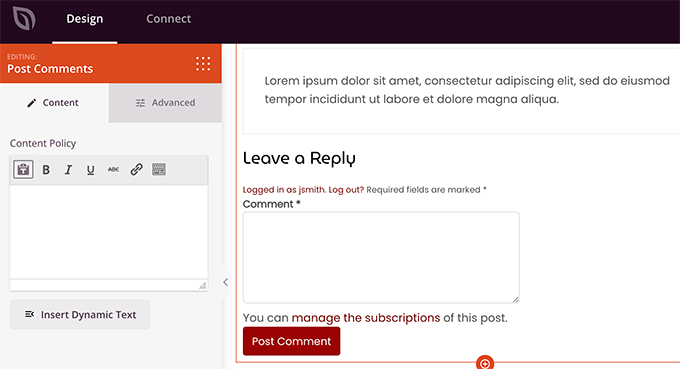
Cliquez simplement sur le formulaire de commentaires et vous verrez ses propriétés dans le panneau de gauche.
À partir d'ici, vous pouvez ajouter une note de commentaire ou une politique de confidentialité, vous pouvez également passer à l'onglet « Avancé » pour modifier le style du formulaire de commentaires sans écrire de code CSS.
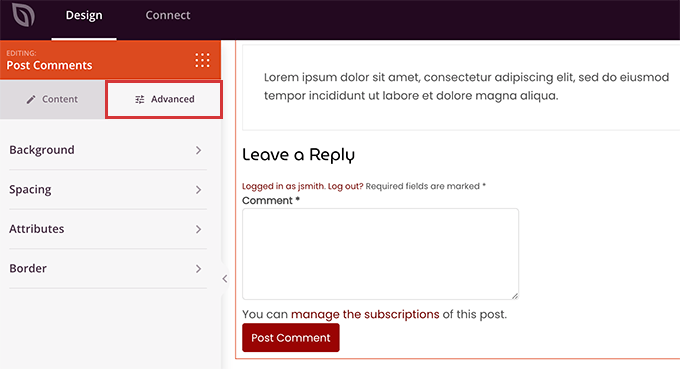
Une fois que vous avez terminé, n'oubliez pas de cliquer sur le bouton « Enregistrer » pour publier vos modifications.
SeedProd rend très facile la modification du style de n'importe quel élément de votre site Web sans écrire de code.
Cependant, c'est un constructeur de thème et vous utilisez peut-être déjà un thème WordPress que vous aimez. Dans ce cas, les conseils suivants vous aideront à modifier manuellement les styles du formulaire de commentaires dans WordPress.
Modifier le style du formulaire de commentaires dans WordPress
La plupart des thèmes WordPress contiennent un modèle appelé comments.php. Ce fichier est utilisé pour afficher les commentaires et les formulaires de commentaires sur vos articles de blog. Le formulaire de commentaires WordPress est généré à l'aide de la fonction : <?php comment_form(); ?>.
Par défaut, cette fonction génère votre formulaire de commentaires avec trois champs de texte (Nom, E-mail et Site Web), un champ de zone de texte pour le commentaire, une case à cocher pour la conformité GDPR et le bouton de soumission.
Vous pouvez facilement modifier chacun de ces champs en ajustant simplement les classes CSS par défaut. Ci-dessous une liste des classes CSS par défaut que WordPress ajoute à chaque formulaire de commentaires.
#respond { }
#reply-title { }
#cancel-comment-reply-link { }
#commentform { }
#author { }
#email { }
#url { }
#comment
#submit
.comment-notes { }
.required { }
.comment-form-author { }
.comment-form-email { }
.comment-form-url { }
.comment-form-comment { }
.comment-form-cookies-consent { }
.form-allowed-tags { }
.form-submit
En ajustant simplement ces classes CSS, vous pouvez complètement changer l'apparence de votre formulaire de commentaires WordPress.
Allons-y et essayons de changer quelques éléments, afin que vous puissiez avoir une bonne idée de son fonctionnement.
Tout d'abord, nous allons commencer par mettre en surbrillance le champ du formulaire actif. La mise en surbrillance du champ actuellement actif rend votre formulaire plus accessible aux personnes ayant des besoins spéciaux, et rend également votre formulaire de commentaires plus agréable sur les petits appareils.
#respond {
background: #fbfbfb;
padding:0 10px 0 10px;
}

/* Highlight active form field */

#respond input[type=text], textarea {
  -webkit-transition: all 0.30s ease-in-out;
  -moz-transition: all 0.30s ease-in-out;
  -ms-transition: all 0.30s ease-in-out;
  -o-transition: all 0.30s ease-in-out;
  outline: none;
  padding: 3px 0px 3px 3px;
  margin: 5px 1px 3px 0px;
  border: 1px solid #DDDDDD;
}

#respond input[type=text]:focus,
input[type=email]:focus,
input[type=url]:focus,
textarea:focus {
box-shadow: 0 0 5px rgba(81, 203, 238, 1);
margin: 5px 1px 3px 0px;
border: 2px solid rgba(81, 203, 238, 1);
}
Voici à quoi ressemblait notre formulaire dans le thème WordPress Twenty Sixteen après les modifications :
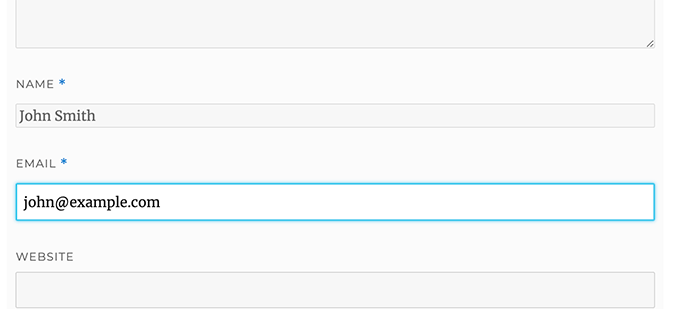
En utilisant ces classes, vous pouvez modifier le comportement de l'affichage du texte à l'intérieur des zones de saisie. Nous allons modifier le style du texte des champs nom d'auteur et URL.
#author, #email {
font-family: "Open Sans", "Droid Sans", Arial;
font-style:italic;
color:#1d1d1d;
letter-spacing:.1em;
}

#url  {
color: #1d1d1d;
font-family: "Luicida Console", "Courier New", "Courier", monospace;
}
Si vous regardez attentivement la capture d'écran ci-dessous, la police du nom et du champ e-mail est différente de celle de l'URL du site web.
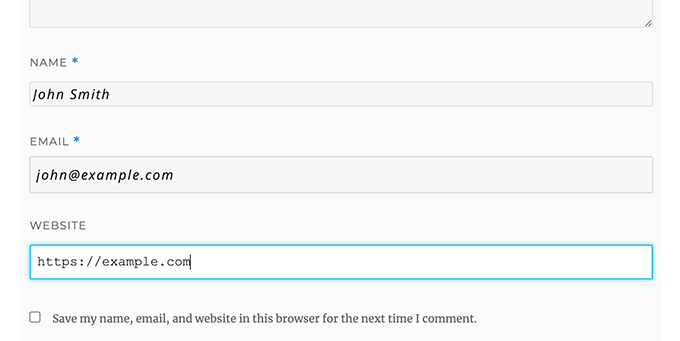
Vous pouvez également modifier le style du bouton de soumission du formulaire de commentaires WordPress. Au lieu d'utiliser le bouton de soumission par défaut, donnons-lui un dégradé CSS3 et une ombre portée.
#submit {
background:-moz-linear-gradient(top, #44c767 5%, #5cbf2a 100%);
background:-webkit-linear-gradient(top, #44c767 5%, #5cbf2a 100%);
background:-o-linear-gradient(top, #44c767 5%, #5cbf2a 100%);
background:-ms-linear-gradient(top, #44c767 5%, #5cbf2a 100%);
background:linear-gradient(to bottom, #44c767 5%, #5cbf2a 100%);
background-color:#44c767;
-moz-border-radius:28px;
-webkit-border-radius:28px;
border-radius:28px;
border:1px solid #18ab29;
display:inline-block;
cursor:pointer;
color:#ffffff;
font-family:Arial;
font-size:17px;
padding:16px 31px;
text-decoration:none;
text-shadow:0px 1px 0px #2f6627;
}

#submit:hover {
background:-webkit-gradient(linear, left top, left bottom, color-stop(0.05, #5cbf2a), color-stop(1, #44c767));
background:-moz-linear-gradient(top, #5cbf2a 5%, #44c767 100%);
background:-webkit-linear-gradient(top, #5cbf2a 5%, #44c767 100%);
background:-o-linear-gradient(top, #5cbf2a 5%, #44c767 100%);
background:-ms-linear-gradient(top, #5cbf2a 5%, #44c767 100%);
background:linear-gradient(to bottom, #5cbf2a 5%, #44c767 100%);
background-color:#5cbf2a;
}
#submit:active {
position:relative;
top:1px;
}
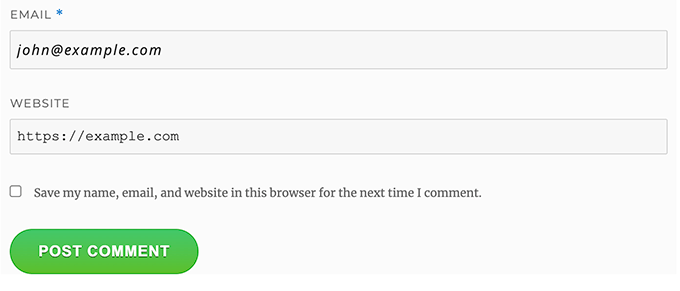
Faire passer les formulaires de commentaires WordPress au niveau supérieur
Vous pensez peut-être que c'était trop basique. Eh bien, nous devons commencer par là pour que tout le monde puisse suivre.
Cependant, vous pouvez faire passer votre formulaire de commentaires WordPress au niveau supérieur en réorganisant les champs du formulaire, en ajoutant la connexion sociale, les abonnements aux commentaires, les directives de commentaires, les balises rapides, et plus encore.
Ajouter la connexion sociale aux commentaires WordPress
Commençons par ajouter la connexion sociale aux commentaires WordPress.
La première chose à faire est d'installer et d'activer le plugin Super Socializer. Pour plus de détails, consultez notre guide étape par étape sur comment installer un plugin WordPress.
Après l'activation, vous devez visiter Super Socializer » Connexion sociale, puis cocher la case qui dit « Activer la connexion sociale ».

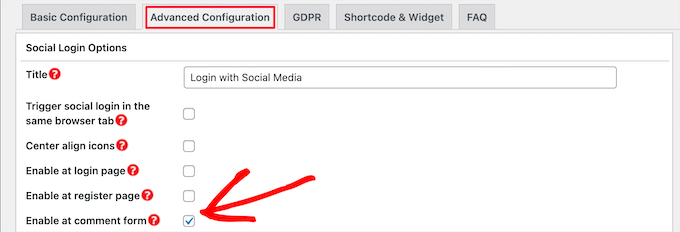
Cela ouvre le panneau des options de connexion sociale. Tout d'abord, cliquez sur l'onglet « Configuration avancée ».
Ensuite, assurez-vous que la case « Activer sur le formulaire de commentaires » est cochée.
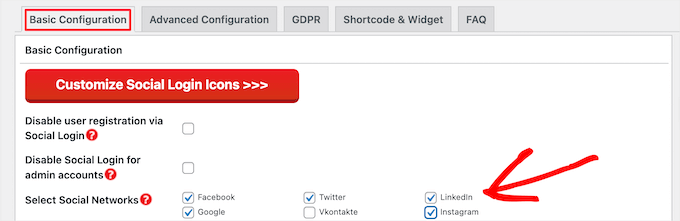
Ensuite, cliquez sur l'onglet « Configuration de base ». Ici, vous pouvez choisir les réseaux sociaux que vous souhaitez ajouter en cochant les cases dans la section « Sélectionner les réseaux sociaux ».
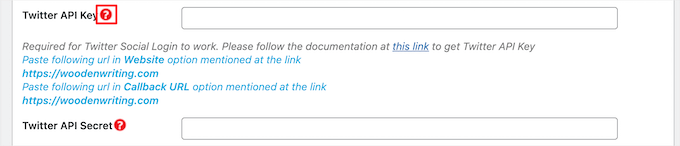
Ci-dessous, le plugin nécessitera des clés API afin de se connecter aux plateformes sociales. Cliquez simplement sur l'icône « Point d'interrogation » pour afficher les instructions sur la façon d'obtenir cela pour chaque plateforme.
Une fois que vous avez terminé, cliquez sur le bouton « Enregistrer les modifications » pour sauvegarder vos paramètres de connexion sociale.
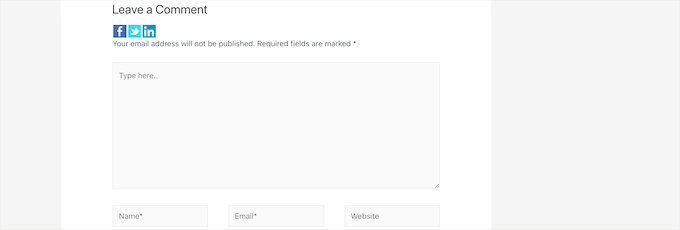
Vous pouvez maintenant visiter votre site web pour voir les boutons de connexion sociale au-dessus de votre formulaire de commentaires.
Ajout de texte de politique de commentaires avant ou après le formulaire de commentaires
Nous aimons tous nos utilisateurs et nous apprécions vraiment qu'ils prennent quelques minutes pour laisser un commentaire sur notre site. Cependant, pour créer un environnement de discussion sain, il est important de modérer les commentaires.
Pour une transparence totale, nous avons créé une page de politique de commentaires, mais vous ne pouvez pas simplement mettre ce lien dans le pied de page.
Nous voulions que notre politique de commentaires soit visible et accessible à tous les utilisateurs qui laissent un commentaire. C'est pourquoi nous avons décidé d'ajouter la politique de commentaires dans notre formulaire de commentaires WordPress.
Si vous souhaitez ajouter une page de politique de commentaires, la première chose à faire est de créer une page WordPress et de définir votre politique de commentaires (vous pouvez copier la nôtre et la modifier pour répondre à vos besoins).
Après cela, vous pouvez ajouter le code suivant dans le fichier functions.php de votre thème ou dans un plugin d'extraits de code.
function wpbeginner_comment_text_before($arg) {
    $arg['comment_notes_before'] .= '<p class="comment-policy"">We are glad you have chosen to leave a comment. Please keep in mind that comments are moderated according to our <a href="http://www.example.com/comment-policy-page/">comment policy</a>.</p>';
    return $arg;
}

add_filter('comment_form_defaults', 'wpbeginner_comment_text_before');
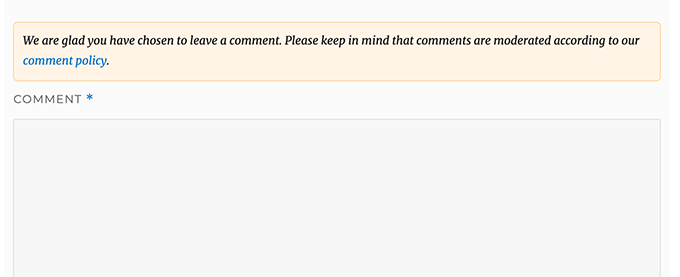
Le code ci-dessus remplacera les notes par défaut du formulaire de commentaires par ce texte. Nous avons également ajouté une classe CSS dans le code, afin que nous puissions mettre en évidence l'avis à l'aide de CSS. Voici un exemple de CSS que nous avons utilisé :
p.comment-policy {
    border: 1px solid #ffd499;
    background-color: #fff4e5;
    border-radius: 5px;
    padding: 10px;
    margin: 10px 0px 10px 0px;
    font-size: small;
    font-style: italic;
}
Voici à quoi cela ressemblait sur notre site de test :
Si vous souhaitez afficher le lien après la zone de texte des commentaires, utilisez le code suivant.
function wpbeginner_comment_text_after($arg) {
    $arg['comment_notes_after'] .= '<p class="comment-policy"">We are glad you have chosen to leave a comment. Please keep in mind that comments are moderated according to our <a href="http://www.example.com/comment-policy-page/">comment policy</a>.</p>';
    return $arg;
}

add_filter('comment_form_defaults', 'wpbeginner_comment_text_after');
N'oubliez pas de modifier l'URL en conséquence, afin qu'elle pointe vers votre page de politique de commentaires plutôt que vers example.com.
Déplacer le champ de texte des commentaires en bas
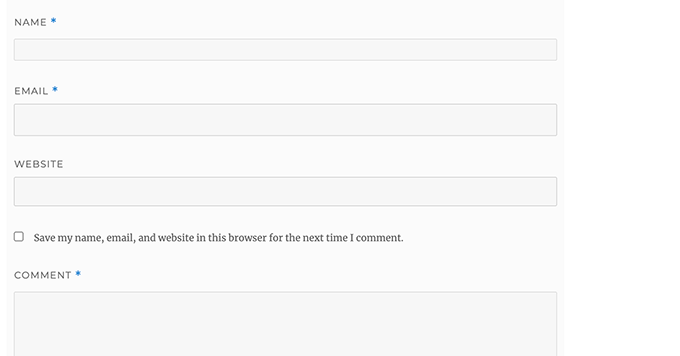
Par défaut, le formulaire de commentaire WordPress affiche d'abord la zone de texte du commentaire, puis les champs nom, e-mail et site web. Ce changement a été introduit dans WordPress 4.4.
Avant cela, les sites WordPress affichaient d'abord les champs nom, e-mail et site web, puis la zone de texte du commentaire. Nous pensions que nos utilisateurs étaient habitués à voir le formulaire de commentaire dans cet ordre, nous utilisons donc toujours l'ancien ordre des champs sur WPBeginner.
Si vous souhaitez le faire, il vous suffit d'ajouter le code suivant au fichier functions.php de votre thème ou à un plugin d'extraits de code.
function wpb_move_comment_field_to_bottom( $fields ) {
$comment_field = $fields['comment'];
unset( $fields['comment'] );
$fields['comment'] = $comment_field;
return $fields;
}

add_filter( 'comment_form_fields', 'wpb_move_comment_field_to_bottom');
Nous recommandons toujours d'ajouter du code dans WordPress à l'aide d'un plugin d'extraits de code comme WPCode. Cela facilite l'ajout de code personnalisé sans modifier votre fichier functions.php, vous n'avez donc pas à vous soucier de casser votre site.
Pour commencer, vous devez installer et activer le plugin gratuit WPCode. Pour les instructions, consultez ce guide sur comment installer un plugin WordPress.
Après l'activation, allez dans Extraits de code » + Ajouter un extrait depuis le tableau de bord WordPress.
À partir de là, trouvez l'option « Ajouter votre code personnalisé (Nouveau snippet) » et cliquez sur le bouton « + Ajouter un snippet personnalisé » en dessous.

Après cela, vous devez sélectionner « Extrait PHP » comme type de code dans la liste des options qui apparaissent à l'écran.

Ensuite, ajoutez un titre pour votre extrait en haut de la page, cela peut être n'importe quoi pour vous aider à vous souvenir de l'utilité du code.
Ensuite, collez le code ci-dessus dans la zone « Aperçu du code ».
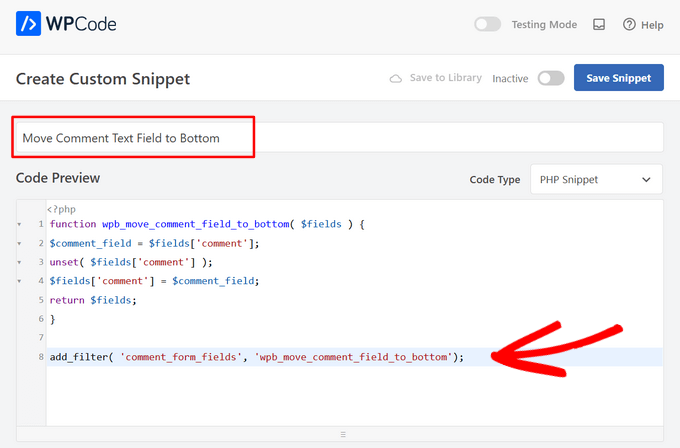
Enfin, basculez simplement le commutateur de « Inactif » à « Actif » et cliquez sur le bouton « Enregistrer le fragment ».

Ce code déplace simplement le champ de zone de texte de commentaire vers le bas.
Supprimer le champ Site Web (URL) du formulaire de commentaires WordPress
Le champ site web dans le formulaire de commentaire attire beaucoup de spammeurs. Bien que sa suppression n'arrête pas les spammeurs ni ne réduise les commentaires indésirables, elle vous évitera certainement d'approuver accidentellement un commentaire avec un mauvais lien de site web d'auteur.
Cela réduira également un champ du formulaire de commentaires, le rendant plus facile et plus convivial. Pour en savoir plus sur ce sujet, consultez notre article sur la suppression du champ URL du site Web du formulaire de commentaires WordPress.
Pour supprimer le champ URL du formulaire de commentaires, ajoutez simplement le code suivant à votre fichier functions.php ou à un plugin d'extraits de code.
function wpbeginner_remove_comment_url($arg) {
    $arg['url'] = '';
    return $arg;
}
add_filter('comment_form_default_fields', 'wpbeginner_remove_comment_url');

Vous pouvez suivre les mêmes étapes que dans la section précédente pour ajouter en toute sécurité ce code dans WordPress en utilisant le plugin WPCode.
Ajouter une case à cocher « S'abonner aux commentaires » dans WordPress
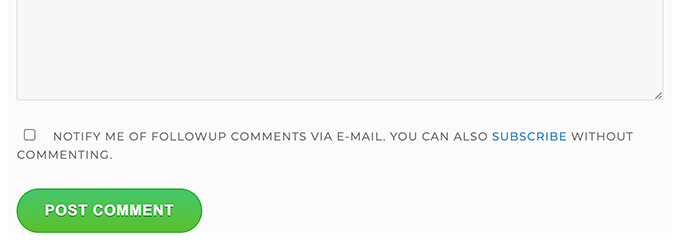
Lorsque les utilisateurs laissent un commentaire sur votre site Web, ils peuvent vouloir suivre ce fil pour voir si quelqu'un a répondu à leur commentaire. En ajoutant une case à cocher pour s'abonner aux commentaires, vous permettez aux utilisateurs de recevoir des notifications instantanées chaque fois qu'un nouveau commentaire apparaît sur la publication.
Pour ajouter cette case à cocher, la première chose à faire est d'installer et d'activer le plugin Subscribe to Comments Reloaded. Après l'activation, vous devez visiter la page StCR » Comment Form pour configurer les paramètres du plugin.
Pour des instructions détaillées étape par étape, consultez notre article sur la façon d'autoriser les utilisateurs à s'abonner aux commentaires dans WordPress.
Ajouter des champs supplémentaires au formulaire de commentaire WordPress
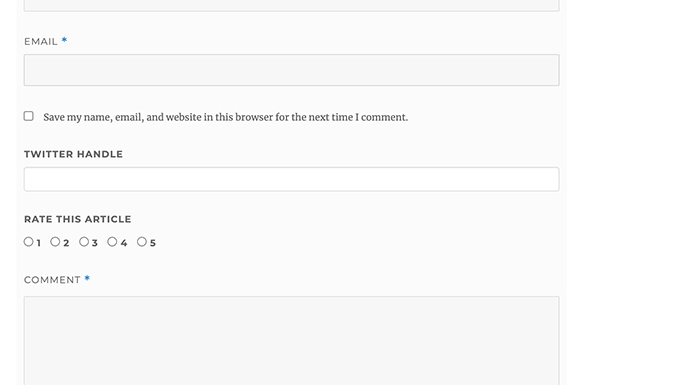
Vous souhaitez ajouter des champs supplémentaires à votre formulaire de commentaire WordPress ? Par exemple, un champ facultatif où les utilisateurs peuvent ajouter leur identifiant Twitter ?
Installez et activez simplement le plugin WordPress Comments Fields . Après l'activation, allez à la page « Comments Fields » et basculez vers l'onglet « Comment Fields ».
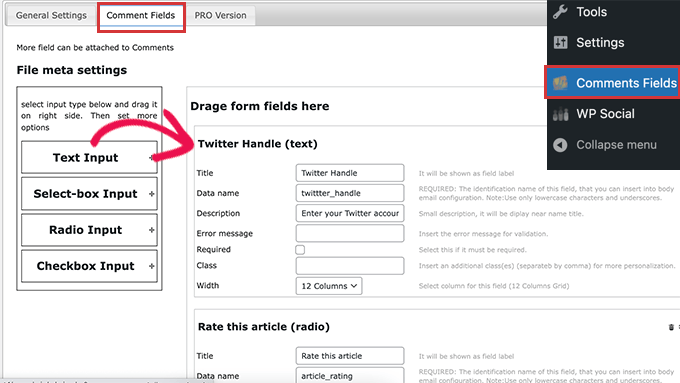
Faites simplement glisser et déposez un champ personnalisé et donnez-lui un titre, une description et un nom de données.
Une fois que vous avez terminé d'ajouter les champs, n'oubliez pas de cliquer sur le bouton ‘Enregistrer toutes les modifications’.
Vous pouvez maintenant afficher votre formulaire de commentaires pour voir les champs personnalisés en action.
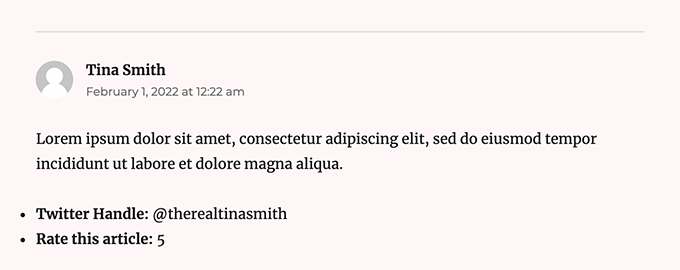
Les champs personnalisés sont ensuite affichés dans la modération des commentaires et sous le contenu du commentaire.
Pour plus de détails, consultez notre tutoriel sur la façon d'ajouter des champs personnalisés au formulaire de commentaires dans WordPress.
Nous espérons que cet article vous a aidé à apprendre comment styliser le formulaire de commentaires WordPress pour le rendre plus amusant pour vos utilisateurs. Vous voudrez peut-être aussi consulter nos conseils pour obtenir plus de commentaires sur vos articles de blog WordPress et nos meilleurs choix d'experts des meilleurs plugins de médias sociaux pour WordPress.
Si vous avez aimé cet article, abonnez-vous à notre Chaîne YouTube pour des tutoriels vidéo WordPress. Vous pouvez également nous trouver sur Twitter et Facebook.


Dennis Muthomi
Une suggestion que j'ajouterais est d'envisager la mise en œuvre d'une mesure simple de protection contre le spam, comme un CAPTCHA, pour réduire davantage la charge de travail de la modération des commentaires.
Hitesh Patel
Actuellement, le formulaire de commentaire comporte un champ textarea pour le commentaire et un bouton 'Poster le commentaire'. Je n'ai pas trouvé les champs Nom, Email et site web dans le thème twenty twenty four.
Support WPBeginner
Si vous êtes connecté à votre site, il utilisera automatiquement les informations de votre utilisateur connecté. Si vous visitez votre site en utilisant un navigateur incognito, vous devriez voir les champs, sauf si une personnalisation a été effectuée pour supprimer les noms et informations des commentateurs.
Admin
Gabriel Pinto-Hasagiv
Salut,
J'adore cet article ! Expliqué si bien !
Question rapide, comment puis-je changer le « ↩ » avec mon icône SVG lorsque quelqu'un répond à un commentaire ?
Support WPBeginner
Cela dépendrait de votre thème spécifique car tous les thèmes n'ont pas ce symbole dans leur formulaire de commentaire.
Admin
Dayo Olobayo
Merci d'avoir pris le temps de rédiger cet article. J'ai utilisé l'extrait de code pour supprimer l'URL du site web, mais j'ai remarqué qu'il ne fonctionne pas bien ici. La raison pour laquelle je dis cela est qu'il n'a fonctionné que sur 2 articles, mais d'autres articles sur mon site web ont toujours la boîte d'URL dans la section des commentaires.
Est-ce que je ne m'y prends pas correctement s'il vous plaît ? De plus, dois-je remplacer « wpbeginner » dans le code par le nom de mon domaine ?
Support WPBeginner
You may want to check with your theme to see if they have something in their styling that could be overriding the standard styling. You do not need to remove wpbeginner from the code for it to work.
Admin
Jiří Vaněk
Merci pour le tutoriel utilisant Seed Prod. J'utilise actuellement WP Discuz et j'en suis très satisfait. Cependant, pour les petits sites, ce formulaire est beaucoup plus élégant avec Seed Prod. Les instructions sont assez longues mais je vais l'essayer sur mon site de test où j'ai installé Seed Prod. Merci pour un excellent tutoriel très détaillé.
Moinuddin Waheed
J'ai vu de nombreuses sections de commentaires différentes sur des sites web et je me suis demandé pourquoi elles différaient en apparence alors qu'elles utilisaient toutes les mêmes commentaires WordPress.
Avoir une section de commentaires attrayante est nécessaire pour offrir une bonne expérience utilisateur lors des commentaires.
J'ai une question concernant la plateforme Disqus pour les commentaires WordPress que j'utilise depuis deux ans.
Est-ce une bonne idée de continuer à l'utiliser ou existe-t-il une meilleure alternative ?
Je suis également curieux de savoir ce que WPBeginner utilise pour les commentaires ?
Support WPBeginner
Vous pouvez trouver notre opinion sur Disqus dans notre article ci-dessous. Pour nos commentaires, nous utilisons actuellement le système de commentaires intégré à WordPress.
https://www.wpbeginner.com/wp-tutorials/how-to-disable-disqus-on-custom-post-types-in-wordpress/
Admin
Jiří Vaněk
À mon avis, WP Discuz est un excellent plugin. Je l'utilise sur mon blog depuis près de deux ans maintenant, et je dois dire, sans aucun problème jusqu'à présent. Donc, si vous l'utilisez aussi, je ne changerais pas nécessairement ce plugin. Les développeurs et l'équipe de support travaillent très bien. Cependant, cela dépend probablement aussi du type et de la taille du site web, car ce plugin est assez volumineux et complexe.
Vera Kofyan
Merci pour ce super tutoriel.
Une chose n'a pas fonctionné pour moi : déplacer la zone de texte vers le bas. J'ai ajouté le script dans Code snippets, mais rien n'a changé. Quelque chose a-t-il changé depuis que vous avez écrit cela ?
Merci,
Vera
Support WPBeginner
L'extrait devrait toujours fonctionner correctement, le thème que vous utilisez a peut-être ajouté un style au formulaire de commentaire qui pourrait modifier certaines choses. Si vous contactez le support de votre thème spécifique, ils pourront vous aider à vérifier et à confirmer cela.
Admin
Arischvaran Puvanesvaran
Merci de partager
Support WPBeginner
De rien, nous espérons que notre guide vous a été utile !
Admin
Ali Kaleem
Ce blog est très informatif.
Support WPBeginner
Heureux que vous ayez trouvé notre site utile !
Admin
Asutosh sahoo
vraiment plein de connaissances. veuillez continuer à mettre à jour. merci..
Support WPBeginner
Nous sommes heureux que vous ayez trouvé notre guide utile !
Admin
saikul
bon tutoriel. j'aime ça
Support WPBeginner
Merci, content que ça vous ait plu !
Admin
Samyak sharma
Merci, c'est un très bon article.
Support WPBeginner
Glad you found it helpful
Admin
Vincent Nyagaka
Merci de nous avoir guidés sur la façon de styliser le formulaire WordPress. Cependant, j'ai essayé d'utiliser presque tous les codes pour supprimer le champ URL du formulaire de commentaires, mais malheureusement, aucun code ne fonctionne. Pourriez-vous s'il vous plaît me donner un autre code à utiliser ?
Support WPBeginner
Si aucune de nos recommandations n'a pu vous aider, nous vous recommandons de contacter le support de votre thème spécifique, qui devrait être en mesure de vous aider à cibler leur cible spécifique pour vos commentaires.
Admin
amr
Bonjour
Comment puis-je supprimer l'URL du nom de l'auteur et de la date ?
Merci
Support WPBeginner
Si vous parlez de vos commentaires, vous voudrez jeter un œil à notre article ci-dessous :
https://www.wpbeginner.com/plugins/how-to-remove-website-url-field-from-wordpress-comment-form/
Admin
lal
bon tutoriel, j'ai adoré
Support WPBeginner
Glad you liked our tutorial
Admin
Adam Rees
Merci, cela m'a beaucoup aidé à personnaliser la section des commentaires.
Support WPBeginner
You’re welcome
Admin
fred
Salut, joli tutoriel ! mais j'ai un problème pour trouver l'emplacement du bon fichier .php pour modifier les commentaires de publication, j'utilise le thème oceanwp avec elementor pro, quand je vais dans functions.php ou comments.php je ne trouve aucune des lignes de commande, j'ai essayé d'ajouter votre code et rien ne se passe. donc je suppose que c'est ailleurs mais où ?
Support WPBeginner
Si vous utilisez un constructeur de pages, vous devrez contacter le support de ce constructeur de pages pour savoir comment modifier le formulaire de commentaires et quels outils sont disponibles.
Admin
Muhammad Shahzad
comment afficher la boîte de commentaires en haut de tous les commentaires et après la publication.
Support WPBeginner
Si votre thème n'est pas configuré ainsi, vous devrez malheureusement modifier le code du thème pour ce faire. Comme le code de chaque thème peut être très différent, nous n'avons pas encore de guide spécifique sur la façon de procéder.
Admin
HieuBui
Merci beaucoup
Support WPBeginner
You’re welcome
Admin
tom
Excellent article ! Merci beaucoup
Support WPBeginner
You’re welcome
Admin
mobileninja
Merci beaucoup. C'est un article très utile.
Support WPBeginner
Glad it could be helpful
Admin
Emma
Salut. Excellent tutoriel. Je voulais empêcher mes utilisateurs d'ajouter l'URL de leur site Web dans la section des commentaires, car cela provoque des plantages pour certains utilisateurs (je ne sais pas pourquoi). J'ai réussi, mais maintenant il affiche toujours le message habituel « Mémorisez mon nom, mon adresse e-mail et mon site Web pour la prochaine fois que je laisserai un commentaire ». Savez-vous comment résoudre ce problème ?
Support WPBeginner
Vous voudrez peut-être contacter le support de votre thème et leur signaler les plantages et la modification de ce message.
Admin
Support WPBeginner
Glad our guide could help
Admin
Deepak Bharti
Merci de partager ce type d'article. Il m'est utile ainsi qu'à mon site Web.
Support WPBeginner
Glad our article could be helpful
Admin
Rubel Ahmed
Bonjour
Bel article et j'ai utilisé certaines de vos suggestions, mais j'ai trouvé une erreur de code qui doit être corrigée sous « Ajouter un texte de politique de commentaires avant ou après le formulaire de commentaires ».
Vous avez placé le filtre d'ajout à l'intérieur de la fonction, sinon il ne sera pas exécuté, il doit être déplacé à l'extérieur de la fonction.
Rubel
Support WPBeginner
Both filters should be outside the function but we will certainly take another look and update if we can see the error
Admin
suvo
évidemment comme votre site Web. Merci pour le partage. Je lis votre blog tous les jours. C'est très gênant de dire la vérité, mais je reviendrai certainement. Veuillez écrire davantage sur ces sujets.
Support WPBeginner
Glad you like our articles
Admin
ARPIT
Les informations que vous avez fournies ici sont très bonnes. Beau tutoriel. Merci de partager. Je cherchais cela depuis longtemps. Cela m'aide vraiment à me familiariser avec WordPress !
Support WPBeginner
Salut Arpit,
We are glad you found the tutorial helpful.
Admin
Hồ Ngọc Thanh
Je ne trouve pas #respond { }
#reply-title { }
#cancel-comment-reply-link { }
#commentform { }
#author { }
#email { }
#url { }
#comment
#submit
dans mon thème wordpress ?
Support WPBeginner
Votre thème l'a peut-être stylisé différemment. Pour savoir où ils se trouvent, consultez notre article : https://www.wpbeginner.com/wp-tutorials/basics-of-inspect-element-with-your-wordpress-site/
Le # serait pour l'ID de l'objet, donc si quelque chose avait l'ID button, ce serait #button
Admin
Chintan
Comment ajouter un aperçu des commentaires en temps réel ?
Paulina
Bonjour, merci pour cet article très utile. Je souhaite ajouter un texte avant le bouton « soumettre ». Dans le code que vous fournissez ici : devrais-je changer les mots « wpbeginner » par autre chose lié à mon propre site ?
Akramul Hasan
Bonjour Paulina,
Vous pouvez ajouter du texte ou quoi que ce soit avant le bouton Soumettre en utilisant un simple hook de filtre qui fonctionne pour les champs du formulaire de commentaires.
Hena
wow !! C'est très bien
Woolker Cherenfant
Salut ! Excellent article comme d'habitude. Mais je me demande comment changer le mot « says » dans la section des commentaires. Je veux le traduire en créole haïtien « di ». Une aide avec ça ?
Merci d'avance.
—Woolker
Tisha
Is it possible to copy the code to blogger?. Because I want to make Wordpress style comment in my Blogger blog. Thanks for your help.
Mate Hodi
Salut !
Excellent article ! Je cherchais une solution pour changer la partie « Laisser un commentaire ». Avez-vous une idée de comment je peux la modifier ?
Neeraj
C'est un guide utile qui m'a donné des instructions complètes sur l'optimisation de la section des commentaires.
Kevin Byrnes
Excellent article. Je vais rencontrer certains de ces problèmes aussi..
JP
Salut
J'adore vos tutoriels ! J'ai quand même une question ; est-il courant de changer la couleur de fond grisâtre de l'ensemble du formulaire de commentaires en quelque chose d'autre ? Peut-être même en une image au lieu d'une couleur unie ?
Mahesh
J'adore vos tutoriels, ils sont très faciles à comprendre et plus utiles n'importe où.
Merci de partager, Monsieur.
Lisa Marten
Puis-je placer la boîte de commentaire à remplir au-dessus de la liste des commentaires postés au lieu d'en dessous ?
Support WPBeginner
Oui, vous pouvez.
Admin
SiRetu
Existe-t-il un tutoriel complet ? Je veux dire, commencer à partir de zéro, y compris la création du fichier comments.php dès le début. Merci, excellent tutoriel comme toujours
Luis Izquierdo
Je personnalise le thème enfant de mon thème wp et j'ai réussi à placer le texte de la politique au-dessus du formulaire de commentaire. Mais il ne s'affiche qu'aux utilisateurs déconnectés. Comment faire pour qu'il s'affiche aux utilisateurs connectés ?
Luca Morelli
Bonjour excellent tutoriel : merci !
Je continue d'améliorer mes connaissances sur WordPress grâce à vos leçons. J'ai une question (je ne connais pas grand-chose en php) : j'ai réussi à ajouter le texte de la politique de commentaires avant le bouton de soumission, mais j'ai remarqué que si je clique sur « répondre » et que je vois vos codes, la sortie php est à l'intérieur de la balise de paragraphe avec une classe nommée « commentpolicy ». Comment avez-vous fait cela (par exemple, comment styliser la sortie php sur une page web HTML avec une balise et une classe, qui peuvent ensuite être stylisées avec CSS) ?
J'espère avoir bien expliqué et que ma question a du sens.
Encore un grand merci pour tous vos tutoriels.
Luca
Support WPBeginner
Nous ne sommes pas sûrs de ce que vous essayez de demander. Pouvez-vous s'il vous plaît expliquer un peu plus ? Merci.
Admin
Jayanta
J'ai la même question. J'essaie de clarifier un peu.
J'ai ajouté votre extrait pour obtenir le texte de la politique de commentaires avant le champ de commentaire. Mais ce n'est que du texte, aucune classe div spéciale n'est ajoutée pour ce texte. Par conséquent, je ne peux pas le styliser avec CSS (je voudrais rendre le texte plus petit, ou peut-être y mettre une boîte bordée). S'il vous plaît, guidez-nous. J'espère que cela a maintenant du sens. Merci beaucoup.
Erick
Comment faites-vous pour que les commentaires ressemblent à ce site web ?
gift charles
Merci beaucoup pour cela, je cherchais depuis longtemps un moyen d'améliorer l'apparence des commentaires intégrés car je les préfère à d'autres services comme les commentaires Facebook ou Disqus
Adnan Bashir
Comme vous l'avez remarqué, la dernière version de WP (4.4) affiche le formulaire Nom et Email sous la zone de texte, avez-vous une idée de comment le rétablir à l'ancien style (zone Nom et Email au-dessus de la zone de texte) ?
Merci
Support WPBeginner
Veuillez consulter Comment déplacer le champ de texte des commentaires en bas dans WordPress 4.4
Admin
Adnan Bashir
Thank you, now the Comment form is looking better
mario
Bonjour, excellent tutoriel !
Mais j'aimerais savoir une chose de plus : est-il possible d'ajouter une case à cocher pour la politique de confidentialité ? Comme le système WordPress collecte l'adresse IP, je veux que mes utilisateurs cochent la case avant d'envoyer le message. Des suggestions ? Merci !
Support WPBeginner
Veuillez consulter notre article sur comment ajouter des champs personnalisés au formulaire de commentaires dans WordPress.
Admin
Ramon
Je voudrais que les champs de commentaires soient placés au-dessus des commentaires eux-mêmes, afin que mes clients puissent laisser un commentaire sans avoir à faire défiler toute la page.
Existe-t-il un moyen simple d'y parvenir ?
Merci.
dragons
Existe-t-il un moyen d'ajouter un bouton EDITER pour les commentateurs ? Pour qu'ils puissent corriger les fautes de frappe et autres ? Et si le site voulait permettre aux commentateurs de télécharger des images dans les commentaires ? Est-ce possible ?
Rick Hellewell
Bon tutoriel. Je l'ai utilisé pour développer mon propre plugin de formulaire de contact personnalisé, où je redéfinis les $args pour les champs du formulaire de commentaire.
Mais il s'avère, lors des tests, que certains thèmes créent leur propre champ 'textarea', qui s'ajoute à mon champ 'textarea', résultant en deux champs de texte de commentaire. Pas bon.
J'ai défini mon add_filter( ‘comment_form_default_fields’…. avec une priorité plus élevée (99) afin qu'il se produise plus tard dans la 'construction de la page' (après que le thème ait fait son comment_form_default_fields), mais les zones de texte de commentaire en double sont toujours là. J'ai aussi essayé une priorité de 8, et cela n'a pas non plus fonctionné.
Alors, pouvez-vous penser à une méthode générique (qui fonctionne pour n'importe quel thème) qui puisse déterminer si le champ de commentaire a déjà été défini ? Et, si le doublon est trouvé, supprimer celui du thème, afin que je puisse le remplacer par le mien ?
Je comprends que le problème est causé par de mauvaises pratiques de codage dans le thème, mais j'aimerais trouver une solution de contournement.
Merci... Rick...
Larisa Frolova
Merci !
J'ai cherché sur les forums et sur Google, mais je suis encore un peu confuse quant à ce qu'il faut faire. Si je veux juste changer l'EMPLACEMENT du lien de commentaire/réponse qui apparaît sur les articles, comment faire ? Ce n'est pas que je veuille le rendre invisible, ou changer le libellé – je veux juste qu'il soit en bas d'un article, pas en haut.
Comment puis-je faire cela pour le thème Twenty-Twelve ?
Mikael
J'aime cette mise en page !