


Vous cherchez à créer une page d'accueil personnalisée qui met vraiment en valeur votre site WordPress ? Les premières impressions comptent, et chez WPBeginner, nous avons aidé d'innombrables utilisateurs à créer des pages d'accueil attrayantes qui engagent les visiteurs.
La page d'accueil par défaut de WordPress (bien que fonctionnelle) n'est souvent pas la manière la plus accueillante de recevoir votre public. Vous voulez une page d'accueil qui met en avant votre meilleur contenu, vos produits ou vos services. Un design qui captive et les maintient sur votre site.
Dans ce guide, nous vous présenterons 3 méthodes faciles pour créer une page d'accueil personnalisée dans WordPress, même si vous ne l'avez jamais fait auparavant.
Qu'est-ce qu'une page d'accueil ?
Une page d’accueil est la première page que les visiteurs voient lorsqu’ils tapent votre nom de domaine. Pour beaucoup de gens, cette page d’accueil est leur introduction à votre entreprise, blog ou site web.
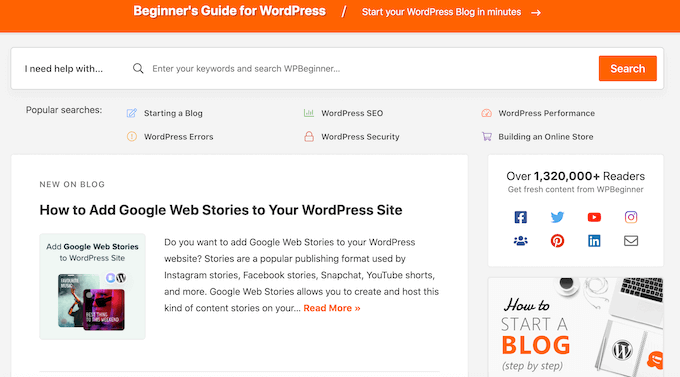
Une bonne page d’accueil donnera envie aux visiteurs d’en savoir plus sur votre site web. Elle fournira également un accès facile aux liens, aux barres de recherche et aux menus qui aident les visiteurs à trouver du contenu intéressant.
La page d'accueil par défaut dans WordPress affiche vos derniers articles de blog, ce qui peut convenir aux blogs personnels ou aux blogueurs amateurs.
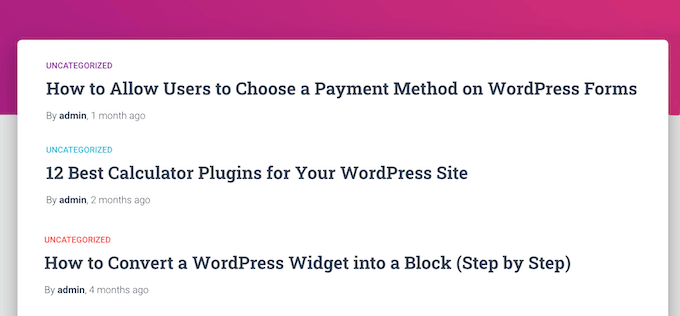
Cependant, si vous gérez une entreprise à l’aide de votre site web WordPress, vous voudrez peut-être créer une page d’accueil personnalisée à la place pour mettre en valeur vos produits et services.
La bonne nouvelle est que WordPress facilite l'affichage d'une page personnalisée comme page d'accueil plutôt que la liste par défaut des articles récents.
Comment définir une page personnalisée comme page d'accueil WordPress ?
Dans ce guide, nous vous montrerons plusieurs façons de créer une page d'accueil personnalisée. Cependant, quelle que soit la méthode que vous utilisez, vous devrez modifier vos paramètres WordPress après avoir créé la page d'accueil statique.
Pour ce faire, allez simplement dans Paramètres » Lecture dans le tableau de bord WordPress.
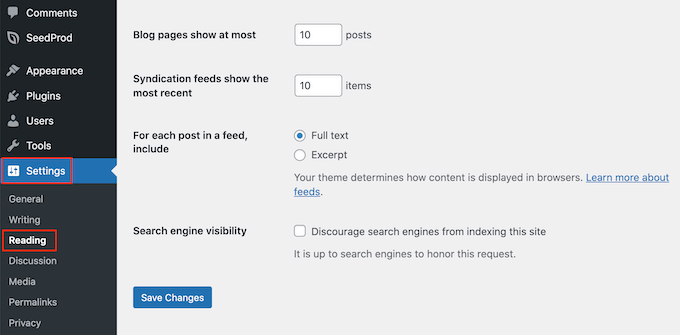
Ici, faites défiler jusqu'à « Vos paramètres de page d'accueil » et sélectionnez « Une page statique ».
Vous pouvez maintenant ouvrir le menu déroulant « Page d’accueil » et choisir la page que vous souhaitez utiliser comme nouvelle page d’accueil.
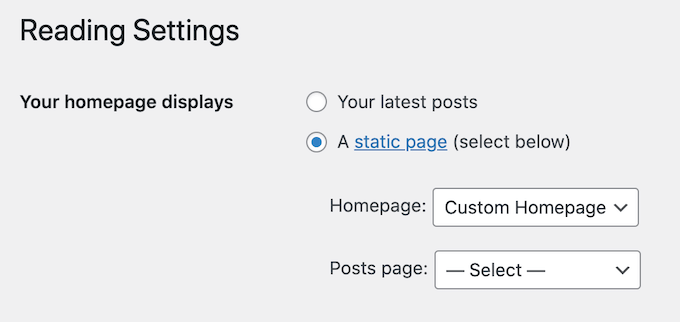
Ensuite, faites simplement défiler jusqu'en bas de l'écran et cliquez sur « Enregistrer les modifications ». Vous pouvez maintenant visiter votre site pour voir la nouvelle page d'accueil personnalisée en direct.
Si vous avez un blog, assurez-vous de créer une page de blog distincte pour afficher vos articles. Sinon, les visiteurs auront du mal à trouver vos derniers articles de blog.
Cela étant dit, voyons comment vous pouvez concevoir une page d'accueil personnalisée dans WordPress. Utilisez simplement les liens rapides ci-dessous pour accéder directement à la méthode que vous souhaitez utiliser :
Tutoriel vidéo
Si vous préférez des instructions écrites, continuez à lire.
Méthode 1 : Créer un modèle de page d'accueil personnalisé à l'aide de l'éditeur de blocs (aucun plugin requis)
Si vous utilisez un thème de blocs, vous pouvez concevoir un modèle de page d'accueil personnalisé à l'aide de l'éditeur de site complet.
Cette méthode ne fonctionne pas avec tous les thèmes. Ainsi, si vous n’utilisez pas un thème WordPress basé sur des blocs, vous devrez utiliser l’une des autres méthodes abordées dans ce guide.
Pour plus d’informations sur l’utilisation de l’éditeur complet du site, consultez notre guide pour débutants sur l’édition complète du site WordPress.
Pour commencer, créez simplement une nouvelle page ou ouvrez une page existante que vous souhaitez utiliser comme page d'accueil. Dans le menu de droite, cliquez sur l'onglet « Page », puis sélectionnez le lien qui apparaît à côté de « Modèle ».
Le texte exact du lien peut varier en fonction du modèle que vous utilisez actuellement.
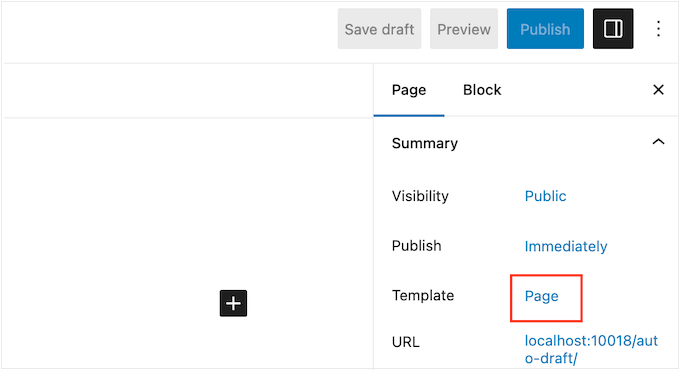
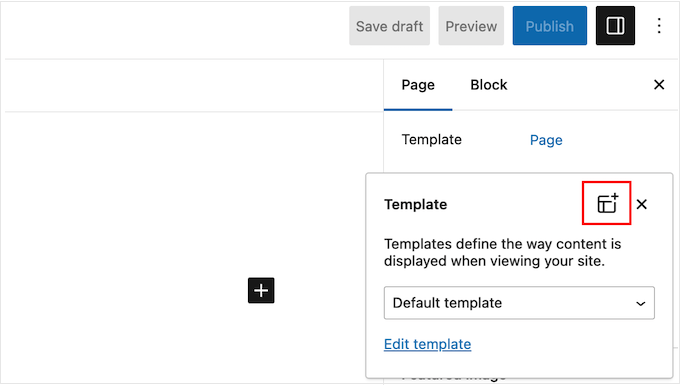
Une fenêtre contextuelle apparaîtra maintenant avec votre modèle actuel.
Cliquez simplement sur l'icône « Nouveau modèle ».
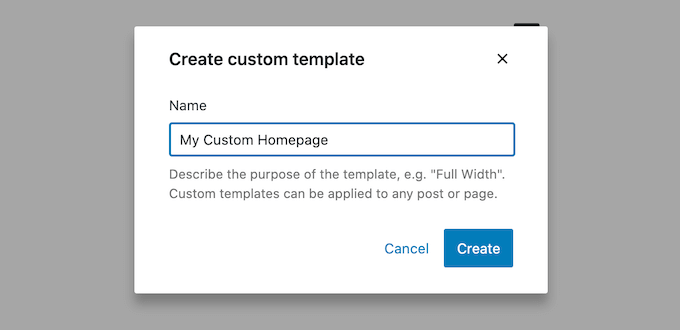
Dans la fenêtre contextuelle, donnez un nom à votre modèle. Le nom est uniquement pour votre référence, vous pouvez donc utiliser ce que vous voulez.
Après cela, cliquez sur « Créer » pour lancer l'éditeur de site complet.
L'éditeur de modèle fonctionne de manière similaire à l'éditeur de blocs WordPress standard.
Pour ajouter des blocs à votre page d'accueil personnalisée, cliquez simplement sur le bouton bleu « + ». Vous pouvez ensuite faire glisser et déposer n'importe quel bloc sur votre mise en page.
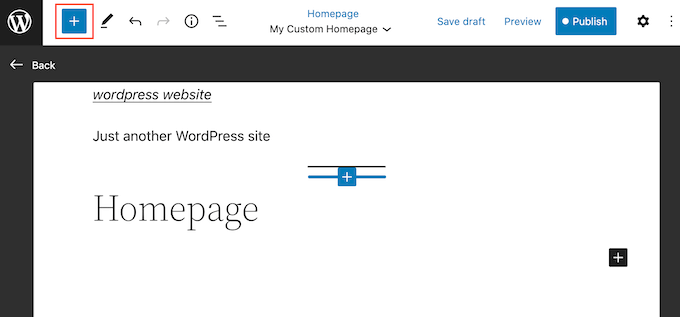
Puisque nous créons une page d’accueil personnalisée, vous voudrez généralement commencer par ajouter une grande image principale, telle que le logo de votre site web ou une bannière.
Pour ce faire, trouvez simplement le bloc Image dans le menu de gauche, puis ajoutez-le à votre mise en page par glisser-déposer.
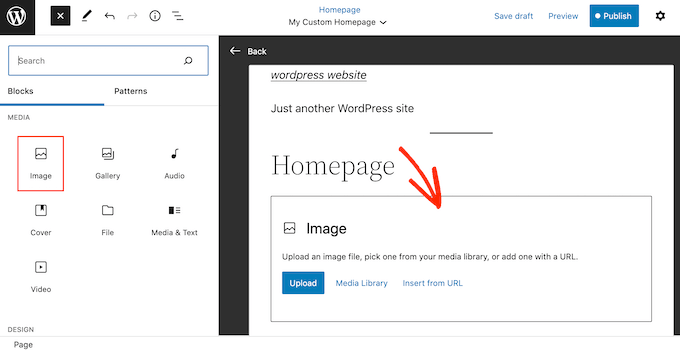
Vous pouvez maintenant choisir une image dans la bibliothèque de médias WordPress ou télécharger un nouveau fichier depuis votre ordinateur.
Pour obtenir plus d'engagement, vous voudrez peut-être afficher les commentaires récents sur votre page d'accueil en ajoutant un bloc Derniers commentaires.
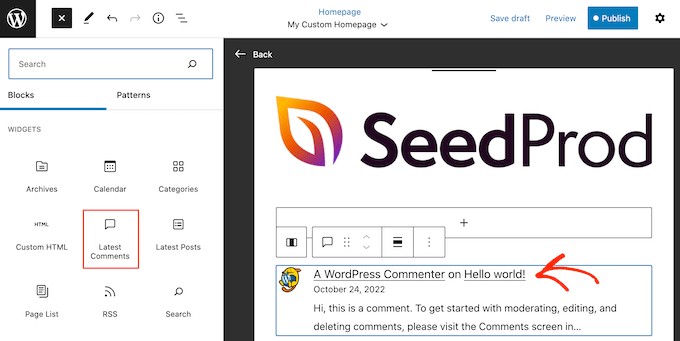
Pour plus d’informations, veuillez consulter notre guide sur la façon d’afficher les commentaires sur la page d’accueil de votre thème WordPress.
Une bonne page d'accueil aide les visiteurs à trouver du contenu intéressant. Cela dit, il est judicieux d'ajouter un bloc de navigation à votre page d'accueil personnalisée.
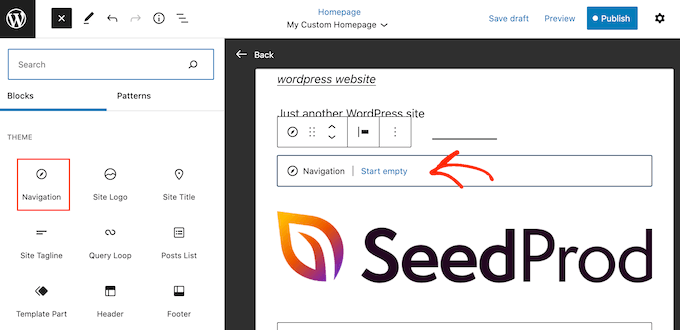
Pour en savoir plus, veuillez consulter notre guide étape par étape sur la façon d’ajouter des menus de navigation personnalisés dans les thèmes WordPress.
Après avoir ajouté un bloc, assurez-vous de cliquer dessus pour le sélectionner dans votre mise en page. Vous pouvez ensuite configurer le bloc à l'aide des paramètres du menu de droite et des boutons de la mini-barre d'outils.
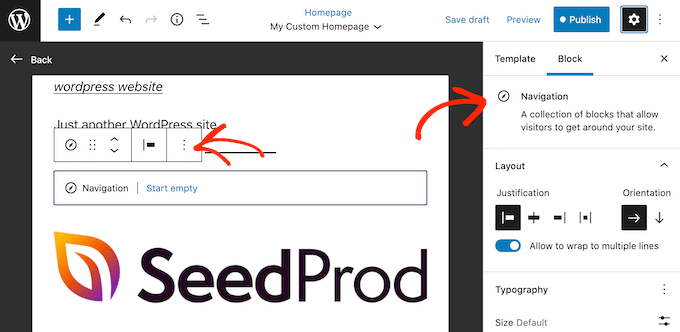
Pour créer votre page d'accueil personnalisée, continuez simplement à ajouter d'autres blocs, puis configurez-les à l'aide des paramètres de l'éditeur complet du site.
Par exemple, vous voudrez peut-être ajouter des blocs tels que les derniers articles, la recherche, les icônes sociales, le nuage de tags, et plus encore.
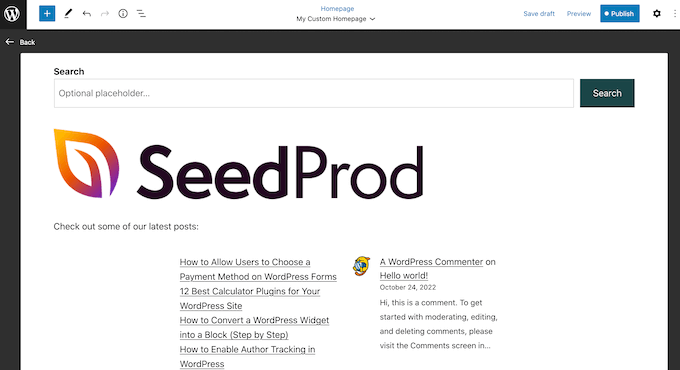
Lorsque vous êtes satisfait de l'apparence du modèle, cliquez sur le bouton « Publier ».
La page que vous avez créée précédemment utilisera maintenant le nouveau modèle de page d'accueil. Vous pouvez maintenant indiquer à WordPress d'utiliser cette page comme page d'accueil en suivant le processus décrit ci-dessus.
Méthode 2 : Créer une page d'accueil personnalisée dans WordPress à l'aide d'un constructeur de pages (recommandé)
L'éditeur basé sur des blocs de WordPress vous permet de créer une page d'accueil personnalisée en utilisant les outils que vous connaissez déjà. Cependant, cela ne fonctionne pas avec tous les thèmes et est limité en termes de flexibilité et de fonctionnalités.
De plus, bien que le personnaliseur de thème WordPress existe pour les utilisateurs de thèmes non basés sur des blocs, ce n’est pas l’option la plus conviviale, car elle ne dispose pas d’une fonctionnalité de glisser-déposer.
Si vous souhaitez créer une page d’accueil entièrement personnalisée qui fonctionne avec n’importe quel thème WordPress, vous aurez besoin d’un plugin de création de pages.
Pour cette méthode, nous utiliserons SeedProd. C’est le meilleur plugin de création de pages du marché et il vous permet de créer une page d’accueil personnalisée à l’aide d’un éditeur simple de glisser-déposer.
Il est également livré avec plus de 300 modèles conçus par des professionnels et des blocs prêts à l'emploi que vous pouvez utiliser sur votre page d'accueil.
Remarque : Il existe une version gratuite de SeedProd disponible sur WordPress.org, mais nous utiliserons la version Pro car elle offre plus de modèles, de blocs et de fonctionnalités.
La première chose à faire est d'installer et d'activer le plugin SeedProd. Pour plus de détails, consultez notre guide étape par étape sur comment installer un plugin WordPress.
Après l'activation, vous devez saisir votre clé de licence.

Vous pouvez trouver ces informations dans votre compte sur le site Web de SeedProd. Après avoir saisi la clé de licence, cliquez sur le bouton « Vérifier la clé ».
Créez une nouvelle page d'accueil avec SeedProd
À ce stade, vous devez visiter SeedProd » Pages et cliquer sur le bouton « Ajouter une nouvelle page de destination ».
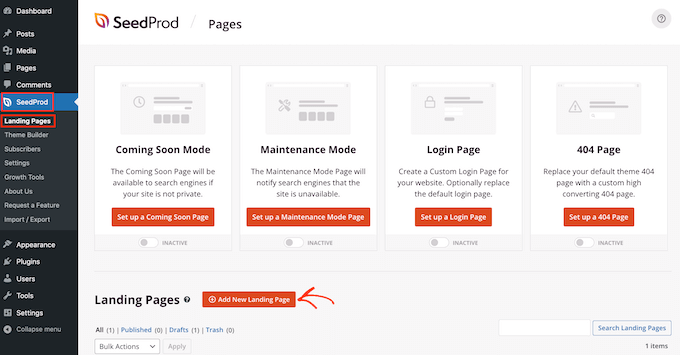
Après cela, il est temps de choisir un modèle pour votre page d'accueil personnalisée. SeedProd propose de nombreux modèles conçus par des professionnels que vous pouvez personnaliser en fonction des besoins de votre site WordPress.
Pour sélectionner un modèle, survolez-le simplement avec votre souris, puis cliquez sur l'icône « Coche ».
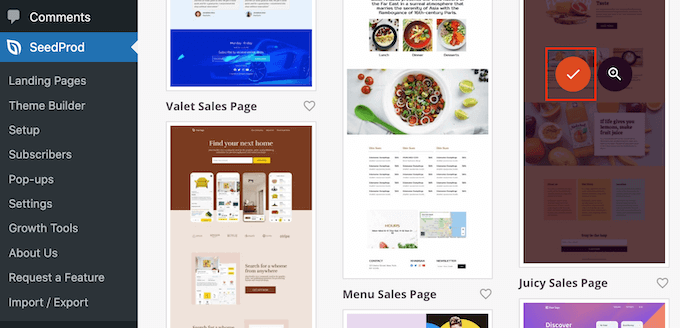
Nous utilisons le modèle « Juicy Sales Page » dans toutes nos images, mais vous pouvez utiliser n'importe quel design.
Ensuite, entrez un nom pour la page d'accueil personnalisée. SeedProd créera automatiquement une URL basée sur le titre de la page, mais vous pouvez modifier cette URL comme vous le souhaitez.
Lorsque vous êtes satisfait des informations que vous avez saisies, cliquez sur le bouton « Enregistrer et commencer à modifier la page ».
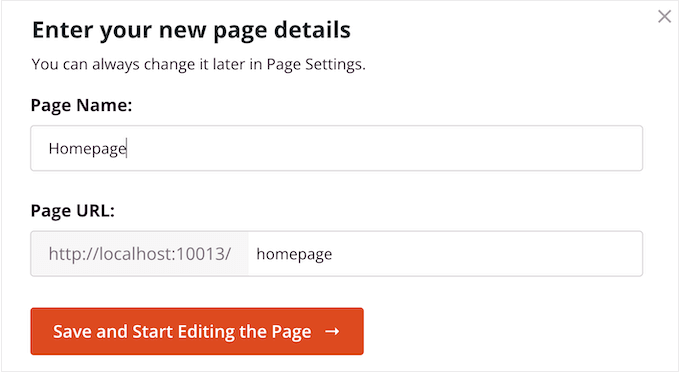
Ensuite, vous serez dirigé vers le constructeur de pages glisser-déposer de SeedProd, où vous pourrez personnaliser votre modèle.
L'éditeur SeedProd affiche un aperçu en direct de votre conception à droite et certains paramètres de bloc à gauche.
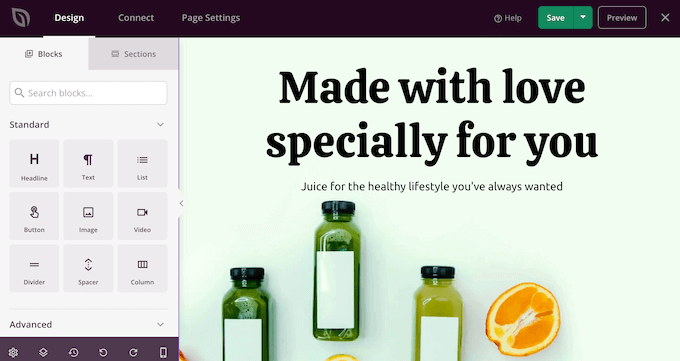
Le menu de gauche contient également des blocs que vous pouvez faire glisser sur votre mise en page.
Par exemple, vous pouvez faire glisser et déposer des blocs simples comme des boutons et des images ou utiliser des blocs avancés tels que le compte à rebours, le formulaire de contact, les boutons de partage social, et plus encore.
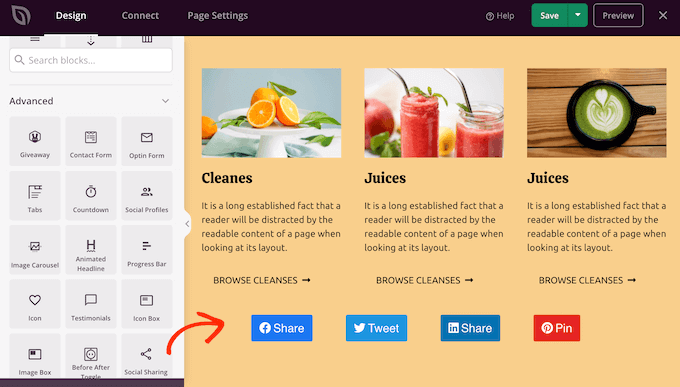
Pour personnaliser un bloc, cliquez simplement dessus pour le sélectionner dans votre mise en page.
Le menu de gauche affichera désormais toutes les options de personnalisation pour configurer ce bloc. Vous pouvez également modifier les couleurs d’arrière-plan de la page, ajouter des images d’arrière-plan ou modifier la palette de couleurs et les polices pour mieux correspondre à votre marque.
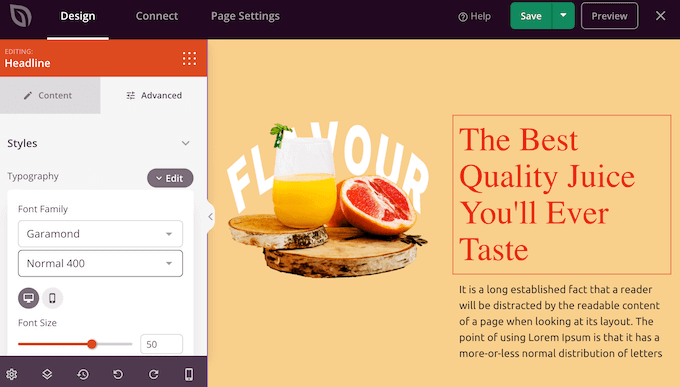
Vous pouvez même utiliser des animations CSS pour attirer l’attention du visiteur.
Pour commencer, vous voudrez remplacer toutes les images de substitution par vos propres photos ou votre logo personnalisé. Pour ce faire, cliquez simplement pour sélectionner n'importe quel bloc d'image dans l'aperçu en direct.
Dans le menu de gauche, cliquez sur le bouton « Sélectionner une image ».
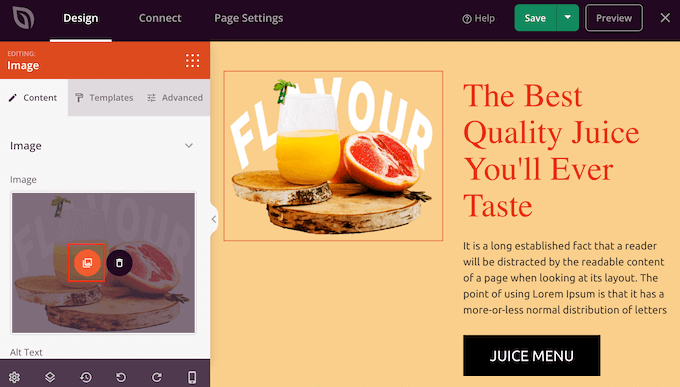
Vous pouvez maintenant choisir une image dans la bibliothèque de médias WordPress ou télécharger un nouveau fichier depuis votre ordinateur.
SeedProd est livré avec des « Sections », qui sont des collections de blocs souvent utilisés ensemble.
Par exemple, SeedProd a un en-tête, une image principale, un appel à l'action, des témoignages, un formulaire de contact, des FAQ, des fonctionnalités, des sections de pied de page, et plus encore. Ceux-ci peuvent vous aider à créer rapidement une page d'accueil personnalisée.
Pour parcourir les différentes sections, cliquez simplement sur l'onglet « Sections ». Pour prévisualiser une section, survolez-la avec votre souris, puis cliquez sur l'icône de la loupe.
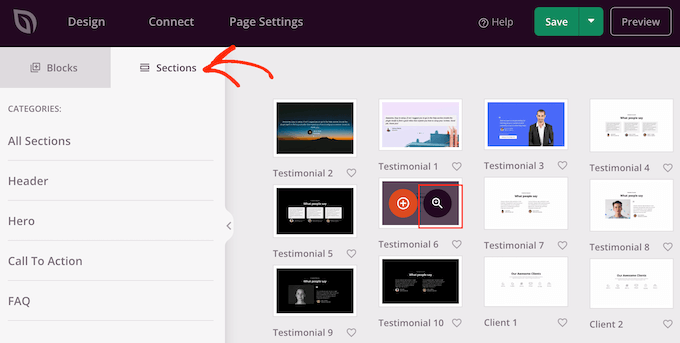
Pour ajouter la section à votre design, cliquez sur « Choisir cette section ».
Cela ajoutera la section en bas de votre page d'accueil.
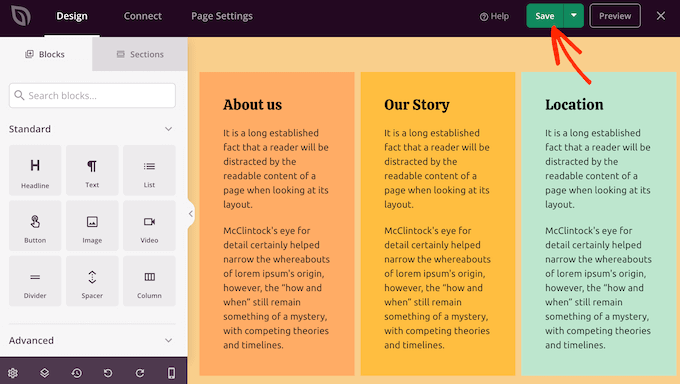
Vous pouvez déplacer les sections et les blocs dans votre mise en page en utilisant le glisser-déposer.
Lorsque vous êtes satisfait de l'apparence de votre page d'accueil, n'oubliez pas de cliquer sur le bouton « Enregistrer » pour sauvegarder vos modifications.
Connectez votre page d'accueil à un service de marketing par e-mail
Si vous prévoyez de lancer une campagne de marketing par e-mail, la page d'accueil est l'un des meilleurs endroits pour afficher votre formulaire d'inscription.
Ce qui est formidable avec SeedProd, c'est qu'il est très facile de connecter votre page d'accueil à des services de marketing par e-mail populaires comme Constant Contact.
Pour ce faire, cliquez simplement sur l'onglet « Connecter », puis sélectionnez votre fournisseur de services d'e-mail.
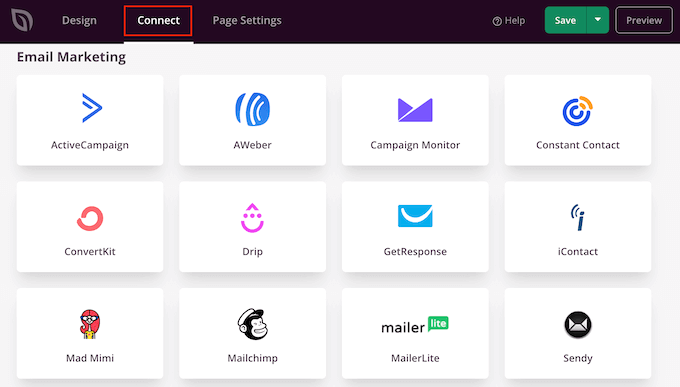
SeedProd montrera maintenant comment connecter la page d'accueil à votre service de marketing par e-mail.
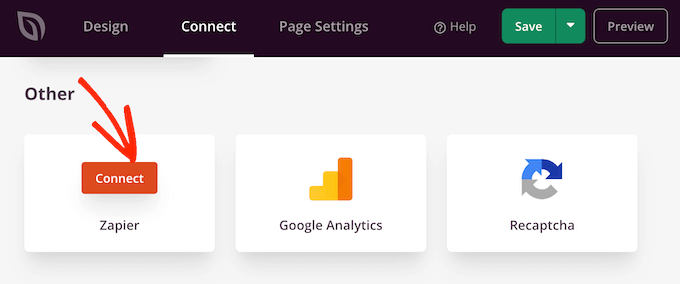
Si votre fournisseur n'est pas répertorié, ne vous inquiétez pas. SeedProd fonctionne avec Zapier, qui agit comme un pont entre SeedProd et plus de 3000 autres applications.
Faites simplement défiler jusqu'à la section « Autre » et survolez « Zapier ». Lorsque le bouton « Connecter » apparaît, cliquez dessus, puis suivez les instructions à l'écran pour connecter SeedProd et Zapier.
Publiez votre page d'accueil SeedProd
Une fois que vous avez suivi toutes les étapes précédentes, vous êtes prêt à publier votre page d'accueil personnalisée. Cliquez simplement sur l'onglet « Paramètres de la page ».
Il existe d'autres options sous l'onglet Paramètres de la page que vous pourriez vouloir examiner. Par exemple, vous pouvez modifier les paramètres SEO, modifier le titre de la page et connecter un domaine personnalisé.
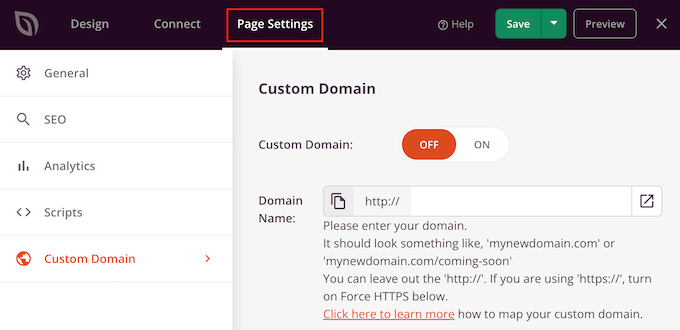
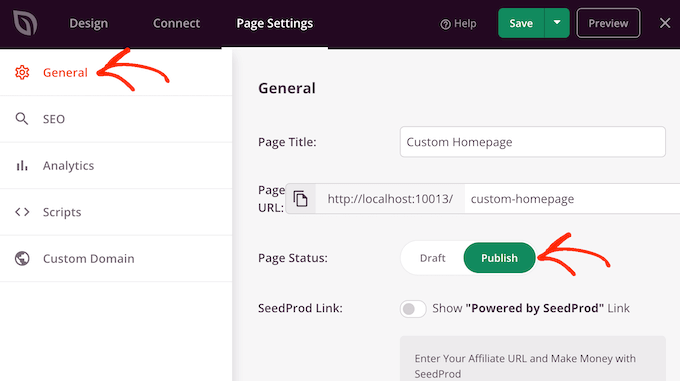
Lorsque vous êtes satisfait de la configuration de la page, sélectionnez l'onglet « Général ».
Vous pouvez maintenant cliquer sur le commutateur « Statut de la page » pour le faire passer de « Brouillon » à « Publier ».
Maintenant, il vous suffit de vous rendre dans Paramètres » Lecture et de définir cette page comme votre nouvelle page d'accueil personnalisée.
Méthode 3 : Créer manuellement une page d'accueil personnalisée dans WordPress (codage requis)
Une autre façon de créer une page d'accueil personnalisée est d'utiliser du code, ce qui vous donne un contrôle total sur l'apparence de votre site Web. Cependant, cette méthode peut être compliquée, et les erreurs de codage peuvent causer toutes sortes d'erreurs WordPress courantes.
Dans cette optique, nous ne recommandons pas cette méthode pour les débutants.
Votre thème WordPress est composé de nombreux fichiers différents. Certains de ces fichiers sont appelés modèles, et ils contrôlent l'apparence des différentes zones de votre site Web. Pour plus d'informations, veuillez consulter notre aide-mémoire sur la hiérarchie des modèles WordPress.
L'un de ces modèles s'appelle front-page.php.
Si votre thème possède ce modèle, WordPress l'utilisera automatiquement pour afficher la page d'accueil. Cela signifie que vous pouvez créer une page d'accueil personnalisée en modifiant ce fichier ou en le remplaçant par un nouveau fichier.
Pour commencer, vous aurez besoin d'un client FTP tel que FileZilla, ou vous pouvez utiliser le gestionnaire de fichiers fourni par votre fournisseur d'hébergement WordPress.
Si c'est la première fois que vous utilisez FTP, vous pouvez consulter notre guide complet sur comment se connecter à votre site en utilisant FTP.
Après vous être connecté au serveur, allez dans /wp-content/themes/ puis ouvrez le dossier de votre thème WordPress actuel.

Si ce dossier contient déjà un fichier front-page.php, vous pouvez alors l'ouvrir dans un éditeur de texte tel que le Bloc-notes. Vous pourrez ensuite apporter les modifications souhaitées en modifiant le code.
Si votre thème ne possède pas de fichier front-page.php, vous pouvez créer un nouveau fichier nommé front-page.php.
Après cela, il vous suffit de téléverser front-page.php dans le dossier de votre thème actuel sur votre compte d'hébergement WordPress.
Dès que vous téléchargez ce fichier, WordPress commencera à l'utiliser pour afficher votre page d'accueil. Cependant, comme le fichier est complètement vide, vous verrez une page blanche comme page d'accueil.
Pour résoudre ce problème, ouvrez simplement le fichier dans un éditeur de texte et commencez à ajouter du code HTML.
Si vous partez d'un fichier vide, vous pouvez gagner du temps en utilisant le code et les modèles existants dans votre thème WordPress.
Par exemple, il est généralement logique d'inclure l'en-tête et le pied de page du thème.
Dans le code d'exemple suivant, nous avons supprimé le contenu et les barres latérales tout en récupérant les modèles d'en-tête et de navigation du thème :
<?php /*
This page is used to display the static frontpage.
*/

// Fetch theme header template
get_header(); ?>
    <div id="primary" <?php astra_primary_class(); ?>>

    <div class="custom-homepage-container">

    You custom homepage code goes here

    </div>

    </div><!-- #primary -->
//Fetch the theme footer template
<?php get_footer(); ?>
Découvrez plus de conseils d'experts pour personnaliser les pages et les articles WordPress
Vous souhaitez avoir encore plus de contrôle sur votre site WordPress et apporter plus de personnalisations à vos pages et articles ? Consultez ces articles ci-dessous :
- Comment afficher les articles populaires par vues dans WordPress
- L'anatomie d'une page de destination à forte conversion
- Comment personnaliser les pages produits WooCommerce (Méthode sans code)
- Comment créer une page d'archives personnalisée dans WordPress
- Comment afficher les articles les plus commentés dans WordPress
- Comment réorganiser facilement les articles dans WordPress (étape par étape)
- Comment rendre les articles épinglés dans WordPress
- Comment afficher les articles récents d'une catégorie spécifique dans WordPress
- Comment masquer un article de la page d'accueil dans WordPress
Nous espérons que cet article vous a aidé à créer une page d'accueil personnalisée dans WordPress. Vous voudrez peut-être également consulter nos meilleurs choix d'experts des meilleurs plugins de publication populaires pour WordPress et notre article sur les pages les plus importantes que chaque blog WordPress devrait avoir.
Si vous avez aimé cet article, abonnez-vous à notre Chaîne YouTube pour des tutoriels vidéo WordPress. Vous pouvez également nous trouver sur Twitter et Facebook.




Jiří Vaněk
En ce qui concerne la page d'accueil, j'apprécie vraiment la simplicité de SeedProd. Vous n'avez pas besoin d'être un codeur ou même un graphiste. J'adore particulièrement les modèles intégrés, qui incluent déjà une conception et une mise en page complètes pour les différents blocs de la page entière. Il suffit littéralement d'ajouter du texte attrayant à la page prête à l'emploi, et tout est fait sans effort en quelques minutes seulement. Pour les personnes qui ont besoin de créer une page rapide et attrayante, cette méthode est absolument idéale.
Dayo Olobayo
Personnaliser la page d'accueil est une chose, mais s'assurer qu'elle est efficace en est une autre. J'apprécie les recommandations de plugins comme OptinMonster et MonsterInsights pour m'aider à optimiser la page d'accueil pour la génération de prospects et l'analyse.
hitesh
merci pour cet article
Support WPBeginner
Glad you found our content helpful
Admin
Juel
Bonjour Wpbeginner,
Puis-je savoir quels thèmes et plugins vous avez utilisés ?
Support WPBeginner
Pour ce que nous utilisons sur notre site, vous voudrez jeter un œil à notre page de plan que nous lions dans notre widget de barre latérale ou ci-dessous : https://www.wpbeginner.com/blueprint/
Admin
Carol
Excellente information. Je suis tellement contente que vous ayez fait cela et que je sois tombée dessus juste maintenant. Je n'ai pas fini de le lire mais j'ai pensé vous le dire au cas où cela vous intéresserait, j'ai trouvé 1 faute de frappe dans « Méthode 1 ». C'est « eidtor ».
Je sais, le site est tellement bien. Je suis juste anal-phabète.
Support WPBeginner
Thanks for the heads up on the typo, it should be fixed now
Admin
Mohammad aajid
Merci beaucoup, j'en avais besoin depuis très longtemps
Support WPBeginner
You’re welcome, glad our guide could be helpful
Admin
Sharon M
Bonjour, j'essaie de modifier ma « page d'accueil » qui est configurée comme mes derniers articles. Je dois ajouter un slider sur cette page mais je n'y arrive pas. Je ne veux pas d'une page d'accueil statique car je préfère que ma page d'accueil affiche mes derniers articles. S'il vous plaît, aidez-moi. Cela fait deux jours que j'essaie de comprendre cela. Tous les articles que j'ai lus portent sur les pages statiques et dynamiques et je veux tout garder tel quel, à part la partie modification. J'apprécierais vraiment votre aide.
kzain
Utilisez un plugin de slider. Des options gratuites comme Smart Slider 3 ou Meta Slider peuvent facilement ajouter un slider présentant vos derniers articles.
Ces plugins s'intègrent à votre page d'accueil existante, gardant vos derniers articles visibles tout en ajoutant une touche visuelle.
dave
Mon WordPress n'a pas cette option de sélection d'une page statique dans les réglages de lecture. J'ai perdu plus de temps à chercher, des questions et des réponses, et ce n'est même pas là. Maintenant, que dois-je faire ?
Stephanie
J'utilise WordPress auto-hébergé et l'option de sélection de page statique apparaît sous : Thèmes > Personnaliser > Paramètres généraux > Page d'accueil statique. J'espère que cela vous aidera.
Kari
Salut ! J'utilise le thème Responsive qui vous permet d'utiliser une page d'accueil personnalisée. J'essaie de rediriger tous mes articles de blog vers une page séparée, mais lorsque je vais dans Paramètres > Lecture pour attribuer les pages statiques, cela désactive automatiquement ma page d'accueil personnalisée et mes articles de blog s'affichent à la fois sur la page d'accueil et sur la page où je veux qu'ils aillent.
*Note – lorsque j'essaie de sélectionner « Accueil » pour une page statique, elle n'apparaît pas dans la liste déroulante.
anissa
Salut… J'adore wpbeginner… vous rendez tout tellement facile à comprendre pour créer mon site web. J'aurais juste aimé que vous mettiez à jour certaines informations comme les captures d'écran. Certaines sont obsolètes et rendent les choses un peu confuses. Mais dans l'ensemble, vous expliquez les choses très clairement, ce que j'apprécie vraiment car j'ai eu peur d'utiliser WordPress pendant très longtemps à cause des nombreuses exigences techniques qui l'accompagnent.
James
Aide ? Utilisation du thème Optimizer. Comment ajouter un bouton en bas au centre de ma page d'accueil statique ? Je veux que ce bouton s'anime et dirige les gens vers une autre page.
Je n'utilise pas du tout les fonctionnalités de blog, je veux juste un site simple avec des pages.
Taria Shondell
Parfait et facile à faire !
Merci !
Support WPBeginner
You are welcome we are glad you found it helpful.
Admin
Tim
Vidéo ; court ; concis ; utile
Sreeharsh
Bonjour,
J'ai suivi tout ce guide mais je n'ai constaté aucun changement. J'ai aussi créé home.php
S'il vous plaît, aidez-moi.
Ahmed Raqeeb
bonjour, j'essayais de changer le menu déroulant en menu produit horizontal sur la page d'accueil de ma boutique E-Commerce. mais je n'ai pas réussi à comprendre comment faire, pouvez-vous suggérer un plugin qui aurait fière allure sur ce site web ?
Christine
Je suis dans le pétrin. Complètement. J'ai commencé une page WordPress et j'ai posté et reçu des réponses. Super. Sauf que je n'avais pas de page d'accueil et que je manquais des fonctionnalités habituelles qu'elle apporte.
Comment puis-je revenir en arrière et configurer une page d'accueil sur mon blog ? J'en ai écrit une mais elle apparaît dans la liste datée au lieu d'être une première page.
Sans que je le sache, deux choses ont disparu. Les commentaires ne sont plus autorisés et une page a disparu.
J'ai peur. Combien de choses vont encore disparaître pendant que je me bats ?
Support WPBeginner
Veuillez consulter notre guide sur la différence entre articles et pages. Ensuite, suivez les instructions de notre tutoriel sur comment définir une page d'accueil personnalisée dans WordPress.
Admin
Prince Prasad
comment ajouter du texte personnalisé dans la page d'accueil du dernier article comme les informations de l'auteur, la date d'ajout de l'article ?
Jerry Popovic
Hi,
I have a wp page for my convention last year. Now, I want to make a page for this years con.
I would like to create a new homepage with a link to last years page.
Can you help me?
merci
Tali
Bonjour,
Complètement nouveau sur WordPress.
Je veux ajouter un logo personnalisé à l'en-tête de ma page d'accueil statique.
Je n'arrive pas à trouver comment faire.
sunny
salut
j'ai créé une page statique dans wordpress, je veux interagir avec cette page wordpress sur mon site web existant. est-ce possible ?
Femke Akkerman
J'utilise Wordpress, Headway et le plugin Yoast SEO. Mais j'ai toujours du mal à changer la méta-description de la page d'accueil. Il semble très facile de configurer la méta-description de la page d'accueil dans SEO->Titles&meta's->Home, mais malheureusement je n'ai pas de champ pour la méta-description. Apparemment, parce que j'utilise une page statique, Yoast m'envoie modifier la méta-description sur la page d'accueil elle-même (voir image). J'ai déjà changé la méta-description de cette page d'accueil il y a 5 mois, mais Google affiche toujours un résumé automatique de ma page d'accueil. Qu'est-ce que je fais de mal ? Aidez-moi s'il vous plaît.
vijen
utiliser le plugin « all-in-one-seo »
RinaMet
Je ne vois pas les liens vers mes articles depuis ma page d'accueil. Comment puis-je les connecter à ma page « à propos » ? S'il vous plaît ?
bangupnosh
bonjour est-il possible d'avoir un lien personnalisé dans le menu et de permettre que ce soit la page d'accueil ?
Mandar Karanjkar
Je blogue depuis environ 5 ans maintenant. Ma page d'accueil par défaut était la page du blog. Je souhaite définir une autre page comme ma page d'accueil statique et afficher le blog sur une autre page. Cela modifiera-t-il les adresses des liens de mes articles de blog ? Cela affectera-t-il le classement SEO et les liens enregistrés ?
Merci
Mandar
John
Salut !
J'ai un compte sur Wordpress.com.
J'ai créé quelques pages (uniquement des pages). Mon intention est d'avoir uniquement des pages et j'ai besoin d'en choisir une comme page d'accueil.
Mais mes « Paramètres de lecture » n'affichent pas l'option « Affichage de la page d'accueil » pour cela. Je n'ai pas de plugins. Mon thème n'affiche pas non plus cette option.
Avez-vous une idée à propos de ce problème ?
Merci !!!
Support WPBeginner
John, ce guide est destiné aux sites Web auto-hébergés WordPress.org. Pour obtenir de l'aide avec WordPress.com, veuillez contacter le support depuis le tableau de bord de votre compte. En attendant, vous pouvez en savoir plus sur la différence entre WordPress.org et WordPress.com.
Admin
John
Désolé pour le désagrément.
Merci beaucoup.
harhar
mon dilemme est que la page d'accueil a l'en-tête... chaque fois que je choisis la page d'accueil avec la page que je veux... je suis très troublé par la disparition du menu et de l'en-tête... s'il vous plaît, aidez-moi...
Support WPBeginner
Selon le thème que vous utilisez, cela pourrait être un problème de thème.
Admin
Alex
Bonjour,
J'ai une question stupide... :))
Je sais comment faire une page d'accueil statique ou dynamique.
Mais je n'arrive pas à comprendre comment créer une nouvelle étiquette de menu d'administration (celle de gauche) – Page d'accueil.
Et y ajouter des boîtes de métadonnées personnalisées
Ma page d'accueil a de nombreux conteneurs différents, que je veux laisser le client modifier.
J'ai donc besoin de créer un formulaire d'édition de page d'accueil.
Est-ce possible, et comment ?
Merci d'avance
Cordialement,
Alex
Christer Erngren (@nukokarjag)
Bonjour !
J'utilise Yoast et le thème Corsa pour mon blog culinaire, les deux fonctionnent parfaitement mais j'ai un problème avec mes titres :
nu kokar jagChili con carne på högrev med rostad paprika med rökt rimmat sidfläsk
Est-il possible de supprimer le titre du blog avant les noms des articles dans le titre ou d'obtenir un espace entre le titre du blog et les noms des articles ?
Comme ceci :
nu kokar jag – Chili con carne på högrev med rostad paprika med rökt rimmat sidfläsk
ou
Chili con carne på högrev med rostad paprika med rökt rimmat sidfläsk
Qu'est-ce qui est le plus SEO friendly ?
Support WPBeginner
Veuillez consulter notre guide sur la façon d'installer et configurer le plugin Yoast SEO pour WordPress.
Admin
TYMAN
Bonjour, merci pour cet article utile.
Ma question est :
Méthode 1 : Pensez-vous que l'utilisation d'une page statique pour la page principale n'affecte pas le classement de la page, car elle contient toujours du contenu dynamique ? Puis-je supprimer le fichier index.php en faisant cela ?
Méthode 2 : Qu'en est-il si je renomme index.php -> home.php plutôt que de créer un nouveau home.php et de modifier les paramètres là-bas. Est-il possible de ne pas avoir index.php dans le modèle ?
Support WPBeginner
Vous ne devriez pas supprimer le fichier index.php de votre thème, il est requis pour que chaque thème WordPress ait un fichier index.php, même si vous utilisez une page d'accueil statique.
Vous pouvez supprimer les éléments dynamiques de votre page statique. La plupart des thèmes WordPress ont des zones de widgets séparées pour les pages d'accueil statiques. Si le vôtre n'en a pas et qu'il ajoute toujours du contenu dynamique comme les derniers articles et autres éléments que vous ne souhaitez pas, vous pouvez créer un modèle home.php dans votre thème enfant et le modifier pour répondre à vos besoins.
Admin
Peter C
Et s'il n'y a pas de page statique, pas de home.php ? Un site que je reprends a une URL d'accueil index.php qui semble invoquer un film flash (swf), plutôt que d'afficher des articles. Où est-ce configuré ?
Christian D.
Je voulais faire une mise à jour rapide sur l'endroit où définir la page d'accueil statique car elle n'est plus dans Réglages->Lecture.
Vous la trouverez dans la zone de personnalisation de votre thème si vous utilisez twentyeleven ou twentytwelve. J'ai dû chercher un peu pour trouver ça.
Christine Standing
Merci, Christian D. Vous avez posté en 2012 et pourtant les mêmes vieux conseils erronés sont toujours là. Pas étonnant que je me arrachais les cheveux !
Support WPBeginner
L'option est toujours là sur la page Réglages > Lecture. Nous avons vérifié avec Twenty Twelve, Twenty Eleven, Fourteen, Fifteen et avec le dernier thème Twenty Sixteen également. Cependant, elle peut aussi être définie depuis le personnalisateur de thème.
Admin
Christine Standing
Désolé, Christian D, ma réponse était ambiguë. C'était vraiment un remerciement. J'ai eu des problèmes à suivre les conseils disponibles.
KKK
Merci pour ce super article !!!
James
Très bien écrit et facile à suivre. J'essayais de comprendre cela depuis un mois et maintenant je peux enfin publier mon nouveau site ! Santé !
Roger Duck
C'est le genre d'article simple et direct dont les utilisateurs novices de WordPress peuvent bénéficier. Bien joué.