


Avez-vous remarqué l'apparence du texte lorsque les visiteurs le sélectionnent sur votre site Web ? Nous devons parfois mettre à jour la couleur de sélection du texte sur les sites Web sur lesquels nous travaillons pour qu'elle corresponde aux couleurs de la marque, et de nombreux utilisateurs ont demandé comment faire cela.
La bonne nouvelle est qu'il est plus facile que vous ne le pensez de personnaliser cet élément de conception souvent négligé. Que vous souhaitiez faire correspondre les couleurs de votre marque ou améliorer la lisibilité, changer la couleur de sélection du texte peut améliorer l'expérience utilisateur de votre site Web.
Dans ce guide, nous vous montrerons exactement comment changer la couleur de sélection de texte par défaut dans WordPress.

Pourquoi changer la couleur de sélection de texte par défaut dans WordPress ?
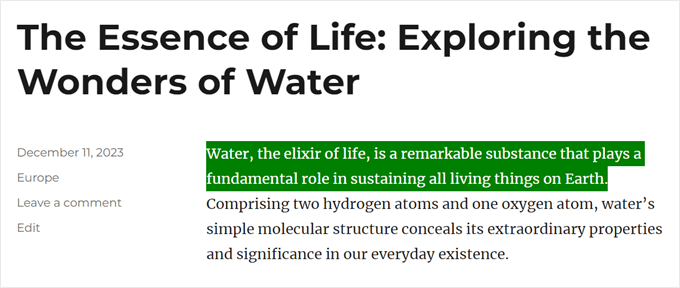
La couleur de sélection du texte fait référence à la couleur de la police dans WordPress qui apparaît lorsque vous surlignez un morceau de texte dans un contenu. Comme ceci :

Dans certains cas, vous voudrez peut-être changer cette couleur car elle ne s'harmonise pas bien avec le design de votre site WordPress. La palette de couleurs joue un rôle important pour rendre votre site attrayant et maintenir une expérience de marque cohérente.
Si vous gérez un blog WordPress, vous voudrez peut-être aussi changer la couleur de sélection du texte par défaut si vous pensez qu'elle ne ressort pas suffisamment du reste du contenu, ce qui la rend difficile à lire.
Cela dit, voyons comment vous pouvez changer la couleur de la sélection de texte dans WordPress. Utilisez simplement les liens ci-dessous pour accéder à la méthode que vous souhaitez utiliser :
Méthode 1 : Utiliser du code pour changer la couleur de sélection du texte (fonctionne avec tous les thèmes)
Certains thèmes WordPress offrent une fonctionnalité intégrée pour changer la couleur de sélection du texte, mais pas tous. C'est pourquoi nous recommandons d'utiliser du code CSS personnalisé car cette méthode est beaucoup plus universelle.
Souvent, vous trouverez des extraits de code CSS dans les tutoriels WordPress avec des instructions pour les ajouter au fichier functions.php de votre thème.
Le plus gros problème est qu'une seule petite erreur dans l'extrait de code peut complètement planter votre site WordPress. Sans parler du fait que vous perdrez tout votre code personnalisé lorsque vous mettez à jour le thème WordPress.
C'est là qu'intervient WPCode. Ce plugin d'extraits de code facilite l'ajout de code personnalisé à WordPress sans causer d'erreurs ni rendre votre site inaccessible.

La première chose à faire est d'installer et d'activer le plugin gratuit WPCode. Pour plus de détails, consultez notre guide étape par étape sur comment installer un plugin WordPress.
Après activation, rendez-vous dans Extraits de code » Ajouter un extrait dans votre tableau de bord d'administration WordPress.
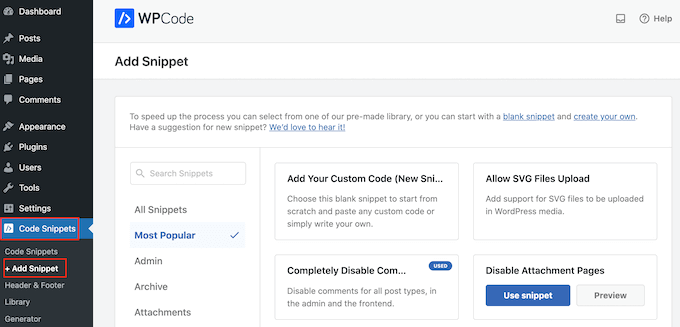
Ici, survolez simplement votre souris sur « Ajouter votre code personnalisé (Nouvel extrait) ».
Lorsqu'il apparaît, cliquez sur le bouton « + Ajouter un extrait personnalisé ».

Ensuite, vous devez choisir un type de code dans la liste des options qui apparaissent à l'écran.
Pour ce tutoriel, sélectionnez « Extrait CSS ».

Sur la page suivante, saisissez un titre pour l'extrait de code personnalisé.
Il peut s'agir de tout ce qui vous aide à identifier l'extrait plus tard dans le tableau de bord WordPress, par exemple « Modifier la couleur de sélection du texte ».
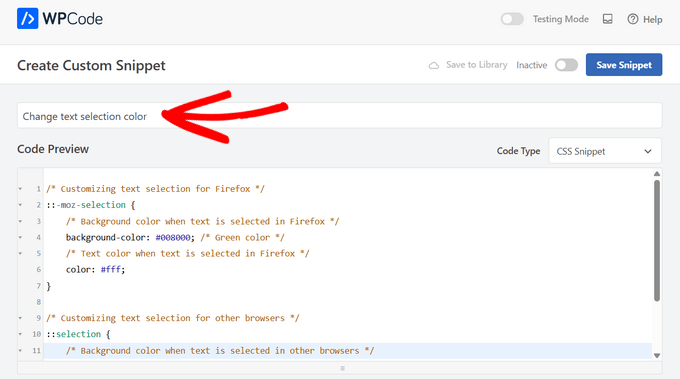
Vous pouvez ensuite ajouter le CSS suivant dans la zone d'aperçu du code :
/* Customizing text selection for Firefox */
::-moz-selection {
    /* Background color when text is selected in Firefox */
    background-color: #008000; /* Green color */
    /* Text color when text is selected in Firefox */
    color: #fff;
}

/* Customizing text selection for other browsers */
::selection {
    /* Background color when text is selected in other browsers */
    background-color: #008000; /* Green color */
    /* Text color when text is selected in other browsers */
    color: #fff;
}
Notez que nous avons ajouté deux styles. Le sélecteur CSS ::moz-selection fonctionne avec le navigateur Firefox, et le sélecteur CSS ::selection fonctionne avec d'autres navigateurs populaires comme Google Chrome, Safari, IE9+ et Opera.
Dans l'exemple ci-dessus, le code hexadécimal # changera la couleur du lien en vert, vous devrez donc remplacer background-color: #008000 par la couleur que vous souhaitez utiliser pour le texte mis en surbrillance.
Si vous n'êtes pas sûr du code hexadécimal à utiliser, vous pouvez explorer différentes couleurs et obtenir leurs codes sur le site HTML Color Codes.
Lorsque vous êtes satisfait de l'apparence de votre code, cliquez simplement sur le bouton « Inactif » pour afficher « Actif » à la place.
Ensuite, cliquez sur « Enregistrer le fragment » pour rendre le fragment CSS actif.
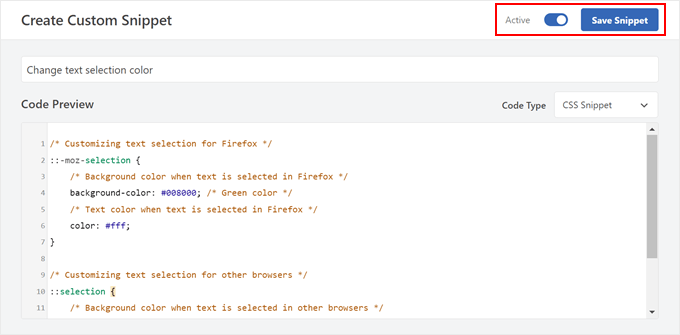
Vous pouvez maintenant visiter votre site web pour voir les changements en action.
Voici à quoi cela ressemblait sur notre site Web de démonstration.
Méthode 2 : Utilisation des paramètres du thème WordPress (varie selon le thème classique)
Certains thèmes WordPress vous permettent de modifier les paramètres de votre typographie et de vos polices, y compris la couleur du texte sélectionné. Pour vérifier si c'est le cas de votre thème, vous devez aller dans Apparence » Personnaliser.
Remarque : Cette méthode n'est pas applicable aux thèmes de blocs.

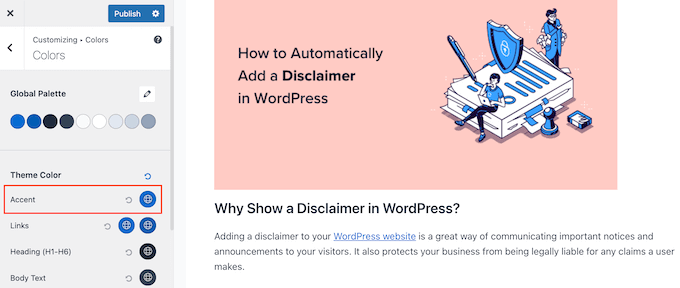
Ici, recherchez les paramètres intitulés « Couleurs ».
Si vous voyez un onglet « Général », « Global » ou similaire, celui-ci contient souvent les paramètres de couleur du thème.
Par exemple, si vous utilisez le thème WordPress Astra, vous devrez sélectionner l'onglet « Global ».

Après cela, cliquez sur « Couleurs » pour voir toutes les différentes couleurs qui composent ce thème WordPress.
Ensuite, vous devez cliquer sur « Accent ».
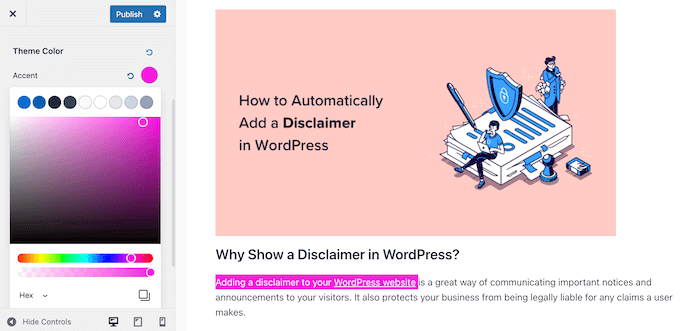
Cela ouvre un sélecteur de couleurs où vous pouvez choisir une nouvelle couleur de sélection de texte.
Vous pouvez maintenant voir la couleur de la police changer car l'aperçu en direct se mettra à jour automatiquement. Vous pouvez donc essayer différents paramètres pour voir ce qui convient le mieux à votre site WordPress.
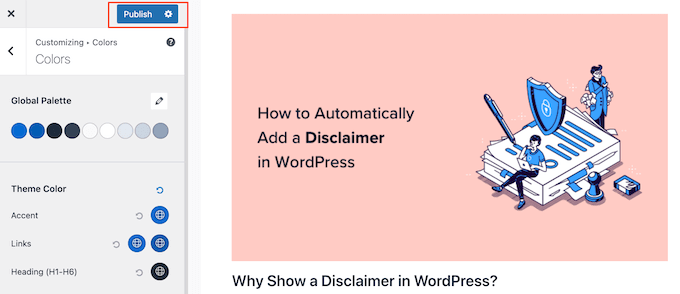
Lorsque vous êtes satisfait de vos modifications, cliquez simplement sur « Publier » pour les rendre actives.
Après cela, vous verrez la nouvelle couleur de sélection de texte en direct sur votre blog ou site web WordPress.
Même si vous ne voyez aucun paramètre de couleur dans le personnaliseur de thème WordPress, il vaut toujours la peine de vérifier la documentation de votre thème pour voir s'il existe un moyen de changer la couleur de sélection du texte par défaut.
Vous pouvez même contacter le développeur du thème pour obtenir de l'aide. Pour plus d'informations, veuillez consulter notre guide sur comment demander correctement du support WordPress et en obtenir.
Découvrez plus d'astuces et de conseils sur la typographie WordPress
Vous souhaitez personnaliser les polices de votre site WordPress, mais vous ne savez pas comment faire ? Consultez ces guides pour vous lancer :
- Meilleurs plugins de typographie WordPress pour améliorer votre design
- Comment changer facilement la taille de la police dans WordPress
- Qu'est-ce qu'une police web sûre + les meilleures polices web sûres (Guide pour débutants)
- Comment ajouter facilement des polices d'icônes à votre thème WordPress
- Comment ajouter des majuscules ornées dans les articles WordPress
Nous espérons que ce tutoriel vous a aidé à apprendre comment changer la couleur de sélection du texte par défaut dans WordPress. Vous voudrez peut-être aussi consulter notre guide sur les meilleurs constructeurs de pages par glisser-déposer pour WordPress et comment vendre des polices en ligne avec WordPress.
Si vous avez aimé cet article, abonnez-vous à notre Chaîne YouTube pour des tutoriels vidéo WordPress. Vous pouvez également nous trouver sur Twitter et Facebook.



Jiří Vaněk
Récemment, j'ai utilisé votre article pour changer la couleur de l'en-tête dans le navigateur Chrome sur les appareils mobiles. C'est un autre petit détail qui peut grandement personnaliser un site Web. Je sais que ce ne sont que des ajustements mineurs, mais j'adore comment, grâce à vos guides, je peux perfectionner progressivement tous ces petits détails. Parce qu'à mon avis, la beauté est dans les détails. Merci pour ce super tutoriel et pour l'extrait qui l'a rendu vraiment facile.
Michael
Merci beaucoup pour votre article ! Clair et utile.
Support WPBeginner
Glad you found our content helpful
Admin
Lynne Clay
Y a-t-il un moyen de changer uniquement la couleur des titres de mes publications sans avoir à modifier le code ? Je ne comprends rien au codage et je ne veux pas m'en mêler de toute façon.
Support WPBeginner
Bien que cela nécessite du codage, si vous souhaitiez des personnalisations sans avoir à comprendre le code, vous pourriez envisager un plugin tel que CSS Hero, que nous avons examiné ici : https://www.wpbeginner.com/plugins/css-hero-review-wordpress-design-customization-made-easy/
Admin
Samar Jamil
Merci pour cet article génial.
Support WPBeginner
You’re welcome
Admin
KrishnaChaitanya
Merci beaucoup, votre service était excellent. J'ai beaucoup à apprendre de vous.
Support WPBeginner
Glad our tutorial was helpful
Admin
Adrian Wallis
Merci, cela a très bien fonctionné pour moi dans un Twenty Fourteen Child. J'espère que c'est la dernière fois que le vert par défaut disparaît du modèle.
Michele
J'ai essayé cela mais cela n'a pas fonctionné... J'utilise Thesis, est-ce que cela fait une différence ?
Personnel éditorial
Pas à notre connaissance car c'est un changement CSS de base. La seule chose à laquelle nous pouvons penser est que Thesis surcharge peut-être vos styles ?
Admin
Marvin
Bonjour,
J'ai juste copié votre code dans mon thème enfant Genesis eleven40 mais cela ne fonctionne pas.
Merci
Personnel éditorial
Cela devrait fonctionner sans problème, à moins que eleven40 n'ait ses propres styles prédéfinis. Dans ce cas, vous devriez les remplacer en ajoutant une valeur !important dans les vôtres.
Admin
Lauren
Oh mon dieu. J'ai cherché sans relâche partout sur Internet la solution à ce problème, mais en vain. Mais cette réponse à la question de Marvin l'a résolu ! Si simple. Merci beaucoup !!!!!
David Abramson
Astuce cool. Je travaille sur un site Web dans Genesis et comme dit mon technicien de support, « c'est aussi facile que de boire un verre d'eau »
Merci ! -David
Brad Dalton
Chris Coyier a publié ceci sur css-tricks.com en 2009 http://css-tricks.com/snippets/css/change-text-selection-color/
Personnel éditorial
Ah bien, je ne le savais pas avant de le voir sur le site de Brian.
Admin
Keith Davis
Oui, je l'ai vu sur le site de Brian Gardner. Je ne savais pas qu'on pouvait changer les couleurs de sélection jusqu'à ce que je lise son article. Je ne suis pas sûr de l'utiliser un jour, mais c'est bien de savoir que c'est possible.
Josh McCarty
C'est l'une de ces choses simples que beaucoup de gens ne remarqueront probablement pas, mais c'est un joli « extra » à ajouter à un site Web. Je l'ai vu pour la première fois dans HTML5 Boilerplate et je l'utilise fréquemment sur les sites que je construis.
bungeshea
Vous pouvez en fait les combiner, comme ceci :
::selection,
::-moz-selection {
background-color: #ff6200;
color: #fff;
}
Personnel éditorial
Nous avons vu ce tutoriel sur le site de Brian. Il suggère que leur combinaison ne fonctionnera pas (nous ne sommes pas sûrs dans quel environnement cela ne fonctionnait pas). Mais nous nous en tiendrons à ce que nous savons fonctionner.
Admin
Clean Digital
Beau post. Nous venons de mettre à jour notre site avec un joli fond rouge ! Santé !
Gautam Doddamani
genesis has a nice text selection color. your site’s is orange which is cool
p.s. en parlant d'apparence de site, yoast.com a aussi eu une mise à niveau, il utilise maintenant aussi le framework Genesis, félicitations pour cela !
Personnel éditorial
Oui, Genesis est un très bon framework pour construire votre site.
Admin