



Vous voulez accélérer votre site WordPress ?
Un site lent peut être un véritable casse-tête pour vous et vos visiteurs. Cela peut nuire à votre classement dans les moteurs de recherche, frustrer les visiteurs, augmenter votre taux de rebond et, en fin de compte, avoir un impact important sur vos bénéfices.
Aujourd'hui, nous sommes ravis de nous pencher sur Perfmatters, un plugin de performance tout-en-un qui promet de donner un coup de fouet à votre site. Il possède une tonne de fonctionnalités qui couvrent toutes sortes de codes inutilisés, de scripts supplémentaires et d'actifs qui pourraient saboter secrètement votre site web. En prime, certaines de ces fonctionnalités amélioreront même la sécurité de votre WordPress.
Cela dit, Perfmatters est-il le bon plugin de performance pour vous ? Découvrons-le dans cet avis détaillé de Perfmatters.
Avis Perfmatters : pourquoi l'utiliser dans WordPress ?
Perfmatters est un plugin de performance qui vise à améliorer les temps de chargement des pages et la vitesse globale de votre site.
Pour commencer, il peut supprimer ou désactiver les scripts, le code, les ressources, les API et autres contenus inutilisés sur votre site WordPress, et dispose même d'un gestionnaire de scripts dédié. Celui-ci vous montre exactement quels scripts chaque plugin WordPress charge sur votre site. Vous pouvez ensuite désactiver ces scripts pour des emplacements spécifiques, ou même sur l'ensemble de votre site WordPress.
En allant plus loin, vous pouvez optimiser la base de données de votre site et même limiter le nombre de sauvegardes automatiques et de révisions de publication que WordPress crée, ce qui peut maintenir le bon fonctionnement de votre base de données.
Si vous utilisez Google Analytics pour suivre les visiteurs de votre site Web, vous pouvez héberger cette solution d'analyse localement et réduire vos recherches DNS. Mieux encore, Perfmatters s'intègre parfaitement avec MonsterInsights, vous permettant d'accéder à des fonctionnalités supplémentaires tout en améliorant la vitesse et les performances de votre site.
De même, vous pouvez héberger les polices Google localement, ce qui est idéal si vous utilisez des polices personnalisées sur votre site WordPress.
Avis Perfmatters : est-ce le bon plugin de performance pour vous ?
Que vous gériez un blog WordPress, un site Web de petite entreprise, une boutique en ligne ou tout autre type de site, les pages à chargement rapide sont essentielles.
En optimisant nos propres sites pour la performance et en offrant un service professionnel d'optimisation de la vitesse des sites, nous avons appris ce qu'il faut pour rendre un site lent ultra rapide.
Alors, Perfmatters tient-il sa promesse d'améliorer les performances de WordPress et d'accélérer votre site ? Découvrons-le dans cet avis détaillé sur Perfmatters.
1. Chargement différé entièrement personnalisable
Le chargement différé accélère les sites Web en retardant le chargement des images et des médias jusqu'à ce qu'ils soient sur le point d'être vus par le visiteur. Par exemple, au lieu de charger toutes les images d'une page, WordPress attendra que le visiteur fasse défiler la page jusqu'à l'endroit où chaque image est sur le point d'apparaître.
WordPress dispose du chargement différé natif, mais selon Perfmatters, son chargement différé intégré est beaucoup plus rapide. Vous pouvez également personnaliser le fonctionnement du chargement différé de Perfmatters sur votre site. Par exemple, vous pouvez exclure une image spécifique du chargement différé ou modifier le seuil pour contrôler exactement quand un élément de contenu se charge.
Le chargement différé de Perfmatters fonctionne avec les vidéos, les images, les images d'arrière-plan CSS, les iframes et de nombreux autres types de médias. Il prend également en charge les formats WebP et AVIF.
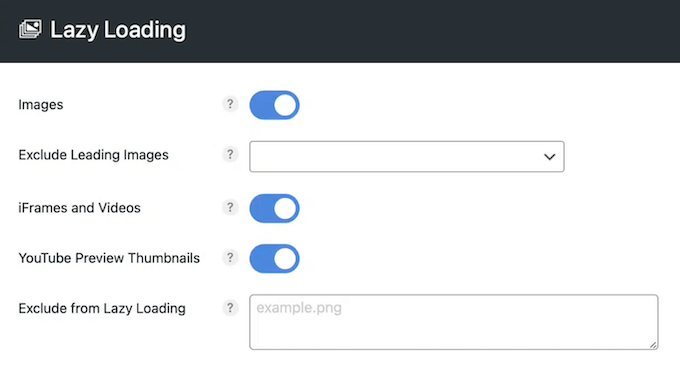
Si vous avez intégré des vidéos YouTube sur votre site, Perfmatters peut également remplacer les iframes par une miniature de prévisualisation et une icône de lecture SVG. Selon le site Web de Perfmatters, ce test de fonctionnalité a augmenté la vitesse de leur site de 64 %.
2. Désactiver les scripts et les ressources inutilisés
Un contenu riche et multimédia peut rendre votre site plus attrayant et encourager les visiteurs à rester plus longtemps, ce qui réduira vos taux de rebond. Cependant, certains éléments chargent des fichiers JavaScript et du code en ligne qui peuvent nuire aux performances de votre site.
Cela dit, si vous n'utilisez pas un élément particulier, vous pouvez utiliser Perfmatters pour le désactiver, et potentiellement améliorer la vitesse et les performances de votre site Web.
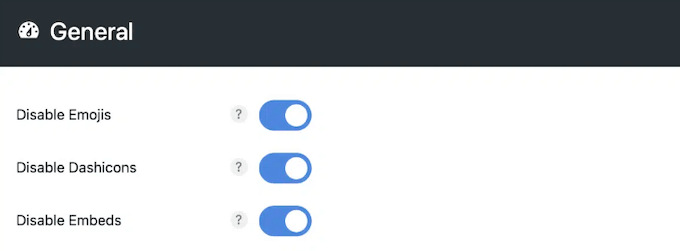
Dans les paramètres du plugin, vous pouvez désactiver une tonne de scripts et d'éléments différents, y compris les émojis, les intégrations, les polices Google et les dashicons.
3. Limiter les révisions de publication
Pendant que vous écrivez une page ou un article, WordPress enregistre automatiquement des révisions. Celles-ci peuvent être utiles si vous faites une erreur et avez besoin de restaurer une version antérieure de l'article.
Les révisions peuvent également améliorer le flux de travail éditorial en permettant à chacun de voir comment l'article a évolué au fil du temps.
Cependant, il n’y a aucune limite au nombre de révisions que WordPress enregistre. Si vous travaillez sur un article depuis un certain temps, il peut enregistrer des centaines, voire des milliers de révisions dans votre base de données. Avec Perfmatters, vous pouvez limiter le nombre de révisions d’articles que WordPress stocke, ce qui peut empêcher votre base de données de croître de manière incontrôlable.
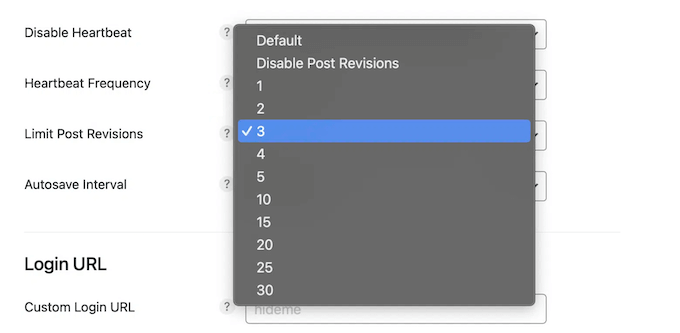
Vous pouvez même aller plus loin et désactiver complètement les révisions de publication.
4. Modifier l'intervalle de sauvegarde automatique
Comme mentionné précédemment, les brouillons automatiques prennent de la place dans votre base de données.
Cela dit, vous pourriez vouloir augmenter l'intervalle de sauvegarde automatique, afin que WordPress enregistre moins de brouillons. Par défaut, WordPress crée un brouillon toutes les 60 secondes, mais vous pouvez facilement modifier cela à l'aide de votre plugin Perfmatters.
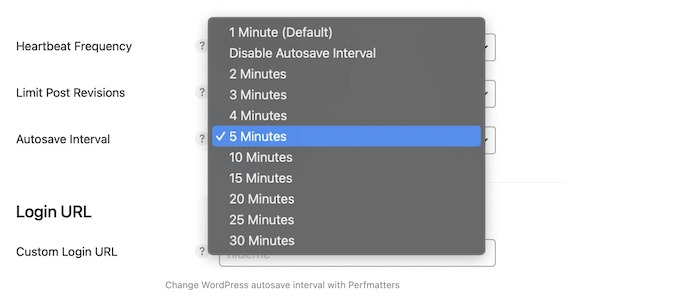
Alternativement, Perfmatters peut désactiver complètement la fonctionnalité de sauvegarde automatique.
5. Désactiver ou limiter les commentaires
Les commentaires sont un excellent moyen de stimuler l’engagement et d’obtenir des commentaires de vos lecteurs, mais leur gestion peut prendre beaucoup de temps. C’est particulièrement vrai si vous avez affaire à beaucoup de spam ou de commentaires négatifs. Dans ce cas, il peut être plus simple de désactiver complètement les commentaires.
Vous pourriez également désactiver les commentaires si vous n’avez pas de section blog. Par exemple, certains sites Web d’entreprise utilisent simplement des pages statiques comme À propos, Contact et pages de services.
Perfmatters permet de désactiver facilement les commentaires sur une page ou un article individuel, ou même sur l'ensemble de votre site web.

Une autre option consiste à fermer automatiquement les commentaires après un certain nombre de jours. Ceci est particulièrement utile si vous publiez du contenu très sensible au temps, tel que des actualités.
Une autre option consiste à supprimer les liens de commentaires d’auteur, ce qui empêche les spammeurs d’utiliser votre section de commentaires simplement pour obtenir un backlink, ou même pour propager des logiciels malveillants.
Si vous laissez les commentaires activés, Perfmatters vous donne la possibilité de désactiver les auto-pingbacks. Ceux-ci se produisent lorsque vous créez un lien vers vos propres articles, et peuvent inonder vos sections de commentaires de notifications inutiles.
En désactivant ces auto-pingbacks, vous pouvez garder votre section de commentaires sous contrôle, ce qui est excellent pour les performances de votre site et l'expérience visiteur.
6. Pré-récupérer les liens de votre site
Perfmatters dispose d’une fonctionnalité de préchargement qui charge les liens en arrière-plan avant qu’un visiteur ne clique dessus. Cela offre une expérience de navigation plus fluide et peut donner l’impression que les nouvelles pages se chargent presque instantanément.
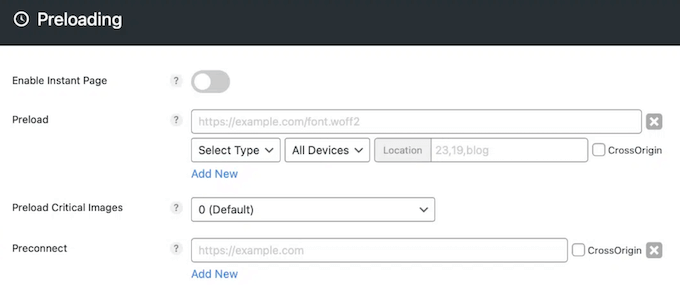
De même, Perfmatters prend en charge le préchargement DNS afin qu’il puisse résoudre les noms de domaine avant que le visiteur ne clique sur un lien.
7. Pré-charger les ressources critiques
Perfmatters peut précharger les images qui apparaissent au-dessus de la ligne de flottaison. Cela peut améliorer l’expérience visiteur tout en réduisant vos temps de Largest Contentful Paint (LCP). Comme le LCP est un facteur dans les Core Web Vitals, cela peut améliorer votre SEO.
De même, vous pouvez spécifier toutes les ressources essentielles dont la page a besoin immédiatement, telles que les polices personnalisées ou le CSS. Perfmatters préchargera alors ces ressources sur tous les appareils.
Alternativement, vous pouvez spécifier la priorité de récupération d'un élément à l'aide de Perfmatters. En marquant un contenu comme étant de priorité « élevée », vous encouragez le navigateur à récupérer et à afficher ce contenu en premier. La principale différence est que le navigateur est toujours libre de prioriser d'autres ressources si cela permet d'offrir une meilleure expérience utilisateur.
8. Différer et retarder le JavaScript
Le rendu JavaScript bloquant empêche WordPress d’afficher votre page Web avant que ces fichiers ne soient chargés. Cela peut augmenter les temps de chargement de page de votre site, tout en bloquant le rendu de la page.
Cela dit, Perfmatters peut résoudre ce problème en ajoutant une balise « defer » à tous vos fichiers JavaScript. Une fois cela fait, les scripts se chargeront après le chargement du reste de la page.
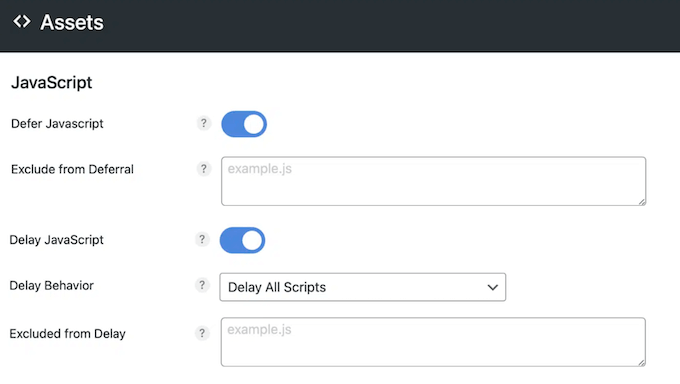
Alternativement, vous pouvez retarder le JavaScript jusqu’à ce que l’utilisateur interagisse avec votre contenu. Cela fonctionne particulièrement bien pour les scripts tiers lourds comme Google AdSense, Google Analytics et Facebook Pixel.
9. Supprimer le CSS inutilisé
Certains thèmes WordPress et plugins peuvent ajouter du code CSS qui n’est pas essentiel à l’apparence ou au fonctionnement de votre site. Le chargement de ce code inutile peut augmenter vos temps de chargement de page, et peut même déclencher des avertissements de rendu bloquant.
Heureusement, Perfmatters peut identifier et supprimer automatiquement le CSS inutilisé. Il peut ensuite supprimer ce code sur l’ensemble de votre site Web WordPress, ou cibler uniquement des pages et des articles spécifiques.
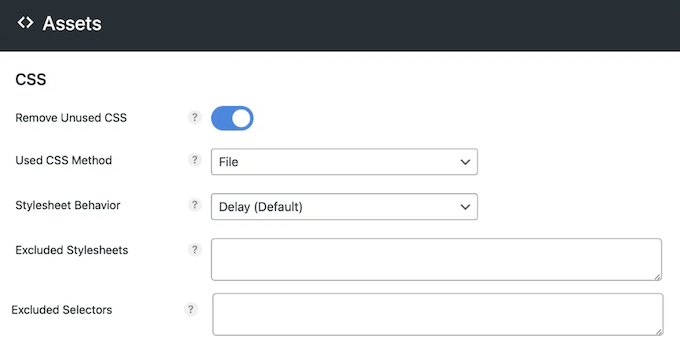
Cette fonctionnalité devrait fonctionner correctement dès le départ, mais si vous préférez, vous pouvez exclure des feuilles de style CSS et des sélecteurs CSS spécifiques afin que Perfmatters ne les supprime jamais de votre site.
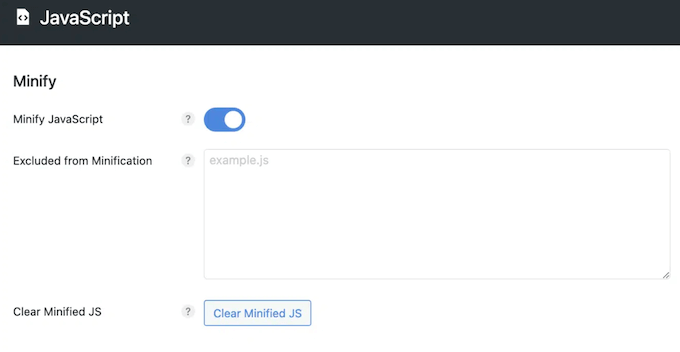
10. Minifier JavaScript et CSS
Perfmatters peut automatiquement supprimer les espaces blancs, les lignes et les caractères inutiles de votre code source JavaScript et CSS. Ce processus est connu sous le nom de minification, et il peut réduire la taille du fichier.
Dans les paramètres du plugin, vous pouvez choisir de minifier le JavaScript et le CSS séparément, et de créer des règles d'exclusion pour tous les fichiers que vous ne souhaitez pas minifier.
11. Supprimer jQuery Migrate
jQuery Migrate est un script que WordPress utilise pour assurer la compatibilité des plugins et des thèmes utilisant d'anciennes versions de jQuery. La plupart des sites Web n'ont pas besoin de ce fichier, il peut donc ajouter une charge inutile à votre site Web WordPress.
Si vous suspectez que c'est le cas, nous vous recommandons d'abord de tester si vos plugins ou votre thème WordPress nécessitent jQuery Migrate. Pour des instructions étape par étape sur la façon de procéder, veuillez consulter notre guide sur la correction du JavaScript bloquant le rendu dans WordPress.
Une fois cela fait, vous pouvez supprimer ce fichier à l'aide de Perfmatters.
12. Supprimer les scripts inutilisés
Perfmatters est livré avec un gestionnaire de scripts intégré qui vous permet de désactiver les scripts inutiles sur des pages et des articles spécifiques, ou même sur l'ensemble de votre blog WordPress.
Pour vous aider à voir quels scripts sont utilisés par quoi, Perfmatters regroupe ces scripts par leur plugin ou thème respectif. Vous pouvez ensuite décider de désactiver chaque script pour des emplacements spécifiques, ou même de le supprimer complètement. Par exemple, si vous avez un plugin de formulaire de contact, vous n'activerez peut-être ses scripts que sur votre page Contactez-nous.
Perfmatters dispose également d'un mode de test qui limite vos modifications aux administrateurs connectés uniquement. Cela vous donne la possibilité de tester l'impact de la désactivation des scripts sur votre site, avant de déployer ces modifications sur votre site en production.
Vous pouvez également désactiver les scripts pour des appareils spécifiques, tels que les ordinateurs de bureau ou les smartphones. Si vous autorisez l'inscription des utilisateurs sur votre site Web WordPress, vous pouvez désactiver les scripts spécifiquement pour les utilisateurs connectés.
Si vous souhaitez aller plus loin, le Gestionnaire de scripts dispose d'un mode Must-use (MU). Cela vous permet de désactiver les requêtes et les hooks des plugins WordPress, ainsi que le CSS et le JavaScript en ligne.
13. Bloquer les scripts WooCommerce inutiles
Gérez-vous une boutique WooCommerce ? Par défaut, WooCommerce charge ses scripts et styles sur chaque page de votre site WordPress.
Au lieu de cela, Perfmatters peut désactiver les scripts et styles WooCommerce partout sauf sur vos pages de produits, de panier et de paiement, afin que vous ne perdiez pas de temps à charger les scripts et styles WooCommerce dans des endroits où vous n'en avez pas besoin.
Allant plus loin, la requêtewc-ajax=get_refreshed_fragmentsde WooCommerce peut causer d'énormes retards sur votre boutique en ligne. Pour minimiser ces retards, Perfmatters peut désactiver les fragments de panier lorsqu'il n'y a rien dans le panier.
De même, Perfmatters peut désactiver les widgets WooCommerce inutilisés et supprimer la méta-boîte de statut de WooCommerce, ce qui peut accélérer votre zone d'administration WordPress.
14. Limiter les styles de blocs principaux
Par défaut, WordPress charge les styles de blocs principaux dans une feuille de style globale, qu'ils soient rendus sur la page ou non.
Pour réduire la quantité de CSS chargée sur votre site, Perfmatters peut modifier ce comportement par défaut afin qu'il ne charge les styles de blocs que lorsqu'ils sont rendus.
15. Héberger Google Analytics localement
Voulez-vous suivre les visiteurs de votre site Web WordPress ?
Google Analytics est une solution d'analyse très populaire, mais Perfmatters vous permet de l'utiliser d'une manière légèrement différente en hébergeant Google Analytics localement. Cela promet d'accélérer votre site en réduisant les recherches DNS.
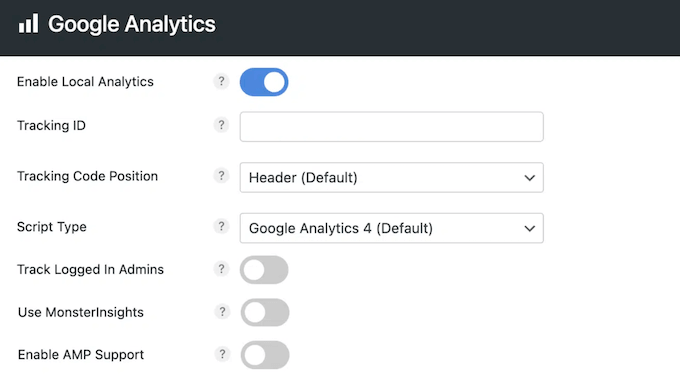
Encore mieux, Perfmatters s'intègre à MonsterInsights afin que vous puissiez obtenir des fonctionnalités supplémentaires, tout en bénéficiant d'un script hébergé localement. Avec MonsterInsights activé, Google Analytics dans Perfmatters est automatiquement désactivé, vous n'avez donc pas à vous soucier du chargement du script deux fois.
16. Héberger les polices Google localement
Une belle typographie peut améliorer le design de votre site et renforcer votre image de marque. Cependant, s'appuyer sur des services de polices tiers peut nuire aux performances de votre site.
Au lieu de cela, Perfmatters peut copier automatiquement les polices Google localement sur votre site WordPress, afin qu'elles se chargent plus rapidement. De cette façon, vous pouvez utiliser des polices personnalisées sans sacrifier la vitesse de votre site.
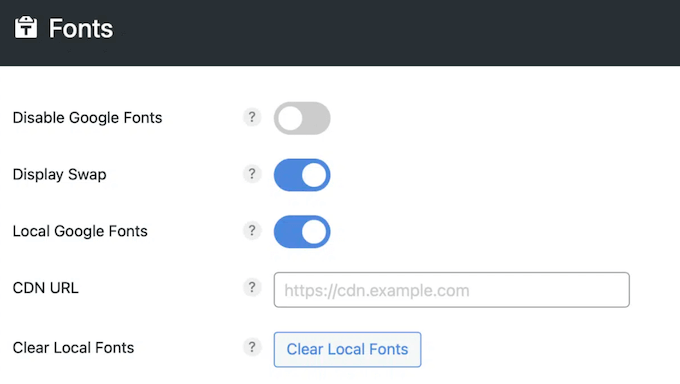
Cela peut également vous aider à vous conformer au RGPD.
Lorsqu'une personne visite un site Web qui utilise Google Fonts, Google enregistre son adresse IP lorsque les polices sont chargées. Comme cela est fait sans le consentement explicite du visiteur, cela va à l'encontre du RGPD. En hébergeant vos Google Fonts localement, vous pouvez éviter cela et aider votre site à se conformer aux lois importantes sur la protection de la vie privée.
Pour en savoir plus sur ce sujet, veuillez consulter notre guide sur la façon de rendre les polices Google respectueuses de la vie privée.
17. Optimisez votre base de données
Si vous utilisez WordPress depuis un certain temps, il y a probablement beaucoup de données inutiles dans votre base de données, telles que les révisions de publication, les commentaires de spam, la corbeille, les options transitoires et les métadonnées orphelines. C'est pourquoi nous recommandons toujours à nos lecteurs d'optimiser leur base de données.
Pour vous aider, le plugin Perfmatters peut identifier et supprimer les données inutilisées de plusieurs manières clés. Pour commencer, vous pouvez supprimer les révisions de publication et les brouillons automatiques, et supprimer les commentaires de spam en quelques clics.
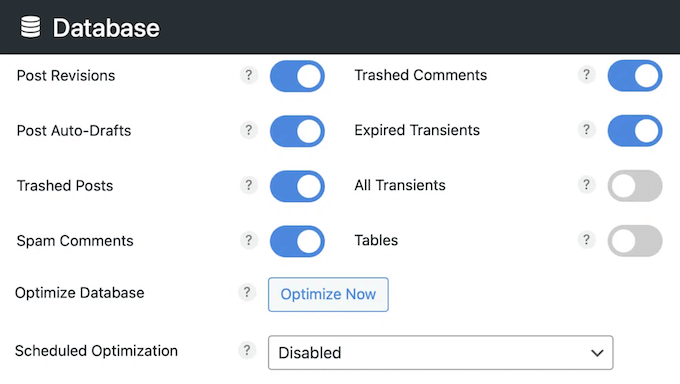
Vous pouvez également supprimer facilement les commentaires et les publications mis à la corbeille, et supprimer les transitoires. Bien que les transitoires expirent normalement d'eux-mêmes, il existe des erreurs et des problèmes courants qui peuvent empêcher ces transitoires d'expirer automatiquement.
En conséquence, vous pourriez vous retrouver avec une tonne d'enregistrements transitoires dans la table wp_options de votre site, donc cette fonctionnalité peut libérer beaucoup d'espace dans votre base de données.
Enfin, Perfmatters dispose d'une commande « Optimiser » qu'il peut exécuter sur toutes les tables de votre base de données. Mieux encore, ce processus s'exécute en arrière-plan, vous pouvez donc continuer à travailler sur votre site pendant que Perfmatters optimise la base de données.
Pour vous faire gagner du temps à l'avenir, Perfmatters vous permet de stocker vos paramètres afin de les réutiliser facilement. De plus, vous pouvez même planifier ces optimisations pour qu'elles se produisent automatiquement sur une base quotidienne, hebdomadaire ou mensuelle.
18. Bloquer l'API REST
L'API REST vous aide à récupérer des données à l'aide de requêtes GET, ce qui est essentiel si vous créez des applications avec WordPress. Cependant, l'API REST utilise également beaucoup de ressources, elle peut donc facilement ralentir votre site.
Les pirates informatiques peuvent également utiliser l'API REST pour créer une liste de tous les noms d'utilisateur enregistrés sur votre site. Cela peut rendre votre site Web WordPress vulnérable aux attaques par force brute.
Cela dit, si vous n'utilisez pas l'API REST, nous vous recommandons de la désactiver – et Perfmatters vous permet de le faire en quelques clics.
19. Désactiver l'API Google Maps
Ajouter Google Maps à votre site Web peut aider les visiteurs et les clients potentiels à trouver votre emplacement. C'est parfait si vous dirigez une entreprise physique, telle qu'un magasin physique. Cette carte peut également améliorer la visibilité de votre site dans les moteurs de recherche et augmenter le trafic de votre blog.
Cependant, Google Maps peut nuire aux performances de votre site web. Pire encore, certains thèmes et plugins WordPress intègrent l'API Google Maps et ne vous permettent pas de la désactiver.
Cela dit, vous pouvez utiliser Perfmatters pour désactiver l'API Google Maps sur l'ensemble de votre site web. Même si vous désactivez cette API, vous pouvez exclure des pages ou des articles individuels afin de pouvoir toujours afficher du contenu Google Maps dans des zones spécifiques.
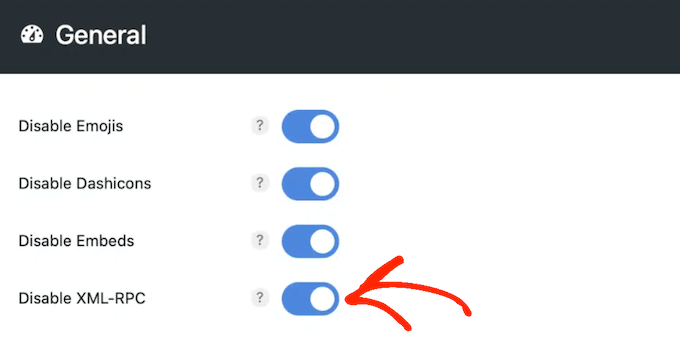
20. Désactiver XML-RPC
XML-RPC est une API WordPress de base qui permet aux utilisateurs de se connecter à leur site Web à l'aide d'applications, d'outils et de services tiers. En bref, vous utiliserez XML-RPC pour accéder et publier votre blog à distance, par exemple lorsque vous utilisez une application mobile pour gérer votre site ou que vous vous connectez à des services d'automatisation tels que Uncanny Automator et Zapier.
Malheureusement, les pirates ont l'habitude d'utiliser XML-RPC pour accéder aux sites web WordPress. Cela dit, il est judicieux de désactiver XML-RPC à moins que vous ne l'utilisiez activement.
Avec Perfmatters, vous pouvez désactiver le point de terminaison pour XML-RPC en quelques clics.
21. Désactiver l'API Heartbeat de WordPress
Introduite dans WordPress 3.6, l'API Heartbeat permet à votre site de planifier des événements ponctuels ou récurrents. Par défaut, cette API vérifie les événements dus toutes les 60 secondes, puis les exécute. Cependant, cela peut augmenter votre utilisation du CPU et créer une tonne d'appels AJX.
Cela dit, vous pouvez utiliser Perfmatters pour modifier la fréquence de ces vérifications, ou autoriser l'API Heartbeat à s'exécuter uniquement lorsque vous modifiez des articles. Alternativement, vous pouvez aller plus loin et désactiver complètement l'API Heartbeat.
22. Désactiver le flux RSS et les liens
Un flux RSS aide les utilisateurs à s'abonner aux mises à jour de votre blog, mais il peut également donner à votre site un aspect encombré. Si vous n'avez pas de blog, le flux RSS est également complètement inutile.
Dans ce cas, vous pouvez désactiver le flux RSS dans les paramètres de Perfmatters.
Alternativement, vous pouvez laisser les flux RSS activés mais supprimer les URL des flux RSS, qui sont des liens vers vos pages, publications, commentaires, tags et autres types de contenu. Cela peut supprimer du code inutilisé de votre site, sans désactiver complètement le flux RSS.
23. Ajouter du code personnalisé
Certains tutoriels WordPress vous demandent d'ajouter du code personnalisé au fichier functions.php de votre thème ou de créer un plugin spécifique au site.
Cependant, cela peut causer des problèmes car même une petite erreur dans le code personnalisé peut complètement casser votre site Web. Sans parler du fait que vous perdrez le code personnalisé dès que vous mettrez à jour ou changerez votre thème WordPress.
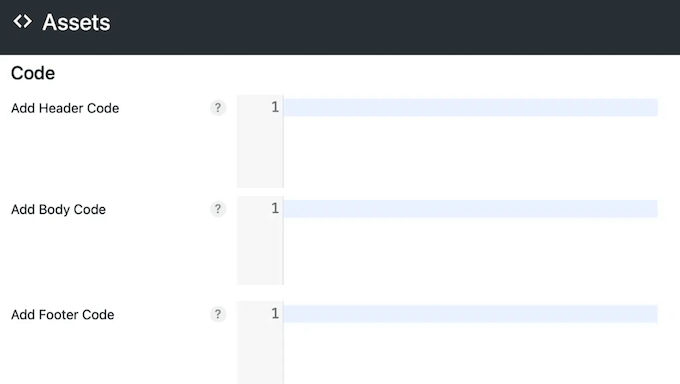
La bonne nouvelle est que Perfmatters est livré avec un éditeur de code intégré, vous pouvez donc ajouter des extraits à l'en-tête, au corps ou au pied de page de votre site. Similaire à un plugin d'extraits de code dédié, c'est beaucoup plus sûr que de modifier votre fichier functions.php.
24. Configurez un CDN en toute simplicité
Un réseau de diffusion de contenu (CDN) est un service qui peut considérablement accélérer votre site Web. Il fonctionne en mettant en cache et en diffusant votre contenu à partir du serveur le plus proche physiquement de l'emplacement du visiteur, réduisant ainsi vos temps de chargement de page.
Après vous être inscrit à un CDN, Perfmatters peut vous aider à le configurer pour WordPress. Tapez simplement l'URL du CDN et Perfmatters réécrira tous vos actifs et contenus afin qu'ils pointent vers ce CDN.
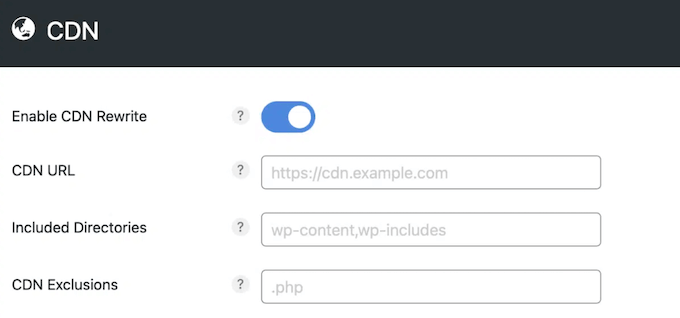
Vous pouvez également choisir les répertoires WordPress à inclure et les fichiers ou actifs que vous souhaitez exclure du CDN.
25. Modifier l'URL de connexion par défaut
Les robots et les scripts automatisés tentent souvent de pirater les sites Web WordPress en utilisant des URL de connexion courantes telles que wp-admin et wp-login. Dans cet esprit, Perfmatters peut aider à protéger votre site contre ces attaques par force brute en modifiant votre URL de connexion.
Il suffit de saisir la nouvelle URL de connexion que vous souhaitez utiliser et Perfmatters bloquera toute tentative d'accès direct aux points d'accès wp-admin et wp-login de votre site.
26. Masquer le numéro de version de WordPress
Par défaut, votre numéro de version WordPress est clairement visible dans le code source de votre site. Malheureusement, les pirates peuvent utiliser ces informations pour exploiter des problèmes connus dans votre version de WordPress, et potentiellement accéder à votre site.
Pour améliorer la sécurité de votre WordPress, Perfmatters peut masquer ce numéro de version. Immédiatement, il devient plus difficile pour les pirates de déterminer quelle version de WordPress vous utilisez.
27. Prend en charge WordPress Multisite
Gérez-vous un réseau multisite WordPress ?
Si vous passez au plan illimité, vous pouvez installer Perfmatters sur WordPress multisite. Vous pourrez alors facilement pousser les paramètres de Perfmatters de votre site par défaut du réseau à tous vos sous-sites.
28. Support communautaire et professionnel
Perfmatters est conçu pour être facile à utiliser. En fait, vous pouvez activer de nombreuses fonctionnalités simplement en cliquant sur un curseur. Cependant, les performances de votre site ont un impact majeur sur tout, de l'expérience visiteur à votre classement dans les moteurs de recherche, en passant par vos taux de conversion, et bien plus encore.
Cela dit, vous voudrez vous assurer d'obtenir le plus grand gain de performance de votre plugin Perfmatters.
Pour vous aider à démarrer, il existe une documentation en ligne accessible 24h/24 et 7j/7. Vous y trouverez des guides détaillés sur la façon de accélérer votre boutique WooCommerce, votre site Web WordPress ou votre blog.
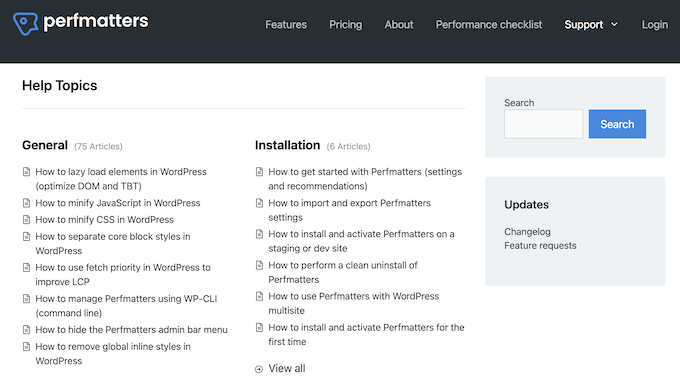
De plus, tous les plans incluent un support professionnel pour que vous puissiez obtenir de l'aide directement auprès des experts. Soumettez simplement un ticket et un membre de l'équipe Perfmatters vous répondra dans les plus brefs délais.
Si vous contactez l'équipe directement, nous vous recommandons d'inclure autant d'informations que possible. Cela les aidera à comprendre votre problème et à poster une réponse utile.
Pour en savoir plus sur ce sujet, veuillez consulter notre guide sur la manière de demander correctement une assistance WordPress.
Avis Perfmatters : Tarifs et plans
Contrairement à certains autres plugins de performance, vous aurez accès à l'ensemble des fonctionnalités, quel que soit le plan Perfmatters que vous achetez.
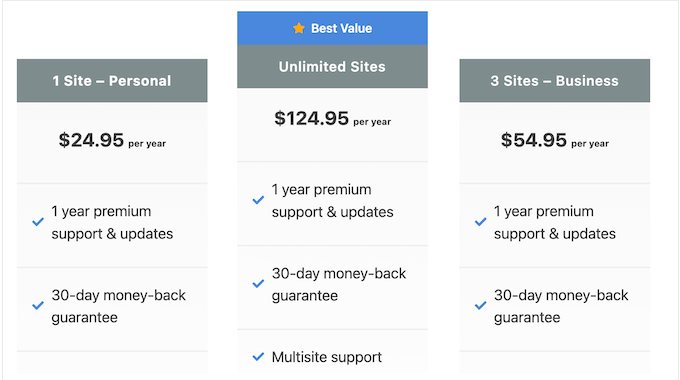
La principale différence réside dans le nombre de sites sur lesquels vous pouvez utiliser Perfmatters :
- Personnel. Pour 24,95 $ par an, vous pouvez installer et activer Perfmatters sur un seul site Web, blog ou marché en ligne.
- Professionnel. Au prix de 54,95 $, ce forfait vous permet d'utiliser Perfmatters sur un maximum de 3 sites Web. Cela dit, c'est une bonne option si vous gérez plusieurs sites, tels que plusieurs blogs dans un réseau de marketing d'affiliation.
- Sites illimités. Pour 124,95 $ par an, vous pouvez utiliser Perfmatters sur autant de sites Web que vous le souhaitez. Cela dit, c'est une excellente option si vous dirigez une agence de développement WordPress. Ce forfait prend également en charge le multisite WordPress, nous le recommandons donc également aux utilisateurs de multisite.
Avis Perfmatters : est-ce le bon plugin de performance pour vous ?
Pour résumer cet avis sur Perfmatters, nous sommes convaincus qu'il s'agit d'un excellent plugin de performance. Il peut améliorer les temps de chargement initiaux des pages en retardant le chargement des images et des vidéos, tout en différant le chargement du JavaScript jusqu'après le chargement du reste de la page.
De plus, il peut supprimer ou désactiver toutes sortes de codes, d'actifs, de scripts et d'API inutilisés. En particulier, si vous gérez une place de marché en ligne, Perfmatters peut bloquer les scripts WooCommerce inutiles afin qu'ils ne se chargent que sur vos pages de produits, de panier et de paiement.
Cela dit, Perfmatters est une bonne option pour toutes sortes de sites Web, blogs et boutiques WooCommerce WordPress.
Nous espérons que cet avis sur Perfmatters vous a aidé à décider si c'est le bon plugin de vitesse et de performance pour vous. Ensuite, vous voudrez peut-être consulter notre guide ultime de SEO WordPress, ou découvrir notre sélection d'experts des meilleurs constructeurs de pages par glisser-déposer.
Si vous avez aimé cet article, abonnez-vous à notre Chaîne YouTube pour des tutoriels vidéo WordPress. Vous pouvez également nous trouver sur Twitter et Facebook.

Avis des utilisateurs sur Perfmatters
Veuillez partager votre avis sur Perfmatters pour aider les autres membres de la communauté.