


Bien que l'éditeur de blocs Gutenberg ait une base solide, vous pourriez trouver que ses blocs de base ne suffisent pas pour créer des sites Web vraiment uniques et attrayants.
Heureusement, il existe d'innombrables plugins WordPress conçus pour améliorer l'éditeur Gutenberg. Chez WPBeginner, je les ai utilisés pour ajouter des formulaires de contact, des bannières et des tables des matières.
J'ai également recherché d'autres plugins de blocs Gutenberg qui offrent des fonctionnalités et des designs que l'éditeur par défaut n'a pas. Ces outils peuvent vous aider à personnaliser votre site Web plus efficacement.
Dans cet article, je vais vous présenter certains des meilleurs plugins de blocs Gutenberg pour WordPress.
Ces plugins amélioreront votre expérience d'édition, rendant votre processus de création de contenu plus fluide et plus flexible.
Mon verdict : Meilleurs plugins de blocs Gutenberg
Si vous êtes pressé, voici un aperçu rapide des meilleurs plugins de blocs Gutenberg.
| # | Plugin | Idéal pour | Prix |
|---|---|---|---|
| 🥇 | WPForms | Blocs de création de formulaires | 39,50 $/an (version gratuite disponible) |
| 🥈 | Genesis Blocks | Blocs de personnalisation de conception | Gratuit |
| 🥉 | All in One SEO | Blocs d'optimisation SEO pour l'éditeur de blocs | 49,60 $/an (version gratuite disponible) |
| 4️⃣ | Smash Balloon | Blocs pour les flux de médias sociaux | 49 $/an ou 299 $/an pour un accès complet |
| 5️⃣ | OptinMonster | Blocs de génération de prospects | 9,97 $/mois |
| 6️⃣ | Bouton d'appel WP | Boutons click-to-call | Gratuit |
| 7️⃣ | Spectra | Personnalisation des blocs | 49 $/an (plan gratuit disponible) |
| 8️⃣ | Envira Gallery | Ajout d'une galerie avec un bloc | 39,50 $/an (version gratuite disponible) |
| 9️⃣ | Kadence Blocks | Plugin de collection de blocs | 149 $/an (plan gratuit disponible) |
| 🔟 | Otter Blocks | Ajout de blocs supplémentaires | 49 $/an (plan gratuit disponible) |
Pourquoi utiliser l'éditeur de blocs dans WordPress ?
Si vous créez des sites WordPress depuis de nombreuses années, vous trouverez probablement que l'éditeur de blocs constitue un changement significatif par rapport à l'éditeur classique.
Certains utilisateurs ont choisi de désactiver l'éditeur de blocs et de conserver l'éditeur classique. Cependant, je recommande d'utiliser l'éditeur de blocs. Il offre de nombreuses fonctionnalités précieuses et est plus convivial.
L'éditeur de blocs vous permet d'ajouter des éléments à vos articles et pages qui ne sont pas possibles dans l'éditeur classique.
Par exemple, vous pouvez ajouter des tableaux à votre article ou un bouton d'appel à l'action sans écrire de code HTML.
7 blocs WordPress par défaut les plus utiles pour gagner du temps
L'éditeur de blocs inclut déjà des blocs intégrés pour tous les types d'éléments de contenu.
Ces blocs permettent d'ajouter facilement des éléments courants, tels que des tableaux, des galeries, des boutons, et plus encore. Dans les anciennes versions de WordPress, vous deviez installer des plugins pour ajouter ces éléments web courants.
Voici quelques blocs Gutenberg WordPress par défaut super utiles que vous pouvez utiliser immédiatement.
- Bloc Bouton : Il vous permet d'ajouter des boutons d'appel à l'action à vos pages et articles WordPress.
- Bloc Média et Texte : Il vous permet d'ajouter des images et du texte côte à côte. Faire cela avec l'ancien éditeur classique était une tâche confuse pour les débutants.
- Bloc de couverture : Vous pouvez ajouter de superbes images de couverture à vos articles et pages. Consultez notre guide sur la différence entre les images de couverture et les images à la une.
- Bloc Tableau : Ceci vous permet de créer facilement des tableaux de base dans les articles et pages WordPress. Pour des tableaux avancés avec des fonctionnalités de recherche, de tri et d'ordonnancement, je recommande toujours le plugin gratuit TablePress.
- Blocs d'intégration : L'éditeur de blocs comprend de nombreux blocs d'intégration pour les sites Web populaires. Vous pouvez les utiliser pour intégrer facilement des tweets, des vidéos YouTube, et plus encore.
- Bloc Colonnes : Vous pouvez facilement créer des mises en page multicolonnes pour vos articles de blog et vos pages.
- Bloc Shortcode : Il vous permet d'ajouter facilement des shortcodes à vos articles et pages WordPress. Cela signifie que l'éditeur de blocs est entièrement compatible avec les plugins qui fournissent un shortcode.
En plus de ceux-ci, il existe de nombreux autres blocs que vous pouvez explorer et essayer sans utiliser de plugin.
Vous pouvez même créer vos propres blocs personnalisés dans WordPress en suivant notre tutoriel.
Avec l'éditeur de blocs, vous avez également accès aux motifs de blocs. Ce sont des ensembles de blocs préconfigurés qui vous permettent d'ajouter des sections entières à votre contenu, rendant la création de contenu plus rapide et plus efficace.
Cela dit, examinons quelques-uns des meilleurs blocs WordPress proposés par les plugins WordPress. Ces plugins ajouteront simplement de nouveaux blocs et vous permettront d'étendre les fonctionnalités de l'éditeur WordPress par défaut.
Comment je teste et j'évalue les plugins de blocs Gutenberg
Lorsque j'ai testé et évalué les plugins de blocs Gutenberg, je me suis concentré sur l'utilisabilité dans le monde réel. Mon objectif était de trouver des outils qui facilitent la personnalisation du site Web sans ajouter de complexité inutile.
Voici comment j'ai procédé :
- Installation et configuration : J'ai vérifié la facilité d'installation et d'activation du plugin. J'ai également testé l'interface pour voir si elle était conviviale pour les débutants.
- Variété et fonctionnalités des blocs : J'ai exploré les blocs inclus dans les plugins pour voir s'ils offrent des conceptions et des fonctionnalités uniques qui manquent à l'éditeur par défaut.
- Impact sur les performances : J'ai évalué si le plugin ralentit le site. Un site web lent peut nuire à votre classement dans les moteurs de recherche et frustrer les visiteurs, je ne recommande donc que les plugins optimisés pour la vitesse.
- Compatibilité : J'ai vérifié s'il fonctionne bien avec d'autres plugins, thèmes populaires et la dernière version de WordPress.
- Support et mises à jour : Un bon plugin doit avoir des mises à jour régulières et un support client fiable. J'ai consulté les forums de support et la documentation du plugin.
En suivant ce processus, je m'assure de ne recommander que des plugins de blocs Gutenberg qui sont puissants, faciles à utiliser et qui ne ralentiront pas votre site.
Meilleurs plugins de blocs Gutenberg pour votre site WordPress
Il existe deux types de plugins de blocs WordPress disponibles sur le marché. Je vais les couvrir tous les deux :
- Plugins de blocs à usage unique
- Bibliothèques de blocs Gutenberg
Les plugins à usage unique sont principalement des plugins WordPress populaires. Beaucoup d'entre eux sont sur le marché depuis longtemps. Ils se spécialisent dans une fonctionnalité spécifique et fournissent généralement un bloc puissant pour ajouter du contenu dans WordPress.
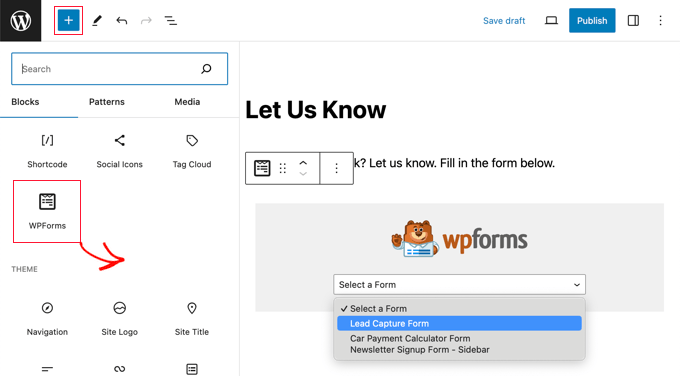
Par exemple, WPForms est un plugin de formulaire WordPress populaire pour créer des formulaires puissants dans WordPress. Il offre un bloc WordPress pour ajouter des formulaires de contact, des sondages, des bons de commande, des formulaires de paiement, et plus encore dans vos articles et pages.
D'un autre côté, il existe des plugins de collection de blocs qui combinent de nombreux éléments de contenu différents dans un seul plugin.
Par exemple, Genesis Pro vous donne 16 blocs premium supplémentaires. Ceux-ci incluent un bloc de tableau de prix, un bloc de témoignages, un bloc de boîte de profil, et plus encore.
Plugins de bloc à usage unique vs. Plugins de bibliothèque de blocs
Maintenant que vous connaissez les options, vous vous demandez peut-être quel type vous convient le mieux. Voici les principales différences pour vous aider à décider.
Plugins de blocs à usage unique
- Ils ajoutent une fonctionnalité spécifique, comme un formulaire de contact ou un flux de médias sociaux.
- Ils offrent les fonctionnalités et les paramètres les plus puissants pour cet objectif unique.
- Ils sont souvent le meilleur choix lorsque vous avez besoin d'un outil spécifique pour fonctionner parfaitement.
Plugins de bibliothèque de blocs
- Ces plugins regroupent de nombreux blocs différents dans un seul package.
- Les blocs sont utiles mais peuvent ne pas être aussi puissants qu'un plugin à usage unique.
- Ils peuvent encombrer votre éditeur avec des blocs que vous n'utiliserez peut-être jamais.
Pourquoi faire confiance à WPBeginner ?
Chez WPBeginner, nous aidons les utilisateurs de WordPress depuis des années. Nous ne sommes pas seulement des critiques. Nous utilisons activement des plugins de blocs Gutenberg sur nos propres sites.
Cela signifie que nos recommandations proviennent d'une expérience réelle.
Par exemple, nous utilisons le bloc d'OptinMonster pour ajouter des bannières et des popups, WPForms pour les formulaires de contact et les enquêtes annuelles, et AIOSEO pour ajouter un bloc de table des matières dans nos articles.
Notre équipe teste soigneusement les plugins, en se concentrant sur la facilité d'utilisation, les performances et la fiabilité, et nous ne recommandons que les outils que nous avons confiance et que nous utilisons nous-mêmes. Pour plus de détails, consultez notre processus éditorial.
Cela dit, examinons les meilleurs plugins de blocs Gutenberg pour WordPress.
1. WPForms – Meilleur bloc Gutenberg pour les formulaires WordPress
WPForms est le plugin de formulaire WordPress le plus convivial du marché. Il vous permet de créer facilement des formulaires de contact simples et des formulaires plus puissants comme des sondages interactifs, des enquêtes, des bons de commande, et plus encore sur votre site WordPress.
WPForms offre un bloc pour ajouter des formulaires WordPress à vos articles et pages.
Chez WPBeginner, nous avons utilisé ce bloc d'innombrables fois pour ajouter des formulaires de contact et des formulaires d'enquête annuels à notre site Web. L'ensemble du processus, de la création du formulaire à son ajout sur une page, s'est déroulé sans problème.
Pour en savoir plus, consultez notre avis détaillé sur WPForms.
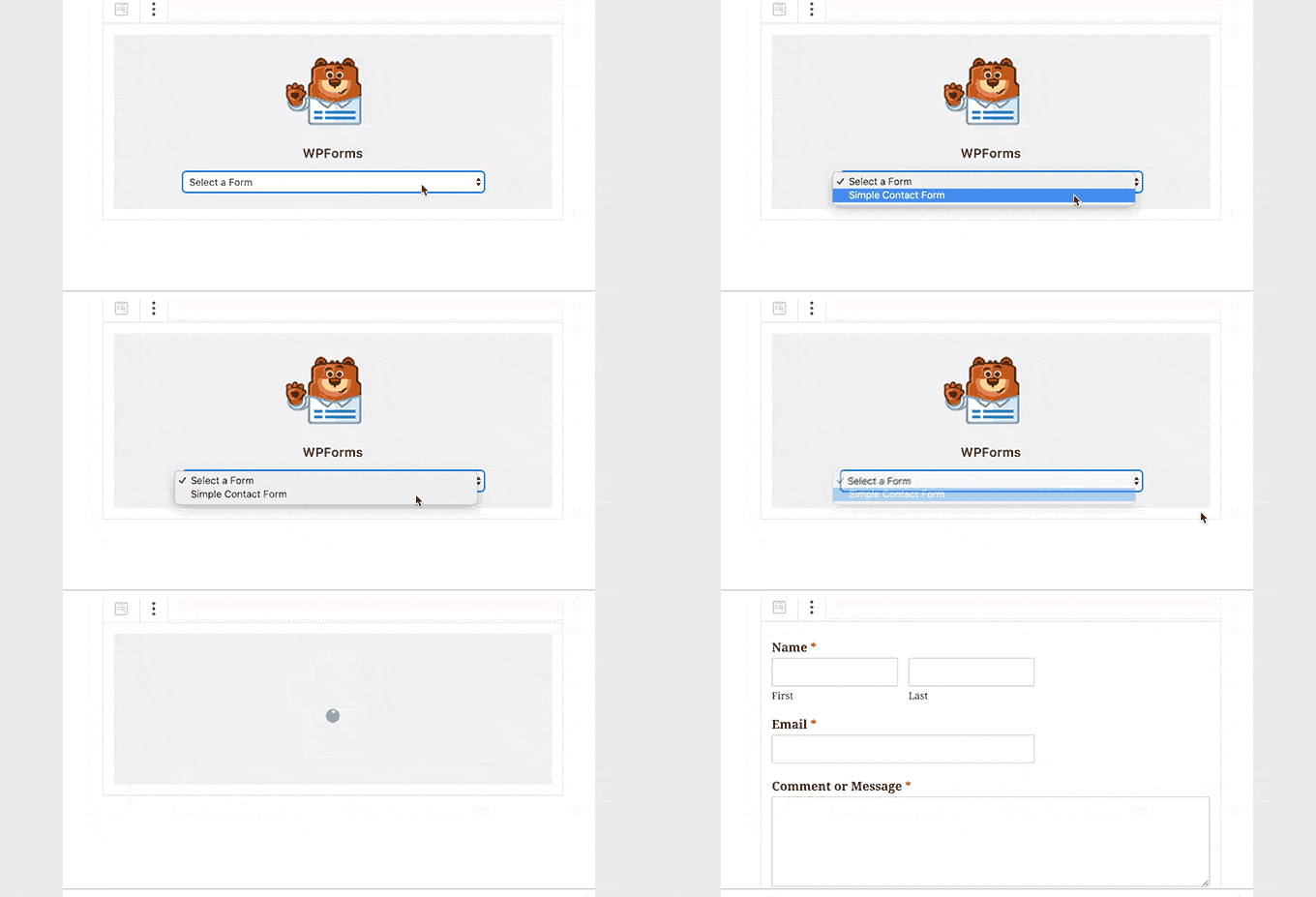
Avec WPForms, vous pouvez créer de nombreux formulaires, y compris des formulaires d'enquête, de contact, d'inscription par e-mail et de connexion.
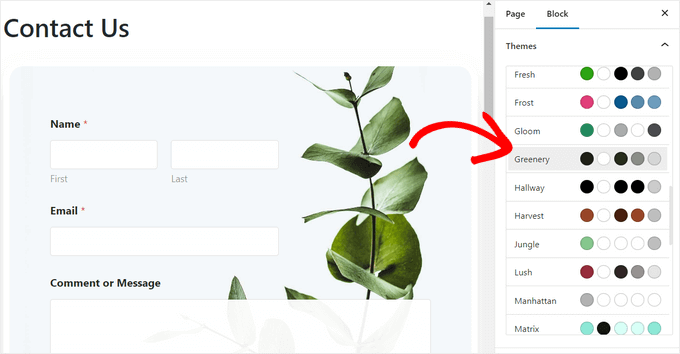
Vous pouvez même personnaliser complètement le formulaire directement dans votre éditeur de blocs. Ajoutez simplement le formulaire à l'aide du bloc, puis ouvrez le panneau de blocs sur le côté droit de l'écran.
Ici, vous pouvez faire défiler jusqu'à la section « Thèmes » pour choisir un design dans une bibliothèque de plus de 40 thèmes prédéfinis. Cela donnera instantanément à votre formulaire un bel aspect.
Vous pouvez également accepter des paiements en ligne via vos formulaires via Stripe et PayPal, sans frais de transaction supplémentaires.
Même la version gratuite de WPForms vous permet de collecter des paiements Stripe, et elle ne facture que 3% de frais de transaction.
De plus, les plugins intègrent facilement vos formulaires avec des outils de marketing par e-mail, des plugins e-commerce et des logiciels CRM.
✅Avantages de WPForms
- Super facile à utiliser avec son interface glisser-déposer
- Plus de 2000 modèles prêts à l'emploi pour créer rapidement des formulaires dans WordPress
- Permet d'accepter facilement les paiements en ligne
- Les fonctionnalités de sécurité intégrées aident à prévenir les soumissions de spam
- Envoie des alertes instantanées lorsque quelqu'un soumet un formulaire
- Permet aux utilisateurs de télécharger des fichiers, des documents ou des images via les formulaires
❌Inconvénients de WPForms
- The free version of WPForms is a bit limited.
- Advanced users may want to use custom CSS to style forms
Pourquoi je recommande WPForms : Les formulaires rendent n'importe quel site web plus attrayant, et WPForms facilite grandement leur ajout n'importe où sur vos articles et pages en utilisant un bloc au lieu d'utiliser des shortcodes ou d'écrire du code. De plus, c'est un puissant constructeur de formulaires qui vous permet de créer toutes sortes de formulaires pour votre site web, y compris des formulaires de paiement par carte de crédit.
2. Genesis Blocks
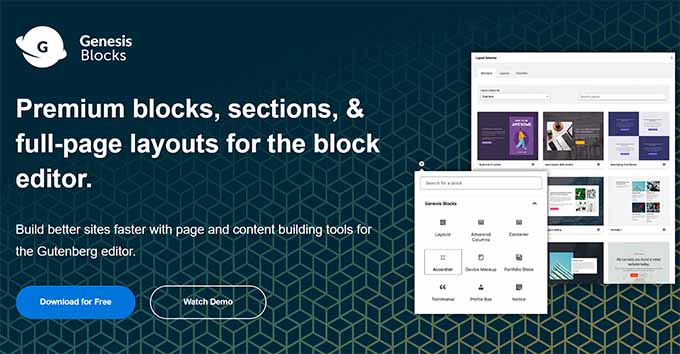
Genesis Blocks est la version gratuite de l'abonnement Genesis Pro, offrant une collection de blocs WordPress personnalisés pour améliorer l'éditeur.
Our tests confirmed the plugin is fast and SEO-friendly, which can help your site perform better in search engine rankings.
It includes 14 essential Gutenberg blocks, four pre-built page layouts, and eight pre-built page sections.
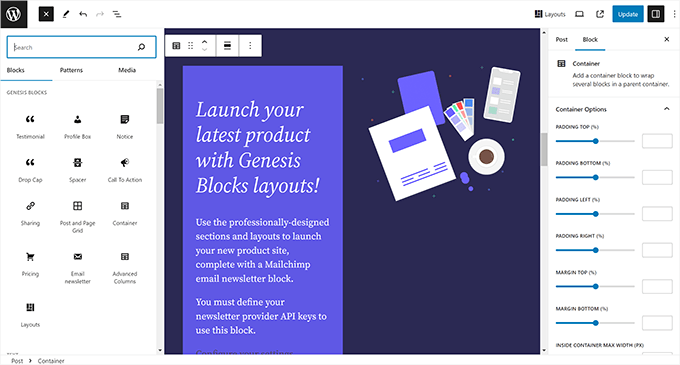
This library comes with some of the best WordPress blocks you may need.
- Advanced Columns Block – Create beautiful multi-column layouts.
- Author Profile Block – Easily add an author profile box to posts or pages.
- Pricing Block – Build beautiful pricing tables in WordPress.
- Share Icons Block – Add social share buttons to your posts and pages.
- Testimonial Block – Include customer testimonials to help drive sales.
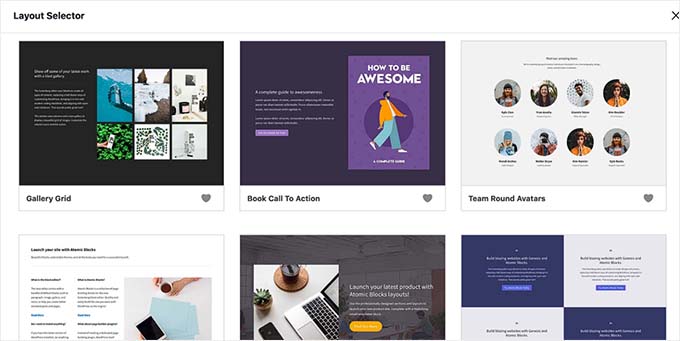
Genesis Blocks dispose également d'une version pro, Genesis Pro. Celle-ci vous donne de nouveaux blocs, 26 mises en page complètes pré-construites, 56 sections pré-construites, et bien plus encore. Si vous souhaitez créer un site Web magnifique et efficace rapidement, c'est une excellente solution.
Genesis Blocks appartient à WP Engine, l'une des principales sociétés d'hébergement WordPress géré. Ils proposent des thèmes premium StudioPress qui s'intègrent parfaitement au plugin Genesis Blocks.
Son abonnement vous donnera également accès à tous les thèmes premium StudioPress.
✅Avantages de Genesis Blocks
- 13 blocs supplémentaires pour l'éditeur WordPress par défaut
- Mises en page prédéfinies pour créer différents types de contenu
- Super responsive sur mobile
- Plus de 56 sections prédéfinies à utiliser n'importe où dans vos articles et pages
- Compatible avec tous les thèmes WordPress, pas seulement Genesis Framework
❌Inconvénients de Genesis Blocks
- Affiche Genesis Blocks au-dessus des blocs par défaut dans le panneau d'ajout de bloc
- Certains utilisateurs peuvent trouver difficile de distinguer les modèles par défaut des mises en page avancées du plugin.
Pourquoi je recommande Genesis Blocks : Il offre une collection gratuite de blocs utiles et de mises en page pré-construites. Vous pouvez l'utiliser pour améliorer votre éditeur Gutenberg et rationaliser la création de sites Web. De plus, il offre une puissante mise à niveau payante pour encore plus de flexibilité de conception.
3. All in One SEO pour WordPress – Meilleurs blocs Gutenberg pour le SEO
All in One SEO pour WordPress est le meilleur plugin SEO WordPress du marché.
Il est également livré avec une collection de blocs personnalisés que vous pouvez ajouter à votre site Web. Ces blocs sont spécialement conçus pour donner un coup de pouce SEO à vos articles et pages.
Chez WPBeginner, nous utilisons le plugin et ses blocs pour améliorer nos classements et nous avons obtenu d'excellents résultats. Pour en savoir plus, consultez notre avis détaillé sur AIOSEO.
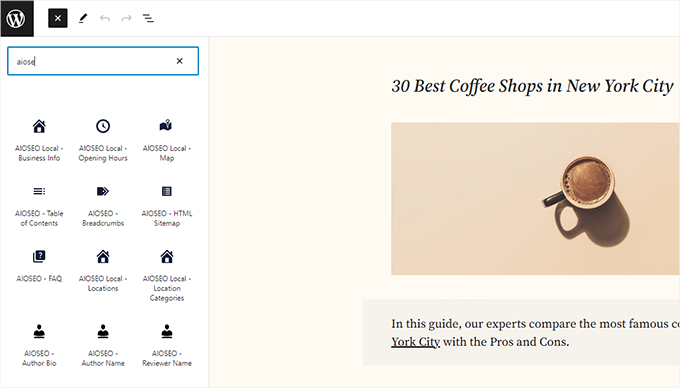
Vous aurez accès aux blocs personnalisés suivants :
- Table des matières AIOSEO – Cela vous permet d'ajouter facilement une table des matières optimisée pour le SEO à vos articles.
- Fil d'Ariane AIOSEO – Ajoutez une navigation en fil d'Ariane avec le bon balisage de schéma manuellement sans écrire de code ni modifier le thème.
- Établir l'E-E-A-T – Cela vous aide à montrer à Google que votre contenu répond à ses normes d'Expérience, d'Expertise, d'Autorité et de Fiabilité. L'ajout de blocs tels que la biographie de l'auteur et le nom de l'auteur aide à établir la confiance avec les moteurs de recherche et vos lecteurs.
- Blocs SEO locaux : Ajoutez des blocs SEO locaux pour afficher les informations de l'entreprise, les heures d'ouverture et la carte de localisation.
- AIOSEO – FAQ – Ajoutez une section FAQ dans vos articles avec le bon balisage de schéma pour améliorer les classements de recherche.
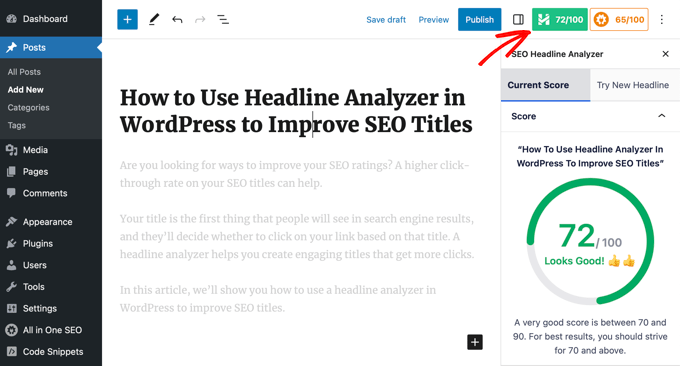
All in One SEO étend davantage votre expérience d'écriture en ajoutant un puissant analyseur de titres, une analyse SEO et un générateur de titres et descriptions SEO alimenté par l'IA.
De plus, j'apprécie vraiment la façon dont il vous donne des recommandations en temps réel pour améliorer le SEO de votre contenu.
✅Avantages d'AIOSEO
- La boîte à outils SEO la plus complète pour WordPress
- Blocs personnalisés qui vous donnent un coup de pouce SEO
- Outils supplémentaires dans l'éditeur de blocs pour améliorer la création de votre contenu
- Il s'intègre à WooCommerce pour améliorer les pages produits
- Intégration facile des médias sociaux
❌Inconvénients d'AIOSEO
- La version gratuite d'AIOSEO n'inclut pas certaines des meilleures fonctionnalités.
Pourquoi je recommande All in One SEO : Il fournit des blocs essentiels pour le SEO local, la biographie de l'auteur, la table des matières et les FAQ, ce qui vous aide à améliorer vos articles pour les classements de recherche. De plus, il dispose d'outils d'écriture dans l'éditeur, d'un puissant support de balisage de schéma et de fonctionnalités SEO complètes. Toutes ces fonctionnalités le rendent très utile pour tout site Web WordPress.
4. Smash Balloon – Blocs de flux sociaux pour tous les réseaux

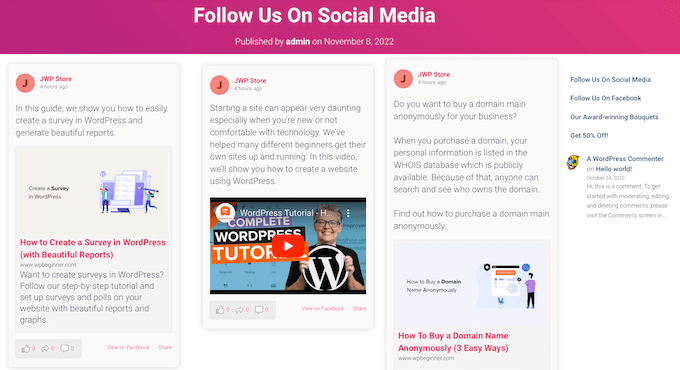
Smash Balloon est le meilleur plugin de flux sociaux pour WordPress. Il rend l'ajout de publications sur les réseaux sociaux à votre site incroyablement facile. Par exemple, vous pouvez l'utiliser pour créer un flux photo Instagram personnalisé.
J'ai trouvé l'outil super intuitif et adapté aux débutants, ce que notre équipe couvre plus en détail dans notre examen complet de Smash Balloon.
Il vous fournit un bloc pour ajouter chaque flux de médias sociaux. Par exemple, vous pouvez faire glisser et déposer le bloc Facebook dans une page pour ajouter votre flux Facebook. Vous n'avez même pas besoin de shortcodes.
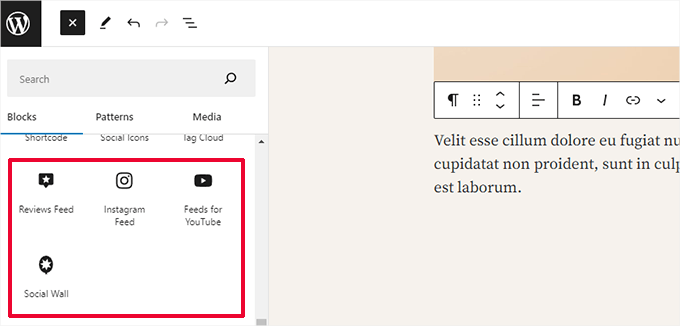
Vous pouvez utiliser séparément chacun des plugins de Smash Balloon. Ils couvrent Facebook, Instagram, Twitter, TikTok et YouTube.
Chaque plugin est 100% responsive sur mobile et a fière allure dès le départ. Il correspond automatiquement aux polices et aux styles de votre thème WordPress.
✅Avantages de Smash Balloon
- Offre des blocs faciles à ajouter pour vos flux de médias sociaux
- Vous permet de combiner plusieurs flux sociaux
- Choisissez parmi différentes mises en page et styles
- Dispose d'une fonction de mise à jour automatique, où les nouveaux messages sociaux apparaissent automatiquement sur votre site Web
❌Inconvénients de Smash Balloon
- Le plan tout accès est un peu cher mais vous donne accès à tous les plugins pro pour des sites web illimités.
Pourquoi je recommande Smash Balloon : Les blocs de médias sociaux par défaut dans WordPress ne sont pas très utiles. Vous ne pouvez même pas intégrer correctement les publications Instagram et Facebook dans WordPress. Cependant, pour de nombreux sites Web, les médias sociaux peuvent être une source importante de trafic ou de revenus. Smash Balloon vous aide à intégrer vos médias sociaux sur votre site Web WordPress.
5. OptinMonster – Ajout de bannières avec un bloc

OptinMonster est le meilleur outil de génération de prospects pour WordPress. Vous pouvez l'utiliser pour créer de nombreuses campagnes, y compris des popups, des slide-ins, des roues de coupons à tourner pour gagner, des lightboxes et des campagnes intégrées.
Les campagnes inline peuvent être ajoutées à vos articles et pages en quelques clics seulement à l'aide du bloc OptinMonster.
Chez WPBeginner, nous avons utilisé cet outil plusieurs fois pour développer notre liste d'e-mails et avons toujours eu d'excellentes expériences. Pour en savoir plus, consultez notre avis complet sur OptinMonster.
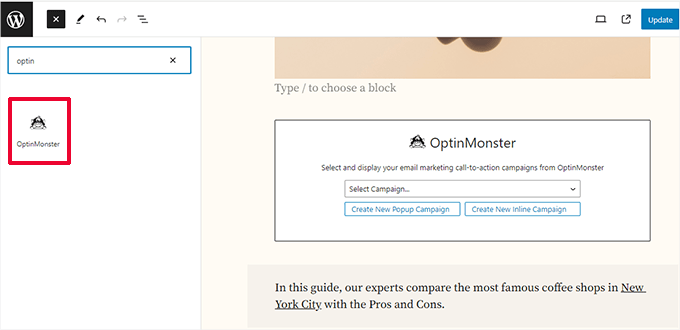
Vous pouvez utiliser les campagnes inline pour intégrer rapidement et facilement un formulaire d'inscription par e-mail accrocheur sur votre page.
De plus, vous pourriez utiliser la fonctionnalité de verrouillage de contenu d'OptinMonster pour verrouiller le contenu sous la campagne intégrée.
✅Avantages d'OptinMonster
- Aide à convertir les visiteurs du site web en clients
- Livré avec plusieurs types de campagnes et des dizaines de modèles
- Fonction de vérification des prospects qui réduit les inscriptions frauduleuses
- De puissantes règles d'affichage vous permettent d'afficher des messages personnalisés à vos utilisateurs
- Technologie Exit Intent
❌Inconvénients d'OptinMonster
- Vous aurez besoin d'un plan payant pour libérer tout son potentiel
Pourquoi je recommande OptinMonster : Les blocs WordPress par défaut sont assez limités en ce qui concerne les besoins marketing d'un site Web. OptinMonster aide les utilisateurs à changer cela en intégrant facilement la génération de prospects, les offres spéciales et d'autres campagnes personnalisées dans leurs articles et pages.
6. WP Call Button – Ajouter un bouton Click-to-Call avec un bloc
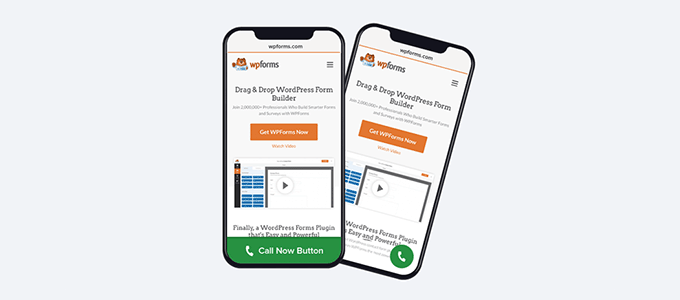
WP Call Button est un plugin de bloc à usage unique qui vous aide à ajouter facilement un bouton click-to-call sur votre site WordPress.
Vous pouvez également l'utiliser pour ajouter un bouton d'appel flottant intelligent. Cela vous permet d'ajouter un bouton d'appel en un clic très visible pour les utilisateurs mobiles sur toutes les pages de votre site Web.
Cela vous aide à obtenir plus d'appels téléphoniques et à conclure plus de ventes pour votre entreprise. Il fonctionne également avec n'importe quel service téléphonique professionnel que vous pourriez utiliser.
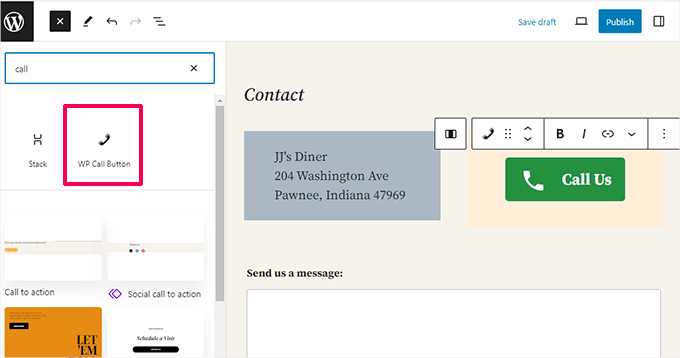
Les boutons de smartphone de WP Call Button disposent d'un suivi des clics intégré avec Google Analytics, vous pouvez donc facilement voir quelles pages de votre site obtiennent les meilleurs résultats.
Le bloc de bouton téléphonique offre de nombreuses options de personnalisation, vous pouvez donc facilement personnaliser le bouton d'appel pour qu'il corresponde au design de votre site Web.
✅Avantages de WP Call Button
- Vous permet d'ajouter facilement un numéro de téléphone à votre site web
- Conforme au RGPD
- Créez des boutons d'appel à l'action efficaces et générez des prospects téléphoniques
- Affiche un bouton en ligne ou une fenêtre contextuelle à l'écran
❌Inconvénients de WP Call Button
- Les options de style du bouton en ligne sont limitées
Pourquoi je recommande WP Call Button : Il n'existe pas de bloc par défaut pour ajouter facilement un numéro de téléphone avec un bouton d'appel à l'action. Les utilisateurs peuvent en créer un manuellement, mais que faire s'ils doivent changer le numéro de téléphone plus tard ? Le bloc WP Call Button aide à résoudre ce problème en offrant un moyen simple de générer des prospects téléphoniques à partir d'un site web.
7. Spectra

Spectra, anciennement connu sous le nom d'Ultimate Addon for Gutenberg, est la bibliothèque de blocs Gutenberg la plus utilisée.
Créé par les personnes derrière le populaire thème Astra, ce plugin est activement installé sur plus de 600 000 sites web.
J'ai vraiment apprécié qu'il vous permette d'ajouter des animations accrocheuses sans codage. De plus, il est livré avec un support de contenu dynamique. Pour en savoir plus sur notre expérience, vous pouvez consulter notre avis complet sur Spectra.
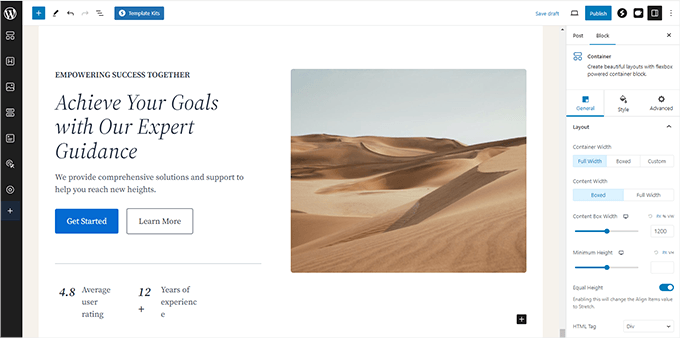
Il comprend plus de 30 blocs Gutenberg, y compris les suivants :
- Bloc Boîte d'information – Ajoutez une boîte d'information avec une image, un titre et une description.
- Bloc Multi-boutons – Il vous permet d'ajouter plusieurs boutons dans un seul bloc.
- Bloc Équipe – Ceci vous permet de créer une section d'équipe avec des photos.
- Bloc Liste de Prix – Ceci vous permet de créer facilement une liste de prix comme un menu de restaurant.
- Bloc Témoignage – Utile pour ajouter des témoignages sur votre site Web.
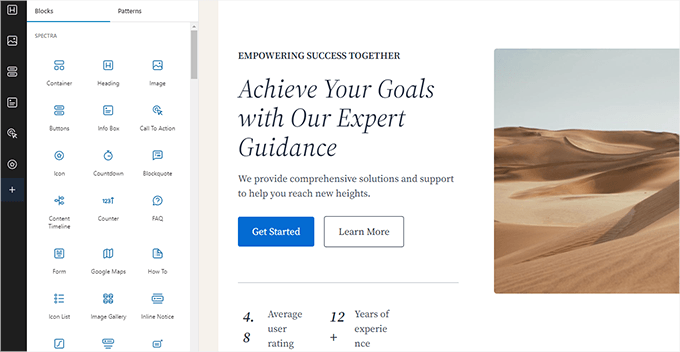
Un avantage de l'utilisation de ce plugin est qu'il est livré avec un support intégré pour le thème Astra et tous ses sites de démarrage et kits de modèles. Cela signifie que vous pouvez importer un site de démarrage et utiliser l'éditeur de blocs pour créer de superbes mises en page.
✅Avantages de Spectra
- Livré avec plus de 30 blocs pour l'éditeur de blocs
- Les modèles vous permettent d'insérer des sections entières et de construire des sites Web
- Offre des options de personnalisation pratiques pour chaque bloc personnalisé
- Intégration transparente avec WooCommerce
- Il existe en version gratuite.
❌Inconvénients de Spectra
- Ajoute une barre d'action à l'éditeur (que vous pouvez masquer dans les paramètres)
Pourquoi je recommande Spectra : Il offre un ensemble complet de blocs, de modèles et de mises en page pour rendre le processus de création de site web plus facile et plus rapide pour les débutants. Chaque bloc dispose d'options de personnalisation étendues qui permettent aux utilisateurs de contrôler les aspects de la conception sans avoir à manipuler le code.
8. Envira Gallery – Ajouter une galerie avec un bloc

Envira Gallery est le plugin de galerie WordPress le plus puissant disponible. Il vous permet de créer facilement des galeries d'images et de vidéos sur votre site web.
Le bloc Galerie par défaut dans WordPress est assez basique et ne vous permet pas de partager les mêmes galeries d'images en dehors de l'éditeur.
Envira Gallery vous permettra de garder vos galeries séparées et de les ajouter à n'importe quel article ou page. J'ai testé l'outil en profondeur avant de le recommander ici. Pour en savoir plus sur notre raisonnement, consultez notre avis détaillé sur Envira Gallery.
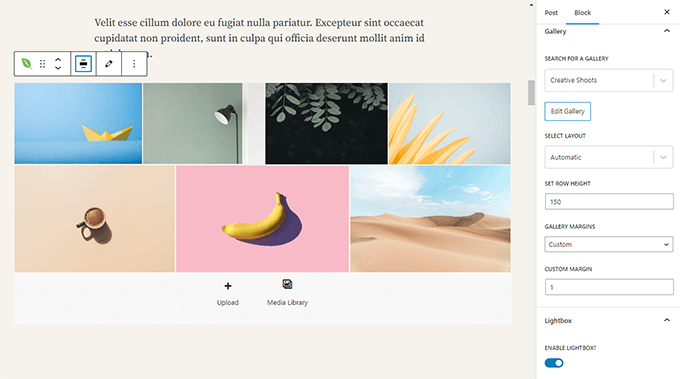
Le plugin est entièrement compatible avec l'éditeur de blocs et dispose d'un bloc natif pour intégrer instantanément des galeries.
Il comprend même des fonctionnalités avancées comme la protection par filigrane et la validation d'images. De plus, il s'intègre parfaitement à WooCommerce pour vous permettre de vendre vos photos.
✅Avantages d'Envira Gallery
- Permet aux utilisateurs de visualiser les images dans une fenêtre modale sans distraction
- Crée de magnifiques galeries d'images pour votre site web
- Plusieurs mises en page de galerie au choix
- N'affecte pas la vitesse et les performances de votre page
❌Inconvénients d'Envira Gallery
- La version gratuite d'Envira a moins de fonctionnalités
Pourquoi je recommande Envira Gallery : Par défaut, le bloc Galerie WordPress est assez limité. Envira Gallery permet aux utilisateurs de faire ressortir les éléments visuels de leur site web avec de multiples styles et effets visuels. De plus, le plugin facilite la présentation de photos sans affecter les performances.
9. Kadence Blocks
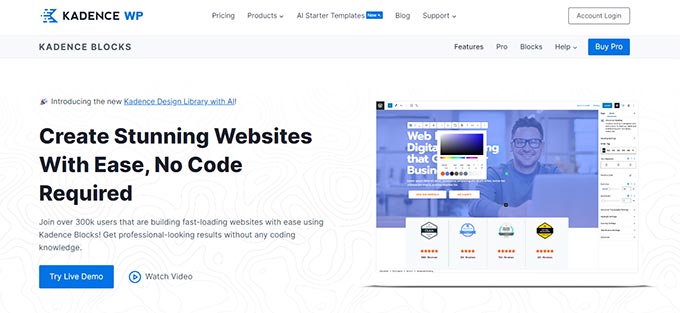
Kadence Blocks est un autre excellent plugin de collection de blocs WordPress. Il est livré avec certains des blocs les plus couramment utilisés et vous aide à ajouter plus de fonctionnalités à votre éditeur de contenu.
Lors de mes recherches, j'ai découvert qu'il dispose également de fonctionnalités de couleurs et de typographie globales pour vous aider à maintenir la cohérence de la marque sur l'ensemble du site.
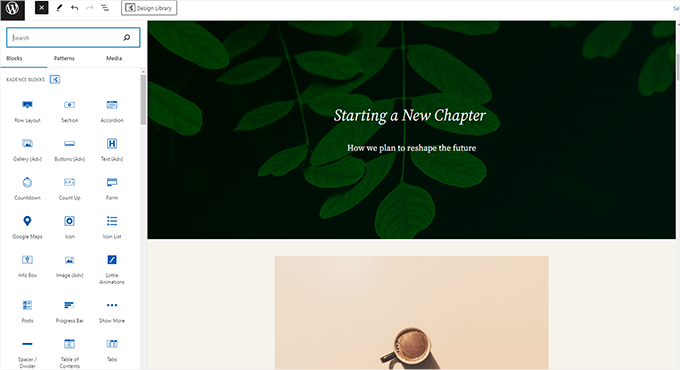
Le plugin est disponible en versions gratuite et premium. La version gratuite comprend plus de 20 blocs personnalisés, dont les suivants :
- Bloc de mise en page de ligne – Insérez des blocs de contenu dans une ou plusieurs colonnes dans une ligne.
- Bloc d'onglets – Vous permet de créer des onglets horizontaux ou verticaux et de les personnaliser.
- Bloc Accordéon – Créez de magnifiques accordéons dans votre contenu.
- Bloc de liste d'icônes – Ceci vous permet de créer des listes attrayantes avec des icônes personnalisées au lieu des puces par défaut.
Il vous permet également de désactiver les blocs que vous n'utiliserez pas. Cela permet de garder votre éditeur propre et léger.
De plus, vous pouvez utiliser la bibliothèque de conception, qui contient une collection de modèles de blocs et de mises en page complètes que vous pouvez ajouter à n'importe quel article ou page.
Si vous aimez ces blocs et que vous en voulez plus de la part de Kadence Themes, vous pouvez acheter leur plugin pro ou leur plan d'adhésion.
✅Avantages de Kadence Blocks
- Ensemble complet de blocs pour les éléments de conception couramment utilisés
- Modèles et mises en page de pages prêts à l'emploi pour la création de sites web
- Il fonctionne avec les thèmes WordPress les plus populaires
- Les utilisateurs l'ont trouvé super optimisé pour le SEO
❌Inconvénients de Kadence Blocks
- Les plans payants sont un peu chers.
Pourquoi je recommande Kadence Blocks : Il offre une sélection impressionnante de blocs personnalisés qui permettent aux utilisateurs d'étendre les fonctionnalités de l'éditeur de blocs. La collection comprend tous les éléments de conception courants utilisés dans les mises en page WordPress, ce qui est très utile lors de la création de sites.
10. Blocs Gutenberg et Bibliothèque de modèles par Otter
Gutenberg Blocks and Template Library by Otter est un autre plugin de blocs WordPress utile qui ajoute des blocs Gutenberg supplémentaires à votre site.
Créé par l'équipe derrière ThemeIsle, une société populaire de thèmes WordPress, Otter inclut les blocs dont vous aurez besoin pour dépasser les options de mise en page de votre thème.
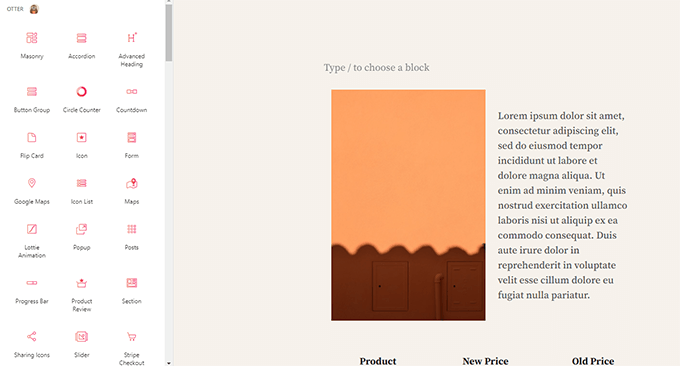
Ce plugin comprend une collection de plus de 20 blocs WordPress utiles. En voici quelques-uns :
- Bloc Section – Permet de construire des mises en page en utilisant des colonnes comme dans les plugins de constructeur de pages.
- Bloc Google Maps – Ceci vous permet d'intégrer Google Maps sur votre site web.
- Bloc Auteur – Permet d'afficher une boîte de biographie d'auteur sur votre site web.
- Bloc Icônes de partage – Ceci vous permet d'ajouter facilement des icônes de partage social à vos articles WordPress.
En plus des blocs Gutenberg, le plugin comprend des modèles de blocs et des mises en page pour vous aider à créer rapidement des pages époustouflantes.
Il dispose également d'un bloc IA unique qui se connecte à OpenAI, que vous pouvez utiliser pour générer du contenu et des mises en page directement dans l'éditeur.
✅Avantages d'Otter Blocks
- It offers an excellent collection of blocks with commonly used design elements
- Facile à utiliser et moins intrusif que certains autres plugins de cette liste
- Beautiful patterns library with useful sections to quickly insert into your posts and pages
- Permet d'afficher ou de masquer des blocs en fonction des rôles des utilisateurs, des types d'appareils ou d'autres conditions
❌Inconvénients d'Otter Blocks
- The patterns library and block options are not as extensive as some other options on this list
Pourquoi je recommande Otter Blocks : Il comprend un ensemble décent de blocs personnalisés qui manquent dans les éditeurs WordPress par défaut. Ces blocs facilitent la création de mises en page de contenu personnalisées et de sites Web très attrayants sans compétences en design.
11. Ultimate Blocks
Ultimate Blocks est un autre plugin de collection de blocs Gutenberg avec plusieurs blocs supplémentaires pour l'éditeur de blocs.
With this plugin, you get an additional 20+ blocks in the editor to help you create better content and customize your website.
Le plugin est vraiment pratique pour créer du contenu plus engageant. Vous pouvez consulter notre examen complet d'Ultimate Blocks pour en savoir plus sur notre expérience de test.
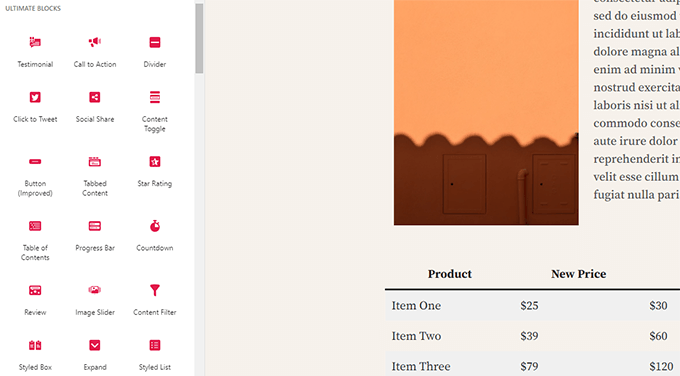
Here are some of the blocks offered by the plugin:
- Review Block – Let you add a review with the product name, features, summary, and star rating.
- Bloc Table des matières – Aide à créer une table des matières à partir des titres de votre article.
- Bloc Appel à l'action – Ceci vous permet de créer une boîte d'appel à l'action avec un titre, une description et un bouton.
- Bloc Click to Tweet – Ajoutez facilement du contenu tweetable à vos articles et pages.
- Bloc Boîte de notification – Ceci vous permet d'ajouter une simple boîte de notification dans vos articles.
Il dispose même d'un bloc de compte à rebours et de barres de progression animées que vous pouvez utiliser pour des cours, des objectifs ou des statistiques.
✅Avantages d'Ultimate Blocks
- Une collection décente de blocs personnalisés
- Facile à utiliser et offre une expérience sans encombrement
- Offre un bloc d'avis avec prise en charge du balisage de schéma
❌Inconvénients d'Ultimate Blocks
- Certains blocs sont verrouillés et disponibles avec la version pro
Pourquoi je recommande Ultimate Blocks : Il offre une collection décente de blocs personnalisés utiles pour rédiger du contenu attrayant ou créer des mises en page personnalisées.
12. Blocs Gutenberg par PublishPress
Gutenberg Blocks by PublishPress ajoute plus de 20 nouveaux blocs à votre éditeur Gutenberg. Le plugin vous aide à créer des pages Web professionnelles facilement et rapidement.
J'ai testé PublishPress de manière approfondie et je pense que c'est le meilleur plugin pour les blogs multi-auteurs. Pour en savoir plus, vous pouvez consulter notre examen complet de PublishPress.
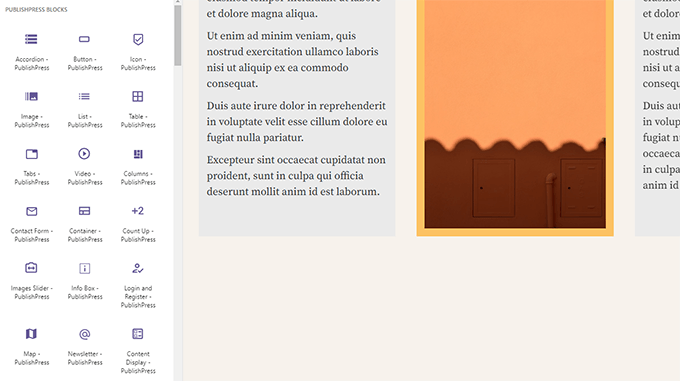
Voici quelques-uns des blocs Gutenberg avancés.
- Bloc Gestionnaire de colonnes – Colonnes réactives prédéfinies pour vous permettre d'ajouter du contenu multi-colonnes dans WordPress.
- Bloc Carte – Ceci vous permet d'intégrer des cartes Google dans vos articles et pages.
- Bloc Compteur – Permet de présenter des chiffres comme le total des ventes de manière attrayante.
- Bloc Onglets – Permet d'ajouter facilement du contenu dans des onglets.
- Bloc Liste Avancée – Créez des listes visuellement attrayantes avec des icônes et des styles de liste personnalisés.
- Plusieurs blocs de formulaires courants – Y compris les formulaires de contact, les formulaires de newsletter et les formulaires de connexion/inscription.
Le plugin vous offre également des options de contrôle de bloc avancées pour activer les blocs selon les rôles des utilisateurs.
Ce plugin était anciennement connu sous le nom de « Advanced Gutenberg » avant d'être acquis par PublishPress, l'équipe derrière plusieurs plugins WordPress populaires pour les éditeurs.
✅Avantages des blocs Gutenberg par PublishPress
- Excellent ensemble de blocs supplémentaires
- Interface utilisateur épurée qui ne détourne pas l'éditeur par défaut
- Rapide avec un impact minimal sur les performances
❌Inconvénients des blocs Gutenberg par PublishPress
- Les utilisateurs se sont plaints que les formulaires de connexion apparaissaient même lorsqu'un utilisateur était déjà connecté.
Pourquoi je recommande les blocs Gutenberg par PublishPress : Les blocs personnalisés inclus dans le plugin comprennent des blocs uniques indisponibles dans d'autres collections. Les développeurs du plugin sont spécialisés dans la création d'outils WordPress pour les éditeurs.
13. Stackable – De magnifiques blocs personnalisés
Stackable est un plugin gratuit de bibliothèque de blocs WordPress avec de beaux blocs personnalisés et une bibliothèque de conception pour les sites WordPress.
Il comprend plus de 40 blocs faciles à utiliser pour Gutenberg.
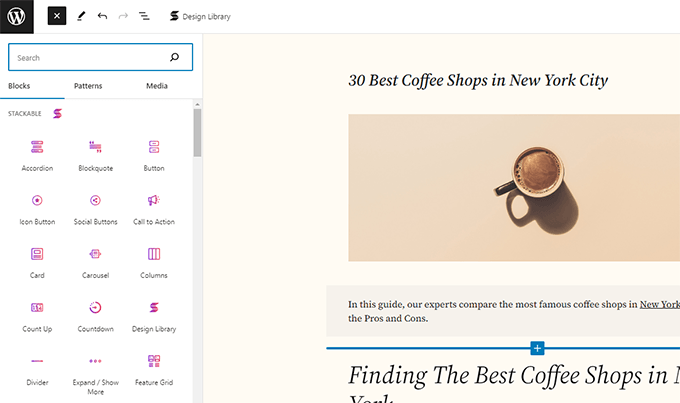
Voici quelques-uns des excellents blocs WordPress proposés par ce plugin.
- Bloc Conteneur – Permet de combiner différents blocs dans une seule ligne.
- Bloc Grille de Fonctionnalités – Permet de présenter vos fonctionnalités produit ou votre portfolio dans des mises en page en grille élégantes.
- Bloc Membres de l'Équipe – Permet de présenter les membres de votre équipe avec leurs postes, leurs fonctions et leurs spécialités.
- Bloc Popup Vidéo – Ceci vous permet d'ajouter des popups vidéo plein écran pour les vidéos YouTube et Vimeo.
Stackable offre également des effets et des options d'arrière-plan impressionnants. Vous pouvez utiliser des arrière-plans d'image et de vidéo, des images fixes, des effets d'arrière-plan dégradés, et plus encore.
✅Avantages de Stackable
- Grande collection de blocs personnalisés pour votre site WordPress
- Options de personnalisation étendues pour les blocs individuels
- Des dizaines de designs de blocs, kits UI et wireframes à ajouter instantanément à votre site
❌Inconvénients de Stackable
- Le plugin gratuit bloque certains des blocs et kits UI
- A une légère courbe d'apprentissage
Pourquoi je recommande Stackable : Le plugin offre des blocs magnifiquement conçus avec des options de style pour les personnaliser facilement. Il a également une plus grande collection de blocs que certains autres plugins de cette liste.
14. CoBlocks

CoBlocks est un plugin gratuit avec une collection de blocs WordPress pour la création de pages.
Comme la plupart des plugins de collection de blocs, il offre des blocs supplémentaires pour améliorer l'éditeur de blocs dans WordPress.
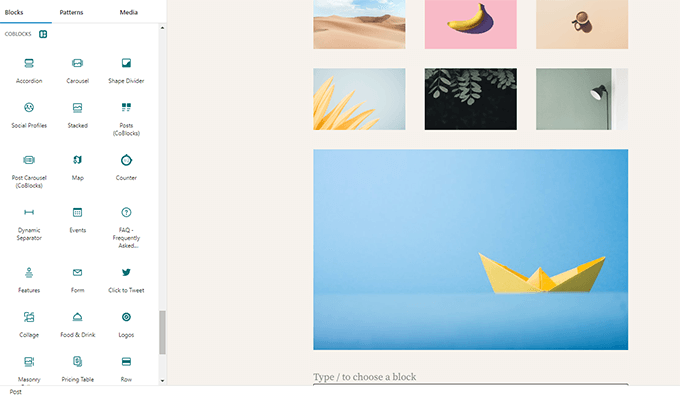
Voici quelques blocs Gutenberg utiles proposés par ce plugin :
- Blocs Lignes et Colonnes – Cela vous permet de concevoir des mises en page dynamiques basées sur un système de grille.
- Bloc Galerie Carrousel – Vous permet de créer des galeries carrousel et de présenter vos images.
- Bloc Alerte – Créez des alertes attrayantes et insérez-les dans vos articles et pages WordPress.
- Bloc Profil d'Auteur – Ceci vous permet d'ajouter une boîte de profil d'auteur à votre article ou page WordPress.
J'ai trouvé le plugin super facile à utiliser et à personnaliser. Vous pouvez changer les polices, définir les marges et le rembourrage, choisir les couleurs, et plus encore.
De plus, certains des blocs offrent des fonctionnalités avancées comme des filtres d'image et des effets d'animation.
✅Avantages de CoBlocks
- Une collection décente de blocs personnalisés utiles
- Les effets d'animation et de filtre d'image peuvent être utiles pour certains éléments
- S'intègre dans l'éditeur de blocs sans modifier l'interface utilisateur par défaut
❌Inconvénients de CoBlocks
- Un ensemble de blocs plus restreint que certains autres plugins de la liste
- Options de conception et de style limitées pour les blocs
Pourquoi je recommande CoBlocks : Si vous recherchez une collection décente de blocs personnalisés sans compromettre l'apparence de l'éditeur par défaut, alors c'est peut-être le plugin qu'il vous faut. Il est facile à utiliser et s'intègre aux blocs par défaut.
15. Outils d'édition avancés
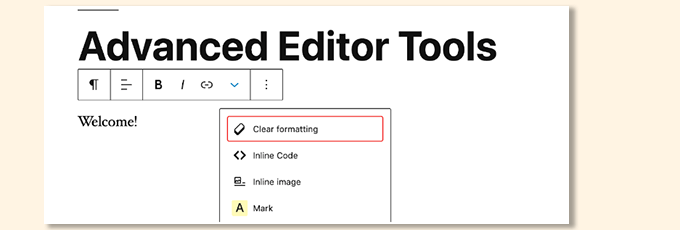
Advanced Editor Tools était auparavant appelé TinyMCE Advanced. C'est un plugin populaire qui a amélioré l'ancien éditeur classique avec plus d'options de formatage.
Désormais, il prend également en charge le nouvel éditeur de blocs Gutenberg.
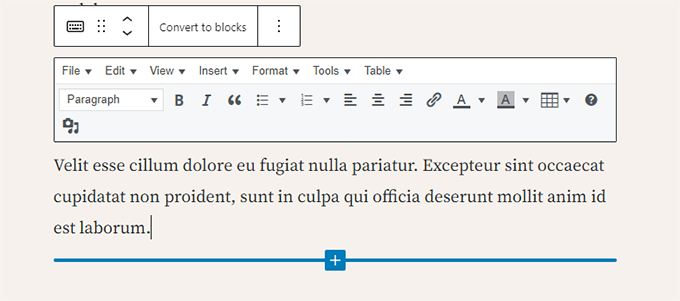
Outils d'édition avancés offre des options de formatage et de style supplémentaires dans les blocs par défaut.
Par exemple, vous verrez de nouveaux boutons de formatage dans les barres d'outils avec la possibilité de choisir les polices. Vous pouvez également ajuster les boutons que vous souhaitez voir dans la barre d'outils.
✅Avantages des outils d'édition avancée
- Une meilleure alternative à l'éditeur classique
- Étend l'éditeur de blocs classique avec plus d'options de formatage
- Facile à utiliser dans l'éditeur de blocs
❌Inconvénients des outils d'édition avancée
- Manque d'options de style que vous obtiendriez avec des blocs personnalisés
Pourquoi je recommande les outils d'édition avancée : Beaucoup de personnes migrant de l'ancien éditeur avaient encore du contenu qu'elles pouvaient modifier dans le bloc de l'éditeur classique. Ce plugin offre une option pour passer à l'éditeur de blocs tout en utilisant l'éditeur classique à l'intérieur.
Quelques mentions honorables
Outre ceux que j'ai mentionnés ci-dessus, il existe de nombreux plugins de blocs Gutenberg sur le marché.
Si vous avez l'impression d'avoir dépassé l'éditeur de blocs et que vous avez besoin de plus de puissance, vous pourriez envisager un constructeur de site Web complet. Ceux-ci sont une étape au-dessus des bibliothèques de blocs et offrent encore plus de contrôle sur la conception.
- SeedProd – Un constructeur de site Web complet par glisser-déposer pour WordPress.
- Thrive Architect – Un constructeur de page visuel et intuitif pour WordPress.
- Getwid Gutenberg Blocks – Bibliothèque gratuite de blocs Gutenberg.
- Google Maps Gutenberg Block – Bloc Google Maps WordPress.
De plus, la plupart des plugins WordPress axés sur le contenu sont désormais compatibles avec Gutenberg et sont livrés avec leurs propres blocs.
Quel est le meilleur plugin de blocs Gutenberg pour WordPress ?
Après avoir examiné tous ces plugins, vous vous demandez peut-être par où commencer.
Notre conseil est de commencer petit. Au lieu d'installer une grande bibliothèque de blocs immédiatement, identifiez d'abord votre besoin le plus important.
Par exemple, si vous avez besoin d'un formulaire de contact, commencez par un plugin à usage unique comme WPForms.
Dans cette optique, je recommande de combiner les meilleurs plugins à usage unique avec une bibliothèque de blocs pour répondre à tous vos besoins.
Par exemple, vous devriez utiliser WPForms pour tous vos formulaires car il est convivial pour les débutants et possède des milliers de modèles préfabriqués.
De même, je recommande OptinMonster pour les popups, bannières et la génération de prospects. C'est un outil puissant que nous avons utilisé nous-mêmes pour développer notre liste d'e-mails.
En matière de fonctionnalités SEO, All in One SEO est la meilleure option pour améliorer le classement de votre site avec des blocs spéciaux pour les FAQ, la table des matières, et plus encore.
Parmi les plugins de bibliothèque de blocs, je pense que Genesis Blocks est une excellente option gratuite car il dispose d'une collection solide de blocs essentiels et de mises en page pré-conçues.
Cependant, Spectra est un second choix très proche, avec son immense ensemble de blocs, de motifs et de modèles qui rendent la création de sites Web plus facile que jamais.
Foire aux questions sur les plugins de blocs Gutenberg
Voici quelques questions courantes que nos lecteurs nous ont fréquemment posées concernant les plugins Gutenberg :
Que sont les plugins de blocs Gutenberg ?
Les plugins de blocs Gutenberg sont des plugins WordPress qui ajoutent de nouveaux blocs de contenu à l'éditeur de blocs par défaut. Ces blocs supplémentaires vous permettent de créer des mises en page personnalisées et d'ajouter des fonctionnalités telles que des tableaux de prix, des témoignages ou des galeries avancées qui ne sont pas disponibles avec l'ensemble standard de blocs.
Les plugins de blocs Gutenberg sont-ils gratuits ?
Bon nombre des meilleurs plugins de blocs offrent d'excellentes versions gratuites avec de nombreux blocs utiles pour vous lancer.
Ils proposent également généralement des plans premium qui débloquent des blocs plus avancés, des modèles pré-conçus et des options de style supplémentaires.
L'utilisation de trop de plugins de blocs ralentira-t-elle mon site web ?
Pas toujours. Les plugins de blocs de haute qualité sont codés pour la performance et ne chargent les scripts que lorsque leurs blocs sont réellement utilisés sur une page.
Cependant, l'utilisation de plusieurs plugins mal codés peut ralentir votre site, je recommande donc de s'en tenir à des options bien considérées comme celles de cette liste.
Quel est le meilleur plugin de blocs Gutenberg ?
Le « meilleur » plugin dépend vraiment de vos besoins spécifiques. Pour créer tout type de formulaire, WPForms est le leader incontesté.
Pour la conception générale de pages et la flexibilité de la mise en page, Spectra et Genesis Blocks sont tous deux des choix fantastiques qui vous offrent une large gamme d'outils puissants.
Puis-je utiliser plusieurs plugins de blocs Gutenberg en même temps ?
Absolument. Vous pouvez installer et utiliser plusieurs plugins de blocs sur le même site web.
Cela vous permet de mélanger et d'associer les meilleurs blocs de différentes collections pour obtenir les fonctionnalités exactes et les capacités de conception dont vous avez besoin pour votre projet.
Guides connexes sur l'éditeur Gutenberg
- Comment tester votre site pour la mise à jour vers Gutenberg (éditeur de blocs)
- Comment utiliser l'éditeur plein écran sans distraction dans WordPress
- Meilleurs thèmes WordPress compatibles avec Gutenberg
- Comment supprimer un bloc dans WordPress (4 méthodes faciles)
- Widgets WordPress vs Blocs – Quelle est la différence ? (Expliqué)
- Questions courantes sur Gutenberg (FAQ WordPress 6.0+)
- Comment personnaliser la couleur d'arrière-plan de l'éditeur de blocs WordPress
Si vous avez aimé cet article, abonnez-vous à notre Chaîne YouTube pour des tutoriels vidéo WordPress. Vous pouvez également nous trouver sur Twitter et Facebook.


Dennis Muthomi
J'utilise Spectra (à l'époque, il s'appelait Ultimate Addons for Gutenberg) depuis un certain temps, et il offre vraiment un excellent ensemble de blocs essentiels que je trouve utile à chaque fois que j'écris un nouvel article de blog. Les blocs de conteneur et de boîte d'information sont extrêmement pratiques.
this roundup has also made me interested in trying out the Smash Balloon plugin for my local travel blog.
being able to easily embed beautiful Instagram photo feeds sounds like it could be an awesome way to showcase my travel photography and make my blog more visually engaging.
merci d'avoir compilé cette liste utile de plugins de blocs Gutenberg ! Cela m'a donné de nouveaux blocs à expérimenter.
Support WPBeginner
You’re welcome
Admin
Moinuddin Waheed
Gutenberg block editor is the new crush for the WordPress user base and for the right reasons.
I have heard that websites made up of block editor are somewhat faster in comparison to the ones that are build with page builders.
I am using generateblocks and generateblocks pro for many websites.
For beginners, it would take some time to get familiarity with but once you get a knack of using it, you will definitely love it.
Thanks for all the Gutenberg blocks options.
Jiří Vaněk
Pendant très longtemps, j'ai créé des sites uniquement sur Elementor et maintenant, de temps en temps, je reçois des sites sans lui, uniquement avec Gutenberg. Et donc, je réapprends lentement à travailler efficacement avec Gutenberg. Merci pour chacun de ces tutoriels directement sur l'éditeur de blocs. Cela aide beaucoup à s'y remettre.
Ahmed Omar
What an impressive roundup! Your curated list is a treasure trove for anyone looking to elevate their website functionality.
The way you’ve highlighted their super-useful features is a real time-saver.
Pro tip: Consider grouping complementary blocks for a seamless and cohesive design. Thanks for putting together this invaluable resource, making it easy for users to discover the perfect plugins to enhance their Gutenberg experience. Your expertise truly shines through!
Maria
Que pensez-vous de Qi Blocks ?
Support WPBeginner
Nous n'avons pas testé ce plugin spécifique pour le moment.
Admin
Hugo Nobre
Great post.
I have been using Kadence, both the theme and blocks.
My WordPress site is scoring pretty good on performance and loading fast.
Although I would say, there might be some disadvantages in terms of design when compared with pages builders.
Support WPBeginner
Thanks for sharing your experience with the theme and blocks.
Admin
Min
Wow ! C'est un article tellement instructif. Merci beaucoup de partager. J'ai trouvé 2 nouvelles choses à essayer.
Support WPBeginner
Glad we could recommend some new tools to try
Admin
Sunil Suresh
Je remarque qu'un seul ensemble de modules complémentaires de blocs n'est généralement pas suffisant. Souvent, nous avons besoin de certains blocs qui se trouvent dans une bibliothèque de blocs et d'autres blocs qui se trouvent dans un autre ensemble. Par exemple, j'utilise Ultimate Addons for Gutenberg mais il n'a pas de bloc Tab List, je suis donc obligé d'utiliser une autre collection de modules complémentaires qui a un bloc Tab List. (Ou il peut y avoir deux ensembles de blocs où j'aime certaines fonctionnalités d'un ensemble et certaines fonctionnalités de l'autre ensemble.)
Donc, si j'utilise une combinaison de 3 ou 4 de ces plugins, cela ralentira-t-il mon site ? En d'autres termes, ces plugins ajouteront-ils tous du code supplémentaire à mon site/page et le ralentiront-ils ?
Support WPBeginner
Pour savoir comment les plugins affectent la vitesse de votre site, vous voudrez consulter notre article ci-dessous :
https://www.wpbeginner.com/opinion/how-many-wordpress-plugins-should-you-install-on-your-site
Admin
Kevin
Thanks for posting. I’m a little bit confused as to how Gutenberg works with woocommerce. Is there woocommerce specific Gutenberg blocks or can it not work with woocommerce?
Thanks
Support WPBeginner
Cela dépendra de ce que vous essayez de faire pour savoir s'il existe un bloc ou autre chose, mais WooCommerce et Gutenberg fonctionnent ensemble.
Admin
Naseem Ahmed
Merci de partager avec nous
Support WPBeginner
You’re welcome
Admin
Louise Findlay
Excellent article. J'ai déjà entendu parler de certaines bibliothèques Gutenberg sur Twitter et je prévois d'essayer Ultimate Addons et Ultimate Blocks.
Support WPBeginner
Thank you, hope you find some features you like with both
Admin