


Le simple fait de placer un lien Twitter dans la barre latérale de votre WordPress donne rarement des résultats, surtout lorsque vous débutez. Si vous voulez plus d'abonnés, vous devez attirer l'attention au bon moment et guider les visiteurs vers votre profil sans perturber leur expérience.
Une façon intelligente de le faire est d'utiliser une fenêtre contextuelle bien chronométrée. Lorsqu'elle est bien faite, cette stratégie peut stimuler l'engagement et développer rapidement votre audience Twitter.
La bonne nouvelle est que vous n'avez pas besoin de compétences techniques pour y parvenir. Après avoir testé plusieurs plugins de fenêtres contextuelles et de génération de prospects, OptinMonster s'est démarqué par sa puissante technologie Exit-Intent®.
Dans ce guide, nous vous montrerons comment créer une fenêtre contextuelle de promotion Twitter dans WordPress qui semble naturelle pour vos visiteurs et génère réellement des conversions. 📈
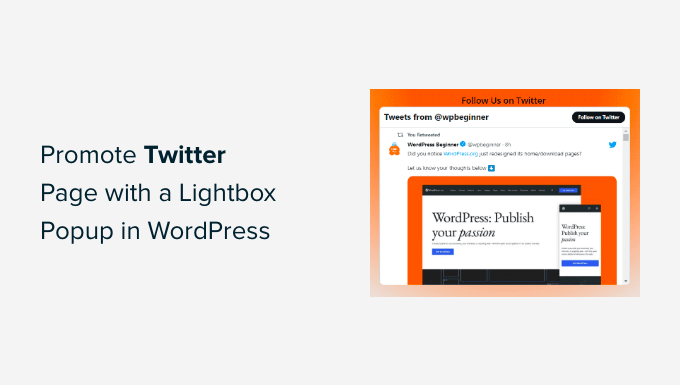
Pourquoi promouvoir votre page Twitter dans WordPress ?
X / Twitter est l'une des plateformes de médias sociaux les plus populaires. De nombreuses entreprises l'utilisent pour promouvoir leurs produits ou articles de blog et partager des annonces ou des actualités. C'est aussi un excellent endroit pour obtenir les commentaires des utilisateurs, organiser un sondage et organiser des webinaires audio via Twitter Spaces.
Faire en sorte que plus de personnes vous suivent sur Twitter peut être difficile. Heureusement, vous pouvez utiliser le trafic de votre site Web existant pour augmenter vos abonnés avec une fenêtre contextuelle lightbox. Cela aidera à améliorer la visibilité de votre profil Twitter et à augmenter le nombre d'abonnés.
Ce n'est pas tout. Vous pouvez également utiliser une fenêtre contextuelle lightbox pour créer une liste d'e-mails, générer des prospects, proposer des améliorations de contenu, afficher un formulaire de contact, et plus encore.
Dans ce guide, nous vous montrerons comment utiliser une fenêtre contextuelle de type lightbox pour promouvoir votre page Twitter. Voici un aperçu rapide des 3 étapes que nous allons couvrir :
- Configuration d'une fenêtre contextuelle de type lightbox pour votre page Twitter
- Création d'un code d'intégration pour votre page Twitter
- Ajout d'une fenêtre contextuelle de type lightbox pour votre page Twitter à votre site Web
- 🎁 Astuce bonus : Tweetez automatiquement lorsque vous publiez un nouvel article
- FAQ : Comment promouvoir votre page Twitter dans WordPress avec une fenêtre contextuelle
- Lecture complémentaire : Plus de conseils marketing sur Twitter
Prêt ? Commençons.
Étape 1 : Configuration d'une fenêtre contextuelle de type lightbox pour votre page Twitter
La meilleure façon d'ajouter une fenêtre contextuelle lightbox dans WordPress est d'utiliser OptinMonster, le meilleur plugin de popup WordPress et logiciel de génération de prospects sur le marché.
Nous l'utilisons également sur notre site pour promouvoir des offres spéciales à l'aide de popups, de slide-ins et de bannières d'en-tête. Pour plus d'informations sur nos expériences avec celui-ci, consultez notre revue complète d'OptinMonster.
Maintenant, OptinMonster rend super facile d'augmenter les ventes, de générer des prospects, de développer votre liste d'e-mails et d'optimiser votre site pour plus de conversions.
Pour commencer, vous devrez visiter le site Web d'OptinMonster et cliquer sur le bouton « Obtenir OptinMonster maintenant » pour créer un compte.

💡 Remarque : Pour ce tutoriel, nous utiliserons la licence OptinMonster Pro car elle inclut la fonctionnalité Exit-Intent, plus d'options de personnalisation et des modèles prédéfinis. En tant que lecteur de WPBeginner, vous pouvez obtenir 70 % de réduction en utilisant notre code de coupon OptinMonster.
Après avoir créé un compte, vous devrez installer et activer le plugin OptinMonster. Si vous avez besoin d'aide, veuillez consulter notre guide sur comment installer un plugin WordPress.
Lors de l'activation, l'écran de l'assistant de configuration d'OptinMonster apparaîtra. Pour lancer le processus de configuration, cliquez sur le bouton « Connecter votre compte existant ».

Cela lancera une nouvelle fenêtre contextuelle où vous confirmerez le compte OptinMonster à utiliser.
Cliquez simplement sur le bouton « Se connecter à WordPress » pour continuer et attendez que le processus soit terminé.

Une fois terminé, vous pouvez aller dans OptinMonster » Campagnes depuis votre tableau de bord WordPress pour créer une campagne.
Cliquez sur le bouton « Créer votre première campagne ».

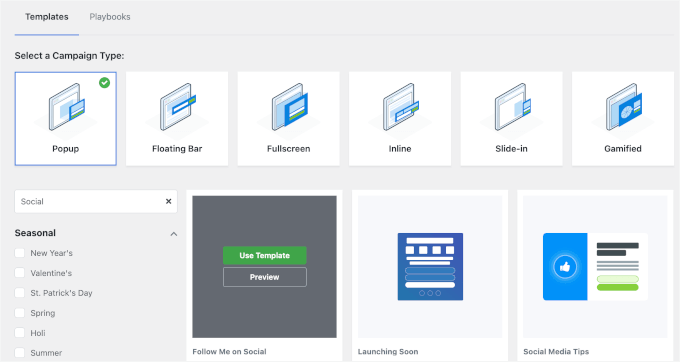
Après cela, OptinMonster vous proposera différents types de campagnes parmi lesquels choisir, y compris popup, barre flottante, plein écran, optin jeu de roue de la fortune gamifié, et plus encore.
Comme nous voulons créer une popup de type lightbox, sélectionnez simplement le type de campagne « Popup ».

Sous le type de campagne, vous verrez différents modèles pour votre campagne popup.
Vous pouvez sélectionner un modèle en le survolant, puis en cliquant sur le bouton « Utiliser le modèle ». Utilisons la fonction de filtre pour affiner l'option de modèle médias sociaux.
Pour ce tutoriel, nous ajouterons notre popup lightbox Twitter en utilisant le modèle « Suivez-moi sur les réseaux sociaux ».
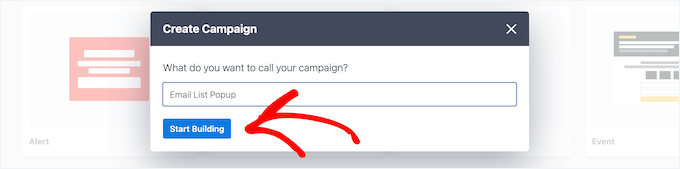
Ensuite, une fenêtre contextuelle où vous pouvez entrer un nom pour votre campagne apparaîtra.
Une fois que vous avez nommé la campagne, cliquez sur le bouton « Commencer la construction ».
Cela lancera le constructeur de campagnes OptinMonster avec la fonctionnalité glisser-déposer pour personnaliser votre popup.
Vous pouvez ensuite simplement faire glisser et déposer des éléments du menu de votre gauche pour les ajouter au modèle.
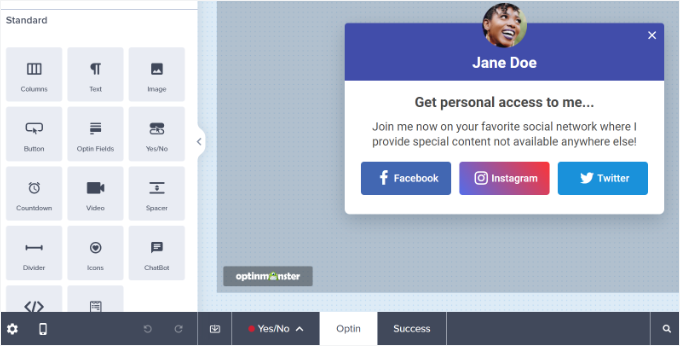
Vous pouvez également modifier les blocs existants dans le modèle.
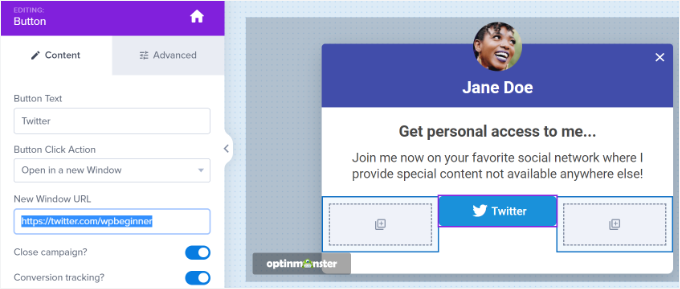
Par exemple, vous pouvez supprimer d'autres boutons de médias sociaux et ne conserver que le bouton Twitter. De cette façon, les utilisateurs peuvent facilement utiliser le bouton d'appel à l'action et suivre votre page Twitter.
De plus, il existe des options pour modifier le texte des titres et du corps. Par exemple, si vous souhaitez que le bouton affiche « Suivez-moi » au lieu de « Twitter », vous pouvez modifier le champ « Texte du bouton » à gauche.
Cliquons sur le bouton Twitter pour voir plus d'options dans le menu de votre gauche.
Veuillez entrer le lien de votre page X (anciennement Twitter) dans le champ « URL de la nouvelle fenêtre ».
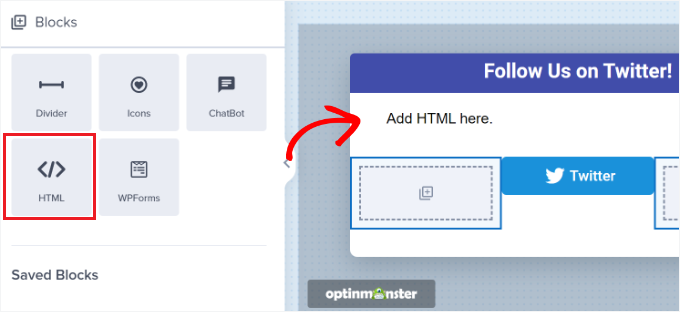
Ensuite, faites simplement glisser le bloc « HTML » depuis le menu et déposez-le sur le modèle.
Maintenant que vous avez préparé un bloc pour le code HTML, vous êtes prêt pour la prochaine étape.
Étape 2. Créer un code d'intégration pour la page Twitter
Dans cette étape, vous devrez créer un code d'intégration pour votre page X (anciennement Twitter) en utilisant l'outil Twitter Publish.
Nous vous recommandons d'ouvrir l'outil dans un nouvel onglet ou une nouvelle fenêtre car vous devrez revenir au générateur de campagnes OptinMonster pour entrer le code HTML.
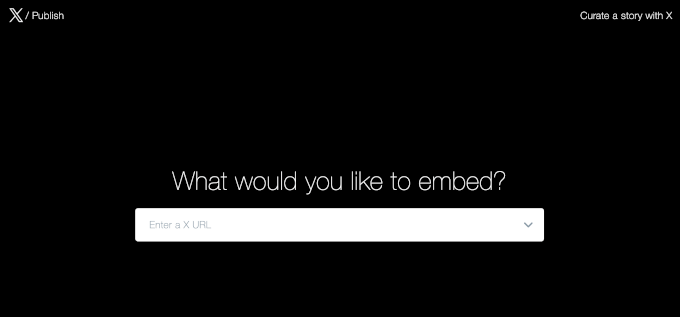
Une fois que vous avez ouvert l'outil de publication, vous pouvez ajouter l'URL de votre page Twitter dans le champ « Que souhaitez-vous intégrer » et appuyer sur la touche Entrée de votre clavier.
Votre URL Twitter ressemblera à https://x.com/VotreNomUtilisateurIci. Remplacez simplement « VotreNomUtilisateurIci » par votre propre identifiant X.
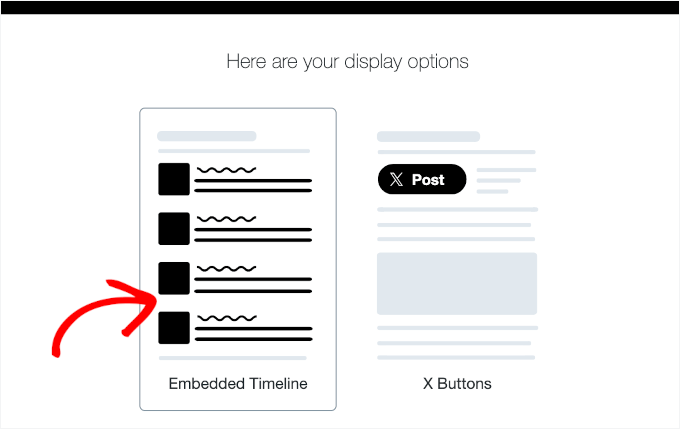
Après cela, vous pouvez faire défiler vers le bas et choisir si vous souhaitez intégrer la chronologie ou les boutons Twitter.
Pour ce tutoriel, nous choisirons l’option « Timeline intégrée » pour afficher les tweets d’une page Twitter dans la fenêtre contextuelle.
Ensuite, vous pouvez faire défiler la page pour ouvrir les paramètres de personnalisation.
Cliquez simplement sur le lien « définir les options de personnalisation » au-dessus du code d’intégration.
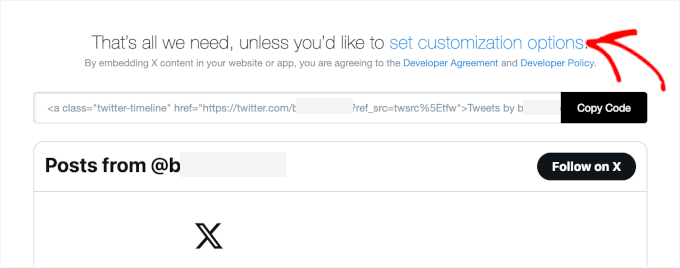
Vous pouvez modifier la hauteur et la largeur de la chronologie Twitter ici. Cela vous permet de contrôler l'apparence de votre chronologie dans la fenêtre contextuelle de la lightbox.
Vous pouvez également choisir un thème clair ou sombre pour votre chronologie et la langue dans laquelle les tweets seront affichés.
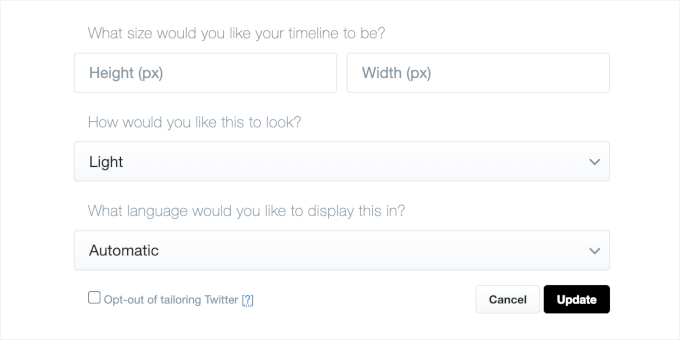
Une fois que vous avez configuré ces paramètres, cliquez sur le bouton « Mettre à jour ».
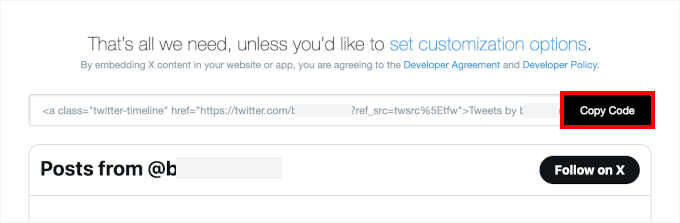
Après cela, l'outil de publication générera un code d'intégration. Vous pouvez cliquer sur le bouton « Copier le code ».
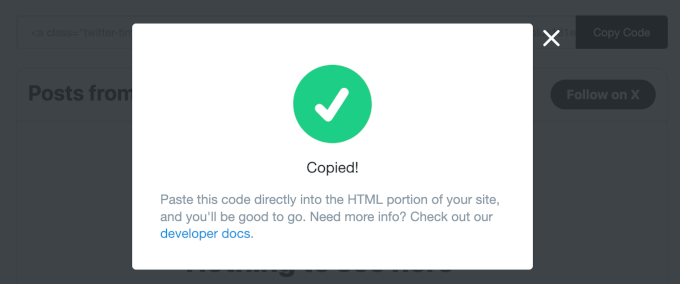
Une fenêtre contextuelle s'affichera maintenant pour confirmer que vous avez bien copié le code d'intégration.
Cliquez sur l'icône en forme de croix en haut à droite pour fermer la fenêtre contextuelle.
Étape 3. Ajout d'une fenêtre contextuelle de page Twitter à votre site Web
Vous pouvez maintenant revenir à la fenêtre ou à l'onglet du constructeur de campagnes OptinMonster dans votre navigateur.
Ensuite, cliquez sur le bloc HTML dans la fenêtre contextuelle que vous concevez. Vous verrez un champ sur la gauche où vous pourrez coller le code d'intégration de l'outil de publication Twitter.
Lorsque vous entrez le code d'intégration, vous verrez un aperçu de votre chronologie Twitter dans le modèle de campagne.
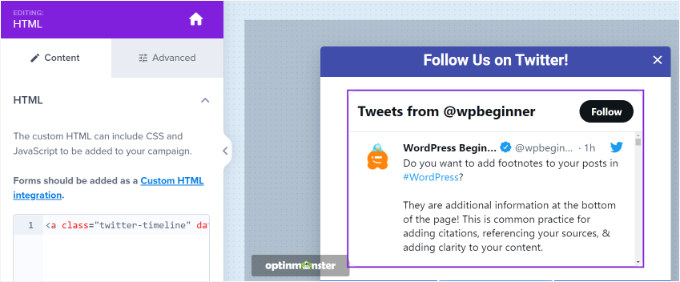
Après cela, vous pouvez accéder à l'onglet « Règle d'affichage ». Ici, vous pouvez définir les conditions d'apparition de la fenêtre contextuelle lightbox sur votre site Web WordPress.
Par exemple, elle peut apparaître lorsqu'un utilisateur consulte une page pendant une période donnée, visite une page particulière ou est sur le point de quitter votre site Web.
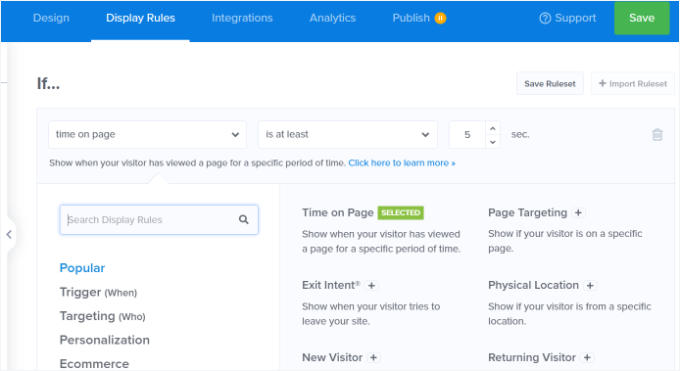
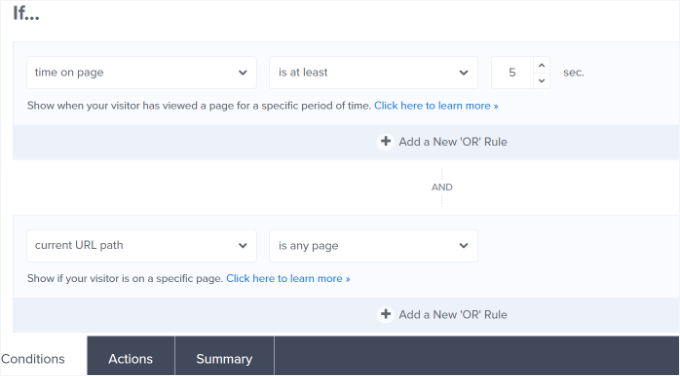
Pour ce tutoriel, nous sélectionnerons « Temps passé sur la page » comme règle d'affichage et définirons le nombre de secondes après lequel la fenêtre contextuelle apparaîtra.
Ensuite, vous voudrez que la fenêtre contextuelle apparaisse sur chaque page de votre site en définissant « Chemin d'URL actuel » sur « est n'importe quelle page ».
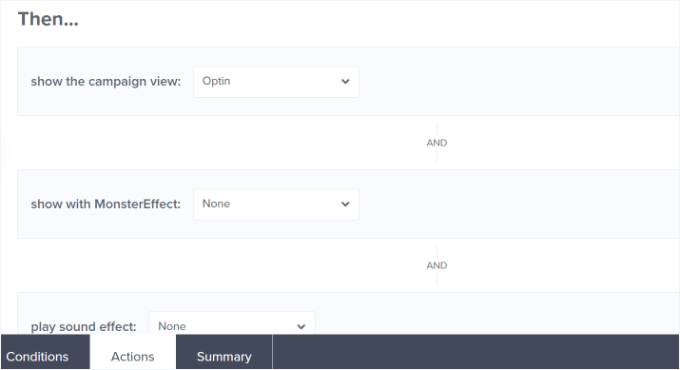
Après cela, vous pouvez passer à l'onglet « Actions » en bas.
Assurez-vous maintenant que « Optin » est sélectionné pour l'option « afficher la vue de la campagne ». Il existe également des paramètres facultatifs pour ajouter des effets et du son à votre fenêtre contextuelle.
Une fois terminé, vous pouvez aller dans l'onglet « Publié » pour activer votre campagne.
Changez simplement le « Statut de publication » de « Brouillon » à « Publier ».
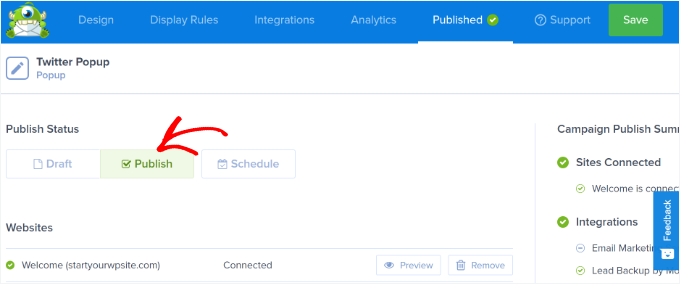
Vous pouvez maintenant cliquer sur le bouton « Enregistrer » en haut pour sauvegarder vos paramètres et fermer le constructeur de campagne.
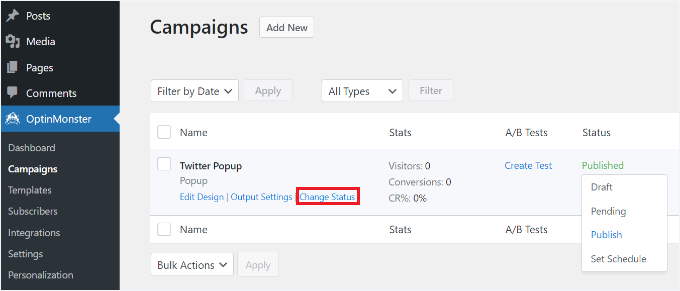
Pour confirmer si votre campagne est publiée, vous pouvez aller dans OptinMonster » Campagnes dans votre panneau d'administration WordPress. Vous devriez voir un texte vert indiquant « Publié » sous la colonne « Statut ».
Sinon, vous devrez cliquer sur l'option « Changer le statut » sous le nom de votre campagne et sélectionner « Publier » dans le menu déroulant.
Votre campagne OptinMonster devrait maintenant être active.
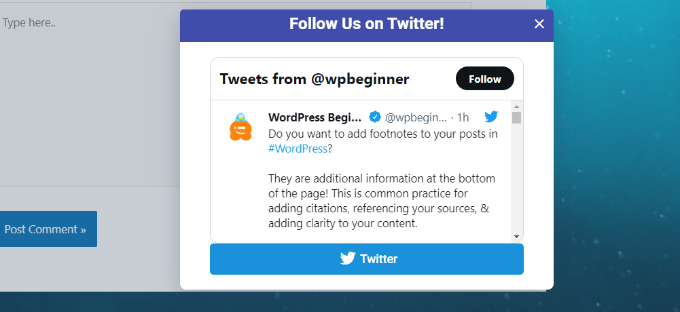
Pour voir votre page X (anciennement Twitter) dans la fenêtre contextuelle de type lightbox, visitez simplement votre site web. Une fois la campagne OptinMonster déclenchée, votre profil Twitter apparaîtra dans une fenêtre contextuelle de type lightbox avec le bouton d'appel à l'action que vous avez ajouté en dessous.
🎁 Astuce bonus : Tweetez automatiquement lorsque vous publiez un nouvel article
Une fois que vous avez ajouté une fenêtre contextuelle Twitter à votre site WordPress, il existe un autre moyen simple de renforcer votre présence sur Twitter : tweeter automatiquement chaque fois que vous publiez un nouvel article de blog.
Cette simple automatisation aide à renforcer votre stratégie de promotion sur Twitter en maintenant votre compte actif. Voici d'autres raisons pour lesquelles cela fonctionne bien avec votre campagne de fenêtres contextuelles :
- Gain de temps en supprimant l'étape manuelle de création d'un tweet.
- Maintient votre flux actif, ce qui rend votre profil Twitter plus attrayant pour les nouveaux visiteurs.
- Génère du trafic depuis Twitter vers le contenu de votre site web.
- Augmente l'engagement en informant les abonnés dès que du nouveau contenu est en ligne.
En combinant les tweets automatiques avec votre popup sur site, vous faites la promotion de votre Twitter à la fois sur et en dehors de votre site web.
L'une des façons les plus simples d'y parvenir est d'utiliser Uncanny Automator. Généralement, il vous suffit de connecter votre site WordPress au logiciel, de créer le flux de travail automatisé et de configurer la recette Twitter.
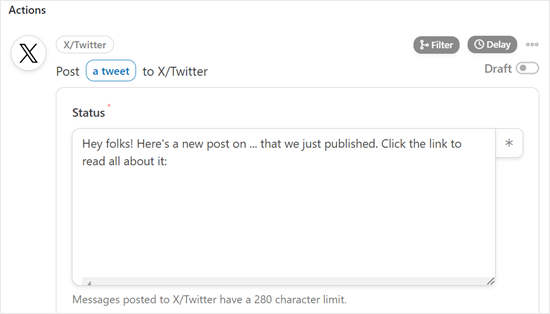
Pour plus de détails, consultez notre guide sur la façon de retweeter automatiquement la publication d'un nouvel article WordPress.
FAQ : Comment promouvoir votre page Twitter dans WordPress avec une fenêtre contextuelle
Vous avez des questions sur l'utilisation des popups pour développer votre audience Twitter ? Voici quelques questions courantes que nous entendons de la part des utilisateurs WordPress :
Comment puis-je promouvoir ma page Twitter ?
L'une des façons les plus efficaces de promouvoir votre page Twitter est de la présenter à vos visiteurs au bon moment. Vous pouvez le faire en utilisant des outils tels que les popups, les barres flottantes ou les intégrations en ligne.
Quels sont les avantages d'utiliser un popup pour promouvoir ma page Twitter ?
L'utilisation d'un popup peut capter instantanément l'attention des visiteurs, aidant ainsi à générer plus de trafic vers votre page Twitter. Cela peut augmenter l'engagement, le nombre d'abonnés et même les interactions au sein de votre audience.
L'utilisation de popups sur mon site web affectera-t-elle l'expérience utilisateur ?
Lorsqu'ils sont bien conçus, les popups ne devraient pas avoir d'impact négatif sur les performances de votre site web ou sur l'expérience utilisateur. OptinMonster offre des fonctionnalités telles que les popups d'intention de sortie, garantissant qu'ils apparaissent au bon moment et ne sont pas intrusifs.
Ai-je besoin de savoir coder pour créer et utiliser des popups ?
Aucun codage n'est nécessaire. Vous pouvez suivre les instructions de ce guide. Nous utilisons OptinMonster, le meilleur plugin de génération de prospects et de pop-ups pour WordPress, et il fournit un constructeur par glisser-déposer qui facilite la création de pop-ups personnalisés.
Le processus de configuration est facile, même si vous êtes complètement novice en matière de WordPress ou de conception de sites web.
Comment puis-je suivre l'efficacité de mes popups Twitter ?
OptinMonster dispose d'analyses de statistiques intégrées qui vous montrent les vues, les conversions et les taux de conversion pour chaque campagne.
Pour aller plus loin, OptinMonster propose des tests A/B, vous pouvez donc tester différents titres, conceptions et appels à l'action pour voir ce qui donne les meilleurs résultats.
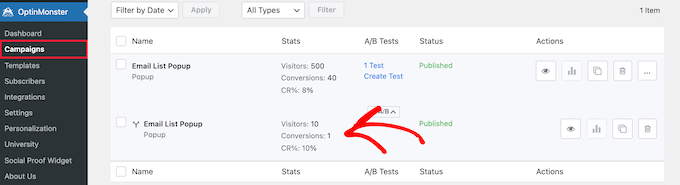
Vous pouvez également le connecter à Google Analytics pour des informations plus approfondies en utilisant le suivi d'événements. Cela vous aide à mesurer le nombre de personnes qui voient et interagissent avec votre pop-up Twitter, afin que vous puissiez l'affiner pour de meilleures performances.
Comment intégrer un flux Twitter dans WordPress ?
Vous pouvez intégrer un flux Twitter dans WordPress en utilisant la fonctionnalité d'intégration native de Twitter ou un plugin Twitter comme Custom Twitter Feeds de Smash Balloon. Ces outils vous permettent d'afficher des tweets, des chronologies ou des flux de hashtags sur n'importe quel article, page ou barre latérale.
Comment ajouter des cartes Twitter à mon site WordPress ?
Pour ajouter des cartes Twitter, vous devrez inclure les bonnes balises meta dans la section <head> de votre site.
Les plugins SEO comme All in One SEO (AIOSEO) ou Yoast SEO facilitent cela en ajoutant automatiquement la prise en charge des cartes Twitter. Cela garantit que votre contenu partagé est superbe sur Twitter avec des aperçus enrichis.
Lecture complémentaire : Plus de conseils marketing sur Twitter
Nous espérons que cet article vous a aidé à apprendre comment promouvoir votre page Twitter dans WordPress avec une fenêtre contextuelle de type lightbox.
Avant de conclure, nous avons un conseil supplémentaire pour vous ! Si vous êtes sérieux au sujet de la croissance de votre présence sur X (anciennement Twitter), vous voudrez consulter ces stratégies marketing supplémentaires :
- Comment afficher les tweets récents dans WordPress
- Comment intégrer de vrais tweets dans vos articles de blog
- Comment ajouter un bouton de partage et de retweets Twitter à votre site WordPress
- Comment afficher le nombre d'abonnés Twitter sous forme de texte sur votre site WordPress
- Comment ajouter un bouton « Payer avec un tweet » pour les téléchargements de fichiers
- Les hacks et plugins Twitter les plus recherchés pour WordPress
- Les meilleurs plugins Twitter pour WordPress
Si vous avez aimé cet article, abonnez-vous à notre Chaîne YouTube pour des tutoriels vidéo WordPress. Vous pouvez également nous trouver sur Twitter et Facebook.





Dennis Muthomi
La section sur l'intégration d'un flux Twitter dans une fenêtre contextuelle OptinMonster a attiré mon attention.
Franchement, je n'y avais jamais pensé.
Je l'essaie tout de suite ! Chaque fois que je lis vos articles, j'apprends quelque chose de nouveau.
Support WPBeginner
Glad we could give you a new strategy to try
Admin
Jiří Vaněk
Excellent tutoriel. J'avais besoin de promouvoir ma page sur Patreon, j'ai donc suivi ce tutoriel pour utiliser Optin Monster et c'est génial. Le meilleur, c'est que je peux voir le nombre exact de personnes qui ont vu la fenêtre et combien ont également cliqué sur le lien. C'est une métrique très importante pour moi.
Sourav Adhikari
Ne fonctionne pas..
Kimb
Je cherche un outil qui affiche une boîte de dialogue « tweeter ceci »
option
wpbeginner
@BenBonilla Je ne pense pas qu'ils suivent si vous avez aimé la page ou non. Je pense qu'ils laissent un cookie pour ceux qui l'ont vu et fermé la popup.
ChrisCarlo
ça ne marche pas…
ALSpaulding
Question rapide. Une fois qu'ils vous auront suivi sur Twitter, le plugin continuera-t-il à apparaître pour eux à l'avenir ? Ce n'est pas mentionné. J'apprécierais une réponse s'il vous plaît. Merci. =)
startmywp
Bonjour,
Cela fonctionne mieux pour Twitter (et un autre pour Facebook), mais existe-t-il des plugins mis à jour notables ou des hacks de code si nous avons besoin d'afficher du HTML simple dans une lightbox ? Par exemple, juste un message de « merci » ?
AhsanNaveed
@startmywp Pour cela, vous devrez modifier le plugin.
easyP
Ça a l'air bien.
Je sais que vous ne me croirez pas, mais je viens de m'inscrire sur Twitter – ce plugin pourrait être la solution.
Merci beaucoup.