


Un défi courant auquel les utilisateurs de WordPress sont confrontés est la gestion de documents ou de fichiers.
Suivre les révisions, le contrôle d'accès et simplement localiser les fichiers dont vous avez besoin peut rapidement devenir un cauchemar chronophage si vous gérez une équipe. Mais ici, chez WPBeginner, nous avons la solution.
Dans cet article, nous vous montrerons comment utiliser WordPress comme système de gestion de documents ou de fichiers. De cette façon, vous aurez un système rationalisé pour stocker, organiser et collaborer sur tous les documents essentiels de votre site Web.
Pourquoi utiliser WordPress pour gérer des documents et des fichiers ?
Si vous faites partie de l’équipe de contenu, vous utilisez peut-être plusieurs plateformes pour communiquer et travailler sur vos tâches.
Par exemple, vous pourriez partager des brouillons à l’aide d’une plateforme comme Google Drive, suivre le projet avec Asana et communiquer avec les membres de votre équipe en utilisant Slack. Ensuite, vous devrez publier le brouillon final avec les images dans WordPress.
Le problème est qu'il est facile de perdre la trace d'un document lorsque vous utilisez autant d'outils différents.
Si ces fichiers et documents doivent être utilisés pour votre site WordPress, nous vous recommandons de tout conserver au même endroit dans votre tableau de bord WordPress. De cette façon, vous pouvez gérer, mettre à jour et publier efficacement du contenu sans la confusion de naviguer entre différents outils.
Par défaut, WordPress dispose d’une bibliothèque de médias intégrée que vous pouvez utiliser pour stocker divers types de fichiers. Le hic, c’est que vous ne pouvez qu’y stocker et organiser des fichiers, et pas grand-chose de plus.
Dans cette optique, nous allons vous montrer comment utiliser WordPress pour gérer facilement vos documents et fichiers. Vous pouvez utiliser ces liens rapides pour naviguer entre les étapes :
Étape 1 : Installer les plugins WP Document Revisions et Members
La façon la plus simple de configurer un système de gestion de documents dans WordPress est d’utiliser WP Document Revisions. Ce plugin vous permet de travailler sur des fichiers avec d’autres personnes, de stocker des documents en ligne et de voir un historique complet des révisions pour chaque document.
Un autre plugin que vous devriez installer est Members. Ce plugin vous permet de créer et de personnaliser les autorisations pour les rôles d’utilisateurs WordPress, ce qui sera utile pour gérer les accès aux documents.
Pour ce guide, la version gratuite de Members est suffisante. Cependant, vous voudrez peut-être passer à la version premium MemberPress pour obtenir plus de fonctionnalités, comme l’ajout de niveaux d’adhésion, la création de contenu restreint et la restriction d’accès en fonction de différents niveaux d’adhésion.
La première chose à faire est d’installer et d’activer ces plugins. Pour plus de détails, consultez notre guide étape par étape sur comment installer un plugin WordPress.
Ensuite, continuez à l'étape suivante.
Étape 2 : Télécharger un nouveau document dans WP Document Revisions
Après avoir activé le plugin WP Document Revisions, vous verrez une nouvelle option « Documents » dans le menu de gauche.
Essayons de téléverser un document sur WordPress. Pour ce faire, allez à Documents » Tous les documents. Cliquez ensuite sur le bouton « Ajouter un document ».
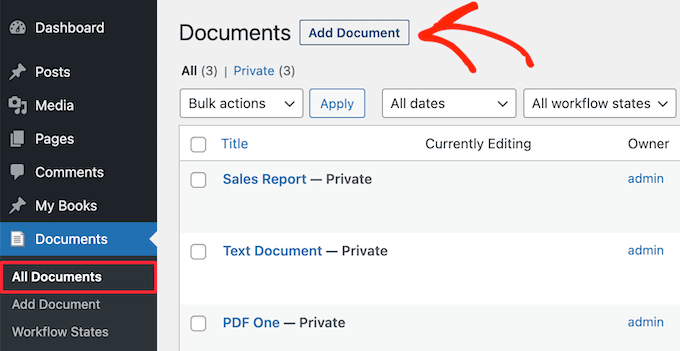
Ensuite, vous devez donner un titre au document. Ce devrait être quelque chose qui vous aide à identifier le document, surtout si vous partagez le tableau de bord WordPress avec d’autres personnes, comme des blogueurs invités.
Une fois cela fait, cliquez sur le bouton « Télécharger une nouvelle version ».
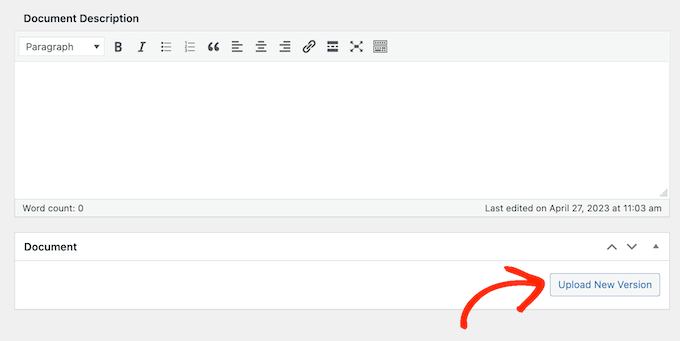
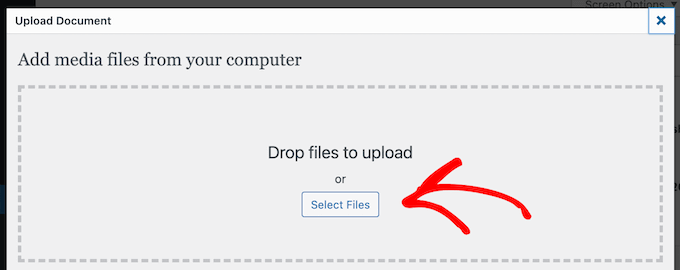
Cela ouvre la fenêtre contextuelle « Télécharger un document », qui fonctionne de manière similaire à la bibliothèque de médias WordPress standard.
Vous pouvez soit faire glisser et déposer votre document sur la fenêtre contextuelle, soit cliquer sur « Sélectionner un fichier », puis choisir un fichier sur votre ordinateur.
WP Document Revisions va maintenant télécharger le fichier dans WordPress.
WP Document Revisions dispose de puissantes fonctionnalités de contrôle de version. Cela peut vous aider à collaborer avec d'autres personnes en affichant l'historique complet d'un document. Vous pouvez même ouvrir des versions précédentes du fichier et restaurer une version antérieure à tout moment.
Chaque fois que vous téléchargez ou mettez à jour un document, vous pouvez saisir une note dans le résumé de la révision.
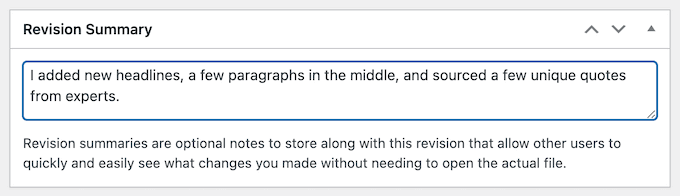
Ces notes apparaîtront dans le journal des révisions en bas de l'écran, à côté du nom de la personne qui a effectué la mise à jour.
Si la mise à jour comprenait un nouveau téléchargement de fichier, vous verrez également un lien « Restaurer ».
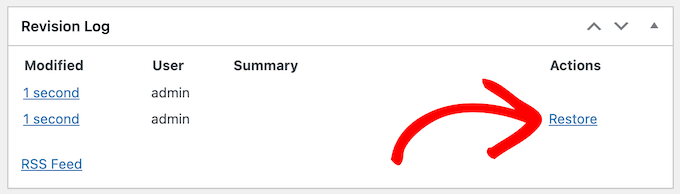
Cliquez simplement sur le lien pour restaurer cette version du document. Même si vous revenez à une version antérieure du fichier, l'historique restera intact, vous ne perdrez donc aucune information.
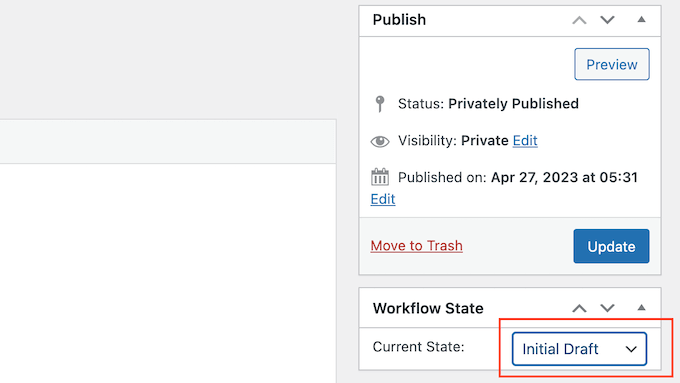
Une fois cela fait, vous pouvez définir l'état du flux de travail du document.
Si vous partagez le tableau de bord avec d’autres personnes, cela indique à tout le monde que le document est un brouillon initial, en cours de révision, en cours de traitement ou dans un autre état. Cela peut vous aider à éviter les malentendus et à améliorer le flux de travail éditorial dans les blogs WordPress multi-auteurs.
Ouvrez simplement la liste déroulante sous « État du flux de travail », puis choisissez une option dans la liste.
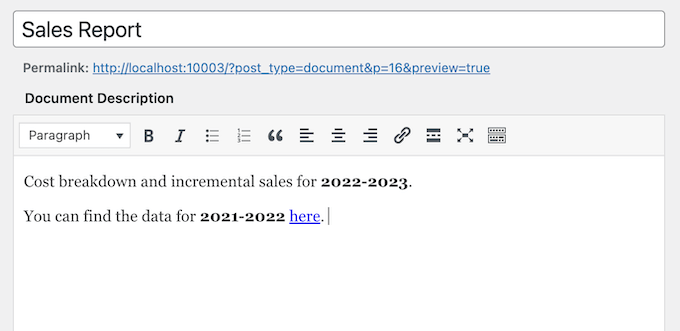
Ensuite, vous voudrez peut-être ajouter une description, qui aidera les autres utilisateurs à comprendre de quoi parle le fichier.
Pour ce faire, tapez simplement dans l’éditeur de texte. Cette section comprend toutes les options de formatage de texte standard, vous pouvez donc ajouter un lien et créer des listes à puces et numérotées, ainsi qu’ajouter un formatage gras et italique, et plus encore.
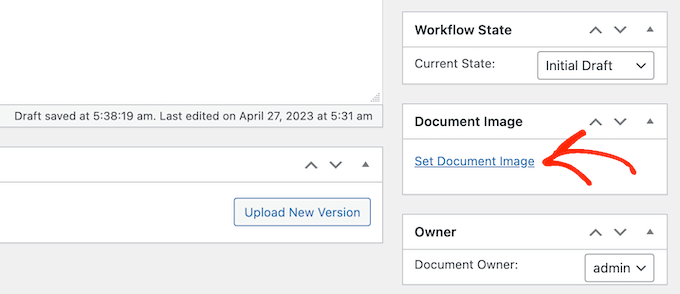
Vous pouvez également ajouter une image de document, ce qui peut aider les utilisateurs à comprendre le fichier ou à fournir des informations supplémentaires, similaire à un index ou une annexe.
Le processus est similaire à l'ajout d’une image mise en avant aux articles et pages WordPress. Sélectionnez simplement « Définir l’image du document », puis choisissez une image dans la bibliothèque de médias ou téléchargez un nouveau fichier depuis votre ordinateur.
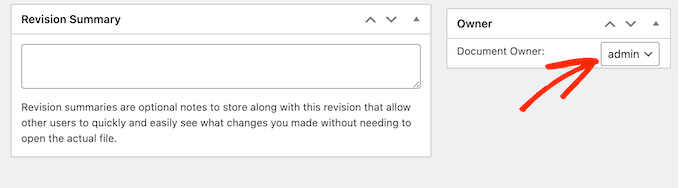
Lorsque vous téléchargez un fichier, WP Document Revisions vous marque comme propriétaire du document.
Pour attribuer ce fichier à quelqu'un d'autre, ouvrez simplement le menu déroulant « Propriétaire » et choisissez un nouvel utilisateur dans la liste. Cela peut aider à garder vos documents organisés, surtout si vous avez ajouté de nombreux utilisateurs et auteurs à votre blog WordPress.
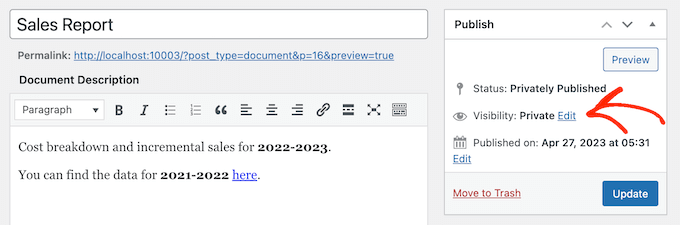
Par défaut, WP Document Revisions publiera le fichier en privé, de sorte que seuls les utilisateurs connectés puissent le voir.
Une autre option est de publier le document sur votre site web WordPress afin que les gens puissent y accéder sans se connecter au tableau de bord.
Même si vous publiez le document, il est toujours conseillé d'ajouter un mot de passe en cliquant sur le lien « Modifier » à côté de « Visibilité ».
Ensuite, sélectionnez « Protégé par mot de passe » et tapez un mot de passe sécurisé dans le champ « Mot de passe ».
Une fois cela fait, cliquez sur « OK » pour enregistrer vos modifications.
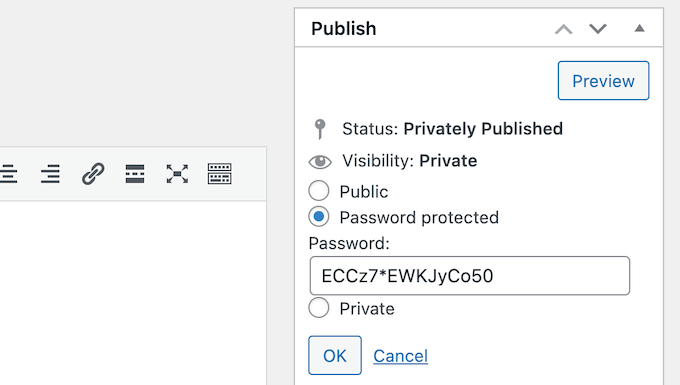
Vous ne voulez pas utiliser de mot de passe ? Vous pouvez alors suivre le même processus décrit ci-dessus, mais cette fois, sélectionnez « Public ».
Quelle que soit la manière dont vous publiez le fichier, WP Document Revisions affichera son URL directement sous le titre. Les gens pourront voir le fichier en visitant cette URL.
Pour créer un permalien personnalisé à la place, cliquez sur le bouton « Modifier ».
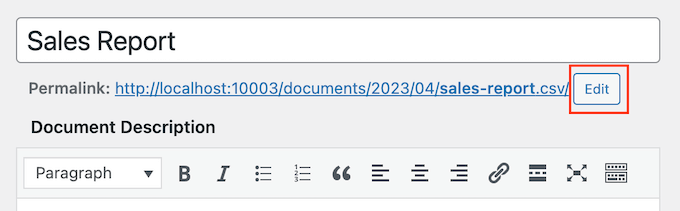
Ensuite, tapez la nouvelle URL et cliquez sur « OK ».
Lorsque vous êtes satisfait des informations que vous avez saisies, cliquez sur le bouton « Mettre à jour » pour enregistrer vos paramètres.
Étape 3 : Créer vos propres états de flux de travail pour les documents
Comme vous l'avez vu à l'étape précédente, les états de flux de travail permettent de voir facilement si un document est une ébauche initiale, en cours, ou dans un autre état. Similaire à la façon dont vous enregistrez des articles de blog comme brouillons ou publiés, les états peuvent améliorer le flux de travail éditorial.
WP Document Revisions est livré avec quatre états de flux de travail par défaut : final, en cours, ébauche initiale et en revue. Vous pourriez avoir besoin de modifier ces états par défaut ou d'en ajouter d'autres.
Pour modifier les états du flux de travail, allez dans Documents » États du flux de travail. Si vous souhaitez personnaliser un état existant, survolez-le simplement et cliquez sur le bouton « Modifier ».
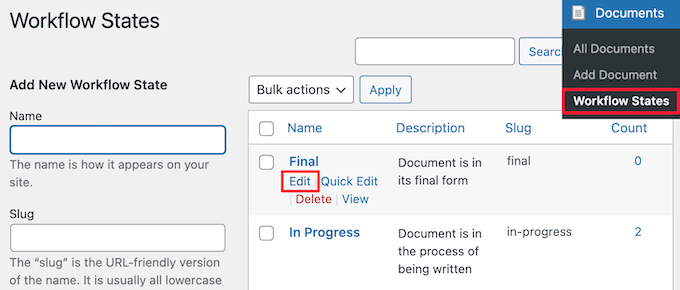
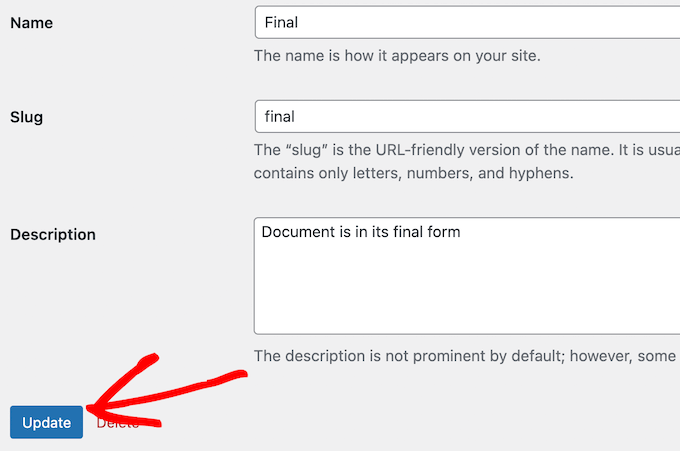
Cela ouvre un éditeur où vous pouvez modifier le nom, le slug et la description de l'état du workflow. C'est similaire à la façon dont vous modifiez les catégories et les étiquettes dans WordPress.
Une fois que vous avez terminé les modifications, cliquez sur le bouton « Mettre à jour ».
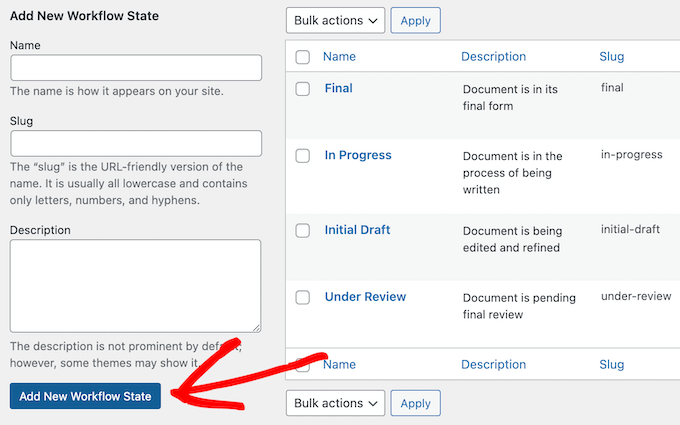
Vous pouvez également ajouter de nouveaux états de flux de travail.
Dans Documents » États du flux de travail, tapez un nouveau nom, un slug et une description. Ensuite, cliquez sur le bouton « Ajouter un nouvel état de flux de travail ».
Étape 4 : Gérer les rôles des utilisateurs et l'accès aux documents dans WordPress
Par défaut, WP Document Revisions attribue différentes capacités d'édition de documents aux personnes en fonction de leur rôle utilisateur. Par exemple, les auteurs ne peuvent pas modifier les documents publiés par d'autres personnes ni lire les documents publiés en privé.
Les autorisations par défaut devraient convenir à la plupart des sites web. Cependant, si vous souhaitez examiner et modifier certains de ces paramètres, la méthode la plus simple consiste à utiliser Membres.
Après avoir installé et activé Members, accédez à la page Members » Roles pour voir tous les différents rôles d'utilisateur sur votre site WordPress.
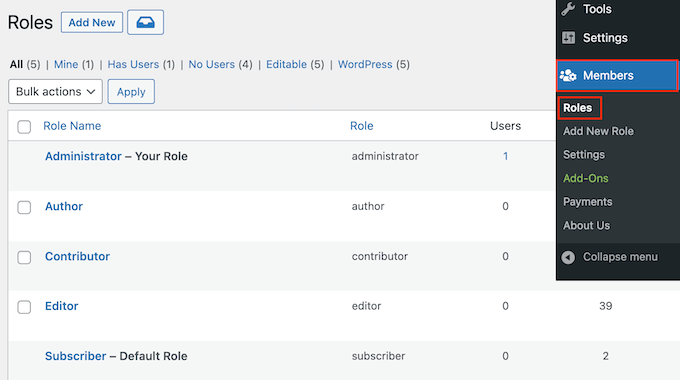
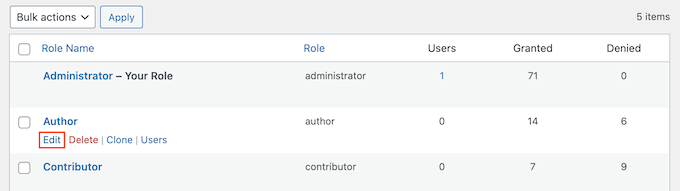
Ici, placez votre souris sur le rôle d'utilisateur que vous souhaitez modifier.
Vous pouvez ensuite cliquer sur « Modifier » lorsqu'il apparaît, ce qui ouvre l'éditeur de rôle d'utilisateur.
La colonne de gauche affiche tous les différents types de contenu.
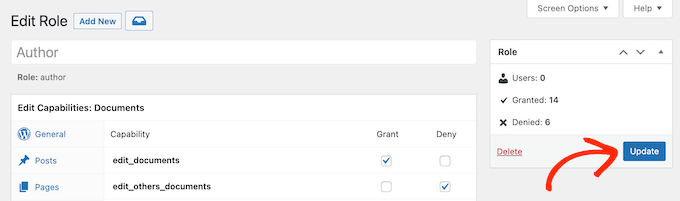
Dans le menu de gauche, cliquez sur « Documents ».
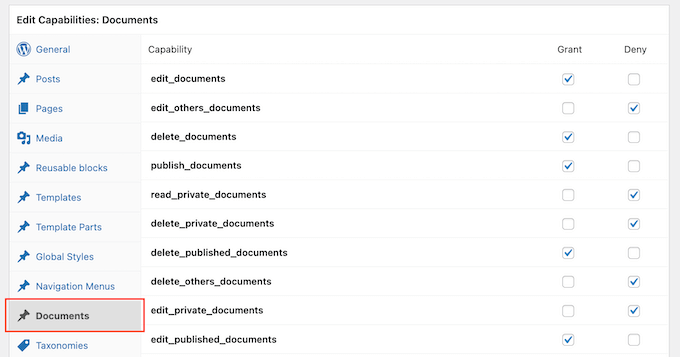
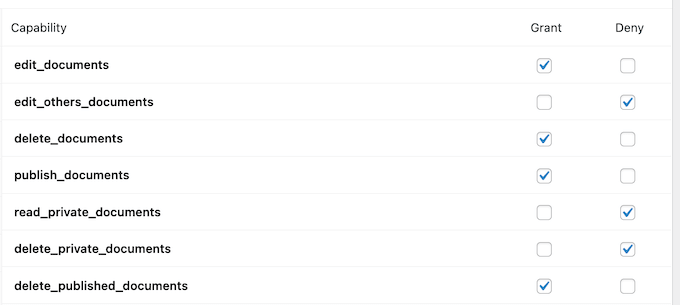
Vous verrez maintenant toutes les autorisations dont dispose ce rôle d'utilisateur, telles que la possibilité de supprimer les fichiers d'une autre personne ou de modifier ses propres documents.
Cliquez simplement sur la case à cocher « Accorder » ou « Refuser » pour chaque autorisation.
Lorsque vous êtes satisfait des modifications que vous avez apportées, cliquez sur « Mettre à jour ».
Pour un aperçu plus détaillé du plugin Membres, veuillez consulter notre guide sur comment ajouter ou supprimer des capacités aux rôles utilisateurs dans WordPress.
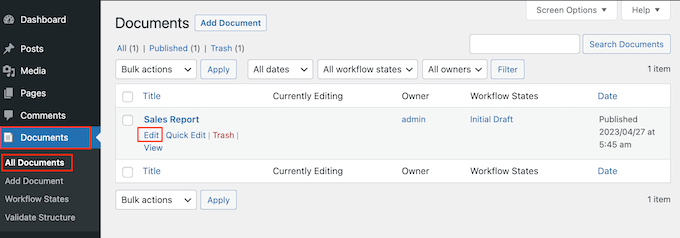
Après avoir installé ce plugin, vous pouvez même contrôler qui a accès à chaque document. Accédez simplement à Documents » Tous les documents.
Ici, placez votre souris sur n'importe quel fichier et cliquez sur le lien « Modifier » lorsqu'il apparaît.
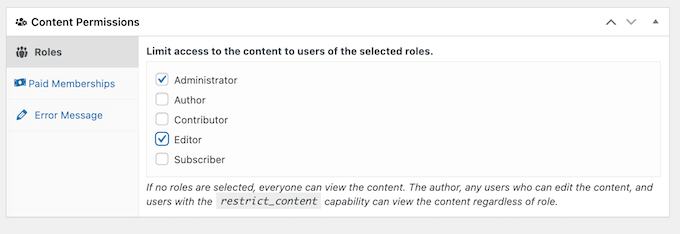
Faites maintenant défiler jusqu'à la nouvelle boîte « Permissions de contenu ». Ici, vous trouverez une liste de tous les rôles utilisateurs sur votre blog WordPress ou site web.
Cochez simplement la case à côté de chaque rôle qui a besoin d'accéder à ce document.
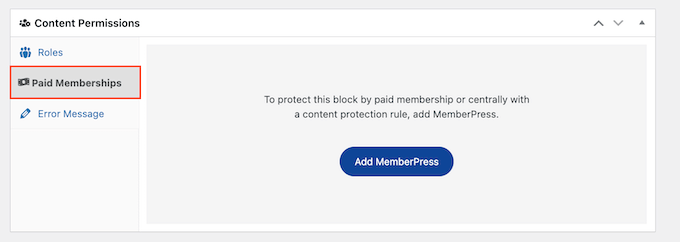
Dans cette section, vous verrez également un onglet « Adhésions payantes ». Cela vous permet de restreindre l'accès aux membres payants.
Pour plus d'informations, veuillez consulter notre guide ultime pour créer un site d'adhésion WordPress.
Lorsque vous êtes satisfait des modifications, cliquez sur « Mettre à jour » pour enregistrer vos paramètres comme avant.
Apprenez d'autres façons de gérer les fichiers WordPress
Ce guide vous a montré comment utiliser WordPress pour organiser tous vos documents importants. Mais ce n'est pas tout ce que WordPress peut faire ! Voici quelques façons de faciliter encore plus la gestion de vos fichiers sur WordPress.
Avez-vous besoin de télécharger des fichiers tels que des feuilles de calcul ou des présentations sur votre site web ? Notre guide sur comment ajouter des types de fichiers supplémentaires à télécharger dans WordPress peut vous aider. Il vous montrera comment faire accepter ces fichiers par WordPress également, afin que vous puissiez tout garder au même endroit.
Vous voulez rendre plus facile pour les gens de savoir d'un coup d'œil quel type de fichier quelque chose est ? Notre article sur comment ajouter des icônes de type de fichier d'attachement dans WordPress est parfait pour vous. Il vous montrera comment ajouter de petites images à côté de vos fichiers afin que tout le monde sache s'il s'agit d'un document, d'une vidéo ou autre chose.
Enfin, si vous avez besoin de télécharger spécifiquement des PDF, nous avons aussi un guide pour cela ! comment télécharger des fichiers PDF sur votre site WordPress vous montrera un moyen facile de mettre ces PDF sur votre site web et de vous assurer qu'ils s'affichent correctement.
Nous espérons que cet article vous a aidé à apprendre à utiliser WordPress pour la gestion de documents ou de fichiers. Vous voudrez peut-être aussi consulter notre sélection d'experts des meilleurs plugins de journal d'activité et de suivi WordPress et notre guide sur comment vider automatiquement la corbeille de votre WordPress.
Si vous avez aimé cet article, abonnez-vous à notre Chaîne YouTube pour des tutoriels vidéo WordPress. Vous pouvez également nous trouver sur Twitter et Facebook.





Nansee
Salut !
Je suis content de voir qu'il existe un plugin pour cela, mais il ne me permet pas de téléverser mon document. J'essaie de téléverser un fichier .accdb qui peut être ouvert par différents employés pour maintenir le document à jour, mais il indique qu'il n'est pas pris en charge. Y a-t-il un moyen de téléverser ce format de fichier d'une manière ou d'une autre ? C'est le seul que mon employeur a pour le moment.
Merci !
Support WPBeginner
Pour autoriser un type de fichier spécifique, nous vous recommandons de consulter notre article ci-dessous !
https://www.wpbeginner.com/wp-tutorials/how-to-fix-sorry-this-file-type-is-not-permitted-for-security-reasons-error-in-wordpress/
Admin
Lior
Qu'en est-il des téléchargements par lots ? Et si vous avez des dizaines, voire des centaines de documents à télécharger ?
Ron
J'ai plusieurs fichiers à migrer depuis un cloud tiers. Je veux que mes documents soient disponibles via mon site web mais je ne veux pas passer plus de temps que nécessaire. Donc, je me demande aussi s'il est possible de télécharger en masse.
tushar
Bonjour, merci pour cet article. Je suis d'accord avec vous sur le fait que WordPress en tant que plateforme et WP Document Revisions en tant que système de gestion de documents offre une alternative open source aux outils de collaboration coûteux. Informations très utiles.
Maria ahsan
C'était un article génial et il m'a été très utile. Il expliquait comment utiliser WordPress pour un logiciel de gestion de documents. Après l'avoir essayé, j'ai eu une réponse positive et il est devenu utile pour moi et mon entreprise.
Michael Adkins
Je pense que ce plugin fonctionnera pour moi. Mais j'ai encore des questions. Je veux utiliser le plugin pour afficher une liste des procès-verbaux de notre club sur une page sécurisée. Les documents seront téléchargés par le secrétaire dans leur état final. Il n'y aura donc pas de révisions. J'ai juste besoin de pouvoir ajouter un slug à une page qui fournit une liste des documents et un utilisateur pourra alors cliquer et télécharger le document pour le lire.
Voici donc mes questions.
1. Lors du téléchargement d'un document, puis-je spécifier la catégorie du document et ensuite n'afficher que la liste des documents de cette catégorie sur une page WordPress ?
2. Où le plugin produit-il le slug ou comment puis-je gérer un slug.
3. Les documents peuvent-ils être définis par défaut comme étant dans un état final ?
4. Si quelqu'un télécharge un document en état final, cela empêche-t-il toujours d'autres utilisateurs de télécharger le même document ?
Merci beaucoup pour votre temps et votre plugin.
Mike
Support WPBeginner
Veuillez contacter le support du plugin, ils pourront mieux vous guider.
Admin
manu
qui peut examiner les documents , ?
Matt Griffin
Si vous souhaitez un plugin plus puissant pour la gestion de documents dans WordPress, recherchez SP Client Document Manager. Il offre beaucoup plus de contrôle sur qui peut voir différents fichiers (permissions) et une tonne d'autres fonctionnalités également.
Chris
Bonjour, merci pour cet bon article. Y a-t-il un moyen de rendre le statut du document « Public » par défaut ? Merci d'avance !
Sarah Stanley
Je viens d'installer WP Document Revisions et j'ai chargé des documents destinés au public.
Je peux lier ces documents individuellement dans des articles et des pages, mais je souhaite avoir une page sur mon site qui affiche tous les documents publiés sans avoir à ajouter les liens manuellement.
Existe-t-il une fonctionnalité pour cela ?
Je pensais pouvoir simplement ajouter l'en-tête Documents à la barre de menu pour ce faire, mais cela ne semble pas fonctionner ainsi.
Je voudrais un seul bouton de menu qui emmène les utilisateurs directement à cette page afin qu'ils puissent voir tous les documents publiés sans avoir à parcourir tout le site pour les trouver.
justsayno
Ce serait trivial à faire, il suffit de créer un modèle personnalisé pour le faire. Ensuite, utilisez WP_Query pour interroger les documents publiés, puis affichez les liens dans une boucle. http://codex.wordpress.org/Class_Reference/WP_Query. Vous pouvez interroger pratiquement n'importe quoi avec WP_Query. Ce que vous demandez nécessite un peu de codage, mais ce n'est pas du codage difficile.
Pablo Zaltz
Utilisez simplement le raccourci [documents] dans une nouvelle page et vérifiez à quoi cela ressemble.
Pour une personnalisation plus poussée, vous devrez ajouter du code.
Erick Lacayo
Comment utiliseriez-vous ce plugin ? Qui peut bénéficier de ce plugin ?
Chad
Je l'ai installé... Comment se fait-il que je puisse télécharger des fichiers *.doc et *.docx ? J'imagine qu'il y en a d'autres puisque ce sont les deux premiers que j'ai essayés.
robert conor
Merci pour la leçon sur la mise en place d'un système de documents !
Steve Eilertsen
Super article ! Merci