


Vos formulaires de contact WordPress fonctionnent-ils correctement ?
Si vous êtes comme la plupart des propriétaires de sites Web, vous supposez probablement que c'est le cas. Mais les e-mails peuvent être bloqués, envoyés dans les spams ou ne jamais quitter votre serveur.
La vérité est que de nombreux hébergeurs Web ne sont tout simplement pas fiables en matière de livraison d'e-mails. C'est pourquoi nous recommandons d'utiliser un service SMTP dédié, tel que le serveur SMTP de Gmail, au lieu de vous fier à votre hébergeur.
Nous avons nous-mêmes utilisé le serveur SMTP de Gmail et l'avons trouvé à la fois fiable et facile à configurer. C'est idéal si vous souhaitez un envoi d'e-mails sans tracas.
Dans ce guide étape par étape, nous vous montrerons exactement comment configurer Gmail SMTP pour votre site WordPress. De cette façon, vous aurez la certitude que chaque soumission de formulaire de contact, réinitialisation de mot de passe et notification de site atteint sa destination. ✅
Pourquoi et quand avez-vous besoin du serveur SMTP de Gmail pour les e-mails WordPress
Votre site WordPress envoie des e-mails pour des choses comme les nouvelles inscriptions d'utilisateurs, les réinitialisations de mot de passe, les mises à jour et les notifications de formulaire de contact. Le problème ? Ces e-mails n'atteignent pas toujours la boîte de réception des utilisateurs.
Par défaut, WordPress utilise la fonction mail de PHP, que de nombreuses sociétés d'hébergement WordPress bloquent ou limitent.
Même lorsque les e-mails sont envoyés, les fournisseurs de services de messagerie comme Gmail ou Outlook peuvent les marquer comme spam car ils ne proviennent pas d'un serveur de messagerie vérifié.
Pire encore, les e-mails par défaut de WordPress pourraient échouer à cette vérification et ne même pas atteindre le dossier spam.
La solution consiste à utiliser le protocole SMTP (Simple Mail Transfer Protocol). Contrairement à la fonction mail de PHP, le protocole SMTP utilise une authentification appropriée, ce qui améliore la délivrabilité des e-mails.
Gmail fournit un service SMTP que vous pouvez utiliser pour envoyer des e-mails depuis votre site WordPress. Leurs serveurs sont la meilleure option si vous souhaitez simplement vous envoyer des e-mails de notification WordPress à vous-même et à quelques utilisateurs de votre site.
Cependant, si vous souhaitez envoyer des e-mails de newsletter ou si vous avez une boutique en ligne, vous aurez besoin d'un service d'envoi d'e-mails en masse comme Constant Contact ou Brevo (anciennement Sendinblue).
Service SMTP Gmail gratuit vs payant pour WordPress
Vous pouvez utiliser votre compte Gmail gratuit pour envoyer des e-mails WordPress. Cependant, pour une meilleure délivrabilité, nous recommandons d'utiliser la version payante de Google Workspace.
Avec Google Workspace, vous obtenez votre propre adresse e-mail professionnelle personnalisée, telle que name@votresite.com.
Google Workspace vous oblige à ajouter des enregistrements MX à votre nom de domaine. Cela signifie que vos e-mails sembleront provenir de votre nom de domaine, ce qui contribue à renforcer l'authenticité et à garantir une meilleure délivrabilité.
💡 Astuce d'initié : Ne manquez plus jamais un prospect de votre formulaire de contact ! WPForms est le meilleur plugin de formulaire de contact pour WordPress. Vous pouvez l'utiliser pour créer ou générer par IA des formulaires de contact, des formulaires de paiement et des sondages en quelques minutes seulement, le tout sans écrire une seule ligne de code.
Lorsque vous le combinez avec un service SMTP fiable, vous pouvez vous assurer que chaque notification de formulaire arrive dans votre boîte de réception, afin de ne jamais manquer un client potentiel. Obtenez WPForms dès aujourd'hui !
Cela dit, voyons comment vous pouvez envoyer un e-mail dans WordPress en utilisant le serveur SMTP de Gmail.
Voici un aperçu rapide de toutes les méthodes que nous aborderons dans ce guide :
- Comment envoyer des e-mails WordPress à l'aide du serveur SMTP de Gmail
- Méthode 1 : Configuration de Gmail pour envoyer des e-mails WordPress à l'aide de l'installation en un clic
- Method 2: Setting Up Gmail to Send WordPress Emails Using the OAuth Protocol
- Méthode 3 : Configuration de Gmail SMTP comme expéditeur SMTP (avancé)
- Bonus Steps for Your Gmail SMTP Setup
- FAQ : Envoyer des e-mails dans WordPress en utilisant le serveur Gmail SMTP
- Tutoriel vidéo
- Continuez à apprendre sur l'utilisation des formulaires dans WordPress
Comment envoyer des e-mails WordPress à l'aide du serveur SMTP de Gmail
Si vous décidez d'utiliser Google Workspace, vous devez d'abord configurer votre domaine pour qu'il fonctionne avec Google Apps. Nous avons un tutoriel étape par étape sur la façon de configurer une adresse e-mail professionnelle avec Google Workspace.
Le reste des instructions est le même, que vous utilisiez un compte Gmail payant ou gratuit.
WP Mail SMTP est le meilleur plugin SMTP WordPress du marché. Il vous permet d'utiliser facilement n'importe quel serveur SMTP pour envoyer des e-mails WordPress avec une meilleure délivrabilité.
Nous utilisons nous-mêmes WP Mail SMTP sur notre site, et nous avons constaté comment il aide à garantir que tous nos e-mails parviennent à la boîte de réception des utilisateurs – pas dans le dossier spam. Consultez notre avis complet sur WP Mail SMTP pour plus de détails.

Alors, installons et activons le plugin WP Mail SMTP. Pour plus de détails, consultez notre guide étape par étape sur comment installer un plugin WordPress.
💡 Remarque : Bien qu'il existe une version gratuite de WP Mail SMTP, nous vous suggérons d'opter pour le plan Elite pour WP Mail SMTP. Il offre l'accès à plus de services d'envoi d'e-mails comme Google Workspace/Gmail, Amazon SES, Mailgun, Office 365 / Outlook.com, SendGrid, et plus encore.
Vous bénéficiez également de fonctionnalités supplémentaires telles que les journaux d'e-mails, la possibilité d'affiner ou de contrôler les notifications que votre site WordPress envoie. De plus, un expert vous aidera avec une configuration clé en main.
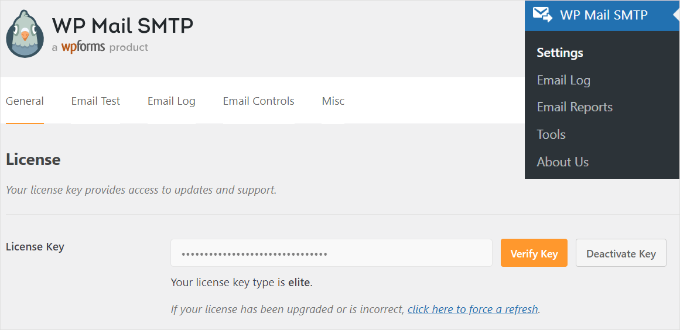
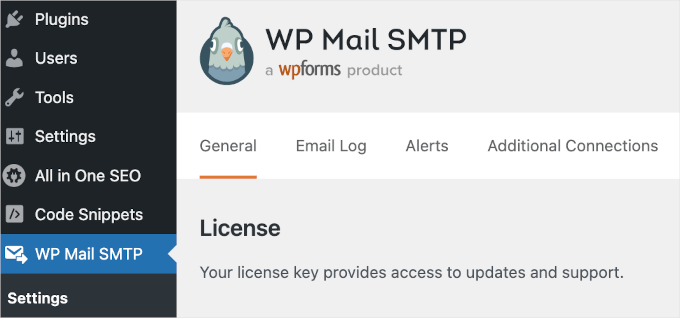
Après l'activation, vous devez vous rendre dans la section Réglages » WP Mail SMTP pour configurer les paramètres du plugin.
Ensuite, entrez simplement votre clé de licence et cliquez sur le bouton « Vérifier la clé ». Vous pouvez trouver la clé dans votre espace client WP Mail SMTP.
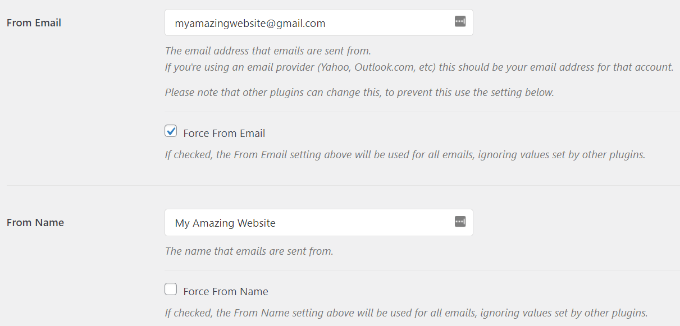
Sous l'onglet des paramètres « Général », vous devez vous assurer que vous utilisez votre adresse e-mail Gmail dans le champ « E-mail de l'expéditeur ».
Ensuite, vous devez fournir le nom de l'expéditeur.
Le plugin WP Mail SMTP offre 3 méthodes pour connecter votre site WordPress aux serveurs Gmail :
- La première méthode utilise une installation en un clic, qui est la plus simple et la plus conviviale pour les débutants, mais elle n'est disponible que pour les utilisateurs du plugin premium.
- La deuxième méthode utilise l'authentification OAuth. Cette méthode est sécurisée et ne nécessite pas de plugin premium.
- La troisième méthode consiste à configurer manuellement les paramètres SMTP de Gmail. En général, nous ne recommandons pas cette méthode car elle est moins sécurisée. Elle implique l'utilisation d'un mot de passe enregistré au lieu du système OAuth moderne de Google, ce qui peut présenter un risque de sécurité si elle n'est pas gérée avec soin.
Maintenant, configurons WordPress pour utiliser Gmail SMTP pour l'envoi d'e-mails.
Méthode 1 : Configuration de Gmail pour envoyer des e-mails WordPress à l'aide de l'installation en un clic
Cette méthode est la plus rapide et la plus simple pour tout le monde, ce qui signifie qu'elle peut vous aider à gagner du temps et à éviter la confusion.
Après avoir installé et activé le plugin WP Mail SMTP, naviguons vers WP Mail SMTP » Paramètres et assurons-nous d'être dans l'onglet 'Général'.
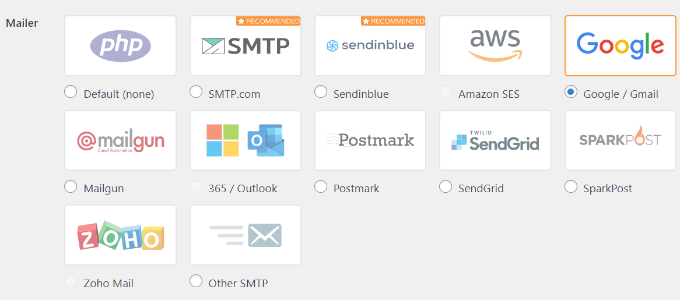
Ensuite, vous devrez choisir 'Google / Gmail' dans la section 'Expéditeur'.
Cela vous permettra d'utiliser l'option 'Configuration en un clic'.
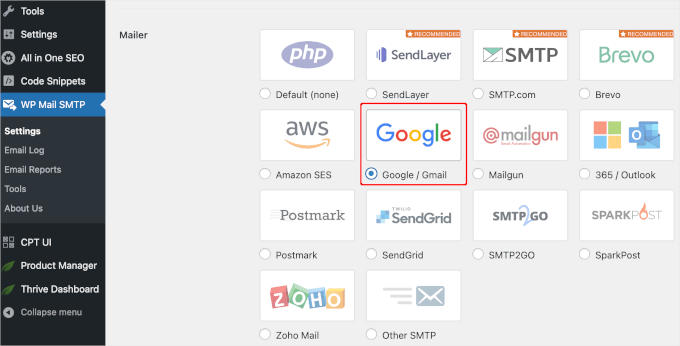
Une fois cela fait, l'étape suivante consiste à autoriser votre compte Google.
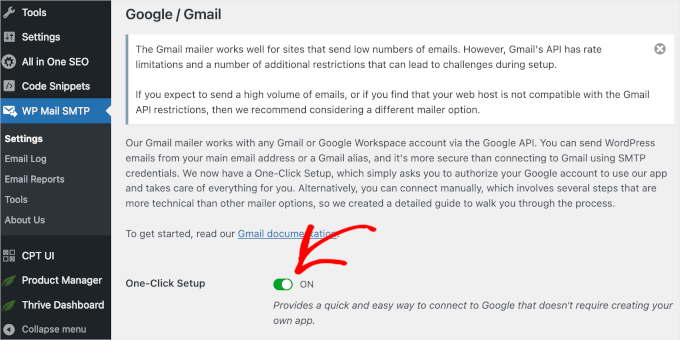
Vous verrez une section 'Google / Gmail' sous 'Expéditeur' sur votre écran. Cliquez sur le commutateur pour activer la fonctionnalité d'installation en un clic.
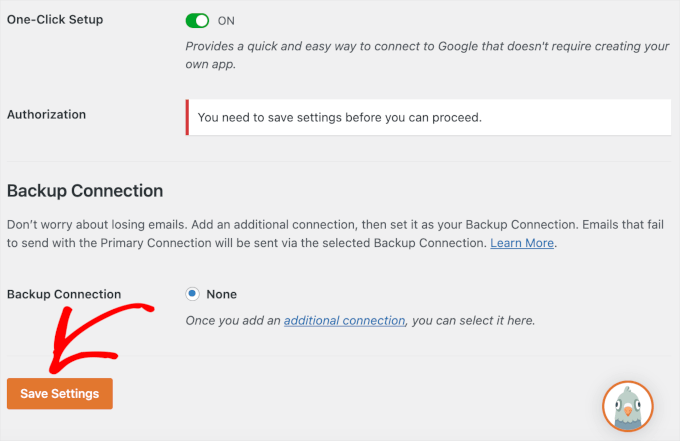
Ensuite, vous pourriez voir une notification indiquant que vous devez d'abord enregistrer les modifications pour continuer le processus d'autorisation.
Alors, cliquons sur le bouton 'Enregistrer les paramètres'.
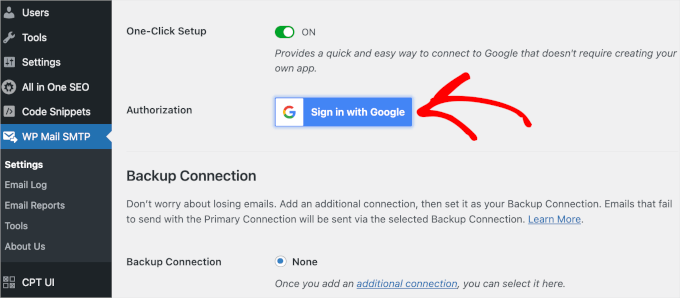
Après cela, vous pouvez vous connecter à votre compte Google.
Cliquez simplement sur le bouton « Se connecter à Google » et choisissez un compte.
Ensuite, Google vous demandera l'autorisation de WP Mail SMTP pour envoyer des e-mails en votre nom.
Vous pouvez cliquer sur 'Autoriser' pour continuer.
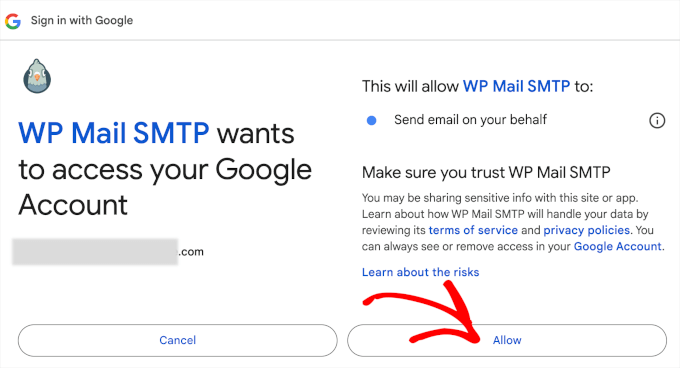
Après avoir cliqué sur le bouton, vous serez redirigé vers l'onglet « Général » de WP Mail SMTP dans votre zone d'administration WordPress.
À partir de là, faites défiler jusqu'à la section « Autorisation » pour voir que le compte Gmail que vous avez configuré est bien connecté.
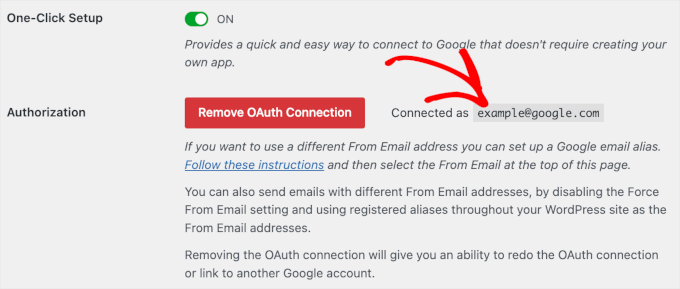
C'est tout ! Vous avez connecté avec succès votre compte Gmail à WP Mail SMTP en utilisant la méthode de configuration en un clic.
Méthode 2 : Configuration de Gmail pour envoyer des e-mails WordPress en utilisant le protocole OAuth
Cette méthode est une excellente option si vous utilisez une version gratuite du plugin WP Mail SMTP. Elle est sécurisée et, une fois configurée, vous n'aurez plus jamais à la refaire.
Vous devez commencer par sélectionner « Google/Gmail » comme expéditeur.
Ensuite, vous verrez trois champs à remplir lorsque vous faites défiler la page.
Remplissez simplement les champs « ID client », « Secret client » et « URI de redirection autorisé » lorsque vous y êtes.
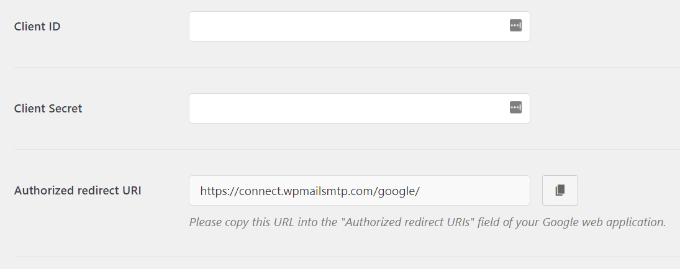
Mettons en place ces champs.
✋ Attention : La prochaine étape implique plusieurs manipulations dans la plateforme Google Cloud, ce qui peut sembler complexe. Mais ne vous inquiétez pas – suivez simplement notre guide et les captures d'écran attentivement, et vous obtiendrez vos clés API en un rien de temps.
Création d'une application et génération de clés API pour Gmail
Pour commencer, visitez simplement le site web de la Google Cloud Platform, puis cliquez sur « Mon premier projet » en haut.
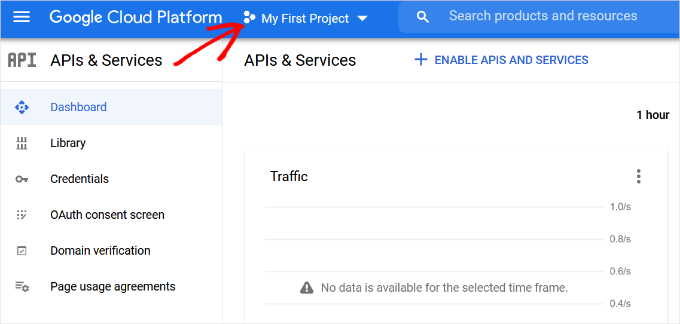
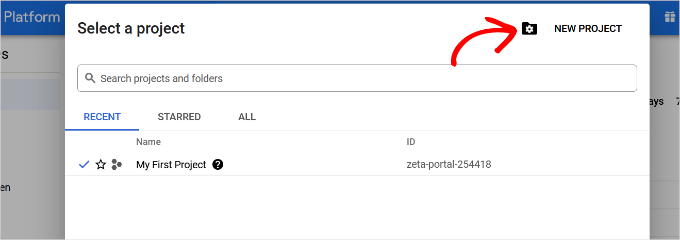
Une petite fenêtre contextuelle s'ouvrira.
Cliquez sur l'option « Nouveau projet ».
Sur l'écran suivant, il vous sera demandé de fournir un nom pour votre projet.
Nous vous recommandons de lui donner un nom mémorable afin de pouvoir le reconnaître facilement à l'avenir.
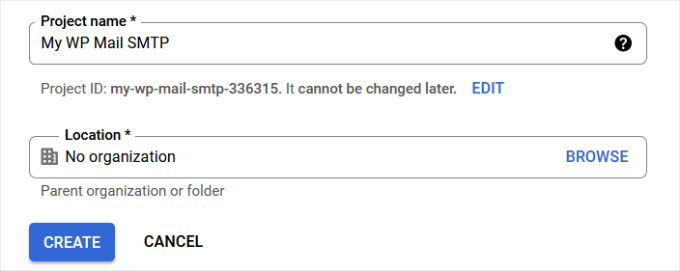
Après cela, cliquons sur le bouton « Créer » pour continuer.
La console développeur va maintenant créer votre projet et vous rediriger vers son tableau de bord.
Google offre aux développeurs l'accès à bon nombre de ses API et services. Vous devez activer les API dont vous aurez besoin pour ce projet.
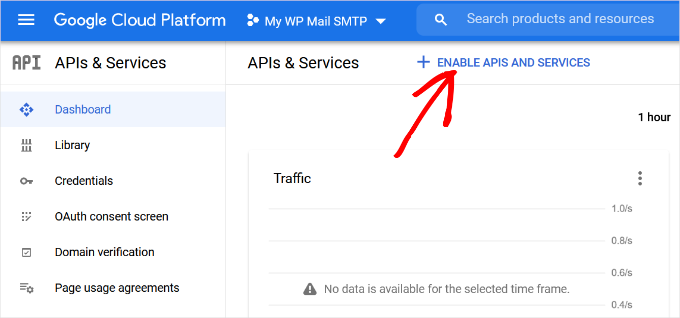
Cliquez simplement sur le bouton « Activer les API et les services » pour continuer.
Cela vous mènera à la page de la bibliothèque d'API.
À partir de là, vous pouvez taper Gmail dans la zone de recherche pour trouver rapidement l'API Gmail et cliquer pour la sélectionner.
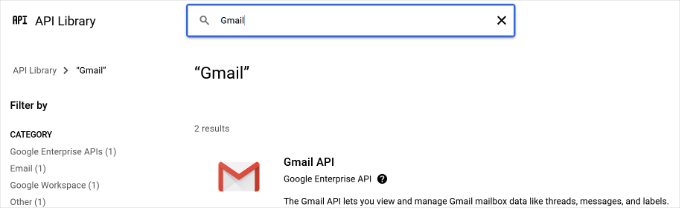
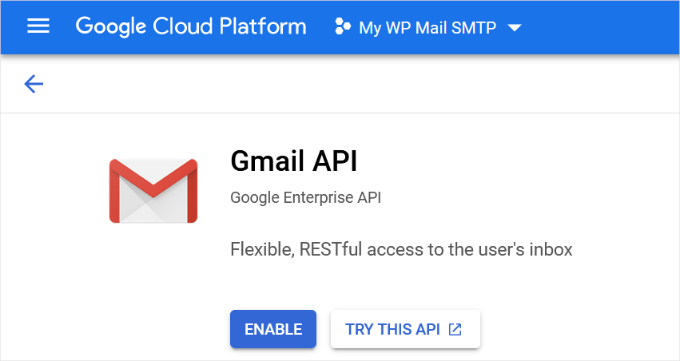
Vous verrez maintenant un aperçu de l'API et de ce qu'elle peut faire.
Cliquez simplement sur le bouton « Activer » pour continuer.
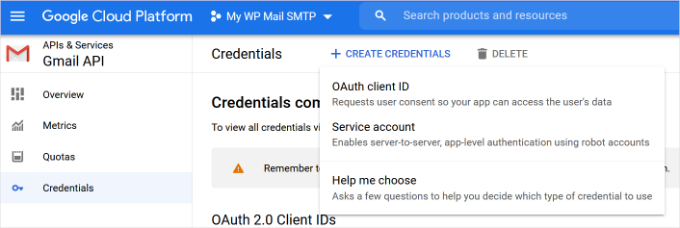
Maintenant que votre API est activée, la prochaine étape consiste à créer des identifiants que vous pourrez utiliser dans les paramètres de votre plugin WP Mail SMTP.
Vous voudrez cliquer sur le bouton « + Créer des identifiants » pour continuer et sélectionner l'option « Aide-moi à choisir » dans le menu déroulant.
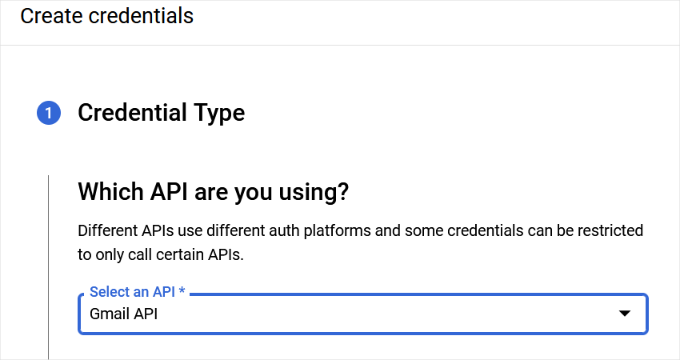
Sur l'écran suivant, il vous sera demandé quelle API vous souhaitez utiliser.
Sélectionnez « Gmail API » dans le menu déroulant pour « Quelle API utilisez-vous ? »
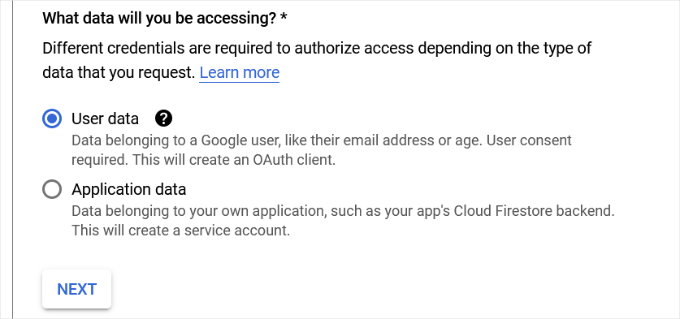
Après cela, vous choisirez « Données utilisateur » pour le champ « À quelles données allez-vous accéder ? ».
Une fois cela fait, cliquez sur le bouton « Suivant ».
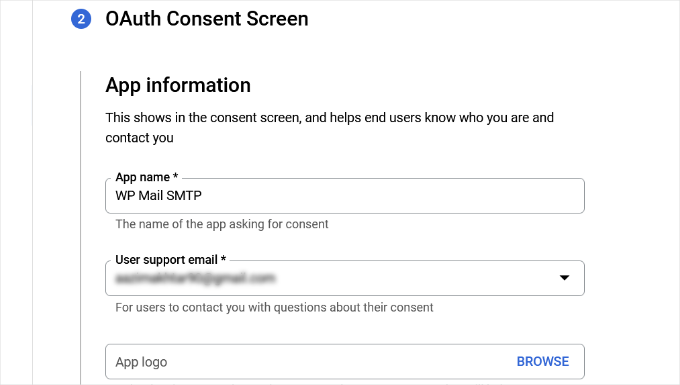
Vous devez maintenant saisir les informations de votre application.
Vous pouvez commencer par donner un nom à votre application, sélectionner l'adresse e-mail que vous avez fournie et ajouter un logo d'application si vous le souhaitez.
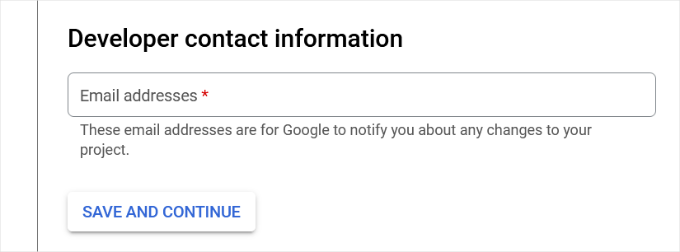
À partir de là, vous devrez faire défiler vers le bas et saisir les informations de contact d'un développeur.
Une fois que vous avez saisi l'adresse e-mail, cliquez simplement sur le bouton « Enregistrer et continuer ».
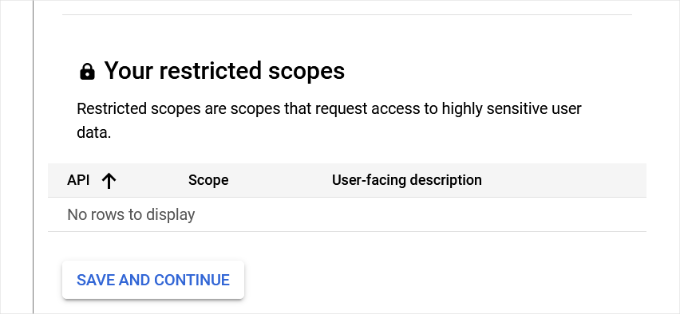
Sur l'écran suivant, vous pouvez configurer les « Scopes » pour l'API Gmail. Il s'agit d'une étape facultative, et vous pouvez la sauter pour l'instant.
Faites simplement défiler vers le bas de la page et cliquez sur le bouton « Enregistrer et continuer ».
Ensuite, saisissez les détails de la section « ID client OAuth ».
Vous pouvez commencer par choisir « Application Web » comme « Type d'application » dans le menu déroulant, puis saisir un nom.
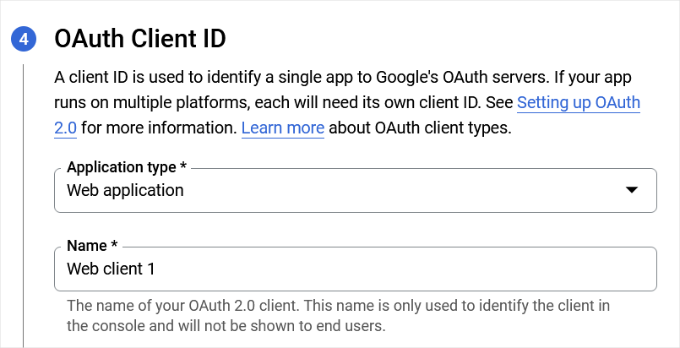
Lorsque vous faites défiler vers le bas, vous verrez les options pour les origines « JavaScript autorisés ». Vous pouvez ignorer cela et passer aux « URIs de redirection autorisées ».
Cliquez sur le bouton « + Ajouter une URL ».
Dans le champ « URIs », entrez simplement https://connect.wpmailsmtp.com/google/. Il s'agit d'une URL de redirection sécurisée fournie par le plugin WP Mail SMTP pour aider à compléter la connexion à votre compte Google en toute sécurité.
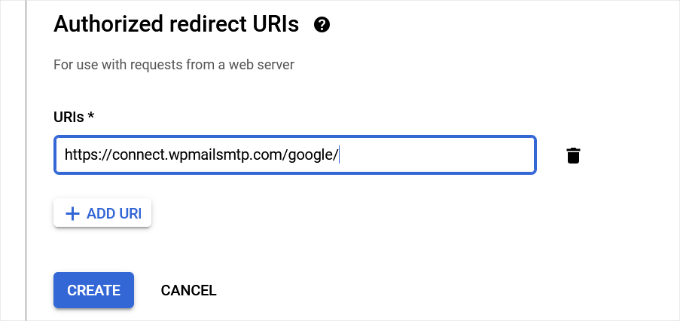
Une fois que vous avez entré l'URL, cliquez simplement sur le bouton « Créer ».
Ensuite, vous verrez vos identifiants dans la section « Vos identifiants ».
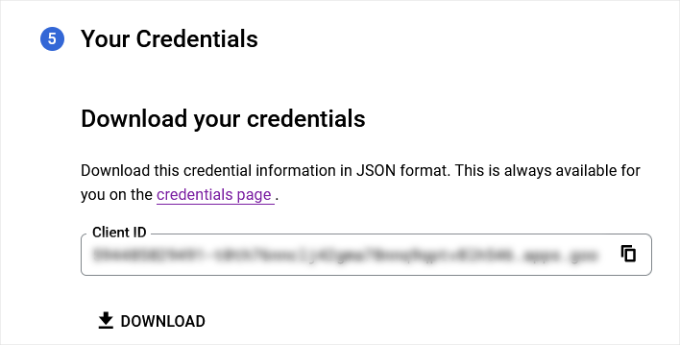
Cliquez sur le bouton « Terminé » en bas pour continuer.
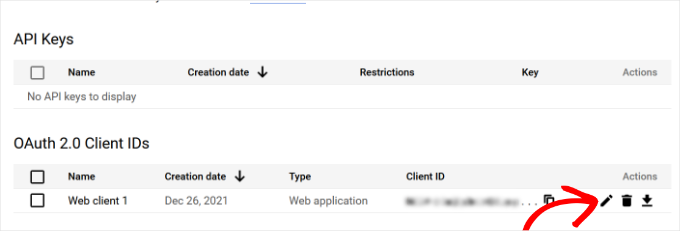
Vous serez maintenant redirigé vers la page des identifiants de votre projet.
Sur cette page, vous pouvez voir vos identifiants récemment créés listés ici. Vous devez cliquer sur l'icône d'édition à côté de vos identifiants pour continuer.
Ajout de votre identifiant Gmail et de votre clé secrète aux paramètres WP Mail SMTP
Cela vous dirigera vers la page de modification des identifiants, où vous pourrez voir votre secret client et votre ID client.
Vous pouvez copier ces clés.
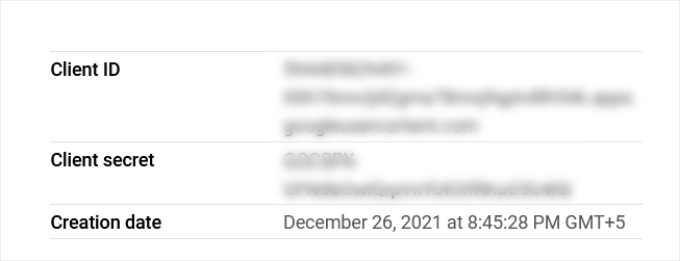
Après cela, collez simplement les clés dans la page WP Mail SMTP » Paramètres de votre zone d'administration WordPress.
Et n'oubliez pas de cliquer sur le bouton « Enregistrer les paramètres » pour finaliser la configuration.
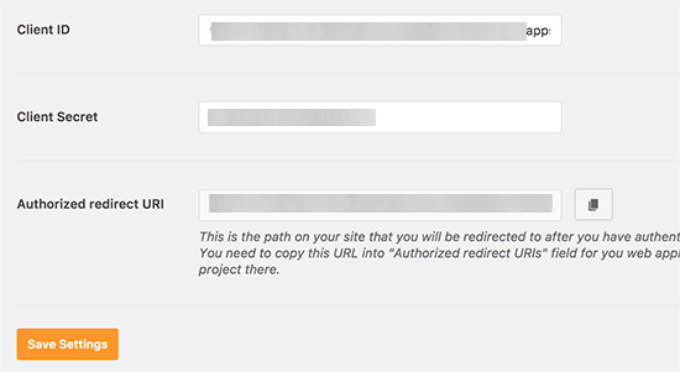
Le plugin enregistrera maintenant vos paramètres et rechargera la page.
Après cela, vous devez faire défiler vers le bas de la page des paramètres et cliquer sur le bouton « Autoriser le plugin à envoyer des e-mails en utilisant votre compte Google ».
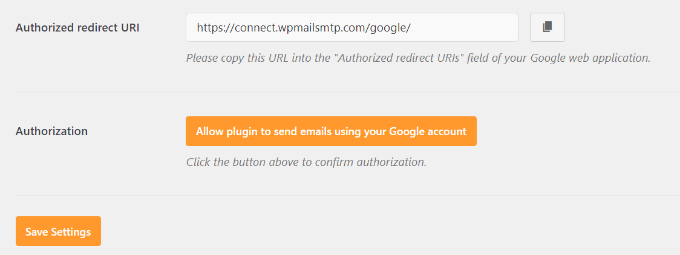
Cela vous mènera à votre compte Google.
Ensuite, il vous sera demandé d'autoriser le site Web à envoyer des e-mails en votre nom.
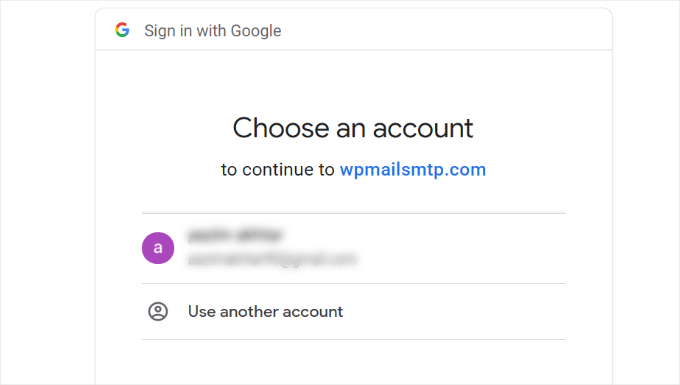
Sélectionnez simplement votre compte Gmail et autorisez la liaison de votre projet d'API Google.
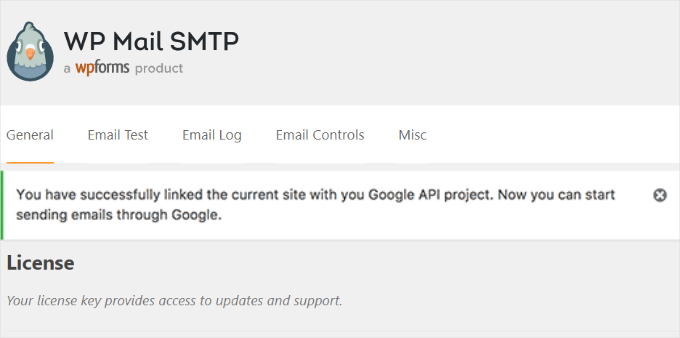
Après cela, vous serez redirigé vers votre site Web, où vous verrez un message de succès.
Méthode 3 : Configuration de Gmail SMTP comme expéditeur SMTP
Cette méthode vous permet de vous connecter manuellement aux serveurs SMTP de Gmail pour envoyer vos e-mails WordPress.
✋ Attention : Cette méthode nécessite de générer un « Mot de passe d'application » spécial à partir de votre compte Google et est généralement considérée comme moins sécurisée que la méthode OAuth. Nous la recommandons uniquement si vous ne pouvez pas utiliser les autres méthodes.
Tout d'abord, rendez-vous dans Paramètres » WP Mail SMTP depuis votre tableau de bord d'administration WordPress pour configurer les paramètres du plugin.
À partir d'ici, vous pouvez commencer par fournir l'adresse Gmail que vous souhaitez utiliser dans le champ « E-mail d'envoi » et votre nom dans le champ « Nom d'envoi ».
Ensuite, sélectionnons « Autre SMTP » comme expéditeur.
De plus, vous voudrez cocher la case à côté du chemin de retour.
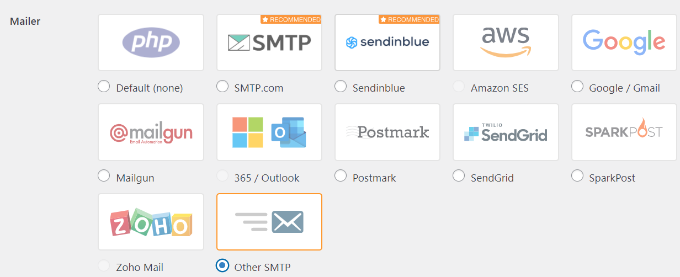
Après cela, vous pouvez faire défiler jusqu'à la section « Autre SMTP ».
C'est ici que vous configurerez plus de paramètres pour vous connecter aux serveurs SMTP de Gmail.
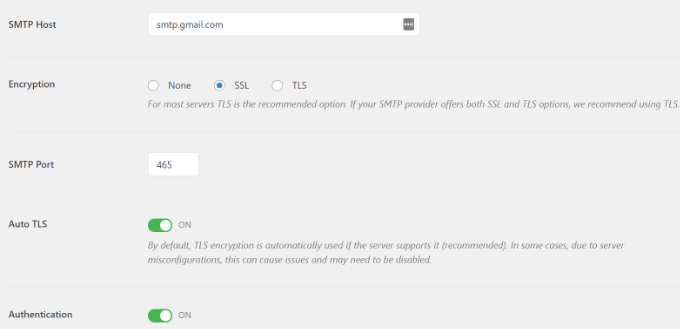
Voici la configuration exacte que vous devez ajouter aux paramètres du plugin :
- Hôte SMTP : smtp.gmail.com
- Chiffrement : Utiliser le chiffrement SSL
- Port SMTP : 465 (cela devrait apparaître automatiquement lorsque vous sélectionnez le cryptage SSL)
- TLS automatique : Désactiver TLS
- Authentification : Activer l'authentification
- Nom d'utilisateur SMTP : Votre adresse Gmail complète, par exemple john.smith@votredomaine.com ou john.smith@gmail.com
- Mot de passe SMTP : Votre mot de passe d'application Google. Ce n'est pas votre mot de passe Gmail habituel. Si vous avez l'authentification à deux facteurs activée sur votre compte, vous devez générer un mot de passe d'application spécial pour WP Mail SMTP. Vous pouvez suivre le guide de Google sur la façon d'en créer un.
Une fois que vous avez terminé, cliquez sur le bouton « Enregistrer les modifications » pour sauvegarder vos paramètres.
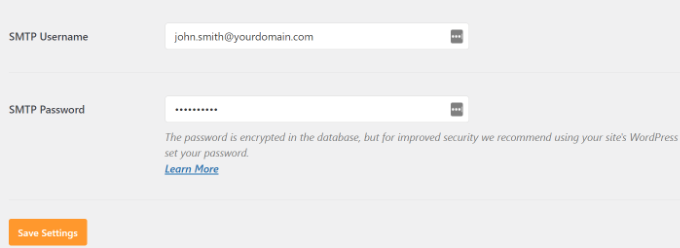
C'est tout. Vous avez configuré avec succès WP Mail SMTP pour utiliser les serveurs SMTP de Gmail.
Étapes bonus pour votre configuration SMTP Gmail
Maintenant que votre SMTP Gmail fonctionne, allons un peu plus loin. Avec un test rapide et quelques ajustements supplémentaires, vous pouvez vous assurer que tout fonctionne correctement.
Test de vos paramètres WP Mail SMTP
Le plugin WP Mail SMTP vous permet de tester vos paramètres d'e-mail afin de vous assurer que tout fonctionne correctement.
Vous devez naviguer vers Paramètres » WP Mail SMTP, et cliquer sur l'onglet 'Test d'e-mail'.
Après cela, fournissez simplement une adresse e-mail à laquelle vous pouvez accéder dans le champ « Envoyer à », puis cliquez sur le bouton « Envoyer l'e-mail ».
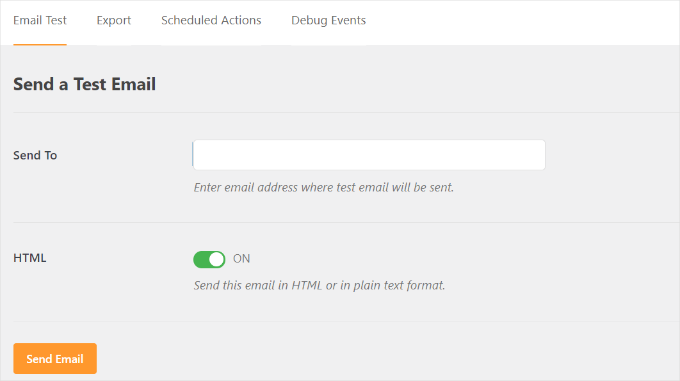
Vous devriez alors voir un message de succès.
Pour vous assurer, vous pouvez vérifier votre boîte de réception pour un message avec la ligne d'objet « WP Mail SMTP : E-mail de test à… ».
Dépannage des problèmes de fonctionnement de Gmail SMTP
Nous avons vu des utilisateurs rencontrer quelques problèmes lors de l'utilisation de Gmail SMTP avec certaines configurations d'hébergement mutualisé.
Vous pouvez suivre les étapes suivantes pour résoudre le problème de Gmail SMTP :
Tout d'abord, vous devrez vous connecter à votre compte cPanel. De là, vous devrez trouver le bouton « + Créer » sur la page des comptes de messagerie.
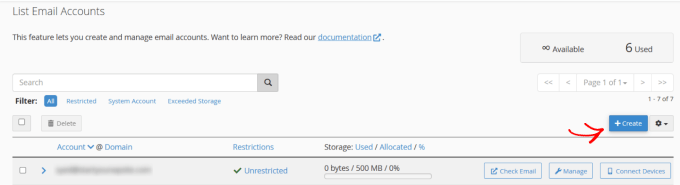
Créez simplement un compte de messagerie qui correspond à votre adresse e-mail Google Apps.
En créant le compte e-mail, vous informez essentiellement votre serveur d'hébergement d'une adresse e-mail qui devrait envoyer des e-mails.
Cette étape est une solution de contournement pour convaincre le serveur que vous envoyez des e-mails via celui-ci, même si vous prévoyez d'utiliser le serveur SMTP de Gmail.
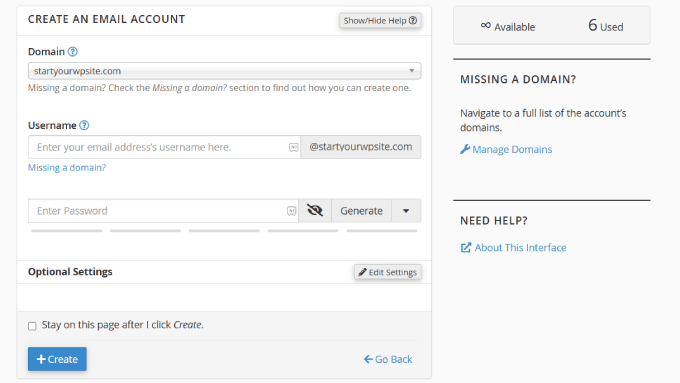
Cela peut sembler étrange, mais cette solution de contournement indique essentiellement au système de messagerie de votre hébergeur de se mettre de côté et de laisser les serveurs de Google gérer les e-mails sortants. C'est une solution courante pour les environnements d'hébergement partagé où les paramètres de messagerie locaux peuvent interférer avec les services SMTP externes.
Depuis votre compte cPanel, allons aux enregistrements MX et changeons le routage MX de automatique à distant. Notez que cela peut être un peu délicat à trouver car chaque hébergeur a maintenant une interface cPanel personnalisée.
Ensuite, vous devrez rechercher un petit lien à côté de MX qui dit « Routage des e-mails : Échangeur de courrier distant ».
Après cela, vous pouvez vous reconnecter à votre site WordPress et envoyer un e-mail de test. Pour plus de détails, vous pouvez suivre notre guide sur comment changer les enregistrements MX pour votre site WordPress en fonction de votre service d'hébergement.
FAQ : Envoyer des e-mails dans WordPress en utilisant le serveur Gmail SMTP
L'utilisation du serveur SMTP Gmail pour les e-mails WordPress est-elle gratuite ?
Oui. Vous pouvez connecter un compte Gmail gratuit pour envoyer des e-mails depuis votre site WordPress. Mais pour les sites professionnels, il est préférable d'utiliser Google Workspace. De cette façon, vous obtenez une adresse e-mail professionnelle comme vous@votredomaine.com et améliorez la délivrabilité de vos e-mails.
Cela aide vos messages à atterrir dans la boîte de réception de l'utilisateur au lieu de leur dossier spam.
Y a-t-il des limites d'envoi avec le serveur SMTP de Gmail ?
Un compte Gmail gratuit vous permet d'envoyer jusqu'à 500 e-mails sur une période glissante de 24 heures. Google définit cette limite pour prévenir le spam et protéger son réseau. C'est généralement plus que suffisant pour les notifications WordPress comme les réinitialisations de mot de passe ou les confirmations de formulaire.
Si vous avez besoin d'envoyer plus, vous pouvez passer à un compte Google Workspace (jusqu'à 2 000 e-mails par jour). Ou, vous pouvez utiliser un service d'e-mail dédié comme Constant Contact ou Brevo pour des limites encore plus élevées.
Est-il sécurisé de connecter mon compte Gmail à WordPress ?
Oui. Si vous utilisez la méthode OAuth avec le plugin WP Mail SMTP, votre mot de passe Gmail n'est jamais enregistré sur votre site. Au lieu de cela, Google fournit des jetons sécurisés pour gérer la connexion.
C'est beaucoup plus sûr que les anciennes méthodes qui nécessitaient d'enregistrer votre mot de passe directement dans vos paramètres. De plus, c'est la norme moderne pour sécuriser votre compte.
Puis-je utiliser Gmail SMTP pour mes newsletters ?
Non, le SMTP de Gmail est destiné à l'envoi d'e-mails transactionnels, tels que des notifications ou des confirmations. Il n'est pas conçu pour les newsletters en masse. Pour les newsletters ou les e-mails marketing, optez pour un service de marketing par e-mail dédié, tel que Constant Contact ou Brevo.
Tutoriel vidéo
🎥 Regardez notre tutoriel vidéo étape par étape ci-dessous pour configurer rapidement Gmail SMTP dans WordPress et garantir la livraison fiable de vos e-mails.
Appuyez simplement sur lecture et suivez le guide !
Continuez à apprendre sur l'utilisation des formulaires dans WordPress
Nous espérons que cet article vous a aidé à apprendre comment envoyer des e-mails dans WordPress en utilisant le serveur SMTP de Gmail.
Ensuite, vous voudrez peut-être consulter nos autres guides utiles sur :
- Comment intégrer des formulaires dans WordPress
- Comment personnaliser et styliser vos formulaires WordPress
- Comment exporter les entrées de formulaire WordPress vers CSV et Excel
- Façons d'utiliser la logique conditionnelle dans les formulaires WordPress
- Conseils de dépannage lorsque votre formulaire WordPress ne fonctionne pas
- Guide ultime pour l'utilisation des formulaires WordPress
Si cet article vous a plu, abonnez-vous à notre chaîne YouTube pour des tutoriels vidéo WordPress. Vous pouvez également nous retrouver sur Twitter et Facebook.





Matt
L'adresse e-mail de l'expéditeur peut-elle être la même que l'adresse e-mail à laquelle les soumissions du formulaire sont envoyées ? Par exemple, j'ai un formulaire de génération de prospects sur mon site que je souhaite envoyer à un e-mail Google Workspace. Est-ce que cela fonctionnera si l'adresse e-mail de l'expéditeur et l'adresse e-mail utilisée pour l'OAuth sont également les mêmes ? Ou devrais-je utiliser une adresse e-mail différente pour l'expéditeur et l'OAuth ?
Support WPBeginner
Unless something has changed very recently, you can use the same email address for both.
Admin
Dennis Muthomi
La section OAuth a été super utile. Je l'ai déjà mise en œuvre et je peux garantir sa sécurité. Une autre chose à noter si vous utilisez un compte Gmail gratuit est de surveiller vos limites d'envoi d'e-mails quotidiennement. C'est une excellente ressource pour quiconque cherche à améliorer la délivrabilité des e-mails WordPress.
Jiří Vaněk
Guide incroyable. Merci. La configuration de Gmail SMTP me donne toujours mal à la tête car cela prend beaucoup de temps. C'est incomparable à la configuration SMTP traditionnelle pour un e-mail de domaine privé, où vous entrez le serveur SMTP, le nom d'utilisateur, le mot de passe et le port, et c'est fait. Merci beaucoup.
Support WPBeginner
You’re welcome, glad our guide was helpful
Admin
Mallory Moore
Après avoir terminé toutes les étapes, il m'a redirigé vers mon site WordPress mais il est allé sur une page qui disait non trouvé, il n'y a donc pas eu de message de succès, je ne peux donc pas tester car il dit toujours non autorisé.
Support WPBeginner
Pour ce message d'erreur spécifique, vous voudrez consulter notre article ci-dessous :
https://www.wpbeginner.com/wp-tutorials/how-to-fix-the-401-error-in-wordpress-solutions/
Admin
Vaskar
Je veux envoyer des newsletters/e-mails à mes abonnés sur mon site web. Je veux envoyer des e-mails à mes abonnés sur mon site web depuis mon adresse e-mail professionnelle G Suite. Pouvez-vous me suggérer ce que je dois faire maintenant ?
Support WPBeginner
Pour créer une newsletter, nous vous recommandons de consulter notre article ci-dessous :
https://www.wpbeginner.com/beginners-guide/how-to-create-an-email-newsletter/
Admin
AJ
Cela a été d'une aide formidable ! Merci beaucoup !
Support WPBeginner
Glad you found our content helpful
Admin
Lennon
Pouvons-nous utiliser une adresse e-mail de transfert pour configurer cela ou devons-nous avoir un compte Gmail ?
Support WPBeginner
Pour d'autres méthodes, vous voudrez consulter notre autre article ci-dessous :
https://www.wpbeginner.com/plugins/how-to-set-up-wp-mail-smtp-with-any-host-ultimate-guide/
Admin
Peter
Salut
Lors de la configuration de l'écran de consentement Oauth, les options Interne et Externe sont présentes. Seule l'option externe est disponible pour les utilisateurs Gmail. Est-ce la bonne à choisir ?
Merci !
Support WPBeginner
Cela semble correct. Pour les questions concernant le plugin, nous vous recommandons de contacter le support du plugin pour obtenir de l'aide.
Admin
Gordon Barker
Je ne trouve nulle part où définir le champ « À » de l'e-mail, pourriez-vous expliquer comment définir ce champ ?
Support WPBeginner
Vous devriez vérifier les paramètres de votre plugin de formulaire pour définir l'emplacement du destinataire.
Admin
Jairo Paredes
Excellent!!!!
Merci beaucoup….
Support WPBeginner
You’re welcome
Admin
Ruxandra
Génial ! Merci !
Support WPBeginner
You’re welcome
Admin
Vivek
Bonjour,
Mes e-mails sont automatiquement supprimés, je n'ai défini aucun filtre ni rien d'autre. Quel pourrait être le problème ?
Support WPBeginner
Vous devriez contacter votre fournisseur de messagerie pour vous assurer qu'il n'y a pas de problème de leur côté.
Admin
Vijay
L'écran de consentement OAuth est obligatoire pendant ce processus.
Quoi qu'il en soit, votre explication est la meilleure.
Merci.
Support WPBeginner
Glad our guide could be helpful
Admin
Dalton
J'ai suivi les étapes pour configurer l'e-mail et cela fonctionne, mais comment envoyer des e-mails à ma liste d'adresses e-mail maintenant ?
Support WPBeginner
Si vous essayez de créer une newsletter, nous vous recommandons de consulter notre guide ici :
https://www.wpbeginner.com/beginners-guide/how-to-create-an-email-newsletter/
Admin
Dusan
Avec cela, j'atteins la limite de 2000 en 24 heures car il n'utilise qu'une seule adresse e-mail. Y a-t-il un moyen de l'utiliser comme relais smtp qui permet d'envoyer 10 000 e-mails par période de 24 heures ? Ou un moyen d'ajouter plusieurs e-mails à envoyer ?
Support WPBeginner
Nous n'avons pas de méthode recommandée pour supprimer cette limitation. Pour envoyer autant d'e-mails, nous vous recommandons de consulter des services de marketing par e-mail tels que ceux de notre article ici : https://www.wpbeginner.com/showcase/best-email-marketing-services/
Admin
Nauval
Est-ce toujours utile en 2020 ?
Support WPBeginner
Yes
Admin
Dan Martin
Je viens d'utiliser ceci pour mon site et ça a fonctionné. Sérieusement, cela m'a sauvé la vie. J'avais passé plusieurs heures à résoudre des problèmes et la vidéo a résolu tout le problème en 5 minutes environ. Merci.
Support WPBeginner
Glad our guide could help
Admin
Luigi
Comment puis-je envoyer des e-mails configurés avec WP MAIL SMTP (j'utilise gmail) personnalisés avec le domaine du site ? J'ai besoin de différencier les e-mails en fonction du type d'e-mail que mon site envoie.
Support WPBeginner
Cela dépendrait du plugin/des outils que vous utilisez pour envoyer les e-mails, car WP Mail SMTP sert à changer la façon dont WordPress envoie les e-mails, pas pour que les utilisateurs envoient des e-mails.
Admin
Austin Blair
Je voulais juste dire MERCI ! J'avais vraiment du mal à faire envoyer correctement les e-mails de mon formulaire de contact jusqu'à ce que je tombe sur votre article. J'ai utilisé la première méthode et cela a fonctionné à merveille. Cependant, il y avait une étape (probablement introduite récemment) où j'ai dû configurer un formulaire de consentement ? Cela m'a emmené sur un écran différent non présenté dans la vidéo, mais c'était relativement simple. Merci encore !
Support WPBeginner
Thank you for letting us know and glad our article could help
Admin
Bobby Zopfan
La première méthode (configuration dans GCloud) m'a semblé trop longue.
J'ai donc adapté la 2ème méthode (je ne suis pas d'accord avec vous sur le fait que la 2ème méthode soit plus difficile). La 2ème méthode ne comporte que 3-4 étapes.
Mais cela n'a pas fonctionné. SMTP n'a pas pu m'authentifier. Bien que mon identifiant/mot de passe soit entièrement correct.
Support WPBeginner
If you reach out to the plugin’s support with your specifics they should be able to help you find the problem
Admin
Daniel
Merci encore pour ce super tutoriel, les formulaires fonctionnent bien maintenant ! J'ai une question : j'aimerais changer le nom de l'expéditeur dans les paramètres du plugin, mais c'est impossible. J'ai essayé de réinstaller le plugin, tous mes paramètres ont été sauvegardés. Y a-t-il un moyen de changer le nom de l'expéditeur de l'e-mail maintenant ?
Support WPBeginner
Vous devriez contacter le support du plugin pour savoir comment configurer cela, mais pour le moment, si vous le réglez sur la méthode par défaut, cela devrait vous permettre de modifier ces paramètres.
Admin
Afam
Bonjour,
Je suis vraiment fatigué de ce problème de CF7 qui n'arrive pas à envoyer d'e-mails à Gmail depuis mon site. Il semble que tout le monde ait ce problème.
J'ai suivi vos instructions à la lettre et je suis arrivé au point où je suis censé autoriser le plugin à envoyer des e-mails en utilisant mon compte Google, une erreur apparaît me signalant une incompatibilité d'URI. Qu'est-ce que c'est ? J'ai copié et collé l'URI comme vous l'avez dit. Qu'ai-je fait de mal ? Aidez-moi, je n'ai pas dormi à cause de ça.
Merci.
Support WPBeginner
Salut Afam,
Vous n'avez peut-être pas enregistré l'URI de redirection lors de la création de l'application, suivez à nouveau les étapes et assurez-vous de copier l'URL exacte de la page des paramètres du plugin pour la saisir dans votre application.
Admin
Sarah
Bonjour,
J'ai suivi les instructions que vous avez fournies, merci ! Je suis arrivé jusqu'à "autoriser le plugin à envoyer des e-mails..." pour Gmail et lorsque je clique sur ce bouton, le message indique que l'application n'a pas été vérifiée.
J'ai essayé plusieurs solutions mais cela ne fonctionne toujours pas.
J'utilise Bluehost et WP Mail SMTP.
Des suggestions ?
Merci
Jorge Zamudio
Vous m'avez vraiment sauvé la vie, mec !! J'espère que vous allez bien. Merci
Raphael
Ça ne marche pas pour moi. J'utilise Google Cloud et Cloudflare et quand j'essaie d'envoyer un e-mail de test, j'ai une erreur :
« Impossible d'authentifier votre compte SMTP. »
Support WPBeginner
Salut Raphael,
Vérifiez les paramètres de votre serveur d'envoi, les informations SMTP, le nom d'utilisateur et le mot de passe.
Admin
Mohd Tariq Khan
Mon client utilise G Suite pour les e-mails, j'ai créé un site web avec le plugin Contact Form 7. J'ai analysé que le formulaire de contact n'envoyait pas d'e-mails depuis le site vers Gmail.
Par conséquent, j'ai utilisé le plugin 'WP Mail SMTP' et créé une API Gmail, maintenant les e-mails fonctionnent.
Mais je rencontre un problème, lorsque je soumets le formulaire de contact, l'e-mail reçu dans Gmail a pour titre 'moi'.
Par conséquent, il semble à chaque fois que je dois m'envoyer un e-mail.
Je veux que le « Nom de l'expéditeur » apparaisse dans le champ « De » de l'e-mail.
S'il vous plaît, aidez-moi.
Support WPBeginner
Salut Mohd Tariq Khan,
Cela pourrait se produire si vous envoyez et recevez des e-mails sur la même adresse.
Par exemple, si vous utilisez john.smith@example.com dans WP Mail SMTP et que vous envoyez des messages de formulaire de contact à john.smith@example.com, Gmail affichera alors le nom de l'expéditeur comme « moi ».
J'espère que cela vous a aidé.
Admin
jood
Je pense que la clé est de créer un compte du même nom dans Bluehost avec un e-mail, afin de tromper l'hôte. Le problème est que l'e-mail sera considéré comme un spam.
raja
Salut.. J'ai essayé d'envoyer un e-mail en utilisant wp-mail-smtp sur WordPress VIA Gmail comme indiqué dans le tutoriel..
lorsque j'essaie d'utiliser OAUTH 2 dans gmail sur wordpress, il affiche une erreur.
—————————
Non acceptable !
Une représentation appropriée de la ressource demandée n'a pas pu être trouvée sur ce serveur. Cette erreur a été générée par Mod_Security.
—————————–
J'ai contacté le support d'HostGator. Les paramètres de Mod_security ne peuvent pas être mis sur liste blanche, car cela pourrait rendre le site Web vulnérable.
S'il vous plaît, conseillez-moi comment envoyer des e-mails
Angela Andrieux
Merci pour ces instructions détaillées ! Ce site m'a sauvé tellement de fois. J'apprécie vraiment le contenu de qualité !
Sushant
Excellent article, cela a fonctionné pour moi, merci beaucoup les gars !
mostafa
Merci beaucoup pour ce tutoriel. J'ai ce problème depuis une semaine et le problème a été résolu avec ce tutoriel.
Leonardo Assennato
Bonjour,
J'ai configuré une adresse e-mail pour envoyer les e-mails et cela a fonctionné.
Mais j'ai besoin de changer de compte e-mail.
J'ai déjà essayé la Méthode 2, mais elle ne fonctionne pas sur mon serveur.
J'ai déjà désinstallé et réinstallé le plugin, mais toutes les données sont conservées.
Quelqu'un peut-il m'aider ?
Linda
Merci beaucoup. Cela a été d'une grande aide !
Pankaj Chauhan
Merci beaucoup ! Cela m'a été d'une grande aide.
Imrana
merci pour ce tutoriel incroyable
Ahmad fatah
ce tuteur fonctionne-t-il avec un compte Gmail gratuit ?
merci pour le super tutoriel que vous avez fait..
je cherche n'importe quoi sur wp et votre site en haut de google.. juste wow
Kevin
Je viens de passer par là et j'ai reçu le message suivant en essayant d'envoyer un e-mail de test :
Connexion : ouverture vers smtp.gmail.com:587, timeout=300, options=array ()
Connexion : Échec de la connexion au serveur. Numéro d'erreur 2. "Avis d'erreur : stream_socket_client(): impossible de se connecter à smtp.gmail.com:587 (Le réseau est inaccessible)
ERREUR SMTP : Échec de la connexion au serveur : Le réseau est inaccessible (101)
Connexion SMTP() échouée.
Pawan Negi
Bonjour, aidez-moi s'il vous plaît, lorsque je clique sur le bouton d'autorisation, cette erreur s'affiche.
400. C'est une erreur.
Error: invalid_scope
Vous n'avez pas la permission d'accéder à certains scopes. Votre projet essaie d'accéder à des scopes qui nécessitent un processus de vérification. {invalid = [https://mail.google.com/]} Si vous avez besoin d'utiliser l'un de ces scopes, soumettez une demande de vérification.
En savoir plus
Détails de la requête
client_id=940707600009-5f3lstctsc081s72c27h4hhmf5212a7p.apps.googleusercontent.com
C'est tout ce que nous savons.
Amanda
J'ai obtenu . . .
Erreur fatale : impossible de redéclarer la classe phpmailerException dans /home/content/04/11965204/html/sofp/wp-includes/class-phpmailer.php à la ligne 4040
I can’t seem to get this fixed no matter what solve I try. There doesn’t appear to be a contact form in our future
La recherche Google n'a pas aidé avec ce code d'erreur. Je n'arrive pas à imaginer que je sois le premier à l'obtenir . . .
Laura Hart
J'ai adoré à quel point cela a été utile, malheureusement, je n'arrive toujours pas à faire apparaître le bouton « accorder l'accès » ! Avez-vous une idée pourquoi cela pourrait arriver ? Googler ne fonctionne pas.
Merci !
David
Bonjour, j'ai utilisé ce tutoriel l'année dernière pour installer et configurer le plugin Gmail SMTP. Jusqu'à très récemment, le plugin Gmail SMTP en conjonction avec le formulaire de contact de mon site web fonctionnait parfaitement. Mais j'ai testé le formulaire de contact de mon site web aujourd'hui, et j'ai reçu le message d'erreur fatale suivant :
Erreur fatale : exception non interceptée « Google_Auth_Exception » avec le message : « Erreur lors du rafraîchissement du jeton OAuth2, message : « { « error » : « invalid_grant » } » »
Je n'ai aucune idée de ce que cela signifie. Je reçois le même message d'erreur fatale lorsque j'utilise le plugin pour envoyer un message de test dans Gmail SMTP plugin>Paramètres>E-mail de test.
Je n'ai modifié aucun des paramètres du plugin depuis que je l'ai installé il y a un an, et je n'ai rien fait de nouveau avec mon compte Google Console non plus. J'utilise la version la plus récente du plugin Gmail SMTP, ainsi que la version la plus récente de Wordpress.
Des idées ou suggestions ?
Merci !
Support WPBeginner
Salut David,
Il semble que votre jeton Oauth2 ait expiré. Essayez de suivre à nouveau le tutoriel depuis le début pour le configurer à nouveau.
Admin
Ehsan
Merci beaucoup – l'un de mes problèmes était que « mes e-mails vont dans le dossier spam »
avec ce service (Méthode 1) Maintenant, c'est super – bien sûr, après 14 jours, vous devez payer pour cela, mais c'est quand même parfait
J'ai une question ;
Puis-je envoyer 100 e-mails comme newsletter à mes clients, est-ce que c'est bon pour Google ?
J'ai peur que mes e-mails finissent à nouveau dans le dossier spam
Sharon
J'ai tout fait comme décrit, mais le formulaire de contact sur mon site web ne fonctionne toujours pas.
Adondriel
Salut, ajoute une chose à la fin pour le dépannage : « Vérifiez auprès de votre hébergeur et assurez-vous qu'il ne bloque pas les requêtes sortantes par défaut. » Je sais que 1. GoDaddy fait cela et ne vous permet pas de débloquer. et 2. Namecheap bloque également par défaut, mais il suffit de contacter le support, de leur donner vos informations et de leur demander de débloquer le port 587 et hop, tout fonctionnera à nouveau.
Lucas
Tu me sauves la vie !
Merci !
adam
Je reçois constamment une erreur : redirect_uri_mismatch lorsque j'appuie sur « accorder l'autorisation ». Ça me rend fou car je n'arrive pas à comprendre ce qui ne va pas ? Tout semble correspondre.
Adam
Grzegorz
Idem. j'obtiens redirect_uri_mismatch
Macky
Cette vidéo a été d'une aide fantastique.
Je suis une débutante complète sur Wordpress. Les instructions étape par étape sont très faciles à suivre. Maintenant, mes e-mails fonctionnent parfaitement !! De plus, j'ai également appris à insérer des en-têtes et des pieds de page en toute simplicité.
Merci encore !!
Support WPBeginner
Salut Macky,
Nous sommes heureux que vous ayez trouvé la vidéo utile. Vous pourriez également vouloir vous abonner à notre chaîne YouTube pour des tutoriels vidéo WordPress.
Admin
Fabio
Votre tutoriel a sauvé mon site ! Merci beaucoup mon ami !
Maggie Z
Une question de suivi – en raison du problème de conflit de connexion, j'envisageais également d'utiliser WP Mail SMTP. Cependant, de nombreux utilisateurs sur le forum de support de ce plugin expriment leur inquiétude quant au fait que le mot de passe du compte e-mail est visible sur la page d'administration en texte brut.
J'ai un pare-feu configuré qui empêche les non-administrateurs d'accéder au back-end, y a-t-il donc un réel problème de sécurité concernant le mot de passe affiché en texte brut ? Tout conseil est très apprécié !!!
Maggie Z
Après avoir beaucoup dépanné, j'ai finalement cédé et opté pour WP Mail SMTP, qui nécessite la solution « autoriser les applications moins sécurisées » – un technicien de G Suite m'a dit que c'était sûr, et cela semble être la seule façon de procéder pour ma configuration particulière. Cela semble fonctionner maintenant. Merci pour les instructions incroyablement claires !!! Je suis maintenant un fervent fan de ce site.
Maggie Zellner
La vidéo est fantastique, et le plugin s'est installé parfaitement. Malheureusement, je n'ai réalisé qu'après avoir parcouru tout le processus (parce que je n'avais pas lu attentivement la documentation du plugin), que le plugin Gmail SMTP élimine le besoin pour les utilisateurs de se connecter, et par conséquent, il a interféré avec le processus de connexion que nous avons mis en place pour les membres payants sur notre site Web (que nous gérons via un plugin appelé PaidMembershipsPro).
Y a-t-il un moyen de désactiver cet aspect de ce plugin, afin que je puisse envoyer tous les e-mails via notre compte Gmail, mais que les utilisateurs puissent toujours se connecter et se déconnecter ?