


Permettre l'inscription des utilisateurs sur votre site WordPress est un excellent moyen de construire une base de lecteurs fidèles et des communautés florissantes. Mais voilà : laisser votre site ouvert à tout le monde, c'est comme laisser votre porte d'entrée déverrouillée.
Bientôt, des spammeurs, des bots et des utilisateurs aléatoires sans réel intérêt peuvent s'y engouffrer. Donc, si vous gérez un site d'adhésion WordPress ou un forum communautaire, vous aurez certainement besoin de plus de contrôle sur qui peut s'inscrire.
C'est là qu'intervient la modération des inscriptions d'utilisateurs.
Dans de nombreux projets, nous avons constaté que cette simple étape améliorait considérablement l'engagement, la qualité du contenu et la satisfaction générale. Bien que cela puisse sembler un travail supplémentaire au début, cela vous évite souvent des heures de nettoyage plus tard.
Dans ce guide, nous vous montrerons des moyens simples de modérer les nouvelles inscriptions d'utilisateurs dans WordPress, que vous préfériez une approbation manuelle ou un filtrage automatisé. 🛡️
Pourquoi modérer les nouvelles inscriptions d'utilisateurs dans WordPress
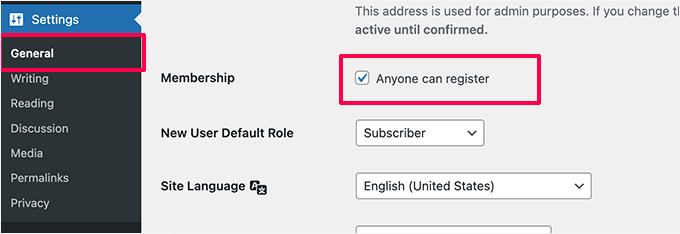
La raison principale de modérer les nouvelles inscriptions d'utilisateurs est de prévenir le spam. Ouvrir votre site WordPress aux inscriptions sans aucune vérification peut entraîner un déluge de bots et de faux comptes, ce qui nuit à la qualité et à la sécurité de votre site.
En examinant chaque nouvel utilisateur, vous pouvez maintenir votre communauté propre et vous assurer que seuls les membres légitimes ont accès. Cela vous donne plus de contrôle et aide à protéger votre site Web contre les inscriptions de spam indésirables.
Bien sûr, l'activation de l'inscription des utilisateurs est incroyablement utile pour de nombreux types de sites Web.
Par exemple, si vous gérez un site d'adhésion, vous pouvez offrir du contenu premium, des offres spéciales, ou même vendre des cours en ligne et des newsletters payantes.
Un plugin comme MemberPress est parfait pour cela, car il donne aux membres un accès exclusif à des fonctionnalités telles que les forums et les codes de réduction limités.
📽️ Note : Notre portail vidéo fonctionne avec MemberPress, ce qui facilite la gestion de notre plan d'adhésion gratuit et donne aux utilisateurs l'accès à des vidéos exclusives.
Vous voulez voir ce qui le rend si efficace ? Consultez notre avis complet sur MemberPress.

Si vous vendez des produits numériques tels que des eBooks ou des logiciels, des outils comme WooCommerce ou Easy Digital Downloads sont essentiels. Exiger une inscription vous aide à stocker les détails d'expédition et de commande des clients.
💻 Note : Easy Digital Downloads est notre solution de prédilection pour la vente de plugins et de logiciels. Vous pouvez consulter notre avis complet sur Easy Digital Downloads pour voir ce qu'il peut faire.

La création d'une communauté privée en ligne est une autre excellente raison d'autoriser les inscriptions d'utilisateurs.
Pour créer des forums privés ou des sites de type réseau social où la modération des membres est essentielle, un plugin comme BuddyBoss est une excellente solution.
Dans ce guide, nous aborderons deux approches populaires. La meilleure pour vous dépendra de votre configuration actuelle :
- Méthode 1 (WPForms) : Idéal pour créer un formulaire d'inscription d'utilisateur personnalisé avec des fonctionnalités puissantes comme l'approbation par l'administrateur et l'intégration d'email marketing.
- Méthode 2 (New User Approve) : Idéale pour ajouter une couche de modération simple à votre formulaire d'inscription WordPress existant ou aux formulaires créés par d'autres plugins comme MemberPress ou WooCommerce.
Dans cette optique, voici un aperçu rapide de la façon de modérer facilement les nouvelles inscriptions d'utilisateurs dans WordPress et d'approuver ou de refuser simplement les inscriptions sur votre site Web :
- Méthode 1. Modérer les inscriptions d'utilisateurs dans WordPress avec un formulaire d'inscription personnalisé
- Method 2. Moderating User Registrations in WordPress with New User Approve
- Astuce bonus : afficher les utilisateurs récemment enregistrés dans WordPress
- FAQ sur la modération de l'enregistrement des utilisateurs dans WordPress
- Plus de guides pour personnaliser l'expérience utilisateur dans WordPress
Prêt ? Commençons.
Méthode 1. Modérer les inscriptions d'utilisateurs dans WordPress avec un formulaire d'inscription personnalisé
L'utilisation d'un formulaire d'inscription personnalisé vous donne plus de contrôle sur l'image de marque de votre site. De plus, il vous permet d'ajouter de nouveaux membres à votre newsletter par e-mail automatiquement.
Pour cela, nous recommandons WPForms. C'est le meilleur constructeur de formulaires de contact WordPress par glisser-déposer, utilisé par plus de 6 millions de sites Web, et il est livré avec un puissant module complémentaire d'inscription d'utilisateurs.
📝 Note : Nous utilisons WPForms sur nos sites pour afficher notre formulaire de contact et gérer les demandes de migration. Avec WPForms AI, la création de formulaires est plus facile que jamais, c'est pourquoi nous le recommandons vivement à tous les utilisateurs. Pour en savoir plus, consultez notre avis approfondi sur WPForms.

Le module complémentaire d'inscription d'utilisateurs vous permet de créer des formulaires d'inscription et de connexion d'utilisateurs WordPress entièrement personnalisés.
Il vous permet également d'activer l'approbation par l'administrateur pour les nouvelles inscriptions d'utilisateurs.
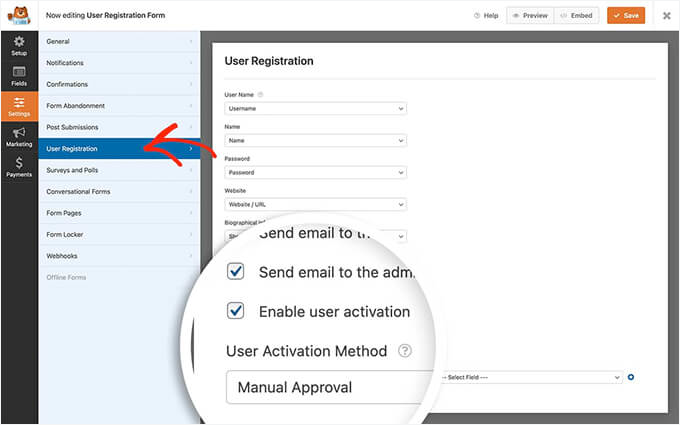
Étant donné que WPForms s'intègre à tous les services d'email marketing populaires, vous pouvez l'utiliser pour ajouter automatiquement tous les utilisateurs à votre liste d'emails.
Vous pouvez également connecter WPForms à Uncanny Automator gratuitement. Cela vous permet de créer des flux de travail automatisés qui connectent vos autres applications et vous font gagner beaucoup de temps.
De plus, vous pourriez vouloir afficher une confirmation informant les utilisateurs que leur compte est en attente d'examen et qu'ils recevront un e-mail une fois approuvé.
Pour ce faire, vous pouvez passer à la section « Confirmations » dans l'onglet « Paramètres ».
Ensuite, sélectionnez « Message » comme type de confirmation, puis écrivez le message de confirmation que vous souhaitez que les utilisateurs voient.
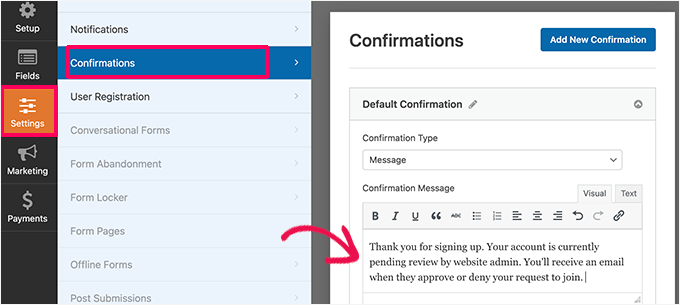
Alternativement, vous pouvez également rediriger les utilisateurs vers une page de remerciement ou les envoyer vers une page de destination personnalisée ou vos profils de réseaux sociaux.
Méthode 2. Modération des inscriptions d'utilisateurs dans WordPress avec New User Approve
Pour les sites utilisant l'enregistrement par défaut de WordPress ou d'autres plugins, le plugin gratuit New User Approve est une excellente solution. Il vous permet de modérer toutes les inscriptions, quel que soit l'outil d'où elles proviennent.
Tout d'abord, vous devrez installer et activer le plugin gratuit New User Approve. Si vous avez besoin d'aide, vous pouvez consulter notre guide étape par étape sur comment installer un plugin WordPress.
Lors de l'activation, ce plugin active la modération pour toutes les inscriptions d'utilisateurs WordPress. Il est compatible avec WooCommerce, MemberPress, LearnDash, BuddyPress, Easy Digital Downloads et d'autres plugins d'inscription d'utilisateurs.
Si vous utilisez l'inscription d'utilisateur par défaut de WordPress, les utilisateurs verront le message suivant sur le formulaire d'inscription.
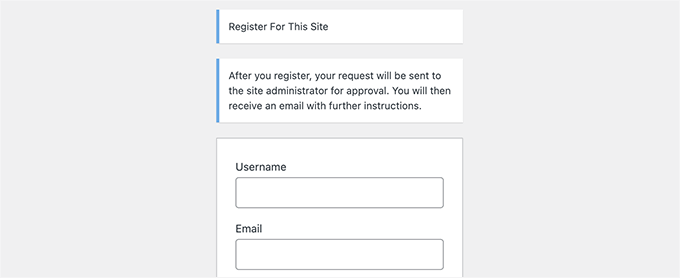
Après avoir rempli et soumis le formulaire d'inscription d'utilisateur, ils seront informés que leur compte est en attente d'examen.
Voici à quoi peut ressembler la notification :
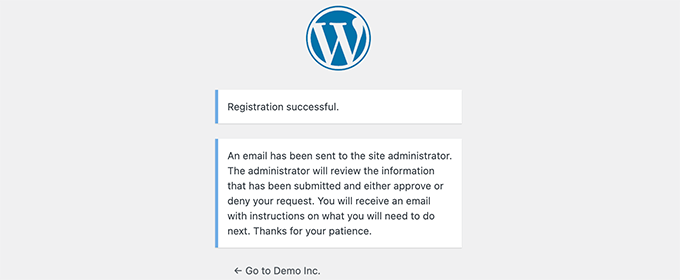
Vous recevrez également une notification par e-mail à votre adresse e-mail d’administration pour approuver ou refuser cette inscription d’utilisateur.
En dehors de cela, les utilisateurs recevront un e-mail sur leur compte les informant que leur inscription est en attente d'approbation.
📌 Astuce d’expert : Si vous ou les utilisateurs de votre site ne recevez pas de notifications par e-mail, vous devez configurer WP Mail SMTP. Pour plus de détails, veuillez suivre les instructions de notre guide sur la façon de résoudre le problème des e-mails non envoyés par WordPress.
Approuver ou refuser l'enregistrement des utilisateurs dans WordPress
Le plugin New User Approve facilite grandement la gestion de la file d'attente de modération pour les enregistrements d'utilisateurs.
Connectez-vous simplement à votre espace d’administration WordPress et cliquez sur l’élément de menu « Approuver les nouveaux utilisateurs ».
Vous verrez la liste des inscriptions d’utilisateurs en attente de modération – allez-y et approuvez ou refusez l'inscription de l’utilisateur.
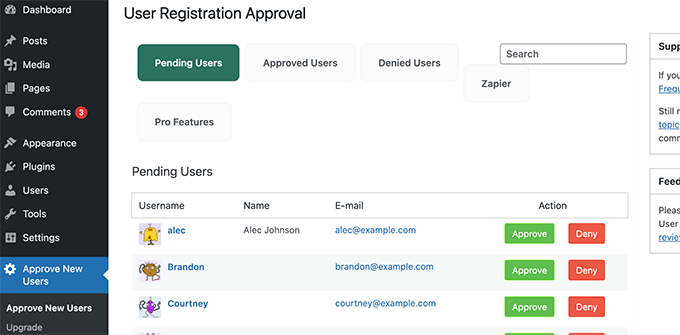
Les utilisateurs recevront alors un e-mail les informant si leur inscription a été approuvée ou refusée.
Si approuvé, ils pourront se connecter à leur compte sur votre site web WordPress.
Autoriser des utilisateurs spécifiques à contourner la modération des inscriptions d'utilisateurs
Le plugin New User Approve vous permet également de créer des codes d'invitation spéciaux. Les utilisateurs possédant ces codes peuvent s'inscrire sur votre site Web et sauter complètement la file d'attente de modération.
Pour ce faire, vous devrez aller dans Approuver les nouveaux utilisateurs » Code d'invitation et entrer un code unique dans la boîte « Ajouter des codes ».
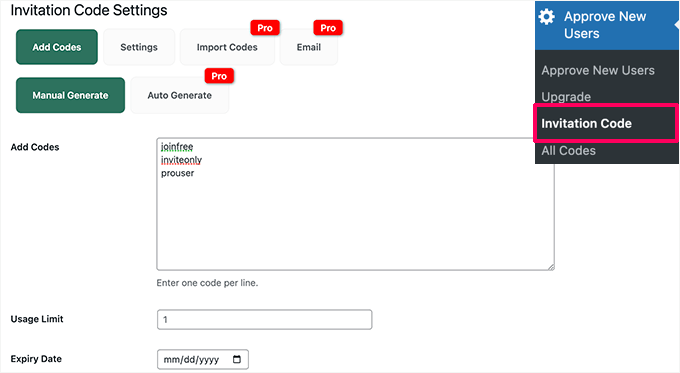
Vous pouvez également définir une limite d'utilisation pour le code d'invitation et choisir une date d'expiration. Une fois terminé, n'oubliez pas de sauvegarder vos modifications.
Ensuite, vous devrez passer à l'onglet « Paramètres » et activer le bouton pour autoriser l'inscription des utilisateurs à l'aide du lien d'invitation sans modération.
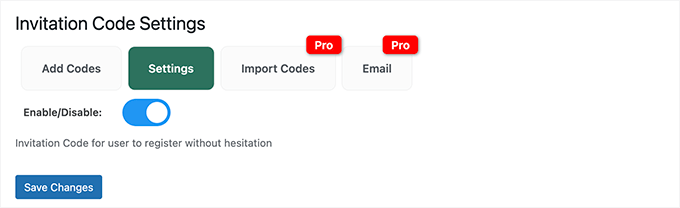
Cliquez sur le bouton « Enregistrer les modifications » pour sauvegarder vos paramètres.
Vous pouvez maintenant donner ces codes d'invitation aux utilisateurs en qui vous avez confiance. Ils pourront contourner la file d'attente de modération et s'inscrire instantanément sur votre site Web.
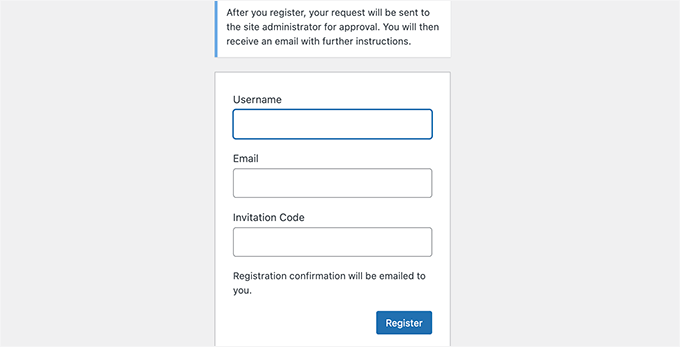
Ajouter une notification d'approbation en attente dans d'autres plugins (Important)
Le plugin New User Approve gère la modération en arrière-plan, mais il ne mettra pas à jour les messages de confirmation sur les formulaires d'autres plugins.
Pour éviter de confondre vos utilisateurs, vous devrez ajouter manuellement une note dans les paramètres de votre plugin pour expliquer que les nouveaux comptes nécessitent une approbation.
Par exemple, si vous utilisez MemberPress, vous pouvez aller sur la page « Adhésions » et modifier l’une de vos adhésions.
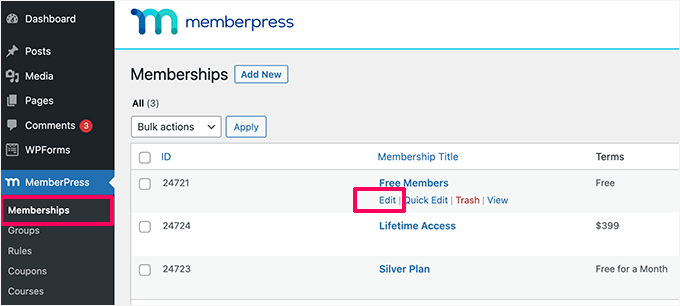
Ensuite, vous devrez faire défiler jusqu'à la section « Options d'adhésion ».
À partir de là, vous pouvez cocher la case à côté de « Activer le message de page de remerciement personnalisé ».
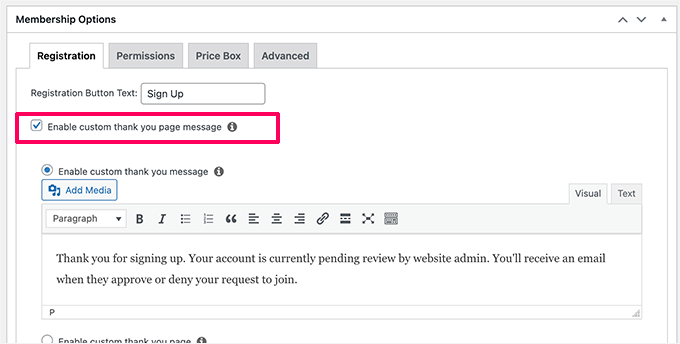
Ensuite, n'hésitez pas à ajouter votre propre message personnalisé informant les utilisateurs que leur compte est en attente d'approbation.
Vous devrez peut-être répéter le processus pour d'autres plans d'adhésion.
Astuce bonus : afficher les utilisateurs récemment enregistrés dans WordPress
Présenter vos nouveaux membres est un excellent moyen de créer une communauté en ligne dynamique. Cela permet de les introduire au groupe et de leur donner le sentiment d'appartenir vraiment.
De plus, lorsque les gens voient un site où de nouveaux visages rejoignent constamment, ils sont plus susceptibles de se lancer eux-mêmes.
La façon la plus simple de le faire est d’ajouter un extrait de code personnalisé. Si cela vous semble technique, ne vous inquiétez pas. Vous pouvez utiliser le plugin WPCode, le meilleur plugin d’extraits de code personnalisé pour WordPress.
Ce plugin élimine le besoin de modifier le fichier functions.php de votre thème. Ainsi, vous pouvez en toute sécurité ajouter et gérer des extraits de code personnalisés sur votre site.
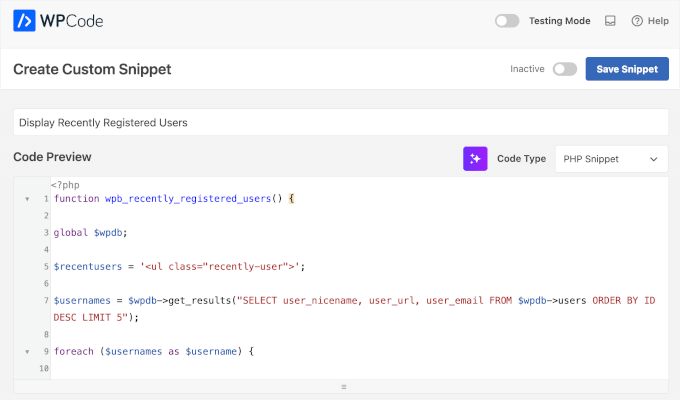
Pour en savoir plus sur ce sujet, consultez notre guide sur comment afficher les utilisateurs récemment inscrits dans WordPress.
FAQ sur la modération de l'enregistrement des utilisateurs dans WordPress
Que se passe-t-il lorsque je refuse l'enregistrement d'un utilisateur dans WordPress ?
Lorsque vous refusez un enregistrement à l'aide du plugin New User Approve, l'utilisateur reçoit un e-mail l'informant que sa demande n'a pas été approuvée. Son compte utilisateur en attente est ensuite automatiquement supprimé de votre site WordPress.
La modération des utilisateurs affecte-t-elle le SEO de mon site ?
La modération des utilisateurs n’affecte pas directement votre SEO WordPress. En fait, cela peut être bénéfique en prévenant le spam, ce qui améliore la qualité globale et la fiabilité de votre site aux yeux des utilisateurs et des moteurs de recherche.
Comment puis-je savoir si un nouvel enregistrement d'utilisateur est du spam ?
Vous voudrez rechercher les signes avant-coureurs courants comme des noms d'utilisateur absurdes (par exemple, jg8f9ds4), des adresses e-mail provenant de domaines suspects, ou des noms génériques qui ne semblent pas réels. Si un enregistrement semble suspect, il est généralement sûr de le refuser.
Plus de guides pour personnaliser l'expérience utilisateur dans WordPress
Nous espérons que cet article vous a aidé à apprendre comment modérer les nouveaux enregistrements d'utilisateurs dans WordPress.
Désormais, vous pouvez faire passer votre site au niveau supérieur en personnalisant l'expérience de vos membres. Consultez ces guides pour plus de conseils :
- Comment afficher différents menus aux utilisateurs connectés dans WordPress
- Comment organiser un événement réservé aux membres dans WordPress
- Comment exiger une connexion pour afficher une page dans WordPress
- Comment protéger une page ou un article par mot de passe dans WordPress
- Comment afficher du contenu personnalisé aux utilisateurs dans WordPress
- Comment restreindre le contenu sur WordPress aux membres Patreon
Si vous avez aimé cet article, abonnez-vous à notre Chaîne YouTube pour des tutoriels vidéo WordPress. Vous pouvez également nous trouver sur Twitter et Facebook.




Claude
Bonjour. Cela ressemble à un plugin potentiellement utile, mais d'après votre description, il n'est pas clair qu'il permette à un administrateur de recevoir les informations du demandeur sur lesquelles baser une décision d'acceptation. Par exemple, il serait utile de pouvoir demander à un nouvel utilisateur potentiel de répondre à une ou plusieurs questions de qualification ; l'administrateur pourrait alors baser une décision d'acceptation sur la façon dont le registraire a répondu. Est-ce possible avec votre plugin ?
Support WPBeginner
Si vous créez un formulaire d'inscription personnalisé, vous pouvez ajouter des questions personnalisées et les informations du formulaire vous seraient envoyées pour examen.
Admin
Douglas Karr
Ce plugin n'a pas été mis à jour depuis un bon moment et plusieurs évaluations indiquent qu'il ne fonctionne plus.
Support WPBeginner
Merci de nous avoir informés, nous chercherons une alternative
Admin
Stephanie Denleuy
Bonjour,
Je sollicite un petit conseil…
Nous avons actuellement défini que tous les clients doivent être approuvés pour pouvoir acheter sur mon site et voir les prix sur le site
.
Nous ne voulons plus cela et souhaitons que les clients puissent voir les prix de tous les produits et pouvoir acheter sans être approuvés.
Comme nous avons désactivé ce plugin, il indique toujours qu'ils doivent être approuvés pour pouvoir acheter sur le site…
Comment puis-je rectifier cela ??
Merci
Adriaan
Une fois qu'un utilisateur s'est enregistré, il est automatiquement connecté et peut consulter le contenu. Pendant ce temps, dans le tableau de bord de l'utilisateur, le compte n'a pas encore été approuvé. Comment puis-je changer cela pour que l'utilisateur n'ait pas accès au contenu avant d'être approuvé ?
Abdallah
Bonjour, le plugin new user approve ne met pas à jour le statut de l'utilisateur dans la base de données lors de l'approbation de l'utilisateur ni n'envoie d'e-mail lors de l'approbation de l'utilisateur
Abdallah
Salut, c'est encore moi, je me suis trompé à propos du plugin, il fonctionne, lorsque nous mettons à jour le statut d'un utilisateur, le plugin met à jour la colonne user_activation_key de la table des utilisateurs, donc si vous avez le même problème que moi, vous devez simplement vérifier si cette colonne est vide :
!empty($user->user_activation_key) { do stuff }
Maintenant, le nouveau problème est de savoir comment lire la valeur de cette colonne.
Unamed
Bonjour, j'utilise le New User Approve mais la confirmation d'inscription n'arrive pas par e-mail aux utilisateurs qui utilisent hotmail outlook et savez-vous pourquoi ?
Support WPBeginner
Veuillez consulter notre guide sur comment résoudre le problème des e-mails non envoyés par WordPress.
Admin
Chris Dumper
Une fois qu'un utilisateur est approuvé, puis-je lui accorder la permission de voir des portions d'un menu (et les pages qui y sont référencées) refusées à un utilisateur non enregistré. Merci… Chris
Support WPBeginner
Oui, vous pouvez. Veuillez consulter notre guide sur les rôles et permissions des utilisateurs dans WordPress.
Admin
James Durkan
Je l'ai utilisé par le passé et cela fonctionnait très bien. Cependant, maintenant que j'utilise Wordpress 4.4.2, la page des plugins avertit qu'il n'a pas été testé avec cette version et, je suis désolé de le signaler, il plante. Plus précisément, il affiche le code source lorsqu'il s'agit d'accorder l'approbation.
Support WPBeginner
Nous avons re-testé le plugin sur nos sites de démonstration. Il fonctionne bien de notre côté sur WordPress 4.4.2. Essayez de désactiver tous vos plugins WordPress à l'exception de New User Approve. S'il fonctionne bien, alors probablement l'un des plugins de votre site cause un conflit. Essayez d'activer chaque plugin, puis re-testez l'approbation de nouveaux utilisateurs. Répétez pour tous les plugins jusqu'à ce que vous trouviez celui qui cause le conflit. Signalez le conflit aux deux auteurs de plugins.
Admin