


Vendre de l'espace publicitaire est l'un des meilleurs moyens de gagner de l'argent en ligne. Cependant, créer, ajouter et suivre vos publicités peut devenir fastidieux et compliqué.
C'est pourquoi nous recommandons le plugin AdSanity. C'est une solution puissante pour gérer et suivre les publicités, ce qui en fait un excellent choix pour les propriétaires de sites.
Dans cet article, nous vous montrerons comment gérer facilement les publicités dans WordPress à l'aide du plugin AdSanity.
Pourquoi gérer les publicités dans WordPress avec le plugin AdSanity ?
À l'instar des propriétaires d'affiches publicitaires, de nombreux propriétaires de sites Web et de blogs gagnent de l'argent en ligne en vendant de l'espace publicitaire. Cependant, WordPress n'offre pas de moyen simple de gérer les publicités.
La plupart des thèmes WordPress n'ont même pas d'espace où vous pouvez afficher des publicités. Par défaut, vous devrez modifier les fichiers de votre thème pour insérer du code publicitaire dans WordPress.
C'est là qu'intervient AdSanity.
Ce plugin avancé de gestion de publicités WordPress vous permet d'afficher des publicités n'importe où sur votre site WordPress à l'aide de blocs, de widgets et de shortcodes prêts à l'emploi. Vous pouvez même demander à AdSanity d'afficher une publicité aléatoire aux visiteurs sans écrire une seule ligne de code.
AdSanity est livré avec des rapports et une planification intégrés. Il prend également en charge les publicités auto-hébergées, les publicités HTML5 et les réseaux publicitaires externes tels que Google AdSense.
Cela dit, voyons comment vous pouvez gagner de l'argent en ligne en gérant des annonces avec le plugin WordPress AdSanity :
- Étape 1 : Configurer le plugin AdSanity
- Étape 2 : Organiser vos publicités en groupes d'annonces
- Étape 3 : Publier ou planifier une annonce WordPress avec AdSanity
- Étape 4 : Placer l'annonce sur votre site Web WordPress
- Étape 5 : Surveiller vos annonces WordPress à l'aide d'AdSanity et de MonsterInsights
- Alternative : Utiliser AdRotate pour gérer les annonces sur votre site Web
Étape 1 : Configurer le plugin AdSanity
Tout d'abord, vous devrez installer et activer AdSanity. Si vous avez besoin d'aide, consultez notre guide sur comment installer un plugin WordPress.
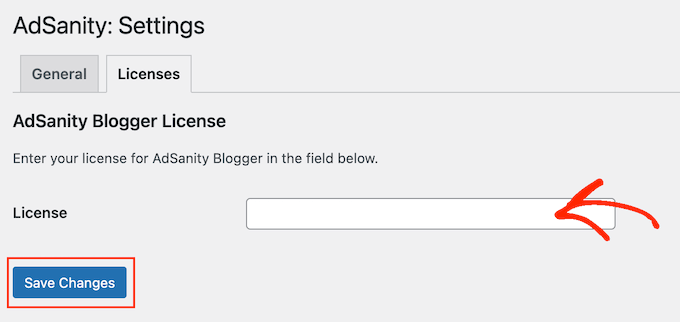
Après l'activation, visitez la page AdSanity » Paramètres dans votre tableau de bord d'administration WordPress et basculez vers l'onglet « Licences ».
Après cela, ajoutez votre clé dans le champ « Licence ». Vous pouvez trouver ces informations sous votre compte sur le site Web d'AdSanity. Une fois cela fait, cliquez sur « Enregistrer les modifications ».
Maintenant, vous êtes prêt à créer des annonces pour votre site Web WordPress. Pour commencer, allez à AdSanity » Créer une annonce.
Pour commencer, vous devez ajouter un titre en le tapant dans le champ qui indique « Donnez un titre à cette annonce ». Les visiteurs ne verront pas cette information, elle est donc uniquement pour votre référence.
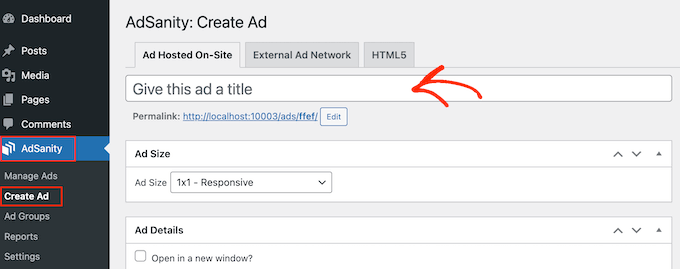
Ensuite, il est temps de choisir un type d'annonce. Vos options sont : Annonce hébergée sur le site, Réseau publicitaire externe et HTML5.
Si vous débutez, il est conseillé d'essayer différents types d'annonces. Vous pourrez ensuite examiner les résultats et prioriser les types qui génèrent le plus de revenus.
Dans cette optique, examinons chaque option en détail.
Annonce hébergée sur le site
Pour commencer, vous voudrez peut-être créer et héberger votre propre publicité sur votre site Web. En vendant des publicités sur votre blog WordPress, vous gardez tous les profits.
Vous pouvez également utiliser des publicités auto-hébergées pour promouvoir votre propre contenu. Cela inclut les produits que vous vendez dans votre boutique en ligne ou vos prochains webinaires, conférences et autres événements.
Pour créer une publicité auto-hébergée, sélectionnez l'onglet « Publicité hébergée sur le site ». Ensuite, vous pouvez ouvrir le menu déroulant « Taille de la publicité » et choisir une taille dans la liste.
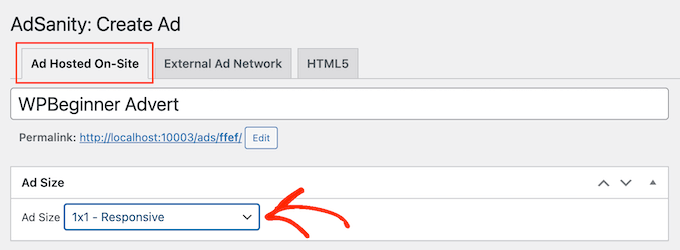
Les publicités plus grandes sont plus susceptibles d'attirer l'attention du visiteur, mais peuvent aussi détourner l'attention du contenu de votre site.
Après avoir pris une décision, vous devrez saisir une URL dans le champ « URL de suivi ». C'est là que les visiteurs seront redirigés lorsqu'ils cliqueront sur la publicité.
Par défaut, l'URL s'ouvrira dans le même onglet du navigateur. Cependant, vous pourriez vouloir l'ouvrir dans un nouvel onglet, en particulier si la publicité renvoie vers le site Web d'une autre personne.
Par exemple, si vous créez un lien vers un partenaire de marketing d'affiliation, vous voudrez généralement cocher la case « Ouvrir dans une nouvelle fenêtre ».
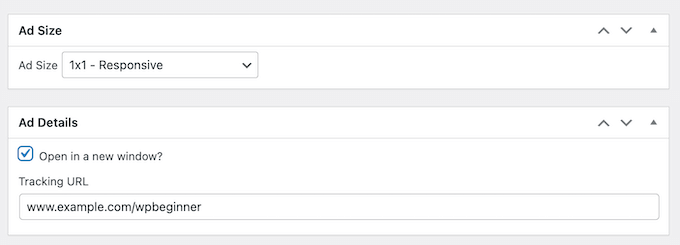
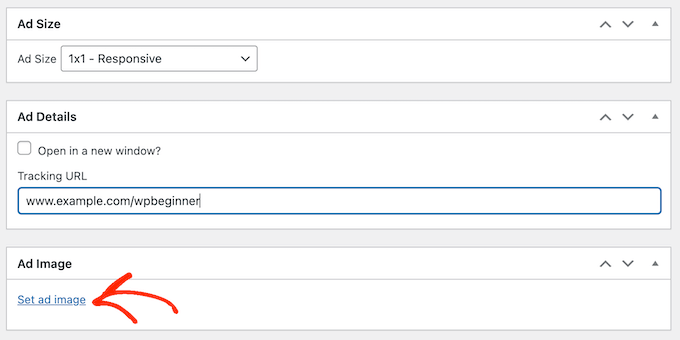
Une fois que vous avez fait cela, il est temps de télécharger l'image qu'AdSanity affichera aux visiteurs.
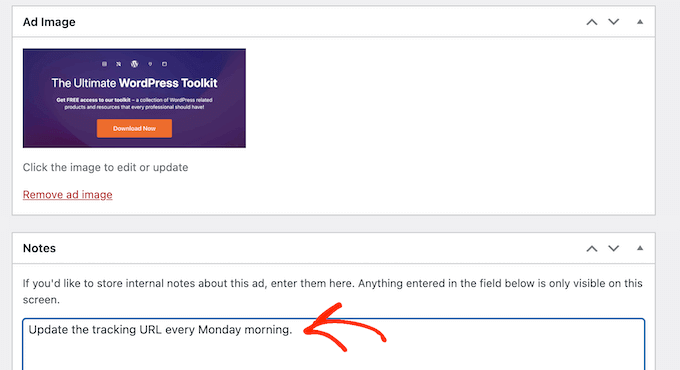
Sélectionnez simplement « Définir une image », puis téléchargez une bannière ou un autre graphique publicitaire.
Enfin, vous pourriez vouloir saisir des informations dans le champ « Notes ».
Ces notes ne seront visibles que par les personnes ayant accès au tableau de bord WordPress, c'est donc parfait pour écrire des rappels rapides.
Si vous gérez un blog WordPress multi-auteurs, vous pouvez même utiliser le champ « Notes » pour communiquer avec d'autres utilisateurs.
Réseau publicitaire externe
Bien que vous puissiez vendre directement de l'espace publicitaire à d'autres entreprises, de nombreux propriétaires de sites Web utilisent plutôt un réseau publicitaire. Ces réseaux sont souvent sans tracas car vous n'avez pas à traiter avec les annonceurs ni à vous soucier de collecter l'argent.
Au lieu de cela, le réseau décide quelles publicités placer sur votre site, collecte le paiement, prend ses frais de gestion, puis vous envoie le reste.
Si vous utilisez un réseau publicitaire, cliquez sur l'onglet « Réseau publicitaire externe ».
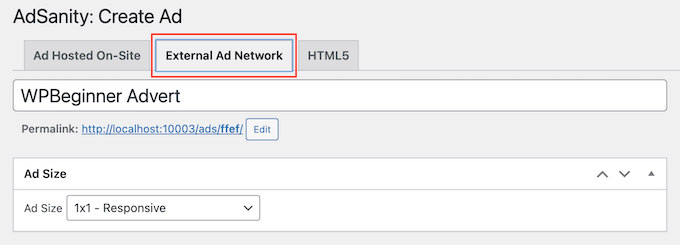
Vous pouvez maintenant taper un titre dans le champ « Titre ».
Après cela, vous pouvez choisir une taille pour vos publicités. Si vous utilisez Google AdSense, vous voudrez peut-être consulter notre guide sur les tailles et formats de bannières Google AdSense les plus performants.
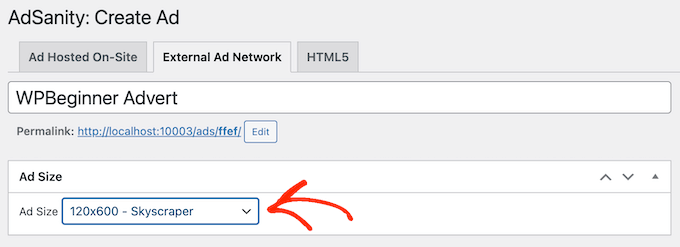
Vous pouvez également consulter notre guide sur comment optimiser vos revenus AdSense dans WordPress.
Une fois que vous avez fait cela, il est temps de copier le code publicitaire fourni par votre réseau. Les étapes varient en fonction du réseau que vous utilisez, mais vous trouverez souvent le code publicitaire en vous connectant au compte que vous avez créé auprès de ce réseau.
Si vous utilisez Google AdSense, consultez notre guide sur comment ajouter correctement Google AdSense à votre site WordPress.
Lorsque vous avez le code, collez-le simplement dans la boîte « Code publicitaire ».
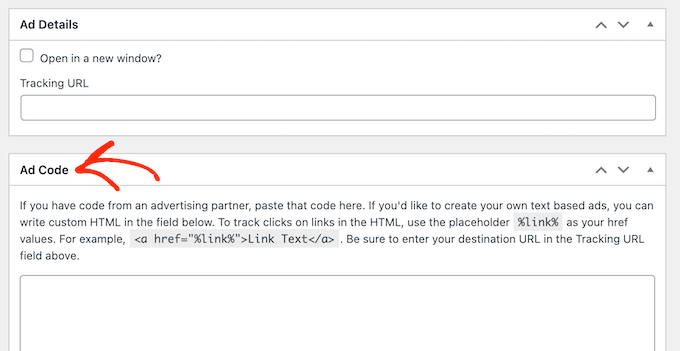
Enfin, vous pouvez taper toute information supplémentaire dans le champ « Notes ».
Publicités HTML5
Si vous souhaitez créer des publicités multimédias composées d'animations, d'audio, de vidéo et d'autres contenus, AdSanity prend entièrement en charge HTML5. Cela signifie que vous pouvez créer des publicités attrayantes et interactives en utilisant HTML5, puis télécharger ces fichiers sur AdSanity.
Pour ajouter une publicité HTML5 à votre blog WordPress, sélectionnez simplement l'onglet « HTML5 ».
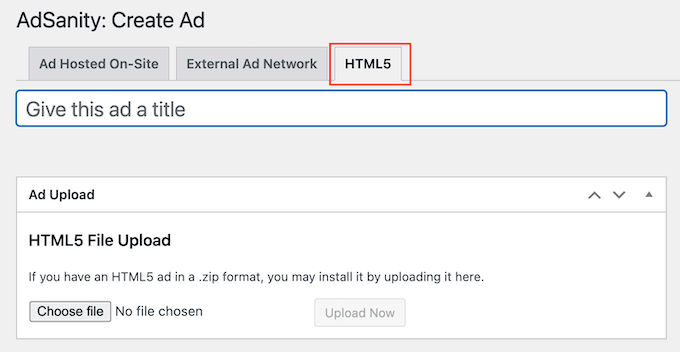
Vous pouvez maintenant taper un titre pour la publicité.
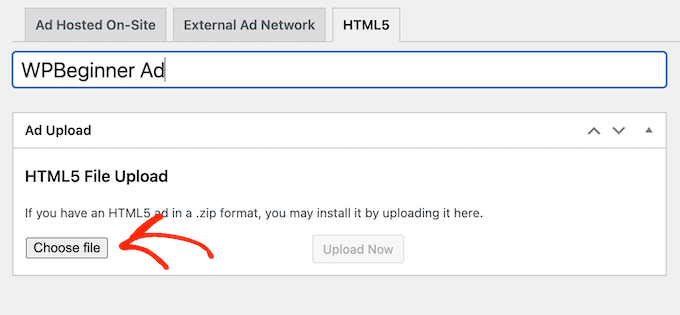
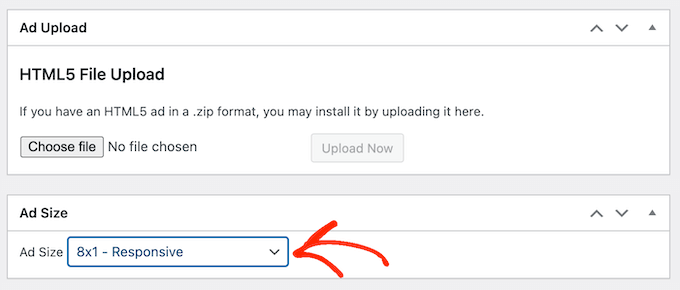
Après cela, cliquez sur « Choisir un fichier », puis sélectionnez le fichier HTML5 que vous souhaitez utiliser.
Une fois cela fait, vous devez ouvrir le menu déroulant « Taille de l'annonce » et choisir la taille de l'annonce HTML5.
Lors de la création d'une publicité HTML5, nous vous recommandons d'utiliser l'une des options de taille « Adaptative », car elles donnent généralement le meilleur résultat.
Enfin, vous pouvez ajouter des notes en les saisissant dans la zone « Notes ».
Étape 2 : Organiser vos publicités en groupes d'annonces
Lorsque vous créez des annonces auto-hébergées, sur réseau externe ou HTML5, il est conseillé de les organiser en groupes.
Par exemple, vous pourriez créer un groupe « publicités de fêtes » pour toutes les campagnes que vous lancez pendant la période des fêtes. Cela peut faciliter la recherche d'une publicité spécifique, même si vous avez créé de nombreuses publicités pour WordPress.
Pour créer un groupe d'annonces, cliquez sur le lien « Ajouter un nouveau groupe ». Vous pouvez maintenant y taper le titre.
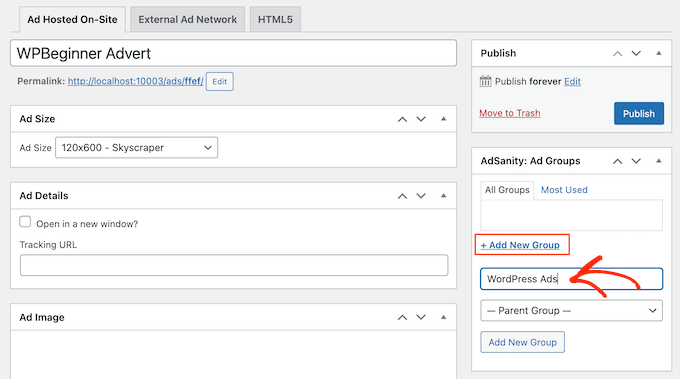
Tout comme les catégories et sous-catégories WordPress, vous pouvez organiser vos groupes de publicités en relations parent-enfant.
Par défaut, tous les groupes d'AdSanity sont des groupes parents. Si vous souhaitez plutôt créer un groupe enfant, ouvrez simplement le menu déroulant qui affiche « Groupe parent » par défaut.
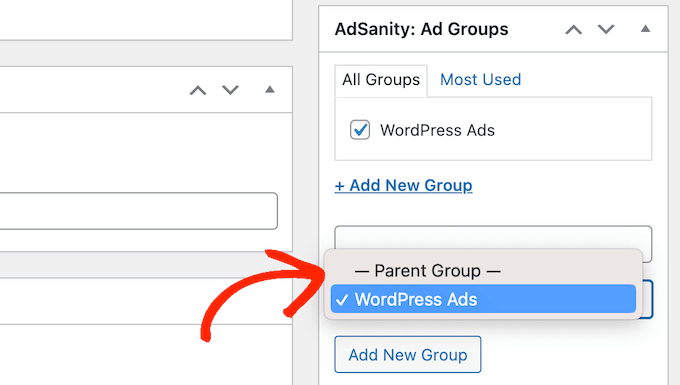
Vous pouvez ensuite sélectionner le groupe que vous souhaitez utiliser comme parent.
Lorsque vous êtes satisfait de la configuration de votre groupe de publicités, cliquez sur le bouton « Ajouter un nouveau groupe » pour enregistrer vos modifications.
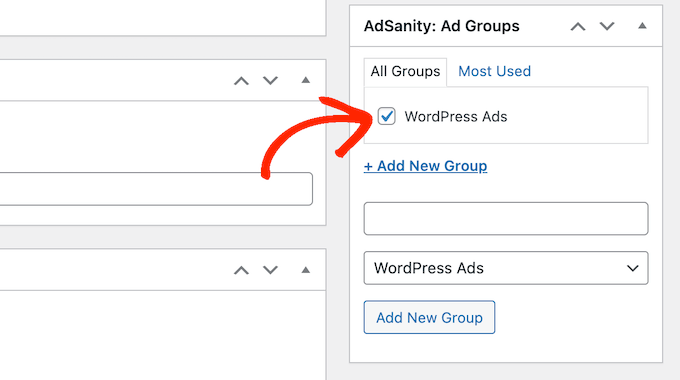
Pour ajouter une publicité auto-hébergée, externe ou HTML5 à un groupe, cochez simplement la case de ce groupe.
Étape 3 : Publier ou planifier une annonce WordPress avec AdSanity
Lorsque vous êtes satisfait de votre publicité, il est temps de la rendre visible. Si vous souhaitez afficher la publicité immédiatement, cliquez simplement sur « Publier ».
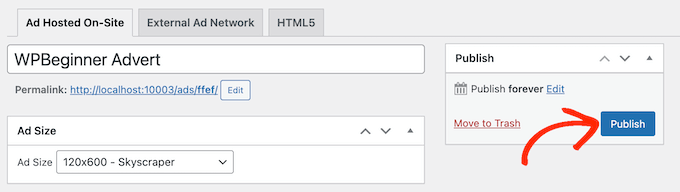
Une autre option consiste à planifier la publicité afin qu'elle apparaisse automatiquement sur votre site plus tard.
Cela vous permet de planifier toutes vos campagnes à l'avance, ce qui est une excellente option si vous lancez de nombreuses campagnes ou si vous êtes un propriétaire d'entreprise occupé avec un temps limité.
Pour planifier une publicité, cliquez sur le lien « Modifier » à côté de « Publier pour toujours ».
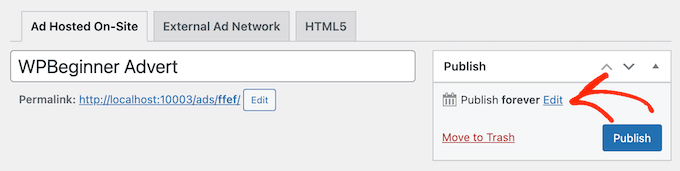
Vous pouvez maintenant définir la date et l'heure auxquelles la publicité sera mise en ligne.
Vous pouvez également sélectionner quand la publicité sera supprimée de votre site Web.
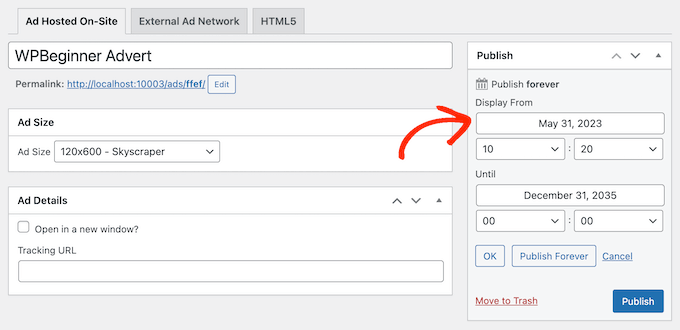
Si vous souhaitez conserver la publicité sur votre site indéfiniment, cliquez sur le bouton « Publier pour toujours ».
Lorsque vous êtes satisfait de votre planification, cliquez simplement sur « Publier ».
Étape 4 : Placer l'annonce sur votre site Web WordPress
L'étape suivante consiste à placer la publicité sur votre marché en ligne, votre boutique ou votre site Web. Vous pouvez utiliser un shortcode, mais l'utilisation des blocs AdSanity prêts à l'emploi est généralement plus facile.
Pour ajouter une publicité à une page ou un article, ouvrez simplement cet article ou cette page pour la modifier. Ensuite, cliquez sur le bouton « Ajouter un bloc » (+).
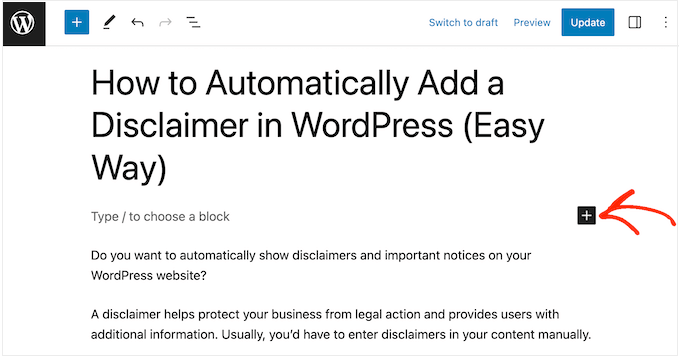
Cela ouvrira l'invite du menu des blocs où vous devrez taper « AdSanity ».
Vous verrez maintenant tous les différents blocs AdSanity que vous pouvez utiliser.
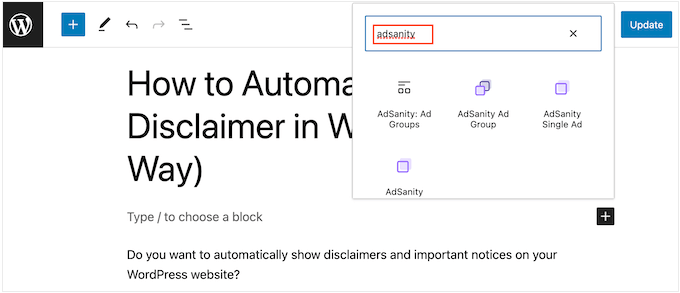
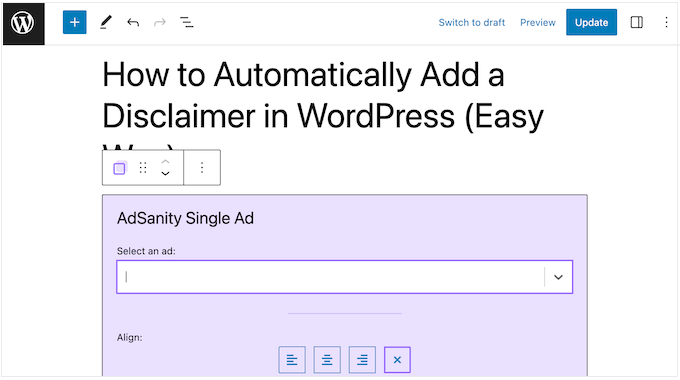
Pour ajouter une publicité spécifique, sélectionnez « AdSanity Single Ad ».
Vous pouvez maintenant ouvrir le menu déroulant « Sélectionner une publicité » et choisir la publicité que vous souhaitez afficher. Vous pouvez également modifier l'alignement de la publicité à l'aide des paramètres « Aligner ».
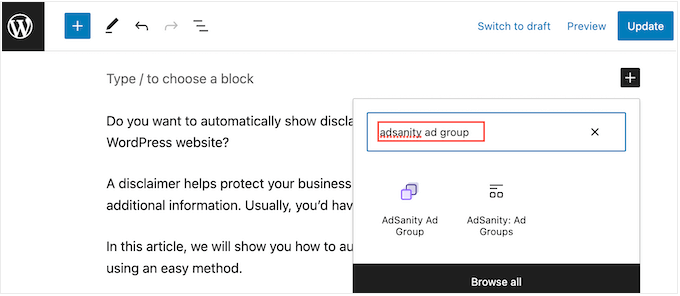
Une autre option consiste à afficher des publicités du même groupe de publicités. Cela vous permet d'afficher plusieurs publicités connexes sur la même page ou le même article.
Pour ce faire, cliquez sur « AdSanity Ad Group », ce qui ajoute le bloc à votre mise en page.
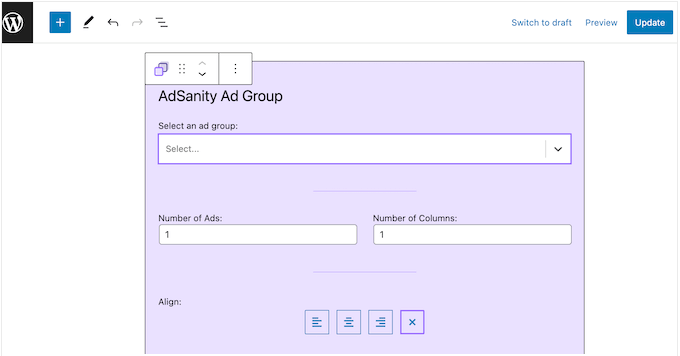
Vous pouvez ensuite ouvrir le menu déroulant « Sélectionner un groupe de publicités » et choisir le groupe que vous souhaitez utiliser.
Vous pouvez également choisir le nombre de publicités à afficher dans le bloc et le nombre de colonnes à utiliser dans la zone publicitaire.
Enfin, vous pouvez afficher une publicité aléatoire d'un groupe particulier en utilisant le bloc « AdSanity Random Ad ».
Ceci est utile si vous avez créé de nombreuses publicités différentes mais que vous disposez d'un espace publicitaire limité sur votre site web.
Dans la fenêtre contextuelle, cliquez simplement sur le bloc « AdSanity Random Ad ».
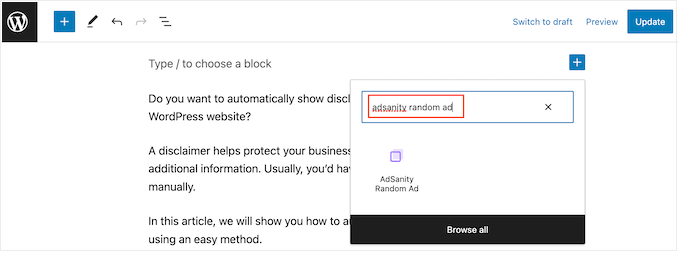
Vous pouvez maintenant ouvrir le menu déroulant « Sélectionner un groupe de publicités » et choisir le groupe que vous souhaitez utiliser.
Encore une fois, vous pouvez modifier l'alignement de la publicité à l'aide des petites icônes dans la section « Alignement ».
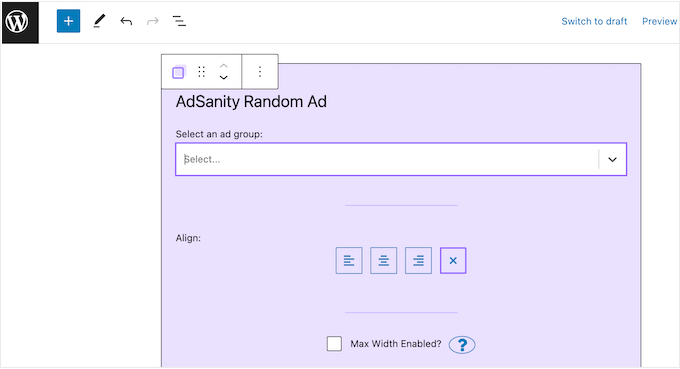
Lorsque vous êtes satisfait de l'apparence de votre page ou publication, cliquez sur « Publier » ou « Mettre à jour » pour rendre la publicité active.
Vous pouvez également ajouter les blocs AdSanity à toute zone prête pour les widgets dans votre thème WordPress. Pour des instructions étape par étape, veuillez consulter notre guide sur comment ajouter et utiliser des widgets dans WordPress.
Si vous utilisez un thème basé sur des blocs, vous pouvez ajouter un bloc AdSanity n’importe où sur votre site en utilisant l’éditeur complet du site.
Enfin, vous pouvez intégrer une seule publicité sur n'importe quelle page, publication ou zone prête pour les widgets à l'aide d'un shortcode. Rendez-vous simplement sur AdSanity » Gérer les publicités et trouvez la publicité que vous souhaitez afficher.
Vous pouvez ensuite cliquer sur « [shortcode] ». Cela copiera le shortcode de la publicité dans le presse-papiers de votre ordinateur.
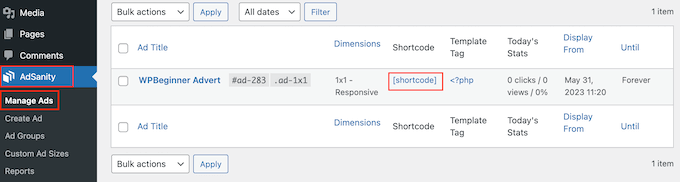
Maintenant, il vous suffit d’ajouter le shortcode à votre site Web. Pour des instructions étape par étape, veuillez consulter notre guide sur la façon d’ajouter un shortcode dans WordPress.
Étape 5 : Surveiller vos annonces WordPress à l'aide d'AdSanity et de MonsterInsights
Après avoir publié une ou plusieurs annonces, il est important d’effectuer le suivi des conversions. Cela vous permet de voir ce qui fonctionne et ce qui ne fonctionne pas. En surveillant et en ajustant continuellement vos annonces, vous devriez obtenir plus de clics et de conversions.
Si vous affichez des annonces HTML5 ou des annonces provenant d’un réseau publicitaire externe, vous devrez configurer le module complémentaire de suivi Google Analytics d’AdSanity. Cela vous permet de suivre les vues et les clics sur ces publicités.
Installez et activez simplement le plugin, puis suivez les instructions à l’écran pour configurer le module complémentaire. Si vous utilisez MonsterInsights, le module complémentaire AdSanity reconnaîtra la connexion dès que vous authentifierez votre compte Google, ce qui facilitera grandement le processus de configuration.
Pour plus d’informations, veuillez consulter notre guide sur la façon d’installer Google Analytics dans WordPress.
Pour les publicités auto-hébergées, vous pouvez simplement aller dans AdSanity » Rapports dans votre tableau de bord WordPress.
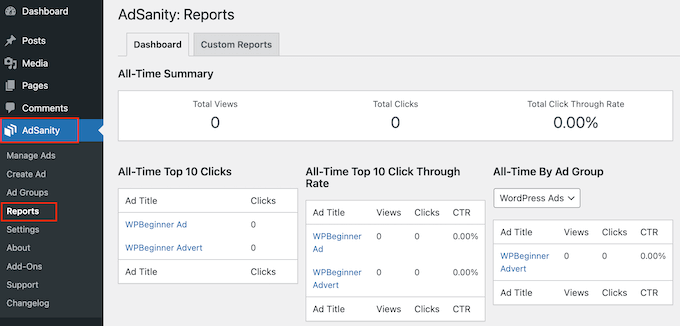
Ici, vous trouverez les informations suivantes :
- Résumé général : Le total des vues et des clics sur toutes vos publicités, ainsi que le taux de clics global.
- Top 10 des clics généraux : Les 10 publicités qui ont reçu le plus de clics.
- Top 10 des taux de clics généraux : Les 10 publicités qui ont le taux d'interaction le plus élevé en fonction de leur taux d'affichage. Ici, vous trouverez également le total des vues, des clics et le taux de clics.
- Général par groupe de publicités : Les 10 meilleures publicités de chaque groupe de publicités sont basées sur les vues, les clics et le taux de clics.
Alternative : Utiliser AdRotate pour gérer les annonces sur votre site Web
Si vous recherchez une alternative à AdSanity, vous pouvez utiliser AdRotate. C’est un autre plugin populaire de gestion d’annonces qui aide à maximiser vos revenus sans gâcher l’expérience utilisateur.
Il prend en charge les publicités hébergées avec des bannières publicitaires rotatives et les publicités réseau, et vous permet même de créer des groupes d'annonces pour une meilleure gestion.

De plus, le plugin est également entièrement gratuit, ce qui en fait un excellent choix si vous venez de créer une petite entreprise et que vous souhaitez gagner de l'argent en ligne.
Il est même livré avec des analyses de base, une planification, une géolocalisation, des publicités mobiles et une gestion des médias.
Pour des instructions détaillées, vous pouvez consulter notre guide pour débutants sur la façon de gérer les annonces dans WordPress avec le plugin AdRotate.
Nous espérons que cet article vous a aidé à apprendre comment gérer les annonces dans WordPress avec AdSanity. Vous voudrez peut-être aussi consulter notre guide pour débutants sur la façon de configurer correctement le pixel publicitaire TikTok dans WordPress et nos meilleurs choix pour les meilleures plateformes communautaires en ligne.
Si vous avez aimé cet article, abonnez-vous à notre Chaîne YouTube pour des tutoriels vidéo WordPress. Vous pouvez également nous trouver sur Twitter et Facebook.




Dennis Muthomi
Je gère plusieurs sites web clients, et les conseils d'organisation des groupes d'annonces sont très utiles. C'est parfait pour gérer les campagnes saisonnières.
Une astuce utile que j'utilise est de créer un groupe d'annonces séparé juste pour tester de nouveaux formats et emplacements. Il est beaucoup plus facile de suivre les performances de cette façon sans perturber vos groupes d'annonces principaux.
La fonction de reporting dans AdSanity a été une révolution pour moi. Je l'utilise tout le temps pour optimiser les performances publicitaires de l'un de mes clients.
Ralph
Cela peut-il m'aider dans un tel scénario ?
Je l'utilise pour les annonces Google, mais quand une entreprise vient me voir et achète un emplacement sur leur site web pour tout le mois, je ne peux pas montrer d'autres annonces.
Puis-je échanger toutes les annonces en quelques clics, puis après un mois, revenir en arrière pour montrer à nouveau les annonces Google ?
Support WPBeginner
You should be able to using the plugin
Admin
Christopher Glaeser
Nous aimerions utiliser ce plugin pour nos sites, mais il n'est actuellement pas compatible AMP. Pouvez-vous recommander un plugin avec des fonctionnalités similaires qui est compatible AMP ?
Support WPBeginner
Nous allons surveiller, mais pour le moment, la conception de base d'AMP n'est pas propice à l'inclusion de publicités.
Admin
Tonya L
Ce plugin vous permet-il de placer des publicités en fonction de la catégorie ou des tags du blog ? En d'autres termes, mes articles sont basés sur des zones géographiques et j'aimerais seulement afficher des publicités pour cette zone géographique.
Abiodun
Comment installer le plugin gratuit Adsanity ? Il n'est pas sur la page officielle des plugins Wordpress et ceux que j'ai vus sur le site Adsanity à télécharger ne sont pas gratuits.
Chandan
L'un de mes blogs n'affiche pas les publicités asynchrones, mais les publicités synchrones s'affichent correctement.
Pouvez-vous m'aider s'il vous plaît ? Blog :
Gilbert de Rooij
Je suis un utilisateur très satisfait d'Adsanity. Et depuis un certain temps, j'utilise Google Adsense. Je n'utilisais pas Adsanity pour Google Adsense, mais soudainement le plugin affiche une publicité Google dans le widget Groupe Adsense. Elle devrait apparaître ailleurs et pas dans le widget. Que se passe-t-il ? Est-ce un problème de cache temporaire ? J'espère que quelqu'un pourra m'aider.
vtmiller
Cela semble simple, mais que faire si l'on souhaite plus de fonctionnalités comme le pré-remplissage ou le contrôle du nombre d'impressions affichées pour chaque publicité (alias : campagne pré-vendue à un client) ou la planification des dates de début/fin des publicités pour des achats publicitaires fixes hebdomadaires ou mensuels ? Des suggestions de plugins pour cela ?
Brandon Dove
AdSanity n'a pas de planification basée sur les impressions, mais il a des capacités de planification de début/fin. Vous pourriez également utiliser un filtre programmatique pour ajouter automatiquement des publicités au contenu des articles.
Karen Ratte
Essayez Adrotate.