


Insérer le contenu d'une page WordPress dans une autre page ou un autre article vous permet d'afficher les mêmes informations à plusieurs endroits sur votre site web. La réutilisation de contenu de cette manière peut vous faire gagner du temps et assurer la cohérence. Cela peut également vous aider à augmenter votre productivité lors de la mise à jour d'anciens contenus.
Nous tenons un blog depuis plus de 16 ans, nous comprenons donc parfaitement l'importance de gagner du temps et de rationaliser les tâches. Au fil des ans, nous avons développé des flux de travail efficaces pour gérer notre contenu. Une stratégie qui s'est avérée précieuse est l'insertion de contenu de page dans des articles de blog et vice versa.
Cela nous aide à maximiser la valeur du contenu existant et à fournir constamment du nouveau matériel à notre public sans toujours repartir de zéro.
Dans cet article, nous vous montrerons comment insérer facilement le contenu d'une page dans une autre page ou un autre article dans WordPress, étape par étape.

Pourquoi intégrer le contenu d'une page dans d'autres pages et articles WordPress ?
L'intégration du contenu d'une page dans d'autres pages et articles WordPress peut vous faire gagner du temps.
Au lieu de recréer le contenu plusieurs fois, vous pouvez simplement créer la page ou l'article une fois, puis l'intégrer à plusieurs endroits sur votre blog WordPress. C'est parfait pour les galeries, les portfolios et autres sites web où vous réutilisez souvent le même contenu.
C'est également un bon choix si vous souhaitez afficher les mêmes avis ou témoignages sur votre page À propos, les pages de produits WooCommerce, la page d'accueil et d'autres emplacements.
Cette approche facilite également la mise à jour de votre contenu. Au lieu de modifier plusieurs pages, vous pouvez simplement mettre à jour la « source », et ces modifications apparaîtront alors sur l'ensemble de votre site Web WordPress.
Cela dit, nous allons vous montrer comment insérer le contenu d'une page dans une autre page ou un autre article dans WordPress.
Ajout de contenu de page WordPress dans des pages et des articles
La façon la plus simple d'insérer du contenu WordPress dans d'autres articles et pages est d'utiliser Insert Pages. Ce plugin vous permet d'insérer facilement du contenu à l'aide d'un bloc ou d'un shortcode.
La première chose à faire est d'installer et d'activer le plugin. Pour plus de détails, consultez notre guide étape par étape sur comment installer un plugin WordPress.
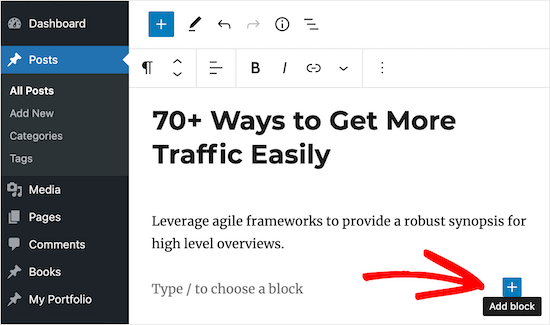
Après l'activation, ouvrez l'article ou la page où vous souhaitez intégrer le contenu de la page et cliquez sur l'icône « + ».
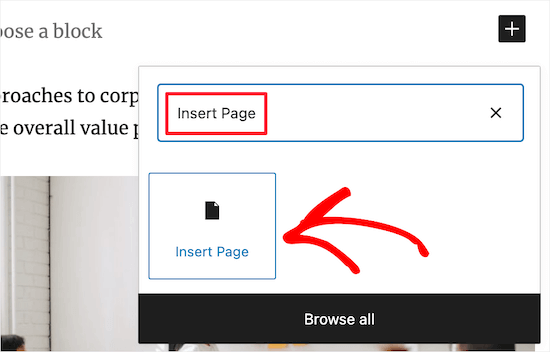
Vous pouvez maintenant taper « Insert Page ».
Lorsque le bloc de droite apparaît, cliquez dessus pour l'ajouter à votre site web.
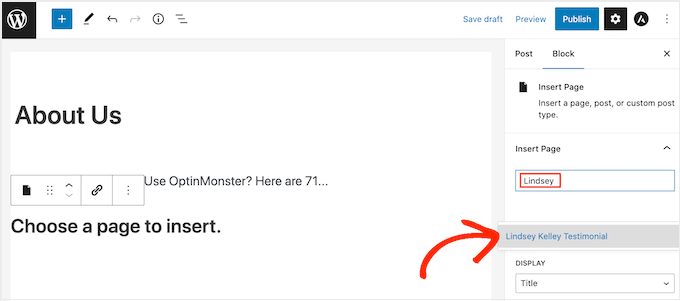
L'étape suivante consiste à choisir la page que vous souhaitez intégrer à l'aide des paramètres du menu de droite.
Sous « Insert Page », entrez l'URL de la page ou commencez à taper son titre, ce qui ouvre un menu déroulant. Vous pouvez ensuite choisir la bonne page ou le bon article dans le menu déroulant.
Après cela, vous pouvez affiner l'apparence du contenu intégré dans la section « Settings ».
Dans le menu déroulant « Afficher », choisissez le contenu que vous souhaitez inclure, tel que le titre de l'article, le lien, l'extrait de l'article, ou même le contenu entier de la page.
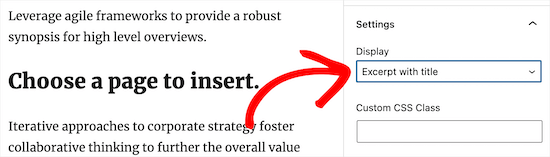
Vous pouvez également ajouter du CSS personnalisé, choisir d'afficher le contenu de la page en ligne, et même masquer des pages à tous les utilisateurs anonymes qui ne se sont pas inscrits sur votre site Web WordPress.
Lorsque vous êtes satisfait de l'apparence du contenu, assurez-vous de cliquer sur le bouton « Mettre à jour » ou « Publier » pour enregistrer vos modifications.
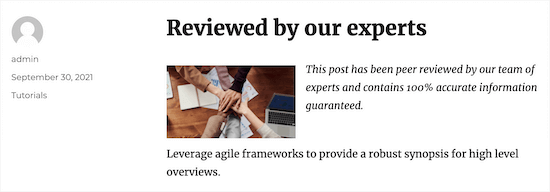
Maintenant, si vous visitez votre article ou votre page, vous verrez le contenu de la page ou de l'article intégré dans votre site WordPress.
Utiliser des shortcodes pour ajouter du contenu de page dans WordPress
Si vous ne souhaitez pas utiliser le bloc Insérer une page, vous pouvez utiliser un shortcode à la place.
Le plugin dispose de paramètres de shortcode qui vous permettent de personnaliser le contenu de la page que vous souhaitez afficher. Par exemple :
[insert page='slug-de-la-page|ID' display='titre|lien|contenu|tout|template-personnalise.php']
Cette méthode de shortcode peut être plus rapide si vous souhaitez ajouter le même contenu et le même style à plusieurs pages. Copiez simplement le shortcode n'importe où sur votre site, et WordPress affichera le bon contenu avec le bon style.
Dans le shortcode ci-dessus, vous devrez remplacer le 'page-slug|ID' par le slug de la page ou de l'article, ou par l'ID de l'article.
Pour plus d'informations, consultez notre guide sur la façon de trouver les ID dans WordPress.
Vous devez également changer 'title|link|content|all|custom-template.php' en fonction du type de contenu de page que vous souhaitez afficher et du style qu'il doit avoir.
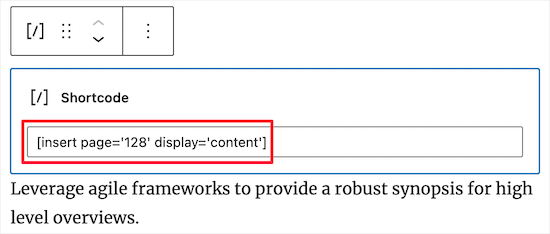
Par exemple, le shortcode ci-dessous affichera une page avec l'ID '128'. Il affichera également le contenu de la page :
[insert page='128' display='content']
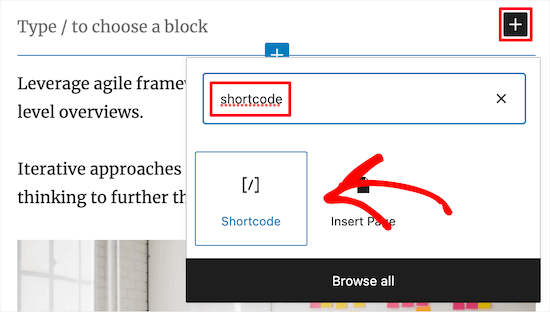
Pour placer le shortcode, il suffit d'ouvrir un article ou une page, puis de cliquer sur « + » pour ajouter un nouveau bloc.
Dans la fenêtre contextuelle, recherchez 'Shortcode', puis sélectionnez le bon bloc lorsqu'il apparaît.
Maintenant, collez simplement le shortcode dans le nouveau bloc.
Assurez-vous de cliquer sur le bouton 'Mettre à jour' ou 'Publier' pour enregistrer vos modifications.
Une fois cela fait, vous pouvez visiter votre site WordPress pour voir le contenu de la page ou de l'article intégré en direct.
Comment insérer le contenu d'une page WordPress dans votre thème WordPress
Si vous utilisez l'un des thèmes les plus récents de modification complète du site, vous pouvez insérer du contenu de page WordPress dans n'importe quel modèle ou partie de modèle. C'est un moyen facile d'afficher le même contenu sur plusieurs pages. Par exemple, vous pourriez ajouter un avis client à toutes vos pages de blog.
C'est aussi un moyen d'ajouter du contenu à des zones que vous ne pouvez pas modifier avec l'éditeur de contenu WordPress standard. Par exemple, vous pouvez insérer du contenu de page dans votre modèle de page 404.
Pour commencer, rendez-vous sur Apparence » Éditeur dans le tableau de bord WordPress.
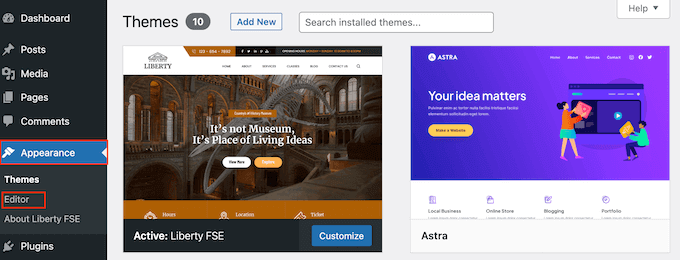
Par défaut, l'éditeur de site complet affiche le modèle de page d'accueil de votre thème, mais vous pouvez insérer le contenu d'une page dans n'importe quelle zone.
Pour voir toutes les options disponibles, sélectionnez simplement « Modèles » ou « Parties de modèle ».
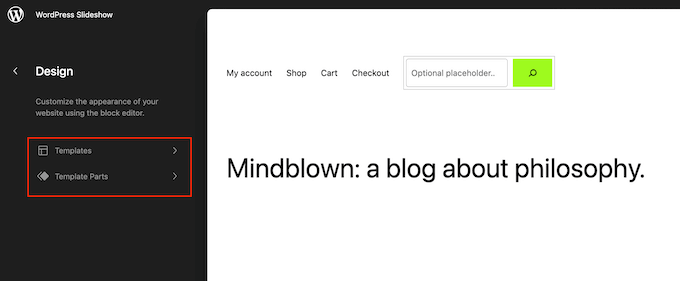
Vous pouvez maintenant cliquer sur le modèle ou la partie de modèle que vous souhaitez modifier.
WordPress affichera maintenant un aperçu du design. Pour insérer le contenu de la page, cliquez sur la petite icône en forme de crayon.
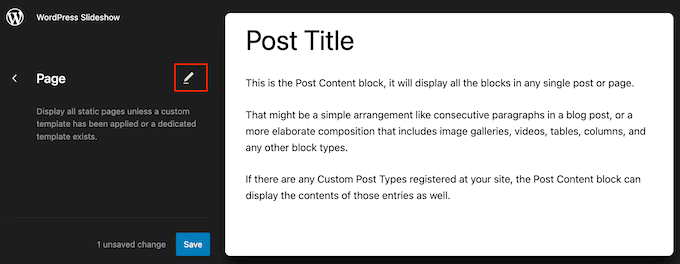
Vous pouvez maintenant ajouter le bloc Insérer une page en suivant le même processus décrit ci-dessus.
Une autre option consiste à intégrer le contenu de la page à l'aide du bloc Shortcode. Pour ce faire, suivez simplement les instructions ci-dessus.
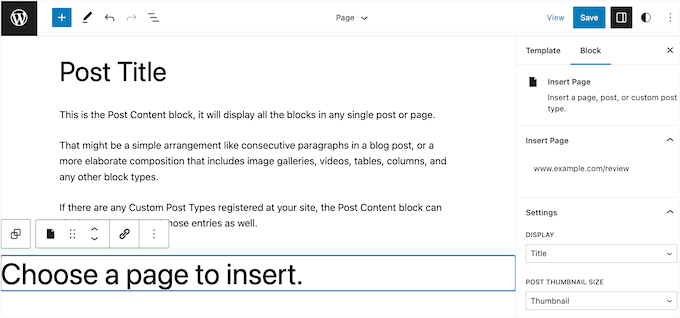
Lorsque vous êtes satisfait de l'apparence du contenu intégré, cliquez sur le bouton « Enregistrer » pour le rendre public.
Ajout de types de publication personnalisés aux articles et pages WordPress
Si vous utilisez des types de publication personnalisés pour organiser votre contenu, vous pouvez également les ajouter à vos articles et pages.
Par exemple, vous pourriez créer un type de publication personnalisé pour vos galeries d'images, vidéos, témoignages, éléments de portfolio, et plus encore.
Pour plus de détails, consultez notre guide sur la façon de créer des types de publication personnalisés dans WordPress.
Une fois que vous avez ajouté un type de publication personnalisé à WordPress, allez simplement à la page ou à l'article où vous souhaitez intégrer ce contenu. Vous pouvez ensuite insérer le contenu en suivant le même processus décrit ci-dessus.
Voici une page avec du contenu intégré provenant de plusieurs articles qui ont tous le type de publication personnalisé « Livre ».

Utilisation de modèles personnalisés pour afficher les pages insérées
Comme nous l'avons déjà vu, Insérer des pages propose des paramètres qui vous permettent de personnaliser l'apparence du contenu inséré. Cependant, si vous souhaitez un contrôle total sur le contenu intégré, vous pouvez créer un modèle de page personnalisé.
Cette méthode nécessite de modifier les fichiers du thème et d'ajouter du code personnalisé, elle n'est donc pas recommandée pour les débutants. Si vous n'avez jamais modifié le code de votre site Web auparavant, consultez notre guide pour débutants sur la façon de coller des extraits du Web dans WordPress.
Nous vous recommandons également de créer une sauvegarde WordPress afin de pouvoir restaurer votre site Web en cas de problème. Pour plus de détails, consultez notre guide sur la façon de sauvegarder votre site WordPress.
Une fois cela fait, vous êtes prêt à créer un modèle de page personnalisé.
Tout d'abord, ouvrez un éditeur de texte brut comme le Bloc-notes et donnez un nom au fichier. Vous pouvez utiliser ce que vous voulez, mais il est conseillé d'utiliser quelque chose de descriptif, comme custom-page-template.php.
Ensuite, collez le code suivant dans le fichier vide :
<?php
/**
 * Template Name: Custom page template
 */
?>

<div id="your-wrapper-div">
  <?php while ( have_posts() ) : the_post(); ?>
    <div id="your-container-div-for-each-post">
      <?php the_content(); ?>
      <?php the_post_thumbnail(); ?>
    </div>
  <?php endwhile; ?>
</div>
L'extrait de code ci-dessus est un modèle très basique, vous pourriez donc vouloir le personnaliser pour mieux correspondre à vos flux.
Lorsque vous êtes satisfait de l'apparence du modèle, l'étape suivante consiste à le téléverser dans le dossier de votre thème WordPress.
Pour commencer, vous devrez vous connecter à votre site Web via FTP ou le gestionnaire de fichiers de votre hébergement WordPress, puis téléverser le fichier dans le bon dossier.
Pour plus d'informations, consultez notre guide sur la façon d'utiliser FTP pour téléverser des fichiers vers WordPress.
Après cela, ouvrez la page ou l'article où vous souhaitez utiliser le modèle personnalisé. Dans le menu de droite, ouvrez le menu déroulant « Affichage » et choisissez « Utiliser un modèle personnalisé ».
Vous pouvez maintenant taper une barre oblique inverse dans le champ « Nom du fichier du modèle personnalisé », suivi du nom du modèle.
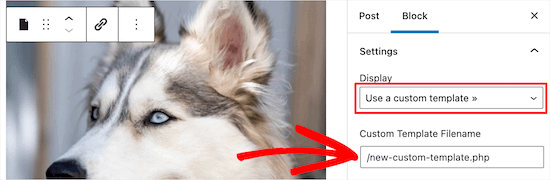
Une fois que vous avez terminé, assurez-vous de cliquer sur « Mettre à jour » ou « Publier » pour rendre vos modifications publiques.
Bonus : Insérer des publicités dans le contenu de votre page
En plus d'ajouter du contenu d'une page à une autre, vous pouvez également insérer des publicités dans le contenu de votre page. Si vous avez un blog WordPress, cela peut vous aider à gagner de l'argent en ligne.
Pour insérer des publicités dans le contenu des pages, vous devez installer et activer le plugin WPCode car c'est un excellent outil de gestion des publicités.
Après activation, visitez la page Code Snippets » + Ajouter un snippet et cliquez sur le bouton ‘Utiliser le snippet’ sous l'option ‘Ajouter votre code personnalisé (Nouveau snippet)’.
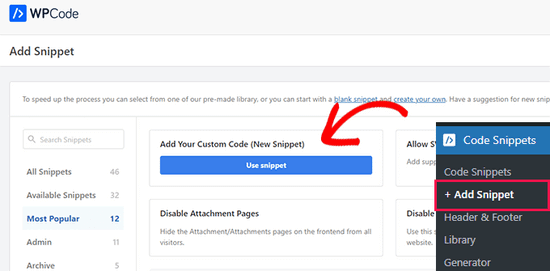
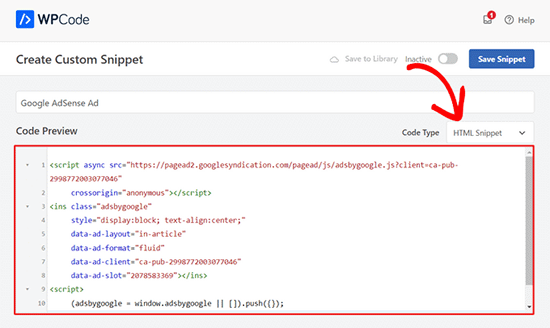
Cela vous mènera à la page ‘Créer un snippet personnalisé’ où vous devrez sélectionner ‘Snippet HTML’ comme type de code dans le menu déroulant.
Ensuite, collez simplement votre code publicitaire dans la boîte ‘Aperçu du code’.
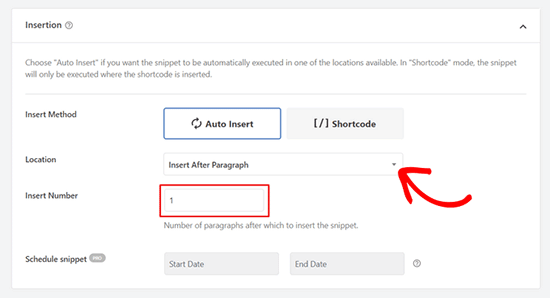
Une fois que vous avez fait cela, faites défiler jusqu'à la section ‘Emplacement’ et sélectionnez l'option ‘Insérer après le paragraphe’.
Ensuite, tapez le nombre de paragraphes après lesquels la publicité sera insérée dans le contenu de votre page.
Enfin, faites défiler vers le haut et basculez le commutateur ‘Inactif’ sur ‘Actif’. Ensuite, cliquez sur le bouton ‘Enregistrer le snippet’ pour enregistrer vos paramètres.
Vous avez maintenant inséré avec succès une annonce dans le contenu de votre page. Pour plus d'informations, vous pouvez consulter notre tutoriel sur comment insérer des annonces dans le contenu de votre page dans WordPress.
Nous espérons que cet article vous a aidé à apprendre comment insérer le contenu d'une page WordPress dans un autre article ou une autre page. Vous voudrez peut-être aussi consulter notre guide sur comment ajouter des Google web stories à votre site WordPress et notre tutoriel sur comment ajouter des cartes interactives dans WordPress.
Si vous avez aimé cet article, abonnez-vous à notre Chaîne YouTube pour des tutoriels vidéo WordPress. Vous pouvez également nous trouver sur Twitter et Facebook.





Jiří Vaněk
Je voudrais demander, si j'utilise cette pratique et que le même contenu est inséré à plusieurs endroits, cela nuira-t-il à mon référencement en raison de la duplication ? Est-il nécessaire de marquer le contenu d'une manière ou d'une autre pour que Google ne l'interprète pas comme une duplication mais plutôt comme un contenu inséré qui n'est pas nécessairement dupliqué ?
Support WPBeginner
Cela dépend fortement du contenu, s'il s'agit d'un appel à l'action, il ne serait pas pénalisé, mais s'il s'agit du seul contenu sur plusieurs articles, il serait pénalisé.
Admin
Jiří Vaněk
Je comprends, je faisais en fait référence au texte, pas à l'appel à l'action. Donc, d'après votre réponse, je comprends qu'il n'est pas une bonne idée pour moi d'avoir le même texte inséré sur plusieurs pages. Merci de l'avoir souligné. Je trouverai une approche différente pour éviter la duplication. Merci pour vos conseils, j'aurais probablement nui au référencement de mon site sans eux.
Support WPBeginner
S'il s'agit d'un petit extrait, cela devrait aller pour votre site, mais s'il s'agit du contenu principal, cela deviendrait une mauvaise idée pour votre site.
Philip L Franckel
Je voudrais utiliser ceci pour ajouter des informations de contact et une photo, comme la boîte d'auteur, en bas de chaque page afin de pouvoir mettre à jour une page et mettre automatiquement à jour toutes les autres pages. Ce plugin va-t-il ralentir mon site ?
Support WPBeginner
Le plugin ne devrait pas ralentir votre site.
Admin
Bobby
Bonjour, j'ai ajouté le plugin & le code. Ça a fonctionné. mais par exemple, quand j'ai du contenu dans la page2 et que je veux y copier le contenu de la page1, ça ne fonctionne pas.
Que dois-je faire ?
Vico
J'ai une question :
Si je crée une Page et affiche un Article maintenant, j'aurai 2 contenus identiques : 1 pour la page et l'autre dans l'article... Ne sera-ce pas du contenu dupliqué... ?
Veerapandi
Mon ajout de page Wordpress n'est pas visible pour l'éditeur CPT.....
Uriy
Bonjour. Comment insérer les catégories de produits woocommerce ? Désolé pour mon anglais
Jason
J'essaie d'utiliser le plugin d'insertion de page mais je rencontre deux problèmes aléatoires.
1. Il ne met pas à jour l'auteur. J'ai créé l'article mais l'ai attribué à quelqu'un d'autre, mais lorsque le plugin est activé, il continue de m'afficher comme auteur et lorsque je désactive le plugin, l'auteur s'affiche comme je l'ai sélectionné.
2. Le plugin semble désactiver le système de commentaires. Lorsque le plugin est activé, les commentaires n'apparaissent pas et lorsqu'il est désactivé, ils reviennent.
abhay
l'utilisation de contenu dupliqué nuira à mon classement SEO..
Mr David
s'il vous plaît est-il possible d'ajouter une autre page de blog d'un autre site web à votre propre site web ?
Michael
Merci pour ce beau travail.
<Demande : J'utilise le type de publication par défaut de WP pour créer mon contenu, avant de connaître le type de publication personnalisé. Maintenant, je voudrais déplacer les films dans la section personnalisée des films à partir de la section par défaut, comment puis-je faire cela ou puis-je obtenir un lien vers le tutoriel que vous avez et qui couvre cela.
J'espère avoir de vos nouvelles, merci.
Whit Wright
Je dois ajouter six articles distincts à un blog Wordpress.com collaboratif pour un devoir scolaire. J'ai déjà créé l'article dans mon propre compte WordPress.com, mais je ne sais pas comment transférer cet article vers l'autre blog. J'ai essayé quelques options, mais je suis bloqué. J'ai exporté mon article de mon blog, mais je ne vois aucun moyen de l'importer dans l'autre blog. J'ai également essayé d'installer et d'utiliser le plugin « Insert Pages », mais, selon cet article, je ne peux pas utiliser ce plugin à moins de transférer mon site vers WordPress.org. Quelqu'un a-t-il des suggestions ?
Merci !
Sam
Merci de partager ceci ! Je pense que c'est exactement ce dont j'ai besoin pour créer des biographies d'auteurs en bas de mes articles sans les risques de sécurité liés à l'ajout de nouveaux utilisateurs.
L'équipe de WPBeginner
Merci de nous avoir informés. Nous avons corrigé le lien.
L'équipe de WPBeginner
Vous pouvez le faire et si cela sert le but. Cette méthode est plus utile lorsque vous souhaitez gérer le contenu d'une page séparément afin que, lorsque vous mettez à jour cette page, la modification apparaisse sur d'autres publications/pages où vous l'avez ajoutée.
mc
oooh… merci pour la clarification !
mc
Je ne suis pas sûr de comprendre pourquoi vous ne pourriez pas simplement copier et coller le texte d'une page dans la nouvelle page. (et mettre à jour manuellement les liens de la page) … Utiliseriez-vous cela si vous vouliez conserver le format/la mise en page de la page d'origine ? Est-ce que je comprends mal la question ?
L'équipe de WPBeginner
Oui, vous pouvez le faire en créant un modèle personnalisé et en utilisant the_excerpt au lieu de the_content dans votre boucle WordPress.
Mo
Bonjour,
Pouvez-vous afficher un certain nombre de mots plutôt que la page entière et avec un lien vers la page complète ?
Thanks for sharing the infos on this plugin, can be very useful
Mo
BobM
Bonjour,
Je voulais juste vous informer que votre plugin « Insert Pages » semble renvoyer vers une page 404...
Jarkko Saltiola
Le plugin discuté semble être retiré du dépôt officiel, mais j'ai trouvé ce plugin sur Github github.com/uhm-coe/insert-pages. Cliquez simplement sur « Clone or Download » puis sur « Download ZIP », puis téléchargez le fichier zip et installez-le.
Don Avant
Ou je pourrais simplement ouvrir les deux pages/publications et copier-coller… Plus simple, je n'ai pas besoin de télécharger et d'installer un plugin et je sais déjà comment faire ça…
Chrymo
Dans certains cas, lorsque vous créez un modèle de page personnalisé juste pour une page particulière, mais que vous autorisez uniquement une page plus simple pour les modifications de la zone de contenu.
Autrement dit, la page cible a toutes les cloches et sifflets que vous ne voulez pas modifier fréquemment. Mais une partie de cette page, vous voulez que quelqu'un la modifie pour vous. Vous utilisez l'astuce ci-dessus afin que d'autres puissent modifier ce contenu, mais pas votre mise en page pour une page particulière.