


Il arrive que la publication de mises à jour sensibles au temps soit nécessaire. Par exemple, vous pourriez vouloir promouvoir des offres à durée limitée ou partager des annonces spéciales.
Lorsque vous faites cela, gérer qui voit ce contenu et pendant combien de temps est essentiel.
La bonne nouvelle est que WordPress vous permet de définir facilement l'expiration des articles ou de parties d'articles. Ainsi, votre site WordPress reste à jour automatiquement – plus besoin de s'embêter avec de vieux articles.
Dans cet article, nous vous montrerons comment faire expirer facilement des articles ou du contenu d'article partiel dans WordPress.
Pourquoi faire expirer des articles ou du contenu d'article partiel dans WordPress ?
Disons que vous souhaitez donner à des utilisateurs spécifiques l'accès au contenu exclusif de votre site pendant une période déterminée.
Généralement, vous pouvez simplement planifier la publication du message à une heure précise, puis le mettre à jour ultérieurement avec une notification de publication ancienne indiquant qu'il a expiré.
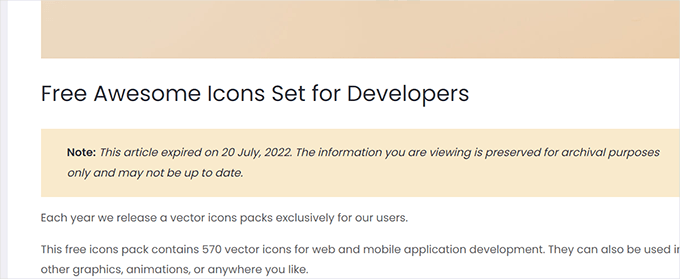
Cependant, cela ne vous donne pas de contrôle d'accès. Pendant ce temps, n'importe qui peut voir et accéder au contenu.
Même si vous n'avez pas besoin de contrôle d'accès, vous devrez toujours effectuer les modifications à des moments précis manuellement.
Alors, et si vous pouviez automatiser tout le processus ? Par exemple, vous pourriez définir une date d'expiration pour votre article de blog, définir ce qu'il advient de lui après cette date et qui peut y accéder.
Dans les sections suivantes, nous examinerons 2 approches différentes pour faire expirer facilement des articles et du contenu partiel dans WordPress.
La première vous donne plus de contrôle et vous permet de monétiser votre contenu. Pendant ce temps, la seconde méthode ne vous donne pas de contrôle d'accès ni d'options de monétisation, mais peut vous permettre de modifier le contenu après son expiration.
Si une méthode particulière vous intéresse, vous pouvez cliquer sur le lien pour passer directement dans l'article :
Prêt ? Commençons.
Méthode 1. Expirer les articles et le contenu partiel des articles avec MemberPress
Cette méthode est recommandée à tous les utilisateurs, que vous soyez débutant ou expert chevronné.
Nous utiliserons MemberPress, le meilleur plugin d'adhésion WordPress, qui offre des outils puissants pour faire expirer le contenu et contrôler l'accès à votre site Web.

Avec MemberPress, vous pouvez vendre des plans d'adhésion et rendre le contenu disponible uniquement aux utilisateurs payants. De plus, vous pouvez configurer la publication progressive de contenu pour publier automatiquement le contenu progressivement et le faire expirer après une période définie.
Ça vous dit ? Voyons comment configurer cela.
1. Configuration de MemberPress
Tout d'abord, vous devez installer et activer le plugin MemberPress. Pour des instructions plus détaillées, vous pouvez consulter notre guide étape par étape sur comment installer un plugin WordPress.
Après l'activation, vous devrez aller dans MemberPress » Paramètres et cliquer sur l'onglet « Licence » pour saisir votre clé de licence. Vous trouverez ces informations dans votre compte sur le site Web de MemberPress.

Copiez et collez simplement votre clé de licence, puis cliquez sur le bouton « Activer la clé de licence ».
Après cela, vous pouvez passer à l'onglet « Paiements » pour configurer les méthodes de paiement.
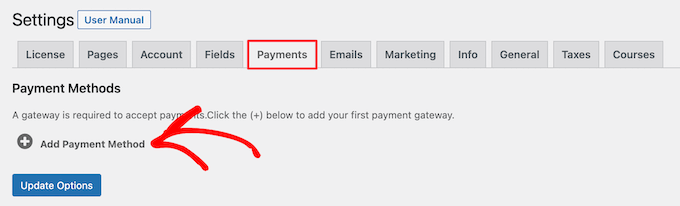
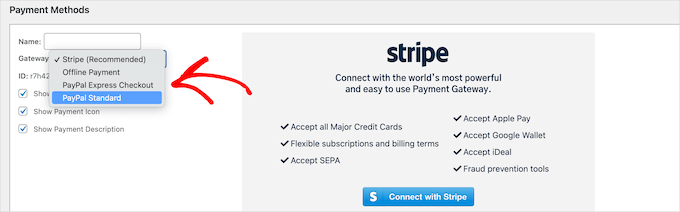
Par défaut, MemberPress prend en charge les passerelles de paiement Stripe et PayPal.
Sélectionnez un fournisseur de paiement dans le menu déroulant et suivez les instructions à l'écran pour terminer la configuration.
2. Créer un plan d'adhésion
Ensuite, vous devrez créer un plan d'adhésion pour votre site Web.
Pour ce faire, allez à la page MemberPress » Adhésions et cliquez sur le bouton « Ajouter » en haut.
Sur l'écran suivant, vous pouvez entrer un titre pour ce plan d'adhésion et fournir les détails du plan dans l'éditeur de publication. Dans la section « Conditions d'adhésion », vous devrez ensuite définir la tarification et l'expiration de ce plan.
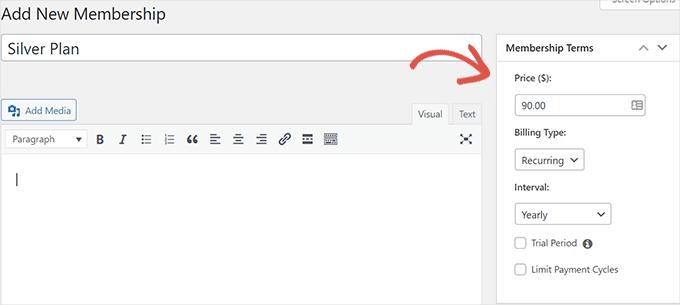
Ou, vous pouvez créer un plan gratuit en fixant le prix à zéro. N'oubliez pas de cliquer sur le bouton « Publier » pour enregistrer vos modifications.
3. Créer des règles d'accès pour votre contenu expirant
Maintenant que nos plans d'adhésion sont configurés, la prochaine étape consiste à créer des règles d'accès.
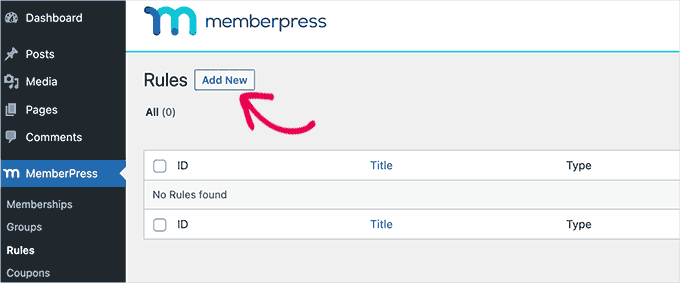
Les règles d'accès vous permettent de contrôler le contenu que vous souhaitez que les utilisateurs voient. Pour cela, naviguons vers MemberPress » Règles et cliquons sur le bouton « Ajouter » en haut.
Sur l'écran suivant, vous voudrez sélectionner le contenu que vous souhaitez protéger sous l'option « Contenu protégé ».
Vous pouvez restreindre l'accès par étiquettes, catégories, articles ou pages spécifiques, contenu partiel sur un article ou une page, et plus encore.
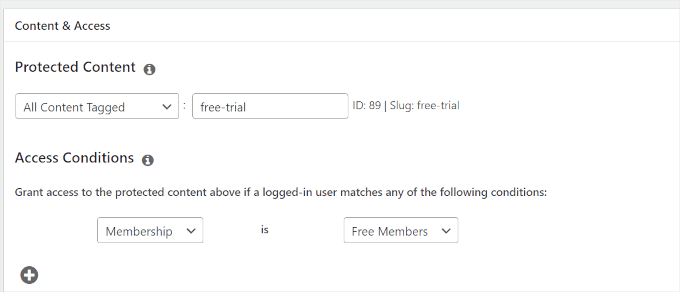
En dessous, vous devrez choisir les conditions d'accès.
Par exemple, dans l'exemple ci-dessus, nous avons protégé tout le contenu avec une étiquette d'essai gratuit et avons donné accès aux membres gratuits.
Ensuite, vous voudrez faire défiler jusqu'à la section « Diffusion/Expiration ». À partir de là, vous pouvez choisir quand afficher ou expirer ce contenu.
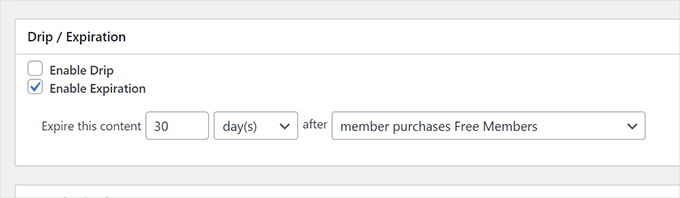
Par exemple, nous avons défini l'expiration de cet accès à 30 jours après l'inscription d'un utilisateur à notre plan gratuit.
Si vous souhaitez publier progressivement ce contenu, cochez l'option « Activer la publication progressive ». Après cela, vous pouvez choisir quand ce contenu sera visible pour l'utilisateur et quand il expirera.
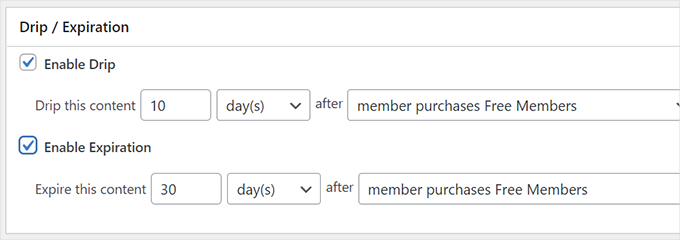
Enfin, n'oubliez pas de cliquer sur le bouton « Enregistrer » pour sauvegarder vos paramètres.
4. Préparation du contenu expirant
Désormais, en fonction des règles que vous avez définies, vous pouvez simplement modifier les articles ou les pages que vous souhaitez faire expirer et les configurer pour qu'ils soient protégés.
Par exemple, nous avons défini une règle pour protéger tout le contenu étiqueté « essai-gratuit ».
Pour protéger le contenu sous cette règle, nous devrons ajouter l'étiquette « essai-gratuit » à l'article ou à la page que nous voulons faire expirer.
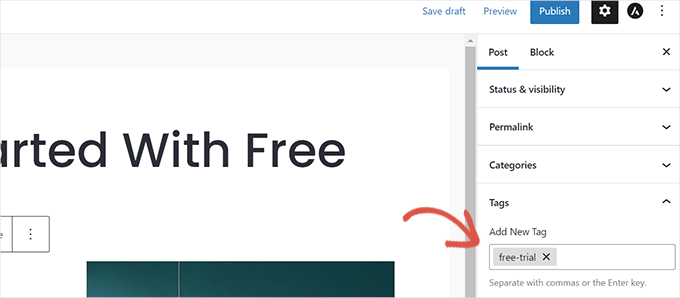
Après vous être assuré que le contenu que vous souhaitez faire expirer ou protéger correspond aux règles d'accès, vous pouvez enregistrer ou publier vos modifications.
N'oubliez pas de visiter l'article ou la page dans un onglet Incognito pour vous assurer que tout fonctionne. En visitant la page ou en publiant en tant qu'utilisateur non connecté, vous verrez le formulaire de connexion au lieu du contenu de l'article.
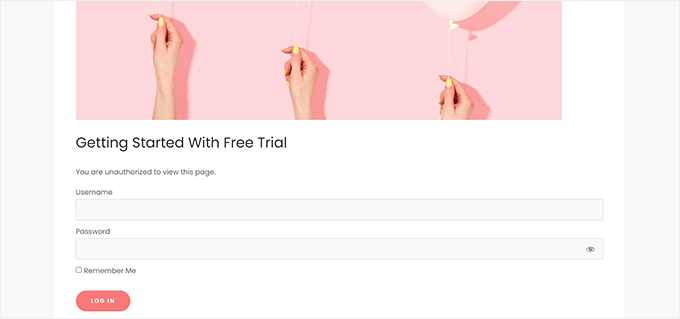
Une fois que le compte utilisateur remplit la règle d'expiration du contenu, il ne pourra plus voir le contenu.
5. Expiration de contenu partiel
MemberPress vous permet également de faire expirer du contenu partiel sur un article ou une page. Cela signifie que vous pouvez définir des sections ou des parties spécifiques d'un article ou d'une page pour qu'elles deviennent inaccessibles après un certain temps, plutôt que de faire expirer l'article ou la page entière.
Pour créer une expiration de contenu partiel, allons sur MemberPress » Règles et cliquons sur le bouton « Ajouter ».
Ensuite, vous voudrez sélectionner « Partiel » sous l'option « Contenu protégé ».
Ensuite, sélectionnez simplement les conditions auxquelles cette règle s'appliquera. Par exemple, nous voulons l'appliquer uniquement aux utilisateurs qui se sont inscrits à notre plan « Membres Gratuits ».
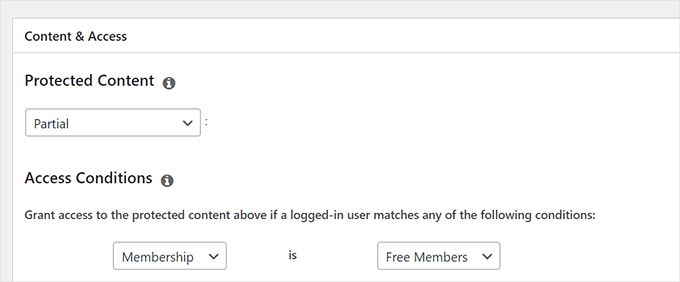
Après avoir sélectionné la condition, vous pouvez faire défiler jusqu'à la section « Goutte à goutte/Expiration ».
À partir d'ici, vous pouvez définir quand vous souhaitez que cette règle d'accès expire ou devienne disponible.
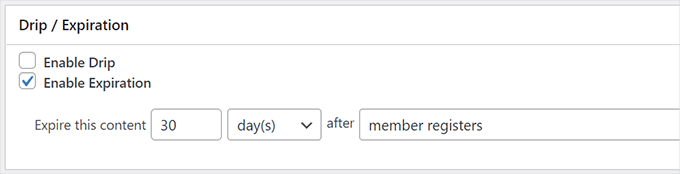
Enfin, cliquez sur le bouton « Enregistrer la règle » pour sauvegarder vos paramètres.
Vous pouvez maintenant modifier la publication ou la page où vous souhaitez ajouter le contenu expirant. Dans l'éditeur de la publication, ajoutez simplement le bloc « Protégé ».
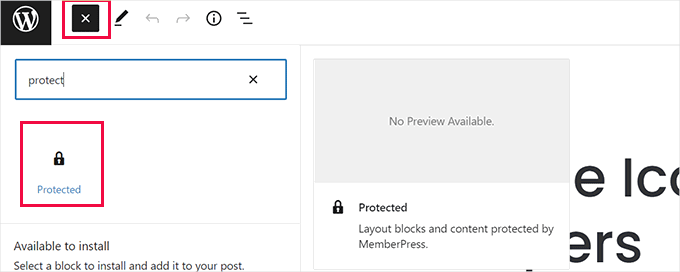
À l'intérieur du bloc « Protégé », vous pouvez ajouter le contenu que vous souhaitez masquer aux non-membres et le contenu dont vous souhaitez qu'il expire.
Astuce d'expert : Vous pouvez utiliser n'importe quel bloc que vous souhaitez dans le bloc « Protégé ». Il fonctionne de manière similaire au bloc « Groupes » dans l'éditeur de blocs.
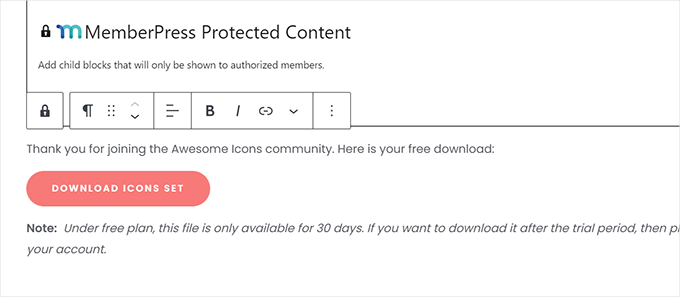
Après avoir ajouté le contenu, vous devrez configurer les règles d'accès pour ce bloc.
Regardez simplement sous les paramètres du bloc dans le panneau de droite. À partir de là, vous voudrez trouver la section « Règle d'accès » et choisir la règle « Partielle » que vous avez créée précédemment.
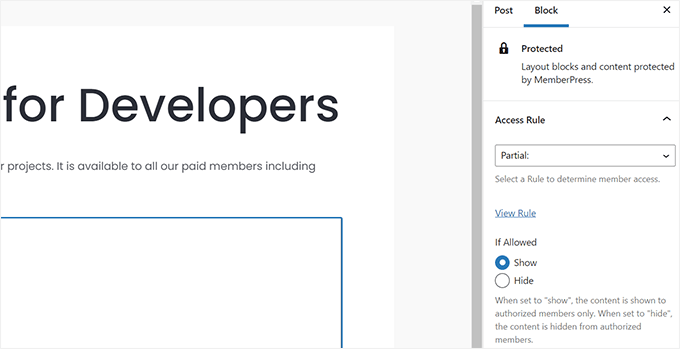
Après avoir sélectionné la règle, sélectionnons « Afficher » sous l'option « Si autorisé ».
Cela indique à MemberPress d'afficher le contenu à l'intérieur du bloc protégé si l'utilisateur correspond aux conditions de la « Règle » sélectionnée ci-dessus.
Vous pouvez maintenant cliquer sur « Mettre à jour » ou « Publier » dans l'éditeur et afficher votre article ou votre page dans un onglet de navigateur Incognito.
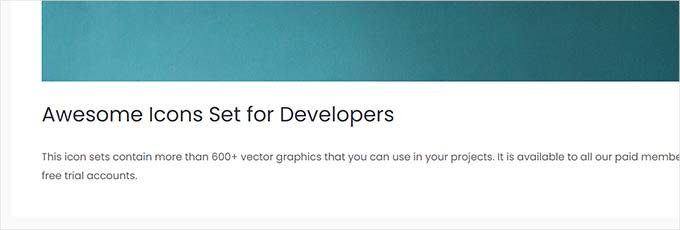
D'après la capture d'écran ci-dessus, vous devriez remarquer que le plugin n'affiche pas de formulaire de connexion ni aucun indice que le contenu de l'article est restreint ou contient du contenu expirant.
Changeons cela.
Revenez en arrière et modifiez l'article, et cette fois, ajoutez un autre bloc « Protégé » au-dessus de celui que vous avez ajouté précédemment.
Sélectionnez la règle d'accès « Partielle » sous les paramètres du bloc. Cette fois, nous sélectionnerons « Masquer » sous l'option « Si autorisé ».
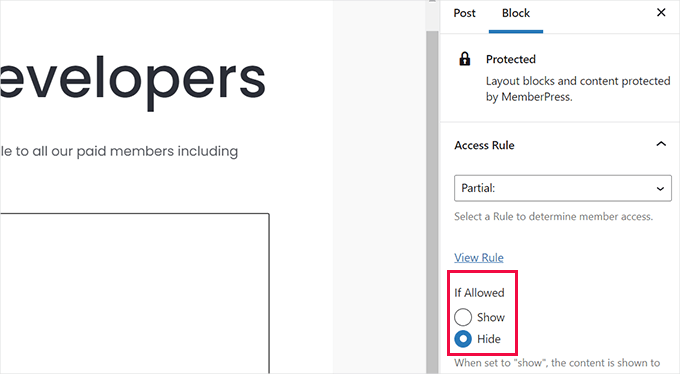
Nous voulons que ce bloc soit visible pour les utilisateurs non connectés et les utilisateurs qui ne correspondent pas à nos règles d'accès.
Maintenant, vous pouvez ajouter des indices aux utilisateurs indiquant que ce contenu est protégé et qu'ils devront se connecter à leur compte pour continuer.
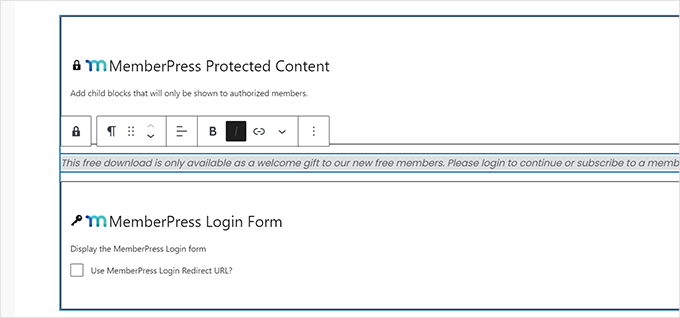
Après cela, vous pouvez également ajouter le bloc « Connexion ».
Une fois que vous êtes satisfait de vos modifications, cliquez sur « Mettre à jour » ou « Publier ».
Vous pouvez maintenant visiter cet article dans un nouvel onglet de navigateur pour voir vos règles d'accès en action.
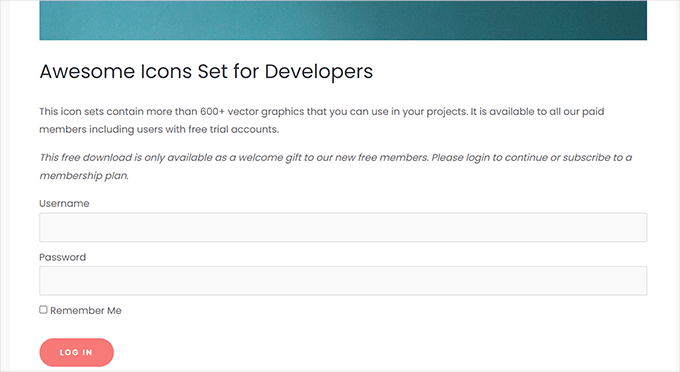
Il affichera votre message personnalisé avec le formulaire de connexion aux utilisateurs non connectés.
Les utilisateurs peuvent se connecter à leur compte et, si le contenu n'a pas encore expiré, ils pourront le voir.
Méthode 2. Expirer le contenu des articles avec PublishPress
Cette méthode ne vous offre pas des fonctionnalités de contrôle d'accès aussi puissantes ni ne vous permet de configurer des adhésions payantes. Cependant, elle vous permet d'expirer facilement des articles dans WordPress ou de modifier le contenu d'un article après une date spécifique.
Il existe 2 façons de procéder. La première vous permet uniquement d'expirer des articles et d'afficher un avis d'expiration, tandis que la seconde approche vous permettra de modifier le contenu avant et après la date d'expiration.
1. Expirer des articles dans WordPress avec PublishPress Future
Vous pouvez utiliser cette méthode si vous souhaitez uniquement qu'un article expire après un délai spécifique.
Tout d'abord, vous devez installer et activer le plugin PublishPress Future. Pour plus de détails, consultez notre guide étape par étape sur comment installer un plugin WordPress.
Les membres de PublishPress Pro auront accès au plugin Future dans le cadre de votre adhésion.
Après l'activation, vous devez cliquer sur l'élément de menu 'Future' dans la barre latérale d'administration de votre WordPress. Cela vous amènera à la page des paramètres du plugin.
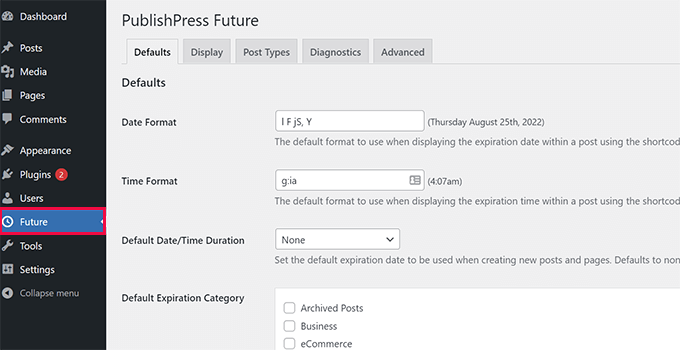
Sur cette page, vous pouvez utiliser les paramètres par défaut du plugin. Ceux-ci incluent le format de la date et de l'heure, la durée par défaut de la date d'expiration, la catégorie d'expiration et les notifications par e-mail.
Bien que vous puissiez examiner ces paramètres et les modifier si nécessaire, ces paramètres par défaut fonctionneront pour la plupart des utilisateurs.
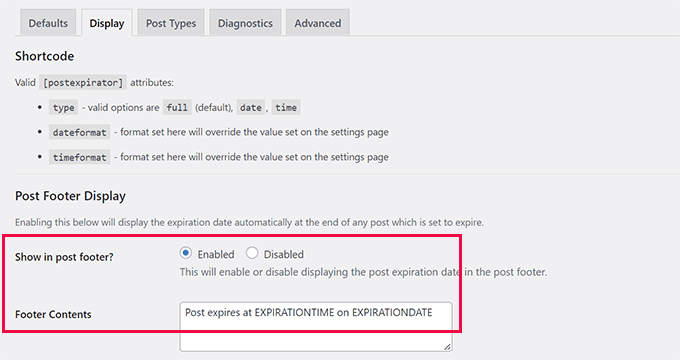
Ensuite, passons à l'onglet 'Affichage' et activons l'option 'Affichage du pied de page de l'article'. En dessous, vous verrez le texte que le plugin affichera pour les articles sur le point d'expirer.
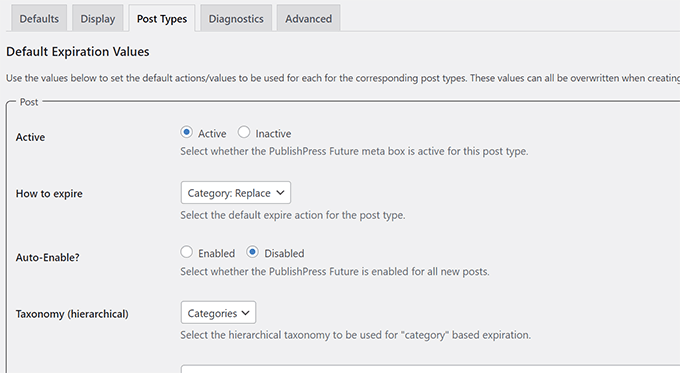
Après cela, vous pouvez passer à l'onglet « Types de contenu ». À partir d'ici, vous pouvez sélectionner les actions par défaut que vous souhaitez effectuer pour les articles, les pages et les autres types de contenu.
Assurez-vous de cliquer sur le bouton radio à côté de « Actif » afin que la fonctionnalité soit disponible pour ce type de publication.
Enfin, n'oubliez pas de cliquer sur le bouton « Enregistrer les modifications » pour sauvegarder vos paramètres.
Vous pouvez maintenant modifier un article ou une page que vous souhaitez faire expirer. Sur l'écran de modification de l'article, vous verrez un nouvel onglet « PublishPress Future » sous le panneau « Article ».
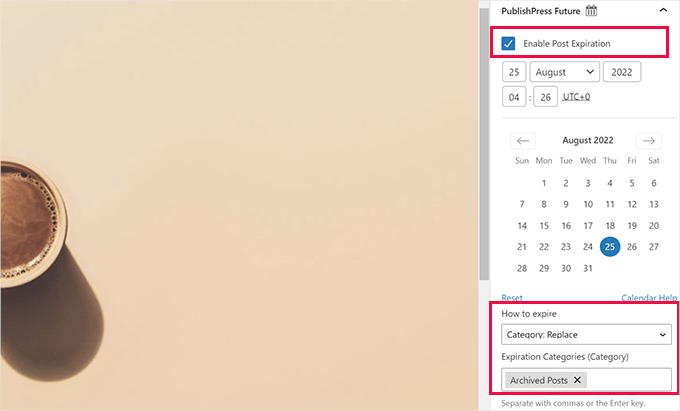
Tout d'abord, vous devrez cocher la case à côté de l'option « Activer l'expiration de l'article ». Ensuite, choisissez simplement la date et l'heure auxquelles cet article expirera.
Dans la section « Comment faire expirer », vous pouvez choisir l'action que vous souhaitez effectuer lorsqu'un article expire. Plusieurs options sont disponibles.
Vous pouvez définir un article comme brouillon, changer de catégorie, ajouter de nouvelles catégories, rendre un article fixe ou non fixe, et plus encore.
Pour ce tutoriel, nous choisirons l'option « Catégorie : Remplacer » et définirons la catégorie de remplacement comme « Articles archivés ».
Une fois que vous êtes satisfait de vos modifications, vous pouvez cliquer sur « Mettre à jour » ou « Publier ». N'oubliez pas de le visiter dans un nouvel onglet de navigateur, où vous verrez une notification concernant l'expiration de l'article dans le pied de page.
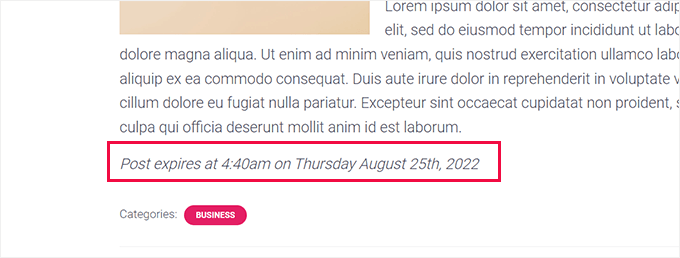
Une fois que l'article expire, le plugin effectuera l'action que vous avez définie pour cet article. Par exemple, cet exemple déplacera notre article de la catégorie « Affaires » vers « Articles archivés ».
2. Faire expirer le contenu d'un article ou un contenu partiel avec PublishPress Revisions
Contrairement à la méthode précédente, cette approche vous donnera un peu plus de flexibilité.
En gros, vous pourrez créer deux versions ou plus de vos articles qui deviendront automatiquement publiques selon le calendrier défini.
Tout d'abord, vous devrez installer et activer le plugin PublishPress Revisions. Pour plus de détails, consultez notre guide étape par étape sur comment installer un plugin WordPress.
Les membres de PublishPress Pro auront également accès à ce plugin dans le cadre de leur abonnement.
Après l'activation, allez dans Articles » Tous les articles et localisez l'article que vous souhaitez faire expirer. Placez votre souris sur le titre de l'article, puis cliquez sur le lien « Nouvelle révision ».
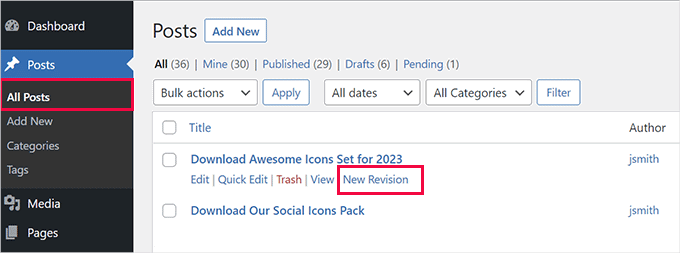
Le plugin créera alors un brouillon en double de votre article et l'ouvrira dans l'éditeur d'articles.
À partir de là, vous pouvez apporter des modifications à l'article. Par exemple, vous pouvez ajouter une notification indiquant que cet article a expiré.
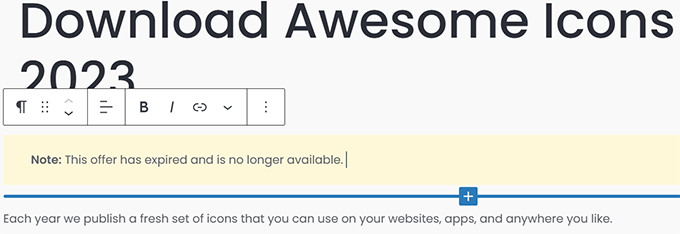
De même, vous pouvez également remplacer une partie du contenu par autre chose après la date d'expiration.
Par exemple, nous avions un bouton de téléchargement dans cet article, qui a été remplacé par le texte indiquant que ce téléchargement n'est plus disponible.
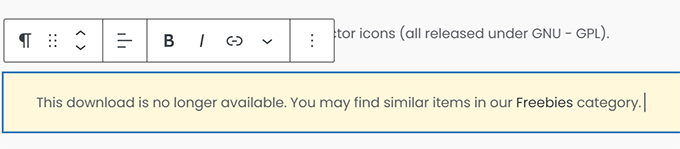
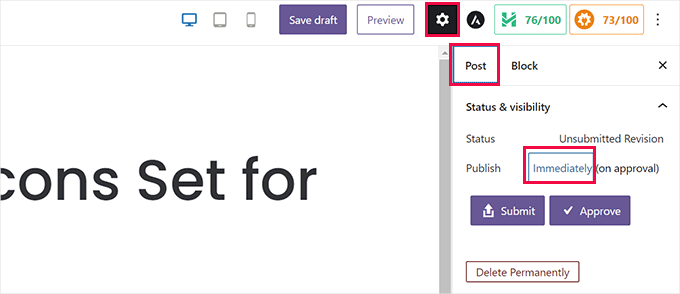
Une fois que vous avez terminé la modification, vous pouvez cliquer sur le bouton « Immédiatement » à côté de l'option « Publier » sous les paramètres de l'article.
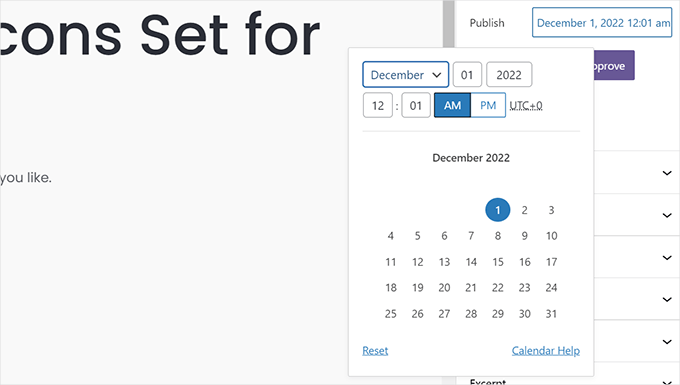
Un calendrier devrait alors apparaître à l'écran.
À partir de là, vous pouvez définir la date et l'heure auxquelles vous souhaitez que l'ancien article expire et soit remplacé par votre nouveau brouillon.
Une fois que vous avez défini la date et l'heure prévues, vous êtes prêt à enregistrer la révision.
Maintenant, lorsque vous cliquez sur le bouton « Soumettre », le brouillon sera soumis à l'examen. Il doit être approuvé avant d'être effectivement planifié.
Cependant, si vous êtes responsable de la publication de contenu sur votre site Web et que vous n'avez pas besoin de l'approbation de qui que ce soit d'autre, vous pouvez simplement cliquer sur le bouton « Approuver » pour continuer.
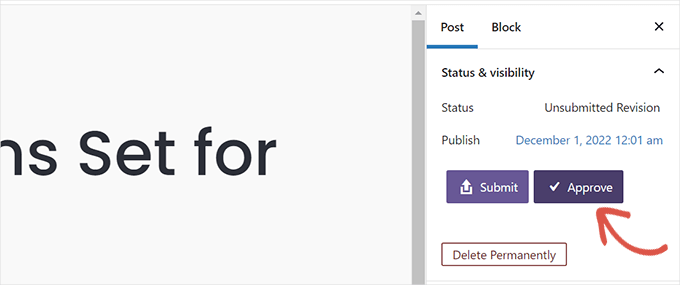
Le plugin planifiera maintenant cette révision, qui sera publiée à l'heure que vous avez choisie.
Après cela, vous serez redirigé vers un aperçu du brouillon.
En haut de l'écran, vous verrez une barre de notification avec la date et l'heure de mise en ligne de ce brouillon.
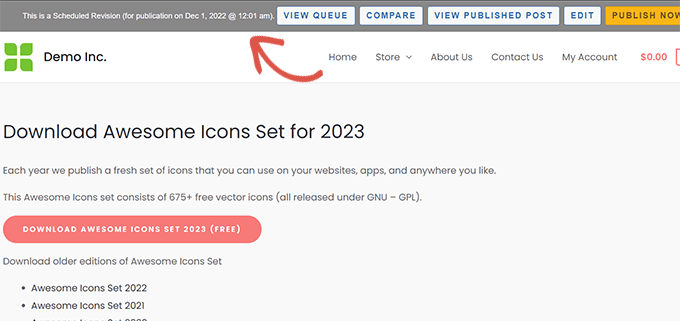
Pour plus de détails, consultez notre tutoriel sur comment planifier automatiquement les mises à jour de contenu dans WordPress.
Et voilà ! Nous espérons que cet article vous a aidé à apprendre comment expirer facilement des articles ou du contenu d'article partiel dans WordPress. Ensuite, vous voudrez peut-être aussi consulter notre guide sur comment autoriser les aperçus publics d'articles non publiés et comment gérer efficacement les séries d'articles dans WordPress.
Si vous avez aimé cet article, abonnez-vous à notre Chaîne YouTube pour des tutoriels vidéo WordPress. Vous pouvez également nous trouver sur Twitter et Facebook.




Jazzper
Apparemment, ce plugin n'est plus pris en charge par son développeur. Existe-t-il des plugins pris en charge qui font expirer les articles ?
Support WPBeginner
Nous chercherons certainement une alternative que nous pourrions recommander et mettrons à jour cet article lorsque nous le pourrons.
Admin
Andreas S
Salut ! Connaissez-vous des plugins où je peux créer du contenu limité et le répartir sur ma page avec des shortcodes ? J'ai un site web avec différentes boutiques en ligne qui ont souvent des offres limitées. Ce serait formidable d'avoir une base de données de tous les magasins... Magasin1, Magasin2, Magasin3... et ensuite j'applique un shortcode spécifique au magasin dans tous les magasins... et une base de données de portions de texte avec des dates que je peux changer chaque fois que de nouvelles campagnes sortent... Désolé pour la très mauvaise explication.... J'ai essayé le plugin Timed Content mais il n'a pas fonctionné exactement comme je le voulais.
Support WPBeginner
Il semble que vous souhaitiez utiliser des blocs réutilisables. Nous avons un tutoriel sur la façon de les utiliser ici : https://www.wpbeginner.com/beginners-guide/how-to-create-a-reusable-block-in-wordpress/
Admin
Syaifuddin
Bonjour,
Je suis tombé sur cet article en cherchant une solution pour que WP puisse automatiquement mettre en brouillon tous les articles après une certaine période. Par exemple, si je publie l'article le 1er janvier, il sera automatiquement retiré de la publication (statut changé en brouillon ou expiré) le 31 janvier. Si l'article a été publié le 4 mars, il expirera le 5 mai.
J'ai besoin de cette fonctionnalité car je veux définir un délai spécifique pour que mes abonnés puissent lire l'article avant qu'il ne soit caché/retiré de la publication sur le front-end.
Aidez-moi s'il vous plaît.
Support WPBeginner
D'après ce que vous semblez vouloir, vous devriez utiliser le plugin mentionné dans l'article.
Admin
David
Salut WPbeginner : Comment pouvons-nous faire cela MAINTENANT ? Le plugin mentionné dans l'article n'a pas été mis à jour depuis plus de 2 ans...
Stacey
@David, Avez-vous trouvé un moyen mis à jour de faire cela ? Je cherche aussi un moyen de faire expirer les articles sans utiliser un plugin abandonné !
Support WPBeginner
Nous examinerons certainement d'autres options de plugins, mais le plugin devrait toujours fonctionner pour le moment.
Admin
Stacey
J'ai essayé pendant des jours de faire fonctionner ce plugin et je n'y suis jamais parvenu. J'ai fini par trouver le plugin « WP Content Scheduler With Range ». Même en essayant des plugins abandonnés, c'est le seul que j'ai réussi à faire fonctionner.
Andrew Norton
Ce plugin fonctionne à merveille, mais je veux la même chose ou la même fonctionnalité pour les articles dans les widgets. Des idées ?
Thembelani
Bonjour. Nous essayons de construire une application mobile qui extrait le contenu d'une page WordPress en JSON à l'aide d'une URL. La page dans WordPress utilise Advanced Custom Fields comme structure sous-jacente. Aucun des plugins d'expiration de contenu que j'ai essayés jusqu'à présent n'est capable d'afficher/masquer le contenu de cette page.
Des suggestions ?
Yazmin
Existe-t-il une nouvelle alternative à Post Expirator ? Il échoue soudainement sur notre site et nous en dépendons fortement.
Merci !
Michaelsbote
Désolé – The Post Expirator ne fonctionne pas avec WP 4.4.2.
John Bowden
Je viens de remplacer un plugin qui ne fonctionnait plus par Post Expirator. Il fonctionne à merveille sur mon site. Merci !
george pal
J'ai testé le plugin Post Expirator sur une installation multisite.
Le plugin NE FONCTIONNE PAS.
Dès qu'il est activé, un message PHP indique :
Strict Standards: Declaration of Walker_PostExpirator_Category_Checklist::start_lvl() should be compatible with Walker::start_lvl(&$output, $depth = 0, $args = Array) in /volume1/web/wp-content/plugins/post-expirator/post-expirator.php on line 0
Strict Standards: Declaration of Walker_PostExpirator_Category_Checklist::end_lvl() should be compatible with Walker::end_lvl(&$output, $depth = 0, $args = Array) in /volume1/web/wp-content/plugins/post-expirator/post-expirator.php on line 0
Strict Standards: Declaration of Walker_PostExpirator_Category_Checklist::start_el() should be compatible with Walker::start_el(&$output, $object, $depth = 0, $args = Array, $current_object_id = 0) in /volume1/web/wp-content/plugins/post-expirator/post-expirator.php on line 0
Strict Standards: Declaration of Walker_PostExpirator_Category_Checklist::end_el() should be compatible with Walker::end_el(&$output, $object, $depth = 0, $args = Array) in /volume1/web/wp-content/plugins/post-expirator/post-expirator.php on line 0
En dehors de cela, la metabox dans l'administration du backend de WordPress casse la mise en page responsive, voyez ce que je veux dire ici : et ici :
Leslie Nicole
Merci ! J'hésitais à publier des "nouvelles" car on se retrouve avec des archives remplies de publications obsolètes. Ce plugin devrait être très pratique !