


Êtes-vous frustré de voir les visiteurs lire votre contenu WordPress sans jamais interagir avec lui ? Vous savez que les gens s'engagent avec vos articles, les analyses le prouvent, mais les faire laisser des commentaires ou partager des commentaires semble presque impossible.
Heureusement, il existe une solution simple qui fonctionne réellement : ajouter des boutons de réaction à vos articles. C'est un moyen amusant et sans pression pour les lecteurs d'exprimer leurs pensées sans taper un seul mot.
Après avoir testé plusieurs plugins de réaction sur plusieurs sites WordPress, nous avons constaté que Da Reactions se démarque. Il est élégant, personnalisable et incroyablement facile à configurer.
Dans ce guide étape par étape, nous vous montrerons comment ajouter des boutons de réaction WordPress pour augmenter l'engagement. Tout en vous donnant des informations précieuses sur ce qui résonne auprès de votre public. ❤️
Pourquoi ajouter des boutons de réaction dans WordPress ?
Les boutons de réaction vous aident à augmenter l'engagement des utilisateurs sur votre blog WordPress, car tous les utilisateurs n'ont pas le temps ou la confiance de laisser un commentaire.
C'est pourquoi les sites de médias sociaux populaires comme Facebook utilisent des boutons « J'aime » et d'autres boutons « Réaction » pour augmenter l'engagement. Si vous ne l'avez pas déjà fait, vous pouvez ajouter un bouton J'aime Facebook à vos articles.

L'ajout de boutons de réaction WordPress peut encourager plus d'interactions sur votre site. Ces boutons permettent à vos utilisateurs d'interagir avec vos articles en un seul clic, réduisant ainsi les frictions et permettant même aux visiteurs timides ou occupés de répondre facilement.
Dans cette optique, examinons comment ajouter ces boutons de réaction à votre site WordPress. Voici un aperçu rapide de tous les sujets que nous aborderons dans ce guide :
- Étape 1. Installation d'un plugin de réaction WordPress
- Étape 2. Personnalisation de vos boutons de réaction WordPress
- Étape 3. Choix de l'endroit où ajouter les boutons de réaction
- Astuce bonus : Transformer les réactions en données d'engagement que vous pouvez utiliser
- FAQ sur les boutons de réaction WordPress
- Plus de guides sur l'amélioration de l'expérience utilisateur sur votre site WordPress
Étape 1. Installation d'un plugin de réaction WordPress
Pour ajouter des boutons de réaction à votre site WordPress, vous pouvez utiliser un plugin comme Da Reactions. C'est un outil convivial, léger et qui offre une variété d'options de personnalisation.
La première chose à faire est donc d'installer et d'activer le plugin Da Reactions. Depuis votre zone d'administration WordPress, allez dans Plugins » Ajouter un plugin.

💡 Note : Pour ce guide, nous utiliserons la version gratuite du plugin. Cependant, il existe également une mise à niveau Pro avec des analyses et une intégration avec le plugin communautaire BuddyPress communautaire, disponible directement depuis le tableau de bord du plugin.
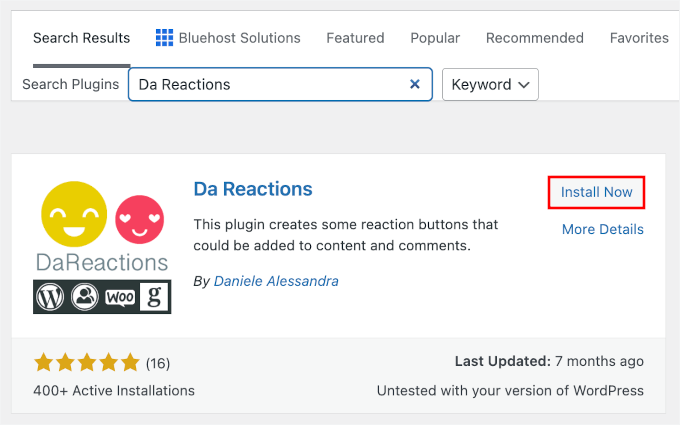
Ensuite, vous pouvez utiliser la barre de recherche pour trouver rapidement le plugin. Lorsque vous le voyez dans les résultats de recherche, cliquez sur « Installer maintenant », puis sur « Activer ».
Pour plus de détails, consultez notre guide étape par étape sur comment installer un plugin WordPress.
Da Reactions est conçu pour fonctionner immédiatement, ce qui signifie que vous pouvez commencer à l'utiliser juste après l'installation sans aucune configuration ou paramétrage complexe.
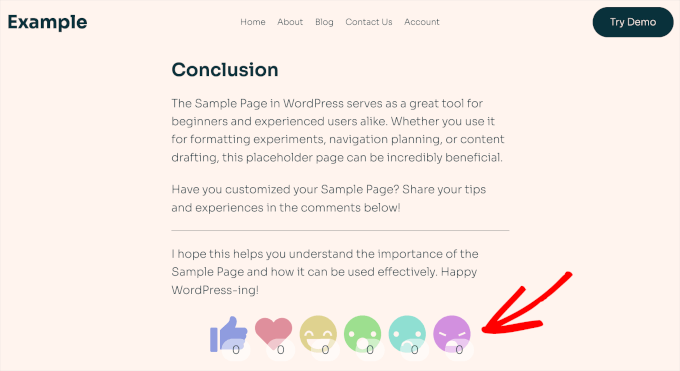
Après l'activation, vous verrez les boutons de réaction de Da Reactions en action en bas de chaque article et page. Voici un exemple de notre article de démonstration :
Étape 2. Personnalisation de vos boutons de réaction WordPress
Pour personnaliser vos boutons de réaction, vous devez aller dans Reactions » Reactions manager depuis votre tableau de bord WordPress.
Ici, vous trouverez les 6 réactions par défaut emojis avec leurs étiquettes d'infobulle personnalisables.
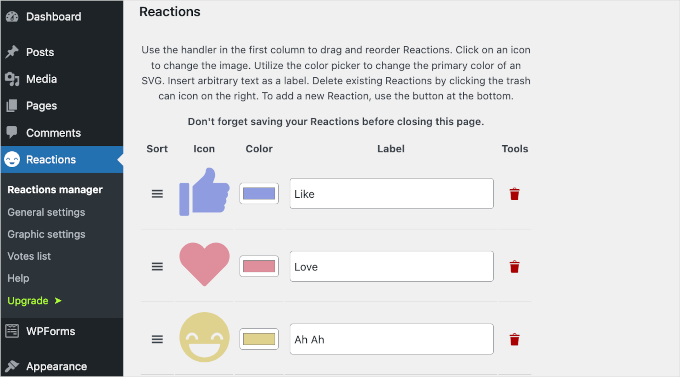
Pour réorganiser les boutons, faites simplement glisser l'icône à trois lignes (menu hamburger) de la colonne « Trier » vers le haut ou vers le bas.
Par exemple, nous avons déplacé le bouton « J'aime » en première position.
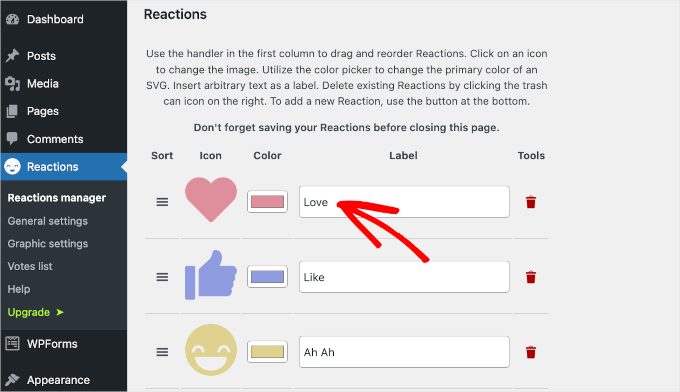
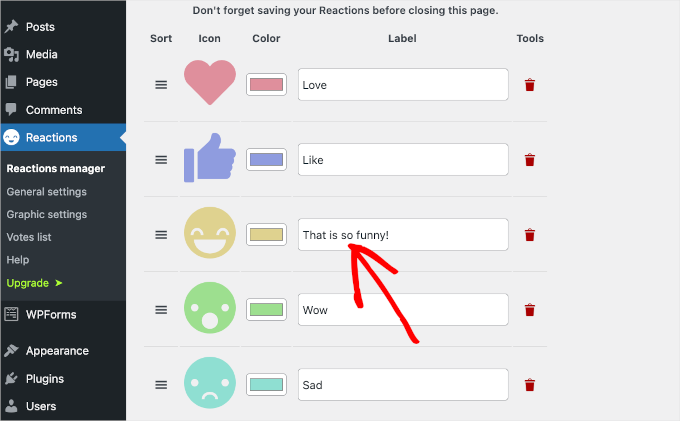
Nous avons trouvé l'étiquette « Ah Ah » un peu maladroite, nous allons donc la changer pour quelque chose de plus clair.
Pour ce faire, tapez simplement le nouveau texte dans le champ « Étiquette » respectif.
Si vous souhaitez ajouter un nouvel emoji, vous pouvez cliquer sur le bouton « Ajouter » à la fin de la liste.
Une fois que vous avez fait cela, Da Reactions ajoutera une icône de réaction aléatoire à la liste. Vous voudrez alors cliquer sur l'icône pour ouvrir le panneau des options.
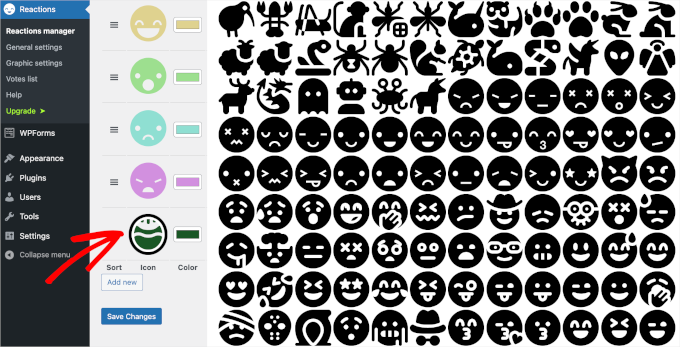
Sélectionnez simplement une icône à ajouter à la liste. Ensuite, vous pouvez cliquer sur le bouton ‘X’ pour fermer le panneau des options d’icônes.
Il est maintenant temps de changer la couleur et l’étiquette de la nouvelle icône.
Pour changer la couleur de l’icône, vous devrez cliquer sur le bouton rectangle vert. Cela ouvrira l’outil de sélection de couleurs.
À partir d’ici, vous pouvez déplacer votre souris pour trouver la couleur parfaite pour votre nouvelle icône.
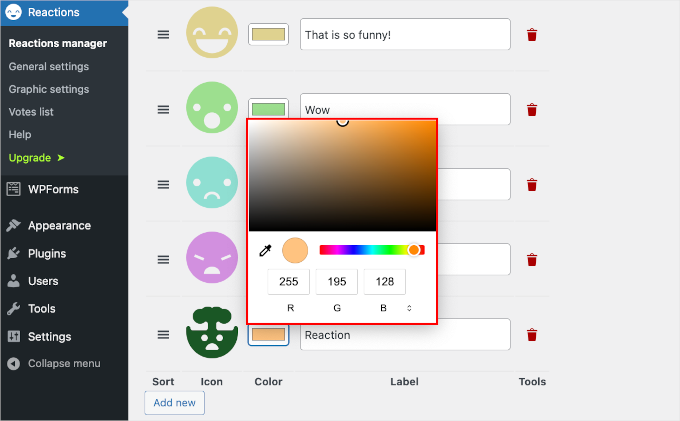
Ensuite, vous pouvez remplacer l'étiquette par défaut « Réaction » par votre propre texte. Par exemple, nous avons étiqueté le nôtre « Contenu incroyable ! »
C'est tout ce que vous devez savoir pour personnaliser vos boutons de réaction avec Da Reactions. Vous pouvez ensuite jouer avec la réorganisation des icônes, la modification des couleurs, ou la modification de toutes les étiquettes.
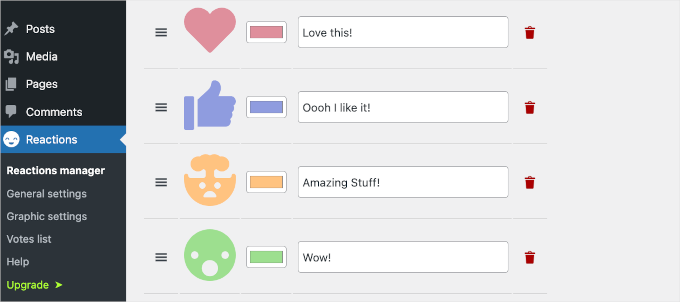
Lorsque vous êtes satisfait de leur apparence, n'oubliez pas de cliquer sur le bouton « Enregistrer les modifications » pour enregistrer vos paramètres.
Si vous visitez votre article WordPress, vous verrez maintenant les boutons de réaction remaniés :
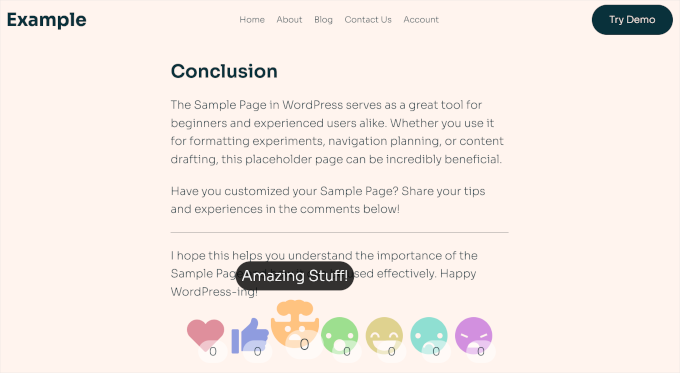
Notez que si vous utilisez un plugin de mise en cache, vous devrez peut-être vider votre cache pour que les nouveaux boutons apparaissent immédiatement sur votre site en direct.
Étape 3. Choix de l'endroit où ajouter les boutons de réaction
Par défaut, Da Reactions ajoute automatiquement des boutons de réaction à vos articles, pages et commentaires WordPress. Cependant, vous avez également le contrôle sur l'endroit exact où ces boutons de réaction apparaissent.
Pour ce faire, vous devrez naviguer vers Réactions » Paramètres généraux depuis votre tableau de bord WordPress.
Dans cette section, vous pouvez cocher les cases où vous souhaitez ajouter des boutons de réaction. Par exemple, vous pouvez les ajouter à vos fichiers multimédias.
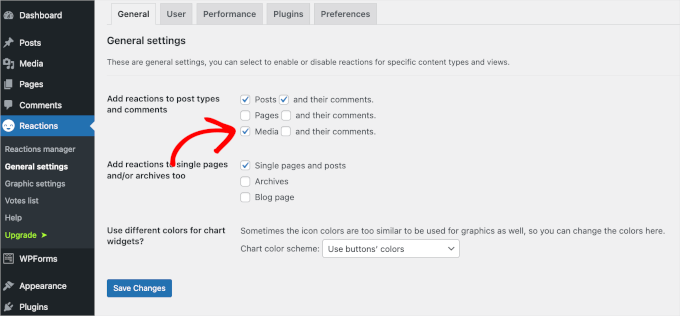
En bas de l'écran, vous verrez le champ « Utiliser des couleurs différentes pour les widgets de graphique ? ». Cela vous permet de modifier le schéma de couleurs utilisé dans les widgets de statistiques de réaction qui affichent vos données.
Développez simplement le menu déroulant et cliquez sur l'option qui vous intéresse, telle que « Utiliser des couleurs générées aléatoirement ».
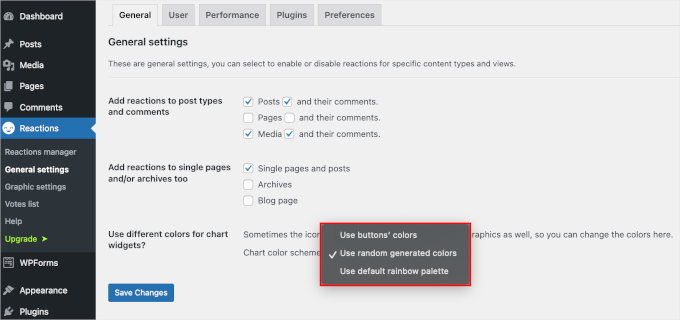
Une fois terminé, cliquez sur le bouton « Enregistrer les modifications » pour sauvegarder vos paramètres.
Voici à quoi cela ressemble sur notre page de démonstration « Galerie » :
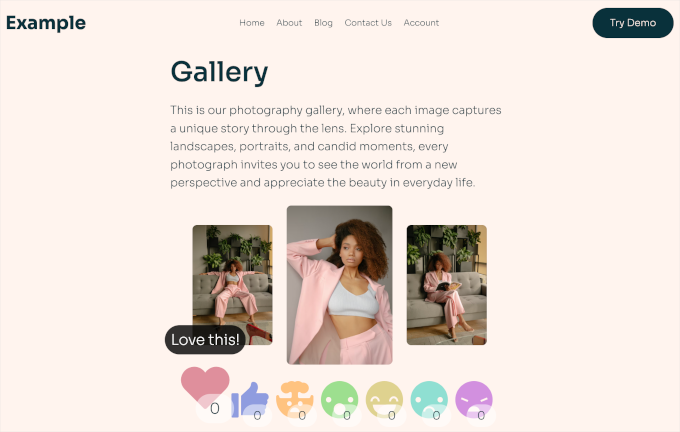
Dans la section « Paramètres graphiques », vous trouverez plus d'options de personnalisation, notamment :
- Modifier la taille de l'icône (nous recommandons au moins 40 à 50 px) pour vous assurer qu'elle est adaptée aux mobiles.
- Choisir un alignement de widget pour garantir que votre bouton de réaction est visible par votre public.
- Afficher ou masquer les comptes de réaction, et plus encore.
Vous pouvez également écrire une courte phrase à afficher avant les boutons de réaction pour encourager les utilisateurs à interagir.
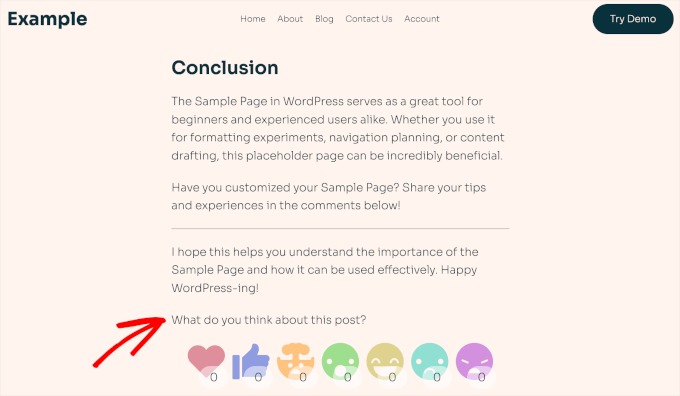
Par exemple, ici, nous avons ajouté une petite question « Que pensez-vous de cet article ? » pour inviter les visiteurs à donner leurs réactions.
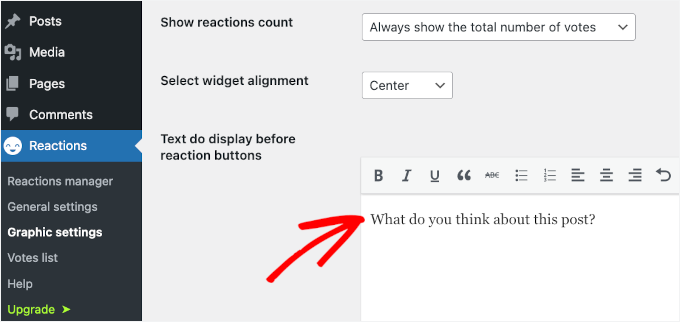
Une fois terminé, vous pouvez cliquer sur le bouton « Enregistrer les modifications ».
Félicitations, vous avez maintenant personnalisé avec succès vos boutons de réaction WordPress. Voici à quoi cela pourrait ressembler sur votre article :
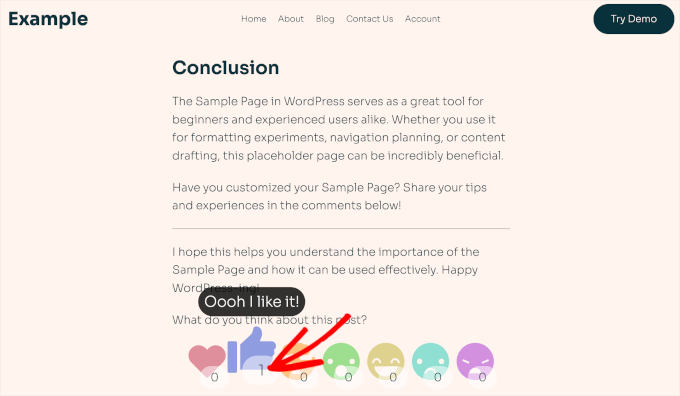
Lorsque vous cliquez sur l'un des boutons de réaction, son badge sera mis à jour avec un nouveau total en temps réel.
Vous pouvez en voir un exemple ci-dessous.
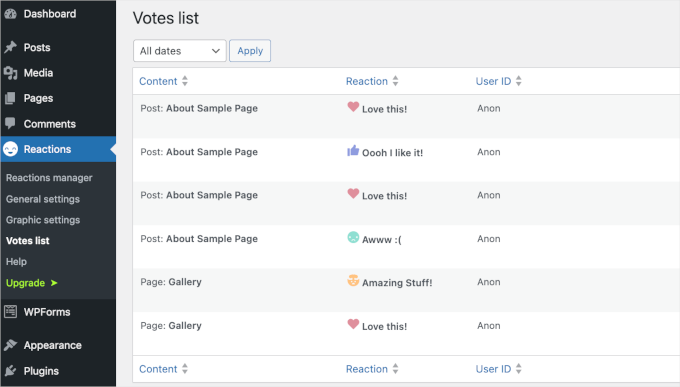
Si vous accédez à Réactions » Liste des votes dans votre tableau de bord WordPress, vous pouvez voir toutes les réactions que vos articles ont reçues.
Cette section offre des informations précieuses sur les préférences et les modèles d'engagement de vos lecteurs, ce qui peut vous aider à adapter vos futurs articles pour maintenir l'engagement de votre public et améliorer l'expérience utilisateur.
Astuce bonus : Transformer les réactions en données d'engagement que vous pouvez utiliser
L'ajout de boutons de réaction est un excellent moyen d'augmenter l'interaction, mais l'étape suivante consiste à suivre la manière dont les utilisateurs interagissent avec eux – et avec le reste de votre site web.
Les boutons de réaction vous indiquent *comment* les gens se sentent, mais ils ne vous disent pas *qui* sont ces personnes. Lorsque vous les associez à Google Analytics, vous pouvez relier ces réactions au comportement réel des utilisateurs, comme le temps passé sur une page, les clics et les conversions.
Avec ces informations, vous pouvez affiner vos stratégies de contenu et de conception. Par exemple, vous pourriez découvrir quels articles de blog reçoivent le plus de réactions, puis optimiser ces articles (et créer du contenu similaire) pour générer encore plus d'engagement et de conversions.

En fin de compte, les boutons de réaction rendent votre site interactif, tandis que le suivi de l'engagement vous aide à comprendre et à améliorer l'expérience utilisateur globale. Ensemble, ils forment une combinaison gagnante pour créer un site WordPress que votre public adorera.
Pour des instructions détaillées, veuillez vous référer à notre guide sur comment suivre l'engagement des utilisateurs dans WordPress avec Google Analytics.
Nous comprenons que naviguer dans Google Analytics peut être décourageant, surtout si vous n'êtes pas un expert en analyse. C'est pourquoi nous recommandons toujours d'utiliser MonsterInsights, le meilleur plugin d'analyse pour WordPress.

Il extrait vos données Google Analytics directement dans votre tableau de bord WordPress, avec des rapports simples et faciles à lire qui montrent d'où viennent vos visiteurs, ce qu'ils font sur votre site et quelles pages convertissent le mieux.
De plus, nous l'utilisons nous-mêmes chez WPBeginner, et vous pouvez en apprendre davantage à ce sujet dans notre avis complet sur MonsterInsights.
FAQ sur les boutons de réaction WordPress
Vous avez des questions sur l'ajout de boutons de réaction à votre site WordPress ? Vous trouverez ci-dessous certaines des questions les plus courantes que les utilisateurs posent lors de leur configuration.
Quels sont les meilleurs plugins pour ajouter des boutons de réaction ?
Le plugin Da Reactions présenté dans ce tutoriel est un choix simple et efficace. Il utilise des cookies pour empêcher les utilisateurs de voter plusieurs fois sur le même article, garantissant ainsi l'exactitude de vos données d'engagement.
Cependant, si vous souhaitez recueillir des commentaires plus détaillés au-delà des réactions de base, nous vous recommandons d'utiliser UserFeedback. Il vous permet de créer des sondages ciblés et des formulaires de commentaires pour mieux comprendre ce que votre public pense réellement.
Puis-je ajouter des boutons de réaction à du contenu autre que des articles ?
Oui. Le plugin Da Reactions vous permet d'activer les boutons de réaction sur les pages WordPress, les fichiers multimédias et même dans la section des commentaires. Vous pouvez configurer ces options facilement dans le menu des paramètres généraux du plugin.
Comment puis-je suivre les performances de mes boutons de réaction ?
Le plugin Da Reactions comprend une liste intégrée de votes, qui montre quels articles reçoivent le plus de réactions.
Pour des analyses plus avancées, vous pouvez utiliser MonsterInsights pour suivre comment l'engagement des réactions se rapporte à d'autres métriques clés, le tout dans votre tableau de bord WordPress. Cela inclut le temps passé sur la page, le contenu le plus performant et le comportement général des utilisateurs.
Plus de guides sur l'amélioration de l'expérience utilisateur sur votre site WordPress
Nous espérons que ce tutoriel vous a aidé à apprendre comment ajouter des boutons de réaction WordPress pour augmenter l'engagement sur votre site. Ensuite, vous pourriez vouloir apprendre une autre technique UX utile pour :
- Comment obtenir des retours sur la conception de votre site web dans WordPress
- Comment créer des salons de discussion dans WordPress pour vos utilisateurs
- Comment effectuer facilement des tests de régression visuelle dans WordPress
- Comment améliorer l'expérience utilisateur dans WordPress
- Les meilleures questions de feedback sur l'expérience utilisateur à poser aux visiteurs de votre site web
Si cet article vous a plu, abonnez-vous à notre chaîne YouTube pour des tutoriels vidéo WordPress. Vous pouvez également nous retrouver sur Twitter et Facebook.




Jiří Vaněk
J'utilisais auparavant des notes par étoiles, mais cette forme semble beaucoup plus amusante. Surtout pour la génération actuelle d'adolescents qui aiment utiliser des boutons « J'aime » et des émoticônes. Merci pour l'inspiration.
Dennis Muthomi
Oui, bon point, je pense aussi que l'utilisation des emojis fonctionnera bien, les adolescents les connaissent déjà car ils les utilisent plus souvent sur les applications de médias sociaux.
Lise Tyrrell
C'est une excellente idée et j'étais sur le point de télécharger le plugin… mais il n'a pas été mis à jour depuis 6 mois ! C'est généralement un non-non pour moi. J'aimerais que vous utilisiez des plugins mis à jour.
Support WPBeginner
Nous n'avons pas d'alternative recommandée pour le plugin pour le moment, mais pour vos préoccupations concernant la fréquence de ses mises à jour, nous vous recommandons de consulter notre article ci-dessous :
https://www.wpbeginner.com/opinion/should-you-install-plugins-not-tested-with-your-wordpress-version/
Admin
Chris H.
Hi. I just checked and it has been updated and It is a very cool plugin. Thanks
Seth Riley
C'est quelque chose qui m'intéresse. Cela pourrait aider à augmenter l'engagement des utilisateurs sur mon site web et, espérons-le, à générer plus de trafic à terme. Merci de partager ! Je vais y jeter un œil !
L'équipe de WPBeginner
Veuillez consulter Comment installer un plugin WordPress.
David Steele
Merci
David Steele
Manque d'instructions spécifiques pour télécharger Post Reaction. Je l'ai trouvé, j'ai cliqué sur Télécharger, puis j'ai ouvert le matériel téléchargé. Rien dans le dossier n'exécute d'installation. Il y a des instructions vous indiquant où l'installer, mais je n'ai pas pu aller aussi loin. Aide ?
L'équipe de WPBeginner
Au contraire, écrire des commentaires prend plus de temps, et parfois les utilisateurs estiment qu'ils n'ont tout simplement rien à ajouter à l'article et passent à une autre activité.
Les réactions aux articles leur permettent de donner leur avis sans entrer dans le mode discussion. Les personnes qui ont quelque chose à dire le diront car les réactions ne couvrent tout simplement pas ce qu'elles ont à dire. Fondamentalement, cela augmentera l'engagement global des utilisateurs sur votre site.
Hariesh Manaadiar
Les boutons de réaction ne réduiraient-ils pas le nombre de commentaires sur un blog..?? Les gens pourraient simplement décider de cliquer sur un bouton au lieu d'écrire quelque chose..
Kjell Roger Eriksen
Semble intéressant et utile. L'interaction compte-t-elle pour l'engagement SEO ?
Isaías Subero
Je ne pense pas. Il s'agit d'un petit plugin développé indépendamment et il est peu probable que Google et d'autres moteurs de recherche indexent ces interactions comme un indicateur clé de la qualité du contenu. Peut-être que le bouton J'aime de Facebook à la fin de l'article serait considéré comme une mesure d'engagement par Google.
Chad Haatvedt
It’s a bit ironic that this post does not include reaction buttons to get feedback for the author.
Ahmad Imran
C'est certainement quelque chose qui mérite d'être considéré. Je pensais introduire les mêmes réactions et engagements mais via un simple formulaire intégré à la fin de l'article.
Merci d'avoir partagé l'information. Je vais y jeter un œil.