


Vos clients ne pensent pas toujours aux produits comme vous.
Alors que vous pourriez organiser votre inventaire par catégories et noms, de nombreux acheteurs ont des codes de produit enregistrés dans leurs notes, imprimés sur d'anciennes factures, ou recommandés par des collègues.
Lorsqu'ils ne peuvent pas rechercher par ces codes SKU familiers, trouver le bon produit devient inutilement compliqué.
La recherche par SKU est particulièrement précieuse pour certains types de clients. Par exemple, les acheteurs en gros travaillent souvent exclusivement avec des codes de produit. Les clients fidèles se souviennent des codes de leurs articles préférés. Et les acheteurs de produits techniques font référence à des numéros de modèle spécifiques.
Lorsque votre fonction de recherche s'adapte à ces habitudes d'achat, vous éliminez les frictions dans le processus d'achat.
Dans ce tutoriel, nous vous expliquerons la manière la plus simple d'activer la recherche de produits par SKU dans votre boutique WooCommerce.

💡 Réponse rapide : Comment activer la recherche WooCommerce par SKU
La manière la plus simple d'activer la recherche par SKU de produit dans WooCommerce est d'utiliser SearchWP. Il vous permet d'inclure les SKU dans vos résultats de recherche, de travailler avec les titres, descriptions et avis de produits, et de contrôler la pertinence des correspondances de SKU.
Une fois configurés, vos formulaires de recherche existants trouveront automatiquement les produits par SKU. Cela permet aux clients de trouver plus rapidement et plus facilement exactement ce dont ils ont besoin.
Pourquoi activer la recherche par SKU de produit dans WooCommerce ?
Nous recommandons d'activer la recherche par SKU de produit dans WooCommerce pour aider les clients à trouver plus facilement ce qu'ils recherchent.
Les SKU (Stock Keeping Units) identifient de manière unique les produits, donc si un client connaît le SKU, il peut localiser le produit instantanément.
Par défaut, WooCommerce n'inclut pas les SKU dans les résultats de recherche car ils sont stockés comme des champs personnalisés. Cela signifie qu'une recherche normale ne trouvera pas les produits par SKU, ce qui peut frustrer les utilisateurs et nuire aux ventes.
L'activation de la recherche par SKU résout ce problème, améliorant l'expérience d'achat et aidant les clients à trouver rapidement les bons produits.
Vous pouvez le faire facilement en utilisant un plugin de recherche de produits qui indexe les SKU et d'autres détails du produit.
Examinons comment résoudre ce problème en permettant aux utilisateurs de rechercher par SKU dans WooCommerce à l'aide d'un plugin de recherche de produits.
Comment activer la recherche par SKU de produit dans WooCommerce
La manière la plus simple d'activer la recherche par SKU de produit dans WooCommerce est d'utiliser SearchWP.
C'est le meilleur plugin de recherche personnalisée pour WordPress et il est utilisé par plus de 30 000 sites Web. Il vous permet de personnaliser l'algorithme de recherche pour inclure le SKU du produit, d'ajouter une recherche Ajax en direct pour des résultats en temps réel, de mettre en surbrillance les termes de recherche, d'ajouter une recherche floue, et bien plus encore.
Nous avons testé en profondeur le plugin sur notre site Web de démonstration et nous avons constaté que c'était le moyen le plus simple et le plus puissant d'améliorer les résultats de recherche dans WordPress. Si vous souhaitez en savoir plus sur notre expérience, consultez notre évaluation complète de SearchWP.
Étape 1 : Installer et activer le plugin SearchWP
La première chose à faire est d'installer et d'activer le plugin SearchWP. Vous aurez besoin au moins du plan Pro pour accéder à l'intégration WooCommerce. Pour plus de détails, consultez notre guide étape par étape sur comment installer un plugin WordPress.
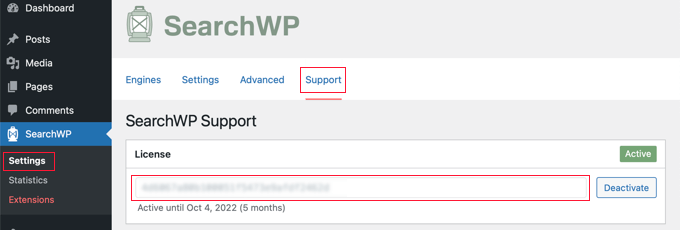
Après l'activation, vous devez visiter la page SearchWP » Paramètres et passer à l'onglet « Support » pour saisir votre clé de licence. Vous la trouverez dans votre zone de téléchargement de votre compte sur le site SearchWP.
Étape 2 : Installer et activer l'extension d'intégration WooCommerce
Ensuite, vous devez installer et activer l'extension WooCommerce Integration pour SearchWP.
Ceci se trouve également dans la zone de téléchargement de votre compte sur le site Web SearchWP. Vous devriez l'installer comme vous installeriez n'importe quel autre plugin WordPress.

Étape 3 : Activer les produits et les commentaires dans les paramètres de SearchWP
Vous êtes maintenant prêt à personnaliser le moteur de recherche SearchWP pour indexer les SKU de vos produits.
Allez simplement sur la page SearchWP » Paramètres et assurez-vous d'être sur l'onglet « Moteurs ». Une fois là, vous devez cliquer sur le bouton « Sources & Paramètres ».
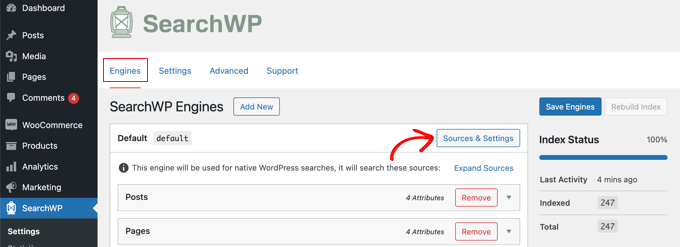
Cela ouvrira une fenêtre contextuelle où vous devrez vous assurer que la case à cocher à côté de « Produits » est cochée. Cela permettra à SearchWP d'indexer vos produits WooCommerce.
De plus, si vous souhaitez également inclure les avis sur les produits WooCommerce dans vos résultats de recherche, assurez-vous de cocher également la case « Commentaires ». En effet, les avis sur les produits sont stockés comme des commentaires dans WooCommerce.
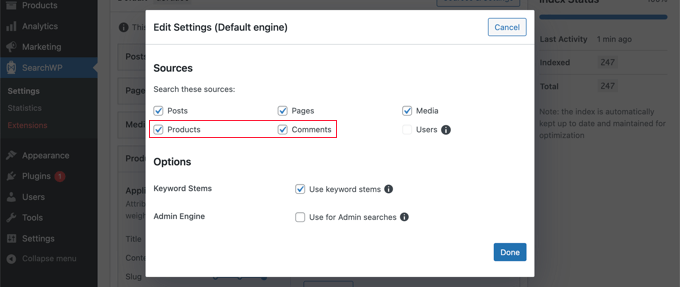
Une fois que vous avez fait cela, cliquez sur le bouton « Terminé » pour fermer la fenêtre contextuelle et préparez-vous à ajouter la recherche par SKU.
Étape 4 : Ajouter le SKU comme attribut de champ personnalisé
Vous devez maintenant faire défiler jusqu'à la section « Produits ». Notez que par défaut, le plugin ne prendra en compte que le titre du produit, le contenu (description), le slug et l'extrait (courte description).
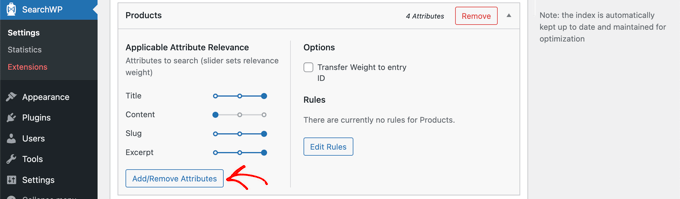
Vous pouvez étendre la portée de SearchWP pour inclure les SKU en cliquant sur le bouton « Ajouter/Supprimer des attributs ». Cela ouvrira une fenêtre contextuelle où vous pourrez inclure des champs personnalisés spécifiques et des taxonomies dans les recherches.
Vous devrez taper « SKU » dans la zone Champs personnalisés. Pendant que vous tapez, un menu déroulant apparaîtra. Dans ce menu, choisissez l'option _sku. Cette action ajoutera les SKU à vos résultats de recherche WooCommerce.
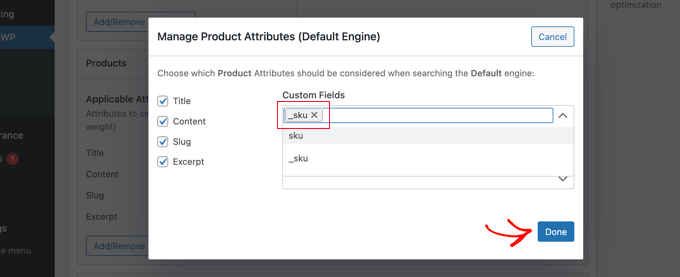
Vous pouvez maintenant cliquer sur le bouton « Terminé ».
Étape 5 : Ajuster la pertinence des SKU dans les résultats de recherche
Notez qu'il y a maintenant une nouvelle section intitulée « Champs personnalisés » avec le champ _sku en dessous.
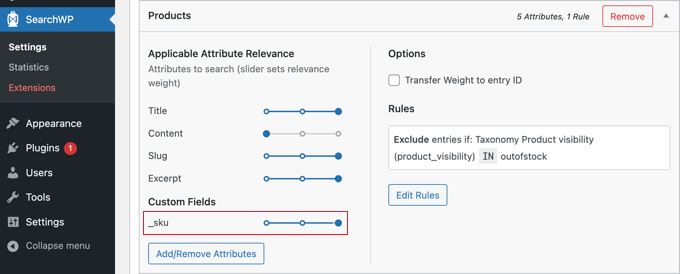
Pour commencer, le curseur de pertinence sera réglé tout à gauche, ce qui signifie que les résultats de recherche par SKU auront la priorité la plus faible dans les résultats de recherche.
Étant donné que les SKU sont un moyen important de trouver vos produits, vous devriez déplacer le curseur _sku tout à droite, comme vous pouvez le voir ci-dessus.
Étape 6 : Enregistrer les paramètres du moteur SearchWP
Lorsque vous avez terminé, cliquez sur le bouton « Enregistrer les moteurs » en haut de l'écran pour sauvegarder vos paramètres.
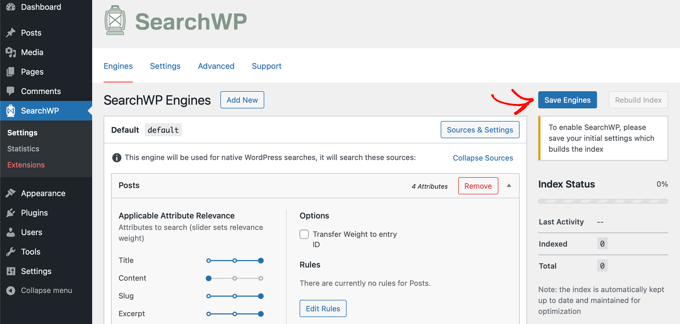
SearchWP commencera alors à reconstruire votre index de recherche en arrière-plan. Cela peut prendre quelques minutes, mais après cela, vous pourrez rechercher dans votre boutique WooCommerce par SKU de produit.
SearchWP utilisera automatiquement tous les formulaires de recherche sur votre boutique en ligne, il n'est donc pas nécessaire de prendre des mesures supplémentaires si vous en avez déjà sur votre site.
Cependant, si vous avez besoin d'ajouter un formulaire de recherche, consultez notre guide étape par étape sur comment créer un formulaire de recherche WordPress personnalisé. Cela vous apprendra également à styliser la page de résultats à l'aide de CSS personnalisé.
Vous pouvez maintenant aller sur votre boutique WooCommerce pour essayer la fonctionnalité de recherche.
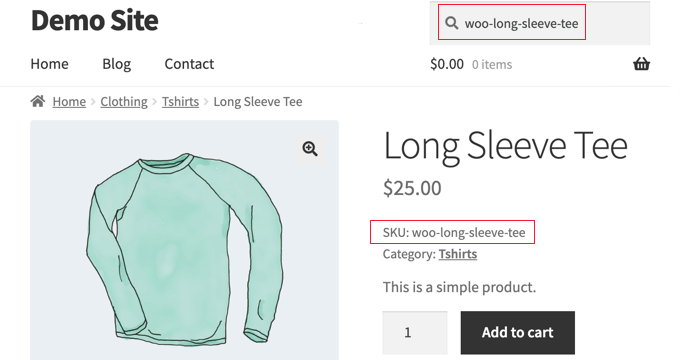
Dans notre boutique de démonstration, le t-shirt à manches longues a le SKU « woo-long-sleeve-tee ». Lorsque nous recherchons ce SKU, le produit correct s'affiche.
Si vous souhaitez en savoir plus sur l'amélioration de la recherche sur votre boutique en ligne, consultez notre guide sur comment créer une recherche intelligente de produits WooCommerce.
Foire aux questions sur l'activation de la recherche de produits par SKU dans WooCommerce
Voici quelques questions fréquemment posées par nos lecteurs concernant l'activation de la recherche de produits par SKU dans WooCommerce :
Dois-je écrire du code pour activer la recherche par SKU dans WooCommerce ?
Non, aucun codage n'est requis si vous utilisez le bon plugin.
Bien qu'il soit possible de modifier le fichier de fonctions de votre thème ou d'ajouter du code personnalisé, une option conviviale comme SearchWP vous permet d'activer la recherche par SKU via un simple panneau de configuration. Cochez simplement la case pour inclure les SKU, reconstruisez votre index, et le tour est joué.
L'activation de la recherche par SKU affectera-t-elle les performances de ma boutique ?
L'activation de la recherche par SKU n'affectera pas les performances de votre boutique si vous utilisez un plugin bien optimisé comme SearchWP.
SearchWP est conçu pour gérer de grands catalogues et ne ralentira pas votre site. Il crée un index séparé pour alimenter les recherches efficacement, donc même si votre boutique compte des milliers de produits, votre recherche restera rapide et précise.
Les clients peuvent-ils rechercher par SKU partiels ?
Oui, si vous utilisez SearchWP, vous pouvez activer le paramètre de correspondance partielle pour permettre aux clients de rechercher par SKU partiels.
Cela signifie que les clients n'ont pas besoin de taper le SKU complet pour trouver un produit, une partie suffira. C'est très utile si vos SKU sont longs ou suivent un modèle spécifique.
Pour des instructions étape par étape, vous pouvez consulter notre tutoriel sur comment ajouter la recherche floue dans WordPress.
Que se passe-t-il si j'utilise déjà un autre plugin de recherche ?
Si vous utilisez un autre plugin de recherche, vous pouvez vérifier s'il prend en charge les champs personnalisés et l'intégration WooCommerce.
Certains plugins ne recherchent que les titres et le contenu, ce qui signifie qu'ils ne trouveront pas les SKU. Si la recherche par SKU est importante pour votre boutique, passer à SearchWP pourrait être le moyen le plus simple et le plus fiable d'obtenir cette fonctionnalité.
Guides d'experts pour améliorer la recherche dans WordPress & WooCommerce
Nous espérons que ce tutoriel vous a aidé à apprendre comment activer la recherche de produits par SKU dans WooCommerce. Vous voudrez peut-être aussi consulter d'autres articles liés à l'amélioration de la recherche dans WordPress et WooCommerce :
- Comment créer une recherche de produits WooCommerce intelligente
- Comment résoudre le problème de recherche de produits WooCommerce qui ne fonctionne pas
- Comment personnaliser la page des résultats de recherche de produits WooCommerce
- Comment filtrer les produits WooCommerce (tutoriel étape par étape)
- Comment améliorer la recherche WordPress avec SearchWP (rapide et facile)
- Comment ajouter un effet de bascule de recherche dans WordPress
- Comment utiliser plusieurs formulaires de recherche dans WordPress
- Plugins de recherche WordPress pour améliorer la recherche de votre site
- Comment ajouter une recherche floue dans WordPress pour améliorer les résultats
- Comment améliorer la recherche WordPress avec Amazon CloudSearch
Si vous avez aimé cet article, abonnez-vous à notre Chaîne YouTube pour des tutoriels vidéo WordPress. Vous pouvez également nous trouver sur Twitter et Facebook.





Vous avez une question ou une suggestion ? Veuillez laisser un commentaire pour lancer la discussion.