


L'une des tendances que nous avons observées dans l'industrie de la publication en ligne est la compilation de tweets amusants dans un seul article. De nombreux sites Web affichent désormais des tweets sur leurs pages, ce qui est idéal pour ajouter une preuve sociale, augmenter l'engagement et fournir du contenu en temps réel.
Nous avons déjà traité ce type de tâche et trouvé plusieurs façons efficaces de le faire. Dans cet article, nous allons vous expliquer comment intégrer de vrais tweets dans vos articles de blog.
Que vous sélectionniez des sujets tendance, que vous présentiez du contenu généré par les utilisateurs ou que vous ajoutiez de la crédibilité à vos articles avec des opinions d'experts, l'intégration de tweets peut améliorer considérablement votre contenu Web.

Pourquoi intégrer de vrais tweets dans les articles de blog WordPress ?
Selon nos recherches sur les statistiques des médias sociaux, Twitter est l'un des plus grands réseaux sociaux au monde avec plus de 619 millions d'utilisateurs.
Aujourd'hui, de nombreux sites Web utilisent des tweets pour rendre leurs blogs plus attrayants.

Bien que vous puissiez prendre une capture d'écran pour vos articles de blog, il est préférable d'intégrer le tweet réel dont vous souhaitez parler. Cela permet aux lecteurs d'interagir avec le tweet en commentant, en aimant et en retweettant le message original.
Comme ils sont interactifs, les tweets intégrés peuvent maintenir les visiteurs plus longtemps sur votre site Web, augmenter vos pages vues et encourager les utilisateurs à interagir avec votre contenu et à vous suivre sur les médias sociaux.
Vous pouvez même intégrer des tweets d'un tiers de confiance tel qu'un partenaire de marketing d'affiliation, un influenceur de l'industrie ou un client qui a tweeté quelque chose de positif sur votre entreprise.
Cela étant dit, voyons comment vous pouvez intégrer de vrais tweets dans WordPress. Utilisez simplement les liens rapides ci-dessous pour accéder directement à la méthode que vous souhaitez utiliser :
Tutoriel vidéo
Si vous préférez des instructions écrites, continuez à lire.
Méthode 1. Intégrer des tweets dans WordPress sans plugin (rapide et facile)
Vous pouvez intégrer manuellement des tweets individuels dans les articles de votre blog WordPress à l'aide du bloc Twitter et de l'éditeur de blocs WordPress.
Comme cette méthode utilise les outils intégrés de WordPress, vous n'avez pas besoin d'installer de plugins spéciaux et pouvez commencer à intégrer des tweets immédiatement. Si vous souhaitez seulement ajouter un petit nombre de tweets à votre site, c'est une méthode rapide et facile.
Cependant, si vous souhaitez afficher de nombreux tweets, vous devrez copier manuellement plusieurs URL, ce qui peut prendre beaucoup de temps. Vous ne pouvez également afficher qu'un seul tweet par bloc, ce n'est donc pas un bon choix si vous souhaitez intégrer plusieurs tweets.
Si vous souhaitez ajouter un flux de médias sociaux qui se met à jour automatiquement au fur et à mesure que de nouveaux tweets sont publiés, vous devrez alors utiliser la méthode 2.
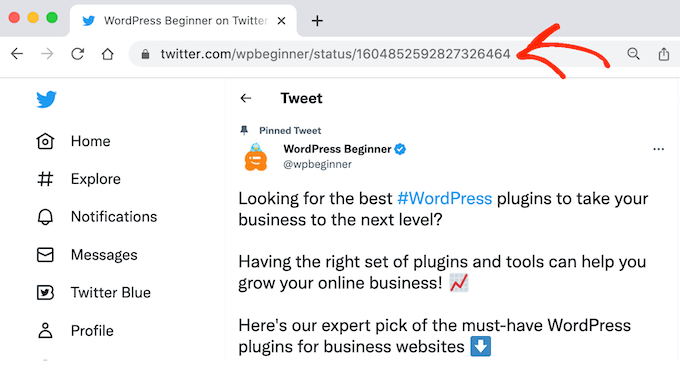
Pour intégrer un seul tweet, rendez-vous sur X/Twitter et trouvez le message que vous souhaitez afficher. Il peut s'agir de votre propre tweet ou d'un tweet d'un autre compte. Par exemple, vous pourriez intégrer des messages de clients satisfaits, car ils constituent une forme puissante de preuve sociale.

Maintenant, cliquez simplement sur le tweet pour l'ouvrir. La barre d'adresse de votre navigateur affichera l'adresse de ce tweet spécifique.
Vous pouvez soit noter l'URL, soit laisser le tweet ouvert dans un onglet séparé, car vous aurez besoin du lien plus tard.
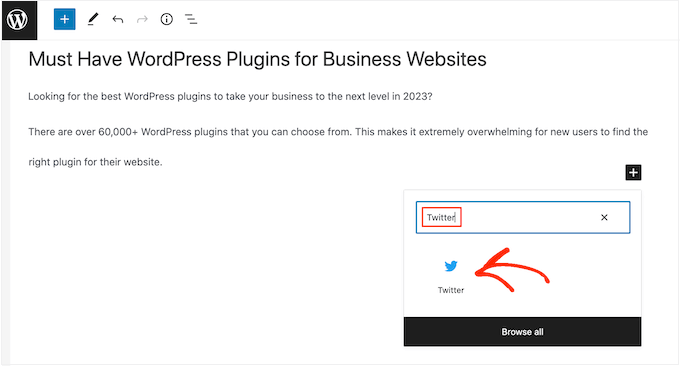
Revenez au tableau de bord WordPress et ouvrez l'article de blog où vous souhaitez intégrer le tweet. Ensuite, cliquez sur l'icône '+' et tapez 'Twitter'.
Lorsque le bloc droit apparaît, cliquez pour l'ajouter à l'article de blog.
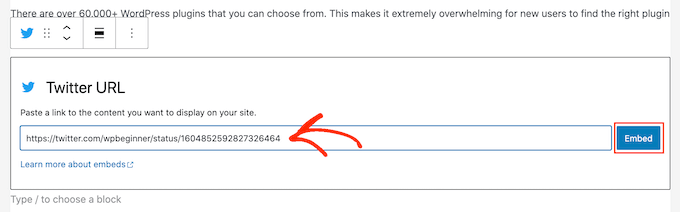
Ensuite, collez simplement l'URL du tweet dans le bloc 'Twitter'.
Une fois cela fait, cliquez sur 'Intégrer'.
L'éditeur de blocs WordPress affichera maintenant le tweet. Après cela, vous pouvez continuer à travailler sur le blog en ajoutant des images, du texte et d'autres contenus.
Lorsque vous êtes satisfait du blog, cliquez sur « Publier » ou « Mettre à jour » pour rendre les modifications publiques. Maintenant, si vous visitez l'article, vous verrez le tweet intégré dans votre blog.

Astuce de pro : Vous pouvez également coller l'URL du tweet dans un bloc Paragraphe, et WordPress transformera automatiquement le bloc Paragraphe en un bloc d'intégration Twitter.
Vous pouvez également ajouter le bloc Twitter à toute zone prête pour les widgets, telle que la barre latérale ou une section similaire.
C'est un excellent choix si vous souhaitez afficher le même tweet dans plusieurs zones.

Pour des instructions étape par étape, consultez notre guide sur comment ajouter et utiliser des widgets dans WordPress.
Si vous utilisez un thème basé sur des blocs, vous pouvez ajouter le bloc Twitter à n'importe quelle partie de votre site Web à l'aide de l'éditeur complet du site.
Cela inclut les zones de votre site que vous ne pouvez pas modifier à l'aide de l'éditeur de contenu standard. Par exemple, vous pourriez utiliser vos tweets les plus populaires pour améliorer le modèle de page 404.

Méthode 2. Intégrer automatiquement plusieurs tweets avec un plugin (Recommandé)
Si vous avez besoin d'intégrer plus d'un tweet, nous vous recommandons d'utiliser un plugin pour créer un flux X/Twitter.
Cela vous donne la flexibilité de créer des flux personnalisés affichant différents hashtags, comptes et chronologies. Vous pouvez ensuite ajouter ces flux à vos articles de blog, pages, ou même à des zones prêtes pour les widgets comme la barre latérale.
La façon la plus simple de créer un flux X/Twitter est d'utiliser le plugin Smash Balloon Custom Twitter Feeds. C'est l'un des meilleurs plugins Twitter pour WordPress et il vous permet d'ajouter toutes sortes de flux à votre blog.

Ces flux seront mis à jour automatiquement, de sorte que les visiteurs verront toujours vos derniers tweets sans que vous ayez à modifier le site manuellement.
Comme le flux se met à jour automatiquement, cela peut maintenir votre site Web frais et intéressant, même pour les visiteurs réguliers. De cette façon, vous pouvez encourager les gens à passer plus de temps sur votre site, à s'abonner à votre newsletter par e-mail, à acheter un produit et à prendre d'autres mesures positives.
Si les visiteurs passent beaucoup de temps à parcourir le flux Twitter intégré, cela envoie des signaux positifs aux moteurs de recherche. Cela peut améliorer votre SEO WordPress.
Tout d'abord, vous devrez installer et activer le plugin Smash Balloon Custom Twitter Feeds. Si vous avez besoin d'aide, veuillez consulter notre guide sur comment installer un plugin WordPress.
Comment créer un flux Twitter personnalisé dans WordPress
Pour créer un flux X/Twitter, allez dans Flux Twitter » Tous les flux et cliquez sur « Ajouter ».
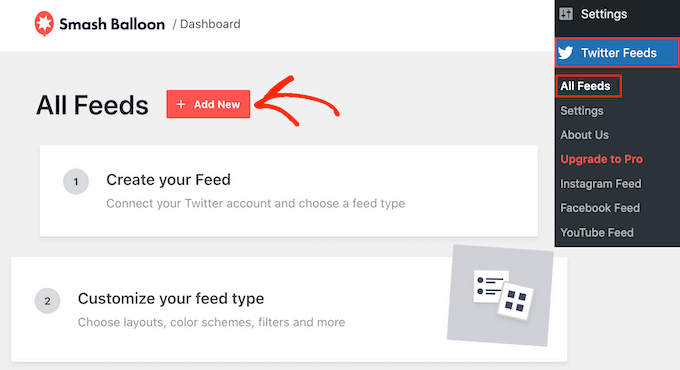
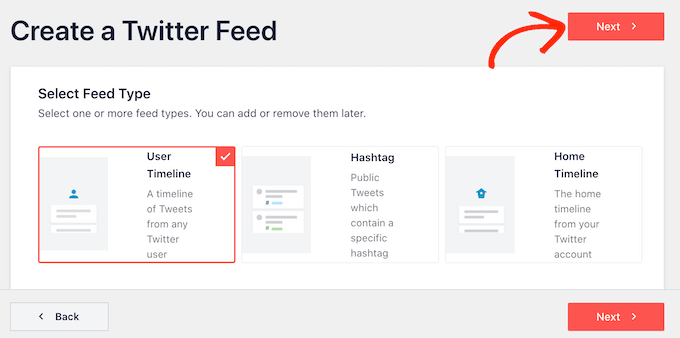
Sur cet écran, vous pouvez choisir le type de flux que vous souhaitez intégrer. Vous pouvez créer un flux à partir de n'importe quel compte X/Twitter, y compris des comptes tiers.
C'est parfait si vous écrivez un article de blog sur une autre entreprise, une marque ou une personne, et que vous souhaitez afficher leurs derniers tweets dans le cadre de votre article.
Pour afficher les tweets d'un compte tiers, sélectionnez « Chronologie de l'utilisateur », puis cliquez sur « Suivant ».
Sur l'écran suivant, tapez le symbole @ suivi du compte X/Twitter à partir duquel vous obtiendrez les tweets.
Après cela, cliquez sur « Suivant » pour ouvrir l'éditeur principal de Smash Balloon.
Une autre option consiste à afficher des tweets qui ont un hashtag spécifique. Il peut s'agir d'un hashtag lié à votre site Web, aux produits que vous vendez sur votre boutique en ligne, ou à tout autre chose.
Vous pouvez également utiliser des flux de hashtags pour afficher des tweets liés au sujet du blog. Par exemple, si vous écrivez un blog sur la dernière série télévisée à succès, vous pourriez créer un flux de hashtags affichant les fans qui parlent de la série.
Pour créer un flux de hashtags, sélectionnez « Hashtag », puis cliquez sur « Suivant ». Vous pouvez maintenant taper le hashtag que vous souhaitez utiliser.
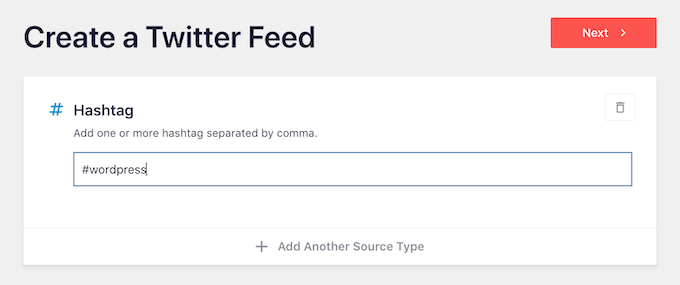
Après cela, cliquez sur « Suivant » pour ouvrir l'éditeur principal de Smash Balloon.
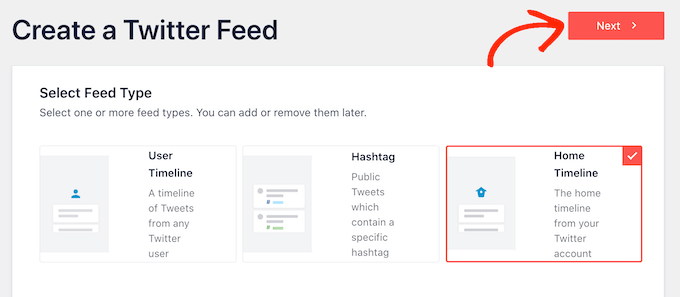
La dernière option est « Fil d'actualité principal », qui intègre simplement le fil d'actualité X/Twitter de votre compte. C'est exactement le même fil que vous voyez lorsque vous allez sur votre page d'accueil X/Twitter, vous verrez donc les mêmes tweets, likes et retweets.
Cela peut être utile si vous souhaitez promouvoir les personnes que vous suivez.
Comment personnaliser votre fil d'actualité X/Twitter en direct
Le plugin Custom Twitter Feeds vous offre de nombreuses façons d'affiner l'apparence des tweets sur votre site Web. Sur la droite, vous verrez un aperçu du fil d'actualité Twitter.
Sur le côté gauche, vous verrez tous les différents paramètres que vous pouvez utiliser pour personnaliser l'apparence de ces tweets sur votre site WordPress. La plupart de ces paramètres sont explicites, mais nous allons rapidement passer en revue certains des domaines principaux.
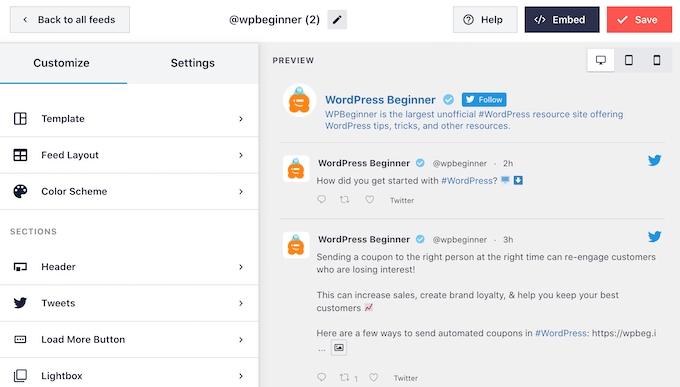
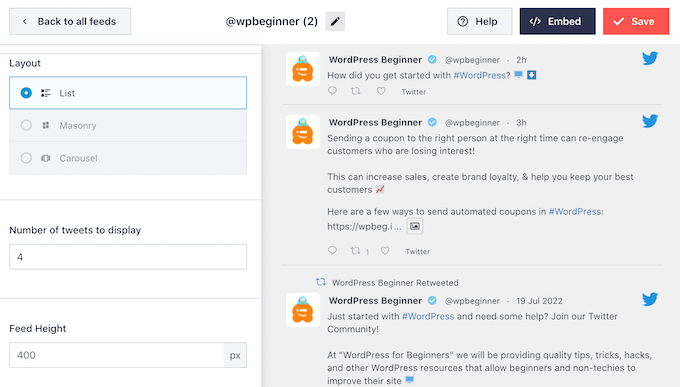
Pour commencer, cliquez sur « Mise en page du flux ».
Ici, vous pouvez modifier la hauteur du flux et le nombre de tweets que les visiteurs verront initialement.
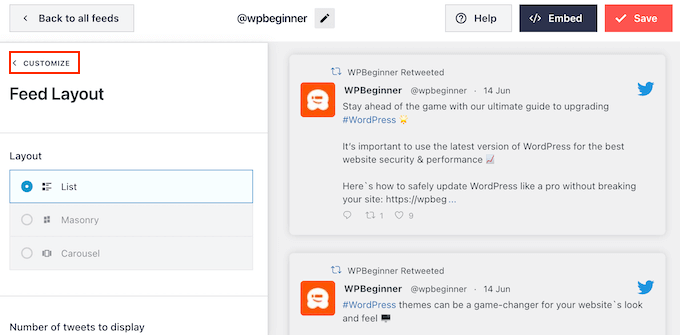
Lorsque vous êtes satisfait des modifications, cliquez sur le lien « Personnaliser ».
Cela vous ramènera à l'écran principal des paramètres de Smash Balloon.
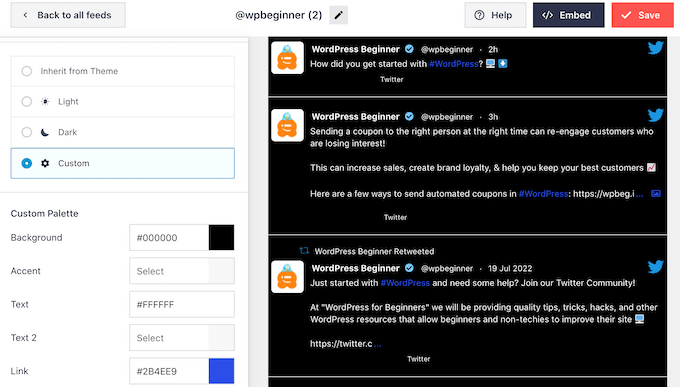
Le paramètre suivant est « Schéma de couleurs ». Par défaut, le flux utilise les couleurs héritées de votre thème WordPress, mais vous pouvez choisir un schéma de couleurs « Clair » ou « Sombre » à la place.
Une autre option consiste à créer votre propre schéma de couleurs en sélectionnant « Personnalisé », puis en utilisant les commandes pour modifier la couleur d'arrière-plan, modifier la couleur du texte dans WordPress, et plus encore.
Si vous affichez des tweets d'un utilisateur spécifique, vous voudrez peut-être ajouter un en-tête au flux. Cela montre aux visiteurs exactement d'où provient le contenu.
Les flux Twitter personnalisés peuvent ajouter un en-tête standard ou textuel à votre flux.
Sélectionnez simplement « En-tête » dans le menu de gauche, puis cliquez sur le bouton « Activer ». Par défaut, le plugin ajoute un en-tête « Standard », qui affiche le bouton « Suivre » et une biographie X/Twitter, si disponible.
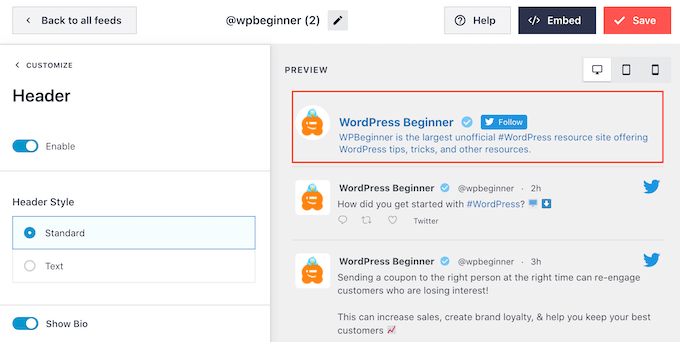
Si vous souhaitez masquer la biographie X/Twitter, cliquez pour désactiver le bouton « Afficher la bio ».
Une autre option consiste à sélectionner « Texte », ce qui ajoute un en-tête « Nous sommes sur Twitter » au flux.
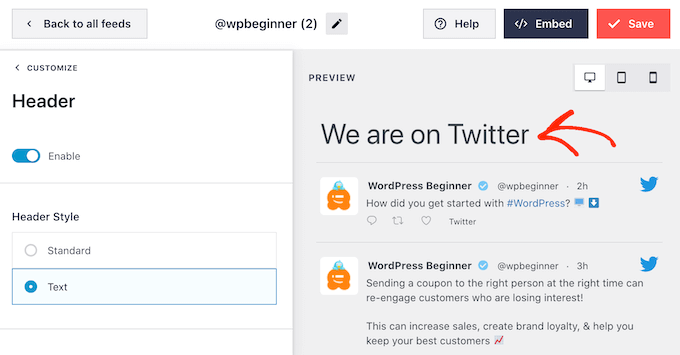
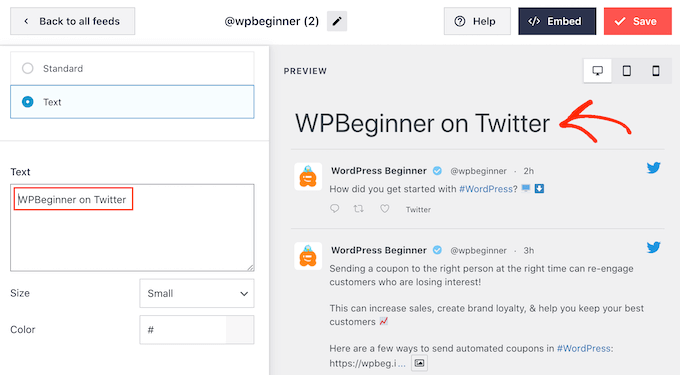
Vous pouvez remplacer cela par votre propre message en tapant dans la zone « Texte ».
Lorsque vous êtes satisfait du message, vous pouvez modifier la taille et la couleur de l'en-tête.
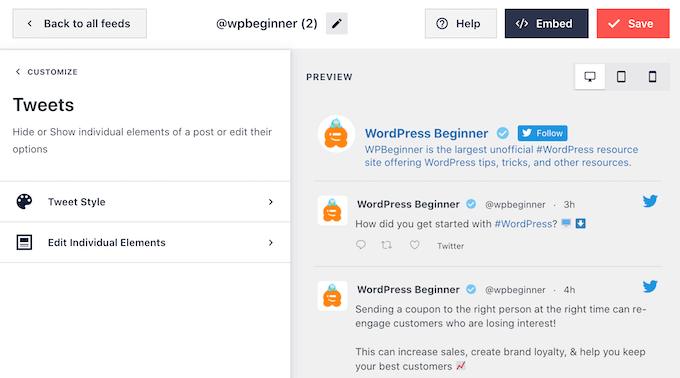
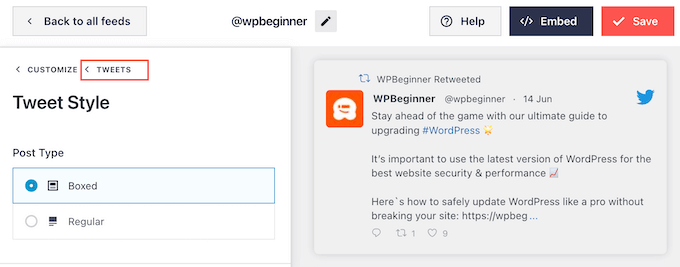
Ensuite, vous pouvez personnaliser l'apparence des tweets individuels dans le flux X/Twitter, en sélectionnant « Tweets » dans le menu de gauche.
Après cela, vous pouvez choisir entre « Style des tweets » et « Modifier les éléments individuels ».
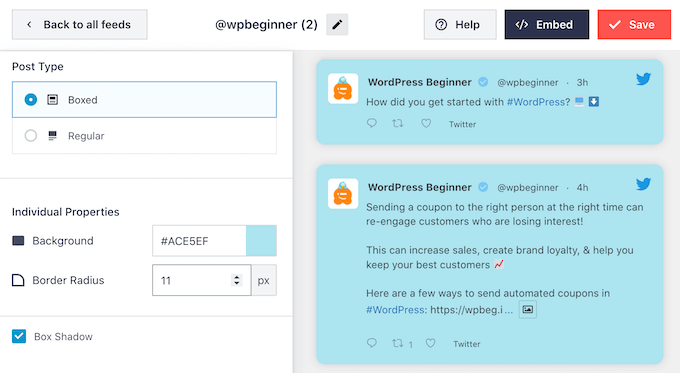
Si vous sélectionnez « Style Tweet », vous pouvez choisir entre des mises en page encadrées et régulières.
Si vous sélectionnez « Encadré », vous pouvez créer un arrière-plan coloré pour chaque tweet. Vous pouvez également agrandir le rayon des bordures pour créer des coins arrondis et ajouter une ombre portée.
Si vous choisissez « Normal », vous pouvez modifier l'épaisseur et la couleur de la ligne qui sépare vos différents médias sociaux.
Ensuite, vous pouvez personnaliser les éléments individuels de chaque publication en cliquant sur « Tweets », ce qui vous ramène à l'écran précédent.
Cette fois, sélectionnez « Modifier les éléments individuels ».
Vous verrez maintenant tout le contenu différent que les flux Twitter personnalisés incluent dans chaque publication, tel que l'auteur, le texte du tweet, et plus encore.
Pour supprimer un élément du flux, cliquez simplement pour décocher sa case.
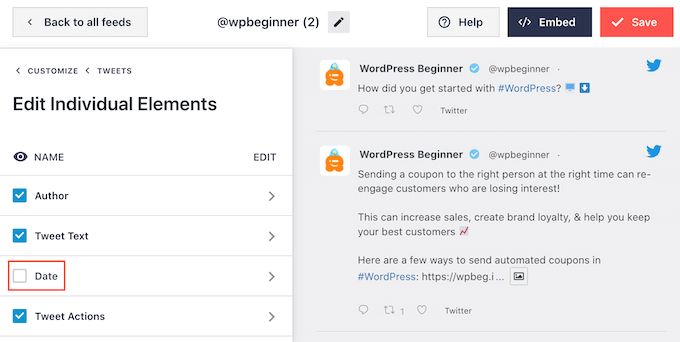
Vous pouvez également personnaliser l'apparence de chaque type de contenu en cliquant dessus.
Par exemple, dans l'image suivante, nous avons modifié la taille et la couleur du texte du tweet.
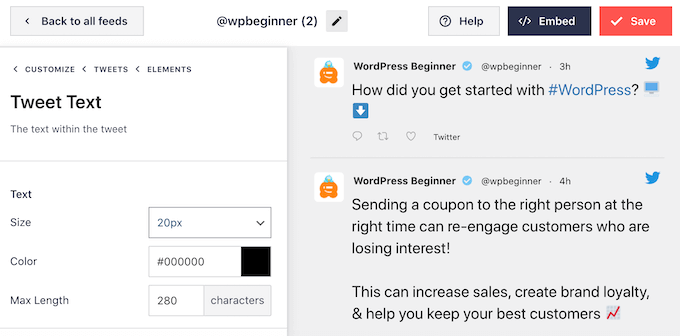
Lorsque vous êtes satisfait de l'apparence des tweets, cliquez sur « Personnaliser » pour revenir à l'écran principal des paramètres de Smash Balloon. Cette fois, sélectionnez le « Bouton Charger plus ».
Le bouton « Charger plus » permet aux visiteurs de faire défiler davantage de tweets, c'est pourquoi Custom Twitter Feeds l'ajoute par défaut.
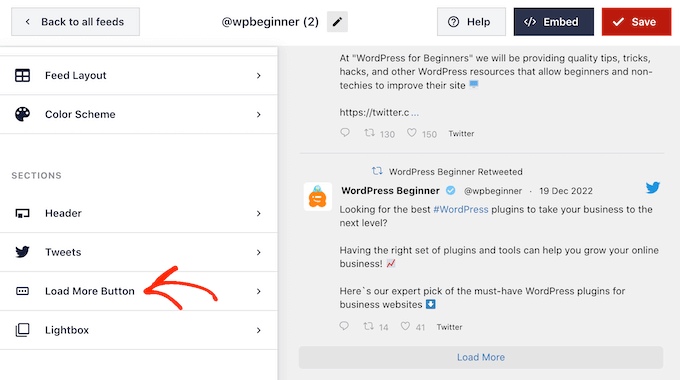
Comme c'est un bouton très important, vous voudrez peut-être le personnaliser en changeant sa couleur d'arrière-plan, son état au survol, son libellé, et plus encore pour correspondre au design de votre site.
Vous pouvez également remplacer le texte par défaut « Charger plus » par votre propre appel à l'action en tapant dans le champ « Texte ».
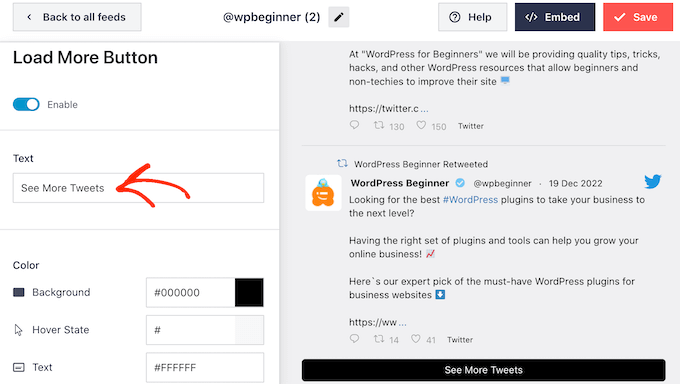
Si vous préférez, vous pouvez supprimer complètement le bouton en cliquant sur le bouton « Activer ».
Lorsque vous êtes satisfait de l'apparence du flux X/Twitter, n'oubliez pas de cliquer sur « Enregistrer ». Après cela, vous êtes prêt à intégrer le flux Twitter dans vos articles de blog WordPress.
Comment intégrer un flux Twitter dans les articles de blog WordPress
Vous pouvez ajouter le flux à vos articles de blog en utilisant le bloc Flux Twitter de Smash Balloon.
Si vous avez créé plus d'un flux X/Twitter à l'aide du plugin, vous devrez connaître le code du flux.
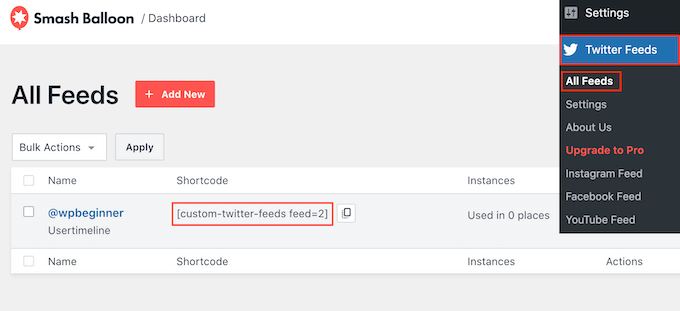
Pour obtenir ces informations, allez dans Flux Twitter » Tous les flux et copiez le code dans la colonne « Shortcode ». Vous devrez ajouter ce code à votre article de blog, alors prenez-en note.
Dans l'image suivante, nous devrons utiliser [custom-twitter-feeds feed=2]
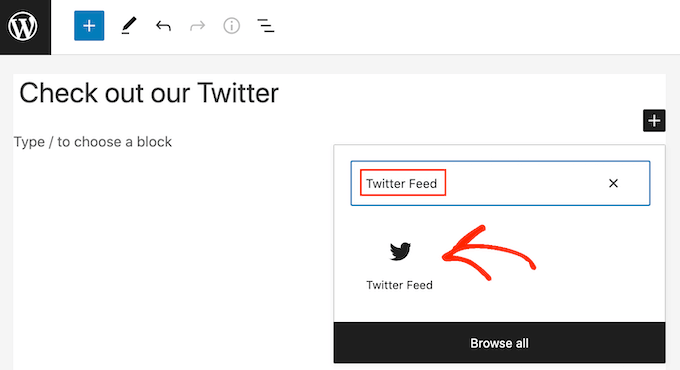
Après cela, ouvrez simplement l'article de blog où vous souhaitez intégrer le flux X/Twitter. Ensuite, cliquez sur l'icône « + » pour ajouter un nouveau bloc et commencez à taper « Flux Twitter ».
Lorsque le bloc droit apparaît, cliquez pour l'ajouter à l'article de blog.
Le bloc affichera par défaut l'un de vos flux Twitter personnalisés. Si vous souhaitez utiliser un flux de tweets différent à la place, recherchez « Paramètres du shortcode » dans le menu de droite.
Ici, ajoutez simplement le shortcode, puis cliquez sur « Appliquer les modifications ».
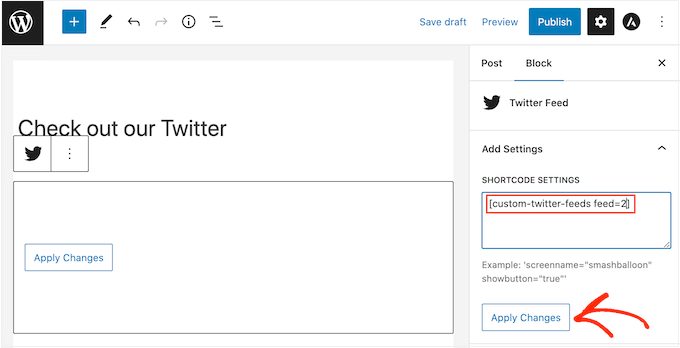
Le bloc affichera maintenant votre flux X/Twitter, et vous pourrez simplement publier ou mettre à jour l'article de blog pour rendre les tweets visibles sur votre site Web. Chaque fois que vous tweeterez quelque chose, Smash Balloon mettra à jour ce flux automatiquement.
Méthode 3. Intégrer des tweets dans WordPress en utilisant Twitter Publish (personnalisable)
Cette méthode utilise la fonctionnalité de publication Twitter pour intégrer un tweet dans WordPress. La différence entre cette méthode et les précédentes est qu'elle n'utilise pas de plugin, mais elle vous permet de personnaliser l'apparence du tweet intégré dans votre article de blog.
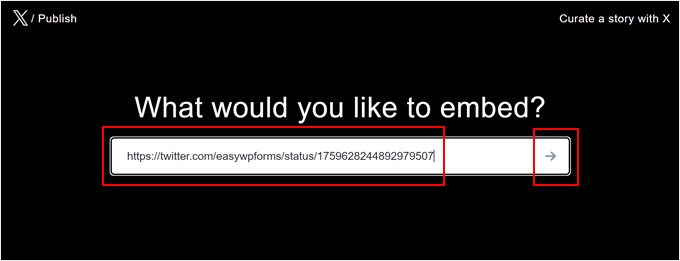
Tout d'abord, assurez-vous de copier l'URL du tweet comme dans la première méthode. Ensuite, allez sur le site X/Twitter Publish et collez l'URL dans le champ approprié.
Après cela, cliquez simplement sur la flèche à droite.
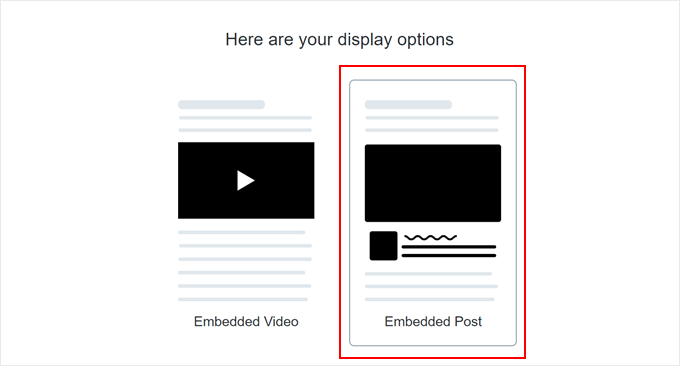
Ensuite, choisissez une option d'affichage.
Puisque vous souhaitez intégrer un tweet, choisissez l'option « Post intégré ».
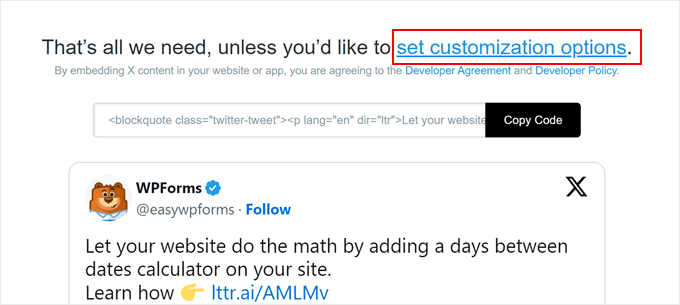
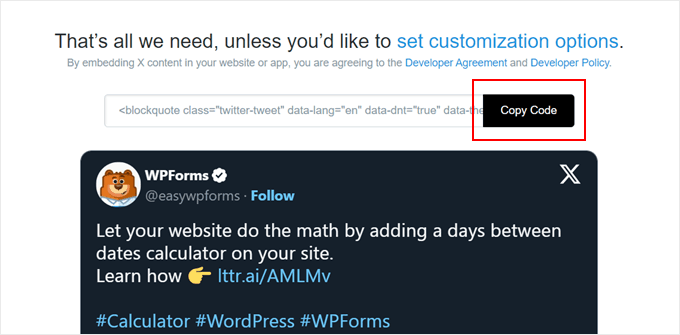
Vous trouverez ci-dessous une option pour copier un code et le coller dans l'éditeur de blocs.
Mais dans le cadre de ce tutoriel, vous devez d'abord cliquer sur le lien « Définir les options de personnalisation ». C'est ce qui vous permet de personnaliser l'apparence du tweet intégré avant de l'ajouter à votre article de blog WordPress.
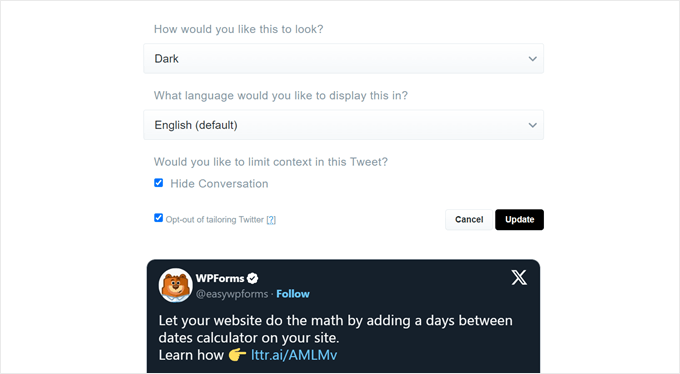
Ici, vous avez la possibilité d'activer le mode sombre pour vos tweets, de changer la langue du tweet et de masquer la discussion du fil du tweet.
Vous pouvez également activer l'option « Refuser la personnalisation de Twitter » pour empêcher X/Twitter de collecter les informations de vos visiteurs, telles que la page Web qu'ils ont visitée, leur adresse IP, le type de navigateur, le système d'exploitation et les informations de cookies.
Une fois que vous avez terminé, cliquez simplement sur le bouton « Mettre à jour ».
À ce stade, vous retournerez à la page précédente, et X/Twitter mettra à jour le code d'intégration en fonction de vos personnalisations.
Ici, cliquez simplement sur le bouton « Copier le code ».
Maintenant, ouvrez l'éditeur de blocs pour l'article dans lequel vous souhaitez intégrer le tweet.
Ensuite, cliquez sur l'icône « + » n'importe où sur la page et choisissez le bloc « HTML personnalisé ».
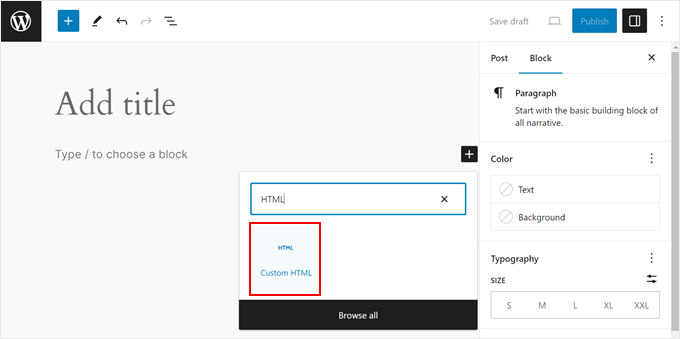
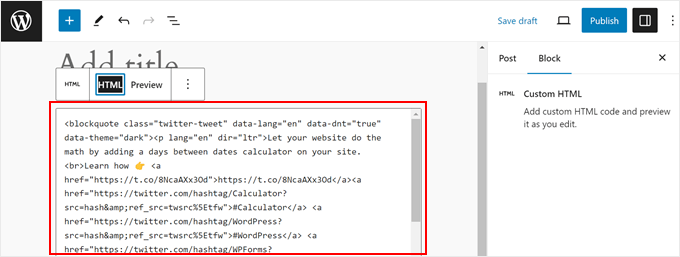
Dans le champ HTML, collez simplement le code que vous avez copié précédemment.
Voici à quoi cela devrait ressembler :
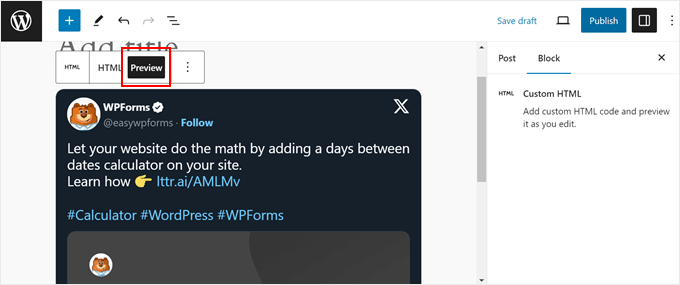
Si vous souhaitez voir à quoi ressemble le tweet intégré, cliquez simplement sur le bouton « Aperçu » dans la barre d'outils du bloc.
Ensuite, n'hésitez pas à ajouter d'autres éléments à votre page et cliquez sur le bouton « Publier » ou « Mettre à jour » une fois terminé.
C’est tout !
Pour plus de conseils et d'astuces sur l'intégration de X/Twitter à votre site Web WordPress, consultez ces articles :
- Comment ajouter des boutons de partage et de retweets Twitter dans WordPress
- Comment afficher le nombre d'abonnés Twitter sous forme de texte dans WordPress
- Comment réparer les images de carte Twitter cassées dans WordPress
- Comment ajouter des boîtes « cliquez pour tweeter » dans vos articles WordPress
- Comment tweeter automatiquement lorsque vous publiez un nouvel article dans WordPress
- Comment ajouter un bouton Payer avec un Tweet pour les téléchargements de fichiers dans WordPress
Nous espérons que cet article vous a aidé à apprendre comment intégrer de vrais Tweets dans les articles de blog WordPress. Vous voudrez peut-être aussi consulter notre guide sur comment partager automatiquement d'anciens articles WordPress sur les réseaux sociaux et notre sélection d'experts des meilleurs plugins WordPress Facebook pour développer votre blog.
Si vous avez aimé cet article, abonnez-vous à notre Chaîne YouTube pour des tutoriels vidéo WordPress. Vous pouvez également nous trouver sur Twitter et Facebook.




Dennis Muthomi
En tant que personne qui vient de lancer un blog WordPress axé sur le marketing des médias sociaux, j'ai trouvé ce guide super utile !
J'utilisais la méthode manuelle d'intégration de tweets individuels (ou devrais-je dire de publications) avec le bloc Twitter, mais la méthode du plugin Smash Balloon semble beaucoup plus efficace pour organiser des flux Twitter thématiques autour de hashtags ou de comptes influents dans ma niche.
Je vais certainement mettre en œuvre certains de ces conseils sur mon propre blog. Merci pour ces conseils concrets !
Support WPBeginner
De rien, heureux que notre guide vous ait été utile !
Admin
Paul Roos
Merci pour l'article. Je vais essayer. Si le tweet a un hashtag, comment intégrer toujours le dernier Tweet avec Hashtag ?
Support WPBeginner
For that you would want to use the plugin option and that would automatically update as the hashtag got new posts
Admin
Daniel Westerdale
Salut
J'ai intégré un tweet qui avait une image attachée, sur une page de mon blog WordPress. J'ai remarqué que le texte du tweet était rendu mais que l'image n'était pas affichée. Par conséquent, je me demandais si c'était possible (même avec un autre plugin).
Marce Luna
Merci, je ne savais pas ça ! Il y a un moyen d'obtenir l'URL du tweet beaucoup plus rapidement. Il suffit de chercher la date directement dans la chronologie, de faire un clic droit et de copier l'adresse du lien.
Mustafa Cıngı
Vous savez quoi ? J'ai vraiment cherché pendant des mois sur ce sujet et je n'ai pas trouvé la solution et cela me rendait fou de jour en jour, jusqu'à aujourd'hui. Merci pour votre solution. Désormais, je peux partager des tweets sur mon blog. Merci..
Personnel éditorial
Glad we were able to help
Admin
LJames
Bonjour,
Comment allez-vous ? J'intégrais des liens de publications Twitter dans les entrées de mes articles et ils s'affichaient très bien, mais tout récemment, mes publications Twitter ont cessé de s'afficher dans les articles, je ne sais pas pourquoi. Par exemple, lorsque j'essaie d'insérer un lien Twitter comme celui-ci : il s'affiche très bien dans l'entrée de l'article avant que je ne le publie, mais après la publication et la vérification, il ne s'affiche pas, il montre seulement le lien comme celui ci-dessus, il n'affiche pas la vraie publication Twitter avec sa photo.
s'il vous plaît aidez-moi à trouver le problème, j'ai aussi essayé de désactiver les plugins mais tout cela en vain.
Voici mon site web :
Merci
L.James
Support WPBeginner
Il semble qu'un plugin ou votre thème WordPress cause le problème. Essayez de désactiver tous les plugins et de passer à un thème par défaut pour découvrir ce qui en est la cause.
Admin
pawan negi
merci beaucoup, j'ai enfin trouvé ce que je cherchais.. ça a marché pour moi.
Kristina
Pour moi, l'intégration des tweets fonctionne pour le premier tweet mais pas pour plusieurs tweets successifs. Quelqu'un connaît-il des solutions de contournement ?
Debi Hodges
Je rencontre exactement le même problème, des idées ?
Edikan
S'il vous plaît, j'aimerais poser une question sur Twitter mais en dehors de ce sujet particulier.
Twitter dispose d'un service automatique de raccourcissement de liens utilisant t.co. mais il ne fonctionne pas sur ma page de profil Twitter. mais il fonctionne sur ma page Facebook lorsqu'il est partagé depuis mon site Web Wordpress, puisque mon Twitter est connecté à mon Facebook.
J'ai essayé de résoudre ce problème mais je n'y arrive pas et il semble que Twitter n'ait pas de centre d'aide où je puisse les contacter pour leur signaler cela.
S'il vous plaît, comment puis-je résoudre cela.
Merci.
Trish Ledingham
Le mien fonctionnait lorsque je l'ai fait sur mon blog précédent, mais maintenant, lorsque je le refais sur un autre blog, il n'affiche que le texte et non le tweet réel. Des suggestions s'il vous plaît ?
joshie
Je pensais que ça ne marchait pas au début. Vous devez en fait aller en mode Aperçu pour le voir, il n'apparaîtra pas dans l'éditeur.
William T Quick
Ça ne marche pas. Affiche le code de l'URL, pas le tweet.
Paul McGuire
Cela semble fonctionner correctement pour moi. Je ne suis pas sûr de la version de Wordpress que vous utilisez. Bien qu'il soit vrai que maintenant, lorsque vous cliquez sur « intégrer le tweet », vous n'obtenez pas le même type d'URL qu'il décrit dans l'article. Mais une fois que vous l'avez extrait du fouillis de code et que vous l'avez collé dans votre article, vous obtenez un tweet correctement intégré.