


Vous voulez connaître un secret ? Le moyen le plus simple d'augmenter les ventes sur votre boutique WordPress n'est pas le marketing fantaisiste. C'est d'offrir des remises simples.
Mais lorsque nous avons lancé nos premières boutiques en ligne, l'ajout d'un champ de code promo à nos formulaires nous a semblé compliqué et coûteux. Nous ne savions pas par où commencer.
Nous avons ensuite essayé de nombreux outils et testé différentes méthodes. En fin de compte, nous avons constaté que WPForms rend l'ajout de champs de code promo à vos formulaires WordPress le plus facile.
Depuis, nous avons aidé de nombreux propriétaires d'entreprise à faire exactement la même chose.
Dans ce guide, nous vous montrerons exactement comment ajouter un champ de code promo à vos formulaires WordPress. Vous souhaitez organiser des ventes saisonnières, récompenser des clients fidèles ou lancer une promotion ? Nous avons ce qu'il vous faut ! Vous pouvez le configurer en quelques minutes, sans aucun codage. 🙌
Pourquoi ajouter des coupons à vos formulaires WordPress ?
Ajouter un champ de code promo aux formulaires de votre site WordPress peut encourager les utilisateurs à acheter chez vous.
Par exemple, si vous avez un formulaire de commande pour votre restaurant, l'ajout d'un code promo pour des réductions peut aider à attirer de nouveaux clients et à encourager les achats répétés.
Vous pouvez également utiliser des coupons pour promouvoir des ventes de liquidation ou de nouveaux produits dans votre boutique en ligne, célébrer des événements ou récompenser des clients fidèles.
De plus, vous pouvez utiliser un champ de code promo pour constituer votre liste d'e-mails en offrant des codes de réduction aux clients qui s'inscrivent comme abonnés.
Cela dit, nous allons vous montrer comment ajouter facilement un champ de code de réduction à vos formulaires WordPress. Voici un aperçu rapide de tout ce que nous allons couvrir dans ce guide :
- Créer un champ de code de réduction dans les formulaires WordPress
- Ajouter le code de réduction à un formulaire WordPress
- Intégrer le formulaire WordPress dans une page/un article
- Configurer un message pour les erreurs de coupon
- Suivre l'utilisation des coupons avec WPForms
- Bonus 💡 : Plus de conseils pour utiliser les coupons dans WordPress
- FAQ : Ajouter un champ de code de réduction dans les formulaires WordPress
- Prochaines étapes pour utiliser les formulaires dans WordPress
Commençons.
Créer un champ de code de réduction dans les formulaires WordPress
Vous pouvez facilement ajouter un champ de code promo dans les formulaires WordPress en utilisant WPForms.
C'est le meilleur plugin de formulaire de contact WordPress du marché, avec un constructeur par glisser-déposer qui le rend très facile à créer tout type de formulaire que vous souhaitez.
Chez WPBeginner, WPForms alimente un grand nombre de nos formulaires, y compris le formulaire de contact, les sondages annuels auprès des lecteurs et le formulaire de demande de migration de site. Nous avons toujours de super expériences avec lui, et nous vous recommandons vivement de consulter notre avis complet sur WPForms pour plus de détails.
Pour commencer, créons un compte WPForms. Sur le site Web de WPForms, cliquez sur le bouton « Obtenir WPForms maintenant », sélectionnez un plan et suivez les instructions à l'écran pour terminer le processus.

📝 Note : WPForms dispose également d'une version gratuite. Cependant, vous aurez besoin d'un plan Pro pour débloquer le module complémentaire Coupons. La mise à niveau vers Pro vous donne également accès à de nombreux autres outils avancés, tels que les calculs IA et la logique conditionnelle intelligente pour vous aider à créer des formulaires plus intelligents.
Après votre inscription, vous obtiendrez votre propre tableau de bord de compte WPForms, où vous pourrez trouver le fichier ZIP de votre plugin et votre clé de licence.
À partir de là, il vous suffit d'installer et d'activer le plugin WPForms. Dans votre tableau de bord WordPress, vous pouvez aller dans Plugins » Ajouter un nouveau plugin.

Pour trouver rapidement le plugin, tapez simplement « WPForms » dans la barre de recherche.
Ensuite, cliquez sur le bouton « Installer maintenant » dans le résultat de la recherche.

Après cela, n'oubliez pas de cliquer sur « Activer » pour commencer à utiliser WPForms sur votre site WordPress.
Pour des instructions détaillées, consultez notre guide étape par étape sur comment installer un plugin WordPress.
Une fois activé, rendez-vous sur la page WPForms » Paramètres depuis la barre latérale d'administration et entrez votre clé de licence. Vous pouvez obtenir ces informations depuis votre compte sur le site Web de WPForms.

Ensuite, vous devrez activer le module Coupons.
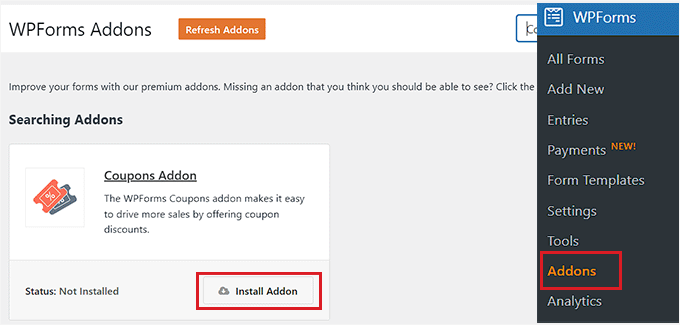
Pour ce faire, visitez la page WPForms » Modules complémentaires depuis la zone d'administration de WordPress et recherchez le module complémentaire Coupons.
Ensuite, cliquez simplement sur le bouton « Installer le module complémentaire » pour le télécharger et l'activer sur votre site Web.
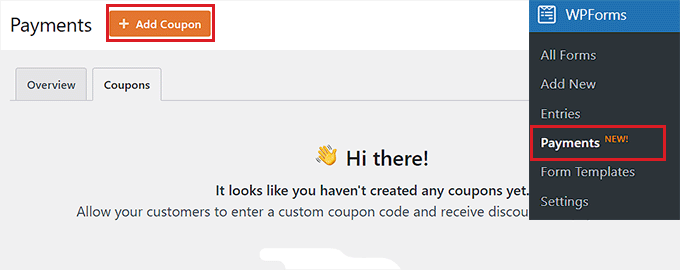
Maintenant, vous voudrez vous rendre sur la page WPForms » Paiements depuis la zone d'administration et passer à l'onglet « Coupons ».
À partir de là, cliquez sur le bouton « + Ajouter un coupon » pour continuer.
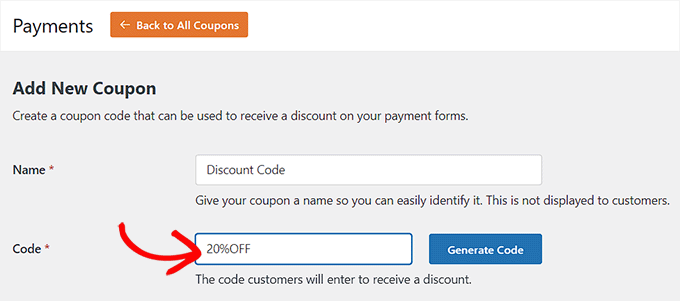
Cela vous mènera à la page « Ajouter un nouveau coupon », où vous pourrez commencer par saisir un nom pour votre coupon. Gardez à l'esprit que ce nom ne sera pas affiché à vos utilisateurs et sert uniquement à votre référence.
Après cela, vous devez taper le code que les visiteurs utiliseront pour obtenir une réduction sur votre site web.
Si vous ne souhaitez pas créer de code personnalisé, cliquez simplement sur le bouton « Générer le code » pour laisser WPForms générer un code pour vous.
Ensuite, vous devez ajouter le montant ou le pourcentage de réduction que les clients recevront lors de l'utilisation du coupon dans le champ « Montant ».
Une fois que vous avez fait cela, vous pouvez également ajouter une date de début et une date de fin pour le code de coupon. Par exemple, si vous souhaitez créer un coupon qui ne sera valide que pendant une semaine, vous pouvez l'ajouter comme date d'expiration dans le champ.
Après cela, vous devez ajouter le nombre maximum de fois qu'un utilisateur unique peut utiliser le code du coupon dans le champ « Utilisations maximales ».
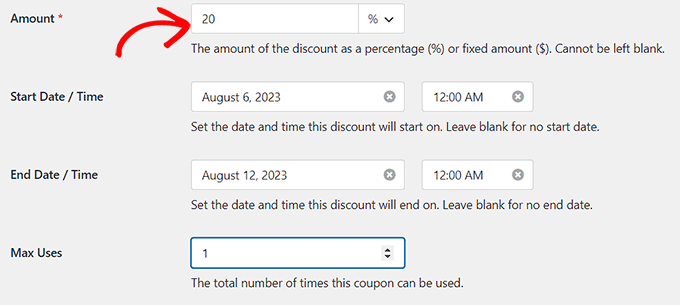
Faites maintenant défiler vers le bas jusqu'à la section « Formulaires autorisés » de la page.
Ici, basculez l'interrupteur à côté de chaque formulaire où vous souhaitez activer le code de coupon.
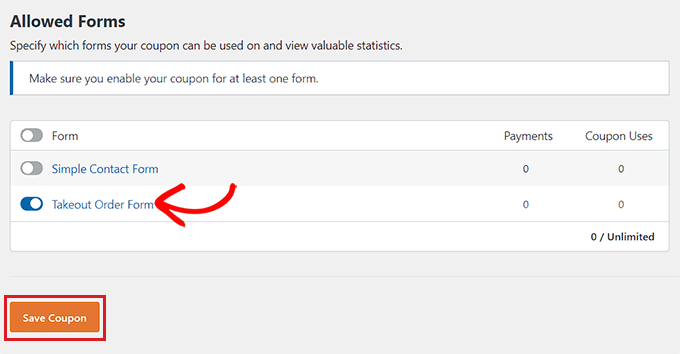
Enfin, cliquez sur le bouton « Enregistrer le coupon » pour enregistrer vos paramètres.
Ajouter le code de réduction à un formulaire WordPress
Ensuite, ouvrons le formulaire où vous souhaitez ajouter le champ du code de coupon.
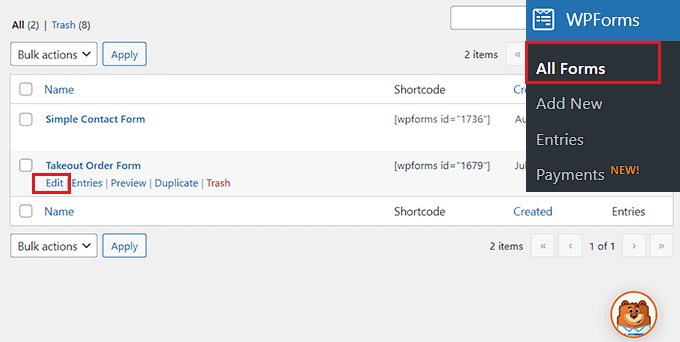
Pour ce faire, visitez la page WPForms » Tous les formulaires depuis le tableau de bord WordPress et cliquez sur le lien « Modifier » sous le formulaire où vous souhaitez ajouter un champ de coupon.
Pour ce tutoriel, nous allons ajouter un champ de code promo à un formulaire de commande à emporter.
📝 Note : Vous n'avez pas encore de formulaire ? Vous pouvez consulter notre guide sur comment créer un formulaire de contact pour en mettre un en place.
Cela lancera le formulaire dans le constructeur de formulaires.
Ici, vous verrez les champs de formulaire disponibles dans la colonne de gauche et un aperçu du formulaire sur le côté droit de l'écran. Faites simplement glisser et déposez le champ « Coupon » dans le formulaire.
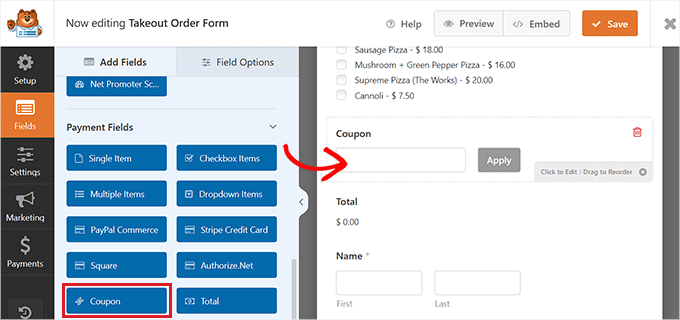
Une fois que vous avez fait cela, cliquez sur le champ pour ouvrir ses paramètres dans la colonne de gauche.
Ensuite, choisissez le coupon que vous avez créé précédemment dans le menu déroulant ‘Coupons autorisés’. Cela lie votre code de coupon spécifique à ce formulaire afin qu'il puisse calculer la remise correctement.
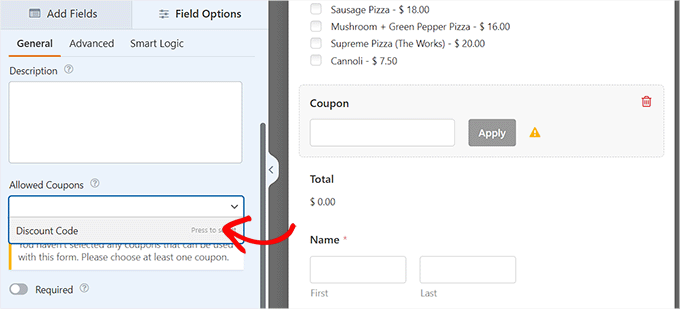
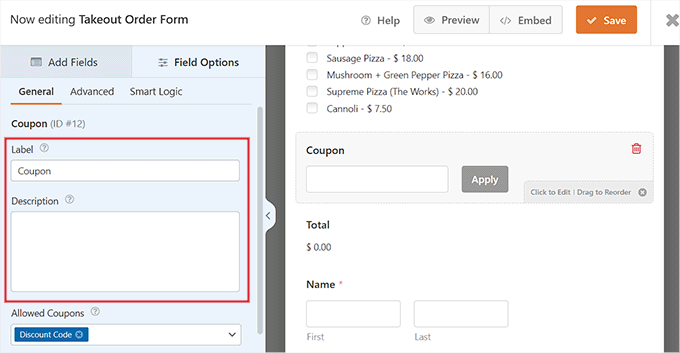
Après cela, vous pouvez ajouter une étiquette ou une description pour le champ de coupon et également activer le commutateur « Requis ».
Si vous faites cela, les utilisateurs ne pourront pas soumettre le formulaire sans remplir le code de réduction.
Ensuite, passez à l'onglet « Paiements » pour configurer les paramètres.
Avec WPForms, vous pouvez facilement accepter les paiements des passerelles populaires comme Stripe, PayPal, Authorize.net, et plus encore.
Tout ce que vous avez à faire est d'activer le module complémentaire pour la passerelle de votre choix, puis d'activer le commutateur pour l'activer à partir du constructeur de formulaires.
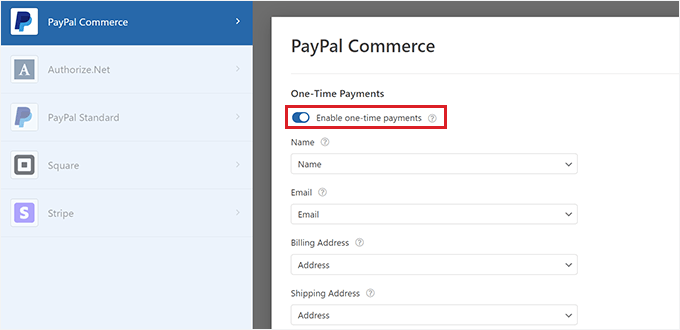
Pour des instructions plus détaillées, vous voudrez peut-être consulter notre tutoriel sur comment créer un formulaire WordPress avec des options de paiement.
Ensuite, revenez à l'onglet ‘Champs’ et faites glisser et déposez le champ de passerelle de paiement de votre choix dans le formulaire.
Vous pourrez désormais accepter les paiements directement depuis WPForms après que l'utilisateur ait appliqué le code de coupon de réduction.
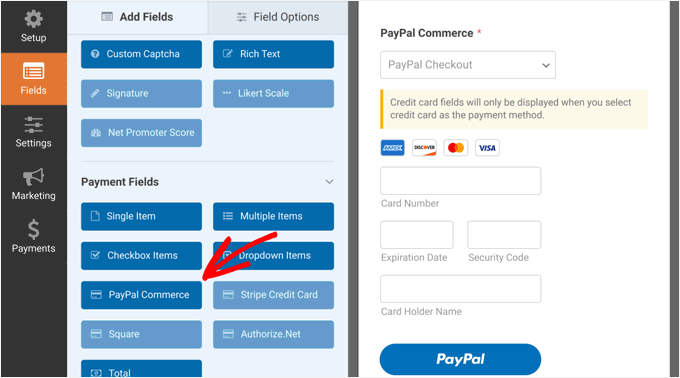
Une fois que vous avez terminé, cliquez simplement sur le bouton « Enregistrer » en haut pour stocker vos paramètres.
Intégrer le formulaire WordPress dans une page/un article
Maintenant, il est temps pour vous d'ajouter le formulaire avec le code promo à votre site WordPress. Gardez à l'esprit que si le formulaire où vous avez ajouté le champ de code promo est déjà publié sur une page/un article de votre site, il sera automatiquement mis à jour.
Cependant, si vous n'avez pas encore ajouté le formulaire, ouvrez une page existante ou créez-en une nouvelle depuis votre tableau de bord WordPress.
À partir de là, cliquez sur le bouton « + » pour ouvrir le menu des blocs et ajouter le bloc WPForms.
Après cela, vous devrez choisir le formulaire avec le champ du code de coupon dans le menu déroulant à l'intérieur du bloc.

Ensuite, cliquez sur le bouton « Mettre à jour » ou « Publier » pour enregistrer vos paramètres.
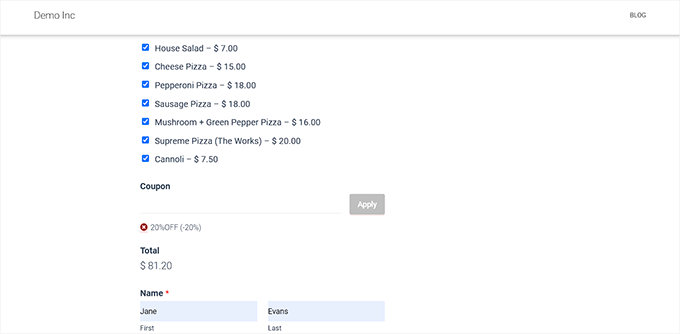
Vous pouvez maintenant visiter votre site WordPress pour voir le formulaire avec un champ de coupon en action.
Configurer un message pour les erreurs de coupon
Si vous souhaitez également afficher un message aux utilisateurs qui saisissent un code de coupon incorrect, vous devez visiter la page WPForms » Paramètres depuis la barre latérale WordPress.
À partir de là, passez à l'onglet « Validation » et faites défiler jusqu'à l'option « Erreur de coupon ».
Après cela, tapez la phrase qui sera affichée aux utilisateurs lors de la saisie du mauvais code.
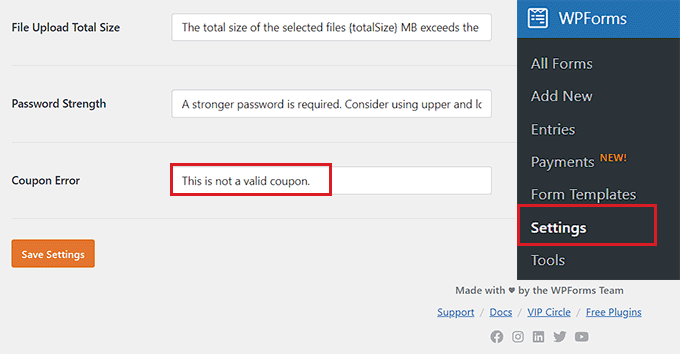
Une fois que vous avez terminé, cliquez simplement sur le bouton « Enregistrer les paramètres » pour enregistrer vos modifications.
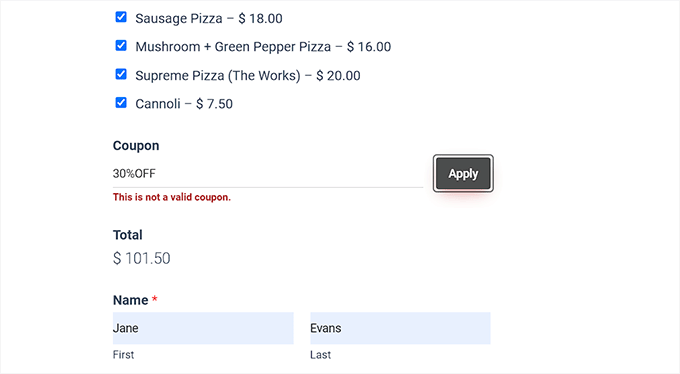
Désormais, si les utilisateurs saisissent un code de coupon incorrect, ils verront votre message d'erreur.
Suivre l'utilisation des coupons avec WPForms
Avec WPForms, vous pouvez également suivre le nombre de fois où votre coupon a été utilisé pour obtenir une réduction. Cela peut vous aider à déterminer si vos codes de coupon et vos réductions sont efficaces pour générer des ventes.
Pour afficher l'utilisation de votre coupon, visitez simplement la page WPForms » Paiements depuis la barre latérale d'administration de WordPress.
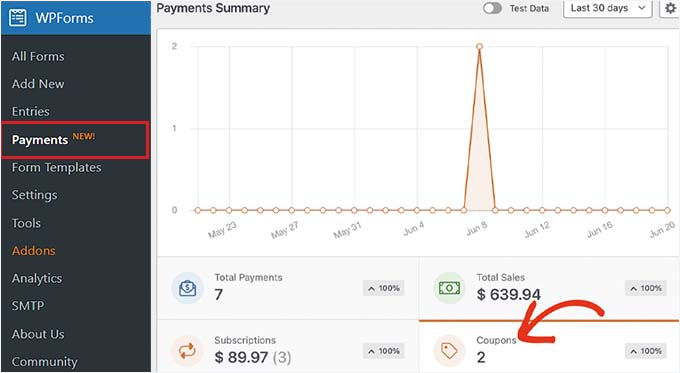
Vous verrez un graphique récapitulatif de l'utilisation des coupons sur votre site WordPress dans l'onglet « Aperçu ».
À partir de là, vous pouvez également cliquer sur l'onglet « Paiements totaux » pour afficher les paiements individuels et voir quels clients ont utilisé le code de coupon sur votre site.
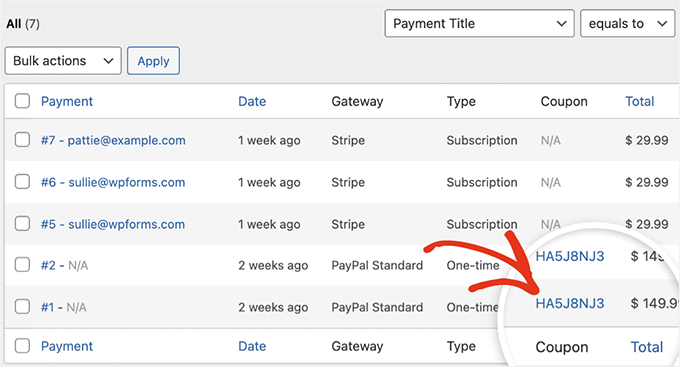
Cela vous aidera à décider si l'ajout du champ de code de coupon vous a aidé à générer plus de revenus et si la campagne a été couronnée de succès.
Bonus 💡 : Plus de conseils pour utiliser les coupons dans WordPress
Le marketing par coupon est l'un des moyens les plus efficaces pour augmenter les ventes et fidéliser la clientèle. Au-delà de l'ajout de champs de coupon à vos formulaires WordPress, vous pouvez également utiliser des coupons pour promouvoir de nouveaux produits, des soldes de liquidation et des événements spéciaux.
Pour ce faire, vous pouvez utiliser le plugin Advanced Coupons, qui est le meilleur plugin de codes promo WordPress. Il vous permet de créer une large gamme de promotions dans votre boutique en ligne.
Il s'intègre facilement à WooCommerce et offre des fonctionnalités telles que les URL de coupons, les coupons planifiés, les coupons à application automatique, les coupons de livraison et les coupons en masse.
Nous avons exploré en profondeur ses fonctionnalités, que vous pouvez découvrir dans notre avis complet sur Advanced Coupons.

De plus, vous pouvez créer des popups de coupon pour convertir les visiteurs de votre site Web en clients en utilisant OptinMonster.
C'est le meilleur outil de génération de prospects et d'optimisation de la conversion qui vous permet de concevoir des popups attrayants avec des codes de réduction.
Chez WPBeginner, nous utilisons OptinMonster pour proposer des offres spéciales dans des popups et des bannières d'en-tête, entre autres. Cela a très bien fonctionné pour nous, et vous pouvez explorer ses fonctionnalités dans notre avis détaillé sur OptinMonster.

Nous avons vu comment cette stratégie peut aider à récupérer les paniers abandonnés, augmenter la notoriété de la marque et améliorer les conversions.
Pour plus d'instructions, consultez notre tutoriel sur comment créer un popup de coupon dans WordPress.
FAQ : Ajouter un champ de code de réduction dans les formulaires WordPress
Avant de conclure, voici des réponses rapides et faciles aux questions courantes sur la création et l'utilisation de codes de coupon dans WordPress.
Comment créer un code de coupon dans WordPress ?
Avec WPForms, vous pouvez créer des coupons directement dans le constructeur de formulaires en choisissant le montant de la réduction et les limites que vous souhaitez. Si vous utilisez WooCommerce, allez simplement dans Marketing » Coupons et créez-en un nouveau à partir de là.
Cela dit, gardez à l'esprit que les coupons WPForms et les coupons WooCommerce sont distincts et ne fonctionnent pas de manière interchangeable.
Comment ajouter une remise de 20% dans WooCommerce ?
Vous pouvez aller dans Marketing » Coupons, cliquer sur « Ajouter un coupon », et choisir le type de remise « Pourcentage ». Ensuite, entrez simplement 20 comme montant, enregistrez le coupon, et c'est terminé.
ChatGPT peut-il générer des codes de réduction ?
Oui. ChatGPT peut vous aider à trouver des idées ou des formats de code. Mais vous devez toujours ajouter le code aux paramètres de coupon de WPForms ou de WooCommerce, afin que WordPress sache qu'il est valide.
Prochaines étapes pour utiliser les formulaires dans WordPress
Nous espérons que cet article vous a aidé à apprendre comment ajouter facilement un champ de code de coupon dans les formulaires WordPress.
Vous pourriez également être intéressé par nos autres guides :
- Comment générer plus de prospects avec des calculateurs en ligne gratuits
- Comment créer un formulaire de commande en ligne dans WordPress
- Comment créer un formulaire de demande de devis dans WordPress
- Meilleurs plugins de coupon roue de la fortune pour WooCommerce
- Le guide ultime pour utiliser les formulaires WordPress
Si vous avez aimé cet article, abonnez-vous à notre Chaîne YouTube pour des tutoriels vidéo WordPress. Vous pouvez également nous trouver sur Twitter et Facebook.




Jiří Vaněk
J'envisage de proposer des tutoriels payants sur le site web. Je veux éviter les autres plateformes. Comme j'ai WP FORM en version PRO, c'est une bonne idée de proposer des tutoriels pour des utilisateurs spécifiques sur le site web tout en ayant la possibilité de leur offrir une réduction pour les inciter avec un prix plus bas.