


Vous voulez rafraîchir votre contenu, mais vous avez peur de casser ce qui fonctionne déjà. Nous connaissons ce problème trop bien car WordPress ne vous permet pas de modifier une page en direct sans l'affecter.
C'est alors que nous avons découvert une astuce simple : dupliquer les pages et les articles. Vous obtenez une copie exacte sur laquelle travailler, et votre page en direct reste intacte. Une fois le nouveau contenu terminé, vous pouvez simplement le mettre à jour. C'est ce que nous faisons ici chez WPBeginner pour mettre à jour facilement nos guides.
Si vous voulez apprendre comment faire cela, continuez à lire. Nous vous expliquerons comment dupliquer une page ou un article WordPress en un seul clic.
Quand cloner ou dupliquer une page/un article dans WordPress ?
Parfois, vous pourriez avoir besoin de copier rapidement une page ou un article WordPress avec tous ses paramètres. Par exemple, vous pourriez vouloir réutiliser la conception d'une page de destination réussie ou étendre le contenu existant dans un tout nouvel article.
Une option consiste à copier-coller manuellement le contenu de la page dans un nouveau brouillon. Cependant, cela ne copiera pas l'image mise en avant, les paramètres de l'article et d'autres métadonnées importantes de votre page personnalisée. Cela signifie que vous devrez ajouter manuellement ces informations, ce qui prend du temps et des efforts.
Cela dit, voyons comment vous pouvez dupliquer des pages ou des articles WordPress en un seul clic.
Nous vous présenterons 2 méthodes différentes, et vous pouvez utiliser les liens ci-dessous pour accéder directement à la méthode que vous préférez :
Méthode 1 : Comment dupliquer un article ou une page WordPress avec Duplicate Post par AIOSEO (Recommandé)
La meilleure façon de dupliquer une page ou un article en un seul clic est d'utiliser le plugin gratuit Duplicate Post par AIOSEO. Il crée une copie exacte de votre article ou page d'origine, y compris le contenu, le titre, l'image mise en avant, la date, les métadonnées, et plus encore.
De plus, il est doté de fonctionnalités avancées telles que la duplication d'articles en masse, les révisions planifiées et la possibilité de choisir exactement ce qui est dupliqué.
Pour commencer, vous devez installer et activer le plugin Duplicate Post par AIOSEO. Pour des instructions étape par étape, consultez notre tutoriel sur comment installer un plugin WordPress.
Une fois le plugin activé, rendez-vous sur Articles » Tous les articles si vous souhaitez dupliquer un article, ou allez sur Pages » Toutes les pages si vous souhaitez dupliquer une page.
À partir de là, survolez l'article ou la page que vous souhaitez dupliquer et cliquez sur « Cloner » ou « Ajouter une révision ».
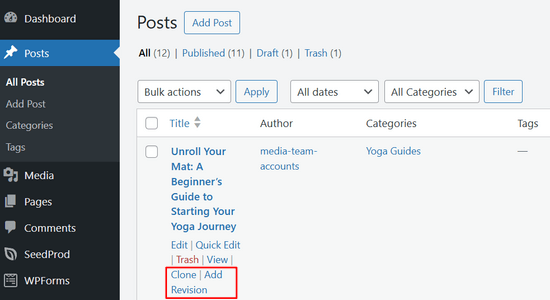
L'option « Cloner » crée une copie exacte de la page ou de l'article. Cette option est idéale pour créer un nouvel article ou une nouvelle page similaire à un élément existant, créer des modèles pour de futurs articles ou pages, ou créer des sauvegardes d'articles et de pages.
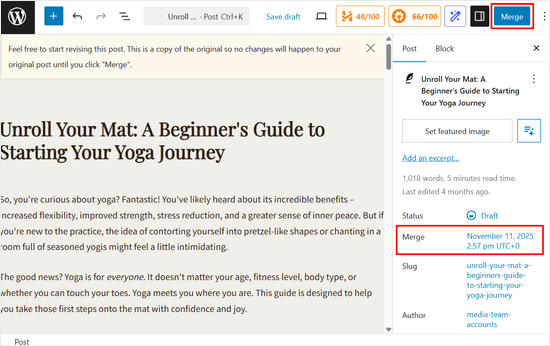
D'autre part, « Ajouter une révision » crée une copie distincte de votre article que vous pouvez modifier en toute sécurité sans affecter la version publiée.
C'est parfait lorsque vous souhaitez mettre à jour un contenu existant en coulisses. Vous pouvez apporter toutes vos modifications dans la copie de révision, les examiner, puis fusionner le nouveau contenu avec l'article publié lorsqu'il est prêt.
Vous pouvez même planifier les révisions à l'avance, de sorte que votre version mise à jour soit automatiquement publiée à une date et une heure spécifiques.
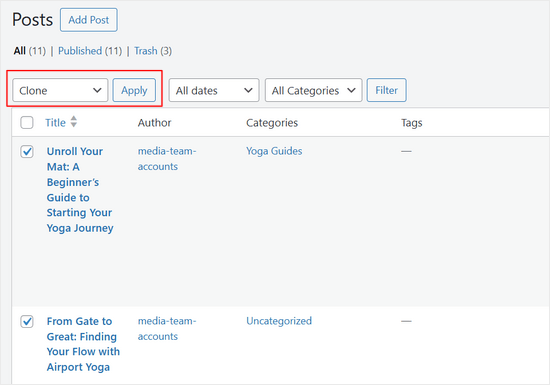
Si vous souhaitez dupliquer plusieurs articles ou pages en même temps, vous pouvez cocher la case à côté de chaque article ou page que vous souhaitez copier.
Ensuite, ouvrez simplement la boîte déroulante qui affiche « Actions groupées » par défaut.
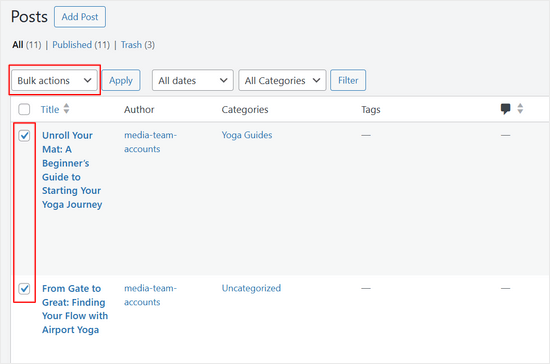
Dans le menu déroulant, sélectionnez « Cloner » ou « Ajouter une révision ».
Après cela, cliquez simplement sur le bouton « Appliquer ».
Comment personnaliser la duplication d'articles avec les paramètres AIOSEO
Le plugin Duplicate Post par AIOSEO fonctionne parfaitement dès l'installation, vous permettant de dupliquer des articles et des pages en un seul clic. Mais vous pouvez également configurer des paramètres supplémentaires pour personnaliser le fonctionnement de la duplication sur votre site.
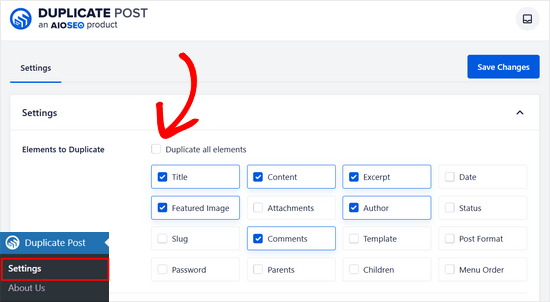
Pour personnaliser les paramètres, accédez à Duplicate Post » Settings depuis le tableau de bord d'administration de WordPress.
En haut de la page, vous verrez une liste d'éléments qui peuvent être dupliqués. Par défaut, l'option « Dupliquer tous les éléments » est sélectionnée, ce qui copie automatiquement chaque partie de votre article ou de votre page.
Si vous préférez plus de contrôle, décochez simplement cette option. Vous pouvez alors choisir exactement quels éléments copier, tels que le contenu, le titre, l'auteur, les commentaires ou l'image mise en avant, en cochant les cases à côté de chaque option.
En faisant défiler la page, vous pouvez également indiquer au plugin quels champs ignorer. Par exemple, si vous avez une boutique WooCommerce, vous pourriez avoir des champs méta pour le prix, la taille ou la couleur que vous ne souhaitez pas copier.
Tapez simplement le champ méta dans la barre de recherche et appuyez sur Entrée pour l'ajouter à la liste des champs à ignorer.
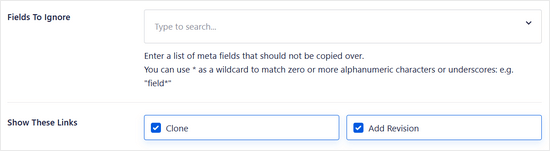
Vous pouvez également choisir quels liens de doublons vous souhaitez afficher sur votre site WordPress. Par défaut, ‘Cloner’ et ‘Ajouter une révision’ sont tous deux affichés. Mais vous pouvez décocher l’une ou l’autre option si vous ne souhaitez afficher que l’une d’elles.
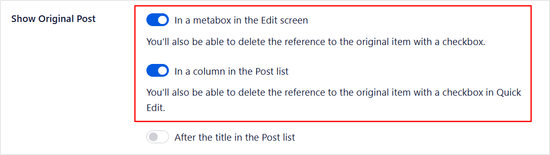
Dans la section suivante, vous trouverez des options pour configurer la manière dont l’article original est géré. Par défaut, l’option ‘Après le titre dans la liste des articles’ est activée.
Nous vous recommandons d’activer les paramètres ‘Dans une boîte de métadonnées dans l’écran de modification’ et ‘Dans une colonne dans la liste des articles’. Ces options vous permettent de supprimer facilement la référence à l’article original, que ce soit depuis l’écran de modification ou la vue de modification rapide dans votre liste d’articles.
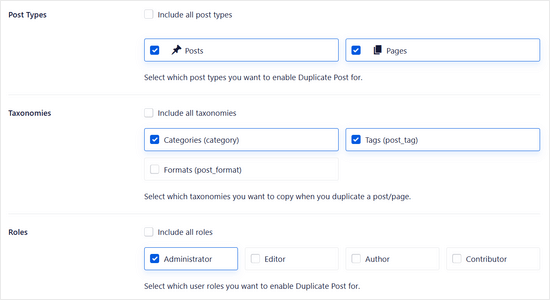
En dessous, vous pouvez également choisir quels types d’articles peuvent être dupliqués et quelles taxonomies vous souhaitez copier lorsque vous créez un doublon.
De plus, vous pouvez sélectionner quels rôles d’utilisateurs peuvent créer des doublons. Par exemple, si vous gérez un blog WordPress multi-auteurs, les auteurs pourraient avoir besoin de la fonctionnalité de clonage de page ou d’article.
Cochez ou décochez simplement les rôles pour lesquels vous souhaitez activer le plugin Duplicate Post.
Une autre chose que nous vous suggérons de faire est d’ajouter un préfixe et/ou un suffixe au titre de vos articles dupliqués. De cette façon, il est plus facile d’identifier lequel est l’original et lequel est la copie.
Par défaut, le plugin ajoute le préfixe de titre ‘Copie de’ à vos articles dupliqués. Si vous souhaitez modifier le préfixe du titre et/ou ajouter un suffixe au titre, tapez-le simplement dans les champs prévus à cet effet.
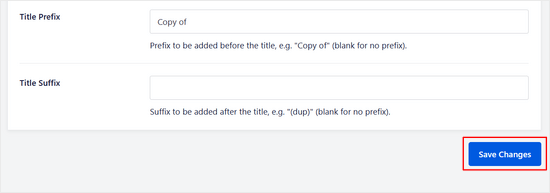
Une fois que vous avez configuré les paramètres comme vous le souhaitez, n’oubliez pas de cliquer sur le bouton ‘Enregistrer les modifications’.
Méthode 2 : Comment dupliquer un article ou une page WordPress avec Yoast Duplicate Post
Une autre façon de copier une page ou un article ainsi que tous ses paramètres est d'utiliser Yoast Duplicate Post. Ce plugin vous permet de copier le contenu et les paramètres des pages ou des articles dans de nouveaux brouillons.
Tout d'abord, vous devrez installer et activer le plugin. Si vous avez besoin d'aide, veuillez consulter notre guide sur comment installer un plugin WordPress.
Après l'activation, allez dans Articles » Tous les articles ou Pages » Toutes les pages, selon le contenu que vous souhaitez dupliquer à partir de votre site web WordPress.
Ici, survolez simplement la page ou l'article original que vous souhaitez copier et sélectionnez soit « Cloner », « Nouveau brouillon », soit « Réécrire & Republier ».
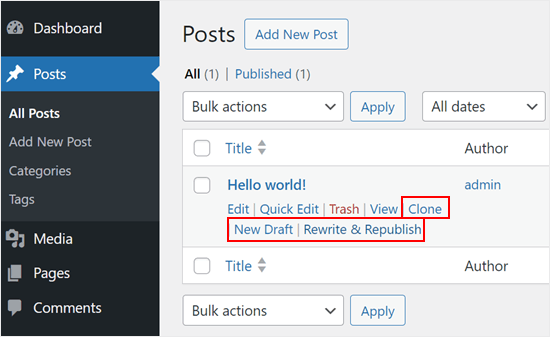
« Cloner » duplique la page ou l'article existant mais ne l'ouvre pas dans l'éditeur de contenu WordPress.
Pendant ce temps, « Nouveau brouillon » duplique l'article et ouvre la copie dans l'éditeur de contenu afin que vous puissiez commencer à y travailler immédiatement.
Enfin, « Réécrire & Republier » duplique l'article et ouvre la copie dans l'éditeur de contenu. Ensuite, lorsque vous cliquerez sur « Publier » dans l'éditeur Gutenberg, WordPress remplacera l'article original par la version nouvellement mise à jour.
Vous pouvez dupliquer des pages et des articles de votre site WordPress en une seule fois en utilisant la fonction d'édition en masse.
Cochez simplement la case à côté de chaque page ou article que vous souhaitez copier, puis ouvrez le menu déroulant qui affiche par défaut « Actions groupées ».
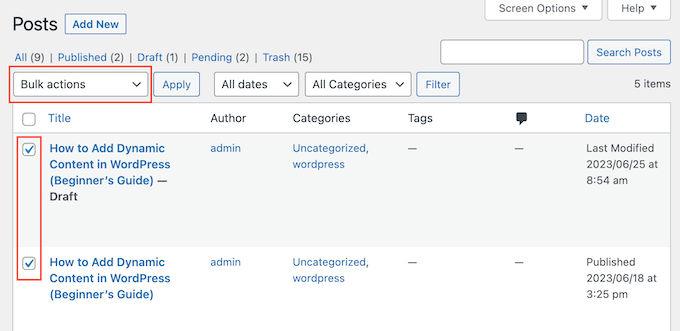
Dans le menu déroulant, sélectionnez « Cloner » ou « Réécrire et republier ».
Après cela, cliquez simplement sur « Appliquer ».
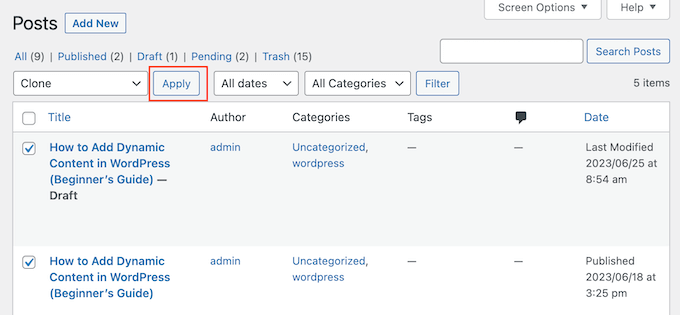
Comment personnaliser les paramètres du plugin Duplicate Post
Le plugin Yoast Duplicate Post fonctionne dès l'installation et prend en charge par défaut les articles et les pages. Cependant, vous pouvez le configurer pour dupliquer des types d'articles personnalisés ou modifier les éléments qu'il copie lors de la création d'un doublon.
Pour configurer les paramètres du plugin, allez dans Paramètres » Duplicate Post.
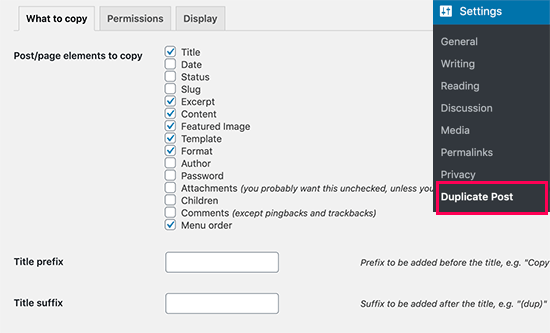
Vous verrez maintenant tout le contenu que Yoast Duplicate Post peut copier, tel que le titre, l'extrait et les pièces jointes. Cochez et décochez simplement les cases, en fonction des éléments de page et d'article que vous souhaitez copier.
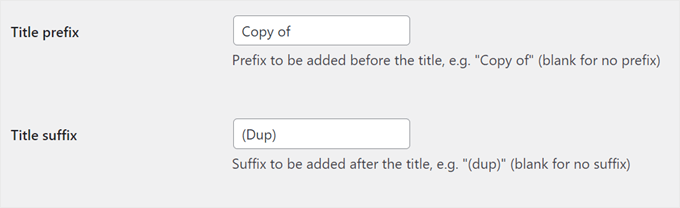
Vous pouvez également ajouter un préfixe et/ou un suffixe de titre à vos brouillons dupliqués. Le préfixe ou le suffixe que vous saisissez sera appliqué aux articles ou aux pages que vous avez dupliqués en utilisant l'option « Nouveau brouillon ».
Ensuite, sélectionnez l'onglet « Permissions ».
Par défaut, les administrateurs et les éditeurs peuvent dupliquer des articles. Vous pouvez cocher et décocher ces cases, en fonction des rôles des utilisateurs qui ont besoin de dupliquer des articles.
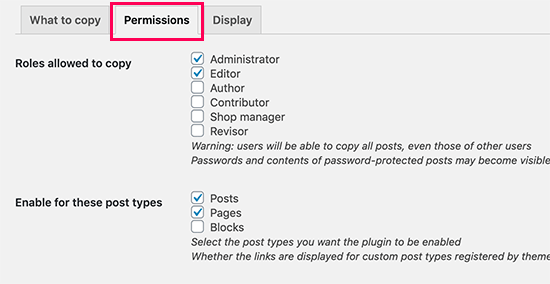
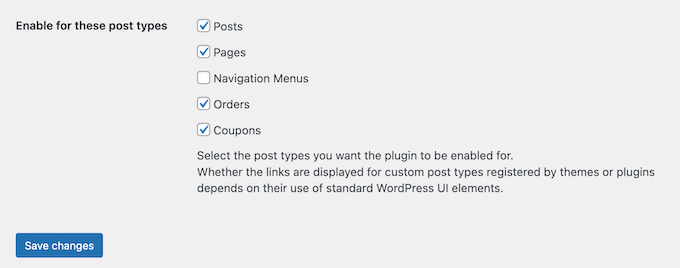
Si vous utilisez des types de publication personnalisés, ceux-ci apparaîtront à côté de « Activer pour ces types de publication ». Cochez simplement la case à côté de chaque type de publication personnalisé que vous souhaitez copier.
Si vous utilisez WooCommerce pour votre site de commerce électronique, vous aurez également la possibilité de dupliquer les « Commandes » et les « Coupons » de WooCommerce.
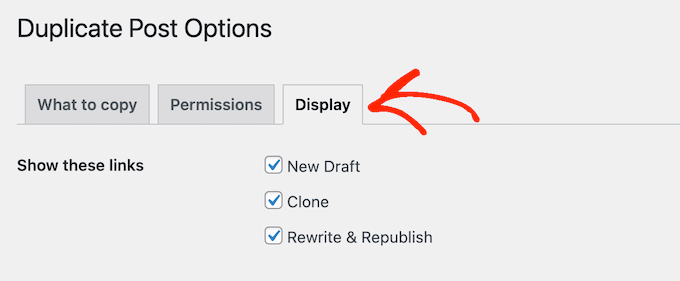
Enfin, cliquez sur l'onglet « Affichage » et choisissez où vous souhaitez afficher les liens de duplication sur votre blog WordPress.
Par défaut, le plugin ajoute les liens « Nouvelle ébauche », « Cloner » et « Réécrire et republier » à votre tableau de bord WordPress. Mais vous pouvez désactiver certaines options si elles vous embrouillent.
De plus, vous pouvez simplement cocher ou décocher les cases dans la section « Afficher les liens dans ».
Ceci permet d'ajouter ou de supprimer ces liens de la liste des articles, de l'écran de modification (éditeur de blocs), et plus encore.
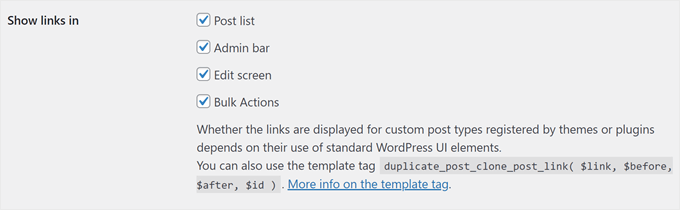
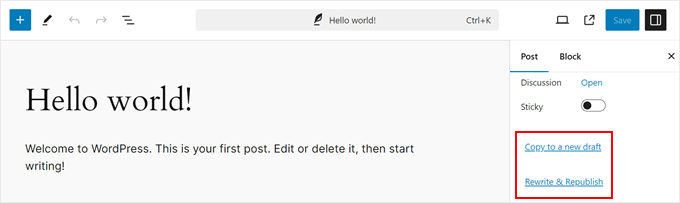
En plus d'ajouter les paramètres de duplication dans l'écran de liste des articles et les actions groupées, nous vous recommandons de les activer dans l'éditeur de blocs. Ainsi, vous et vos auteurs pourrez facilement dupliquer un article sans avoir à quitter l'écran de modification.
Voici à quoi ressemblent les paramètres dans l'éditeur de blocs :
En faisant défiler vers le bas, vous pouvez configurer les paramètres de l'article d'origine.
Encore une fois, nous vous suggérons d'activer les paramètres « Dans une boîte méta dans l'écran de modification » et « Dans une colonne dans la liste des articles ». Les deux vous permettront de supprimer la référence à l'élément d'origine via l'écran de modification et les paramètres de modification rapide sur la page de liste des articles.
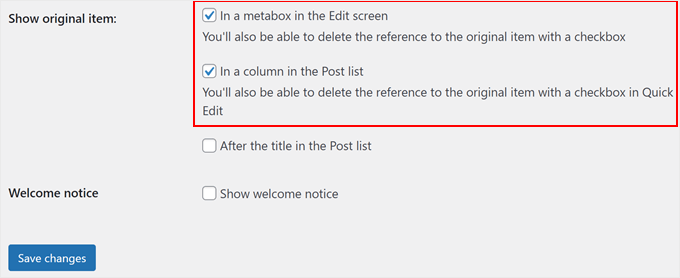
Lorsque vous êtes satisfait de la configuration du plugin, cliquez sur le bouton « Enregistrer les modifications » pour sauvegarder vos paramètres.
Tutoriel vidéo
Si vous n'aimez pas les instructions écrites, regardez notre tutoriel vidéo sur la façon de dupliquer un article ou une page WordPress :
Ressources supplémentaires pour la gestion des articles et des pages WordPress
Nous espérons que cet article vous a aidé à apprendre comment dupliquer facilement une page ou un article WordPress. Pour plus de conseils et d'astuces pour gérer vos articles et vos pages, consultez ces guides :
- Meilleurs plugins d'articles similaires pour WordPress (comparés)
- Comment éviter l'affichage de doublons d'articles avec plusieurs boucles dans WordPress
- Comment empêcher les titres de publication en double dans WordPress
- Comment créer une page enfant dans WordPress (La méthode facile)
- Tutoriels les plus utiles sur les types de publication personnalisés WordPress
- Comment mieux gérer les pages WordPress avec Nested Pages
- Comment retirer une page WordPress de la publication
Si cet article vous a plu, abonnez-vous à notre chaîne YouTube pour des tutoriels vidéo WordPress. Vous pouvez également nous retrouver sur Twitter et Facebook.




Dennis Muthomi
C'est ce que je cherchais !
J'ai souvent eu du mal à mettre à jour des pages en direct, craignant de casser quelque chose. Le plugin Yoast Duplicate Post semble être la solution parfaite. J'apprécie particulièrement le conseil d'ajouter un préfixe ou un suffixe au titre des brouillons dupliqués - cela m'aidera certainement à rester organisé.
Merci WPBeginner !
Kevin
Il semble que le plugin auquel vous faites référence ait changé de nom et s'appelle maintenant Yoast Duplicate Post par le même auteur que le plugin de la vidéo, Enrico Battocchi. Pour compliquer les choses, il existe un plugin appelé Duplicate Post par quelqu'un d'autre.
Vous pourriez vouloir clarifier cela dans le texte pour vos lecteurs.
Tous mes vœux de succès et merci !
Support WPBeginner
Merci de nous avoir informés !
Admin
Dayo Olobayo
J'ai eu du mal à copier-coller manuellement le contenu d'une page à une autre et c'est toujours une corvée de se souvenir de transférer également toutes les métadonnées. Ce plugin Duplicate Post semble être un véritable gain de temps. J'ai hâte de l'essayer.
Adrian
C'est le seul plugin de clonage qui permettrait de dupliquer la page d'accueil sans rien changer.
John Rowe
Il semble que ce plugin ou un plugin similaire permettait auparavant de migrer un article ou une page vers un autre site web, mais je ne trouve pas de plugins qui migrent uniquement des pages ou des articles, ils semblent tous promouvoir la migration de sites web entiers (ce que je ne veux pas). Qu'est-ce que je rate ?
Support WPBeginner
Si vous souhaitez uniquement déplacer des articles ou des pages vers un nouveau site, vous devriez pouvoir utiliser l'exportateur par défaut sous Outils > Exporter, puis utiliser l'importateur WordPress sur le site où vous souhaitez que le contenu se trouve sous Outils > Importer.
Admin
Jiří Vaněk
Merci pour le guide. Grâce à lui, je peux me créer une page comme modèle pour d'autres articles, puis en dupliquer le contenu. Génial.
Muhammad Hammad
Je veux seulement copier la mise en page de la page et changer le contenu. Est-ce possible avec ce plugin ? Merci de me conseiller.
Support WPBeginner
S'il s'agit d'une page actuellement sur votre propre site, cela devrait être possible.
Admin
Ashlee
Comment copier un site WordPress entier ?
J'ai un site web existant et je souhaite en créer un autre qui ressemblera au site existant mais avec un contenu différent.
Support WPBeginner
Pour quelque chose comme ça, vous pourriez transférer le site en suivant les étapes de notre guide ci-dessous et utiliser votre nouveau domaine au lieu de votre domaine actuel.
https://www.wpbeginner.com/wp-tutorials/how-to-move-wordpress-to-a-new-host-or-server-with-no-downtime/
Admin
Dan
J'espère que vous pourrez m'aider, y a-t-il un moyen pour que la page clonée/copiée mette à jour automatiquement le contenu lorsqu'il est modifié sur la page d'origine ? Par exemple, j'ai supprimé une image de la page d'origine mais elle apparaît toujours sur la page copiée, mais j'aimerais que cette page copiée reste une réplique exacte. Merci.
Support WPBeginner
Nous n'avons pas de recommandation pour le moment.
Admin
Dean
En supposant que j'utilise l'option de clonage, cela me permettra-t-il de modifier les éléments que j'ai laissés décochés dans la section de copie ? Plus précisément, je souhaite pouvoir modifier l'extrait.
Support WPBeginner
Vous voudriez copier les éléments que vous souhaitez modifier sur le nouveau site.
Admin
Linda
Cela semble merveilleux. Puis-je l'utiliser pour cloner une page de mon site de staging vers notre site en production ? J'espère bien !
Merci pour votre aide,
Linda
Support WPBeginner
Pour cela, vous voudriez utiliser l'outil d'exportation sous Outils>Exporter et vous devriez alors pouvoir spécifier un seul article
Admin
Linda
Merci, Support. J'apprécie votre réponse (si rapide en plus !) et votre suggestion. Une question de suivi : pour faire le clonage, dois-je avoir le plugin installé sur les sites staging et live ? J'espère que ce n'est pas une question stupide !
Support WPBeginner
Si vous déplacez le contenu d'un site staging, vous n'aurez pas à vous soucier d'utiliser le plugin de cet article. Ce plugin sert à créer un doublon de publication/page sur le même site.
Linda
Juste pour dire au support que je comprends maintenant comment transférer mon contenu sur le site live. Mes excuses pour ma confusion concernant votre conseil d'utiliser 'export' et non ce plugin. Merci pour votre aide... et votre patience !!
Angelous Acheayang
Wow, c'est super génial. Merci pour cet article merveilleux
Support WPBeginner
Glad you liked our article
Admin
Nicole
Très facile à suivre et ça marche... ça change !
Support WPBeginner
Glad our recommendation was able to help
Admin
Jim Stauffer
Merci beaucoup pour cela. Cela me permet de faire de ma précédente publication d'épisode de podcast un modèle pour la suivante.
Support WPBeginner
Glad our recommendation was able to help
Admin
Martha M.
Cet article était très utile et avec la super vidéo incluse, j'ai pu dupliquer la page à laquelle je devais ajouter des informations.
Maintenant, je dois faire de cette page dupliquée la page principale et je ne sais pas comment faire.
J'ai essayé de changer le nom, mais cela a créé un trait d'union à la fin de l'URL et toute la page a maintenant disparu du site web. Je vous ai également envoyé un message sur votre page FB.
Support WPBeginner
Si vous souhaitiez mettre à jour la page sans changer l'URL, vous devriez consulter notre article ici : https://www.wpbeginner.com/plugins/how-to-properly-update-live-published-posts-in-wordpress/
Admin
Robin
Merci pour cet article – c'était exactement ce dont j'avais besoin ! Je suis passé de « Je me demande comment je peux… » à dupliquer une publication en quelques minutes !
Support WPBeginner
Glad our article could help
Admin
Val
Y a-t-il un moyen de copier une publication et de la coller dans Word, par exemple, afin de pouvoir sauvegarder le texte pour une utilisation ailleurs ?
Paul
Un grand merci pour votre travail là-dessus. Cela m'a beaucoup aidé. Je suis débutant avec WordPress et j'essaie de tout comprendre. J'essaie aussi de travailler avec Elementor, ce qui est super, mais il manquait ceci.
Joe
Une fois le doublon modifié, comment remplacez-vous ensuite l'original qui est en ligne ?
Cela semble impliquer beaucoup d'étapes.
– Renommer le doublon pour qu'il corresponde à l'original.
– Aller dans les paramètres de personnalisation
– Aller dans le menu
– Créer un nouvel élément de menu, le faisant pointer vers la nouvelle version modifiée.
– Supprimer l'élément de menu pointant vers la version originale.
etc…
Est-ce à peu près ça ?
Existe-t-il un moyen plus simple ?
Trish Mears
Merci pour l'info. Ce que je veux pouvoir faire, c'est renommer la page Dupliquer/Cloner, afin qu'elle soit trouvée dans les recherches (et en bas de mon site). Pouvez-vous me donner quelques conseils s'il vous plaît.
radra
comment puis-je dupliquer une page sur une page existante.
(la page existante sera écrasée)
John
Rapide, facile, exactement comme décrit. A fonctionné à merveille…Merci
Wordpress4.9.1
Andrea
Une fois que vous avez utilisé le plugin, est-il sûr de le désinstaller ?
Support WPBeginner
Salut Andrea,
Oui, vous pouvez désinstaller le plugin après avoir dupliqué le contenu dont vous aviez besoin.
Admin
Anne
Vidéo très facile à suivre et utile. Merci !
Mary S.
Merci. Une solution très rapide et utile.
Awontis
C'est pourquoi WordPress est la plateforme la plus utilisée !
Luke Cavanagh
Merci de partager. J'aime vraiment la refonte du site.
Naveen
Love the new change in the look of the blog… appreciate …
Support WPBeginner
Salut Naveen, merci pour vos commentaires.
Admin