


Voulez-vous mettre en avant vos lecteurs les plus fidèles et stimuler l'engagement sur votre site web ?
Afficher vos meilleurs commentateurs dans la barre latérale est un excellent moyen de montrer votre appréciation. Cela encourage également les nouveaux visiteurs à participer à la conversation.
Chez WPBeginner, nous avons constaté que l'ajout d'éléments de gamification comme celui-ci entraîne une forte augmentation de la participation des utilisateurs. Lorsque les utilisateurs voient que leurs contributions sont reconnues, ils sont beaucoup plus susceptibles de laisser des commentaires et de revenir sur votre site.
Dans cet article, nous vous montrerons comment afficher vos meilleurs commentateurs dans la barre latérale de WordPress, étape par étape.
Pourquoi afficher les meilleurs commentateurs dans votre barre latérale WordPress ?
Une section de commentaires importante et active peut rendre votre site plus crédible et motiver les gens à participer à la conversation.
Lorsque les gens interagissent avec vos commentaires, ils passent plus de temps sur votre site Web. C'est donc aussi un excellent moyen d'augmenter le nombre de pages vues et de réduire le taux de rebond.
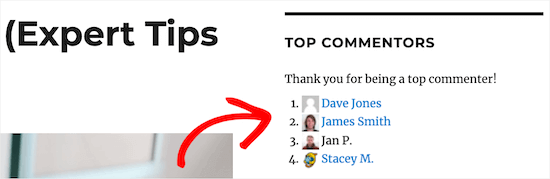
Il existe plusieurs façons d'obtenir plus de commentaires sur vos articles de blog, comme afficher les meilleurs commentateurs dans la barre latérale. Cela encourage les visiteurs à concourir pour la première place en ajoutant de la gamification à votre section de commentaires WordPress.
Vous pouvez même permettre à vos meilleurs commentateurs de rejoindre l'équipe en créant un rôle de modération des commentaires distinct.
Ceci dit, nous allons vous montrer comment afficher vos meilleurs commentateurs dans la barre latérale de votre WordPress.
Afficher les meilleurs commentateurs dans votre barre latérale WordPress
Le moyen le plus simple d'afficher les meilleurs commentateurs dans la barre latérale de votre page d'accueil est d'utiliser le widget Top Commentators. Ce plugin vous permet d'ajouter les meilleurs commentateurs à votre barre latérale en quelques clics.
La première chose à faire est d'installer et d'activer le plugin. Pour plus de détails, consultez notre guide étape par étape sur comment installer un plugin WordPress.
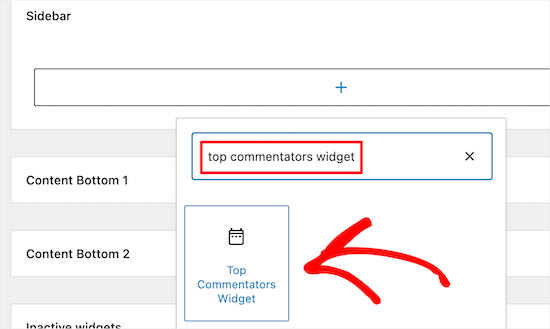
Après l'activation, visitez la page Apparence » Widgets depuis le tableau de bord WordPress. Ici, trouvez la section de widget 'Barre latérale', 'Barre latérale du blog' ou une section similaire, et cliquez sur son bouton '+'.

Dans la fenêtre contextuelle, commencez à taper 'Top Commentators Widget'.
Lorsque le bon bloc apparaît, cliquez simplement pour l'ajouter à la barre latérale.
Maintenant, vous pouvez personnaliser l'apparence du widget.
Tout d'abord, vous pouvez modifier le titre qui apparaît au-dessus du widget en le tapant dans le champ 'Changer le titre du widget'.
Après cela, vous voudrez peut-être taper une description, qui apparaîtra sous le titre.
Par exemple, vous voudrez peut-être remercier vos meilleurs commentateurs. Cette simple reconnaissance encourage une saine compétition pour la première place, ce qui vous aide à obtenir plus de commentaires sur un blog WordPress.

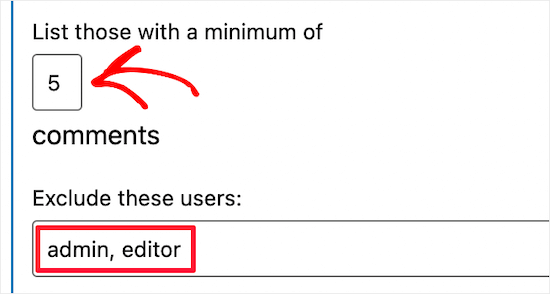
Une fois que vous avez fait cela, tapez le nombre de commentaires qu'une personne doit laisser avant de devenir un meilleur commentateur.
Vous pouvez également exclure des utilisateurs de la liste des meilleurs commentateurs. Par exemple, vous pourriez vouloir vous exclure vous-même et votre équipe de service client.
Si vous gérez un blog WordPress multi-auteurs, vous voudrez généralement exclure les autres auteurs de la liste des meilleurs commentateurs.
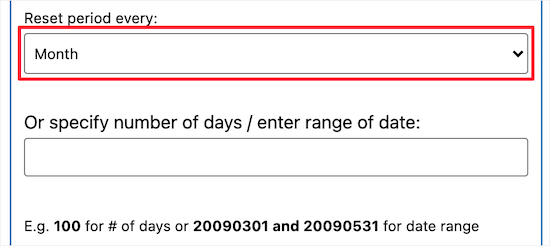
Par défaut, le plugin réinitialisera les données du meilleur commentateur chaque mois.
Selon le nombre de commentaires que vous recevez, vous voudrez peut-être changer cela en hebdomadaire ou annuel en utilisant le menu déroulant « Période de réinitialisation tous les ».
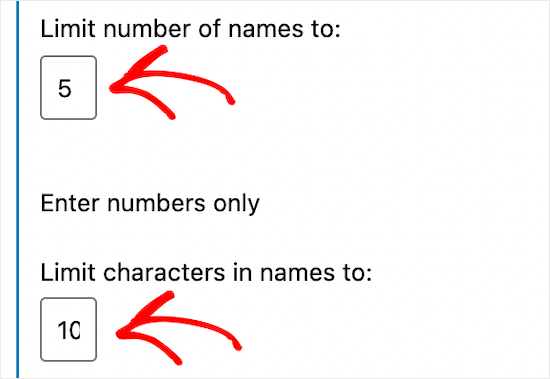
Après cela, vous pouvez contrôler le nombre de noms qui apparaissent dans la liste en tapant un nombre dans « Nombre de noms à afficher ».
Vous pouvez également spécifier le nombre de caractères que vous afficherez pour chaque nom.
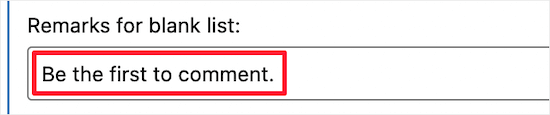
Si vous avez un blog WordPress nouveau ou avec un petit nombre de visiteurs, vous voudrez peut-être taper un texte qui s'affichera si la liste est vide.
Si vous n'avez pas encore de commentateurs, vous pouvez encourager les visiteurs à laisser un commentaire en tapant un message dans le champ « Remarques pour liste vide ». Quelque chose comme « Soyez le premier à figurer sur la liste ! » fonctionne bien.
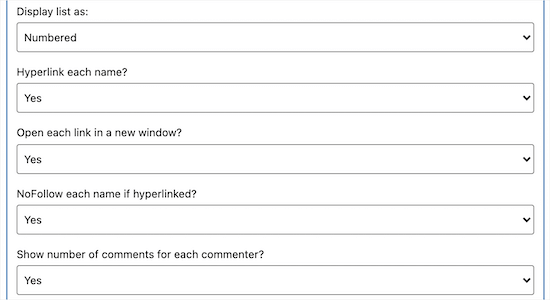
Ensuite, vous pouvez modifier l'apparence de la liste des commentateurs.
Vous pouvez choisir de lier les noms d'utilisateur ou d'afficher les avatars. Nous vous recommandons également de cocher l'option pour marquer vos liens comme nofollow. Cela empêche les moteurs de recherche de transmettre l'autorité SEO aux liens du commentateur, ce qui aide à décourager les spammeurs.
Parcourez simplement ces paramètres d'affichage jusqu'à ce que vous soyez satisfait de la configuration du widget.
Vous voudrez peut-être récompenser vos meilleurs commentateurs en créant une icône ou un badge de récompense qui apparaîtra à côté de leur nom. Cette stratégie encourage la compétition entre les personnes de la liste, ce qui conduit souvent à plus de commentaires sur votre site Web WordPress.
Pour créer un badge de récompense, tapez ou collez simplement l'URL de l'image que vous souhaitez utiliser dans le champ « Image/icône de récompense ». Pour plus d'informations, veuillez consulter notre guide sur comment obtenir l'URL des images que vous téléchargez dans WordPress.
Après cela, trouvez la boîte « Récompenser ceux qui ont au moins » et tapez le nombre de commentaires que les visiteurs doivent poster pour obtenir la récompense.
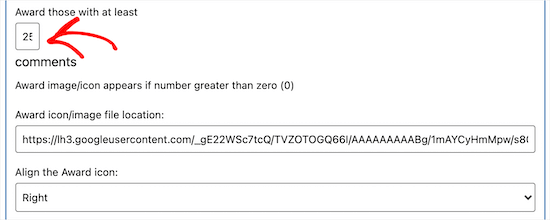
Lorsque vous êtes satisfait de la configuration du widget des meilleurs commentateurs, assurez-vous de cliquer sur le bouton « Mettre à jour » pour enregistrer vos modifications.
Maintenant, si vous visitez votre site WordPress, vous verrez les meilleurs commentateurs listés dans la barre latérale.
Bonus : Comment obtenir plus d'engagement avec Thrive Comments
Si vous souhaitez obtenir plus de commentaires, afficher vos meilleurs commentateurs est un excellent début, mais il existe de nombreuses autres façons de récompenser vos meilleurs commentateurs.
Thrive Comments est le meilleur plugin de commentaires WordPress du marché, et il vous permet de récompenser les commentateurs avec des badges lorsqu'ils atteignent un certain jalon de commentaires.
En conséquence, vous pouvez utiliser la gamification pour obtenir plus d'engagement et de commentaires sur votre site Web.

Lors des tests, nous avons constaté que vous pouvez également créer autant de badges que vous le souhaitez. C'est un excellent moyen de motiver tous les commentateurs, y compris les meilleurs commentateurs qui sont peut-être déjà mis en avant dans la barre latérale.
Pour en savoir plus, consultez notre examen détaillé de Thrive Themes.
Pour un engagement supplémentaire, vous pouvez ajouter une fonctionnalité de j'aime/je n'aime pas pour tous les commentaires et mettre en avant les commentaires les plus récents en haut de la section à l'aide du plugin.
Pour plus de détails, consultez notre tutoriel sur comment ajouter un système de classement simple pour les commentaires WordPress.
Foire aux questions
Voici quelques-unes des questions les plus courantes que nous recevons de nos lecteurs sur la façon d'afficher les meilleurs commentateurs dans WordPress.
1. Puis-je afficher les meilleurs commentateurs dans un article ou une page au lieu de la barre latérale ?
Oui. Si votre thème n'a pas de barre latérale, ou si vous souhaitez simplement créer une page dédiée « Hall of Fame », vous pouvez utiliser un shortcode. Le plugin Top Commentators Widget vous permet d'utiliser le shortcode [top_commentateurs] dans n'importe quelle zone de contenu d'article ou de page.
2. Le widget Top Commentators fonctionne-t-il avec des systèmes tiers comme Disqus ?
Non, le plugin Top Commentators Widget est conçu pour fonctionner exclusivement avec le système de commentaires natif de WordPress. Étant donné que les plateformes tierces comme Disqus ou Facebook Comments stockent les données sur leurs propres serveurs externes, ce plugin ne peut pas suivre ni afficher ces classements d'utilisateurs.
3. Puis-je exclure l'administrateur du site de la liste ?
Oui, et nous vous le recommandons vivement. Cela peut décourager les visiteurs si le propriétaire du site est toujours classé n°1. Dans les paramètres du widget, il y a un champ « Exclure les utilisateurs » où vous pouvez taper le nom d'utilisateur de l'administrateur pour le supprimer des classements.
4. À quelle fréquence la liste des meilleurs commentateurs est-elle mise à jour ?
La liste se met à jour automatiquement à mesure que de nouveaux commentaires sont approuvés. Vous pouvez également configurer la période de réinitialisation dans les paramètres du widget. Par exemple, vous pouvez choisir de réinitialiser le décompte chaque mois, semaine ou année pour donner aux nouveaux visiteurs une nouvelle chance de gagner.
Ressources supplémentaires
Maintenant que vous avez mis en avant vos meilleurs commentateurs, vous voudrez peut-être découvrir d'autres façons d'améliorer votre section de commentaires et de stimuler l'engagement. Voici quelques guides connexes :
- Comment obtenir plus de commentaires sur vos articles de blog WordPress
- Guide pour débutants sur la façon de modérer les commentaires dans WordPress
- Comment notifier les utilisateurs lorsque leur commentaire est approuvé dans WordPress
- Comment permettre à vos utilisateurs de s'abonner aux commentaires dans WordPress
- Astuces de barre latérale WordPress pour obtenir des résultats maximum
Si vous avez aimé cet article, abonnez-vous à notre Chaîne YouTube pour des tutoriels vidéo WordPress. Vous pouvez également nous trouver sur Twitter et Facebook.


Dennis Muthomi
En tant que blogueur toujours à la recherche de moyens d'augmenter l'engagement, je trouve cette stratégie intrigante.
J'apprécie le conseil de récompenser les meilleurs commentateurs avec des badges ou des prix. Cette approche de gamification semble être un moyen fantastique d'encourager davantage de participation. Je vais l'implémenter sur mon propre site et voir comment cela affecte l'engagement des utilisateurs.
Merci !
Dayo Olobayo
Merci pour ce guide. Il semble facile à comprendre et à exécuter. J'aimerais cependant savoir quelque chose ; y a-t-il un avantage SEO à afficher les meilleurs commentateurs sur une période définie s'il n'y a pas d'intention de les récompenser ?
Support WPBeginner
Instead of directly affecting SEO this would be to give your users a reason to come back to your site if they like being the most engaged user on your site
Admin
Dayo Olobayo
C'est logique. Et en revenant, c'est une forme d'augmentation de l'engagement et, finalement, du trafic. Merci encore !
watson
Merci de nous aider à comprendre ce sujet. Vous l'avez écrit d'une manière qui le rend très simple à comprendre. Merci beaucoup.
Lorna
Merci pour l'information sur mon plugin. Cet article est très utile !
Angelina veronica
J'avais un problème pour afficher mes meilleurs commentateurs dans ma barre latérale, maintenant c'est résolu après avoir lu votre blog.
Elektronik sigara
Merci pour la liste, frère