


L'une des plus grandes leçons que nous ayons tirées des tests de systèmes d'abonnement dans WooCommerce est que la communication est essentielle.
Les propriétaires de magasins qui tiennent leurs abonnés informés des renouvellements à venir constatent non seulement de meilleurs taux de rétention, mais reçoivent également moins de tickets de support et de plaintes.
Après avoir aidé de nombreuses entreprises d'abonnement via WPBeginner, nous avons affiné le processus de création d'e-mails de rappel qui trouvent le juste équilibre entre informatif et non intrusif.
Vous n'avez pas besoin d'être un expert technique pour mettre en œuvre ces stratégies – juste les bons outils et la bonne approche.
Dans ce guide étape par étape, nous vous montrerons comment créer des e-mails de rappel d'abonnement que vos clients apprécieront réellement.
💡 Réponse rapide : Comment configurer des rappels d'abonnement
La meilleure façon de créer des rappels d'abonnement WooCommerce est avec le plugin FunnelKit Automations. Voici les étapes de base :
- Installer le plugin : Vous devrez installer les versions gratuite et Pro de FunnelKit Automations.
- Créer une automatisation : Lancez une nouvelle automatisation à partir de zéro et choisissez le déclencheur « Abonnements avant renouvellement ».
- Concevoir et activer : Ajoutez une action « Envoyer un e-mail », rédigez votre texte d'e-mail en utilisant des balises de fusion pour la personnalisation, et définissez l'automatisation sur active.
Pourquoi créer un e-mail de rappel d'abonnement WooCommerce dans WordPress ?
Après avoir configuré les abonnements WooCommerce, il est conseillé de créer des e-mails de rappel d'abonnement. Ces messages automatiques informent les clients que leurs abonnements sont sur le point d'être renouvelés.
- Réduire les paiements échoués : Les rappels donnent aux clients une chance de mettre à jour leur carte de crédit ou leurs informations de contact, empêchant ainsi les échecs de renouvellement.
- Améliorer l'expérience client : Un simple avertissement est transparent et digne de confiance, réduisant les plaintes des clients.
- Diminuer les tickets de support : La communication proactive vous aide à éviter les maux de tête administratifs et les demandes de remboursement.
De cette façon, vous pouvez permettre aux abonnés de mettre à jour leurs informations de paiement et de contact ou d'apporter d'autres modifications avant le renouvellement automatique de leur abonnement. Cela vous évite des maux de tête administratifs, des demandes de remboursement et des plaintes de clients.
Cela donne également au client une chance d'annuler son abonnement.
Bien que vous souhaitiez obtenir autant d'abonnés que possible, les personnes qui se sentent trompées lors du renouvellement de leurs abonnements peuvent se plaindre ou laisser des avis clients négatifs.
Dans les sections suivantes, nous vous montrerons comment créer un e-mail de rappel d'abonnement dans WordPress en utilisant l'extension WooCommerce Subscriptions et FunnelKit.
Voici une liste des étapes que nous couvrirons dans ce guide :
- Étape 1 : Configurer les automatisations FunnelKit
- Étape 2 : Créer une automatisation de rappel par e-mail FunnelKit
- Étape 3 : Concevoir l'e-mail de rappel d'abonnement WooCommerce
- Étape 4 : Créer des e-mails de suivi
- Bonus : Assurez-vous que vos e-mails de rappel sont livrés !
- Foire aux questions sur l'envoi d'e-mails WooCommerce
Prêt ? Commençons.
Comment créer un e-mail de rappel d'abonnement WooCommerce dans WordPress
La meilleure façon de créer un e-mail de rappel d'abonnement est d'utiliser FunnelKit Automations. FunnelKit Automations est le meilleur outil d'automatisation marketing pour les sites Web WooCommerce.
Nous l'avons testé sur un grand nombre de boutiques WooCommerce, et vous pouvez lire notre avis sur FunnelKit Automations pour plus de détails.
FunnelKit vous permet de configurer facilement des e-mails automatisés pour la récupération de paniers abandonnés, la gestion des prospects, l'éducation post-achat, les coupons de prochaine commande, les rappels d'abonnement, et plus encore.
Étape 1 : Configurer les automatisations FunnelKit
Tout d'abord, vous devrez installer et activer le plugin FunnelKit Automations Pro. Pour plus de détails, veuillez consulter notre guide sur comment installer un plugin WordPress.
Le plugin Pro fonctionne comme un module complémentaire, vous aurez donc également besoin du plugin FunnelKit Automations gratuit. La version gratuite fournit les fonctionnalités de base, tandis que la version Pro débloque les fonctionnalités avancées comme les rappels d'abonnement.
Une fois les deux plugins actifs, vous pouvez naviguer vers FunnelKit Automations » Paramètres et ajouter la licence dans le champ « FunnelKit Automations Pro ». Vous trouverez ces informations sous votre compte sur le site Web de FunnelKit.
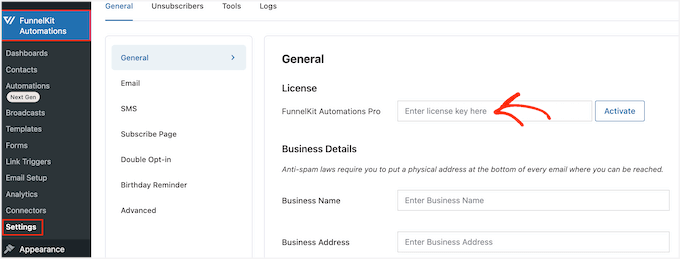
Après avoir saisi la clé, cliquez simplement sur le bouton « Activer ».
Maintenant, vous êtes prêt à créer toutes sortes d'automatisations WooCommerce qui augmentent les ventes.
Étape 2 : Créer une automatisation de rappel par e-mail FunnelKit
Pour commencer à créer un e-mail de rappel d'abonnement, vous devrez accéder à la page FunnelKit Automations » Automations (Next-Gen) depuis le tableau de bord WordPress.
Ensuite, cliquez sur le bouton « Ajouter une nouvelle automatisation ».
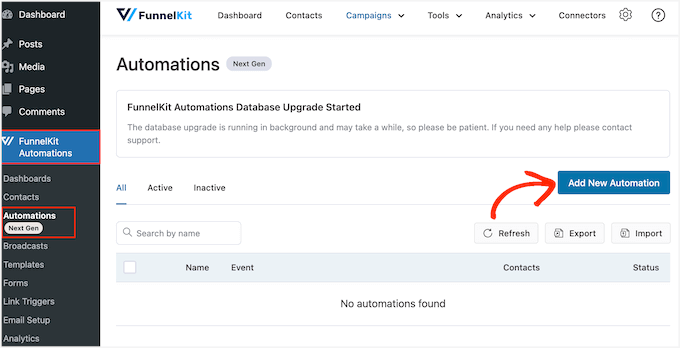
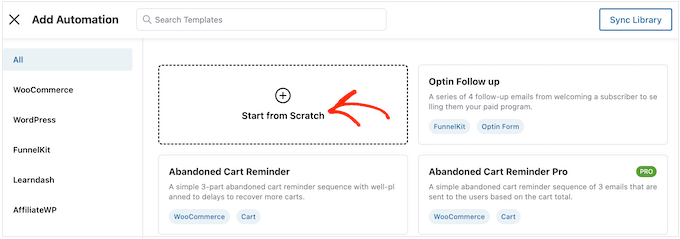
Cela ouvrira la bibliothèque de recettes d'automatisation pré-construites de FunnelKit.
Pour ce tutoriel, nous cliquerons sur le bouton « Commencer à partir de zéro ».
Vous pouvez maintenant saisir un nom pour l'automatisation. Ceci est juste pour votre référence, vous pouvez donc utiliser ce que vous voulez.
Une fois que vous avez fait cela, vous pouvez cliquer sur le bouton « Créer ».
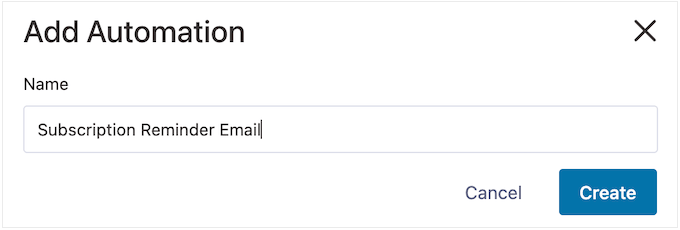
Cela lancera le constructeur d'automatisation d'e-mails convivial de FunnelKit.
À ce stade, vous devriez être prêt à créer le flux de travail WooCommerce. Pour commencer, cliquez simplement sur « Sélectionner le déclencheur ».
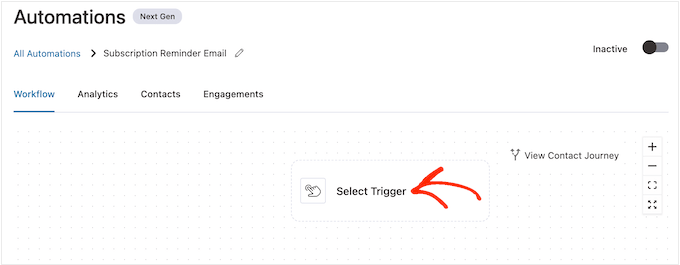
Vous pouvez maintenant choisir l'action pour déclencher le flux de travail automatisé dans WordPress.
Pour ce faire, vous devrez cliquer sur l'onglet « WooCommerce » et sélectionner « Abonnements avant le renouvellement ».
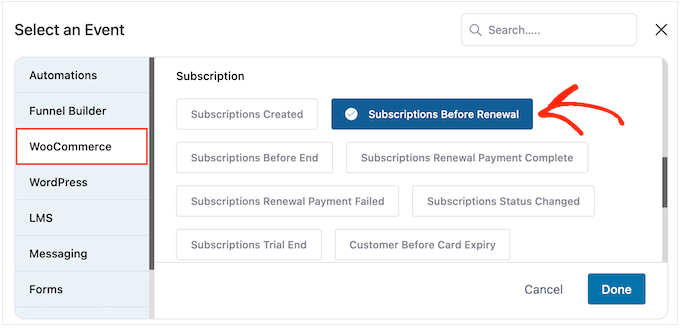
Lorsque vous êtes prêt, cliquez sur « Terminé ».
Cela ajoutera un déclencheur de base à l'éditeur FunnelKit. Pour configurer le déclencheur, vous pouvez cliquer sur « Abonnements avant le renouvellement ».
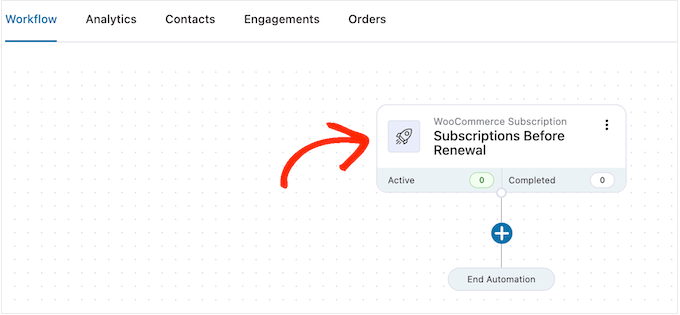
Vous pourrez maintenant décider quand envoyer le rappel.
Soyez simplement conscient que vous pouvez également créer des e-mails de suivi. Par exemple, vous pourriez envoyer un e-mail 5 jours avant le renouvellement de l'abonnement et un suivi le jour précédent.
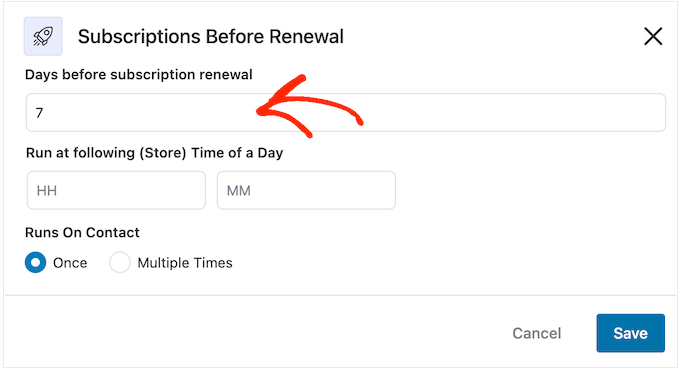
Pour définir une date, tapez simplement un nombre dans le champ « Jours avant le renouvellement de l'abonnement ».
Vous pouvez également choisir l'heure à laquelle l'e-mail sera envoyé. Il est conseillé d'envoyer des e-mails de rappel lorsque l'abonné est le plus susceptible d'être en ligne et d'ouvrir des messages.
Cela dit, il est utile de connaître autant que possible vos abonnés. Si ce n'est pas déjà fait, nous vous recommandons d'installer Google Analytics dans WordPress. Cela vous aidera à en apprendre davantage sur vos clients, y compris leurs fuseaux horaires et les moments où ils sont le plus susceptibles d'être en ligne.
Après avoir configuré vos e-mails de rappel, il est également conseillé de suivre vos taux d'ouverture d'e-mails. Vous pouvez même configurer des tests A/B en envoyant des messages à différents moments, puis en observant ce qui donne les meilleurs résultats.
En surveillant et en affinant continuellement tous vos e-mails WooCommerce personnalisés, vous devriez être en mesure d'améliorer vos taux d'ouverture et de conversion.
Vous pouvez indiquer à FunnelKit d'envoyer des e-mails de rappel à une heure précise en les saisissant dans les champs qui affichent par défaut « HH » (heure) et « MM » (minute).
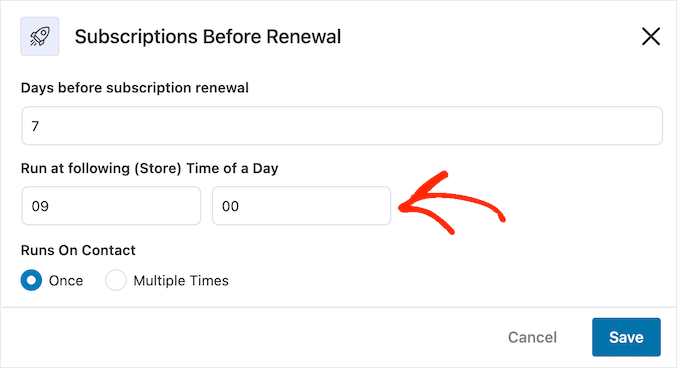
Après cela, vous pouvez choisir d'envoyer cet e-mail une fois ou plusieurs fois.
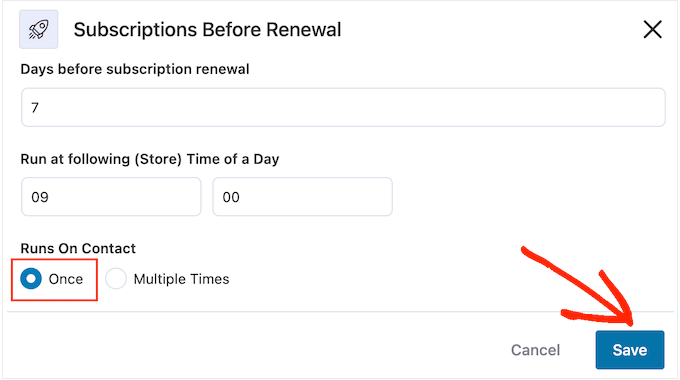
Plus loin dans ce guide, nous vous montrerons comment ajouter des e-mails de suivi à cette campagne. Dans cette optique, vous voudrez généralement envoyer cet e-mail une fois en sélectionnant le bouton « Une fois ».
Une fois le déclencheur configuré, cliquez sur le bouton « Enregistrer ».
Étape 3 : Concevoir l'e-mail de rappel d'abonnement WooCommerce
Maintenant, il est temps de créer l'e-mail WooCommerce qui sera envoyé à vos abonnés en cliquant sur le bouton '+'.
Vous pouvez ensuite sélectionner « Action ».
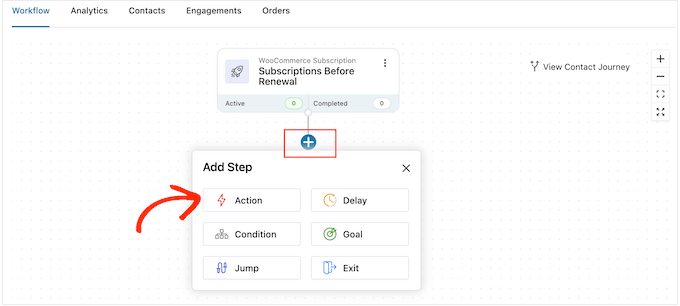
Dans la fenêtre contextuelle qui apparaît, vous pouvez choisir « Envoyer un e-mail ».
Après cela, cliquez sur « Terminé ».
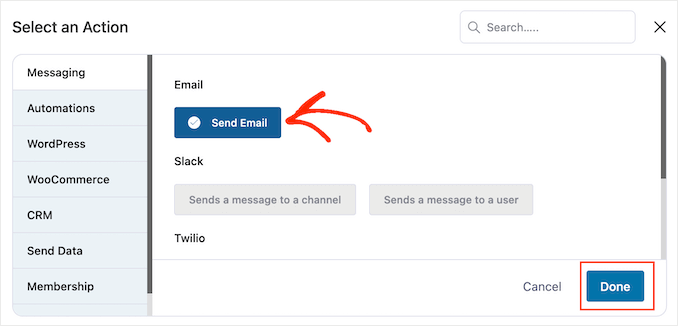
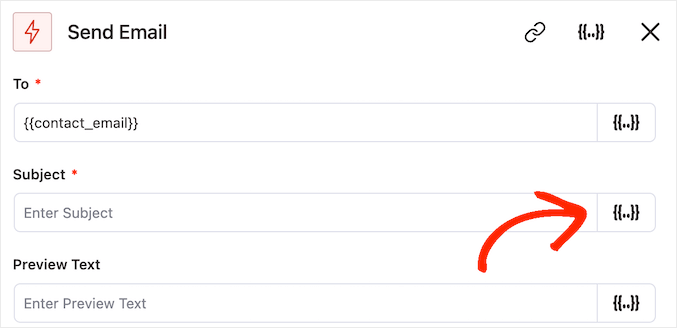
Vous devriez maintenant pouvoir commencer à créer l'e-mail en saisissant un objet et un texte d'aperçu.
Vous pouvez utiliser un mélange de texte brut et de balises de fusion. FunnelKit remplacera toutes les balises de fusion par des valeurs réelles chaque fois qu'il enverra un e-mail de rappel d'abonnement. Cela permet aux balises de fusion d'attirer l'attention de l'abonné avec un contenu personnalisé.
Par exemple, vous pourriez utiliser une balise de fusion pour ajouter le nom de l'abonné à la ligne d'objet ou la date à laquelle son abonnement sera renouvelé automatiquement.
Pour ajouter une balise de fusion, cliquez simplement sur l'icône « {{.}} » à côté du champ où vous souhaitez utiliser la balise.
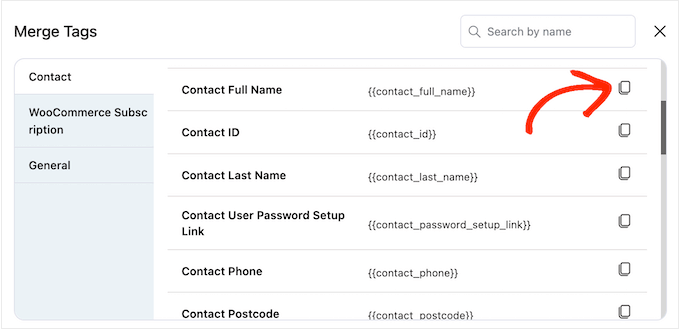
Cela ouvre la bibliothèque de balises de fusion. Les balises de fusion sont des espaces réservés (comme {{ contact.first_name }}) qui insèrent automatiquement les informations du client dans vos e-mails, les rendant plus personnels.
Lorsque vous trouvez une balise que vous souhaitez utiliser, vous pouvez voir une icône « Copier » ou « Paramètres ». Si vous voyez le symbole « Copier », cliquez simplement dessus pour copier la balise de fusion.
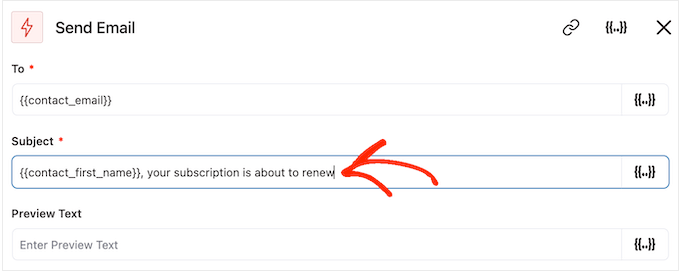
Une fois cela fait, vous pouvez continuer et coller la balise de fusion dans l'e-mail.
À ce stade, vous voudrez peut-être également ajouter du texte statique (normal) en le tapant directement dans le champ.
Encore une fois, lorsque vous parcourez les balises de fusion, vous pouvez également voir une icône « Paramètres » au lieu d'une icône « Copier ».
Par exemple, cette image montre une icône « Paramètres » à côté de la balise de fusion « Prénom du contact ».
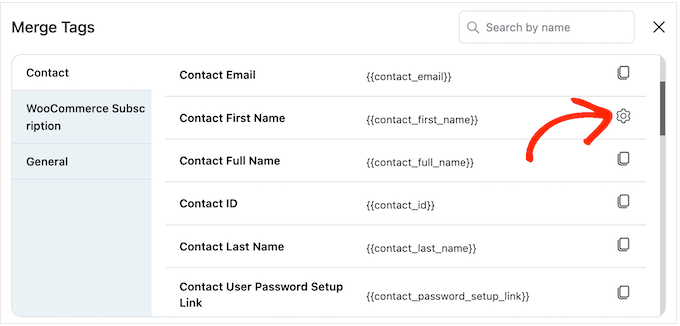
Cette icône vous permet de définir une valeur de repli, que FunnelKit utilisera s'il n'a pas accès à la valeur réelle.
Si vous voyez une icône « Paramètres », vous pouvez cliquer dessus et taper du texte dans le champ « Valeur par défaut ».
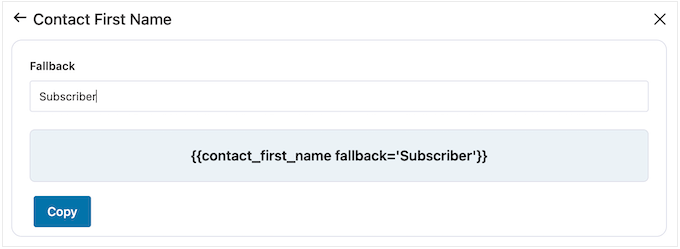
Après avoir créé une valeur par défaut, cliquez sur « Copier ».
Une fois cela fait, collez simplement la balise de fusion dans le champ où vous souhaitez l'utiliser. Vous pouvez également taper du texte statique directement dans le champ.
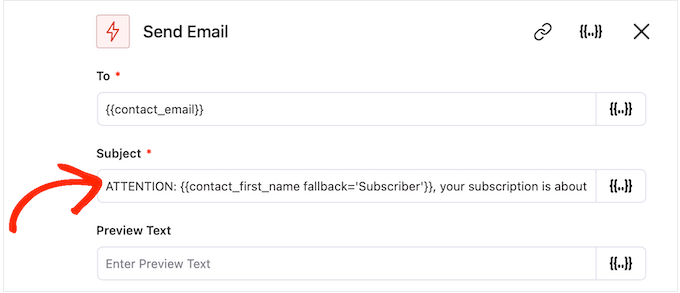
Lorsque vous êtes satisfait de la configuration de l'objet et du texte de prévisualisation, faites simplement défiler jusqu'au petit éditeur de texte.
Ici, vous pouvez créer le corps du texte de l'e-mail en le tapant dans l'éditeur. Vous pouvez également ajouter des balises dynamiques en sélectionnant « Balises de fusion », puis en suivant le même processus décrit ci-dessus.
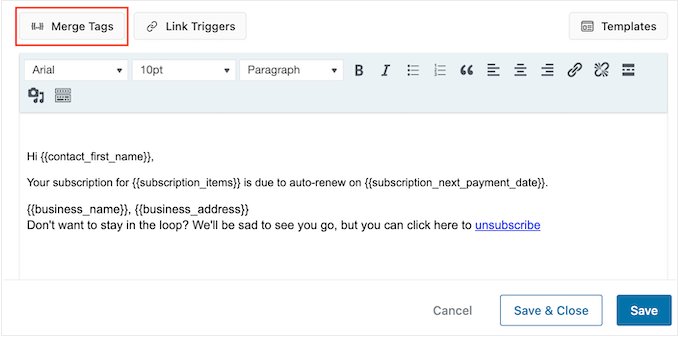
L'éditeur de texte dispose de toutes les options de formatage de texte standard, vous pouvez donc ajouter des liens, modifier la taille du texte, changer la police, et plus encore.
Une fois ce processus terminé, vous pouvez prévisualiser votre e-mail en cliquant sur le bouton « Afficher l'aperçu ».
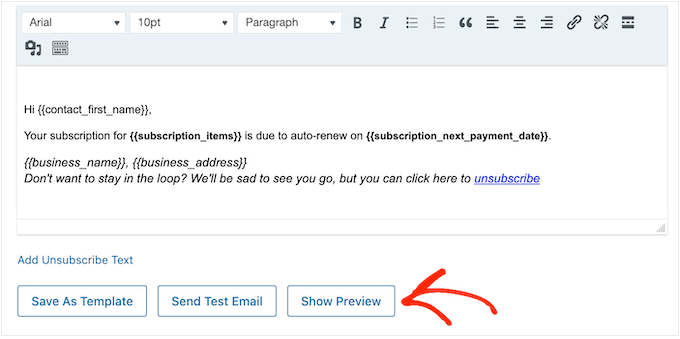
Lorsque vous êtes satisfait de l'e-mail de rappel d'abonnement, cliquez sur le bouton « Enregistrer et fermer ».
Étape 4 : Créer des e-mails de suivi
À ce stade, vous voudrez peut-être ajouter un ou plusieurs e-mails de suivi à la campagne.
Pour commencer, vous ajouterez généralement un délai entre ces e-mails en cliquant sur l'icône « + », puis en sélectionnant « Délai ».
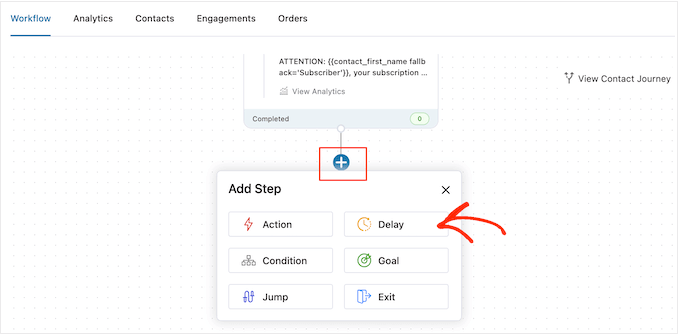
Sur cet écran, ouvrez le menu déroulant qui affiche « Minutes » par défaut et choisissez une valeur dans la liste. Lors de la création d'e-mails de rappel pour votre boutique en ligne, vous voudrez généralement sélectionner « Jours » ou « Semaines ».
Après cela, tapez la valeur que vous souhaitez utiliser, par exemple 1 Semaine ou 3 Jours.
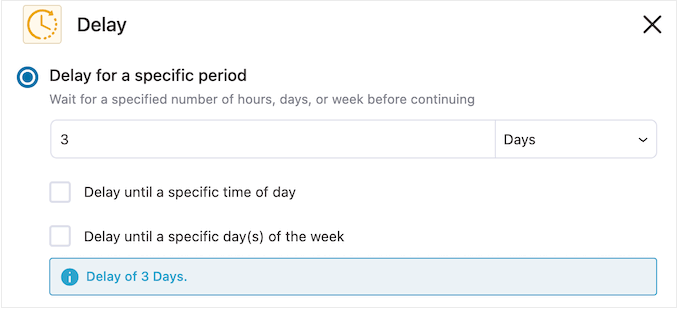
Après cela, vous voudrez peut-être définir l'heure à laquelle FunnelKit enverra l'e-mail de suivi. Vous voudrez généralement envoyer l'e-mail de rappel lorsque les abonnés sont plus susceptibles d'être en ligne ou lorsque vous obtenez généralement les meilleurs taux d'ouverture.
Pour ce faire, cochez simplement la case « Délai jusqu'à une heure spécifique de la journée ».
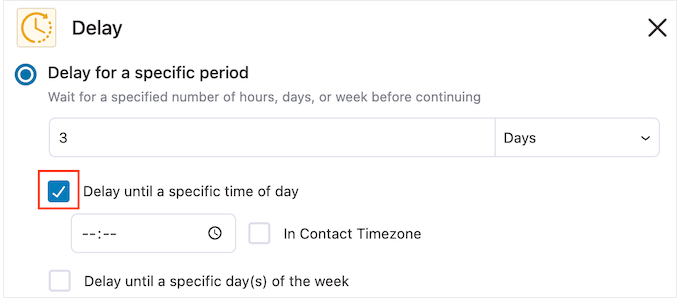
Vous pouvez maintenant définir l'heure en utilisant les nouveaux paramètres qui apparaissent.
Par défaut, FunnelKit utilisera le fuseau horaire de vos paramètres WordPress. Cependant, vous pouvez également envoyer l'e-mail en fonction du fuseau horaire de l'abonné en cochant « Dans le fuseau horaire du contact ».
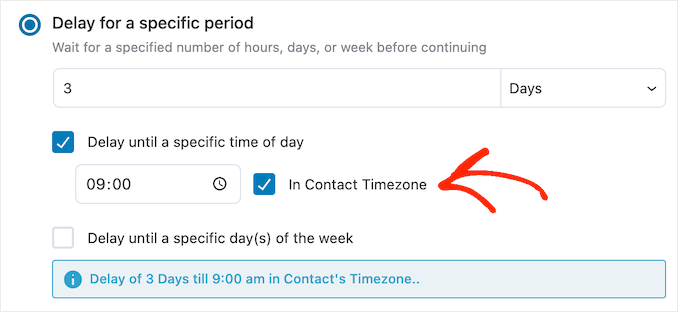
Lorsque vous êtes satisfait de la configuration du délai, cliquez sur « Enregistrer ».
Une fois cela fait, il est temps de créer l'e-mail de suivi. Cliquez sur l'icône « + », puis sélectionnez « Action ».
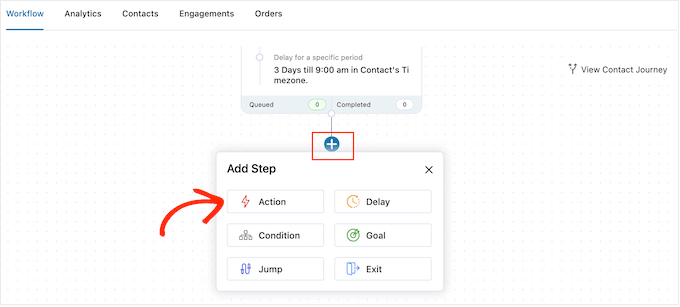
Dans la fenêtre contextuelle qui apparaît, vous pouvez sélectionner « Envoyer un e-mail ».
Après cela, vous devrez cliquer sur « Terminé ».
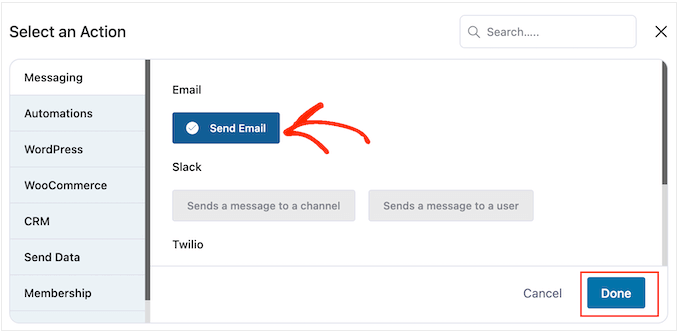
Cela ouvrira une fenêtre contextuelle où vous pourrez créer un sujet et un aperçu, ainsi qu'ajouter du texte de corps en suivant le même processus décrit ci-dessus.
Lorsque vous êtes satisfait de l'e-mail de suivi, cliquez simplement sur le bouton « Enregistrer et fermer ».
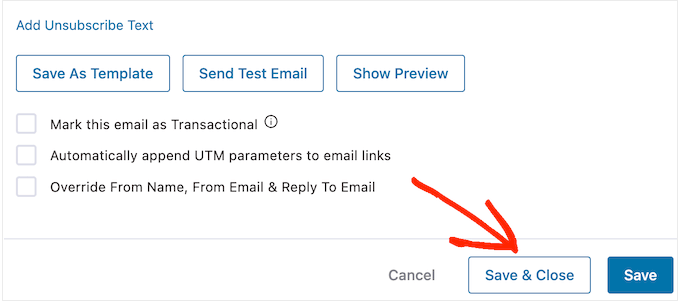
Vous pouvez maintenant ajouter d'autres délais et e-mails de suivi en répétant exactement les mêmes étapes.
Astuce Pro : Une excellente séquence de suivi pour les rappels d'abonnement consiste à envoyer trois e-mails. Nous recommandons d'en envoyer un 7 jours avant le renouvellement, un autre 3 jours avant, et un dernier le jour du renouvellement lui-même. Cela donne aux clients suffisamment de préavis sans être agaçant.
Lorsque vous êtes prêt à rendre l'automatisation active sur votre site Web WordPress, cliquez sur le curseur « Inactif » pour qu'il devienne « Actif ».
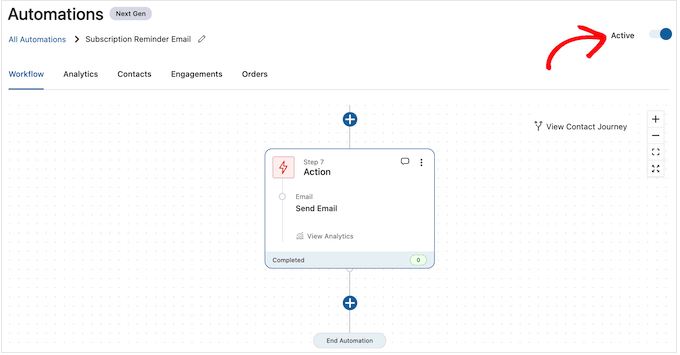
Maintenant, FunnelKit enverra des e-mails automatisés de rappel d'abonnement à votre boutique en ligne.
Bonus : Assurez-vous que vos e-mails de rappel sont livrés !
Après avoir créé la séquence de rappel parfaite dans FunnelKit, il reste une dernière étape : s'assurer que vos e-mails parviennent effectivement dans la boîte de réception de vos clients.
Par défaut, WordPress utilise une fonction d'envoi d'e-mails qui peut être peu fiable, entraînant souvent que des e-mails importants soient marqués comme spam.
La meilleure façon de résoudre ce problème est d'utiliser WP Mail SMTP. C'est le meilleur plugin SMTP pour WordPress qui reconfigure votre site pour envoyer des e-mails via un service de messagerie approprié, ce qui améliore considérablement la délivrabilité.
WP Mail SMTP est également livré avec des journaux d'e-mails détaillés, vous pouvez donc voir un enregistrement complet de chaque rappel d'abonnement que votre site Web envoie. Cela vous aide à confirmer que vos automatisations fonctionnent correctement.
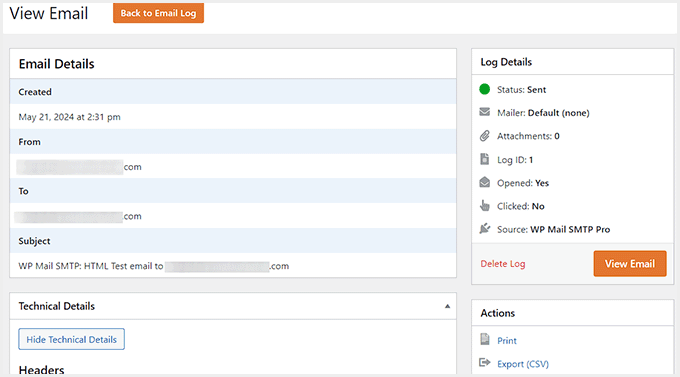
Pour plus de détails, vous pouvez consulter notre guide étape par étape sur comment configurer le suivi des e-mails WordPress.
Foire aux questions sur l'envoi d'e-mails WooCommerce
Voici quelques questions que nos lecteurs ont fréquemment posées concernant l'envoi d'e-mails de rappel d'abonnement WooCommerce :
Pourquoi mes e-mails de rappel WooCommerce vont-ils dans les spams ?
Par défaut, WordPress envoie des e-mails en utilisant une méthode qui n'est pas toujours fiable. Cela peut entraîner le marquage de vos rappels d'abonnement importants comme spam ou leur non-délivrance.
La meilleure façon de résoudre ce problème est d'utiliser le plugin WP Mail SMTP, qui envoie vos e-mails via un service de messagerie approprié pour garantir qu'ils parviennent à la boîte de réception.
Combien d'e-mails de rappel d'abonnement dois-je envoyer ?
Nous avons constaté qu'une séquence de trois e-mails fonctionne le mieux. Une stratégie courante consiste à envoyer des rappels 7 jours avant, 3 jours avant et le jour du renouvellement. Cela donne aux clients suffisamment de temps pour mettre à jour leurs informations de paiement sans se sentir submergés.
Puis-je personnaliser le design de mes e-mails WooCommerce ?
Oui. Bien que les e-mails par défaut de WooCommerce aient des options de style limitées, un outil comme FunnelKit vous donne un contrôle total. Il comprend un constructeur visuel qui vous permet de personnaliser la mise en page, les couleurs et la marque de vos e-mails pour qu'ils correspondent parfaitement au design de votre boutique.
Nous espérons que cet article vous a aidé à apprendre comment créer des e-mails de rappel d'abonnement WooCommerce. Vous voudrez peut-être aussi consulter notre guide sur comment créer un popup WooCommerce pour augmenter les ventes ou notre liste de façons de récupérer les ventes de paniers abandonnés.
Si vous avez aimé cet article, abonnez-vous à notre Chaîne YouTube pour des tutoriels vidéo WordPress. Vous pouvez également nous trouver sur Twitter et Facebook.




kzain
C'est une excellente astuce pour fidéliser la clientèle dans ma boutique WooCommerce ! Les e-mails de rappel automatisés avant les renouvellements semblent être un moyen intelligent de relancer les abonnés et de les maintenir engagés. L'idée de promouvoir de nouveaux produits ou des offres dans ces e-mails est une stratégie marketing astucieuse. Merci pour ce guide utile !
THANKGOD JONATHAN
Excellent plugin et tutoriel ! Il m'a aidé à augmenter le renouvellement de mes abonnements WooCommerce avec ces e-mails de rappel.
Ralph
Je pense qu'il est vraiment important d'envoyer des e-mails de rappel car le renouvellement automatique peut être rentable pour nous, mais peut vraiment ruiner la confiance et nous faire perdre un client. En cas de paiement annuel, j'enverrais des rappels 30, 15, 7, 3 et 1 jour avant. Mieux vaut être un peu spammeur que d'avoir un client en colère. Ce guide aidera certainement beaucoup de gens à garder leurs clients satisfaits.
Support WPBeginner
C'est un équilibre délicat quant au nombre d'e-mails à envoyer et à ce qui fonctionne pour vous et vos clients.
Admin