


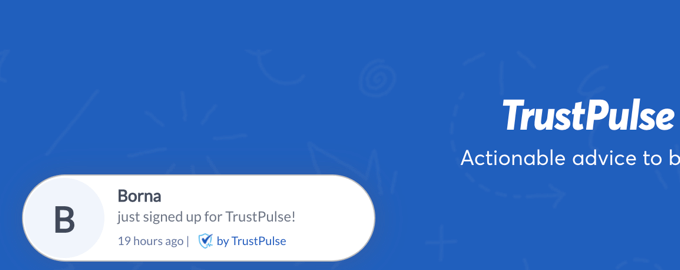
Les notifications de vente en direct informent vos visiteurs de toutes les ventes en temps réel qui se déroulent sur votre boutique en ligne. C'est une forme puissante de preuve sociale qui peut augmenter vos ventes globales.
Au fil des ans, nous avons utilisé des notifications de vente en direct lors de la vente de logiciels. Cela nous a aidés à montrer l'authenticité de notre marque et à motiver les visiteurs à devenir des clients fidèles.
Notre expérience nous a donné une compréhension plus approfondie de la manière dont cette fonctionnalité peut être utilisée pour maximiser les résultats.
Dans cet article, nous vous montrerons comment créer une notification de vente en direct pour WooCommerce.
Pourquoi afficher des notifications de vente en direct sur WooCommerce ?
L'affichage de notifications de vente en direct dans WooCommerce aide à établir la confiance et l'urgence en montrant aux gens que d'autres clients achètent activement sur votre boutique en ligne. Cela montre une preuve sociale, donne à votre boutique une impression d'activité et de fiabilité, et peut encourager les acheteurs hésitants à finaliser leur achat avant de manquer une opportunité.
Les gens se sentent plus à l'aise pour faire un achat lorsqu'ils savent que d'autres ont également acheté le même produit ou service et en ont eu une bonne expérience.
C'est pourquoi les propriétaires de boutiques WooCommerce avisés utilisent la preuve sociale dans leur marketing. Vous pourriez ajouter des avis et des témoignages ou afficher le nombre d'abonnés Facebook de votre boutique.
Une autre bonne stratégie consiste à afficher des notifications de vente en direct. Cela crée un sentiment de FOMO (peur de manquer quelque chose) chez les visiteurs de votre boutique en ligne et les rend plus susceptibles d'agir.
Maintenant, voyons comment créer une notification de vente en direct sur votre boutique WooCommerce.
Voici les sujets que nous allons aborder :
- Étape 1 : Installer le plugin TrustPulse
- Étape 2 : Créer une campagne de vente en direct WooCommerce
- Étape 3 : Choisir où afficher la notification de vente en direct
- Étape 4 : Publier la notification de vente en direct WooCommerce
- Bonus: Create Coupons for Your WooCommerce Store
- Questions fréquemment posées (FAQ)
Commençons.
Étape 1 : Installer le plugin TrustPulse
La première chose à faire est d'installer le plugin FOMO & Social Proof Notifications by TrustPulse. Pour en savoir plus, consultez notre guide étape par étape sur comment installer un plugin WordPress.
TrustPulse est un puissant plugin de preuve sociale qui affiche les interactions récentes des clients sur votre site Web pour renforcer la confiance, augmenter les conversions et booster les ventes.
Voici pourquoi nous aimons utiliser TrustPulse pour créer des notifications de vente en direct :
- Il fonctionne très bien avec WooCommerce et d'autres plateformes e-commerce comme Shopify
- Le plugin est livré avec un constructeur visuel convivial qui vous permet de créer des popups FOMO dont il est prouvé qu'ils convertissent les visiteurs
- Vous pouvez montrer plus que de simples ventes récentes, comme les inscriptions à la newsletter et les inscriptions d'utilisateurs
- Les campagnes « en feu » indiquent combien de personnes ont acheté un produit spécifique pendant une période donnée.
- Les popups sont cliquables pour augmenter les ventes, les ventes incitatives et les ventes croisées
- Fonctions de ciblage intelligent pour afficher les popups au bon moment et au bon endroit
Nous avons testé l'outil de manière approfondie dans notre environnement de démonstration et l'avons trouvé très convivial pour les débutants. Si vous avez besoin de plus d'informations sur notre expérience, consultez notre avis complet sur TrustPulse.
Remarque : Il existe une version premium de TrustPulse avec des fonctionnalités plus avancées comme les notifications d'analyse, le support prioritaire et les sous-comptes.
Cependant, nous utiliserons le plugin gratuit pour ce tutoriel car il offre tout le nécessaire pour configurer des notifications de vente en direct de base.
Après l'activation, vous serez redirigé vers la page TrustPulse de votre espace d'administration WordPress. Ici, vous pouvez cliquer sur un bouton pour créer un compte gratuit ou connecter votre compte TrustPulse existant si vous en avez déjà un.
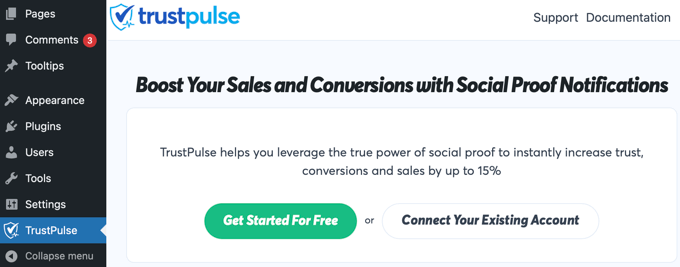
Remarque : TrustPulse demande une carte de crédit ou de débit pour le compte gratuit. Ceci est uniquement à des fins de vérification et pour faciliter les futures mises à niveau si vous le souhaitez. Vous ne serez pas facturé pour l'utilisation du plan gratuit.
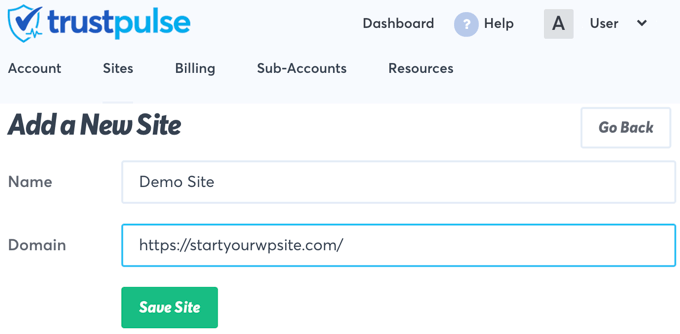
Une fois inscrit à TrustPulse, vous serez invité à ajouter les détails de votre site Web. Vous devrez entrer le nom de votre site WordPress ainsi que son URL. Lorsque vous avez terminé, cliquez sur le bouton vert « Enregistrer le site ».
Étape 2 : Créer une campagne de vente en direct WooCommerce
Maintenant que vous avez ajouté votre site WooCommerce à TrustPulse, la prochaine étape consiste à créer une campagne.
Cliquez simplement sur le bouton « Créer une campagne » en haut à droite de l'écran.
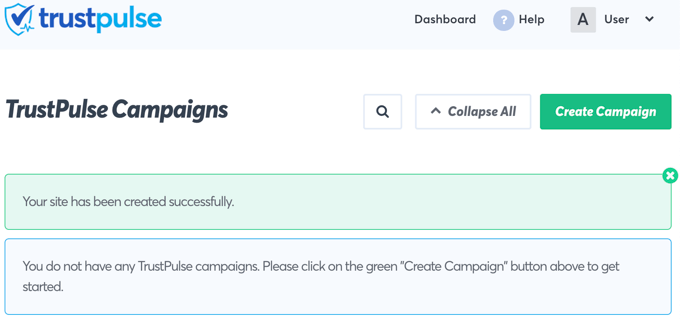
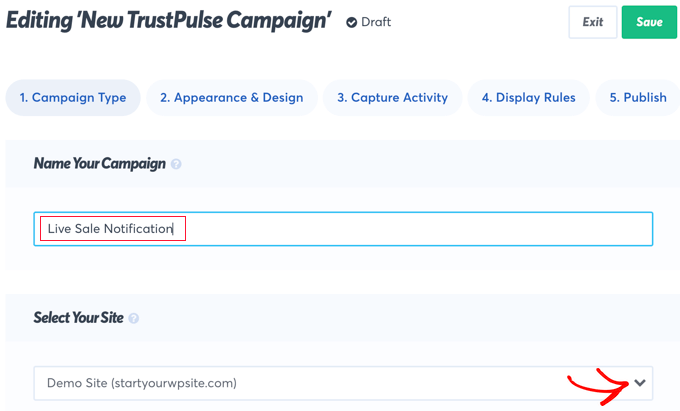
La première chose à faire est de donner un nom à la campagne. Nous l'appellerons « Notification de vente en direct ».
Après cela, si vous avez plus d'un site Web connecté à TrustPulse, vous devrez sélectionner la boutique en ligne correcte dans la liste déroulante.
Ensuite, vous devriez faire défiler jusqu'à la section intitulée « Sélectionner votre type de campagne », puis sélectionner l'option « Activité récente ».
Cela créera des notifications d'achats, d'enregistrements et d'inscriptions sur votre boutique en ligne.
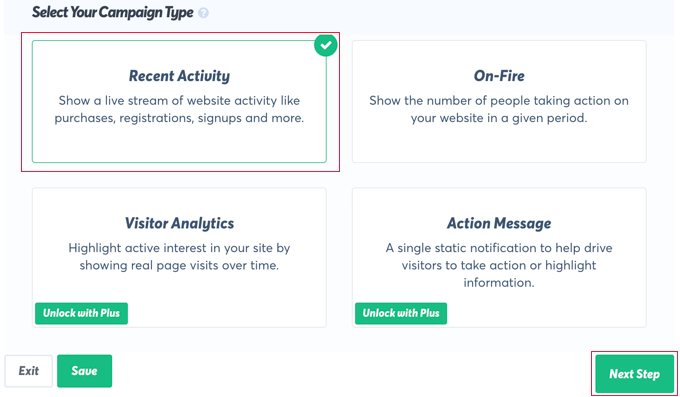
Après cela, cliquez simplement sur le bouton « Étape suivante » en bas à droite de l'écran.
Sur l'écran suivant, vous pouvez personnaliser le design et l'apparence de votre notification de vente en direct.
Pour ce tutoriel, nous resterons avec les paramètres par défaut, mais n'hésitez pas à apporter des ajustements pour qu'ils correspondent à votre propre boutique en ligne.
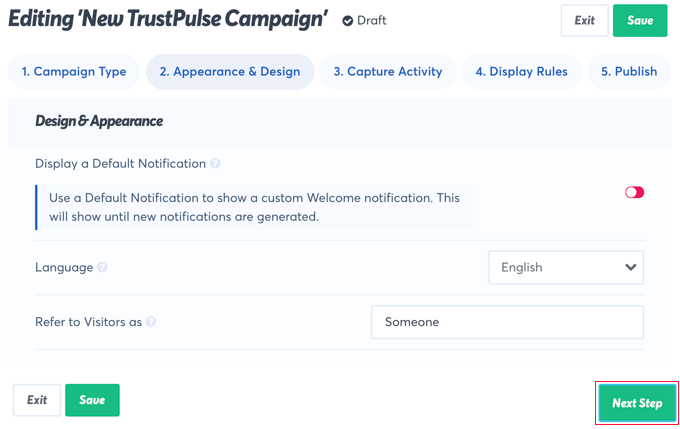
Ces paramètres incluent la langue à utiliser, la façon dont vous vous adressez à vos visiteurs, le lien qui sera utilisé lorsque les visiteurs cliqueront sur la notification, la taille et la position de la notification, et bien plus encore.
De plus, vous pouvez accéder à la zone des paramètres avancés si vous souhaitez personnaliser la couleur d'arrière-plan, la bordure et l'ombre portée. De cette façon, vous pouvez faire correspondre la marque de votre site Web à vos notifications de vente en direct.
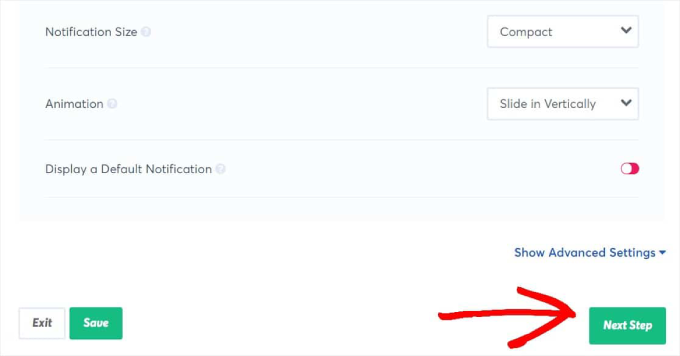
Une fois que vous avez terminé de personnaliser la notification, vous devez cliquer sur le bouton « Étape suivante ».
Il vous sera maintenant demandé de décider où TrustPulse trouvera les informations à inclure dans les notifications de vente en direct. Pour ce tutoriel, nous sélectionnerons « Commandes WooCommerce ».
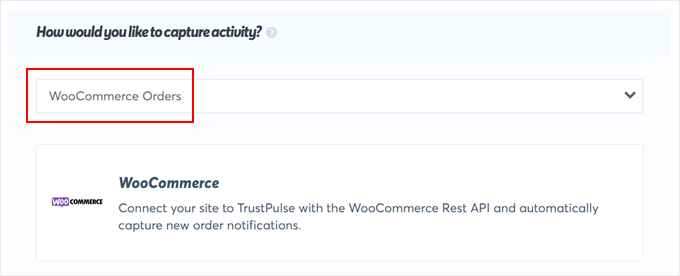
Ensuite, vous devez faire défiler jusqu'à la section intitulée « Intégration WooCommerce pour [nom du site Web] ».
Cliquez sur « Connecter TrustPulse à [nom du site Web] » pour commencer.
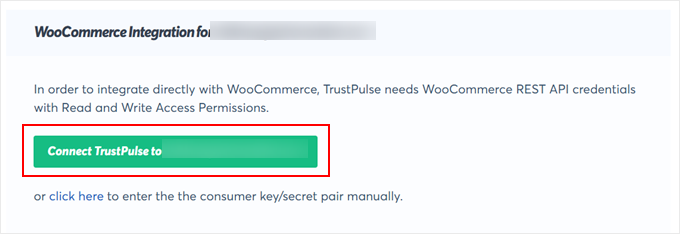
Un nouvel onglet s'ouvrira maintenant, vous demandant d'autoriser la connexion de TrustPulse à WooCommerce.
Cliquez sur le bouton « Approuver » pour continuer.
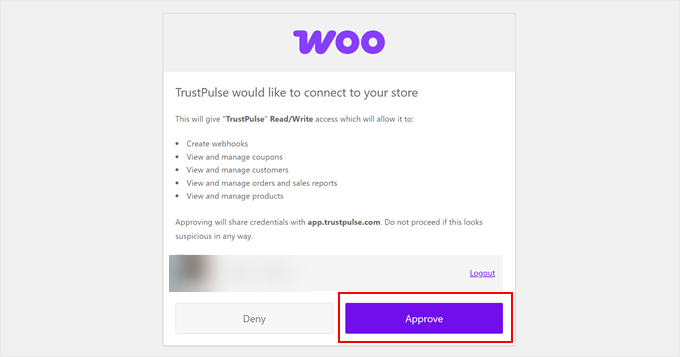
Après cela, vous serez redirigé vers le site Web de TrustPulse pour continuer la configuration de la notification.
L'étape suivante consiste à cliquer sur le bouton « Créer de nouveaux webhooks ».
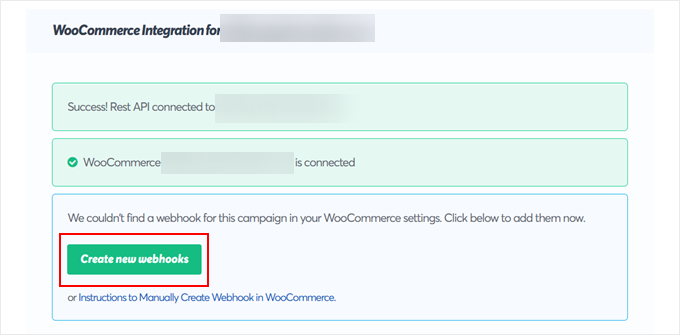
TrustPulse créera alors de nouveaux webhooks dans votre plugin WooCommerce. Pensez-y comme à des messagers automatiques qui informent TrustPulse immédiatement lorsqu'une nouvelle vente a lieu dans votre boutique.
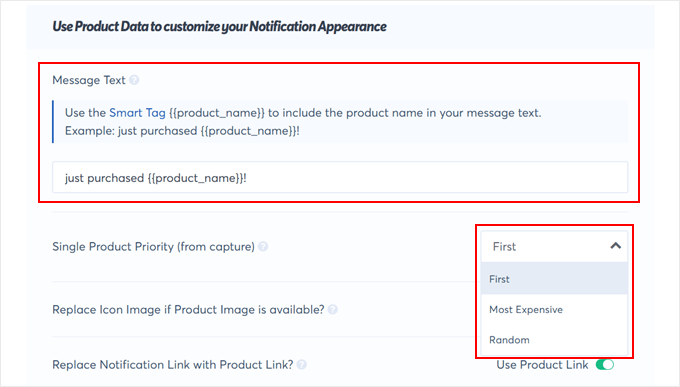
Cela étant fait, nous pouvons personnaliser le message de notification de vos commandes WooCommerce. Dans le champ Texte du message, vous pouvez modifier le texte par défaut pour quelque chose comme « vient d'acheter {{product_name}} ! »
La balise de fusion {{product_name}} sera automatiquement remplacée par le nom du produit que le client vient d'acheter. Cela rend le texte beaucoup plus personnalisé et dynamique.
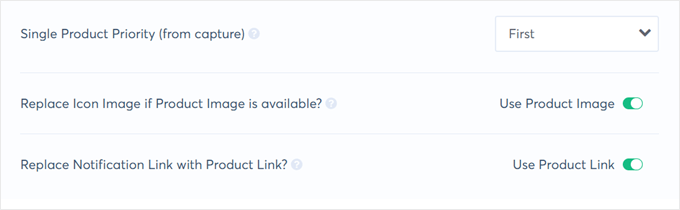
Vous pouvez également choisir de capturer la première commande de produit, la plus chère, ou simplement une commande aléatoire.
Un autre paramètre que vous pouvez activer est de savoir s'il faut remplacer l'image de la notification si l'image du produit est disponible, et remplacer le lien de la notification par le lien du produit.
Nous recommandons de les activer tous les deux. L'affichage de l'image du produit peut montrer aux utilisateurs exactement quel article a été acheté, et l'utilisation du lien du produit peut inciter les utilisateurs à visiter la page du produit dès qu'ils voient la notification.
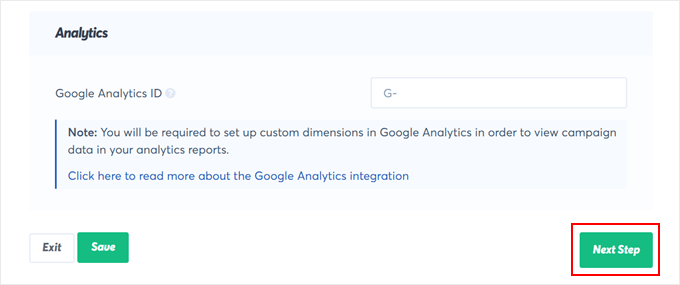
Enfin, vous pouvez éventuellement ajouter votre ID Google Analytics si vous souhaitez intégrer la notification à Google Analytics. Vous pouvez le faire si vous avez configuré le suivi des conversions WooCommerce au préalable.
Sinon, cliquez sur « Étape suivante ».
Étape 3 : Choisir où afficher la notification de vente en direct
La page suivante vous permet de décider comment les notifications seront affichées. La première question est : « Où devons-nous afficher vos notifications ? »
Si vous souhaitez que les notifications de ventes en direct s'affichent partout sur votre site, conservez le paramètre par défaut « Afficher sur n'importe quelle page ».
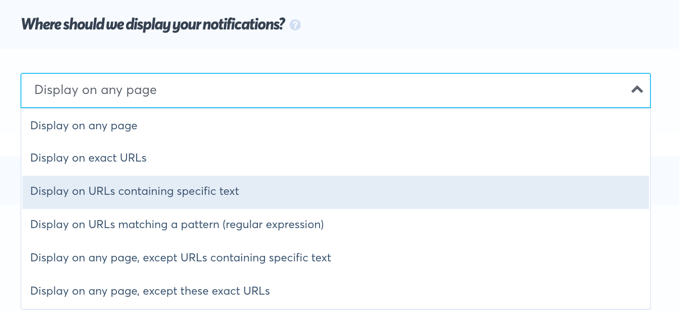
Cependant, si vous souhaitez uniquement afficher les notifications de ventes en direct sur des pages ou des produits spécifiques, vous pouvez choisir de les afficher sur certaines URL. Vous pouvez même configurer vos notifications FOMO pour qu'elles n'apparaissent que sur les URL contenant un texte particulier ou correspondant à un modèle spécifique.
Après cela, vous devriez faire défiler jusqu'à la section « Paramètres de notification ». Ici, vous pouvez décider combien de temps retarder vos notifications et combien de temps les afficher.
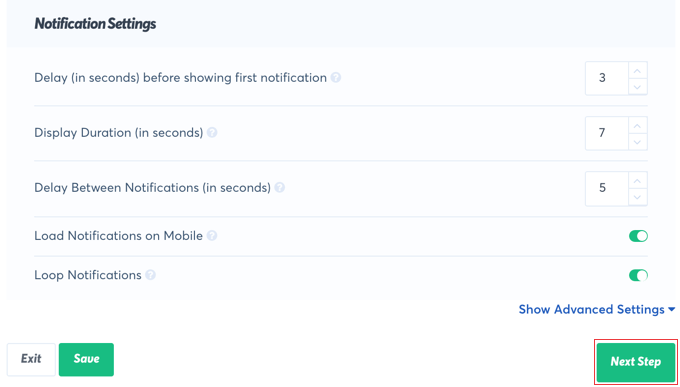
Vous pouvez également déterminer s'il faut les afficher sur mobile et s'il faut les faire boucler.
Dans ce tutoriel, nous conserverons les paramètres par défaut, mais vous pouvez apporter les modifications que vous souhaitez. Après cela, vous devrez cliquer sur le bouton « Étape suivante ». Vous avez presque terminé !
Étape 4 : Publier la notification de vente en direct WooCommerce
La dernière étape consiste à publier votre notification de vente en direct. Sur cette dernière page, vous devrez connecter TrustPulse à votre site Web à l'aide d'un code d'intégration.
Tout d'abord, copiez le code fourni sur la page.
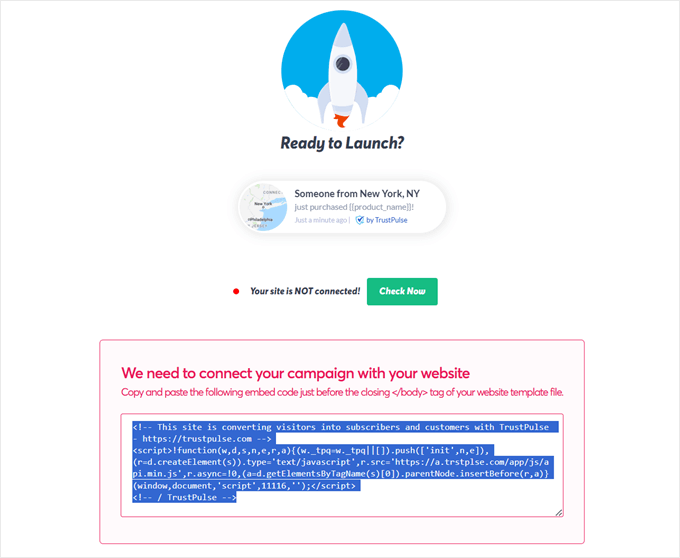
La manière la plus simple et la plus sûre d'ajouter ce code à WordPress est d'utiliser le plugin gratuit WPCode.
Il vous permet d'ajouter des extraits de code personnalisés sans modifier les fichiers de votre thème, ce qui peut éviter les erreurs.
Vous devrez installer et activer le plugin WPCode. Pour plus de détails, consultez notre guide sur comment installer un plugin WordPress.
Remarque : Bien que vous puissiez utiliser le plan gratuit de WPCode pour ce tutoriel, la mise à niveau vers sa version payante vous donnera accès à des fonctionnalités avancées comme une bibliothèque cloud de snippets de code, une logique conditionnelle intelligente, des snippets de blocs, et plus encore.
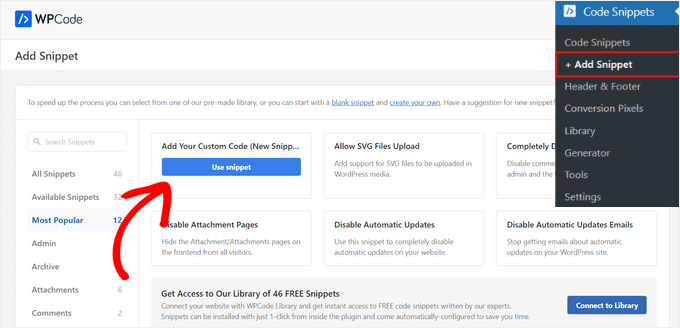
Une fois activé, accédez à Extraits de code » + Ajouter un extrait depuis votre tableau de bord WordPress. Ici, trouvez l'option « Ajouter votre code personnalisé (Nouvel extrait) » et cliquez sur le bouton « Utiliser l'extrait ».
Ensuite, vous devrez choisir « Extrait HTML » comme type de code.
Après cela, donnez un titre à votre extrait, comme « Code d'intégration TrustPulse ».
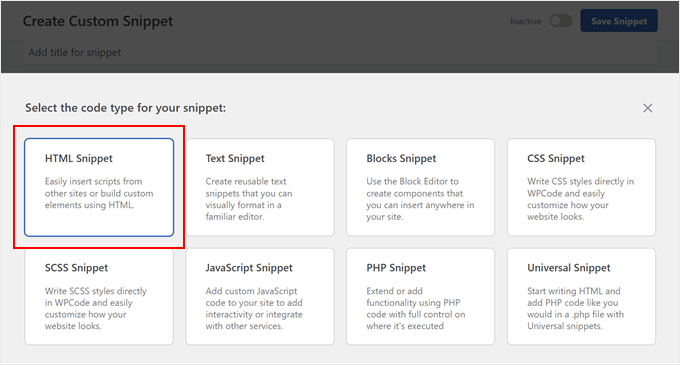
Ceci sera uniquement pour votre identification afin que vous puissiez facilement retrouver l'extrait si vous souhaitez le modifier, le désactiver ou le supprimer.
Ensuite, collez le code que vous avez copié précédemment dans la boîte « Aperçu du code ».
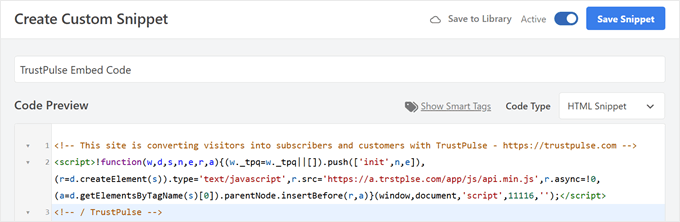
Maintenant, faites défiler jusqu'à la section « Insertion ». Assurez-vous que la « Méthode d'insertion » est définie sur « Insertion automatique » et que l'« Emplacement » est défini sur « Pied de page de tout le site ».
Cela ajoutera le code à toutes les pages de votre site web.
Enfin, basculez l'interrupteur en haut de « Inactif » à « Actif » et cliquez sur le bouton « Enregistrer l'extrait ».

Une fois le code ajouté, vous pouvez maintenant retourner sur le site web de TrustPulse. Cliquez simplement sur le bouton vert « Vérifier maintenant » pour vérifier la connexion.
Une fois que TrustPulse confirme que la connexion est réussie, cliquez simplement sur le bouton « Lancer votre campagne TrustPulse » pour la mettre en ligne.
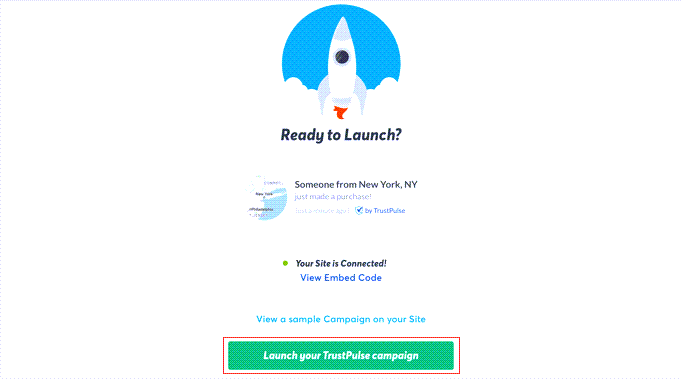
Note : Parfois, la connexion à votre site prend quelques minutes. Vous pouvez vérifier si votre site est connecté en cliquant sur le bouton vert « Vérifier maintenant ».
Félicitations ! Vos clients peuvent désormais voir des notifications en direct lorsque d'autres clients achètent des articles dans votre boutique. Si vous souhaitez apporter des modifications à la campagne, vous pouvez revenir en arrière et modifier les paramètres à tout moment.
Bonus : Créez des coupons pour votre boutique WooCommerce
Outre les notifications de ventes en direct, une autre façon d'augmenter les ventes dans votre boutique est d'offrir des coupons de réduction. Cela vous permettra de liquider votre inventaire, d'encourager les achats répétés et d'attirer de nouveaux clients.
Vous pouvez créer des coupons BOGO (achetez-en un, obtenez-en un), des coupons d'URL, des coupons planifiés, des coupons cadeaux, et plus encore.
Pour ce faire, vous devez utiliser le plugin Advanced Coupons. C'est le meilleur plugin de coupons WordPress qui vous permet de créer toutes sortes de coupons, récompenses et réductions en quelques minutes seulement.
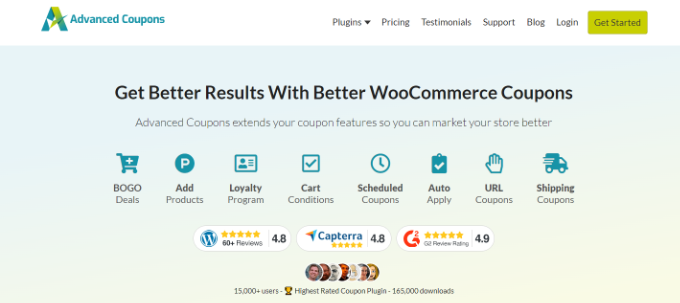
De plus, vous pouvez offrir la livraison gratuite, définir une date d'expiration pour le coupon, ajouter des restrictions d'utilisation, générer des codes de coupon et afficher l'historique des coupons avec l'outil.
Pour plus d'informations, consultez notre tutoriel sur comment créer des coupons intelligents dans WooCommerce.
Tutoriel vidéo
Questions fréquemment posées (FAQ)
Voici quelques questions fréquemment posées par nos lecteurs concernant la création de notifications de vente en direct dans WooCommerce :
Quel est le meilleur plugin pour les notifications de vente en direct dans WooCommerce ?
TrustPulse est le meilleur plugin pour les notifications de vente en direct. Il est facile à utiliser, se connecte directement à WooCommerce et vous permet de personnaliser l'apparence de vos notifications sans aucun code.
Les notifications de vente en direct fonctionnent-elles réellement ?
Oui, elles sont très efficaces. Les notifications de vente en direct utilisent la preuve sociale et la FOMO (peur de manquer quelque chose) pour montrer aux visiteurs que d'autres personnes achètent activement dans votre boutique. Cela renforce la confiance et encourage les nouveaux clients à effectuer un achat.
Puis-je personnaliser le design de mes popups de vente ?
Absolument. Avec un outil comme TrustPulse, vous pouvez facilement modifier les couleurs, le texte, la position et le moment de vos notifications. Cela vous aide à faire correspondre les popups à la marque de votre boutique pour un look cohérent.
Nous espérons que ce tutoriel vous a aidé à apprendre comment créer une notification de vente en direct pour WooCommerce. Vous voudrez peut-être aussi apprendre comment ajouter une barre de livraison gratuite dans WooCommerce ou consulter notre sélection d'experts des meilleurs plugins WooCommerce pour votre boutique.
Si vous avez aimé cet article, abonnez-vous à notre Chaîne YouTube pour des tutoriels vidéo WordPress. Vous pouvez également nous trouver sur Twitter et Facebook.




Dennis Muthomi
J'adore ce guide ! Les instructions de configuration de TrustPulse sont super claires et faciles à suivre. Je suis vraiment impressionné par la façon dont il explique la personnalisation de la conception des notifications – c'est idéal pour correspondre au look de votre marque.
Voici une astuce utile que j'ai trouvée : essayez d'afficher ces notifications uniquement sur les pages de produits ou lors du paiement. C'est plus ciblé et cela aide vraiment à créer cet effet FOMO (peur de manquer quelque chose) !
Merci d'avoir préparé tout cela !