


Tout le monde aime recevoir quelque chose en plus gratuitement. C'est une simple incitation qui peut rapidement transformer une hésitation en achat.
Lorsque les acheteurs voient qu'ils recevront un cadeau bonus avec leur commande, cela déplace souvent leur état d'esprit de « J'y réfléchirai » à « Je ne veux pas manquer ça ».
Créer des coupons de cadeaux gratuits dans WooCommerce peut sembler avancé, mais c'est en fait facile à configurer avec la bonne approche.
Nous avons vu des propriétaires de magasins utiliser des coupons de cadeaux gratuits pour augmenter la valeur des commandes, écouler des produits à faible rotation et donner aux clients une raison de revenir pour leur prochain achat. Le résultat est des conversions plus élevées et plus d'acheteurs fidèles, sans réductions importantes.
Dans ce tutoriel, nous vous montrerons la manière la plus simple de créer des coupons de cadeaux gratuits dans WooCommerce, afin que vous puissiez commencer à utiliser cette stratégie dans votre propre magasin dès aujourd'hui.
💡Réponse rapide : Comment créer un coupon de cadeau gratuit dans WooCommerce
Bien que WooCommerce dispose d'une fonctionnalité de coupon intégrée, il ne peut pas ajouter automatiquement un article gratuit spécifique au panier d'un client lorsqu'un code est saisi.
Pour ce faire, vous devez utiliser le plugin Advanced Coupons, qui ajoute cette fonctionnalité « d’ajout automatique » à votre boutique.
Qu'est-ce qui rend une offre de produit gratuit WooCommerce efficace ?
Les cadeaux gratuits peuvent considérablement augmenter les ventes de votre boutique WooCommerce et la valeur moyenne de vos commandes, mais le choix du bon cadeau est crucial.
Bien que les cadeaux gratuits n'aient pas besoin d'être chers, ils doivent apporter une réelle valeur à vos clients.
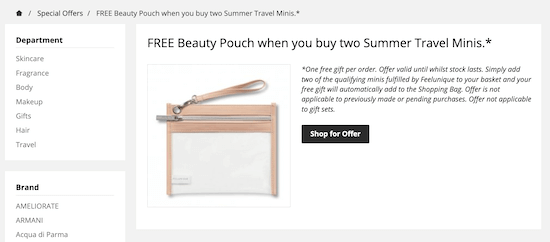
Voici des stratégies éprouvées de cadeaux gratuits que nous avons vues fonctionner :
| Stratégie | Idéal pour | Exemple |
|---|---|---|
| Produits promotionnels de marque | Augmenter la notoriété de la marque | T-shirts, sacs fourre-tout |
| Produits complémentaires | Magasins de soins de la peau ou de cosmétiques | Versions d'échantillons de produits haut de gamme |
| Téléchargements numériques | Ajouter de la valeur sans frais d'expédition | eBooks exclusifs, guides et contenu vidéo |
Vous pouvez déclencher ces cadeaux gratuits de plusieurs manières :
- Lorsque les clients atteignent une valeur de commande minimale (ce qui encourage des achats plus importants)
- Comme incitations à l'abonnement à la newsletter
- Via des e-mails automatisés pour des occasions spéciales (anniversaires, anniversaires de mariage)
- Via des éléments interactifs comme des roues de « Gagnez en tournant » pour un engagement accru
Nous avons constaté que les campagnes de cadeaux gratuits les plus réussies combinent le bon produit avec un timing stratégique. Par exemple, offrir des produits d'échantillons lorsque les clients atteignent une certaine valeur de panier conduit souvent à des achats de taille normale plus tard.
Voyons maintenant comment vous pouvez créer un coupon cadeau gratuit pour une boutique WooCommerce. Voici les sujets que nous allons aborder :
- Comment créer un coupon cadeau gratuit dans WooCommerce
- Comment offrir des cadeaux gratuits avec un montant de dépense minimum
- Comment planifier un coupon cadeau gratuit WooCommerce
- Comment promouvoir votre coupon cadeau gratuit WooCommerce et augmenter les ventes
- Foire aux questions : Coupons cadeaux gratuits
Prêt ? Commençons.
Comment créer un coupon cadeau gratuit dans WooCommerce
La façon la plus simple de créer des coupons de cadeaux gratuits est d’utiliser Advanced Coupons.
C’est le meilleur plugin de codes promo WordPress du marché et il vous permet de créer toutes sortes d’offres, de réductions, de programmes de fidélité et de coupons de cadeaux gratuits pour WooCommerce.
Nous avons testé l’outil de manière approfondie et l’avons trouvé très convivial pour les débutants et facile à naviguer. Si vous souhaitez en savoir plus sur notre expérience, consultez notre avis sur Advanced Coupons.
WooCommerce natif vous permet d'offrir des réductions en pourcentage ou fixes. Cependant, il n'a pas la capacité d'ajouter automatiquement un produit spécifique au panier lorsqu'un code est utilisé. C'est pourquoi le plugin Advanced Coupons est nécessaire pour ce tutoriel.
Tout d’abord, vous devrez installer et activer à la fois le plugin gratuit Advanced Coupons et le module complémentaire Advanced Coupons premium.
Pour plus d’informations, veuillez consulter notre guide sur comment installer un plugin WordPress.
Après activation, rendez-vous sur Coupons » Licence.
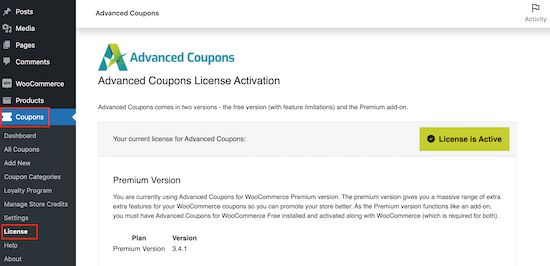
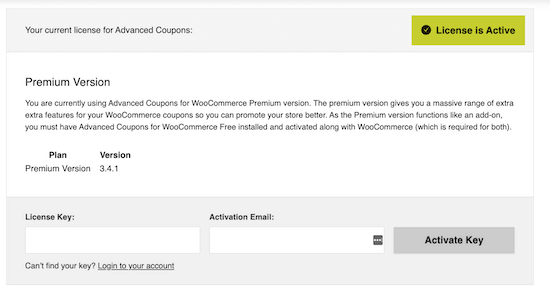
Vous pouvez ensuite saisir la clé dans le champ « Clé de licence ».
Pour trouver ces informations, connectez-vous à votre compte sur le site Web Advanced Coupons. Vous devrez également saisir votre « E-mail d’activation », qui est l’adresse e-mail que vous avez utilisée lors de l’achat d’Advanced Coupons.
Une fois que vous avez fait cela, cliquez sur « Activer la clé ».
Pour créer un coupon cadeau gratuit, allez à la page Marketing » Coupons.
Ici, cliquez simplement sur le bouton « Ajouter un coupon ».

Sur l'écran suivant, vous devez saisir un titre pour votre coupon cadeau pour WooCommerce.
Ce sera également le coupon réel que les clients utiliseront pour réclamer leur cadeau gratuit, il est donc conseillé d'utiliser quelque chose de facile à retenir et à taper pour les acheteurs.
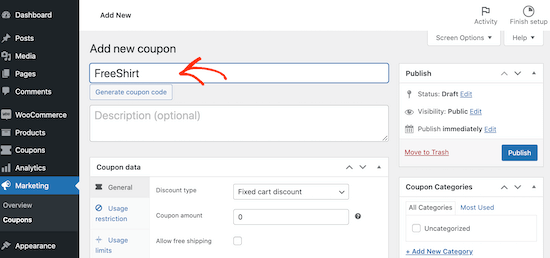
Si vous ne souhaitez pas créer votre propre code, vous pouvez cliquer sur le bouton « Générer un code de coupon ». Cela créera un code à l'aide d'une chaîne aléatoire de lettres et de chiffres.
Astuce Pro : Une autre option consiste à créer une URL qui applique automatiquement le coupon. Pour des instructions étape par étape, veuillez consulter notre guide sur comment appliquer automatiquement des coupons avec des URL de coupons.
Après cela, faites défiler jusqu'à la section « Données du coupon » et cliquez sur l'onglet « Ajouter des produits ».
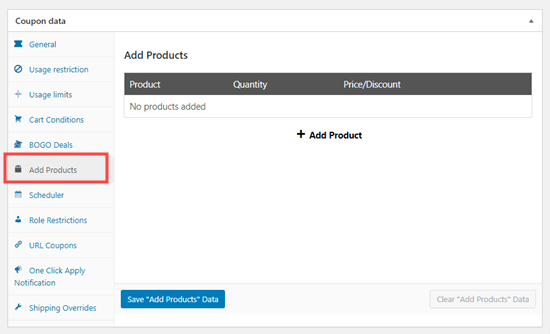
Vous pouvez maintenant cliquer sur le bouton « + Ajouter un produit ».
Dans le champ « Tapez pour rechercher », commencez à taper le nom du produit que vous souhaitez offrir en cadeau. Lorsque le bon produit apparaît, cliquez dessus.
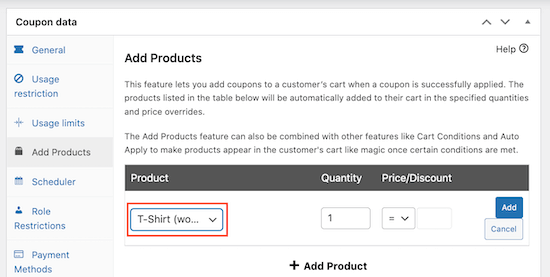
Ensuite, ouvrez le menu déroulant sous l'en-tête « Prix/Remise ».
Vous pouvez ensuite sélectionner « $: Remplacer le prix. »
📍Important : Une fois sélectionné, un nouveau champ de prix apparaîtra. Vous devez y saisir ‘0’ pour que le produit soit ajouté gratuitement au panier.
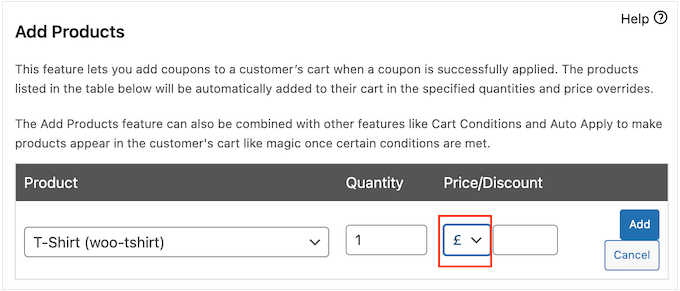
Une fois cela fait, cliquez sur le bouton « Ajouter » pour enregistrer ce produit.
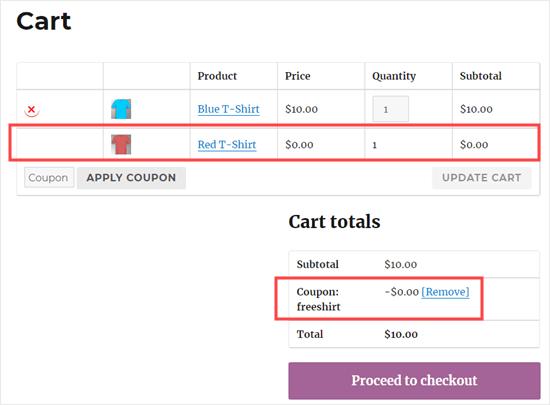
Lorsque vous êtes satisfait de la configuration du coupon, cliquez sur le bouton « Publier ». Désormais, le client n'a qu'à saisir le code du coupon, et le produit sera ajouté gratuitement à son panier.
😎 Vous voulez renforcer la preuve sociale de votre entreprise ? Encouragez les utilisateurs à laisser un avis après l’achat de votre produit en leur envoyant un coupon ! Lisez notre guide sur comment envoyer un coupon après un avis sur un produit WooCommerce pour plus de détails.
Comment offrir des cadeaux gratuits avec un montant de dépense minimum
Vous voudrez peut-être définir un montant minimum que les acheteurs devront dépenser pour être éligibles au coupon de cadeau gratuit. De nombreux sites de commerce électronique populaires utilisent cette astuce pour encourager les acheteurs à dépenser plus d’argent et à augmenter la valeur moyenne des commandes.
Pour ce faire, créez votre coupon en suivant le même processus décrit ci-dessus. Cependant, avant de publier le coupon, assurez-vous de cliquer sur l'onglet « Restriction d'utilisation ».
Dans le champ « Dépense minimale », saisissez le montant que les acheteurs doivent dépenser avant de pouvoir utiliser le coupon cadeau gratuit.
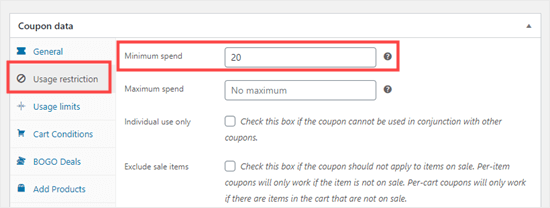
Dans l'image ci-dessus, les clients ne peuvent utiliser le coupon cadeau gratuit que lorsque leur panier est d'une valeur de 20 $ ou plus.
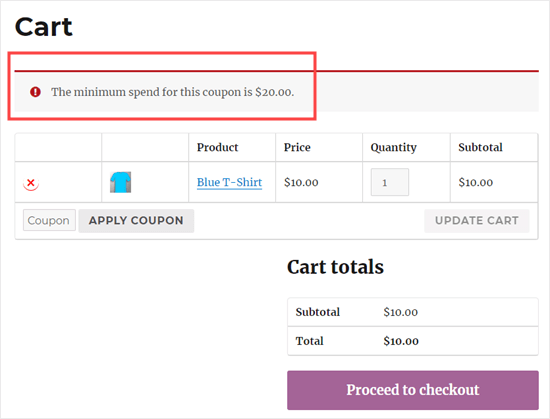
Si un client essaie d'appliquer le coupon avant d'atteindre la dépense minimale, il verra un message d'erreur.
Comment planifier un coupon cadeau gratuit WooCommerce
Vous pouvez souvent augmenter les conversions en utilisant un sentiment d’urgence, souvent appelé peur de manquer quelque chose (FOMO). Cela dit, vous voudrez peut-être ajouter une limite de temps à vos coupons de cadeaux gratuits.
Cela encourage les clients à agir maintenant pour réclamer leur cadeau gratuit.
Vous pouvez planifier tous vos coupons en utilisant Advanced Coupons. Créez simplement le coupon de cadeau gratuit en suivant le même processus décrit ci-dessus.
Ensuite, cliquez sur l'onglet « Planificateur » et cochez la case « Planification par plage de dates ».
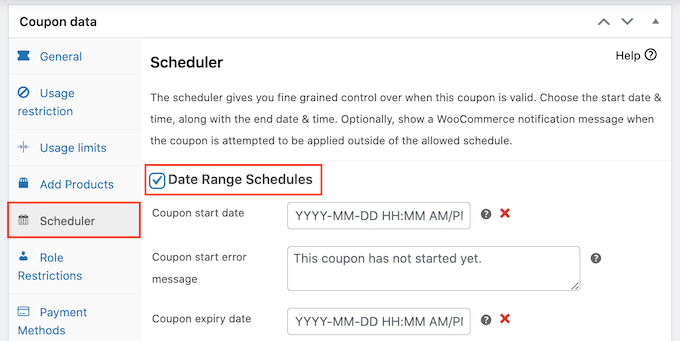
Dans « Date de début du coupon », saisissez la date et l'heure auxquelles le coupon sera actif.
Ensuite, utilisez la « Date d'expiration du coupon » pour spécifier la date et l'heure auxquelles les clients ne pourront plus utiliser le coupon de cadeau gratuit.
Pour des instructions plus détaillées, veuillez consulter notre guide sur comment planifier des coupons WooCommerce et comment créer des coupons WooCommerce intelligents.
Comment promouvoir votre coupon cadeau gratuit WooCommerce et augmenter les ventes
Les clients apprécient lorsque vous offrez des produits gratuits, c'est donc une bonne idée de promouvoir votre coupon.
Vous pouvez utiliser OptinMonster pour créer des barres d’en-tête flottantes, des popups d’intention de sortie, des boîtes de défilement coulissantes, ou même des popups gamifiés « Gagnez en tournant ». De cette façon, vous pouvez informer les acheteurs du coupon et de la manière dont ils peuvent réclamer leurs cadeaux gratuits.
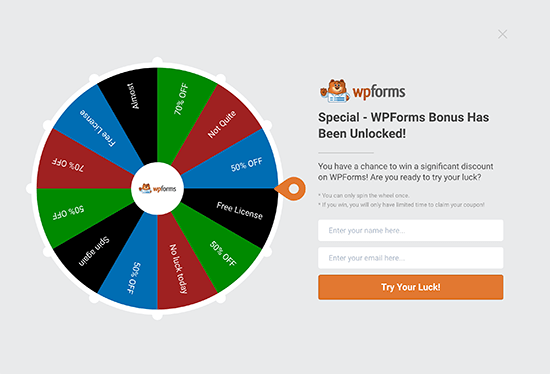
Pour plus d’informations, veuillez consulter notre guide sur comment fidéliser la clientèle dans WordPress avec la gamification.
Vous pouvez même utiliser ces règles d'affichage pour personnaliser chaque campagne et offrir différents cadeaux gratuits en fonction de facteurs tels que la localisation de l'acheteur.
Peu importe comment vous faites la promotion de vos URL de coupon, il est important de suivre les visiteurs de votre site Web WordPress et de surveiller comment ils utilisent ces coupons.
Cela vous permet de voir ce qui fonctionne et ce qui ne fonctionne pas afin que vous puissiez constamment améliorer votre marketing et vos offres pour augmenter les ventes. Pour plus d’informations, veuillez consulter notre guide sur la façon de configurer le suivi des conversions WooCommerce.
Foire aux questions : Coupons cadeaux gratuits
Voici quelques questions fréquemment posées par nos lecteurs concernant la création de coupons cadeaux gratuits :
Un coupon cadeau gratuit affectera-t-il mes frais d'expédition ?
Si votre cadeau gratuit est un produit physique, il peut affecter les frais d'expédition en ajoutant du poids ou des dimensions supplémentaires au colis. Si votre calculateur d'expédition utilise le poids total, un cadeau lourd pourrait faire passer la commande dans une catégorie d'expédition supérieure.
Par défaut, WooCommerce calcule les frais d'expédition en fonction des articles dans le panier, y compris votre cadeau gratuit.
La bonne nouvelle est que la plupart des plugins, y compris Advanced Coupons, vous permettent d’offrir la livraison gratuite lorsqu’un coupon est appliqué.
Il vous suffit d'activer ce paramètre dans les options du coupon et de vous assurer qu'une méthode de livraison gratuite est active dans vos zones de livraison.
Que se passe-t-il si le produit cadeau est en rupture de stock ?
Si votre produit cadeau est en rupture de stock, vous ne pourrez pas l'ajouter au panier. Cela peut créer une expérience frustrante pour les clients s'ils s'attendaient à un cadeau gratuit, il est donc important de planifier à l'avance.
Pour éviter ce problème, assurez-vous de garder un œil sur les niveaux de stock des produits que vous utilisez comme cadeaux. Si vous prévoyez une forte demande, envisagez d’activer les commandes en attente dans WooCommerce afin que les clients puissent toujours réclamer le cadeau, même s’il est expédié plus tard.
Une autre option consiste à configurer un cadeau de remplacement en guise de solution de secours, afin que votre promotion continue de fonctionner sans décevoir les acheteurs.
Puis-je définir une date d'expiration pour mon coupon de cadeau gratuit ?
Oui, Advanced Coupons rend très facile la définition des dates de début et de fin de votre coupon.
Lorsque vous créez le coupon, vous verrez une option pour ajouter une date d'expiration. Entrez simplement la date à laquelle vous souhaitez que la promotion se termine, et le plugin désactivera automatiquement le coupon après ce délai.
Cette fonctionnalité est parfaite pour les offres à durée limitée, comme les soldes de fêtes, les ventes flash ou les promotions saisonnières.
Vous pouvez également définir une date de début si vous souhaitez que le coupon s'active plus tard, ce qui est idéal pour planifier des campagnes à l'avance. De cette façon, vous n'avez pas à activer ou désactiver manuellement quoi que ce soit pendant votre période de vente - tout fonctionne automatiquement.
Nous espérons que cet article vous a aidé à apprendre comment offrir des coupons cadeaux gratuits WooCommerce. Vous voudrez peut-être aussi consulter notre liste des meilleurs plugins WooCommerce pour votre boutique ou consulter notre guide sur comment créer un concours WooCommerce pour renforcer la fidélité et l’engagement.
Si vous avez aimé cet article, abonnez-vous à notre Chaîne YouTube pour des tutoriels vidéo WordPress. Vous pouvez également nous trouver sur Twitter et Facebook.



Dennis Muthomi
Une chose que j'ai trouvée super utile était la section sur la promotion du bon de cadeau gratuit.
Utiliser OptinMonster pour les pop-ups et les notifications est un génie.
J'ai déjà utilisé OptinMonster pour les inscriptions par e-mail, mais je n'avais jamais pensé à l'utiliser pour la promotion de coupons. Cela pourrait être une grande victoire pour l'utilisation des coupons et, à terme, pour les ventes.
Merci pour cette précieuse ressource !