


Lorsque vous configurez votre site pour la première fois, WordPress liste vos catégories par ordre alphabétique. Mais est-ce vraiment la meilleure façon de présenter votre contenu ?
Nous avons constaté que la personnalisation de l'ordre des catégories peut faire une grande différence. Cela vous permet de mettre en avant vos sujets les plus populaires, de guider les visiteurs vers du contenu important, ou même d'augmenter les ventes si vous gérez une boutique en ligne.
Mais voici le hic : WordPress ne vous permet pas de modifier l'ordre des catégories nativement. Nous avons rencontré ce problème nous-mêmes et avons dû trouver une solution de contournement, que nous partagerons avec vous dans ce guide étape par étape.
Pourquoi changer l'ordre des catégories dans WordPress ?
Parfois, vous voudrez peut-être afficher toutes les catégories et sous-catégories sur votre site WordPress. Vous pouvez le faire en ajoutant le bloc Liste des catégories à n'importe quelle page, article ou zone prête pour les widgets.
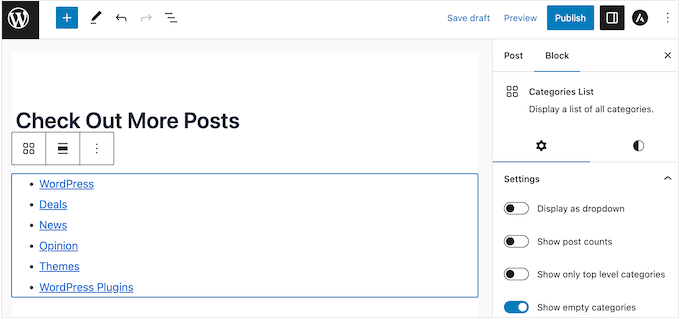
De cette façon, vous pouvez aider les visiteurs à rechercher par catégorie dans WordPress et à trouver le contenu qu'ils souhaitent lire.
L'ordre par défaut des catégories dans WordPress pour les articles de blog est alphabétique. Cependant, cela ne convient peut-être pas à votre site Web.
Par exemple, si vous gérez une boutique WooCommerce, vous voudrez peut-être ajuster l'ordre des catégories de produits pour afficher d'abord vos catégories de produits les plus vendues.
Dans cet esprit, voyons comment vous pouvez facilement modifier l'ordre par défaut des catégories sur votre site WordPress.
Comment changer l'ordre des catégories d'articles de blog dans WordPress
La meilleure façon de créer un ordre personnalisé des catégories est d'utiliser Category Order. Ce plugin gratuit vous permet de réorganiser vos catégories par glisser-déposer.
La première chose à faire est d'installer et d'activer le plugin Category Order. Pour plus de détails, consultez notre guide étape par étape sur comment installer un plugin WordPress.
Après l'activation, allez simplement dans Articles » Ordre de taxonomie depuis le tableau de bord WordPress pour voir la liste de toutes les catégories sur votre blog WordPress.
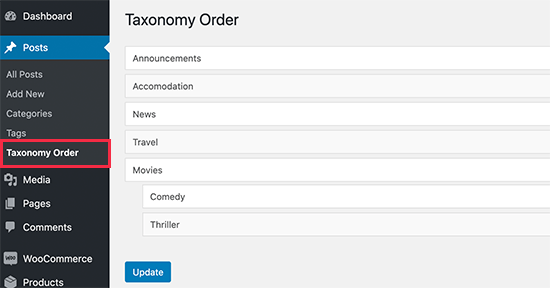
Vous pouvez maintenant réorganiser les catégories WordPress par glisser-déposer.
Si vous utilisez des catégories enfants, celles-ci apparaîtront en retrait sous la catégorie parente.
Lorsque vous déplacez la catégorie parente, les catégories enfants se déplaceront également.
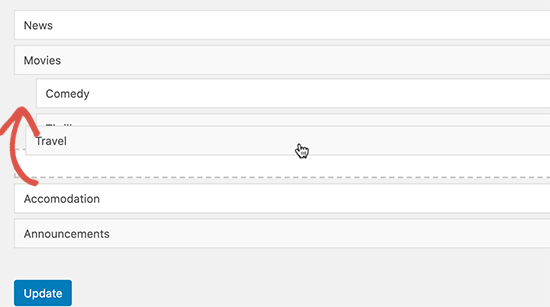
Lorsque vous êtes satisfait de l'ordre des catégories, cliquez simplement sur le bouton « Mettre à jour ».
Vous pouvez maintenant ajouter le bloc Liste des catégories à n'importe quelle zone prête pour les widgets. Pour des instructions étape par étape, veuillez consulter notre guide sur comment ajouter et utiliser des widgets dans WordPress.
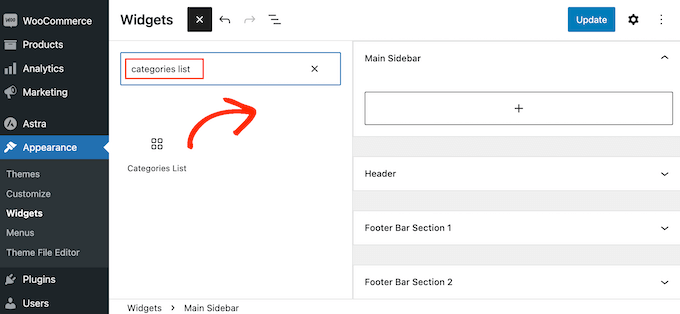
Vous pouvez également ajouter le widget Liste des catégories à n'importe quelle page ou publication.
Après cela, visitez simplement votre site Web WordPress pour voir toutes vos catégories organisées dans un ordre personnalisé.
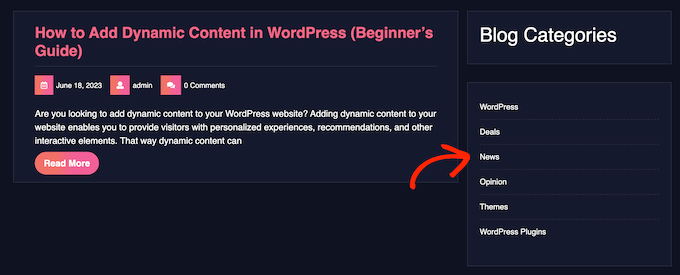
Comment changer l'ordre des catégories de produits pour WooCommerce
Si vous avez une boutique en ligne, vous pouvez ajouter une liste de vos catégories de produits à n'importe quelle page, publication ou zone prête pour les widgets en utilisant le bloc Liste des catégories de produits.
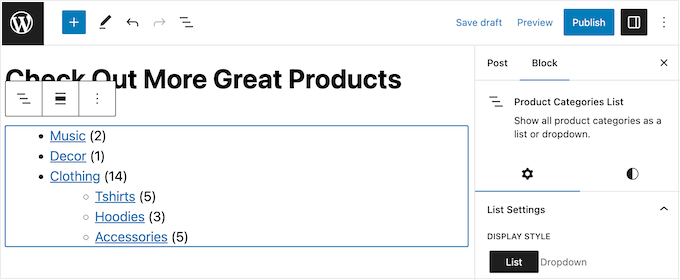
Cela peut aider les acheteurs à trouver les articles qu'ils souhaitent acheter, surtout si vous utilisez le bloc parallèlement à une recherche de produits WooCommerce intelligente.
Heureusement, le plugin Category Order fonctionne avec le type de publication personnalisé des produits. Vous pouvez l'utiliser pour modifier l'ordre des catégories dans la liste.
Par exemple, vous pourriez afficher vos catégories de produits les plus populaires en premier ou prioriser votre catégorie « Ventes » afin que les acheteurs ne manquent aucune bonne affaire.
Pour réorganiser les catégories de produits, allez simplement dans Produits » Ordre de la taxonomie.
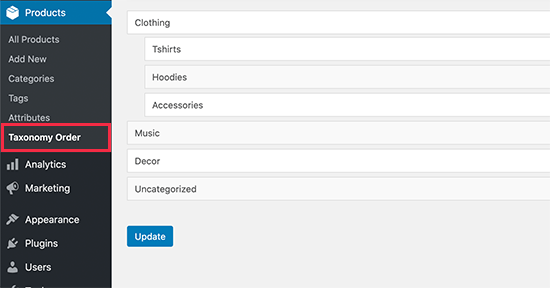
Vous pouvez maintenant réorganiser toutes les catégories et sous-catégories de produits WooCommerce sur votre boutique en ligne en utilisant le glisser-déposer. Lorsque vous êtes satisfait des modifications, cliquez sur « Mettre à jour » pour les rendre effectives.
Vous pouvez maintenant ajouter le bloc Liste des catégories de produits à n'importe quelle page, publication ou zone prête pour les widgets.
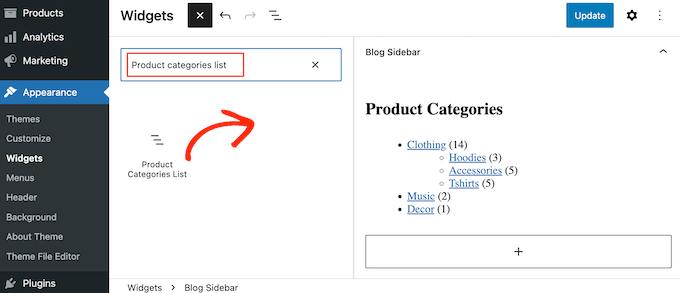
Si vous utilisez un thème WordPress activé pour les blocs, vous pouvez même ajouter le bloc Liste des catégories de produits à des zones que vous pouvez modifier à l'aide de l'éditeur complet de site WordPress.
Par exemple, vous pouvez ajouter le bloc à votre modèle de page 404 (comme dans la capture d'écran ci-dessous), à la page d'archives, aux résultats de recherche ou à toute autre page. Cela peut vous rapporter encore plus de clics et de ventes.
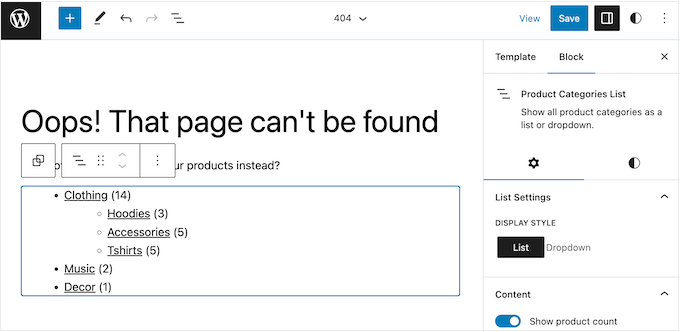
Après avoir ajouté ce bloc, visitez simplement votre boutique en ligne pour voir les pages de catégories de produits répertoriées dans votre ordre personnalisé.
Pour en savoir plus sur les catégories WordPress, consultez les guides ci-dessous :
- Les hacks et plugins les plus recherchés pour la catégorie WordPress
- Catégories vs Étiquettes – Bonnes pratiques SEO pour le tri de votre contenu
- Comment ajouter des catégories et des étiquettes pour les pages WordPress
- Comment ajouter des étiquettes, des attributs et des catégories de produits à WooCommerce
- Comment ajouter des catégories et des étiquettes à la médiathèque WordPress
- Comment convertir les catégories WordPress en taxonomie personnalisée
Nous espérons que cet article vous a aidé à apprendre comment changer l'ordre des catégories dans WordPress. Vous pourriez également vouloir consulter notre article sur comment styliser différemment les catégories individuelles dans WordPress et notre guide pour débutants sur la création de taxonomies personnalisées dans WordPress.
Si cet article vous a plu, abonnez-vous à notre chaîne YouTube pour des tutoriels vidéo WordPress. Vous pouvez également nous retrouver sur Twitter et Facebook.


Jiří Vaněk
Sur mon site, les catégories étaient classées par ordre alphabétique par défaut, ce qui ne me convenait pas. Grâce à cette méthode simple, j'ai classé les catégories de la plus lue à la moins lue, et j'espère fermement que cela aidera à garder les lecteurs plus longtemps sur le site en leur montrant les catégories les meilleures et les plus populaires. C'est un moyen très efficace de fidéliser les lecteurs plus longtemps, dont je n'étais pas conscient auparavant. Et pourtant, c'est si simple.
Catrhy Miller
J'ai utilisé le plugin et mis à jour l'ordre que je voulais. Mais quand je vais ajouter la liste des catégories dans la zone des widgets, elle n'affiche pas la version mise à jour. Je ne sais pas ce que je fais de mal.
Support WPBeginner
La première chose qui me vient à l'esprit serait de vous assurer que vous avez vidé tout cache sur votre site.
Admin