


Si vous mettez à jour vers la dernière version de WordPress, le contenu plus ancien peut apparaître dans le bloc Classique du nouvel éditeur. Et si vous avez un grand nombre d'articles, la conversion de ces blocs Classiques en blocs Gutenberg un par un peut prendre du temps.
Heureusement, il existe un moyen plus simple de les convertir en masse.
Chez WPBeginner, nous avons initialement utilisé l'éditeur Classique mais sommes passés à Gutenberg lors de son lancement. Cela a nécessité la conversion des anciens articles des blocs Classiques en blocs Gutenberg, nous donnant une expérience pratique du processus.🔄
Au fil du temps, nous avons maîtrisé cette transition, la rendant fluide et efficace.⚡
Dans cet article, nous vous montrerons comment convertir facilement en masse les blocs classiques en blocs Gutenberg sur votre site WordPress.
💡 Réponse rapide : Comment convertir en masse des blocs Classiques en blocs Gutenberg dans WordPress
Pour convertir en masse des blocs classiques en blocs Gutenberg, installez le plugin « Convert to Blocks ».
Après l'avoir activé, ouvrez simplement un article ou une page qui utilise encore un bloc Classique et cliquez sur Mettre à jour. Le plugin convertira automatiquement le contenu Classique en blocs Gutenberg individuels en arrière-plan.
Pourquoi convertir les blocs classiques en blocs Gutenberg individuels ?
La conversion des blocs Classiques en blocs Gutenberg individuels vous donne plus de contrôle et de flexibilité sur votre contenu.
Si votre blog WordPress contient d’anciens articles créés avec l’Éditeur classique, ils apparaîtront dans un bloc classique dans l’éditeur de blocs.
En les convertissant, chaque paragraphe, titre et image devient son propre bloc modifiable.
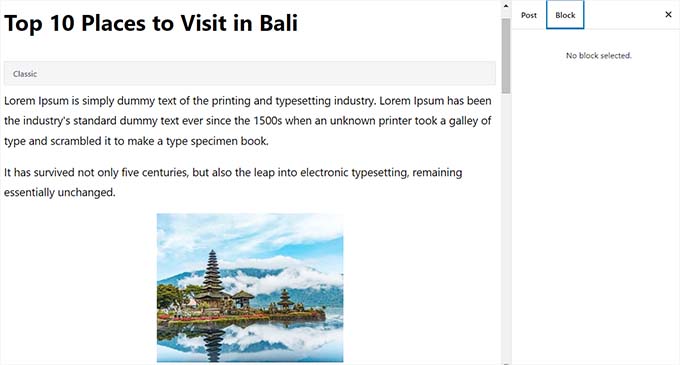
Cela vous permet de modifier et de personnaliser facilement vos articles en utilisant les fonctionnalités de l'éditeur de blocs.
Vous pouvez ajuster les paramètres dans la barre latérale pour chaque bloc, et profiter des options de mise en page et de conception qui n’étaient pas disponibles dans l’Éditeur classique — comme les colonnes, les galeries d’images, les boutons, et plus encore.
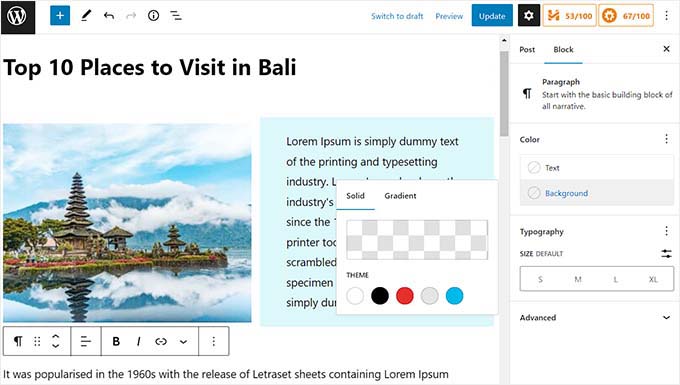
Dans l'ensemble, la conversion aux blocs Gutenberg facilite la gestion de votre contenu et vous permet de créer des mises en page plus attrayantes et modernes pour vos lecteurs.
💡 Remarque : Dans la plupart des cas, passer de l’éditeur classique à l’éditeur de blocs n’affectera pas vos articles sur le front-end.
Cela dit, voyons comment convertir facilement en masse des blocs classiques en blocs Gutenberg dans WordPress. Nous couvrirons 2 méthodes, et vous pouvez utiliser les liens rapides ci-dessous pour accéder à celle que vous souhaitez utiliser :
- Méthode 1 : Convertir un bloc classique en Gutenberg en utilisant les paramètres par défaut
- Méthode 2 : Convertir en masse des blocs classiques en blocs Gutenberg
- Conseils et astuces bonus pour utiliser l'éditeur de blocs
- Tutoriel vidéo
- Foire aux questions sur la conversion des blocs classiques en Gutenberg
Méthode 1 : Convertir un bloc classique en Gutenberg en utilisant les paramètres par défaut
Si vous souhaitez convertir un seul article ou une seule page du bloc classique en blocs individuels, alors cette méthode est pour vous.
Tout d'abord, vous devez modifier l'article et la page où vous souhaitez convertir les blocs. Vous pouvez le faire en vous rendant sur la page Articles » Tous les articles de votre tableau de bord WordPress. Ensuite, cliquez sur le lien « Modifier » sous l'article que vous souhaitez convertir.
Cela ouvrira votre article dans l'éditeur Gutenberg. À partir de là, cliquez simplement sur le bouton « Convertir en blocs » dans la barre d'outils en haut du bloc classique.
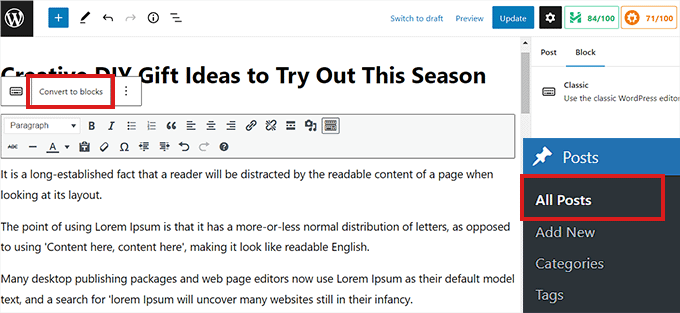
Le bloc classique sera maintenant converti en blocs Gutenberg individuels.
Vous pouvez maintenant également accéder à tous les paramètres de bloc pour les blocs individuels depuis la colonne de droite. Si vous ne voyez pas ce panneau, cliquez sur l'icône d'engrenage en haut à droite de l'éditeur.
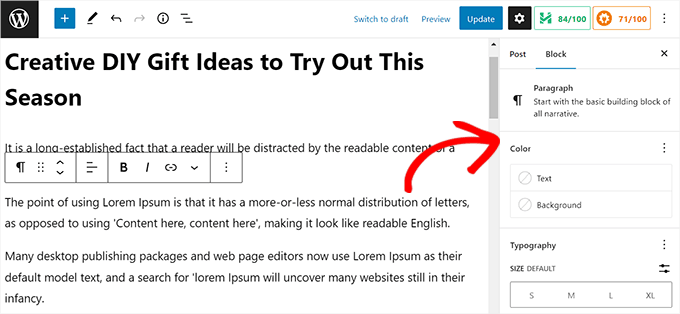
Une fois que vous avez terminé, n'oubliez pas de cliquer sur le bouton « Mettre à jour » pour enregistrer vos modifications.
Méthode 2 : Convertir en masse des blocs classiques en blocs Gutenberg
Si vous souhaitez convertir facilement le bloc classique en blocs Gutenberg pour tous les anciens articles et pages immédiatement, alors cette méthode est pour vous.
💡 Important : Assurez-vous de créer une sauvegarde complète de votre site WordPress avant d’utiliser cette méthode.
Le plugin apporte des modifications permanentes à la base de données de votre site, et une sauvegarde est le seul moyen d'annuler la conversion si quelque chose tourne mal.
Tout d’abord, vous devez installer et activer le plugin Convert to Blocks. Pour plus d’instructions, veuillez consulter notre guide étape par étape sur comment installer un plugin WordPress.
Le plugin rationalise le processus de conversion. Une fois activé, il convertit automatiquement tout article ou page du bloc classique en blocs individuels dès que vous l'ouvrez dans l'éditeur.
Cela vous évite d'avoir à cliquer manuellement sur le bouton « Convertir en blocs » pour chaque article, ce qui en fait un outil très efficace en termes de temps.
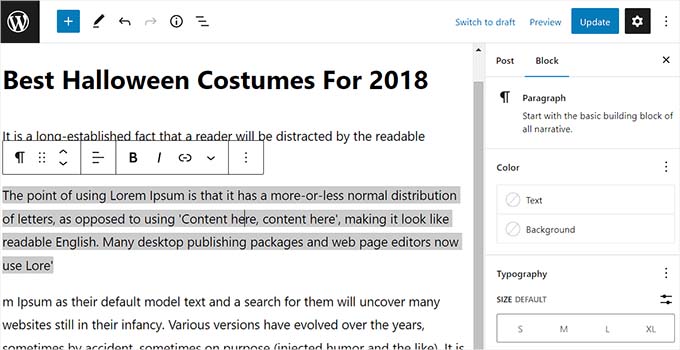
N'oubliez pas que la conversion en masse n'affectera pas la mise en page de vos articles sur le front-end, de sorte que les articles auront le même aspect sur votre site WordPress.
Voici à quoi ressemblait le même article sur notre site de démonstration après l'avoir converti de Classique en blocs individuels.
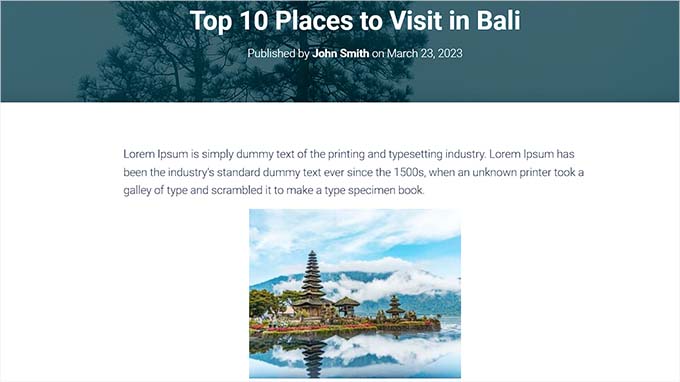
Une fois la conversion en masse terminée, le plugin a fait son travail. Vous pouvez alors désactiver et supprimer en toute sécurité le plugin Convert to Blocks pour garder votre site propre.
Conseils et astuces bonus pour utiliser l'éditeur de blocs
Maintenant que vous utilisez l'éditeur de blocs sur votre site WordPress, vous pouvez accéder à des fonctionnalités puissantes indisponibles dans l'éditeur classique. Voici quelques blocs et fonctionnalités clés à explorer :
- Blocs Groupe et Colonnes : Organisez plusieurs éléments comme des images, des titres et des paragraphes dans des mises en page flexibles et multi-colonnes. Cela permet des conceptions de page visuellement attrayantes et structurées.
- Bloc d’intégration : Insérez de manière transparente du contenu provenant de sources tierces populaires telles que YouTube, Discord, Twitter, Facebook, et plus encore, directement dans vos articles.
- Bloc de couverture : Intégrez du texte et du contenu multimédia (images ou vidéos) au sein d’un seul bloc pour créer des en-têtes de section saisissants, des bannières ou des sections d’arrière-plan pleine largeur.
- Bloc Tableau : Créez facilement des affichages de données structurées sans avoir à écrire de HTML personnalisé, en offrant un style de base et une gestion des colonnes/lignes.
- Bloc Bouton : Ajoutez des boutons d'appel à l'action personnalisables avec des options de couleur, de style et de lien.
- Blocs imbriqués : Placez des blocs à l’intérieur d’autres blocs (par exemple, des boutons dans un bloc de colonne ou des paragraphes dans un bloc de groupe) pour des possibilités de conception avancées.
- Motifs de blocs : Enregistrez les configurations de blocs fréquemment utilisées ou les mises en page complexes sous forme de blocs réutilisables ou de motifs, vous permettant de les insérer rapidement sur votre site.
Pour plus de détails sur la façon de maximiser l’utilisation de ces fonctionnalités, consultez notre guide étape par étape sur comment utiliser l’éditeur de blocs WordPress.
Tutoriel vidéo
Vous n'êtes pas fan des instructions écrites ? Consultez notre tutoriel sur la conversion en masse de blocs dans WordPress :
Foire aux questions sur la conversion des blocs classiques en Gutenberg
Voici quelques questions que nos lecteurs posent fréquemment sur la conversion des blocs classiques en Gutenberg dans WordPress :
La conversion des blocs va-t-elle casser mon site ?
Non, dans la plupart des cas, la conversion des blocs classiques en blocs Gutenberg individuels ne cassera pas l'apparence de votre site.
Le principal changement se produit dans l'éditeur back-end, vous donnant plus de contrôle sur les éléments individuels. Nous recommandons toujours de vérifier quelques articles ou pages importants après la conversion, juste pour être sûr.
Puis-je annuler la conversion ?
La conversion en masse à l'aide du plugin est un changement permanent et ne peut pas être facilement annulé. Une fois que le contenu classique est converti en blocs, il n'y a pas de bouton d'inversion.
C’est pourquoi créer une sauvegarde complète de WordPress avant de commencer est une étape essentielle. Si vous rencontrez des problèmes, vous pouvez restaurer votre site à partir de cette sauvegarde.
Le plugin « Convertir en blocs » est-il gratuit ?
Oui, le plugin « Convertir en blocs » que nous avons mentionné dans la deuxième méthode est entièrement gratuit. Vous pouvez le trouver et l'installer directement depuis le répertoire officiel des plugins WordPress.
Nous espérons que cet article vous a aidé à apprendre comment convertir en masse des blocs classiques en blocs Gutenberg dans WordPress. Vous voudrez peut-être aussi consulter notre guide pour débutants sur comment ajouter une liste de contrôle d’articles de blog à l’éditeur WordPress et nos meilleurs choix pour les meilleurs thèmes d’édition de site complet.
Si vous avez aimé cet article, abonnez-vous à notre Chaîne YouTube pour des tutoriels vidéo WordPress. Vous pouvez également nous trouver sur Twitter et Facebook.


Susan Taunton
Je comprends que les shortcodes, que vous avez abordés dans cet article, nécessiteront une attention particulière. Mais à part les shortcodes – après la conversion en blocs, les anciens articles, qui avaient été créés en utilisant beaucoup de HTML et de CSS, apparaîtront-ils exactement comme ils apparaissaient avant la conversion en blocs ?
Support WPBeginner
Il n'y a aucune garantie car chaque site est différent avec ce qui a été ajouté, mais si vous vouliez tester la conversion de votre contenu sans souci, nous vous recommandons de créer un site de staging en suivant notre guide ci-dessous :
https://www.wpbeginner.com/wp-tutorials/how-to-create-staging-environment-for-a-wordpress-site/
Admin
Susan Taunton
Merci d'avoir pris le temps de partager cette suggestion.
Cordialement,
Susan
Support WPBeginner
Glad we could be helpful
Lauren Cantoni
Le bouton « convertir en blocs » ne fonctionne pas – je clique dessus et rien ne se passe. Des idées pour résoudre ce problème ? Merci !
Support WPBeginner
Si vous utilisez le plugin, nous vous recommandons de contacter le support du plugin. Si vous le faites manuellement, vous devriez essayer de désactiver vos plugins au cas où cela serait dû à un conflit de plugin.
Admin
Aryane
Thank you SO MUCH for this! I was converting posts one by one and it was driving me crazy. Luckily I thought of googling how to do it by batches. This is life saving!
Support WPBeginner
Glad our guide was helpful
Admin
Sieglinde Anderson
Pourquoi voudrais-je convertir toutes mes anciennes pages et articles en version Gutenberg ?
Support WPBeginner
To give yourself the editing tools that come with the new blocks
Admin